Blocchi Code e HTML
Obiettivo: presentare un esempio di codice e capire l'unico blocco che può rompere una pagina.
Tempo: 3 minuti
Serve: una pagina e qualcosa da mostrare
Passaggi
- Selezionate Add Block, poi Code.
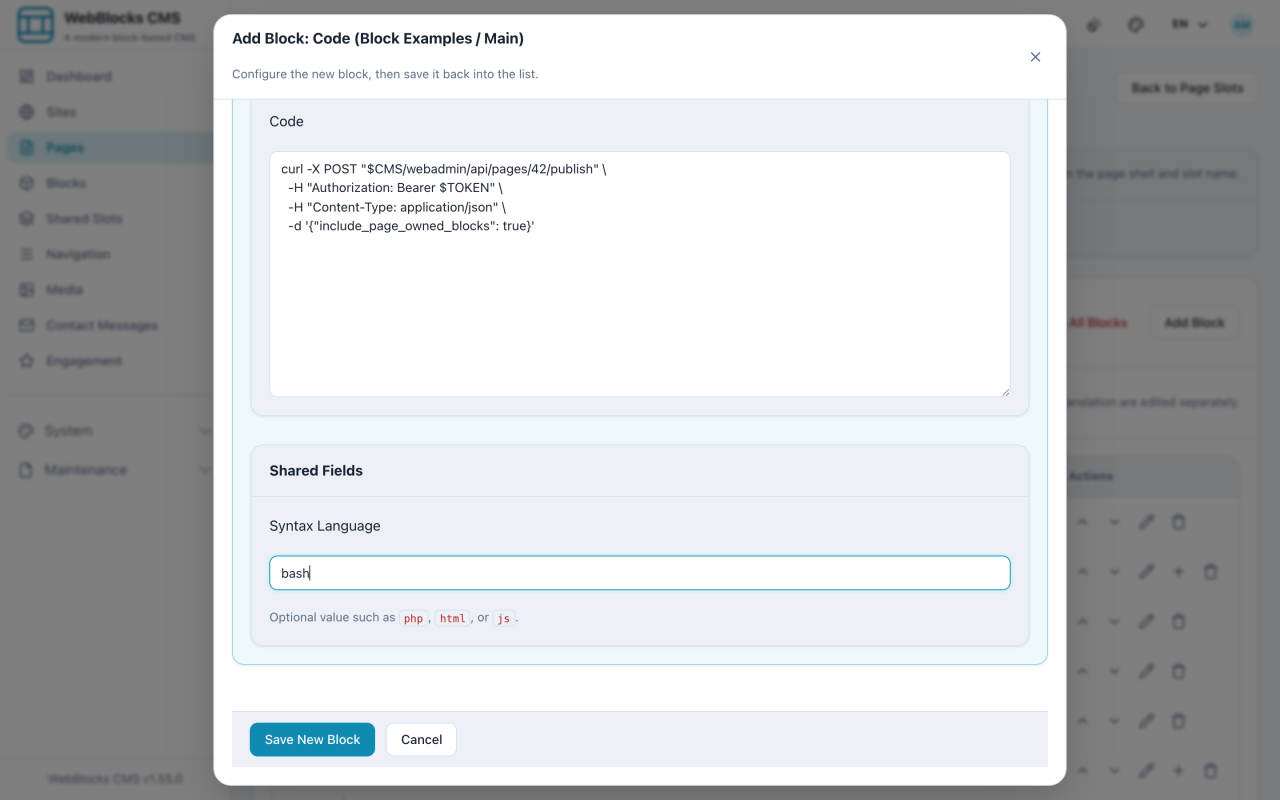
- Compilate Title e usate Filename / Language Label per la piccola etichetta sopra l'esempio: un nome di file si legge meglio del nome di un linguaggio.
- Incollate l'esempio in Code e impostate Syntax Language.
- Selezionate Save New Block.
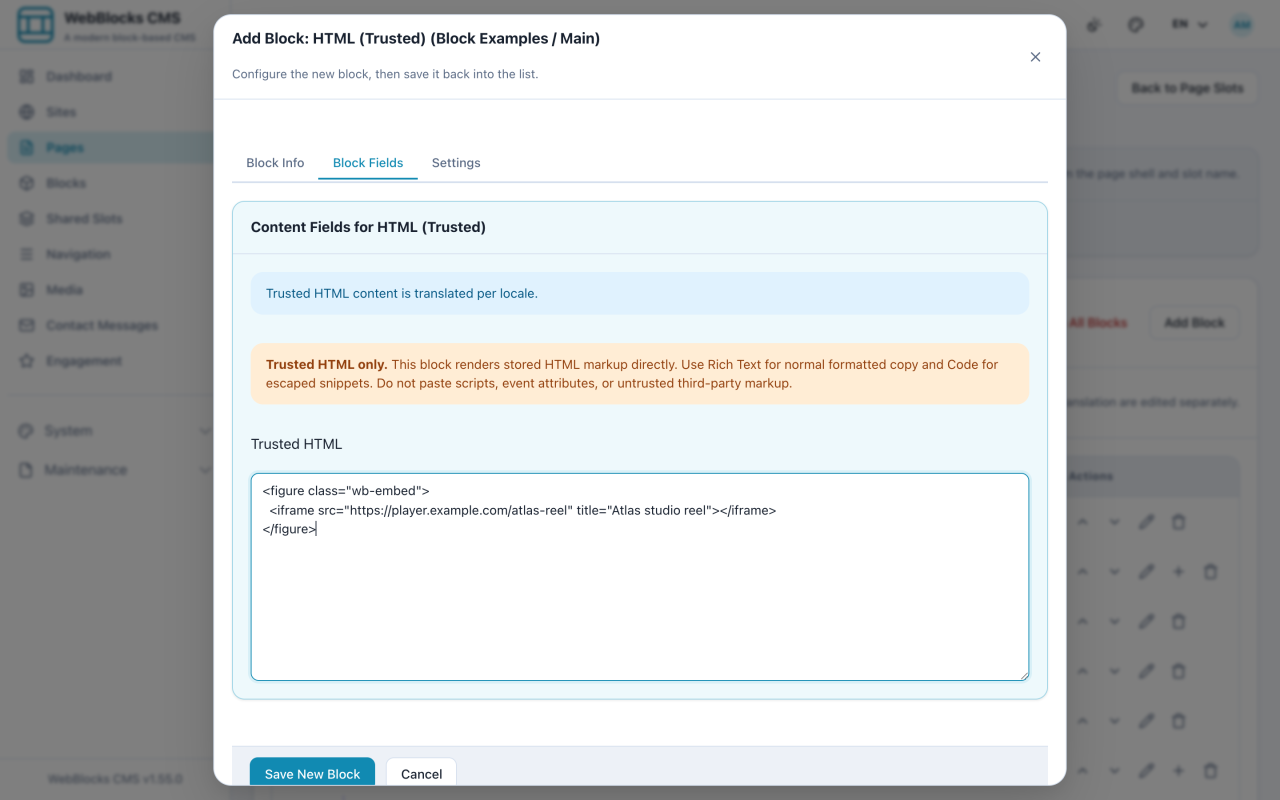
- Per markup che nessun blocco può esprimere, selezionate Add Block e scegliete HTML (Trusted).
- Incollate il markup in Trusted HTML e selezionate Save New Block.
Leggete questo prima di usare il blocco HTML
Il blocco si chiama HTML (Trusted) perché a quel punto il CMS smette di controllare. Quello che incollate è quello che viene renderizzato.
Significa che un tag non chiuso può rompere l'impaginazione dell'intera pagina, che un codice di tracciamento incollato gira a ogni visita e che un embed da un sito che non controllate può cambiare in seguito ciò che vi serve. Nulla di tutto questo si adatta quando cambia il design del sito.
Prima di ricorrervi verificate: esiste un blocco vero per questo (video, audio, download, galleria, tabella e modulo di contatto ci sono tutti)? Il fornitore dell'embed è uno che vi farebbe piacere ritrovare nel vostro markup fra un anno? Uno sviluppatore preferirebbe aggiungere un tipo di blocco vero e proprio? Usatelo quando la risposta a tutte e tre è no, e tenete lo snippet il più piccolo possibile.
Note
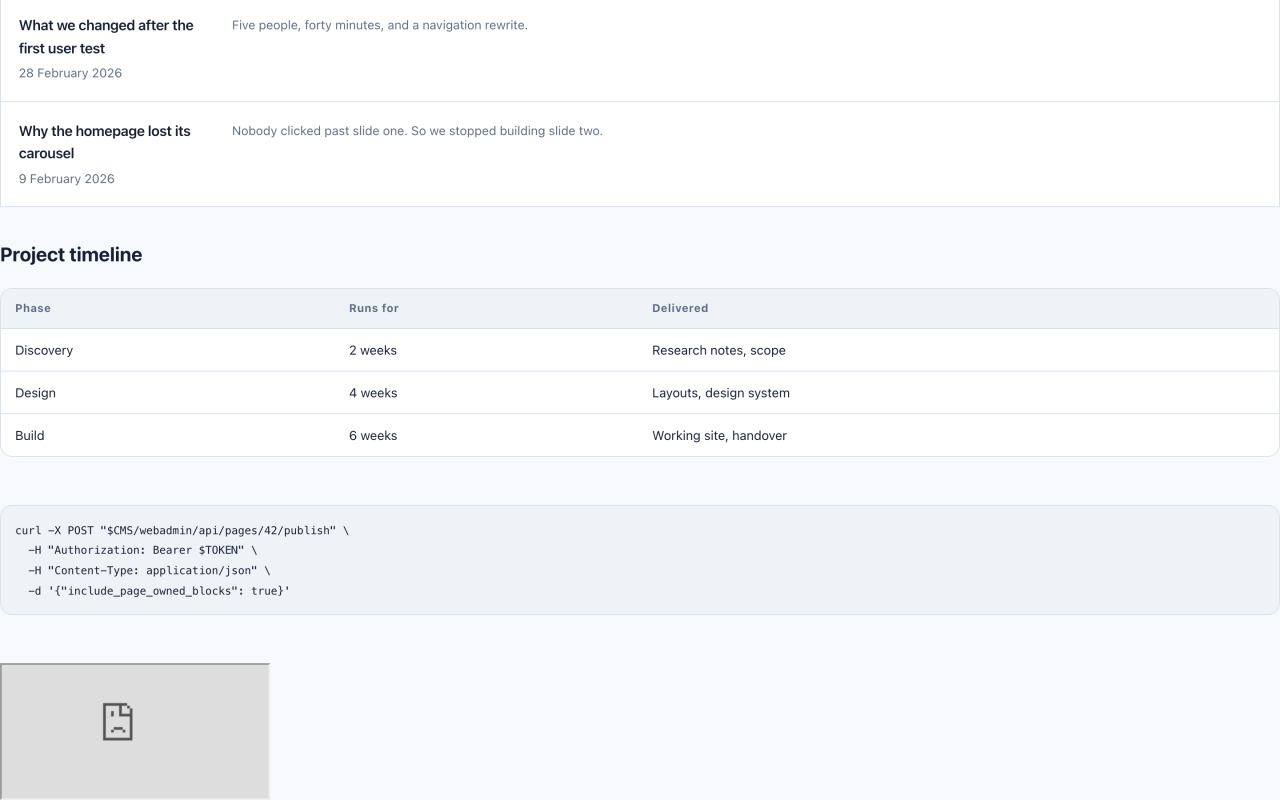
- Code serve a mostrare del codice a chi legge. Non esegue mai nulla ed è il blocco giusto per ogni frammento in una documentazione.
- Syntax Language influisce solo sull'evidenziazione. Lasciandolo vuoto l'esempio viene reso come testo semplice.
- L'etichetta del nome file è testo libero:
publish.sh,composer.jsonoTerminalvanno bene tutti. - Gli esempi lunghi scorrono in orizzontale invece di andare a capo: tagliate il vostro alle righe che contano.