Blocs Code et HTML
Objectif : présenter un exemple de code et comprendre le seul bloc capable de casser une page.
Durée : 3 minutes
Il vous faut : une page et quelque chose à montrer
Étapes
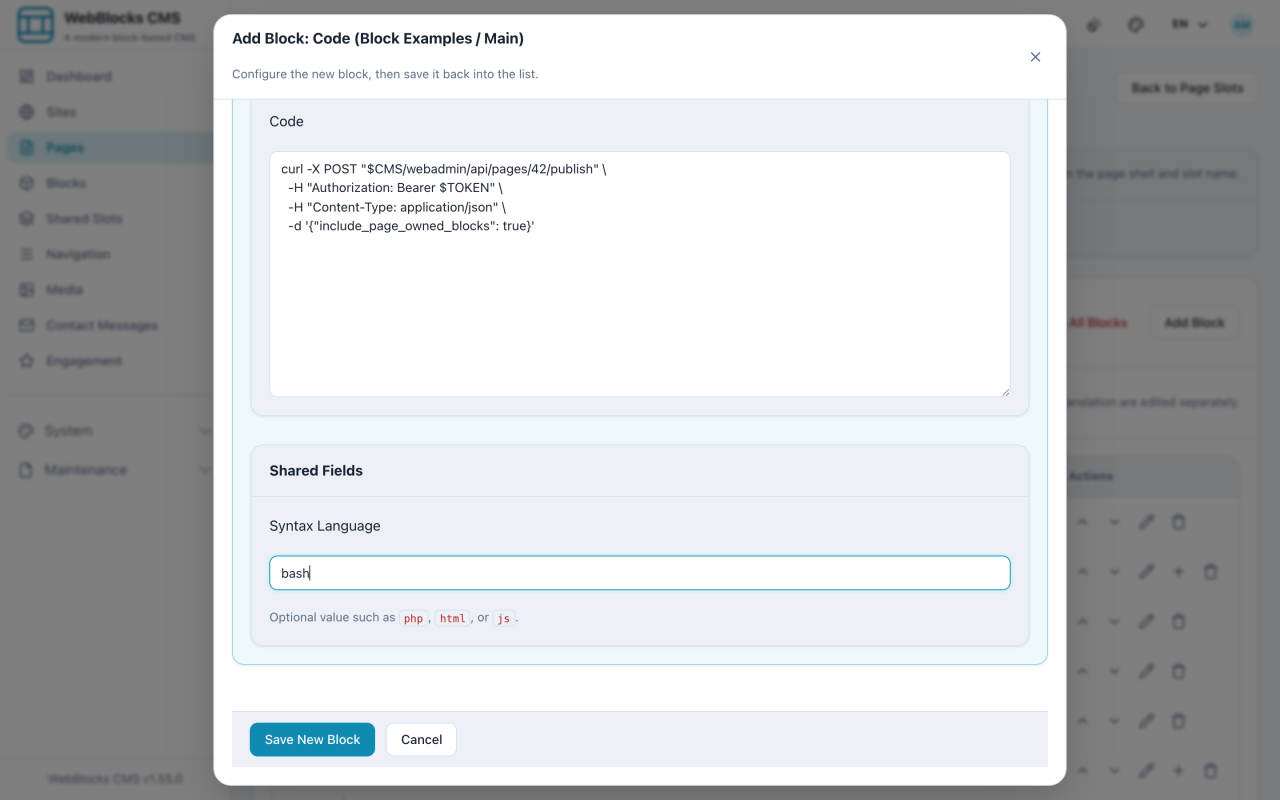
- Sélectionnez Add Block, puis Code.
- Remplissez Title et utilisez Filename / Language Label pour la petite étiquette au-dessus de l'exemple — un nom de fichier se lit mieux qu'un nom de langage.
- Collez l'exemple dans Code et réglez Syntax Language.
- Sélectionnez Save New Block.
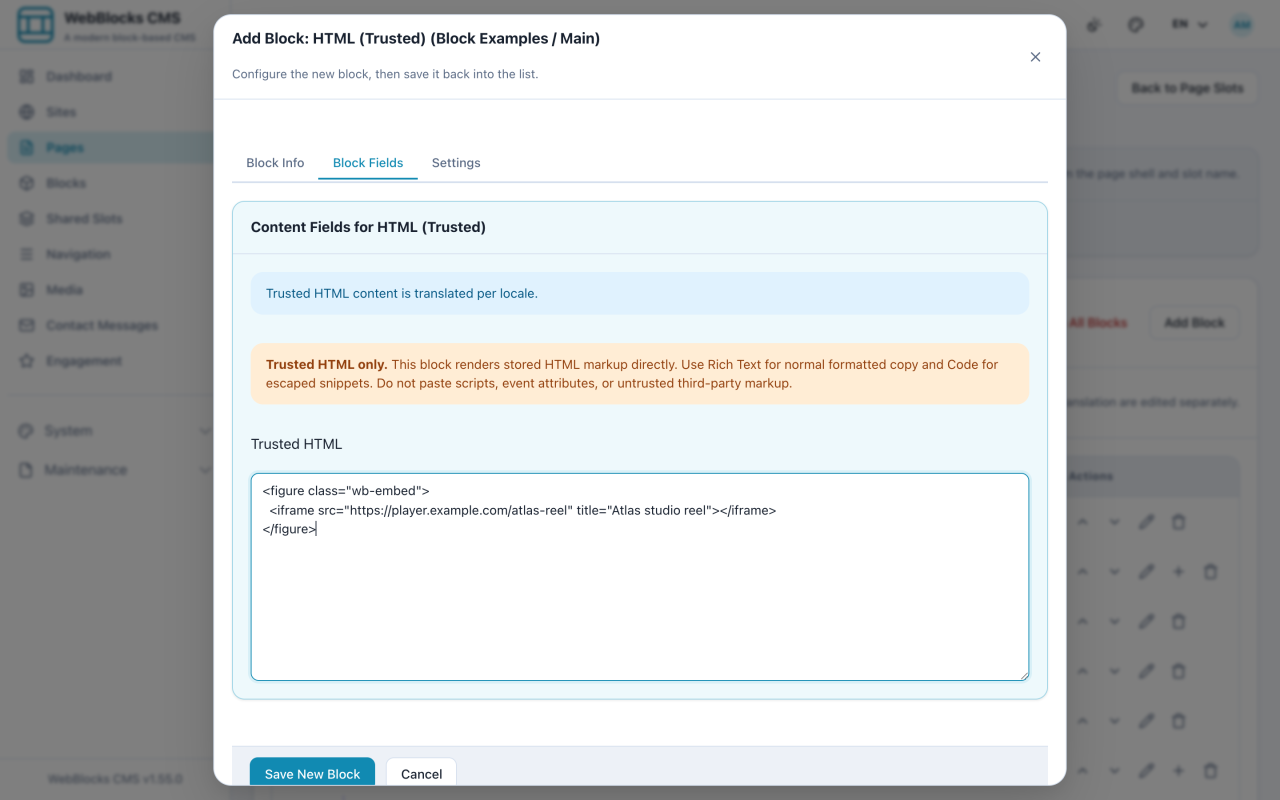
- Pour du balisage qu'aucun bloc ne peut exprimer, sélectionnez Add Block et choisissez HTML (Trusted).
- Collez votre balisage dans Trusted HTML et sélectionnez Save New Block.
À lire avant d'utiliser le bloc HTML
Le bloc s'appelle HTML (Trusted) parce que le CMS cesse de vérifier à cet endroit. Ce que vous collez est ce qui est rendu.
Autrement dit, une balise non fermée peut casser la mise en page de toute la page, un code de suivi collé s'exécute à chaque visite, et une intégration venue d'un site que vous ne contrôlez pas peut changer plus tard ce qu'elle vous sert. Rien de tout cela ne s'adapte quand le design du site change.
Avant d'y recourir, vérifiez : existe-t-il un vrai bloc pour cela (vidéo, audio, téléchargement, galerie, tableau et formulaire de contact existent tous) ? Le fournisseur de l'intégration est-il quelqu'un que vous serez content de voir dans votre balisage dans un an ? Une développeuse préférerait-elle ajouter un vrai type de bloc ? Utilisez-le quand la réponse aux trois est non, et gardez l'extrait aussi court que possible.
Remarques
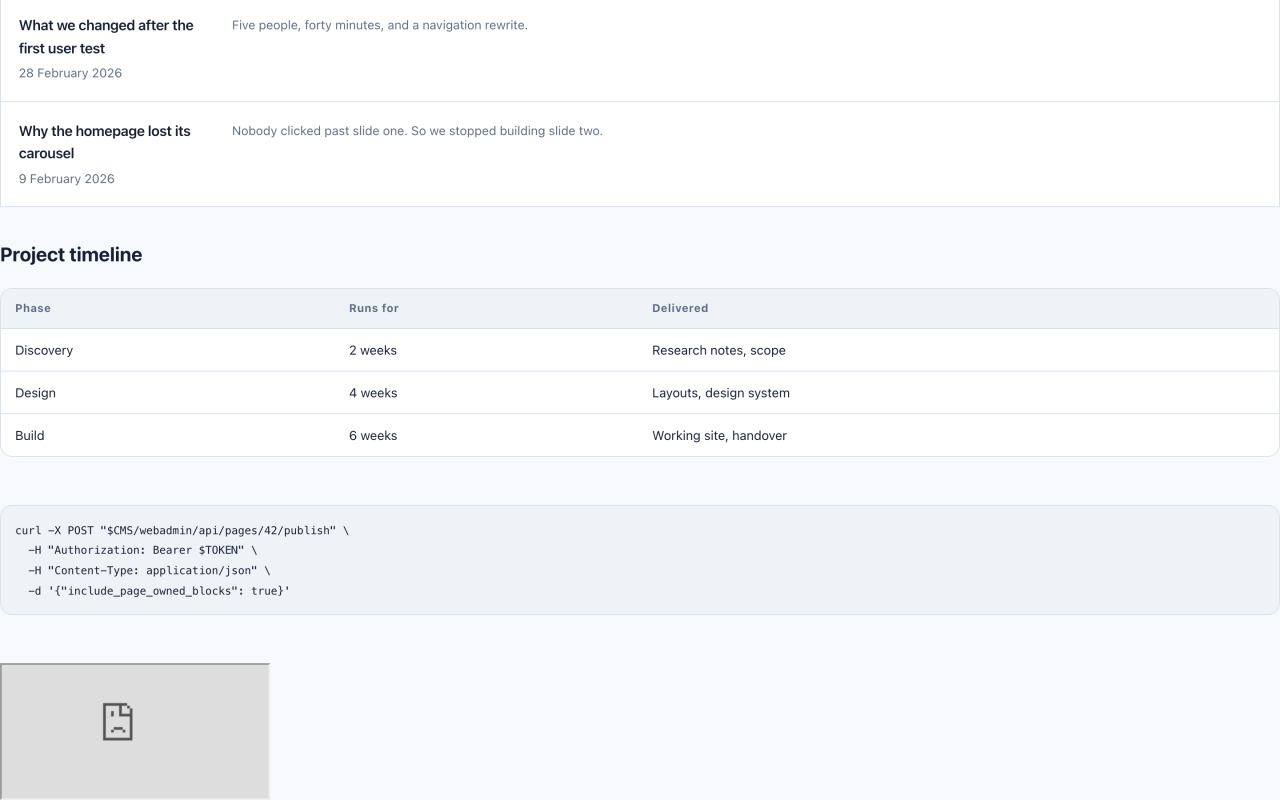
- Code sert à montrer du code à qui lit. Il n'exécute jamais rien et c'est le bon bloc pour chaque extrait d'une documentation.
- Syntax Language n'agit que sur la coloration. Laissé vide, l'exemple est rendu en texte brut.
- L'étiquette de nom de fichier est du texte libre :
publish.sh,composer.jsonouTerminalconviennent tous. - Les longs exemples défilent horizontalement au lieu de passer à la ligne : réduisez le vôtre aux lignes qui comptent.