Obtenir de l’aide avec WebBlocks Support
Gardez la conversation d’assistance près du travail CMS concerné. WebBlocks Support permet aux utilisateurs connectés de signaler un problème, proposer une amélioration ou poser une question, puis de suivre les réponses du prestataire dans l’administration. Un administrateur connecte l’installation une fois ; chaque utilisateur autorisé voit ses propres demandes.
Notre exemple est Northstar Studio. Vous installerez Support, connecterez un prestataire, signalerez un problème d’aperçu, répondrez à une question et déciderez de partager ou non un diagnostic limité. Vous examinerez aussi les statuts, les interruptions du prestataire et les conséquences d’une déconnexion.
Ce guide utilise l’archive publiée Support 0.3.6 sur WebBlocks CMS 1.105.37, avec interface anglaise, thème clair et contenu fictif. Northstar Demo Support est un prestataire simulé pour ce guide. Les écrans utilisent le vrai plugin ; validation, réponses et changements de statut sont fournis par des données de test locales. Aucun organisme réel n’a reçu de demandes ni de diagnostics. Vérifiez l’inscription réelle, les délais et les droits du forfait auprès de votre prestataire.
Le contrat technique est décrit dans la référence Support et le protocole Support. Pour l’installation générale, consultez Système de plugins.
Avant de commencer
Utilisez d’abord une installation de test. Installer et activer des plugins exige Super admin. Support 0.3.6 déclare CMS ^1.92.1 et PHP >=8.4 ; le catalogue indique Laravel ^13.0. Vérifiez les exigences du CMS et de l’hôte avant d’installer depuis le catalogue de plugins WebBlocks.
Il faut également un prestataire implémentant WebBlocks Support Protocol 1.0, son adresse HTTPS et un code d’invitation à usage unique fourni par lui. Installer le plugin gratuit ne crée pas de compte, n’active pas de forfait et ne garantit pas l’acceptation des demandes. Le prestataire définit les conditions et les droits disponibles.
Les utilisateurs CMS n’ont pas besoin d’une connexion séparée chez le prestataire pour ce parcours. L’installation établit la connexion ; le plugin identifie l’auteur connecté. Une URL de centre d’aide générique ne suffit pas : le serveur doit proposer les API compatibles de découverte, activation et tickets.
Support est un client d’assistance pour utilisateurs CMS. Il n’ajoute ni widget public, ni formulaire de tickets visiteurs, ni console d’agents du prestataire. Pour les demandes des visiteurs, utilisez le guide Forms ou Formulaires de contact et messages.
1. Installer et activer Support
- Ouvrez System → Plugins comme Super admin.
- Choisissez Browse Plugin Catalog, trouvez WebBlocks Support et vérifiez version, compatibilité et notes de version.
- Utilisez Install from Catalog, ouvrez les détails du plugin installé puis choisissez Enable Plugin.
- Si l’administrateur fournit le ZIP publié de confiance, sélectionnez-le dans Plugin ZIP, choisissez Upload Plugin ZIP, vérifiez les détails et activez le plugin.
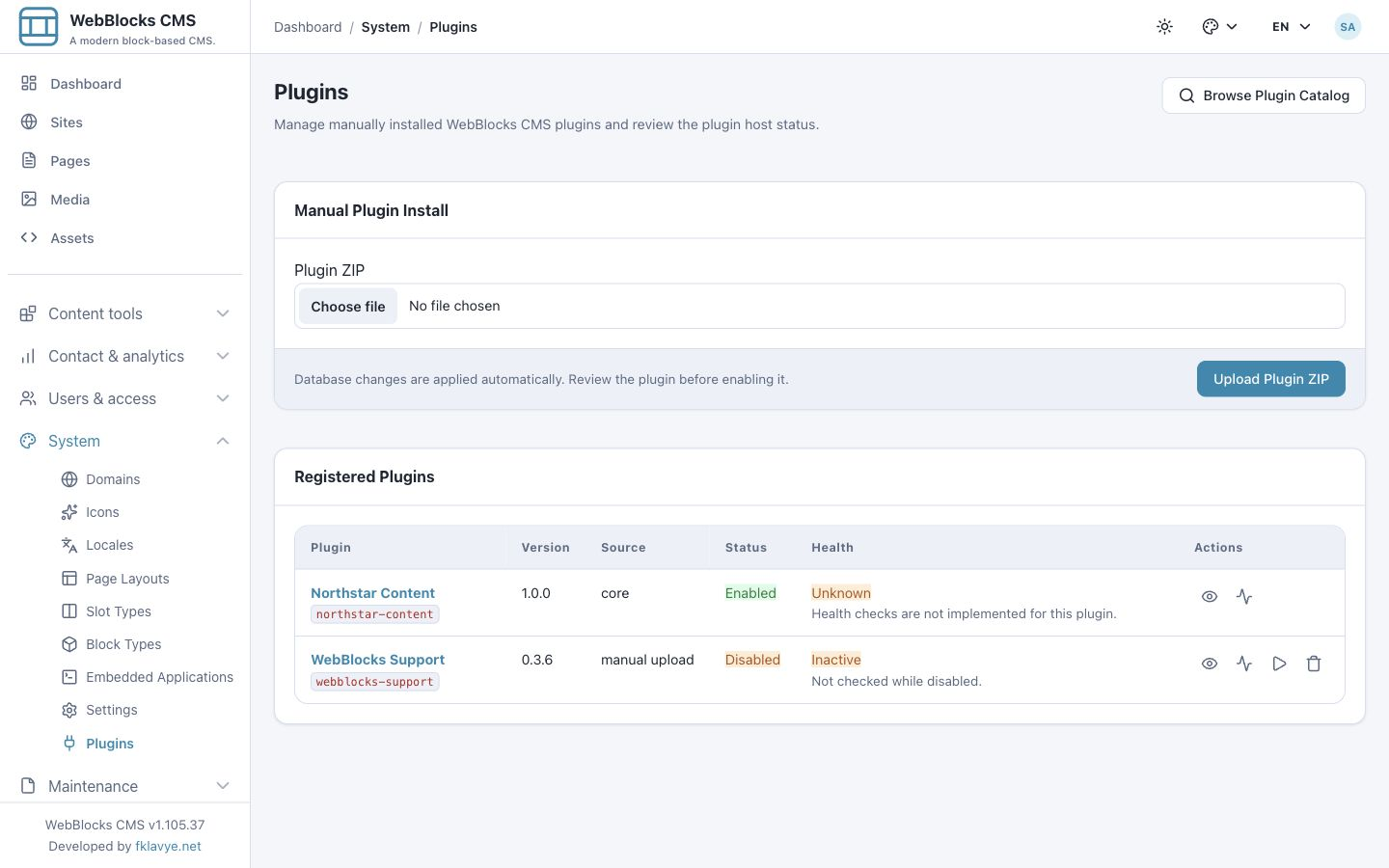
L’exemple utilise le ZIP publié. Le premier écran montre Support installé mais encore désactivé, à côté du formulaire d’installation manuelle.
L’installation et l’activation du CMS actuel appliquent les changements de base de données du plugin. Vérifiez les avertissements de migration ou de configuration avant d’utiliser Support. Ne modifiez pas les lignes de base de données pour contourner un échec. Les détails doivent afficher la version attendue, l’état Enabled et un résultat de santé confirmant stockage et interface prêts.
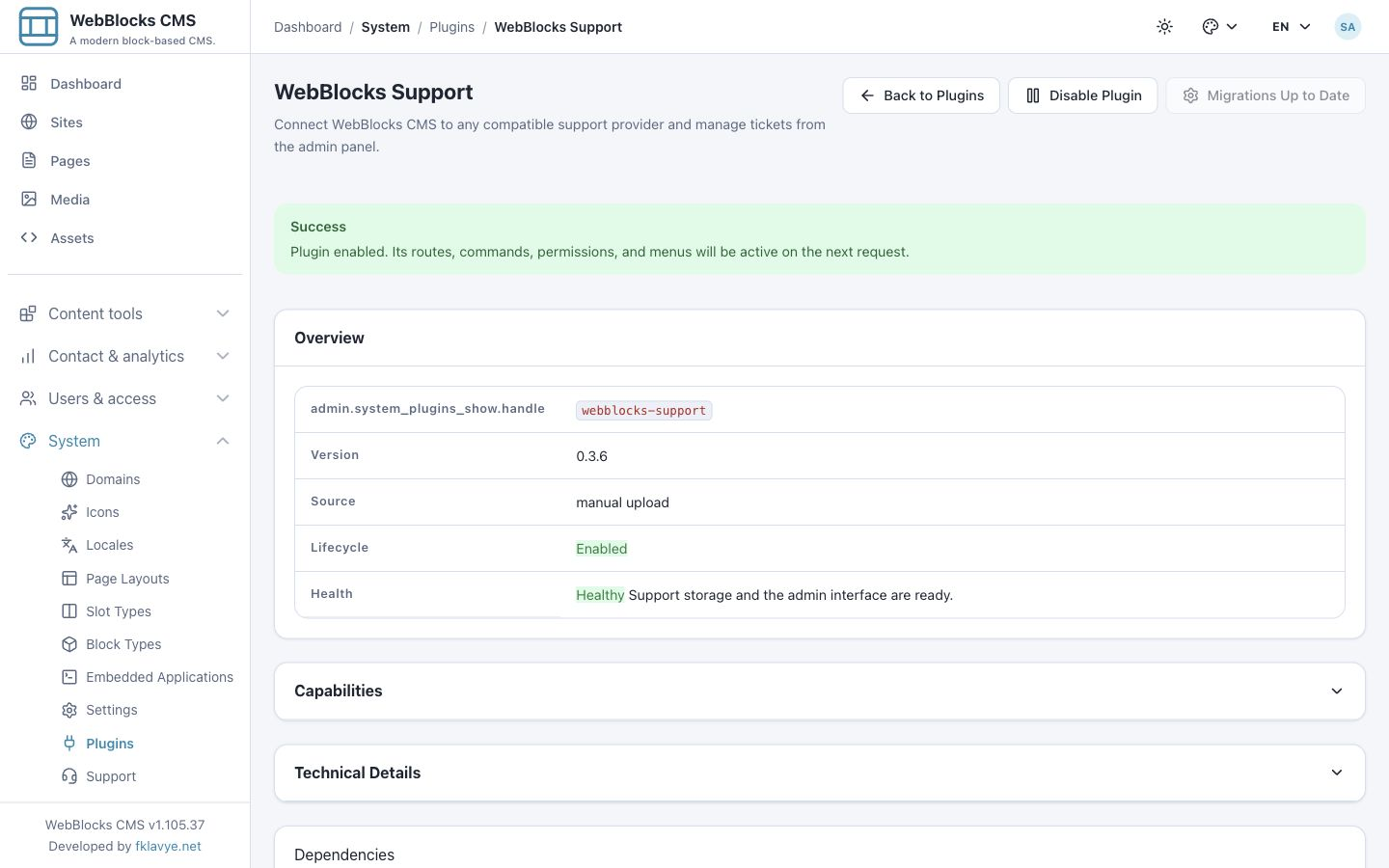
La santé du plugin vérifie la configuration locale. Elle ne prouve ni la disponibilité du prestataire externe ni son approbation de l’installation. Ouvrez la nouvelle entrée Support pour continuer.
2. Attribuer les bonnes autorisations
Support propose deux autorisations :
| Autorisation | Actions permises | Attribution habituelle |
|---|---|---|
| webblocks-support.access | Ouvrir Support, créer des demandes, lire les siennes, répondre et décider des diagnostics. | Utilisateurs CMS devant contacter l’assistance. |
| webblocks-support.manage | Connecter le prestataire de l’installation, vérifier l’activation et déconnecter. | Opérateur responsable de la connexion. |
Accordez au gestionnaire l’accès à Support en plus du droit de gérer la connexion. L’écran Support lui-même exige l’accès. Consultez Rôles et autorisations avant de modifier un rôle.
L’auteur ordinaire n’a pas besoin du droit de changer le prestataire. Sans gestion de connexion, il ne voit pas ces commandes. Si l’installation n’est pas connectée, il voit que les demandes sont indisponibles.
La liste des tickets est personnelle à l’utilisateur CMS connecté. Support limite les demandes à l’installation et à leur auteur ; ce n’est pas une file partagée. Super admin ne transforme pas la liste en boîte d’agents du prestataire. Un autre compte ne peut pas ouvrir un ticket tiers via le plugin simplement en connaissant son adresse.
3. Saisir l’adresse et l’invitation
Ouvrez Support avec les deux autorisations. Avant activation, la carte Support connection comporte deux champs :
- Support provider address: l’adresse HTTPS fournie par le prestataire compatible.
- Support invitation code: l’invitation à usage unique pour cette installation.
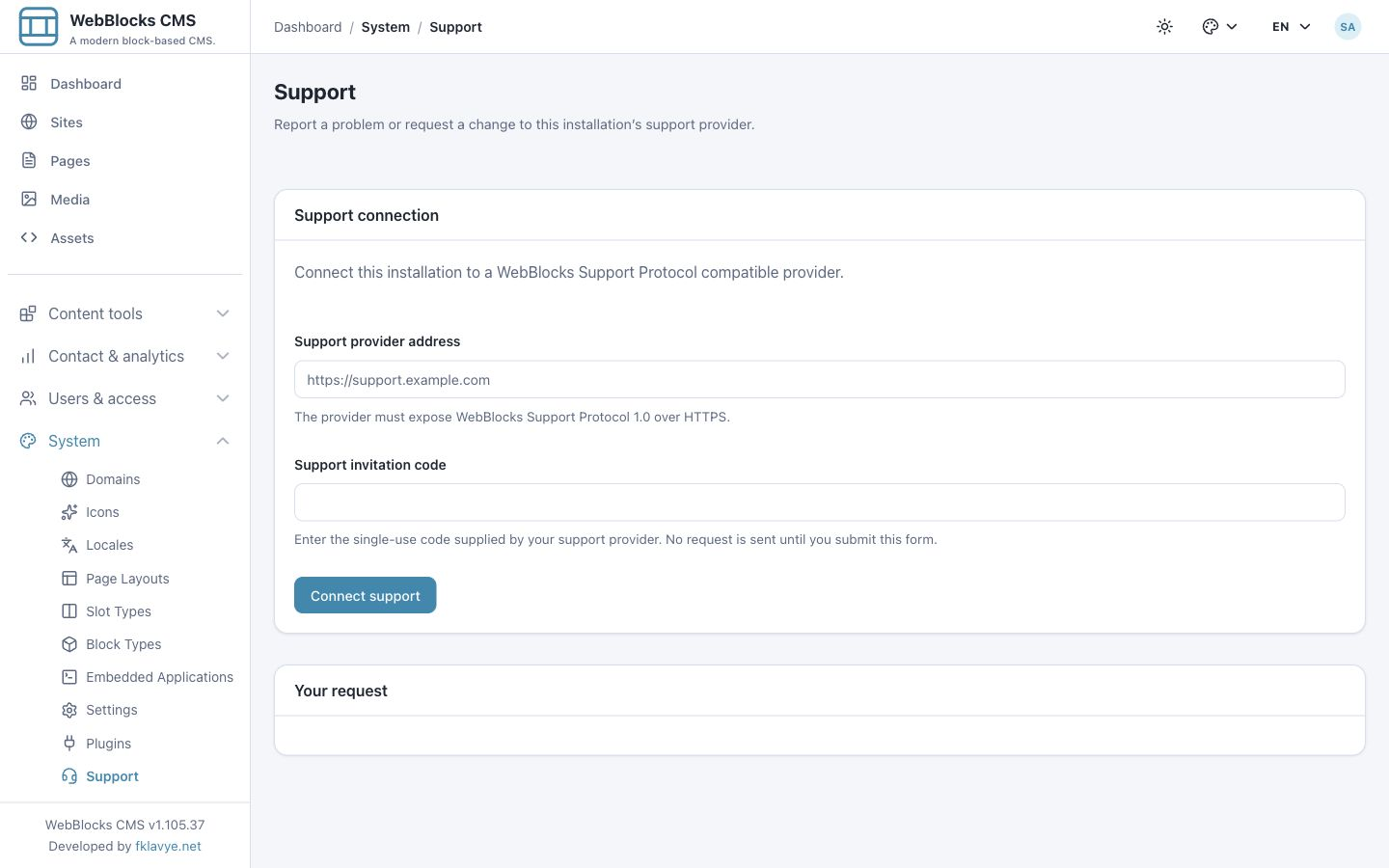
Saisissez l’adresse réelle, collez le code puis choisissez Connect support. L’adresse doit résoudre vers un point public en HTTPS. Localhost, réseaux privés ou réservés, identifiants intégrés et composants URL inadéquats sont refusés. Ne collez ni mot de passe administrateur ni jeton API dans l’invitation.
L’envoi lance découverte et activation. Le prestataire reçoit identification et contexte de l’installation : version du CMS, URL du site et environnement notamment. Ouvrir le formulaire seul n’envoie rien. Utilisez uniquement le prestataire auquel vous souhaitez connecter cette installation.
Les codes d’invitation et d’activation sont des informations de connexion. Excluez-les des captures et notes partagées. Les champs de l’image précédente sont volontairement vides.
4. Terminer l’approbation du prestataire
Après une demande valide, Support affiche une connexion en attente et demande l’approbation du prestataire. Check activation et Disconnect sont aussi proposés. L’opérateur du prestataire approuve ; Check activation interroge le résultat actuel. L’attente ne signifie pas que l’installation du plugin a échoué.
- Si une approbation est nécessaire, suivez le processus convenu avec le prestataire.
- Revenez à Support dans le CMS.
- Après approbation, choisissez Check activation.
- Vérifiez le message de réussite et le statut active.
- Examinez le nom du prestataire et l’éventuel nom de forfait retourné.
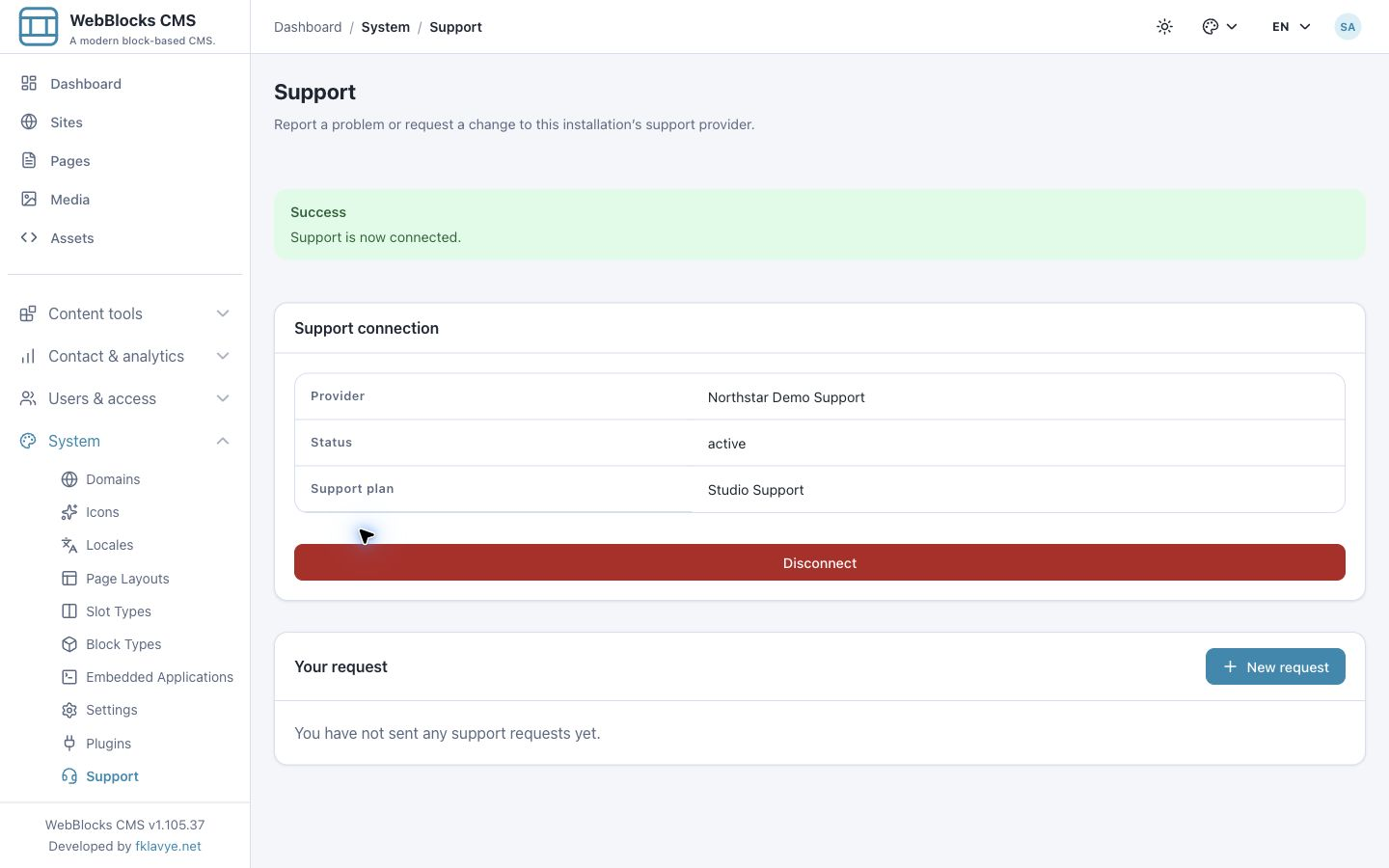
Le prestataire fictif retourne Northstar Demo Support et Studio Support. Ce sont des noms d’exemple, pas un forfait inclus. Une connexion active rend New request disponible. Une liste vide est normale à ce stade.
L’activation peut expirer ou être refusée. Demandez si l’invitation est encore valide, si l’approbation est terminée ou si une nouvelle invitation est nécessaire. L’écran peut toujours proposer de retirer une connexion inutilisable. Clarifiez le statut avant de déconnecter et recommencer ; renvoyer une invitation déjà utilisée n’est pas une méthode de récupération.
5. Choisir le type de demande
Sélectionnez New request. Le formulaire contient Type, Subject et Details.
| Type du formulaire | Utilisation | Exemple |
|---|---|---|
| Problem | Un comportement différent du résultat attendu. | Le titre enregistré du brouillon n’apparaît pas dans Preview. |
| Suggestion | Une amélioration à faire examiner au prestataire. | Un accès plus rapide de l’édition à Preview. |
| Question | Des indications sur le comportement ou la configuration. | Si les éditeurs peuvent ouvrir leurs propres demandes. |
Choisissez le type décrivant la demande. Il ne définit pas la priorité, ne garantit pas de délai et n’autorise pas automatiquement du travail payant. Le prestataire décide du traitement.
Gardez un sujet clair par ticket. Un bon objet décrit l’action et le symptôme, par exemple L’aperçu du brouillon affiche l’ancien titre. Un titre comme « Aide » complique le suivi.
6. Rédiger des détails reproductibles
Utilisez Details pour expliquer vos actions, vos attentes et le résultat. Pour le problème fictif Northstar, nous saisissons :
Page: Autumn field notes (draft)
Steps: Open the page, update its title to Autumn studio notes,
save, then open Preview.
Expected: The preview heading shows Autumn studio notes.
Actual: The preview still shows Autumn field notes after a refresh.
Scope: One draft page in Northstar Studio.
No published content is affected.
First noticed: 27 October, around 09:00.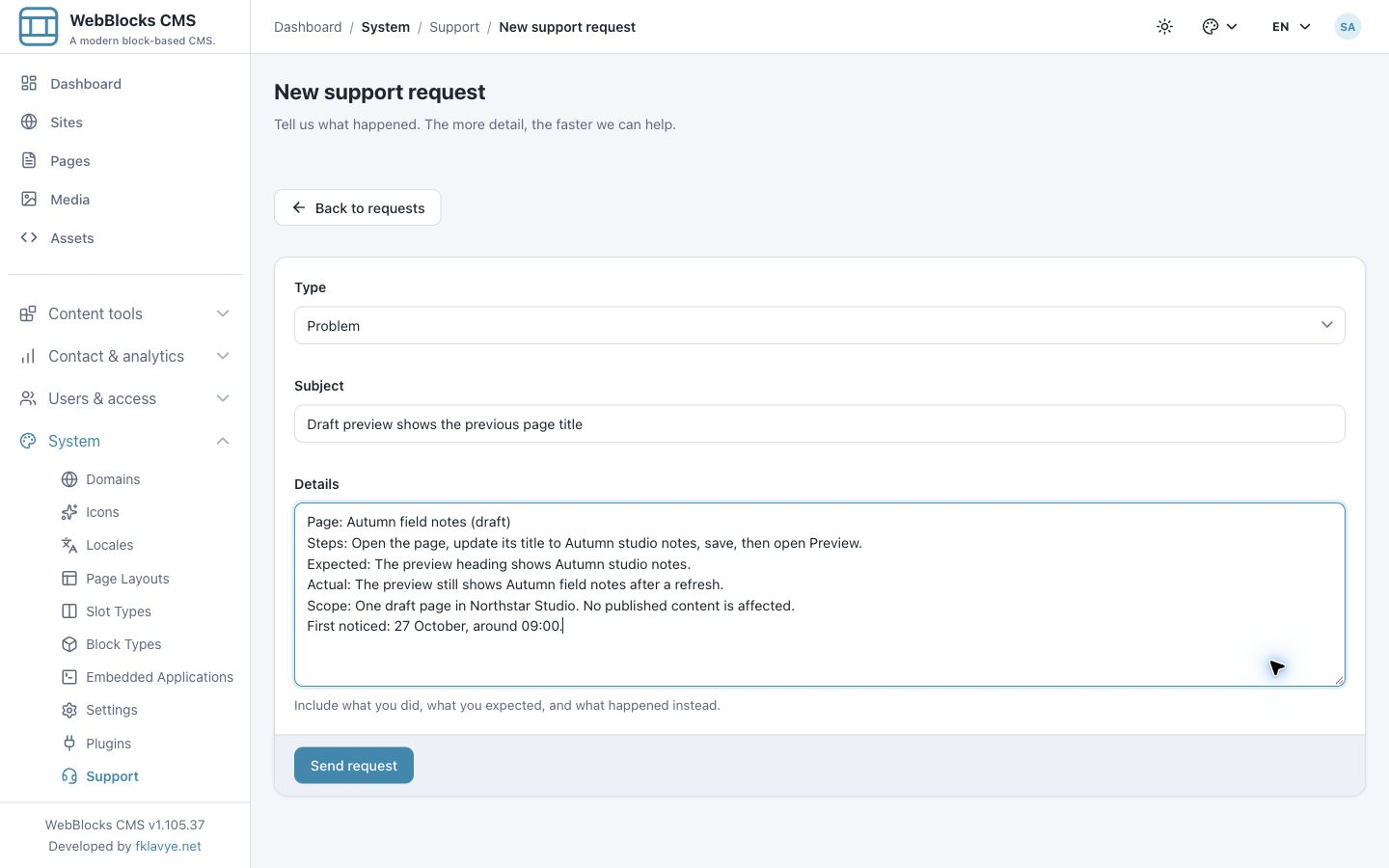
Il s’agit d’un exemple de signalement, pas d’une affirmation que le CMS publié présente ce défaut. Remplacez-le par vos observations. Indiquez page ou fonction, heure approximative, répétition et effet sur le contenu publié. Précisez site et langue si utile ; Support utilise une connexion d’installation plutôt qu’un sélecteur de site.
L’objet accepte jusqu’à 255 caractères. Les détails initiaux et chaque réponse acceptent jusqu’à 20,000 caractères. Le formulaire n’a pas de champ de pièce jointe. Décrivez une capture ou utilisez un canal distinct explicitement convenu. N’insérez ni secrets, dossiers personnels, journaux complets ni configuration brute.
Relisez puis choisissez Send request une seule fois. La requête inclut votre nom d’affichage CMS, une référence d’auteur propre à l’installation et son contexte. Cette référence sépare votre liste des autres utilisateurs et installations.
7. Confirmer la création de la demande
Un envoi réussi ouvre le ticket avec Your request has been sent. Le titre contient numéro et objet. Les détails initiaux apparaissent dans Conversation, sous You et Reporter.
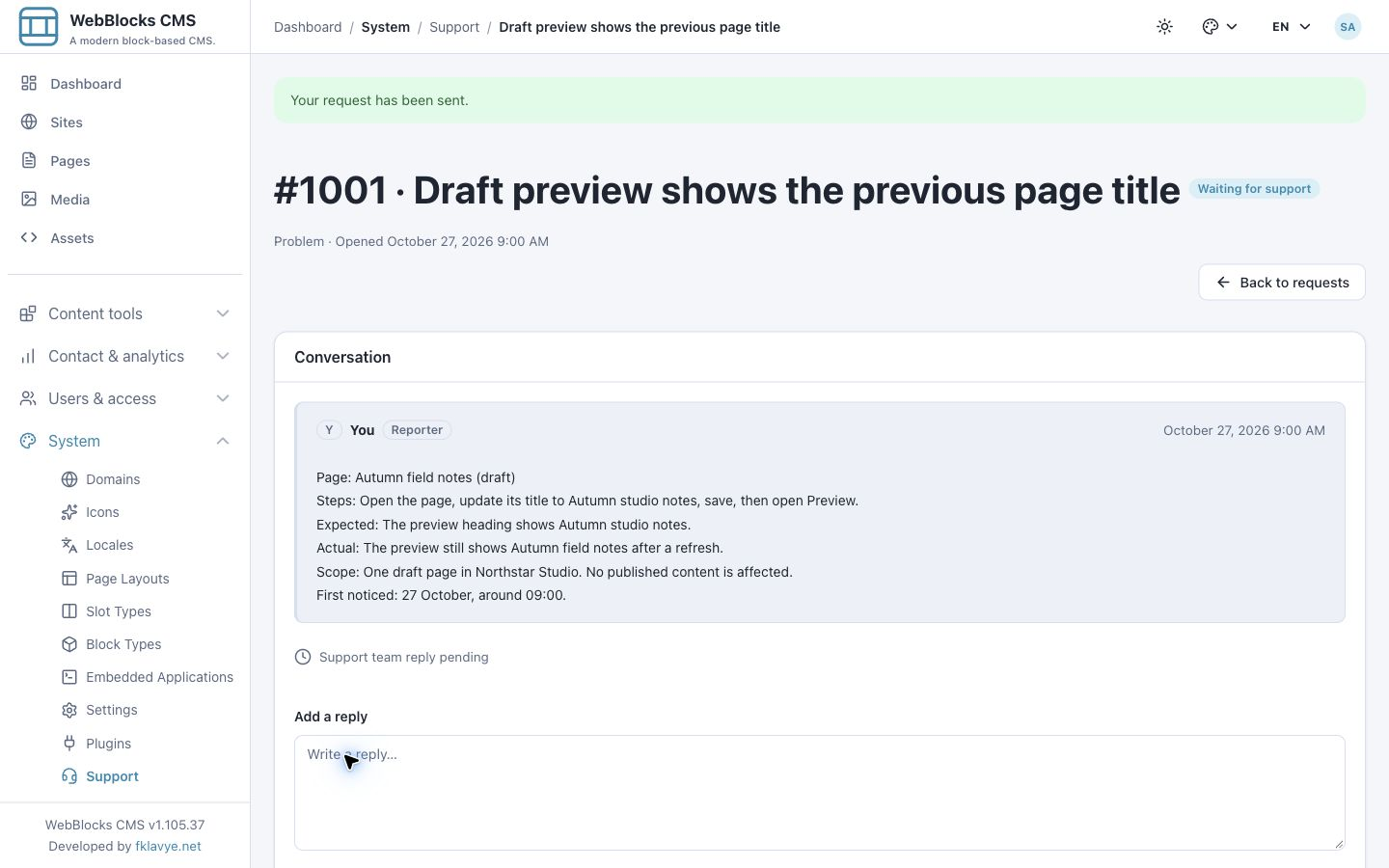
Notre exemple porte #1001 et affiche d’abord Waiting for support. Conservez ce numéro pour parler du même problème au prestataire. Back to requests revient à la liste ; le lien de l’objet rouvre la conversation.
Si l’envoi échoue, le plugin revient au formulaire avec texte conservé et erreur de service. Après un échec de connexion ambigu, consultez la liste avant de renvoyer : le prestataire peut avoir reçu la demande sans que sa réponse finale atteigne le navigateur. Évitez plusieurs tickets identiques.
L’écran confirme la création chez le prestataire. Il ne confirme ni lecture par un agent, ni livraison d’un email, ni délai convenu.
8. Lire la réponse de l’équipe et répondre
Revenez au ticket pour consulter les mises à jour. Le prestataire simulé ajoute une question et passe à Waiting for your reply. La conversation distingue l’auteur d’un message du Support team et affiche les horaires.
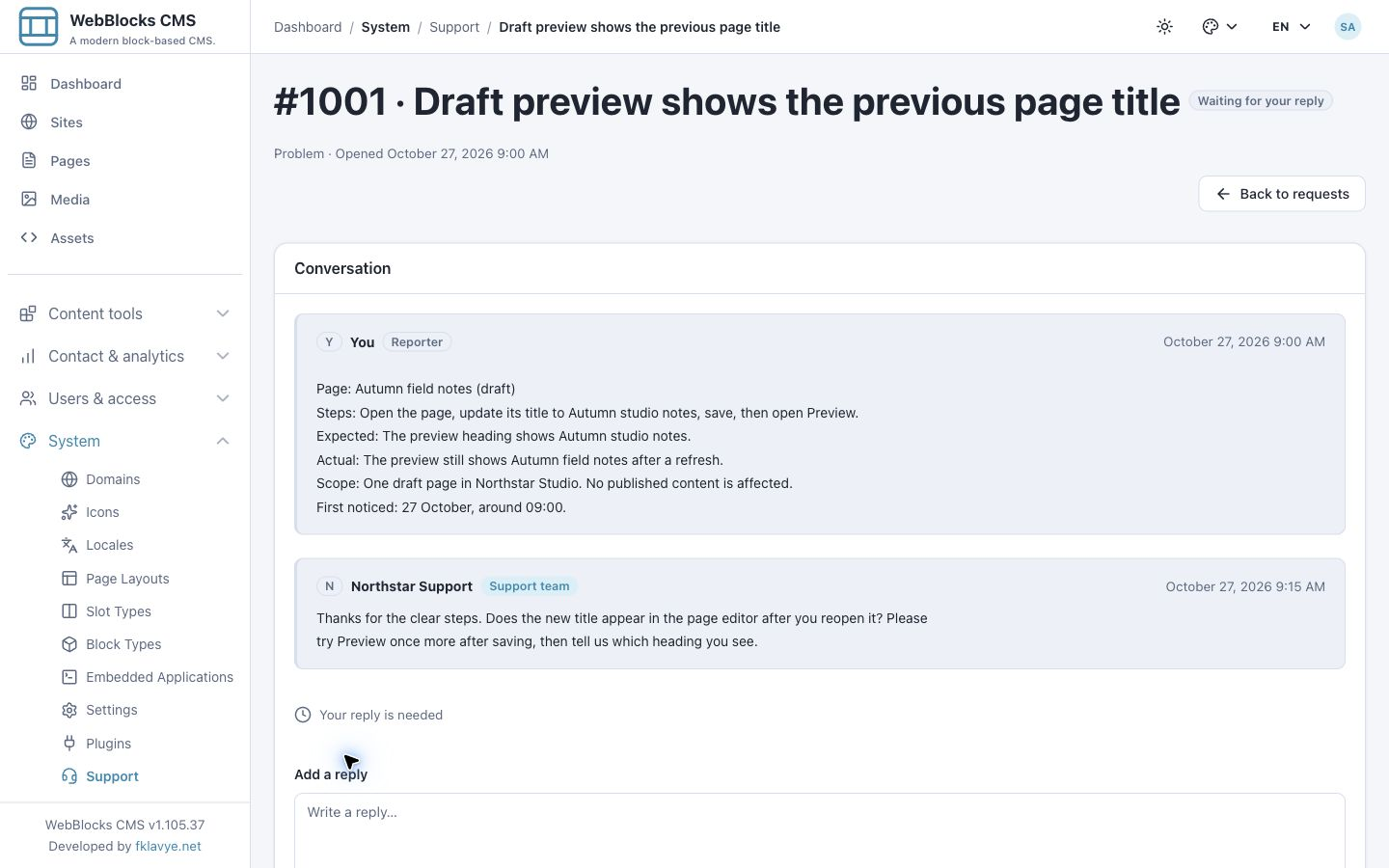
Lisez la question avant de répondre. Si une action précise est demandée, décrivez résultat et différence restante. Continuez dans le même ticket pour conserver le contexte.
- Trouvez Add a reply sous la conversation.
- Saisissez le résultat de la vérification.
- Vérifiez l’absence d’informations confidentielles.
- Choisissez Send reply.
- Confirmez Your reply has been added. et l’apparition de votre message.
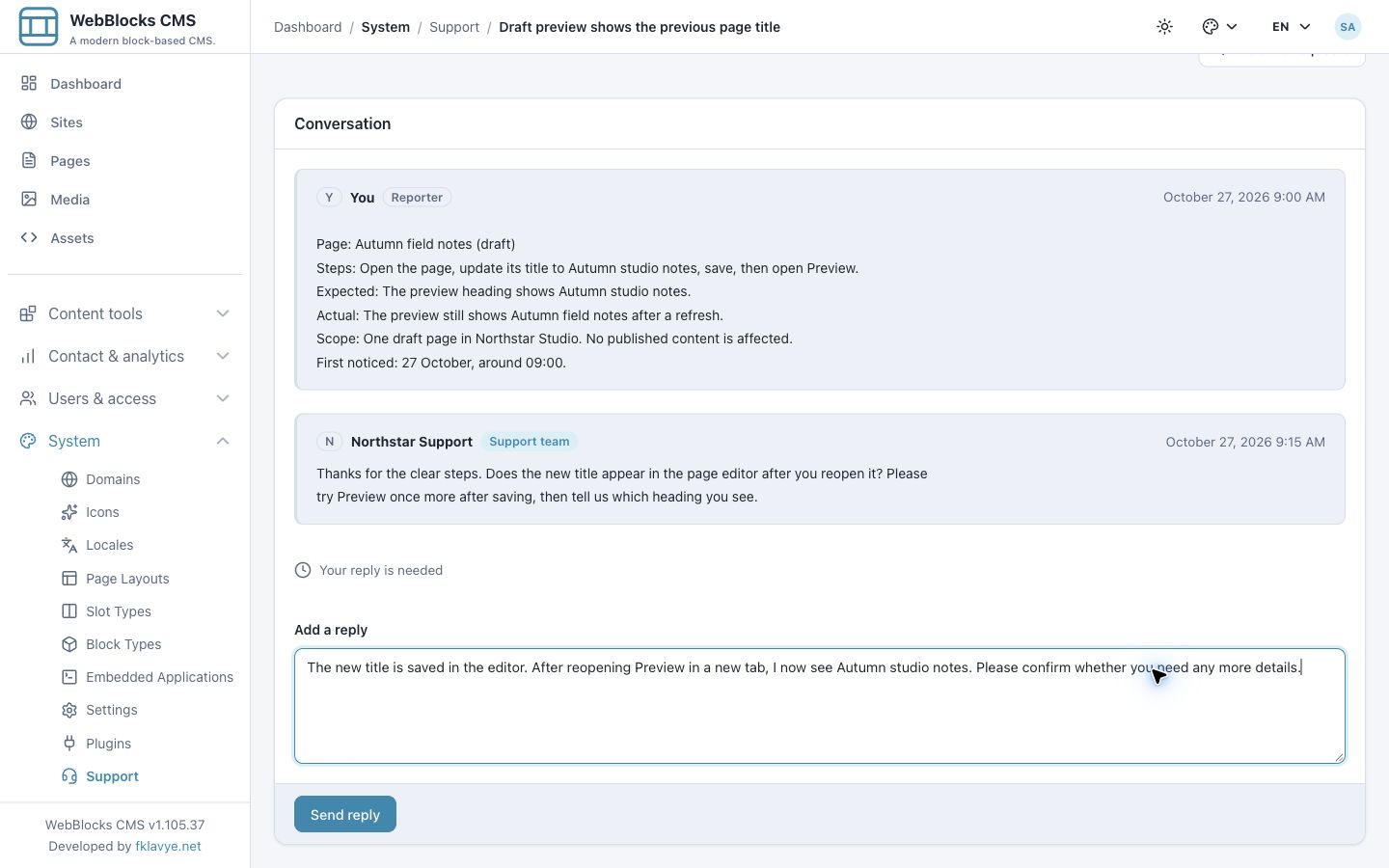
Ajouter un message ne revient pas à modifier vous-même le statut. Le prestataire contrôle son processus. Ici, notre réponse remet la demande en attente d’assistance ; un autre prestataire compatible peut gérer cette transition autrement.
Ne comptez pas sur un email ou une notification du navigateur pour savoir qu’une réponse existe. Le parcours illustré consiste à revenir à la liste ou au ticket. Les notifications supplémentaires dépendent du prestataire et de son intégration.
9. Examiner la demande de diagnostic avant partage
Le prestataire peut demander un diagnostic limité pour un ticket. Il apparaît au-dessus de Conversation, sous Diagnostic access requested. Afficher la carte ne collecte ni n’envoie le diagnostic.
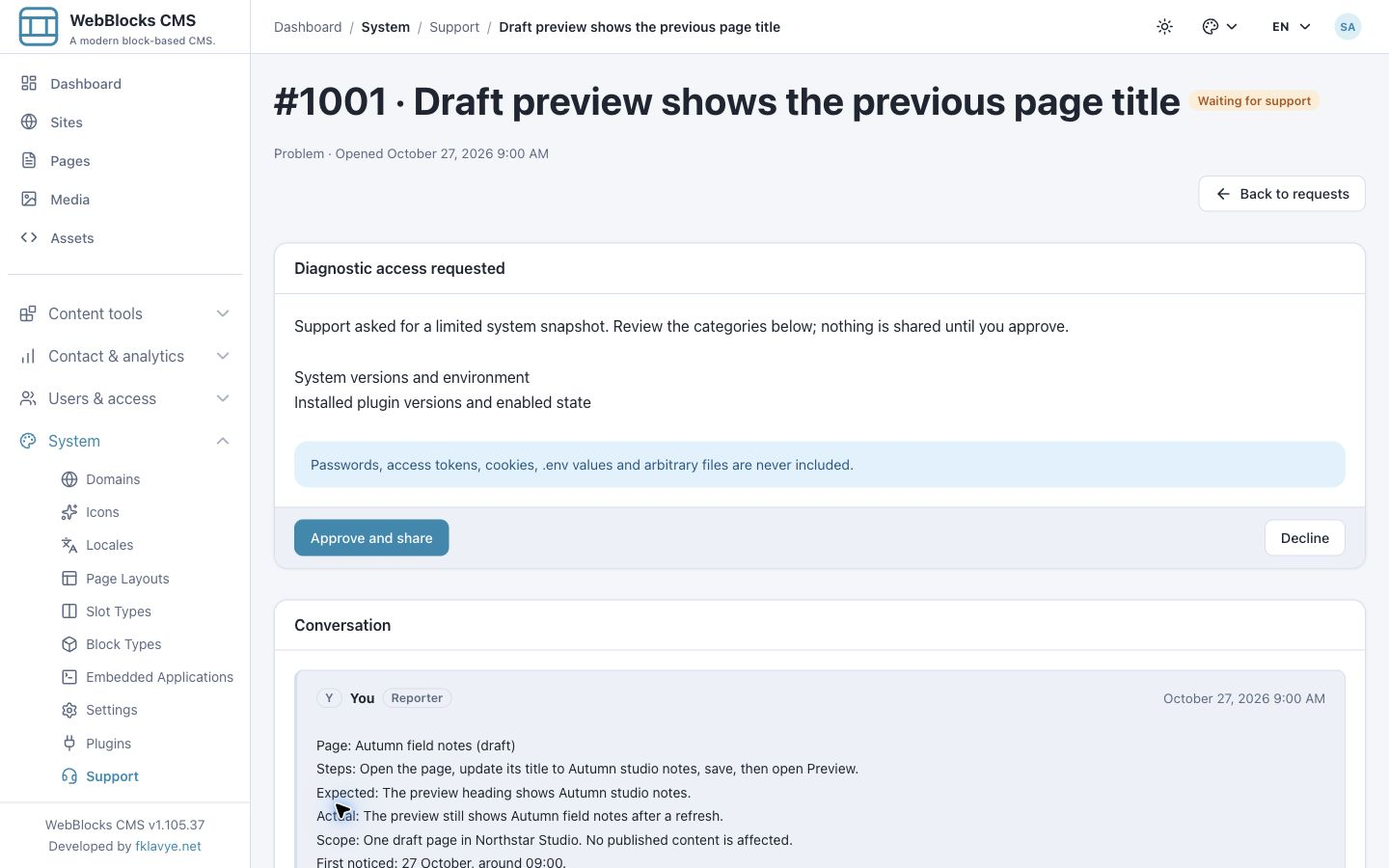
Lisez précisément les catégories de la carte. Le plugin en reconnaît trois :
| Catégorie dans Support | Informations préparées |
|---|---|
| Versions système et environnement | Versions CMS et PHP, nom d’environnement, état du débogage et pilote de base de données. |
| Versions et activation des plugins installés | Identifiants, versions, activation et résultat de compatibilité. |
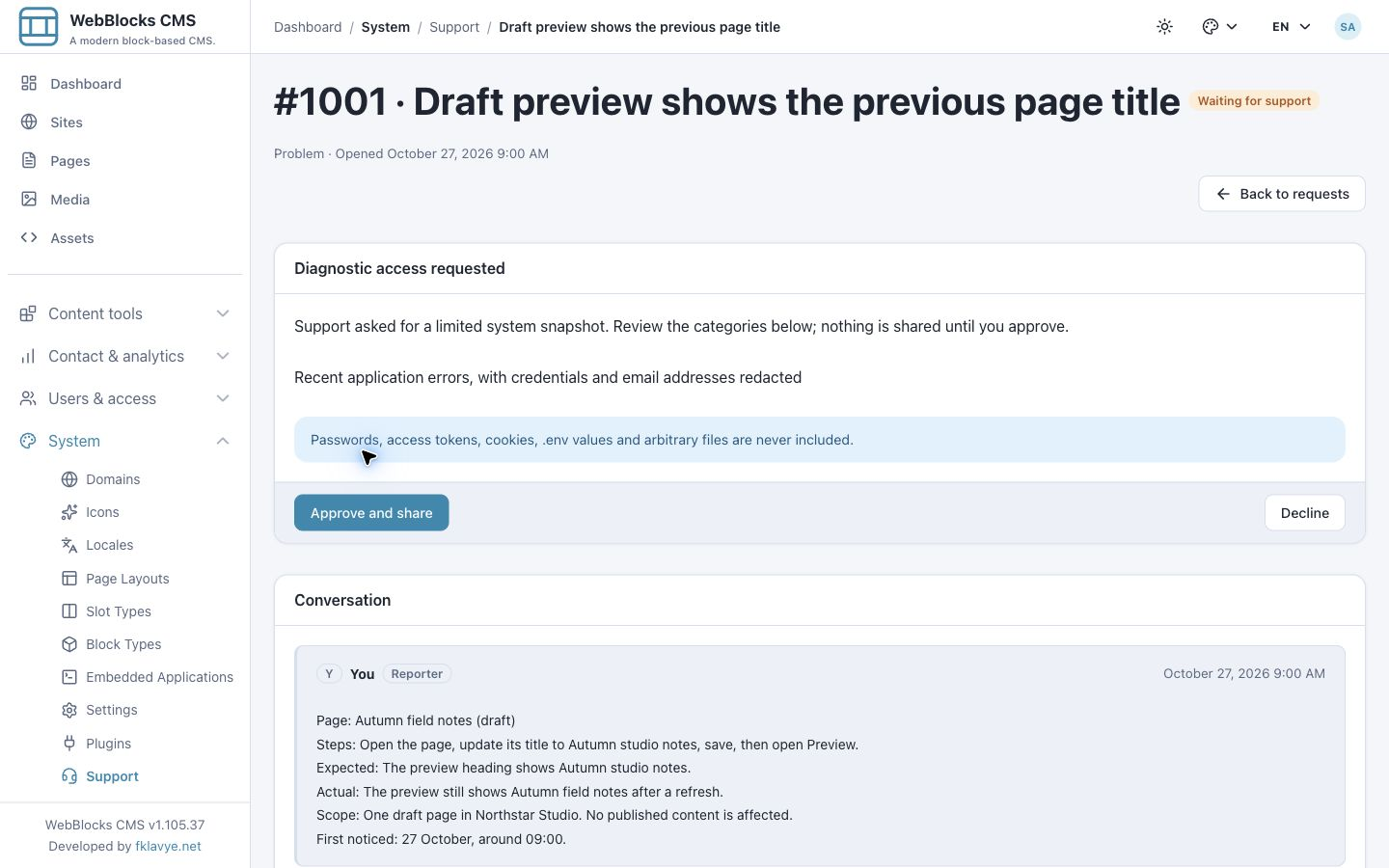
| Erreurs récentes avec identifiants et emails masqués | Sélection limitée de lignes récentes traitées par les règles de masquage du collecteur. |
Le collecteur lit une fin limitée du journal standard et choisit les lignes d’erreur correspondantes ; il n’envoie pas le journal entier. Les limites sont 64 KiB en fin de fichier, au plus 40 lignes correspondantes et 2,000 caractères par ligne. Le masquage cible marqueurs courants d’identifiants, valeurs bearer et emails. Ce filtrage ne justifie pas de placer des informations confidentielles quelconques dans les journaux ou tickets.
Le diagnostic n’est pas un accès distant. Le collecteur ne propose ni sélection arbitraire de fichiers, ni envoi de fichier d’environnement, ni commande shell, ni exécution de code contrôlée par le prestataire. Les champs de texte et réponse sont distincts : leur contenu est ce que vous choisissez d’envoyer.
10. Approuver uniquement le diagnostic souhaité
Si les catégories conviennent et que votre organisation autorise leur partage avec ce prestataire, choisissez Approve and share. Le plugin collecte les catégories reconnues et transmet le diagnostic pour cette demande précise.
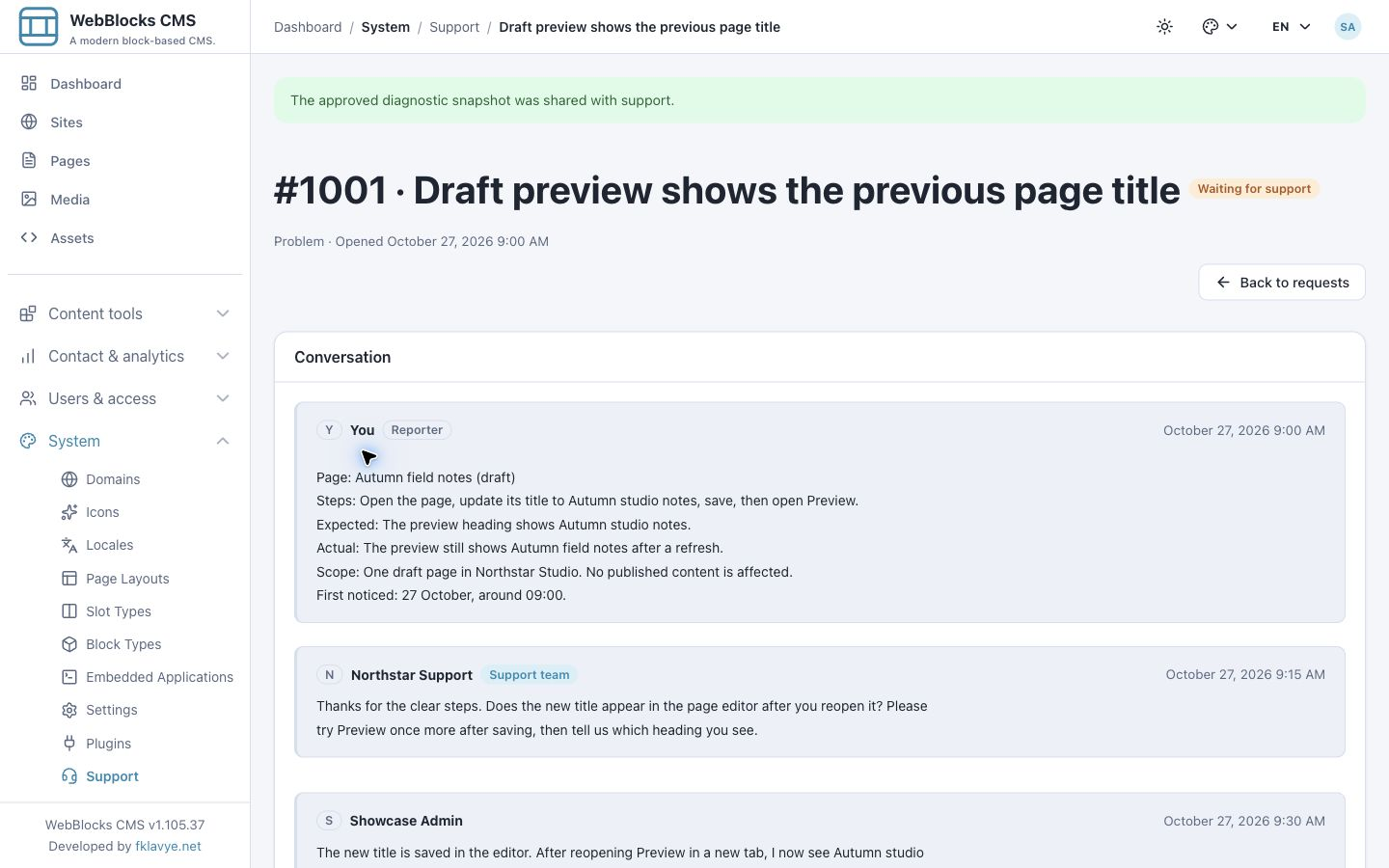
Vérifiez The approved diagnostic snapshot was shared with support. Le prestataire doit encore l’examiner. Cette réussite ne signifie pas que le problème est résolu.
L’exemple approuve versions système et environnement ainsi que versions et activation des plugins installés. Les erreurs récentes ne sont pas approuvées par cette action. Le consentement concerne cette demande, pas les futures demandes ni une surveillance continue. Examinez chacune séparément.
La carte liste des catégories plutôt qu’un aperçu modifiable ligne par ligne. Terminez tout processus séparé de vérification ou validation avant de choisir Approve and share.
11. Refuser un partage inapproprié
Vous pouvez choisir Decline. Dans le second exemple, le prestataire demande les erreurs récentes de l’application. Nous refusons cette demande.
Vérifiez ensuite The diagnostic request was declined. La réponse de refus ne contient aucun diagnostic collecté. La conversation existante reste disponible.
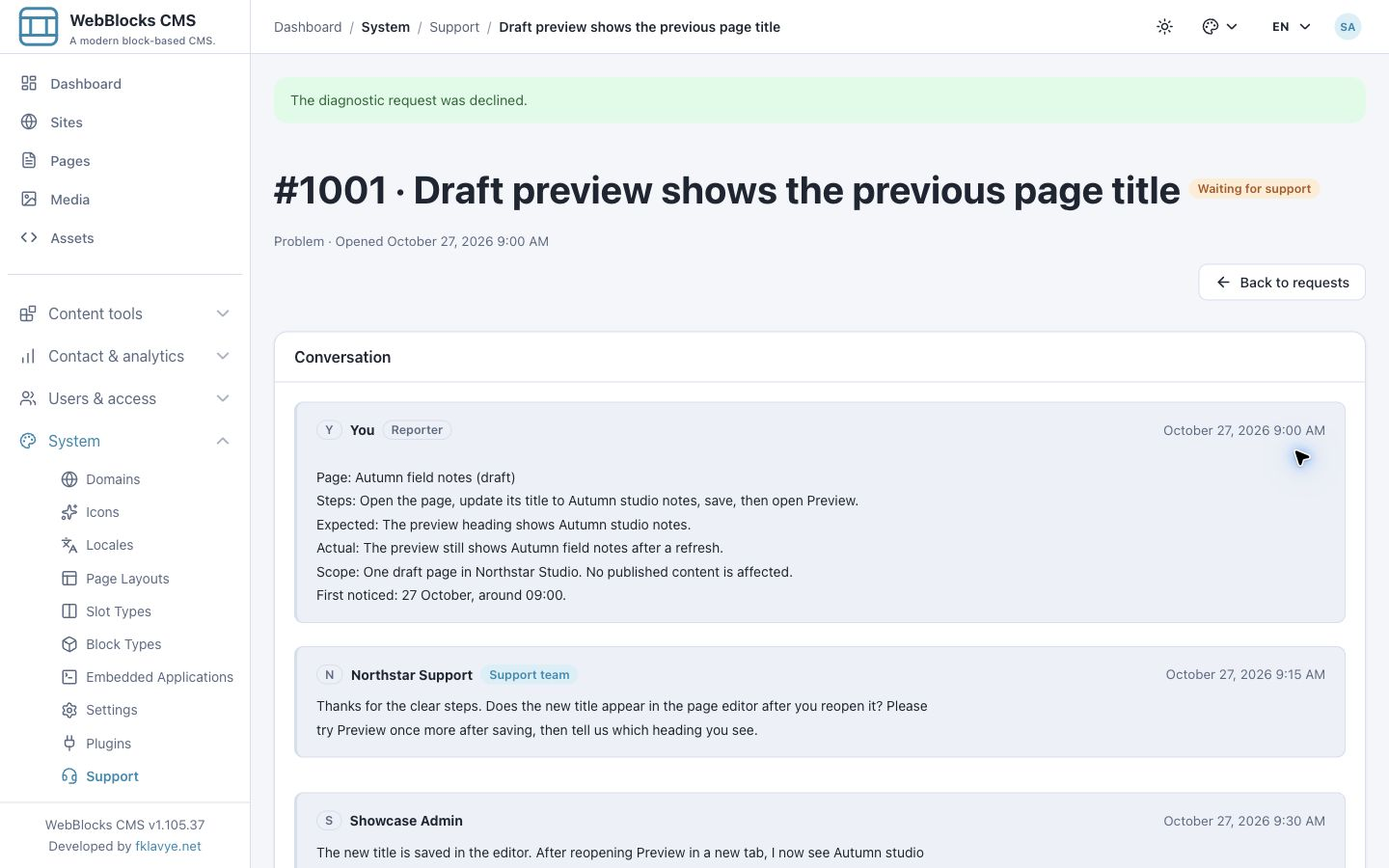
Si utile, indiquez en réponse que vous pouvez fournir des étapes de reproduction ou d’autres informations approuvées. Refuser un diagnostic ne refuse ni ne ferme le ticket. Le prestataire décide de la suite avec les informations disponibles.
Si l’approbation ou le refus produit une erreur, ne présumez pas la réception de votre décision. Rouvrez le ticket, vérifiez son état et contactez le prestataire si le résultat reste incertain.
12. Suivre les statuts et confirmer le résultat
Choisissez Back to requests. La liste affiche numéro, objet, type, statut et heure d’envoi. L’exemple comprend un problème fermé, une question en cours d’examen, une suggestion acceptée et une refusée.
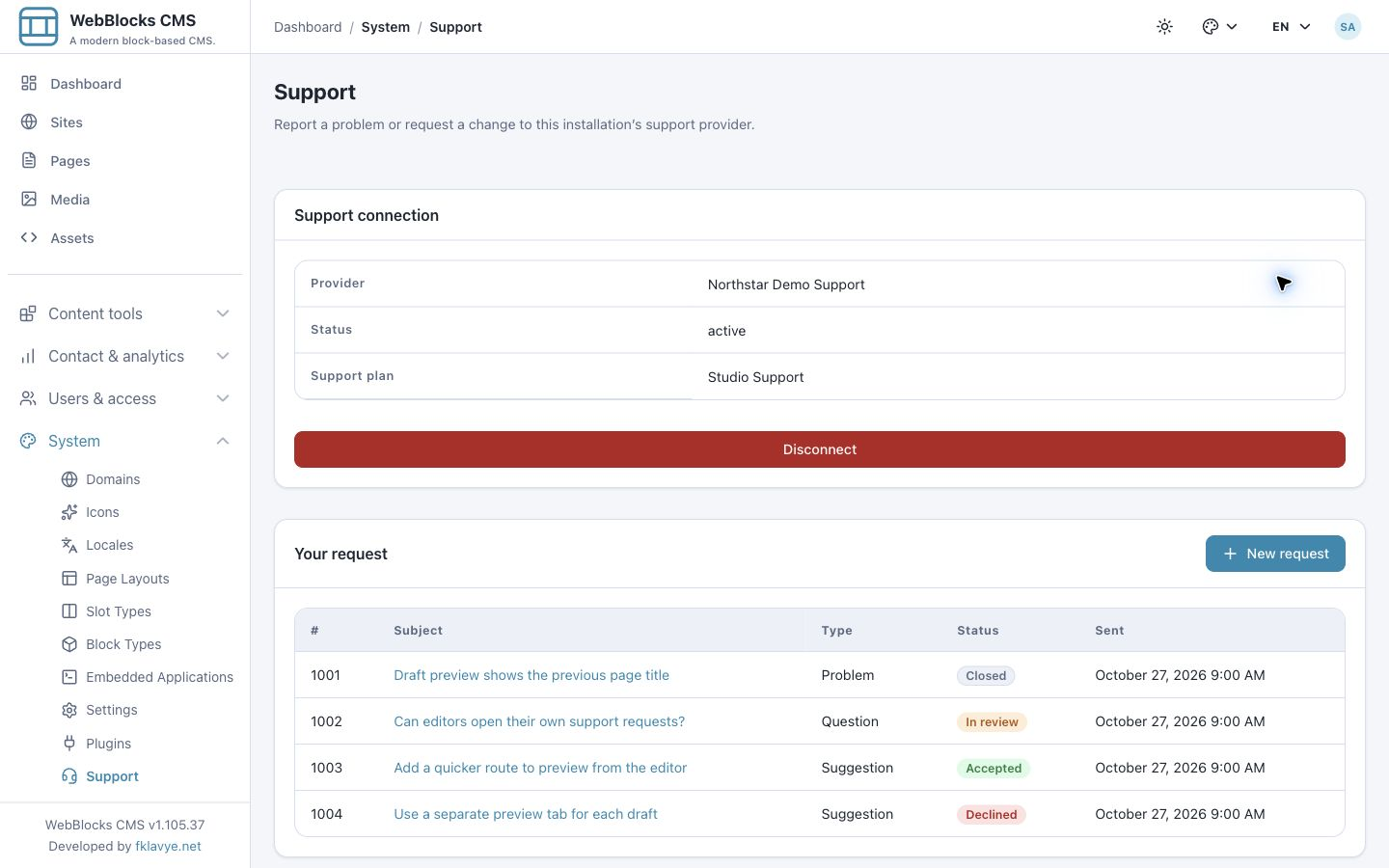
Les libellés standard sont :
| Libellé | Interprétation |
|---|---|
| New | Le prestataire a reçu une nouvelle demande. |
| In review | Le prestataire a mis la demande en examen. |
| Accepted | Le prestataire l’a acceptée dans son processus. Demandez ce que cela implique pour périmètre et livraison. |
| Declined | Le prestataire a refusé. Lisez l’explication dans la conversation. |
| Closed | Le prestataire a fermé la demande. Vérifiez le résultat avant d’en ouvrir une autre pour le même problème. |
Le détail utilise Waiting for support pour les demandes nouvelles ou en examen et Waiting for your reply lorsque le prestataire attend l’auteur. Il peut renvoyer d’autres valeurs, affichées directement si aucun libellé n’existe. Un statut n’est ni un SLA ni un engagement de livraison.
Dans l’exemple fictif, rouvrir Preview affiche le titre enregistré. Nous communiquons le résultat ; le prestataire simulé ajoute un message final et marque Closed.
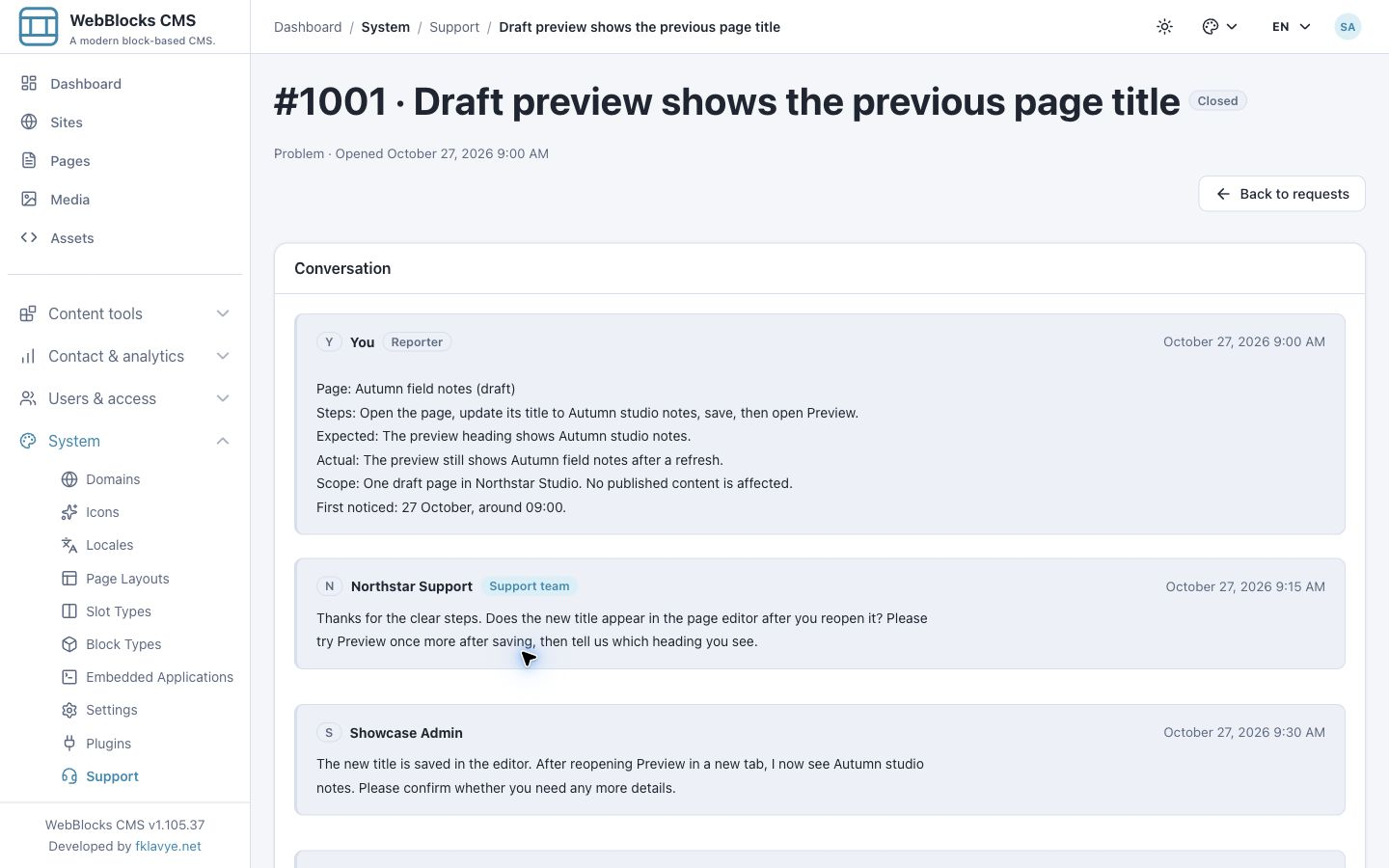
Le client ne fournit à l’auteur ni sélecteur de statut, ni bouton de fermeture ou réouverture. Un champ de réponse peut rester visible sur un ticket fermé ; le prestataire décide si une nouvelle réponse est acceptée ou rouvre le travail. Suivez ses consignes sans supposer qu’écrire modifie le statut.
13. Gérer une interruption sans perdre le contexte
La connexion peut rester active alors qu’une panne réseau ou du prestataire empêche la liste de charger. L’écran affiche The support service could not be reached. Please try again in a moment.
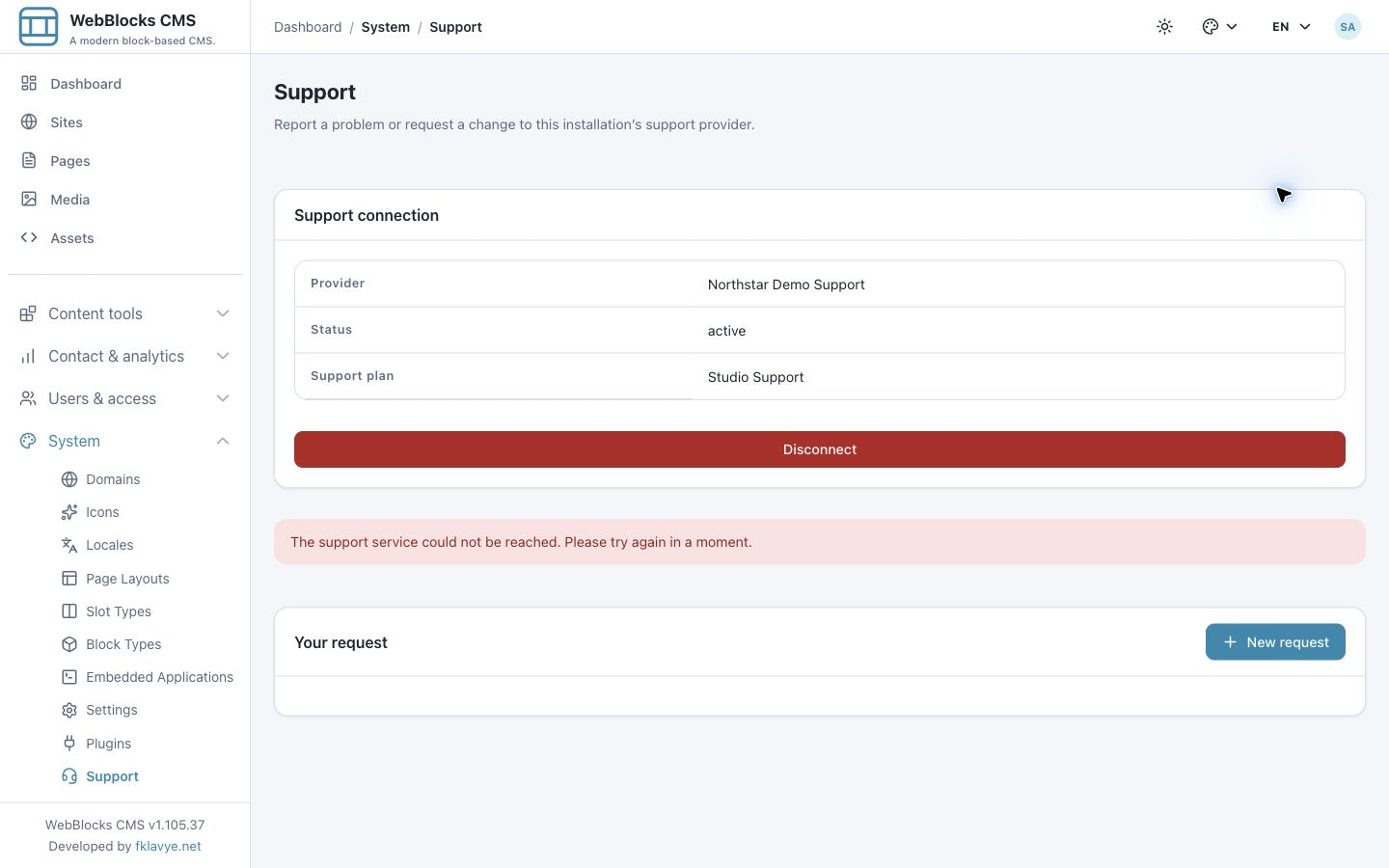
Une liste indisponible ne prouve pas que les tickets ont été supprimés. Attendez brièvement, actualisez et vérifiez. Avant de quitter, conservez les réponses non envoyées hors du navigateur dans un endroit suffisamment privé. Indiquez à l’opérateur action et heure de l’échec sans identifiants ni journal complet.
L’ouverture directe d’un ticket peut aussi échouer si le prestataire est inaccessible. Vérifiez disponibilité, droits d’assistance et origine configurée. Déconnecter ne répare pas une interruption temporaire et peut imposer une nouvelle invitation et approbation.
14. Déconnecter ou changer de prestataire délibérément
Seul le gestionnaire voit Disconnect. L’action ouvre une confirmation expliquant la perte d’accès aux demandes jusqu’à réactivation.
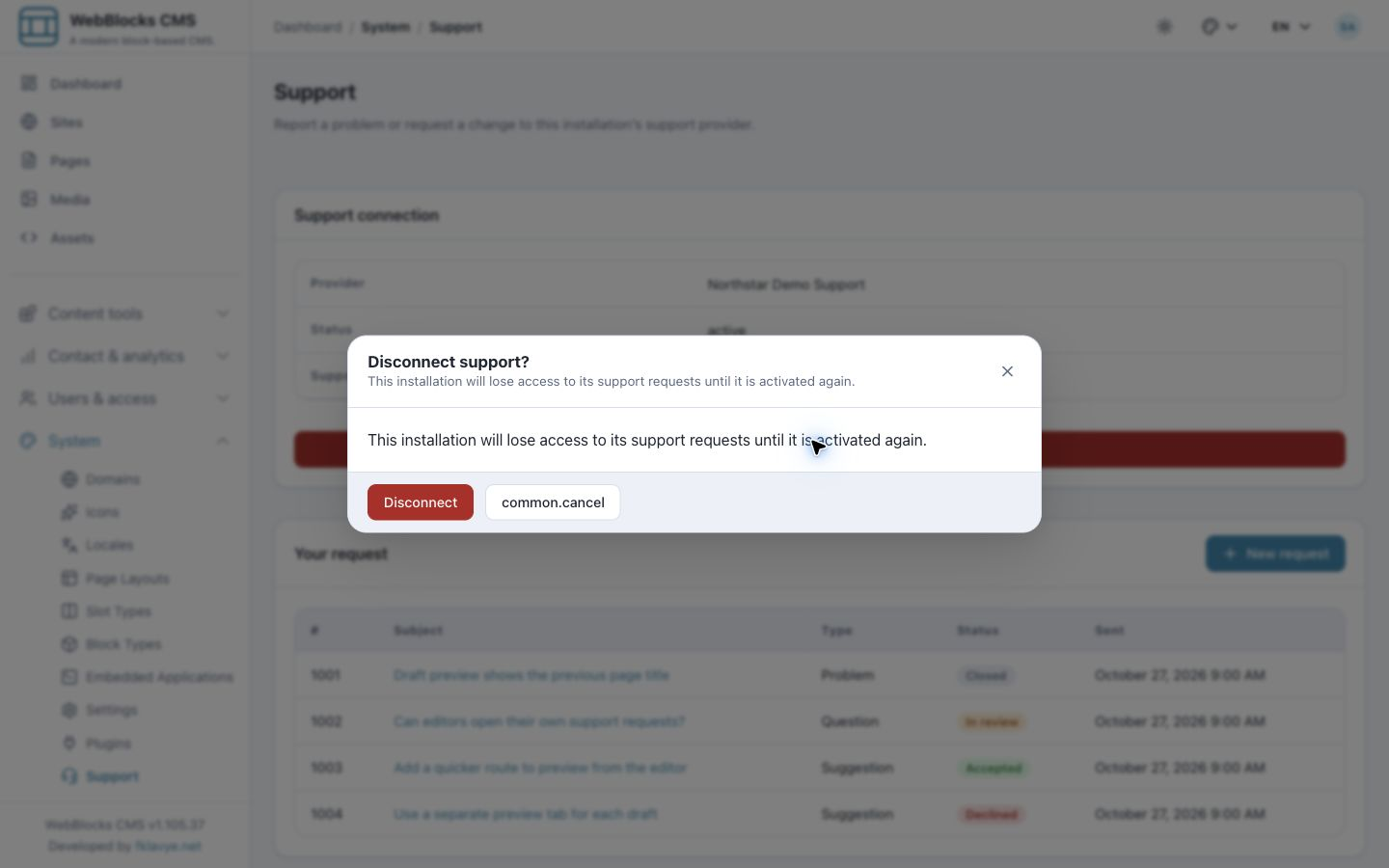
Fermez le dialogue si vous l’examinez seulement. Pour retirer la connexion, confirmez Disconnect dedans. Pour une connexion active, le plugin demande sa révocation au prestataire puis supprime l’enregistrement local. Si la révocation échoue, résolvez l’erreur avant de considérer la déconnexion terminée.
Déconnecter ne supprime pas les tickets et n’ordonne pas l’effacement des données du prestataire. Cela retire cette connexion CMS ; conservation et récupération relèvent du prestataire. Vérifiez l’accès aux travaux ouverts et le traitement de l’historique avant un changement ou un déplacement d’installation.
Pour un autre prestataire, terminez d’abord l’ancienne déconnexion, obtenez nouvelle adresse et invitation, puis recommencez l’activation. Ne supposez pas que les anciennes conversations seront transférées.
Dépannage
| Symptôme | Vérifications |
|---|---|
| Support manque dans la navigation | Vérifiez activation, compatibilité, disponibilité à la requête suivante et autorisation de l’utilisateur. |
| Support s’ouvre sans commandes de connexion | Le compte peut accéder aux tickets sans gérer la connexion. Demandez au gestionnaire d’activer le prestataire. |
| Adresse ou invitation non vérifiable | Utilisez l’adresse HTTPS publique exacte, une invitation valide inutilisée et un service Protocol 1.0. Vérifiez découverte, accès sortant et approbation avec l’opérateur. |
| Activation toujours en attente | Demandez si le prestataire a approuvé, puis utilisez Check activation. Vérifiez si l’expiration nécessite une autre invitation. |
| Prestataire actif mais New request indisponible | Revérifiez état, expiration/droits et compte connecté. Le plugin installé seul n’est pas une connexion active. |
| Votre liste est vide mais un collègue a des tickets | Les demandes appartiennent à leur auteur. Connectez-vous avec le compte créateur. |
| Ticket connu introuvable | Vérifiez compte, installation et prestataire. Les tickets tiers sont volontairement cachés. |
| Échec d’envoi | Conservez le texte, cherchez un éventuel envoi réussi dans la liste et réessayez quand le prestataire revient. |
| Échec du partage diagnostique | Rouvrez le même ticket, vérifiez la présence de la demande et la disponibilité. Ne collez pas de journaux bruts en remplacement. |
| Problème de stockage ou migration | Demandez à l’administrateur de résoudre configuration/migration prise en charge et accès au stockage. Préservez l’identité lors d’un déplacement ou d’une restauration. |
Vérification complète du premier usage
Avant de proposer Support, vérifiez plugin publié activé, prestataire actif et rôle prévu capable d’ouvrir ses demandes. Créez un test contrôlé, vérifiez la liste de l’auteur et faites répondre le prestataire. Envoyez une réponse du CMS et confirmez sa réception.
Si le prestataire offre les diagnostics, testez le consentement avec des données approuvées, partage et refus compris. Convenez séparément de disponibilité, notifications, délais et informations partageables. Ces dispositions relèvent de la relation avec le prestataire, pas d’une garantie du plugin.
Vous avez un parcours reproductible du problème CMS à la conversation : signalement clair, numéro visible, réponse contextualisée et décision diagnostique délibérée. Continuez avec Rôles et autorisations pour déléguer l’usage ou le protocole Support pour implémenter un prestataire compatible.