Ajouter un formulaire de contact et lire les messages
Objectif : laisser les visiteurs vous écrire et savoir où atterrissent leurs messages.
Durée : 4 minutes
Il vous faut : une page et quelqu'un qui doit recevoir le courrier
Étapes
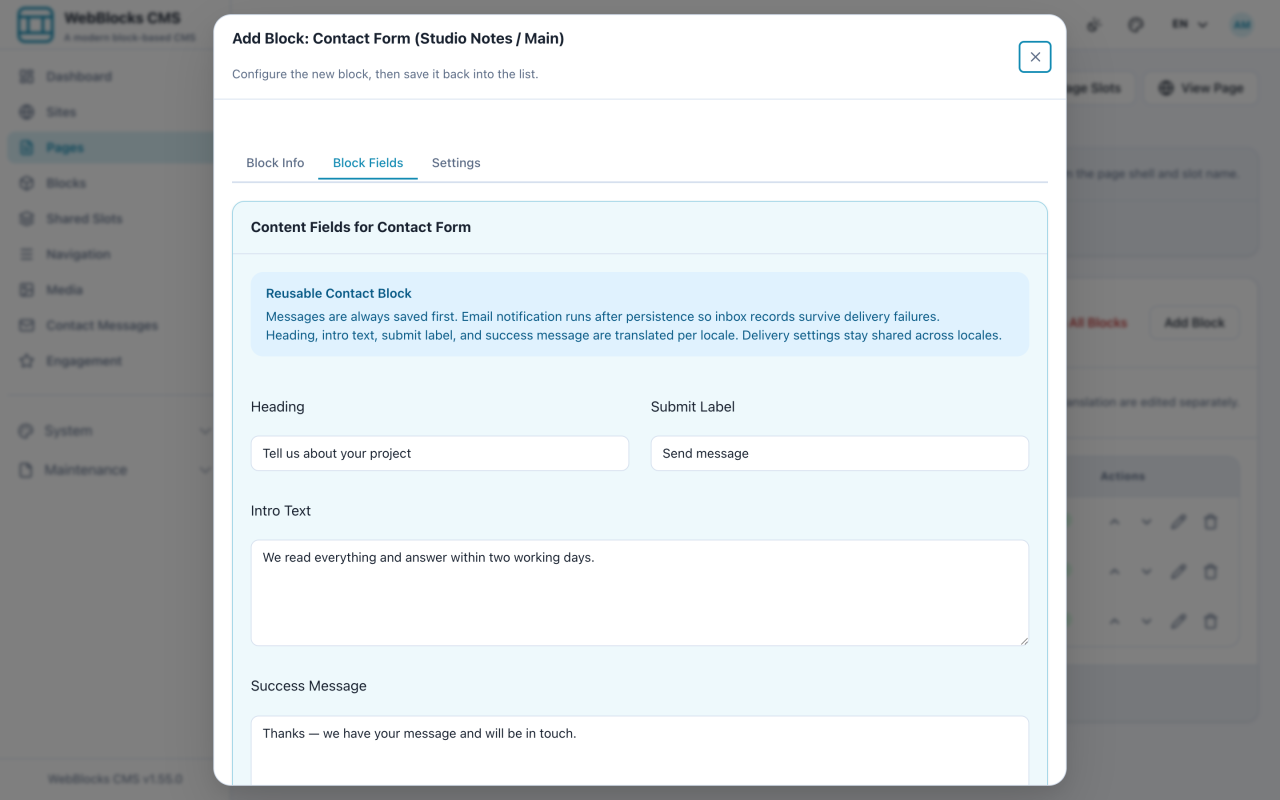
- Dans le slot Main, sélectionnez Add Block, puis Contact Form.
- Remplissez les textes : Heading, Intro Text, Submit Label et le Success Message affiché après l'envoi.
- Sous Delivery Settings, laissez Send email notification activé. N'utilisez Recipient Email Override que si ce formulaire précis doit partir ailleurs que vers l'adresse habituelle du site.
- Sous Consent, activez Require a consent checkbox si nécessaire et rédigez à côté le Consent notice.
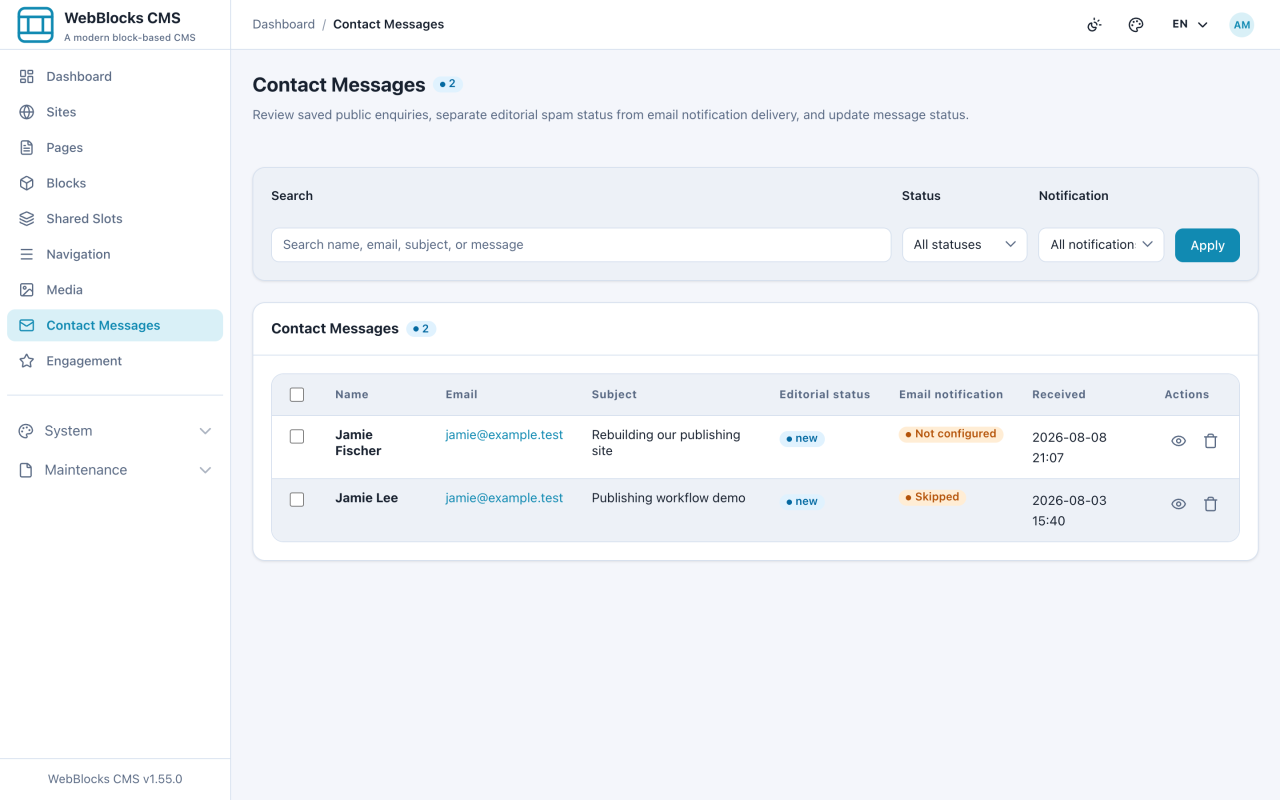
- Sélectionnez Save New Block. Les messages arrivent dans Contact Messages.
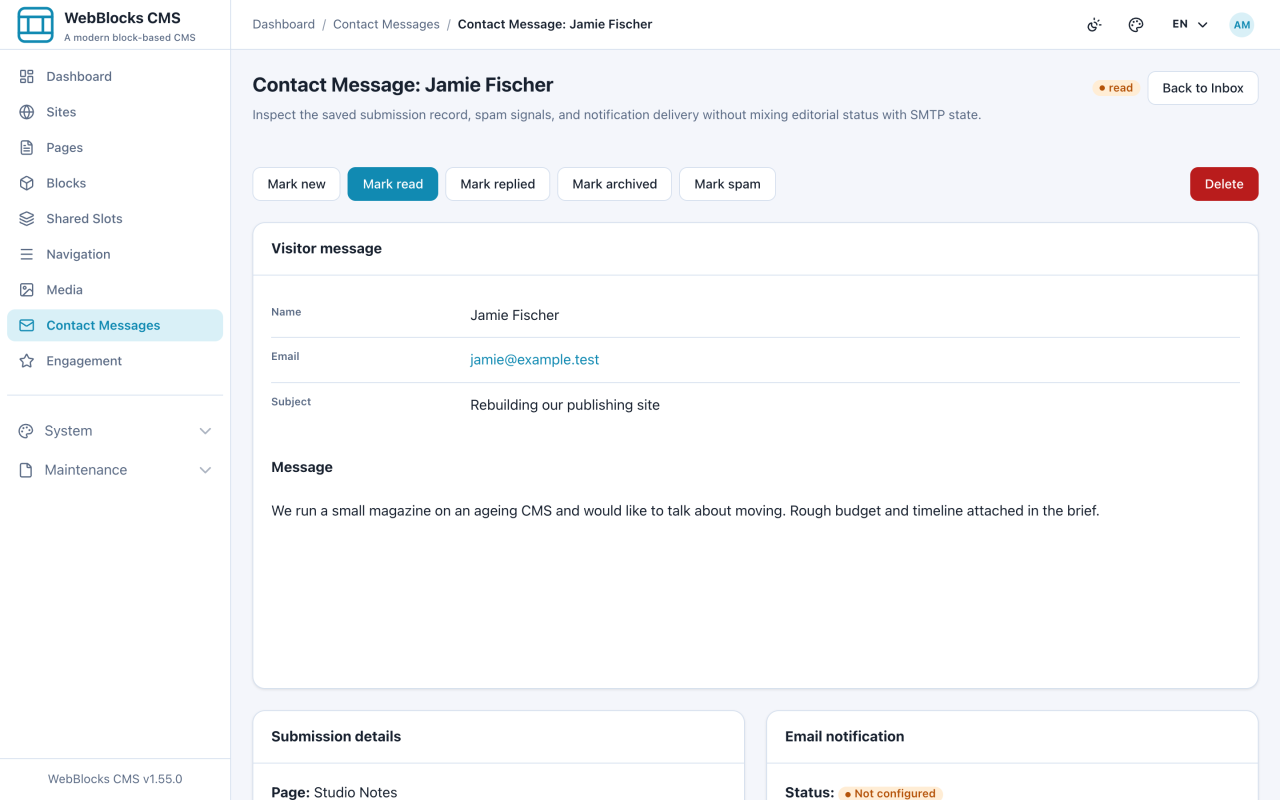
- Ouvrez-en un pour le lire en entier, marquez-le comme lu, répondu, spam ou archivé, et vérifiez si la notification par e-mail est bien partie.
Où part le courrier
Le destinataire est résolu dans cet ordre : le Recipient Email Override du bloc, puis le destinataire de contact du site, puis la valeur de repli configurée sur l'installation.
Réglez-le sur le site, pas sur chaque bloc. Les overrides sont faits pour le formulaire qui appartient réellement à quelqu'un d'autre — une page recrutement qui part vers une autre boîte.
Remarques
- Le message est enregistré, que l'e-mail arrive ou non. L'écran de détail sépare les deux : un problème d'acheminement ne signifie jamais des demandes perdues.
- Les formulaires embarquent un contrôle de temps et un pot de miel. Un envoi plus rapide qu'une frappe humaine est refusé.
- Rédigez le Success Message comme une promesse que vous tenez. « Nous vous recontactons » crée une attente ; « Message reçu » n'en crée aucune.
- L'avis de consentement est votre texte, pas un modèle que le CMS écrit pour vous. Si vous collectez, dites quoi et pourquoi.
Choisissez la confidentialité et la fréquence des notifications
Sur CMS 1.95.0 ou version ultérieure, ouvrez Sites → Modifier → Contact et choisissez Alert uniquement pour conserver les détails du visiteur dans la boîte de réception CMS authentifiée. Cette politique s'applique également aux plugins pris en charge tels que Live Chat 0.7.0. Le routage des destinataires reste séparé.
Choisissez Première alerte immédiatement, puis par lots pour une première alerte suivie de lots de dix minutes, ou Daily pour une notification quotidienne à décompte uniquement. Le résumé quotidien facultatif des messages en attente distingue les travaux non lus des travaux en attente de réponse. Son heure suit le fuseau horaire du site. Le planificateur de Laravel doit s'exécuter toutes les minutes pour les lots et les résumés.
Les nouveaux sites utilisent par défaut des notifications d'alerte uniquement. Les sites existants conservent leur comportement complet/immédiat précédent lors de la mise à niveau, modifiez donc explicitement leur politique si nécessaire. La lecture d'un message ne le résout pas : marquez-le comme répondu ou archivez-le une fois le travail terminé.
OSur CMS 1.95.1, vérifiez l'état du planificateur sur le tableau de bord ou les paramètres de contact du site après avoir choisi la livraison par lots/quotidienne. Pas encore vérifié ou Delayed nécessite que votre administrateur de serveur ou votre fournisseur d'hébergement vérifie le planificateur en arrière-plan. L'écran affiche le dernier signal programmé et l'exécution de notification terminée. Voir Configuration du planificateur pour connaître le propriétaire de la configuration et les étapes de vérification.