Añadir un formulario de contacto y leer los mensajes
Objetivo: dejar que los visitantes le escriban y saber dónde aterrizan sus mensajes.
Tiempo: 4 minutos
Necesita: una página y alguien que deba recibir el correo
Pasos
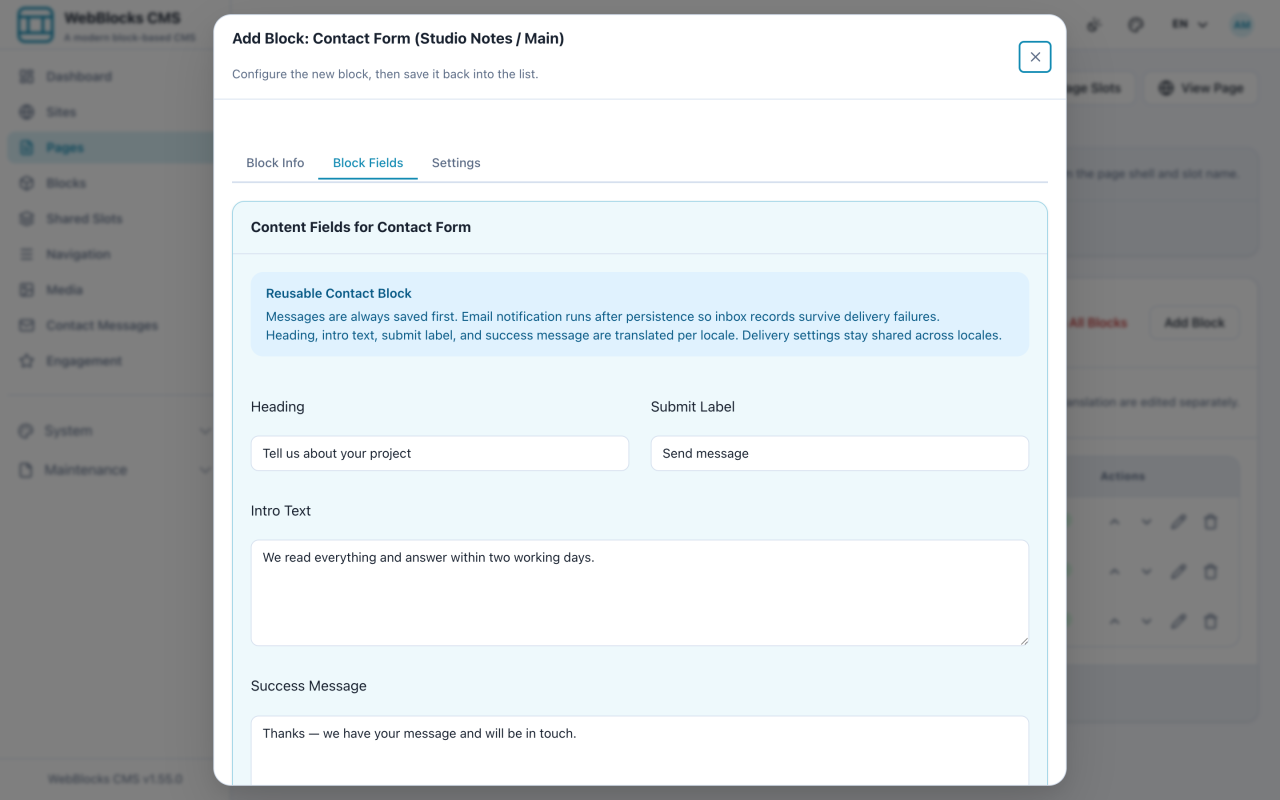
- En el slot Main, seleccione Add Block y elija Contact Form.
- Rellene los textos: Heading, Intro Text, Submit Label y el Success Message que se muestra tras enviar.
- En Delivery Settings, deje Send email notification activado. Use Recipient Email Override solo cuando este formulario concreto deba ir a un sitio distinto de la dirección habitual del sitio.
- En Consent, active Require a consent checkbox si lo necesita y escriba al lado el Consent notice.
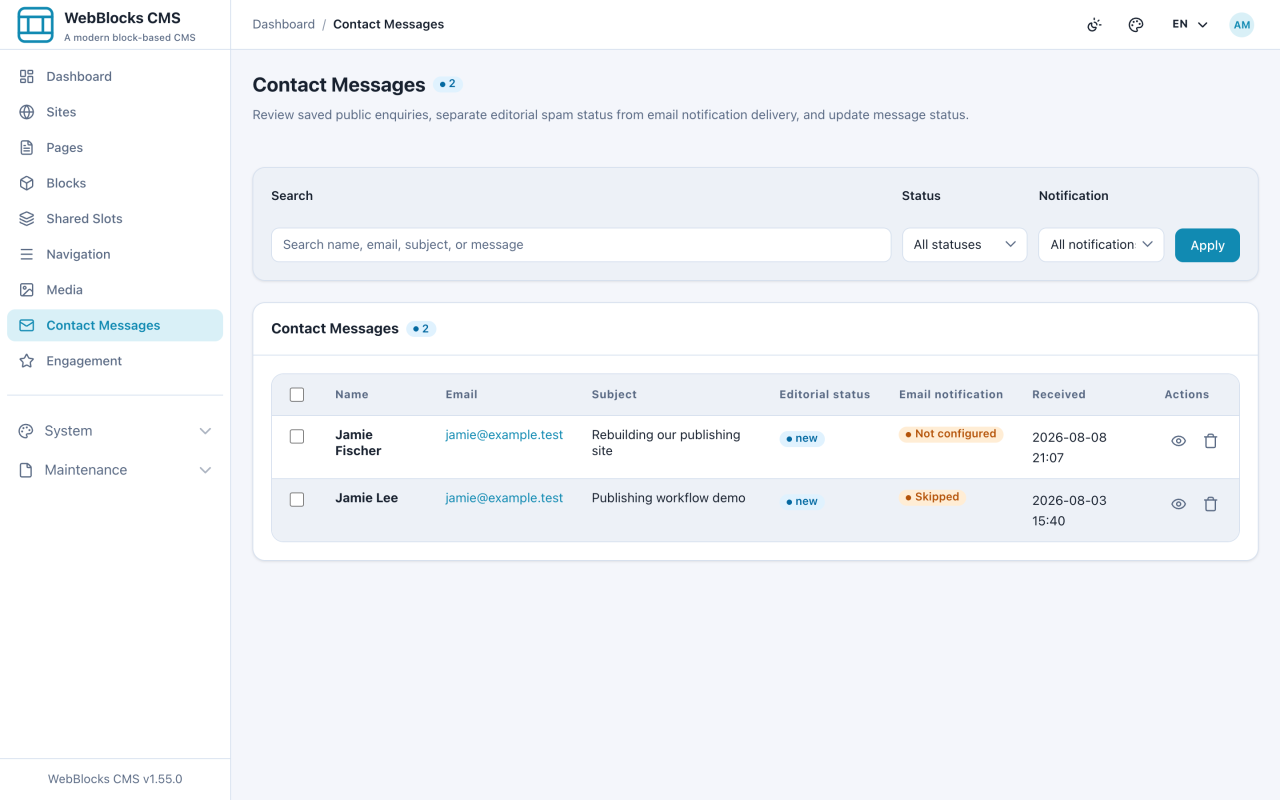
- Seleccione Save New Block. Los mensajes llegan a Contact Messages.
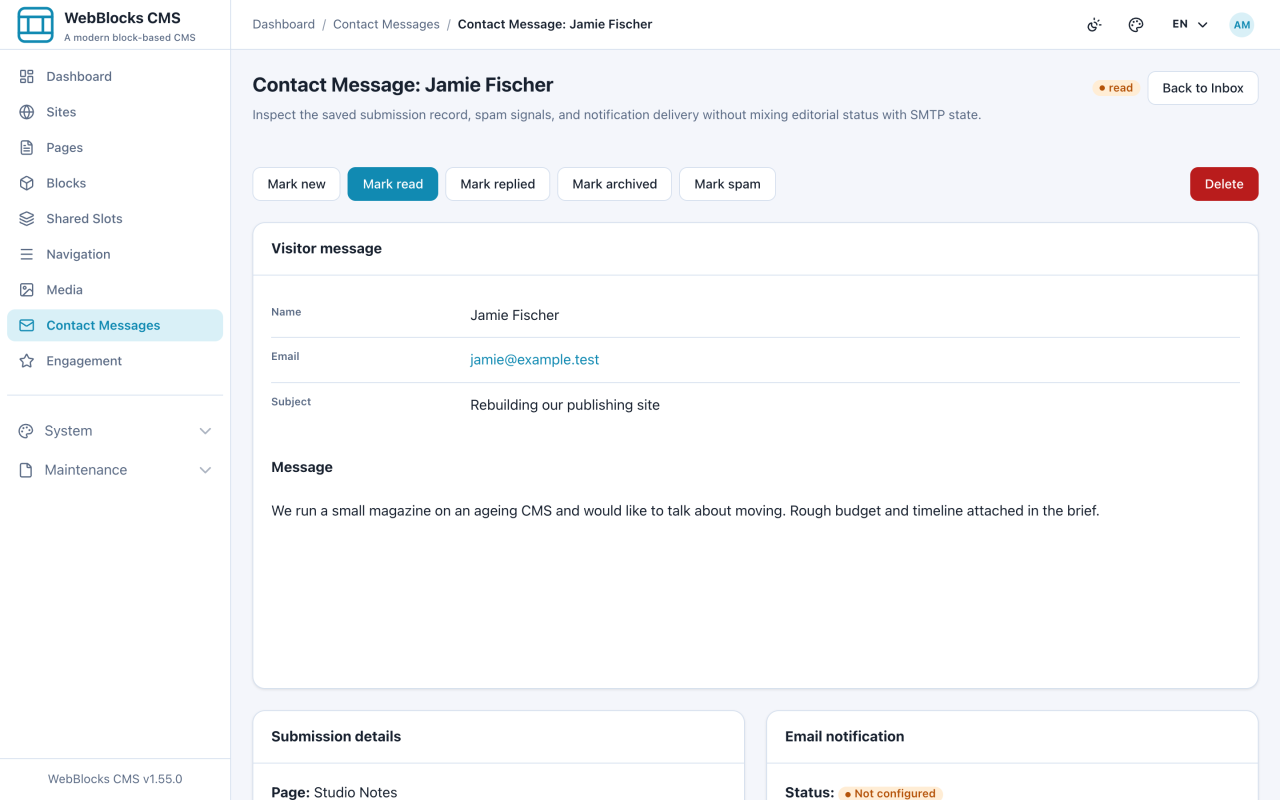
- Abra uno para leerlo entero, márquelo como leído, respondido, spam o archivado, y vea si la notificación por correo llegó a salir.
Adónde va el correo
El destinatario se resuelve por orden: el Recipient Email Override del bloque, luego el destinatario de contacto del sitio y luego el valor de reserva configurado en la instalación.
Configúrelo en el sitio, no en cada bloque. Los overrides son para ese formulario que de verdad pertenece a otra persona: una página de empleo que va a otro buzón.
Notas
- El mensaje se guarda llegue o no el correo. La pantalla de detalle separa las dos cosas, así que un problema de entrega nunca significa consultas perdidas.
- Los formularios llevan una comprobación de tiempo y un honeypot. Un envío hecho más rápido de lo que un humano podría teclear se rechaza.
- Escriba el Success Message como una promesa que cumple. «Nos pondremos en contacto» crea una expectativa; «Mensaje recibido» no crea ninguna.
- El aviso de consentimiento es su texto, no una plantilla que el CMS escribe por usted. Si recoge datos, diga qué recoge y por qué.
Elija privacidad y frecuencia de notificaciones
En CMS 1.95.0 o posterior, abra Sitios → Editar → Contacto y elija Solo alerta para mantener los detalles del visitante dentro de la bandeja de entrada autenticada del CMS. Esta política también se aplica a complementos compatibles, como Live Chat 0.7.0. El enrutamiento de destinatarios permanece separado.
Elija Primera alerta inmediatamente, luego lotes para una primera alerta seguida de lotes de diez minutos, o Daily para una notificación diaria de solo conteo. El resumen diario opcional de mensajes pendientes distingue el trabajo no leído del trabajo que espera una respuesta. Su hora sigue la zona horaria del sitio. El programador de Laravel debe ejecutarse cada minuto para lotes y resúmenes.
Los sitios nuevos utilizan notificaciones de solo alerta de forma predeterminada. Los sitios existentes conservan su comportamiento completo/inmediato anterior durante la actualización, así que cambie su política explícitamente si es necesario. Leer un mensaje no lo resuelve: marcarlo como respondido o archivarlo cuando el trabajo esté completo.
En CMS 1.95.1, verifique el estado del programador en el Panel o en la configuración de Contacto del sitio después de elegir la entrega por lotes/diaria. Aún no verificado o Retrasado requiere que el administrador del servidor o el proveedor de alojamiento verifique el programador en segundo plano. La pantalla muestra la última señal programada y la ejecución de notificación completa. Consulte configuración del programador para conocer el propietario de la configuración y los pasos de verificación.