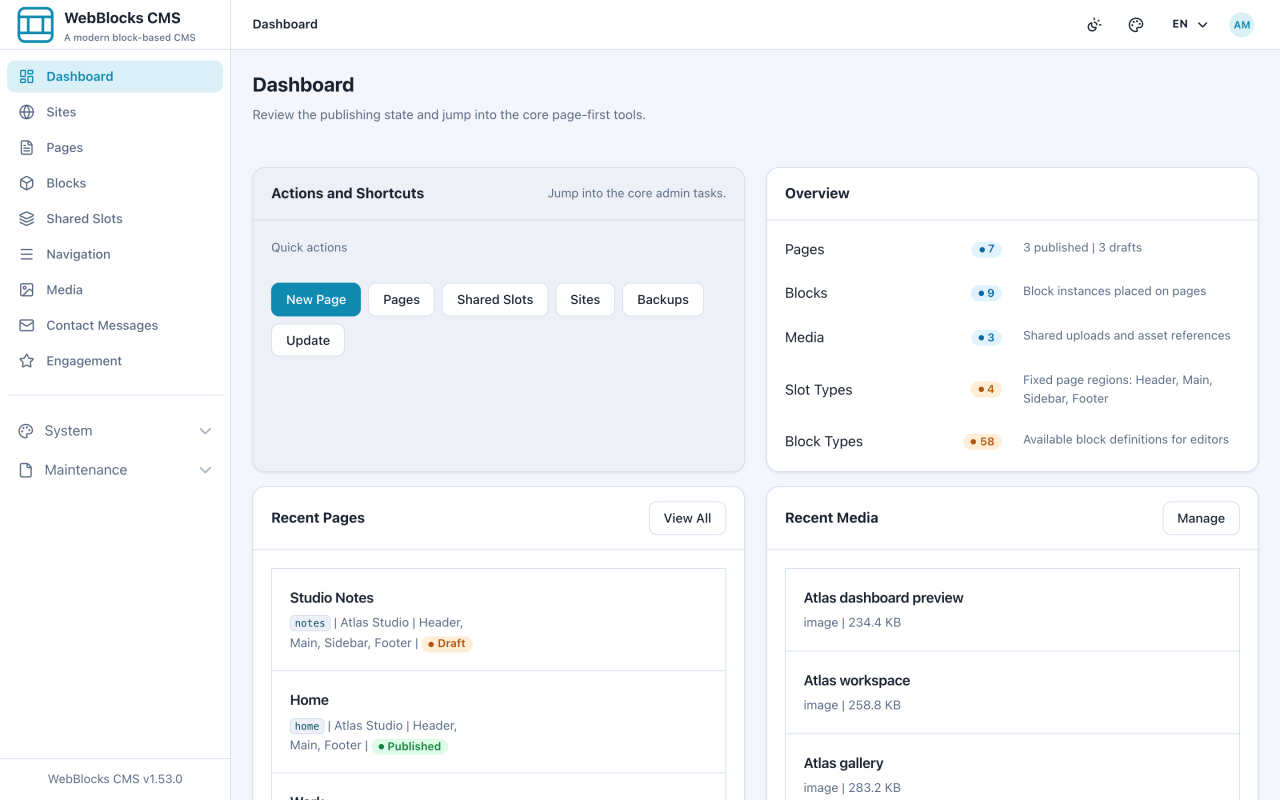
Inicie sesión en el panel de administración
Abra el panel de administración, inicie sesión y oriéntese en el panel de control.
Recorridos prácticos para el trabajo diario y la configuración completa de complementos en WebBlocks CMS. Siga una guía breve para una tarea o complete un recorrido de complemento desde la instalación hasta un resultado probado.
¿Es nuevo por aquí? Empiece por Inicie sesión en el panel de administración y siga el enlace Siguiente al final de cada guía. ¿Busca cómo se comporta una función en vez de cómo usarla? Eso vive en la documentación de referencia.
Para contenido basado en fuentes, consulte Dynamic Content y Automatic Pages en la documentación de referencia.
Abra el panel de administración, inicie sesión y oriéntese en el panel de control.
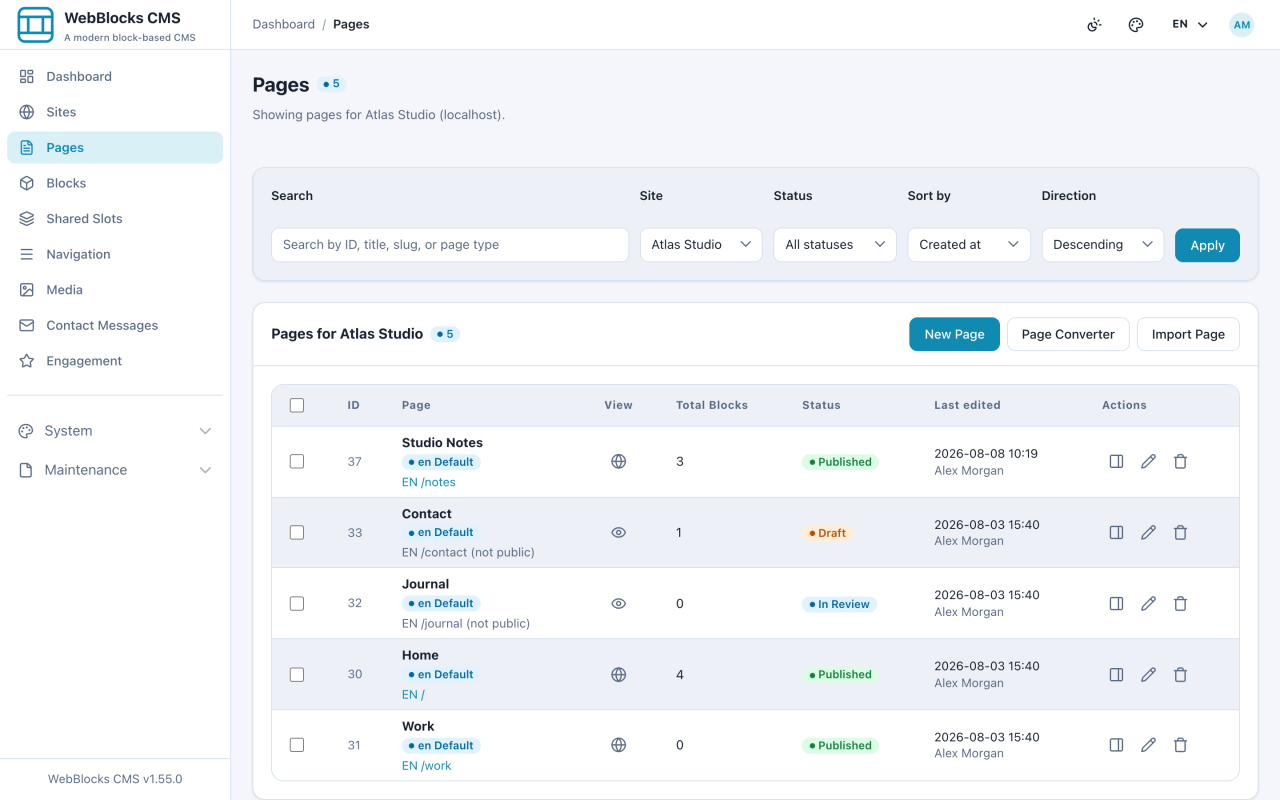
Qué vive dónde en la barra lateral y qué pantallas usará de verdad.
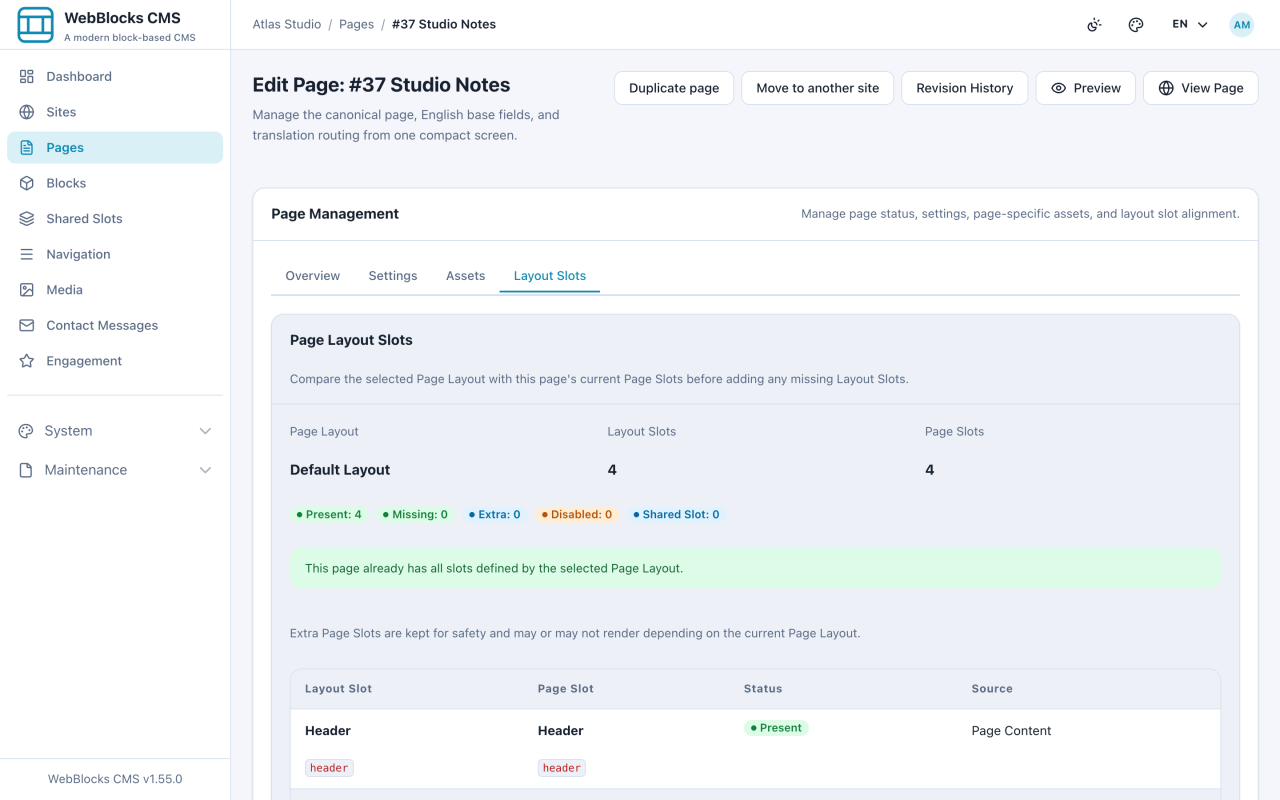
Las cuatro palabras que el CMS usa para todo, en lenguaje llano.
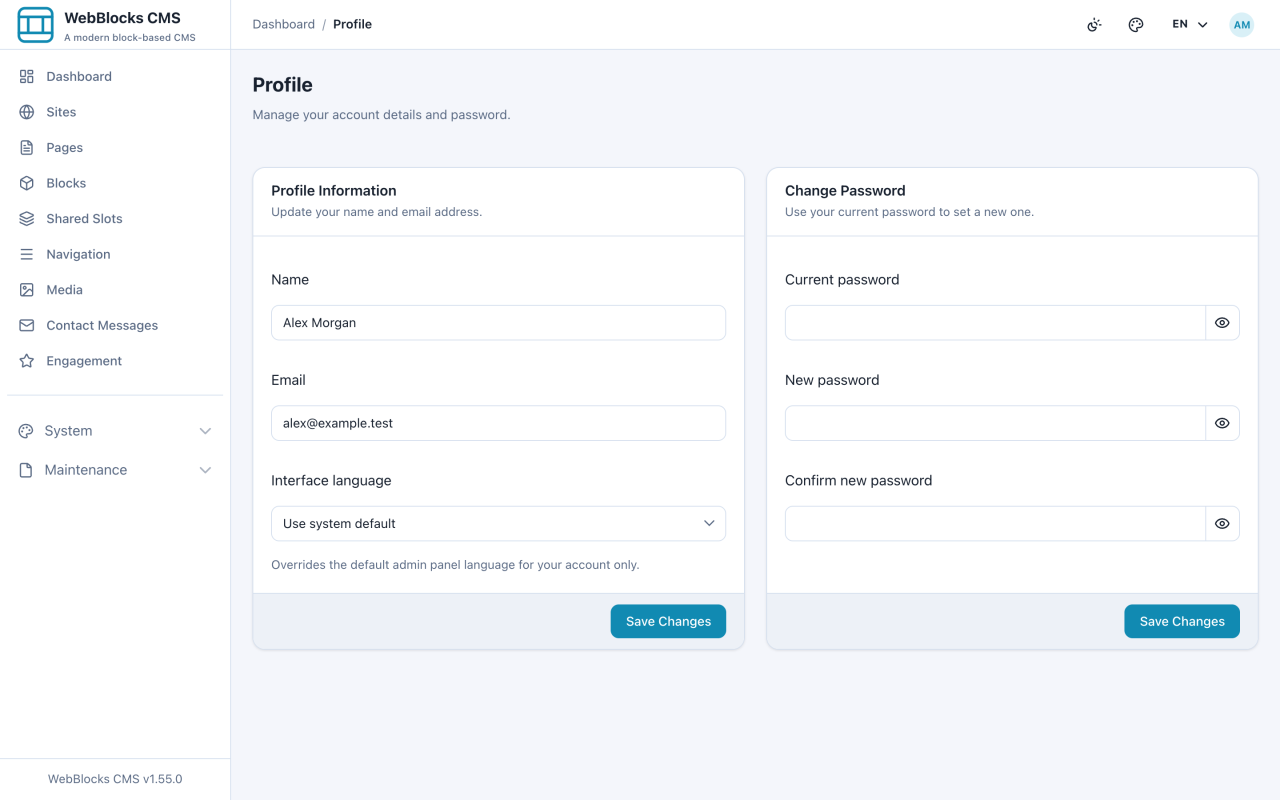
Cambie su nombre, su correo, su contraseña y el idioma del panel de administración.
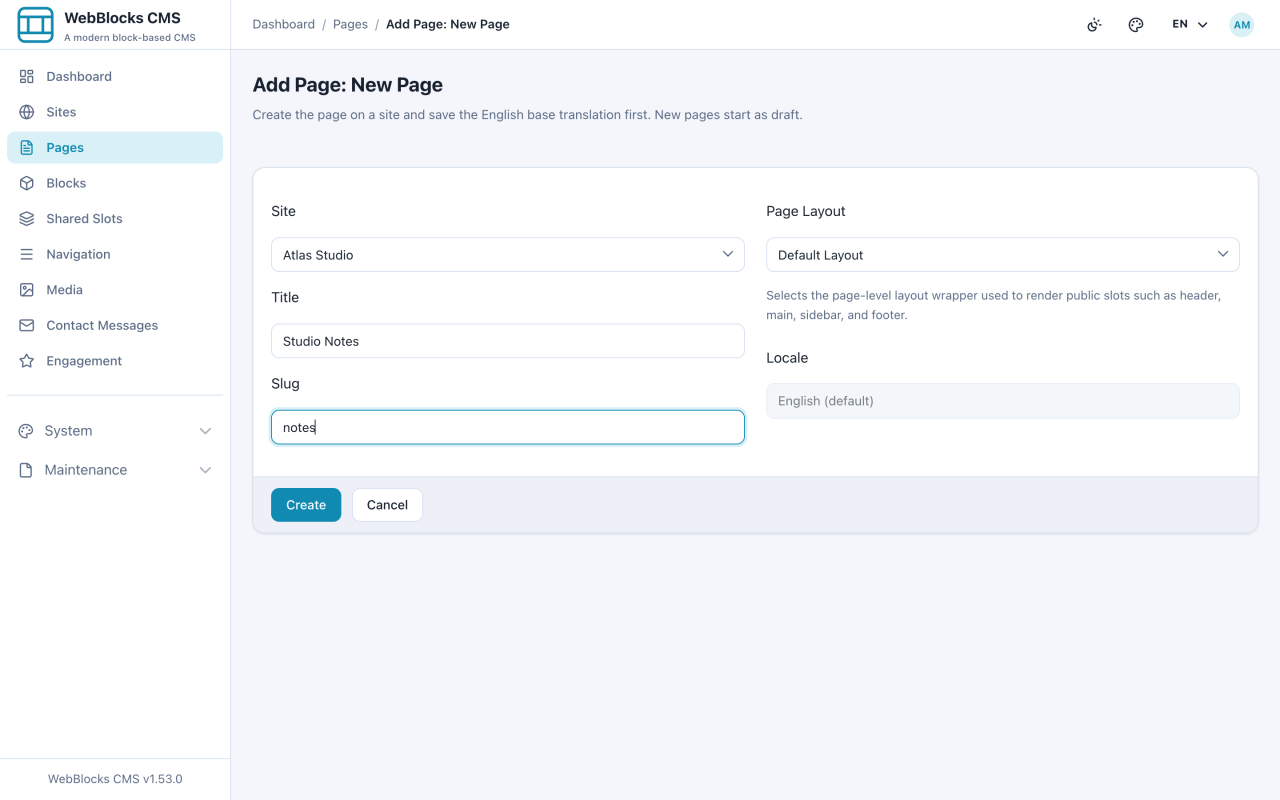
Añada una página nueva a un sitio y guárdela como borrador.
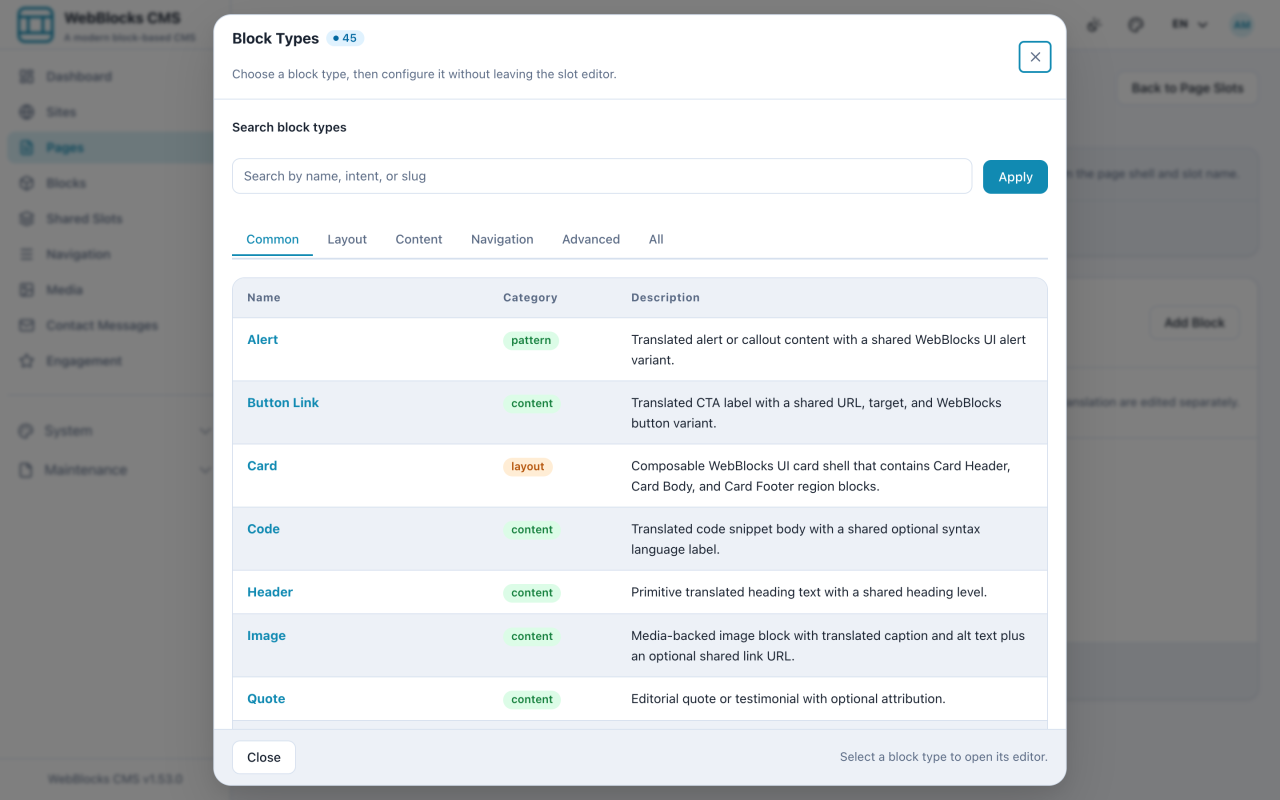
Ponga sus primeras palabras en una página con los bloques Header y Plain Text.
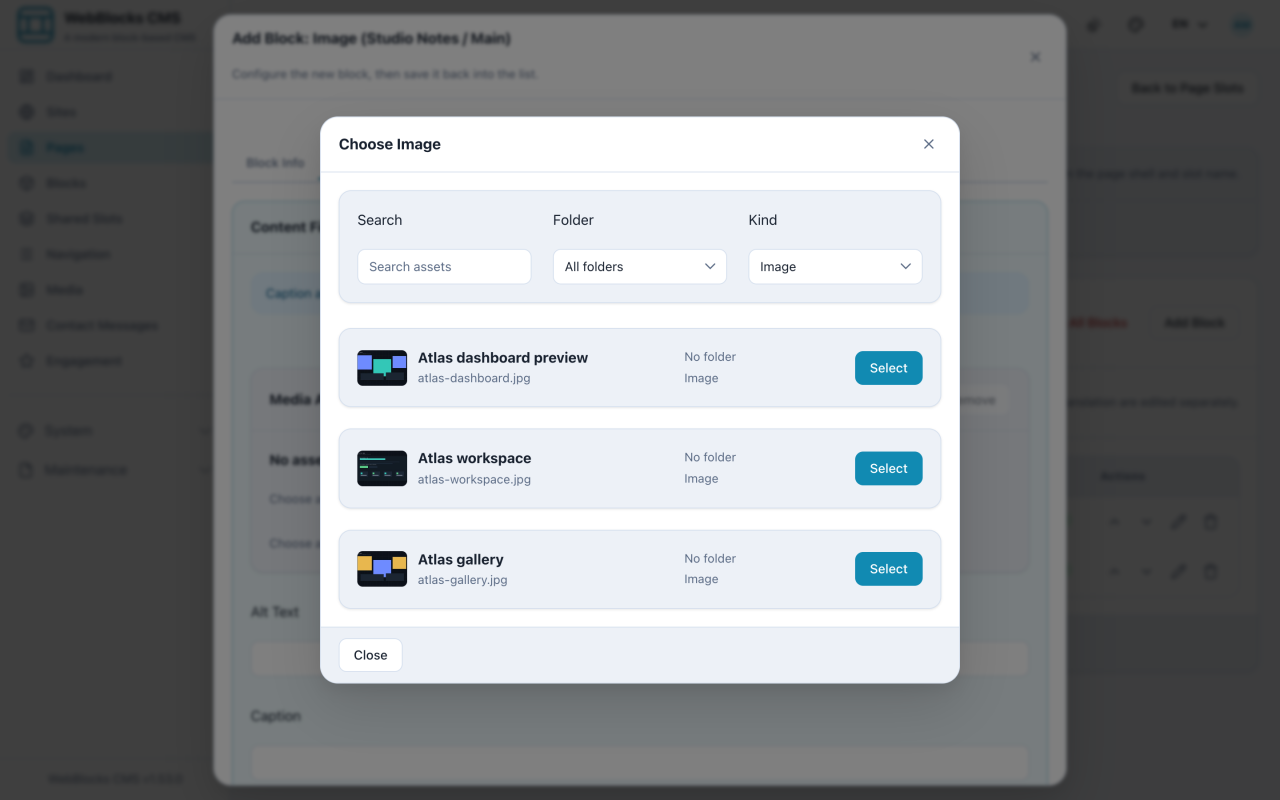
Coloque una imagen de la biblioteca de medios en una página, con un texto alternativo que la describa.
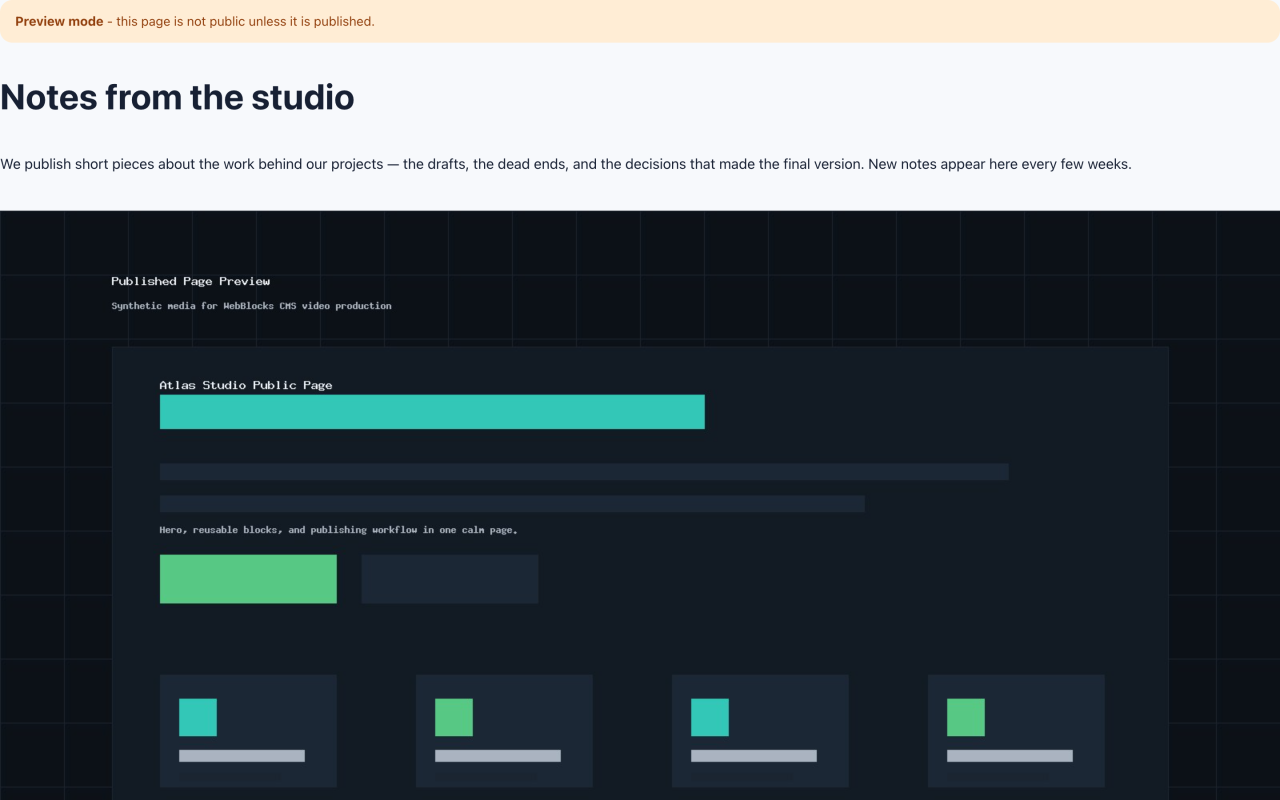
Previsualice su trabajo y luego haga la página visible para los visitantes.
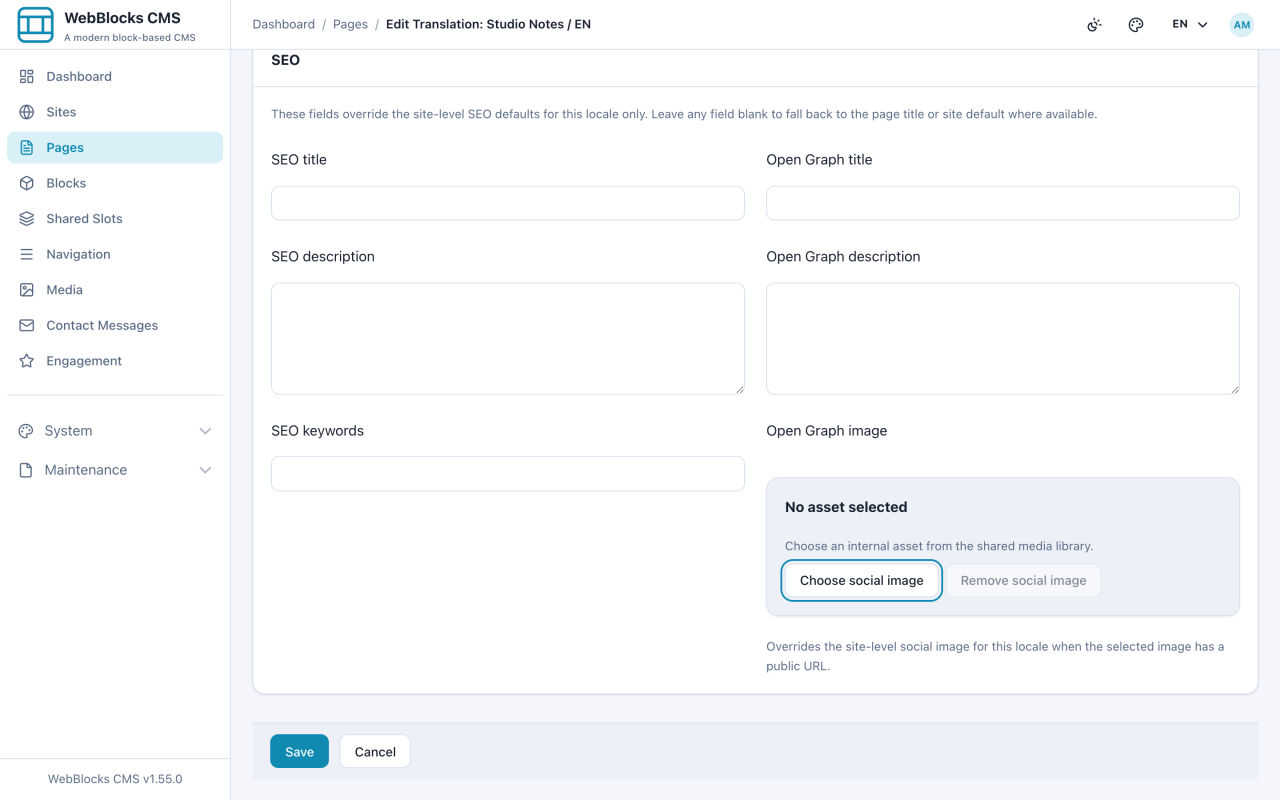
Renombre el slug y la ruta de una página y ajuste sus campos SEO y sociales.
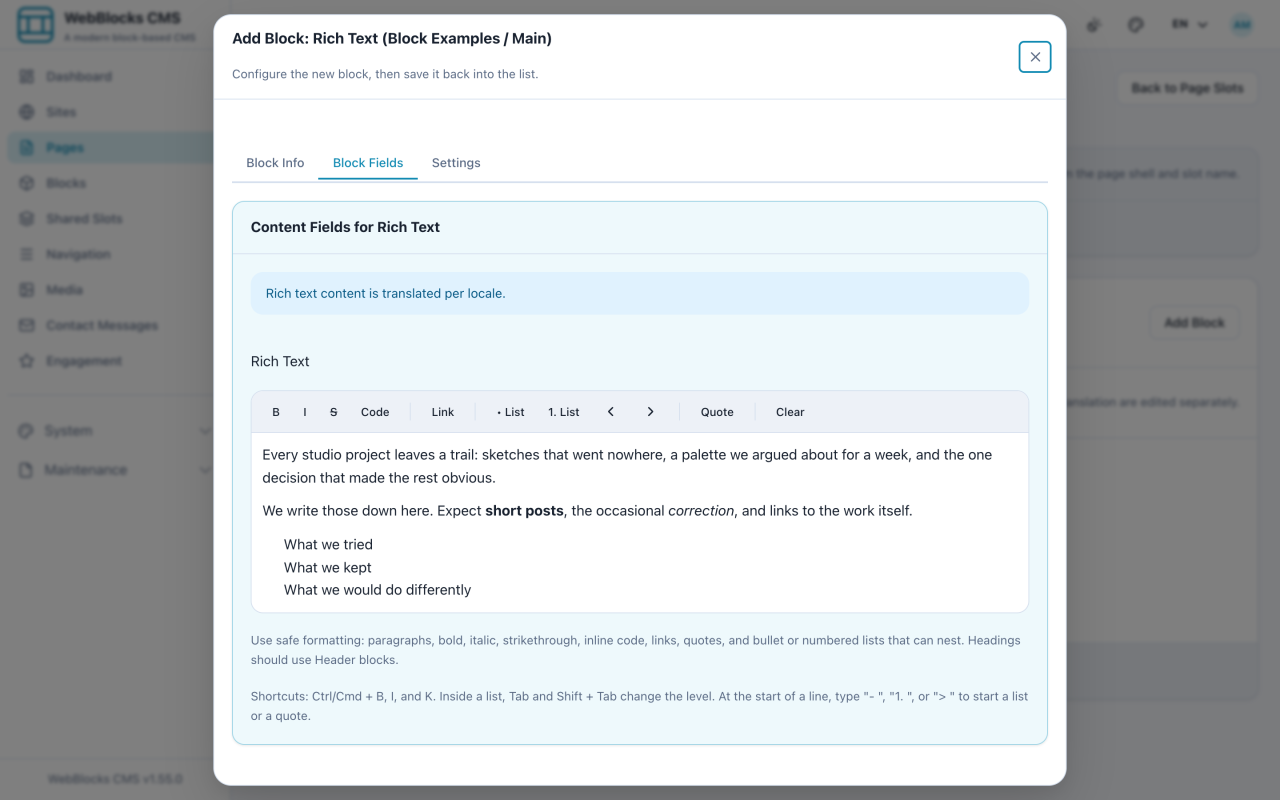
Negrita, cursiva, enlaces y listas anidadas en un solo bloque editable.
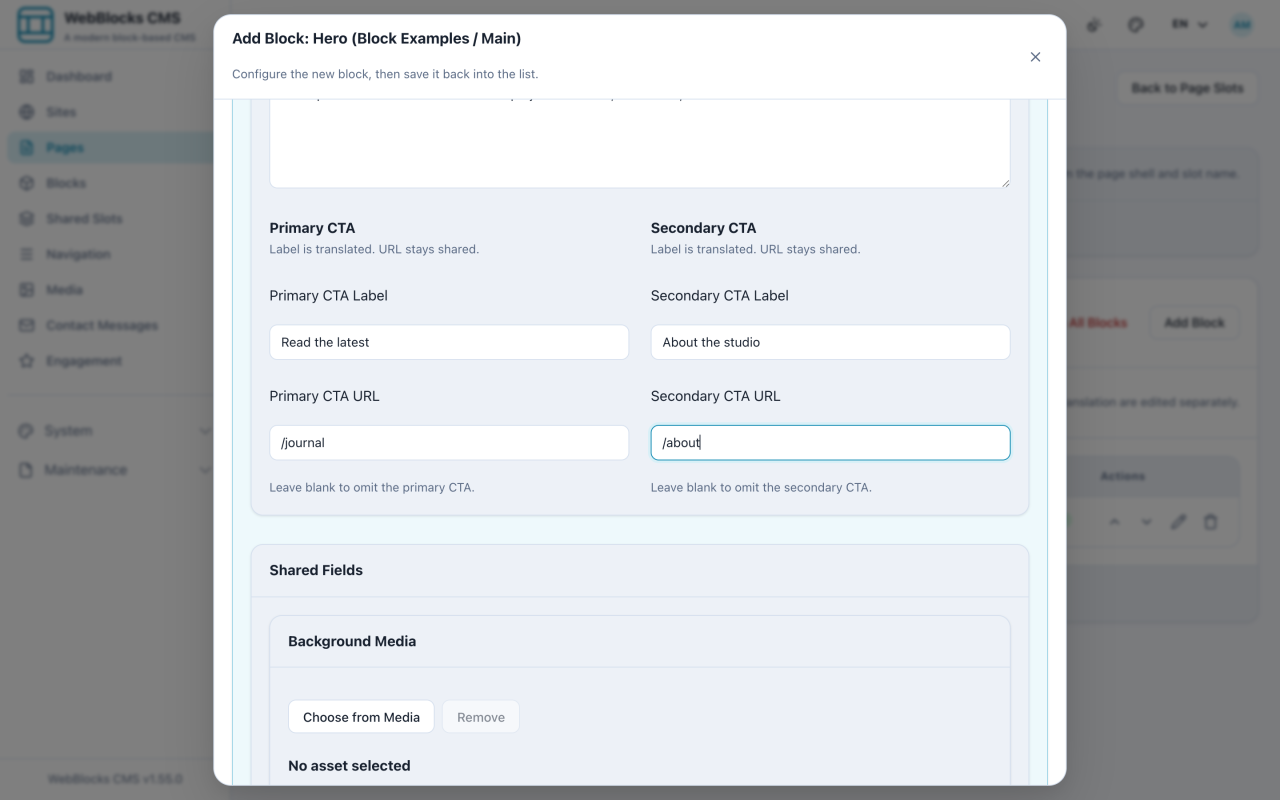
El banner de la parte de arriba de una página: título, introducción, botones y una imagen de fondo.
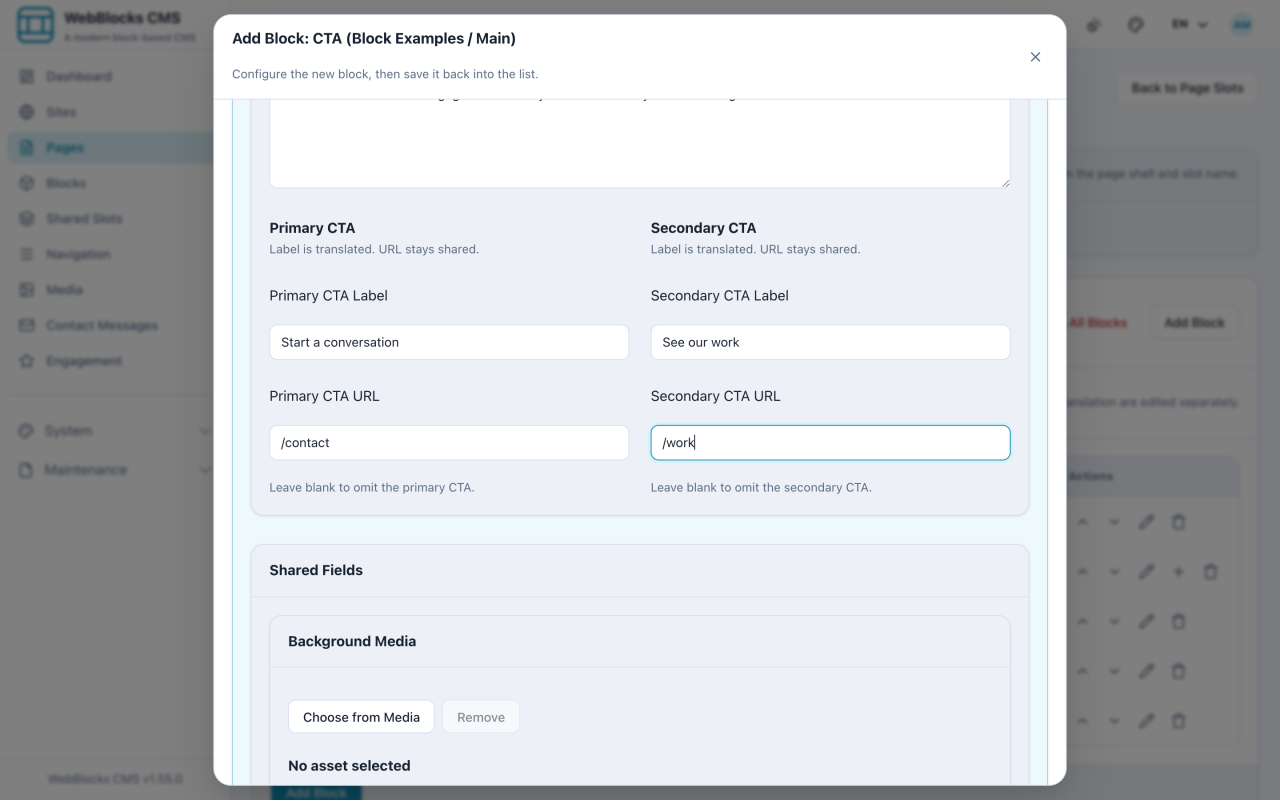
Un solo botón, o un panel de llamada a la acción completo con encabezado y acciones.
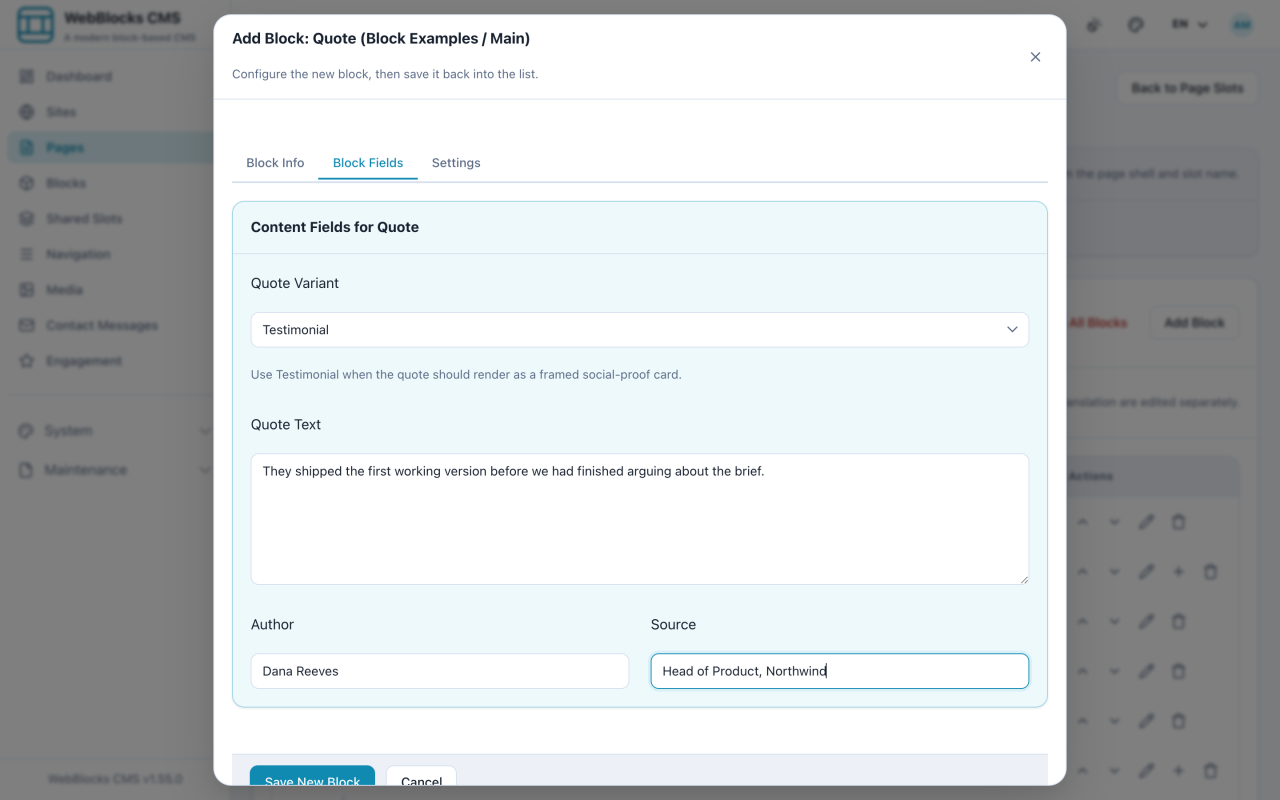
Destaque las palabras de alguien, o marque algo que el lector no debe pasar por alto.
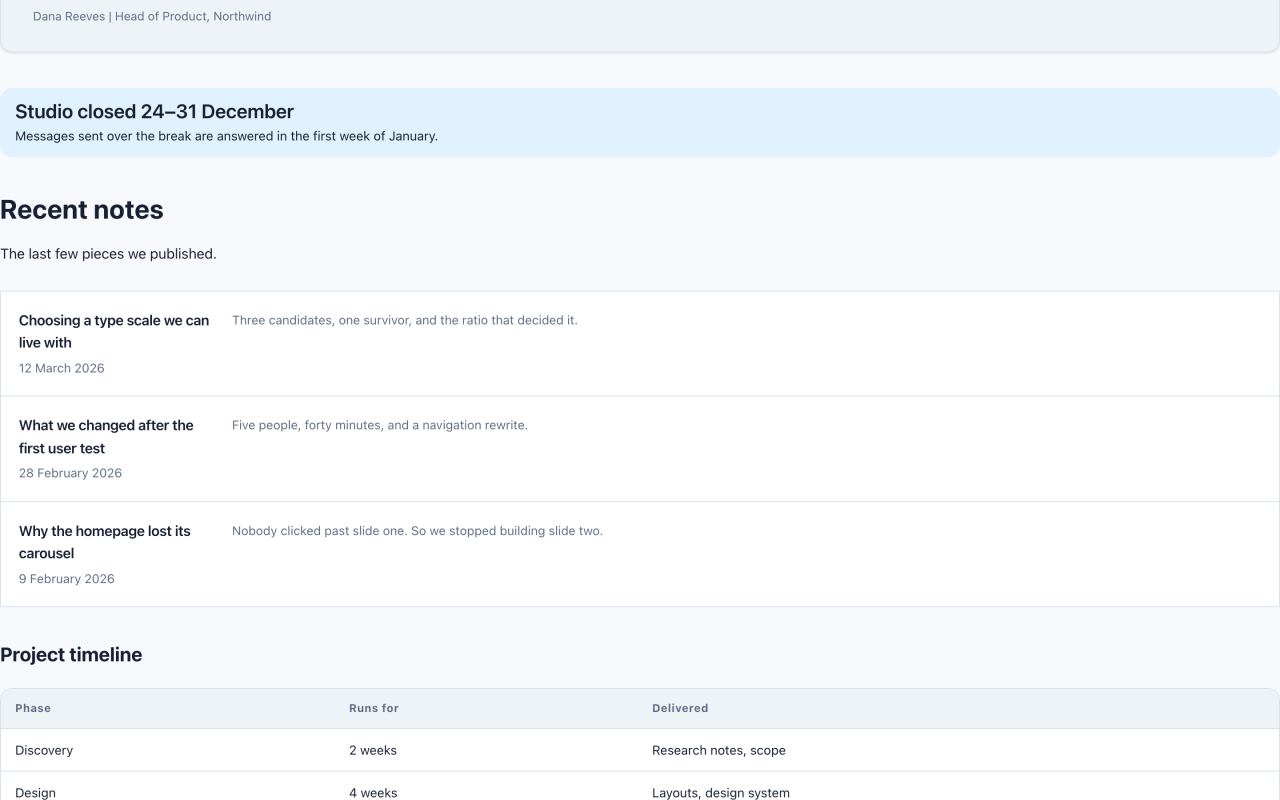
Una lista de enlaces ordenada con descripciones, y datos tabulares de verdad.
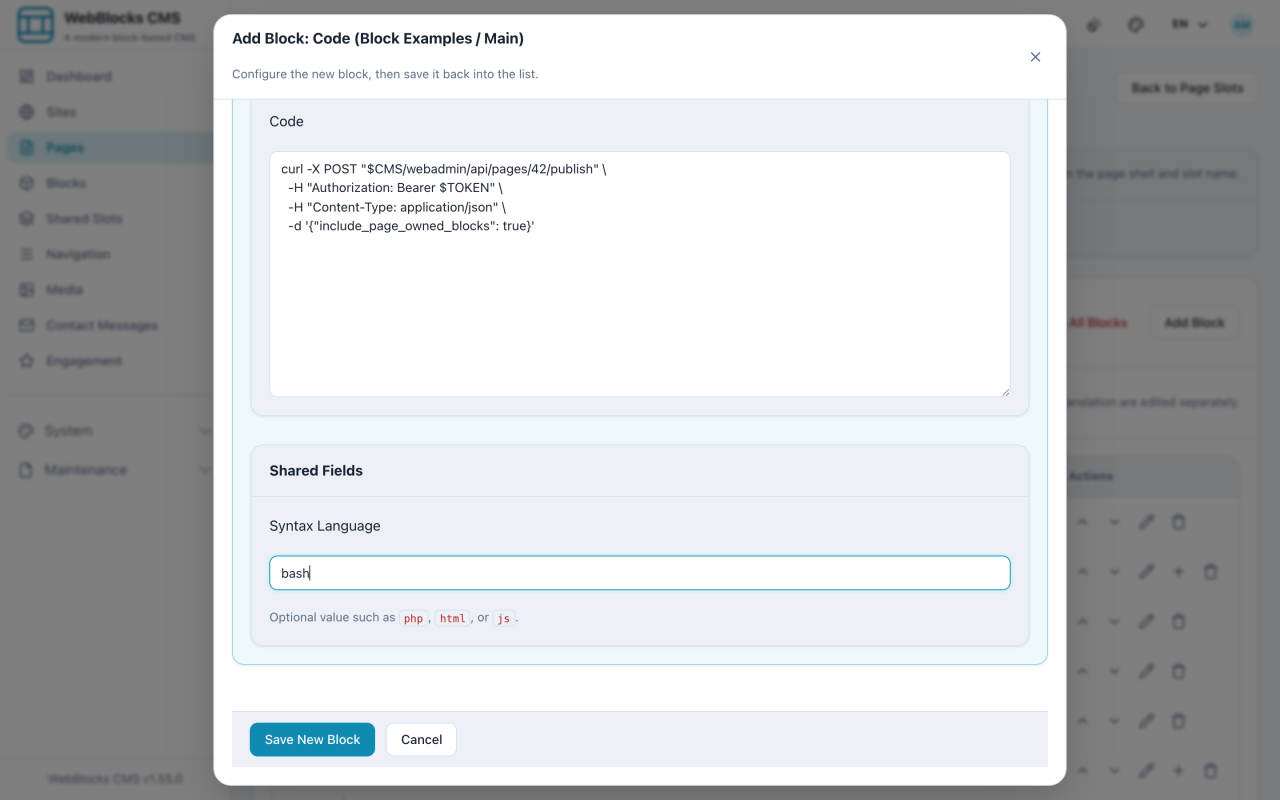
Muestre un ejemplo de código como es debido, y sepa cuándo el bloque HTML es la respuesta equivocada.
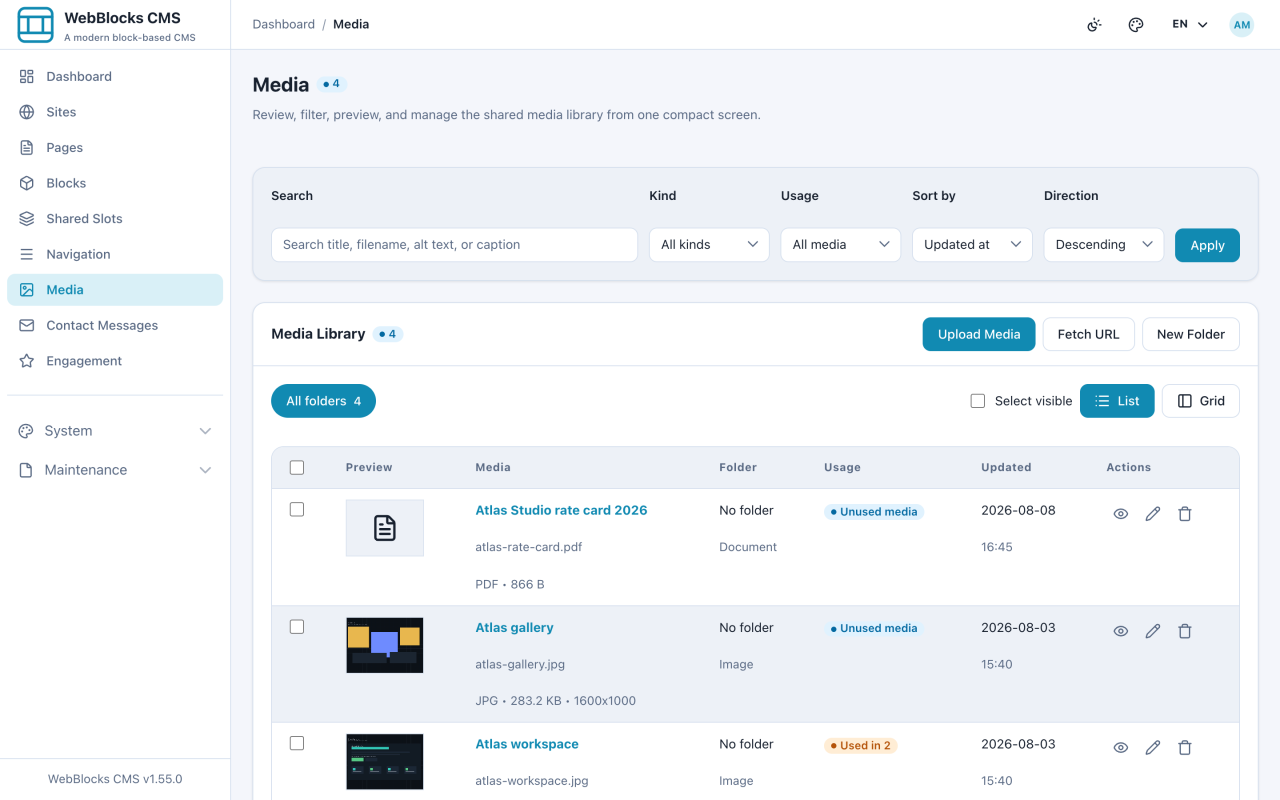
Meta imágenes y documentos en la biblioteca una vez y reutilícelos donde quiera.
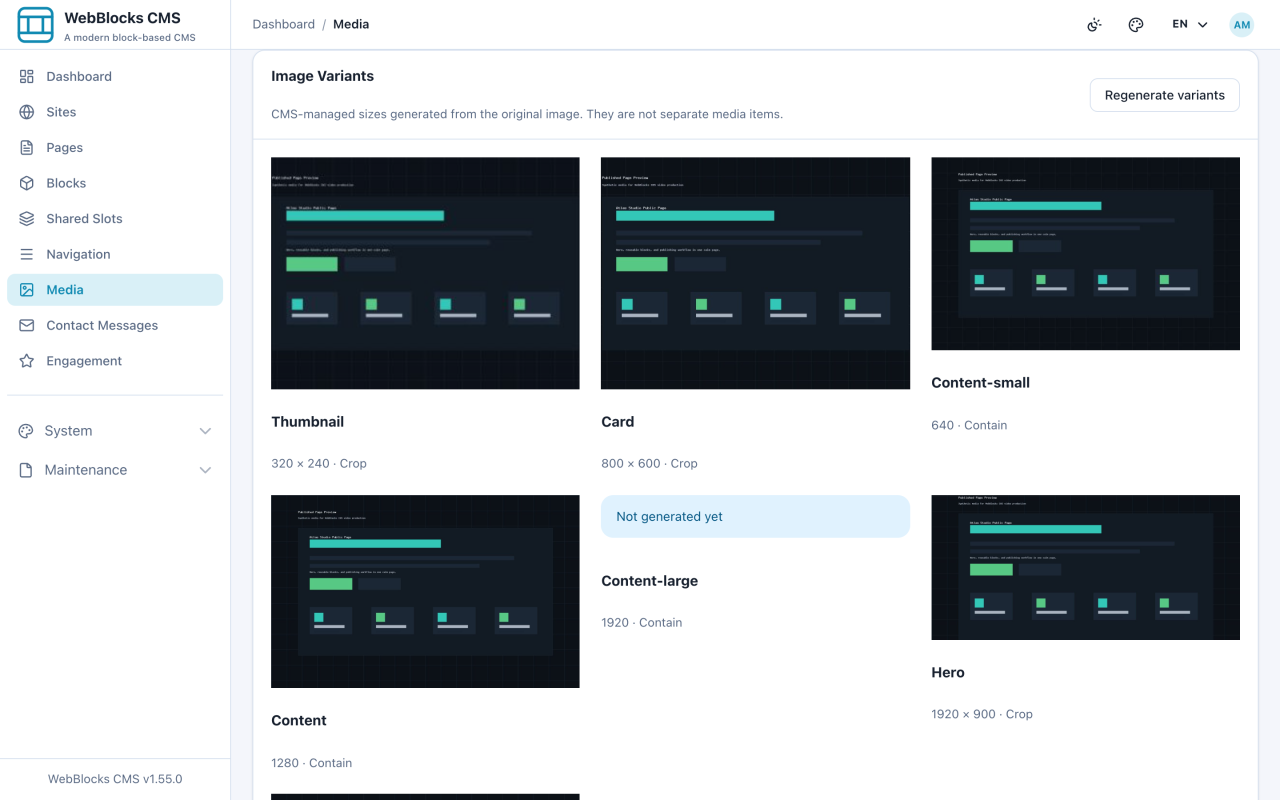
Los detalles que hacen usable una imagen, y los tamaños que el CMS genera por usted.
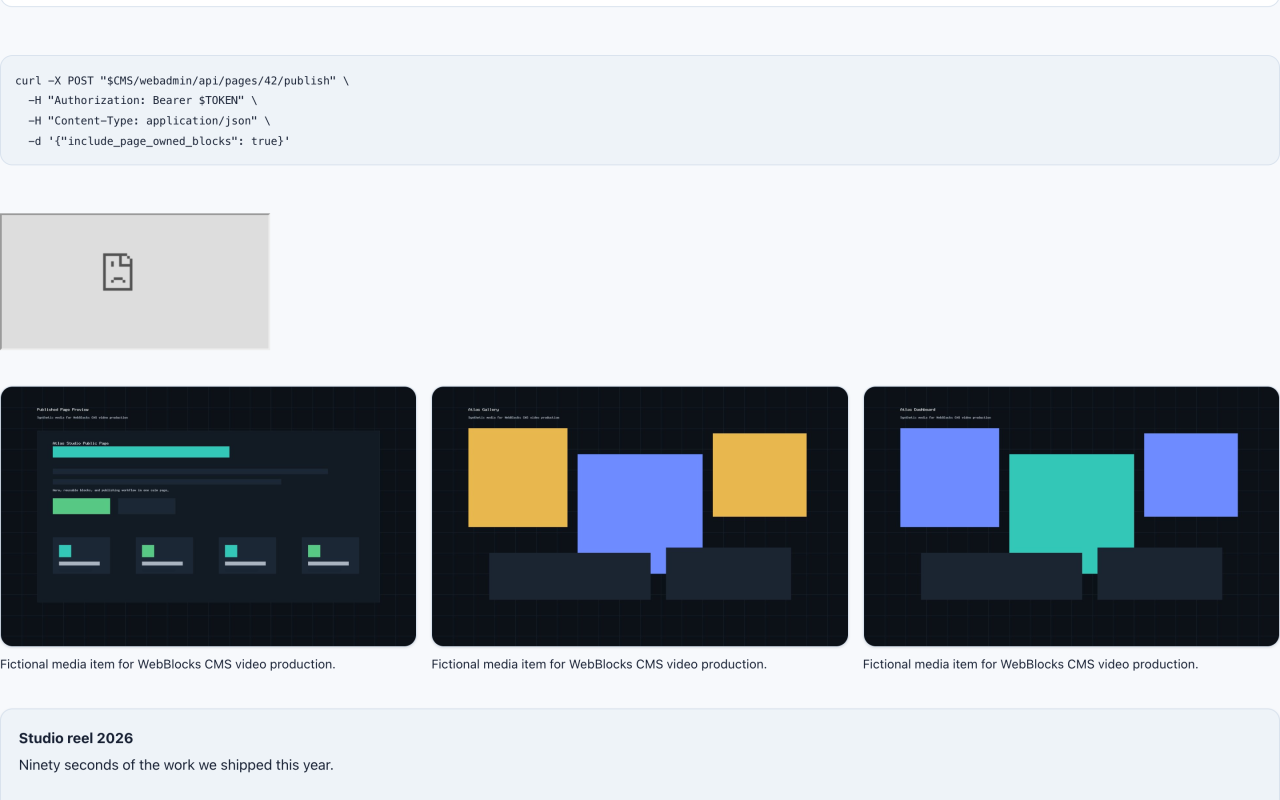
Varias imágenes como una sola cuadrícula, con pies y una lightbox opcional.
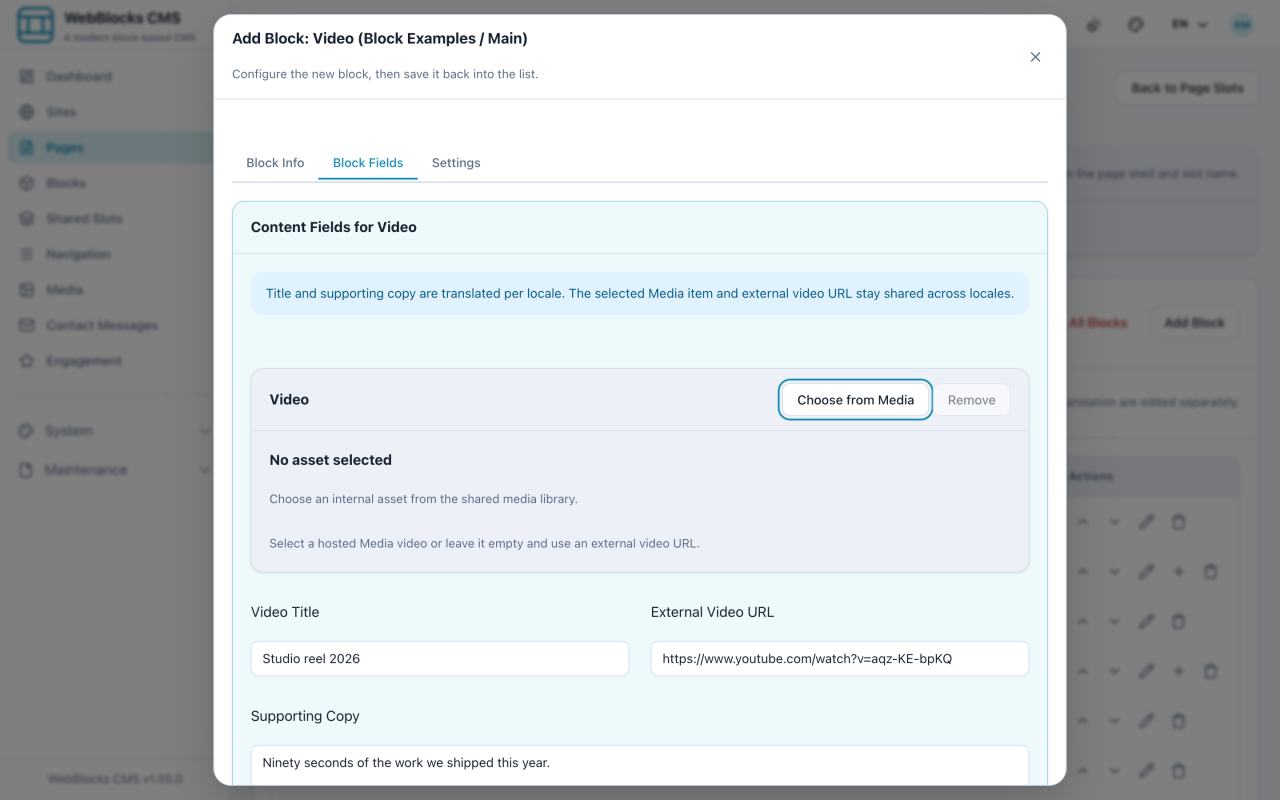
Incruste un clip alojado o apunte a uno que vive en otro sitio.
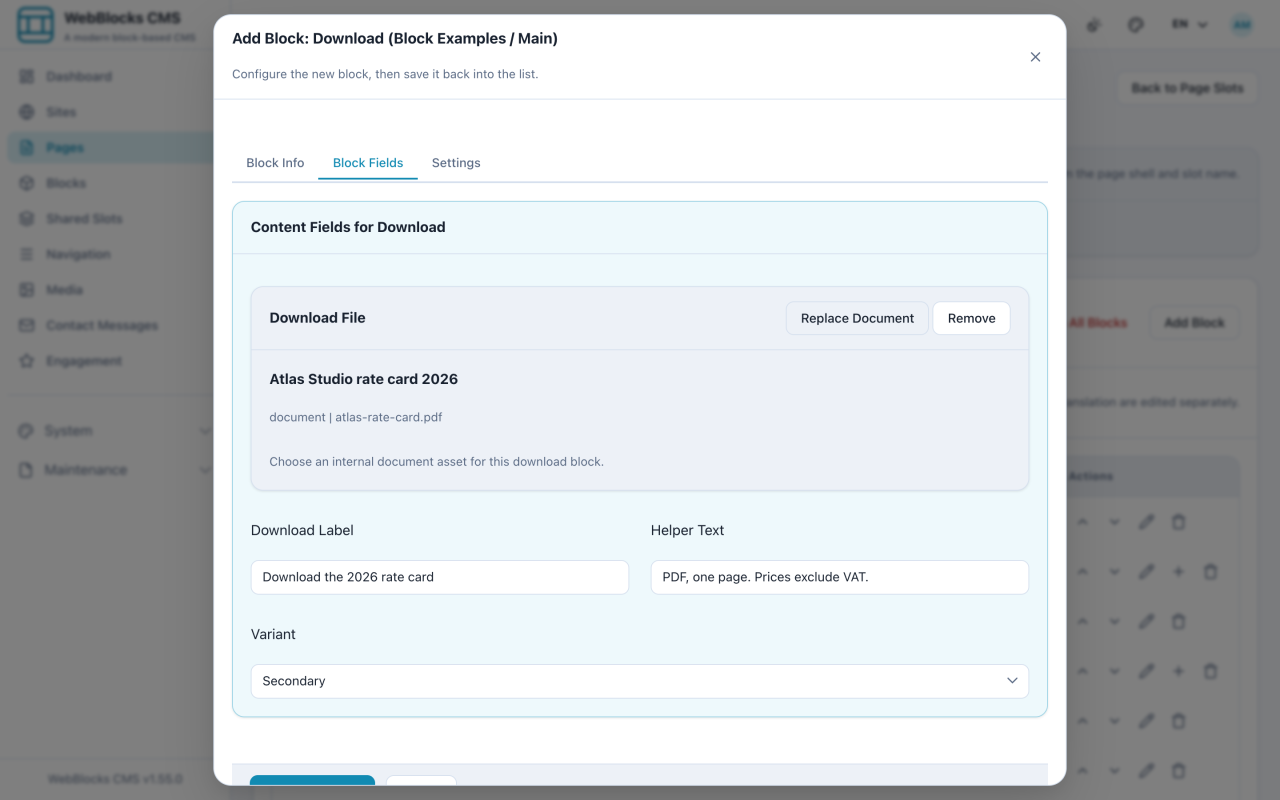
Una acción de descarga clara para un PDF o un documento, en vez de un enlace pelado.
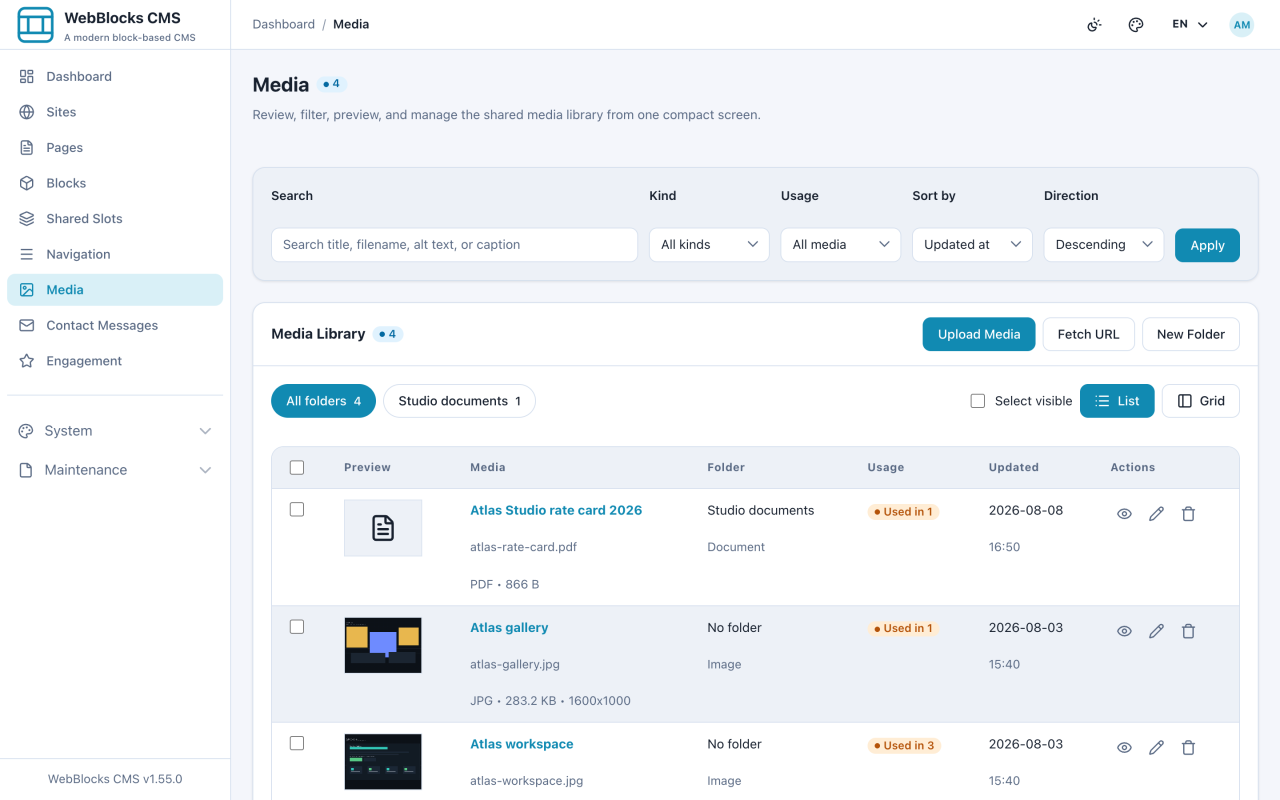
Mantenga la biblioteca localizable cuando ya no cabe en una pantalla.
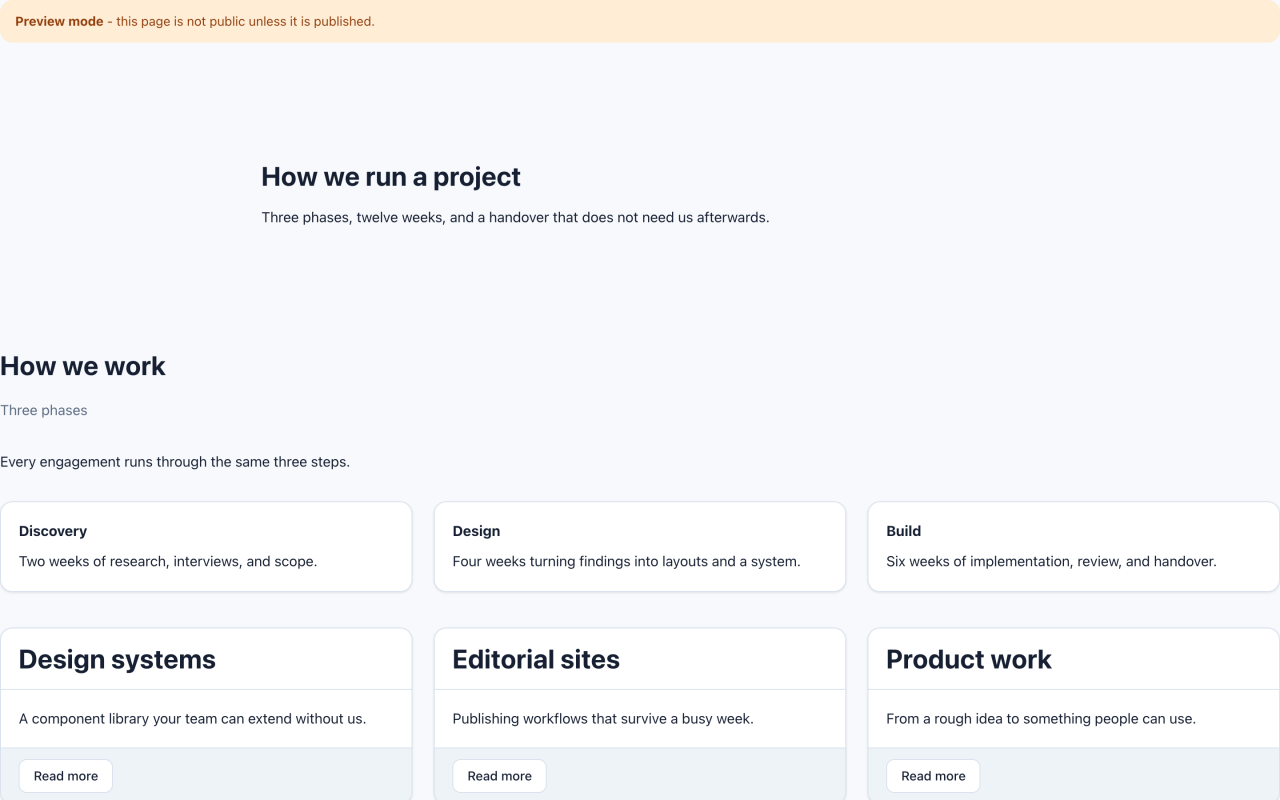
Las dos envolturas que deciden cuánto ancho ocupa su contenido y cuánto aire recibe.
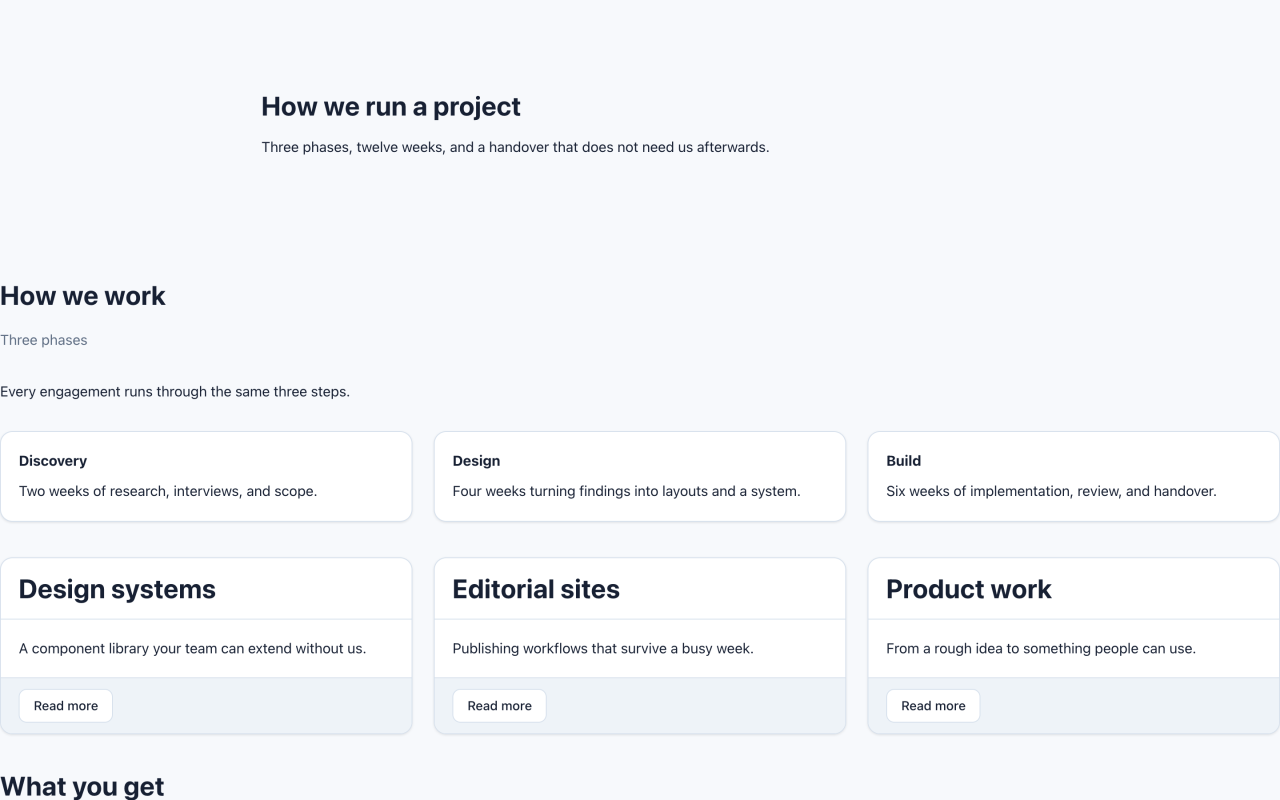
Ponga cosas una al lado de otra, con texto propio o como disposición desnuda.
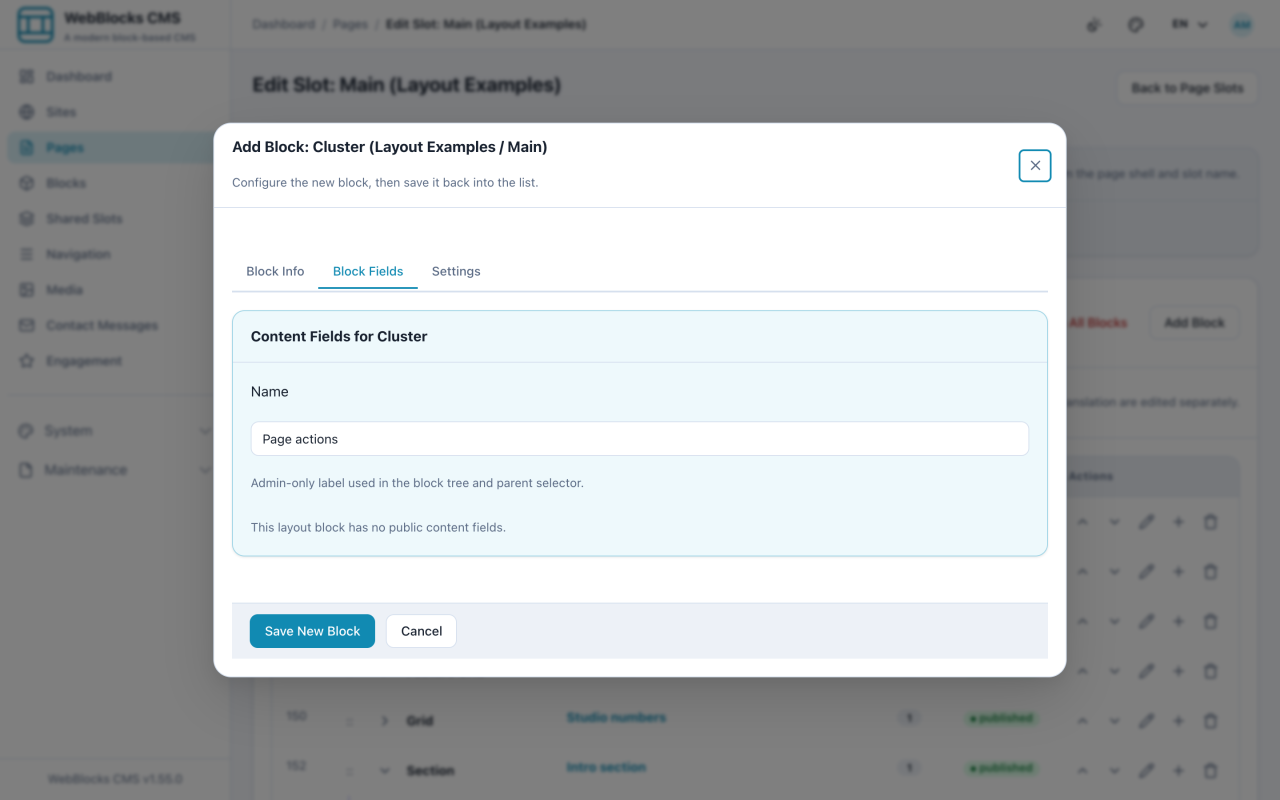
Alinee unas pocas cosas en fila y controle el aire entre todo lo demás.
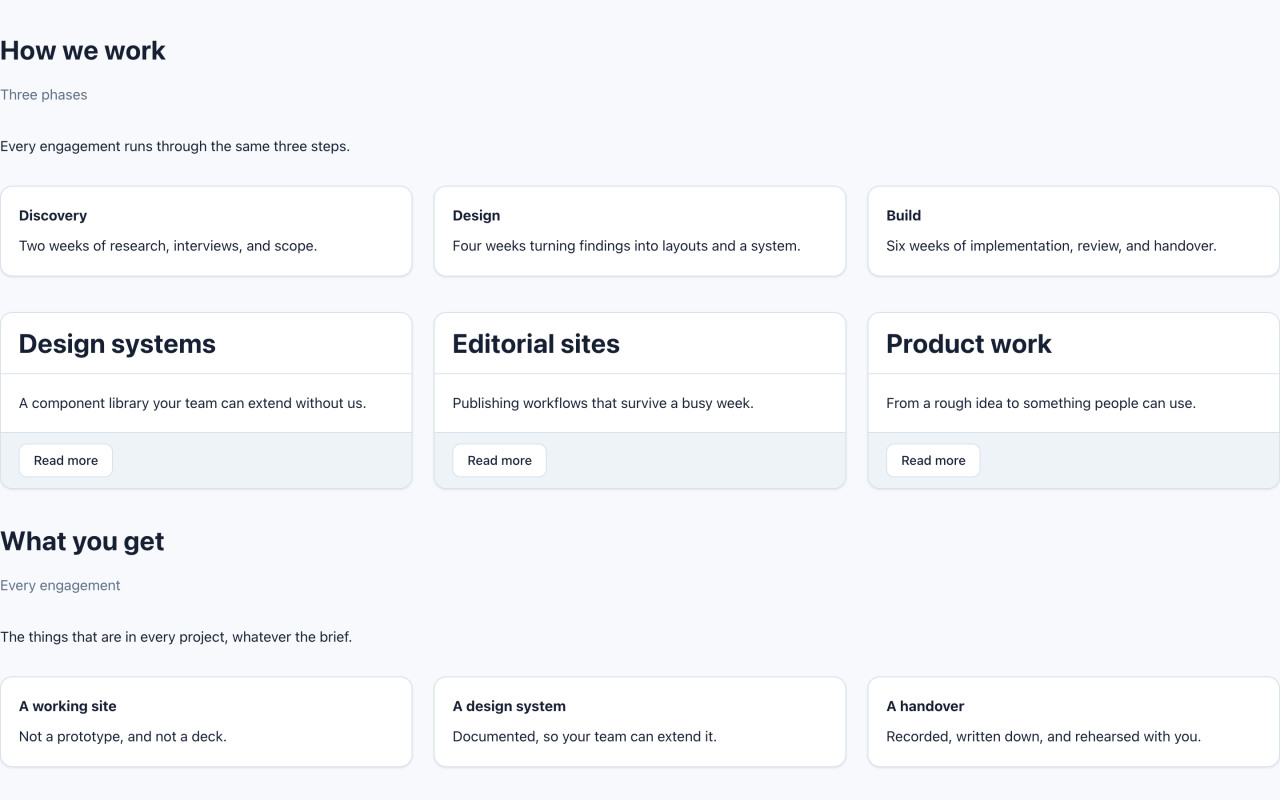
Tres formas de empaquetar una unidad pequeña de contenido, y cuándo encaja cada una.
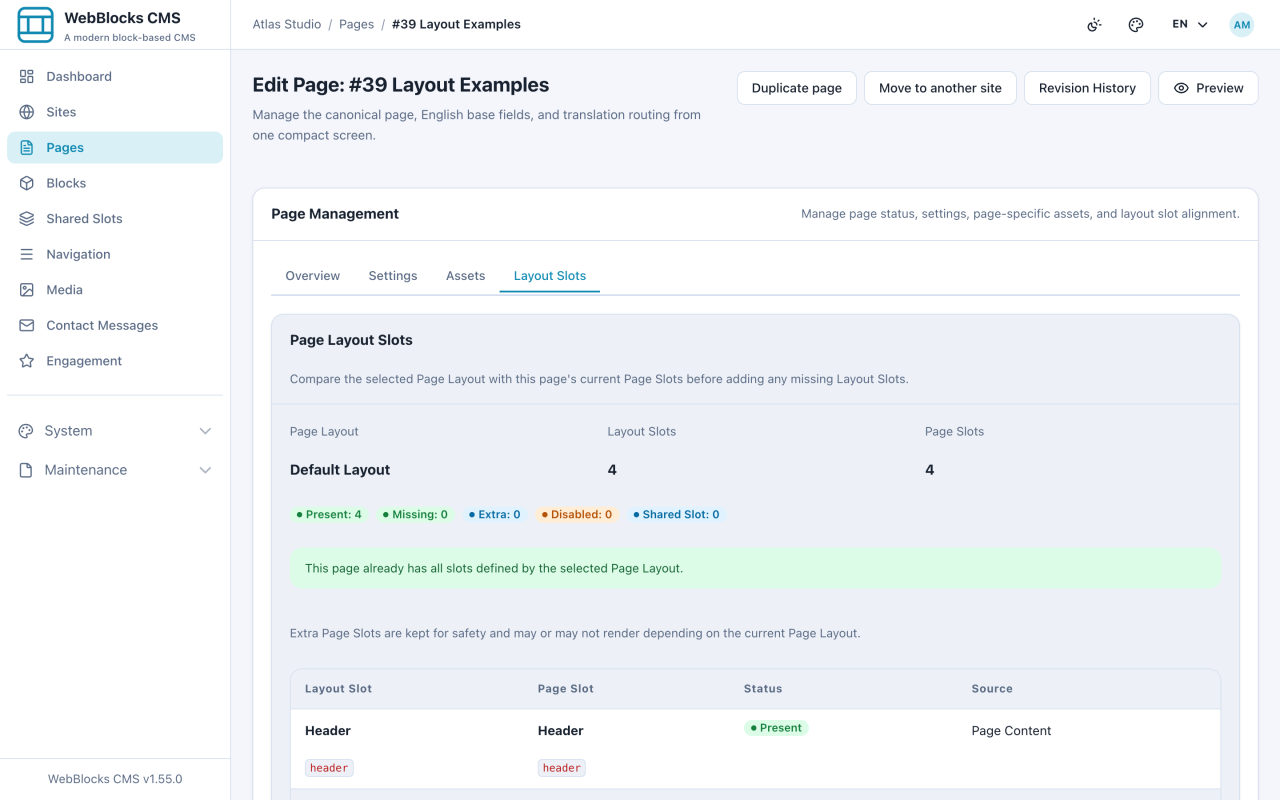
Elija el marco en el que se renderiza una página y cámbielo después sin perder contenido.
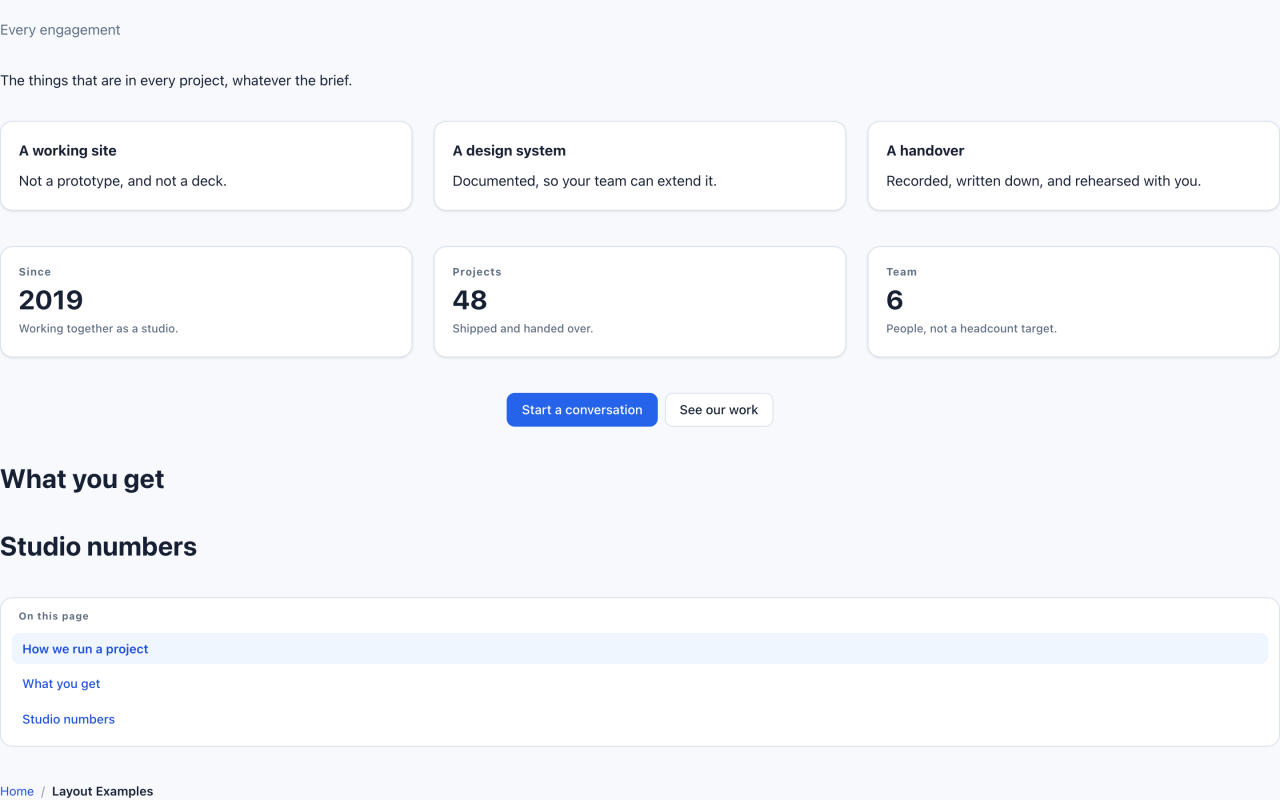
Dos bloques pequeños que ayudan a los lectores a situarse en una página larga.
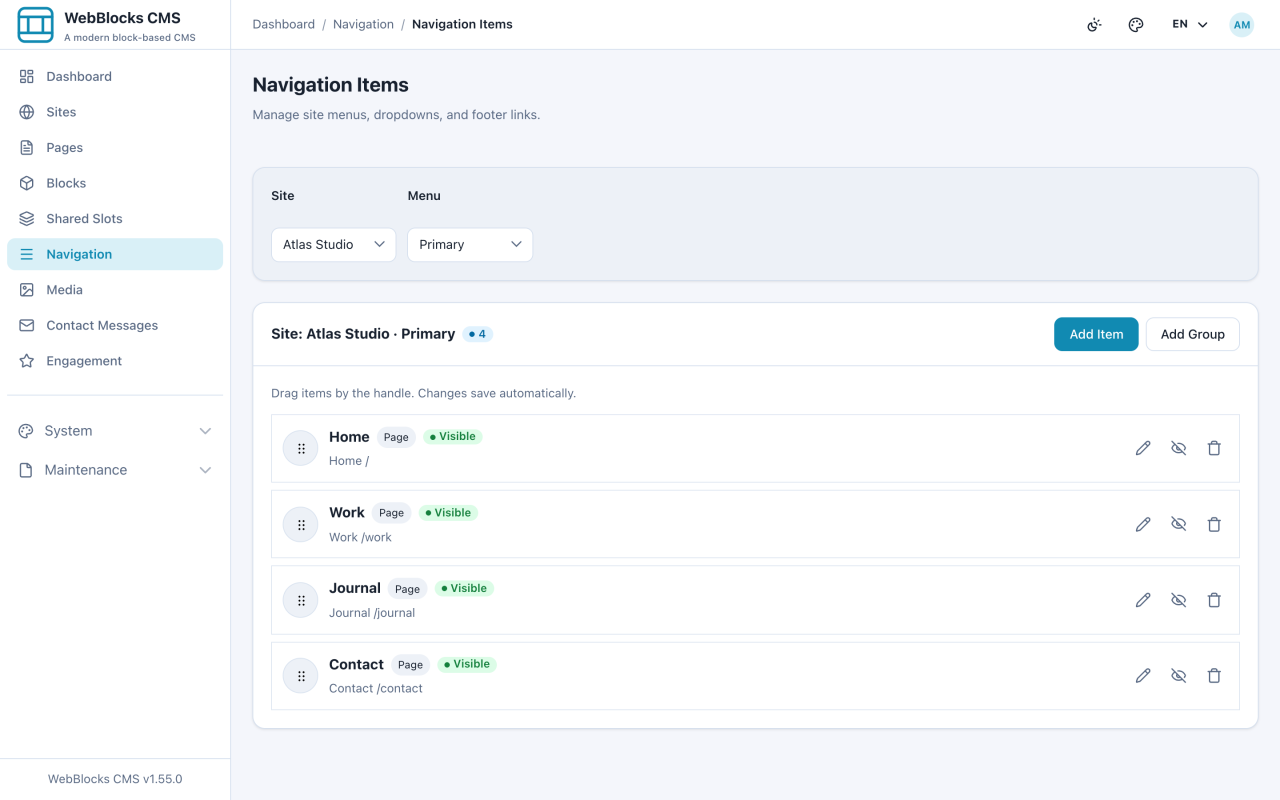
Añada, agrupe y reordene los enlaces que pulsan los visitantes.
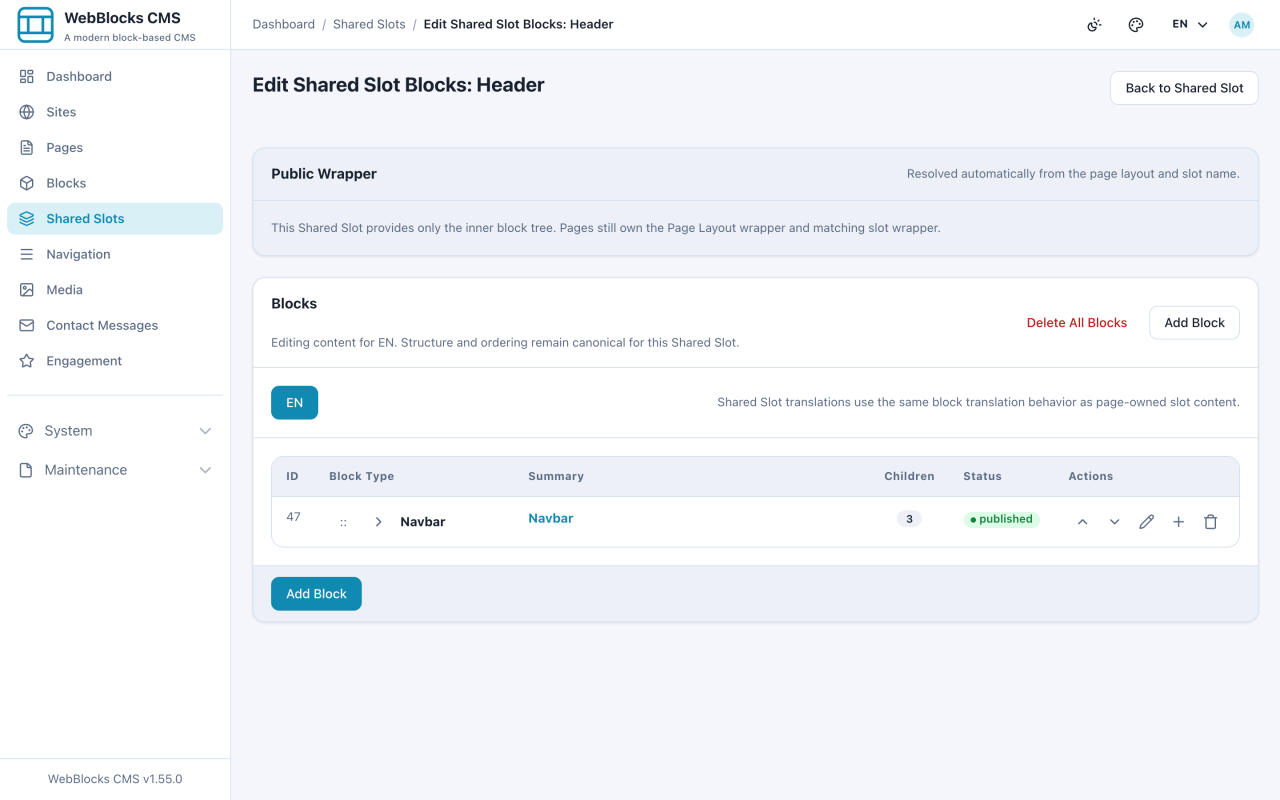
Construya la cabecera una vez y luego apunte todas las páginas a ella.
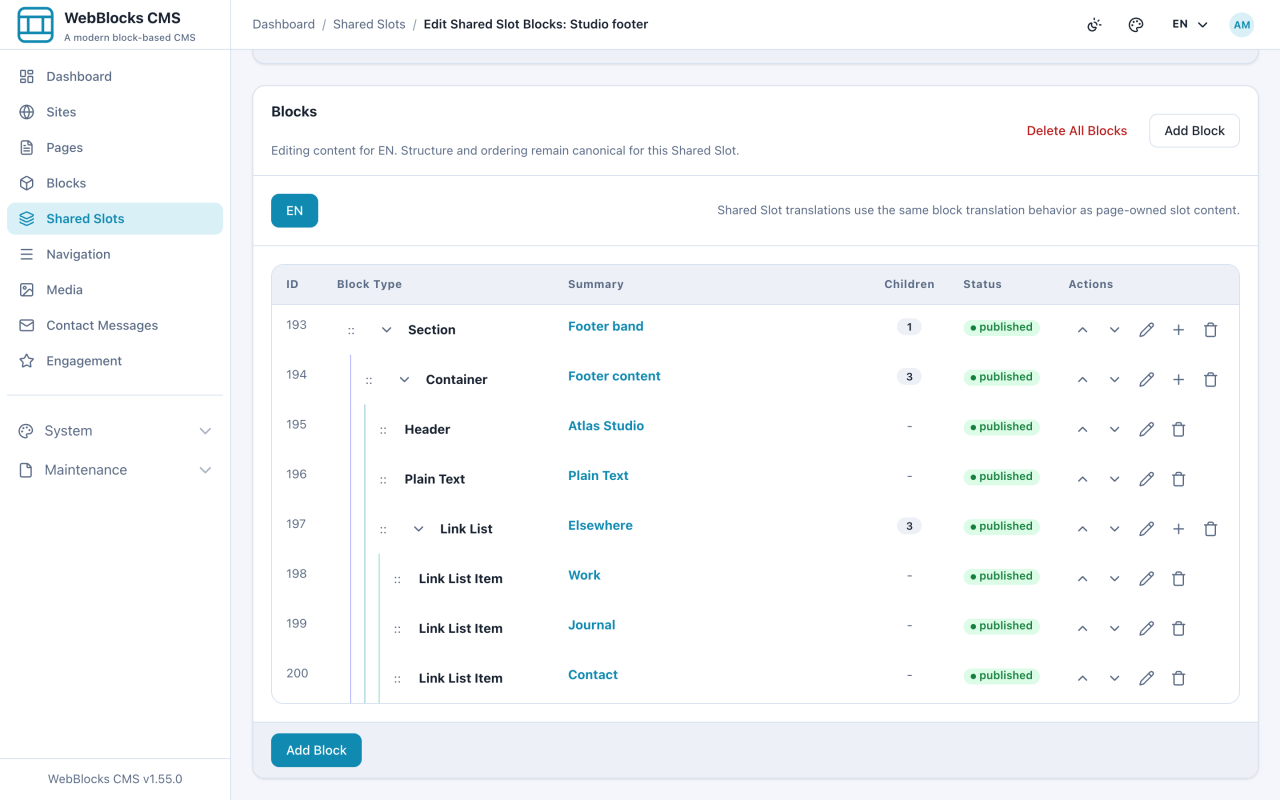
Cree desde cero un área reutilizable y llénela de bloques de verdad.
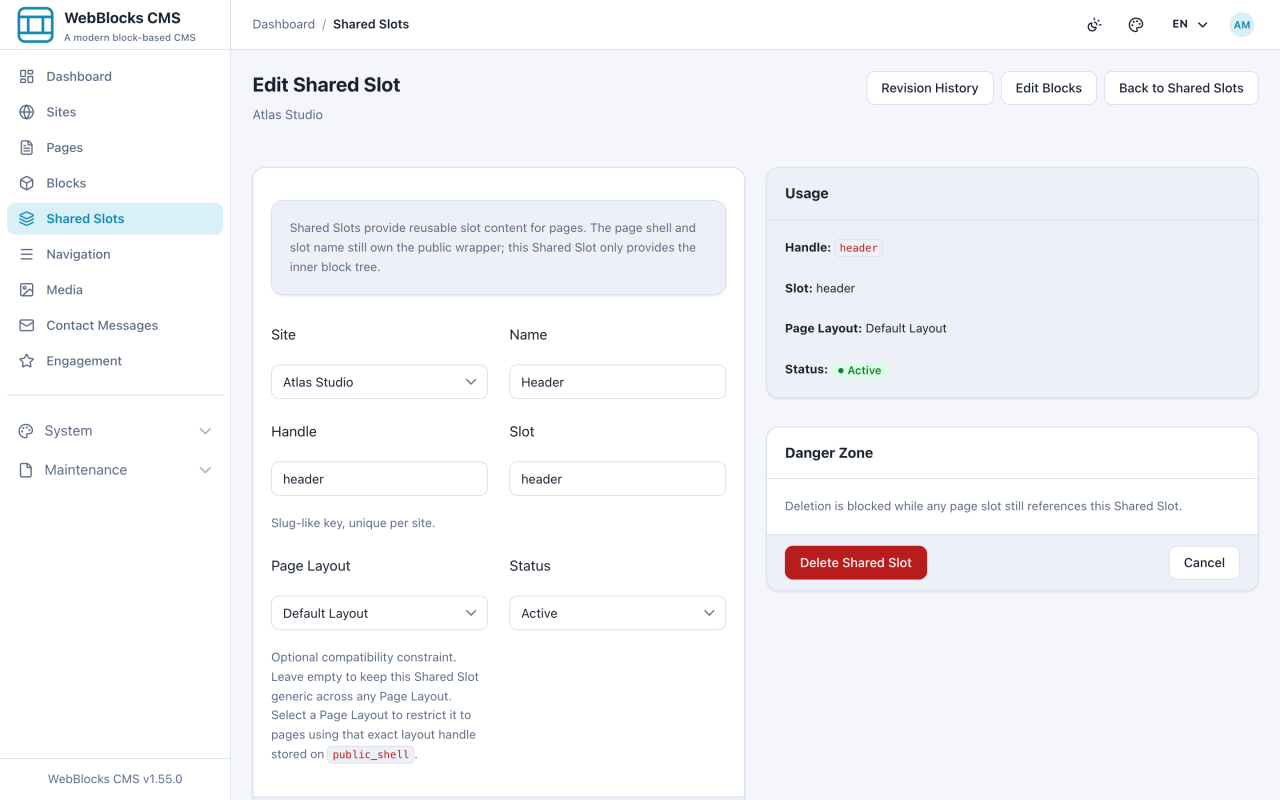
Editar un área compartida cambia todas las páginas a la vez. Así se hace sin romper nada.
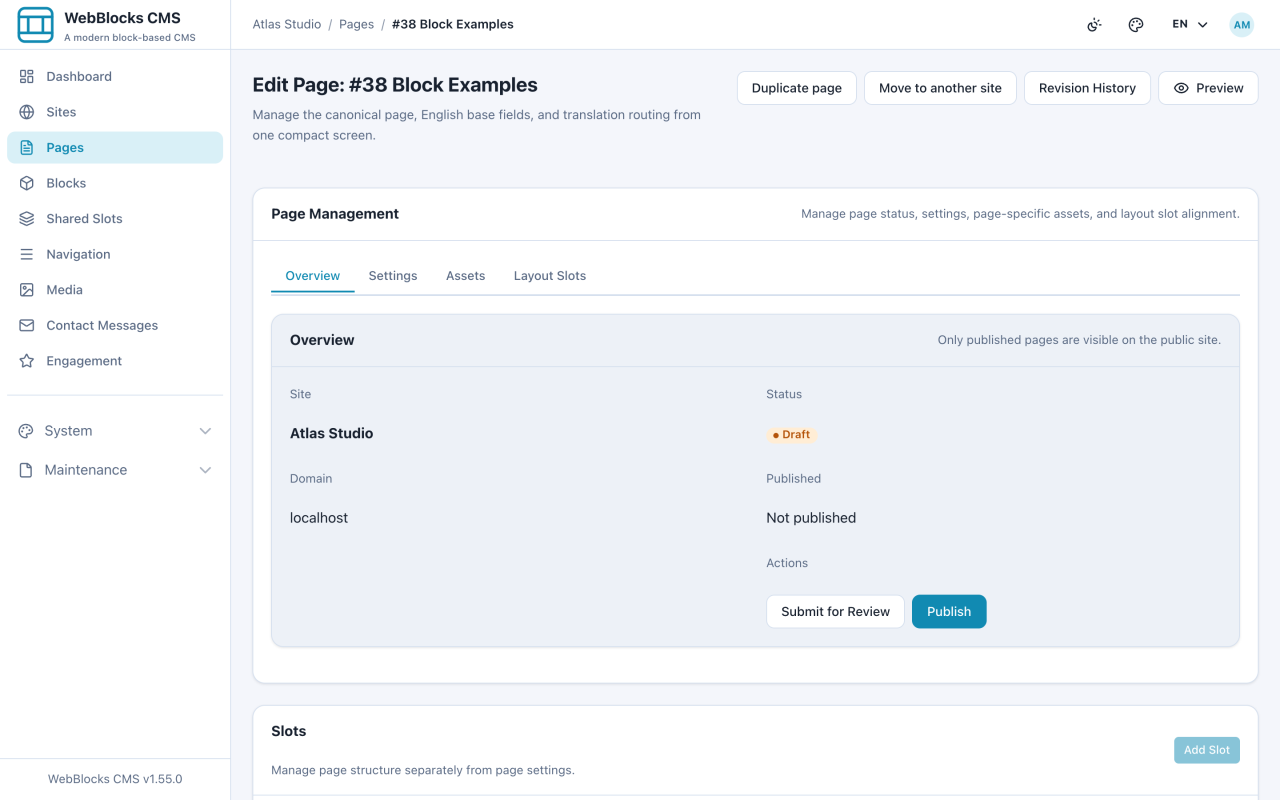
Los cuatro estados por los que pasa una página, y quién la mueve.
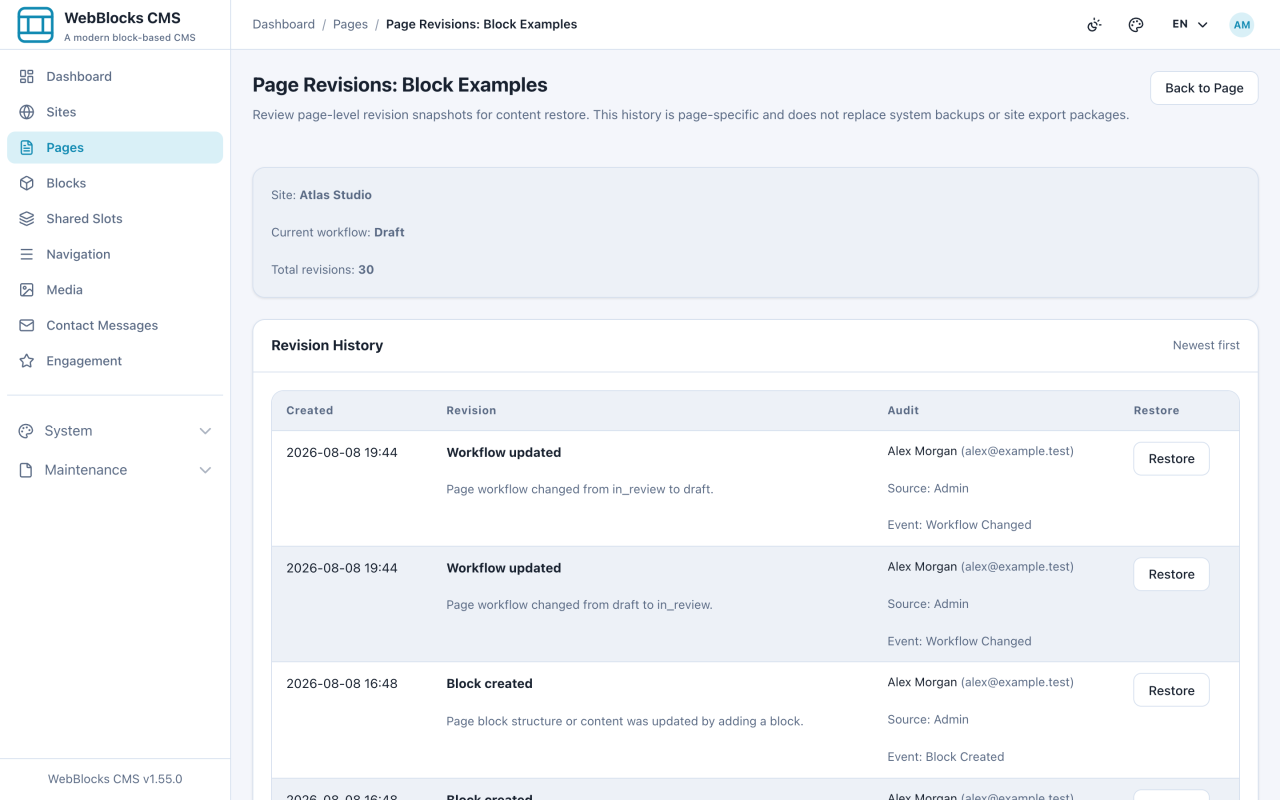
Descubra qué cambió, quién lo cambió y devuélvalo a su sitio.
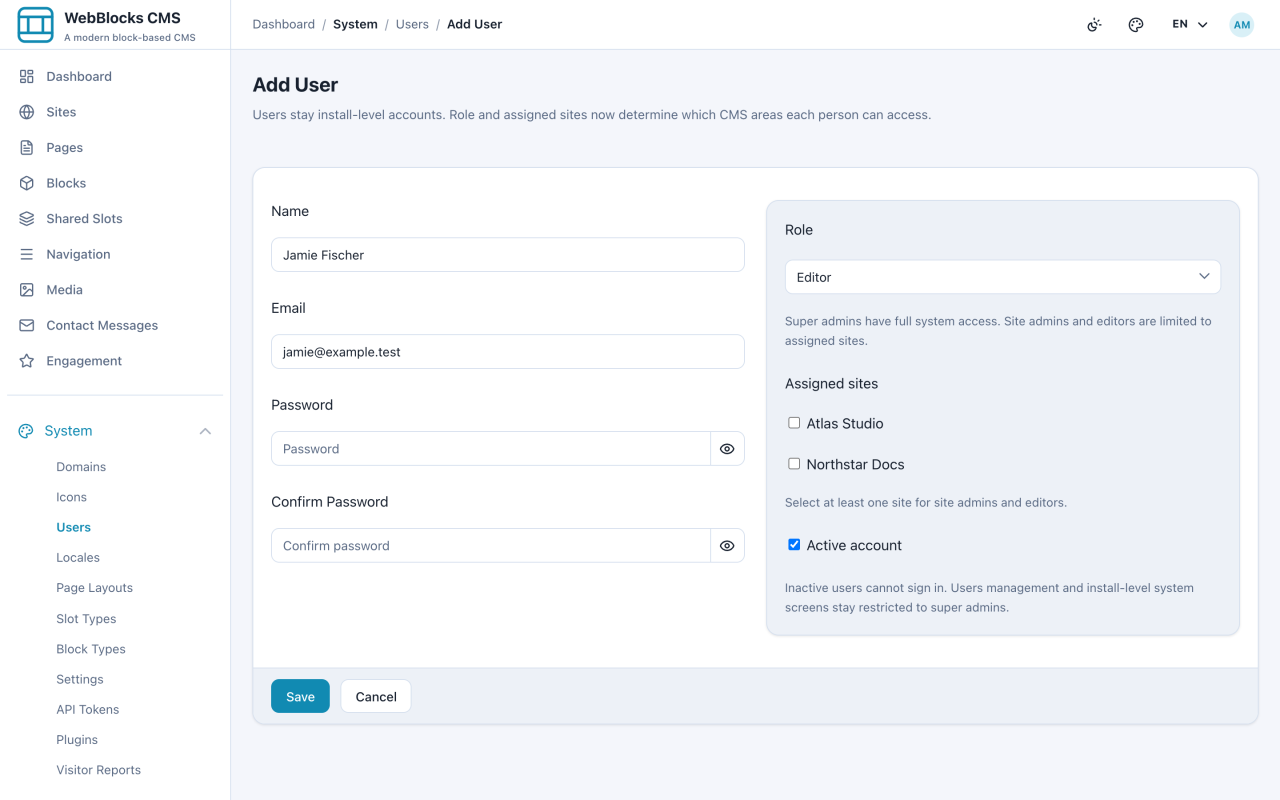
Roles integrados y personalizados, asignaciones por sitio y añadir un compañero.
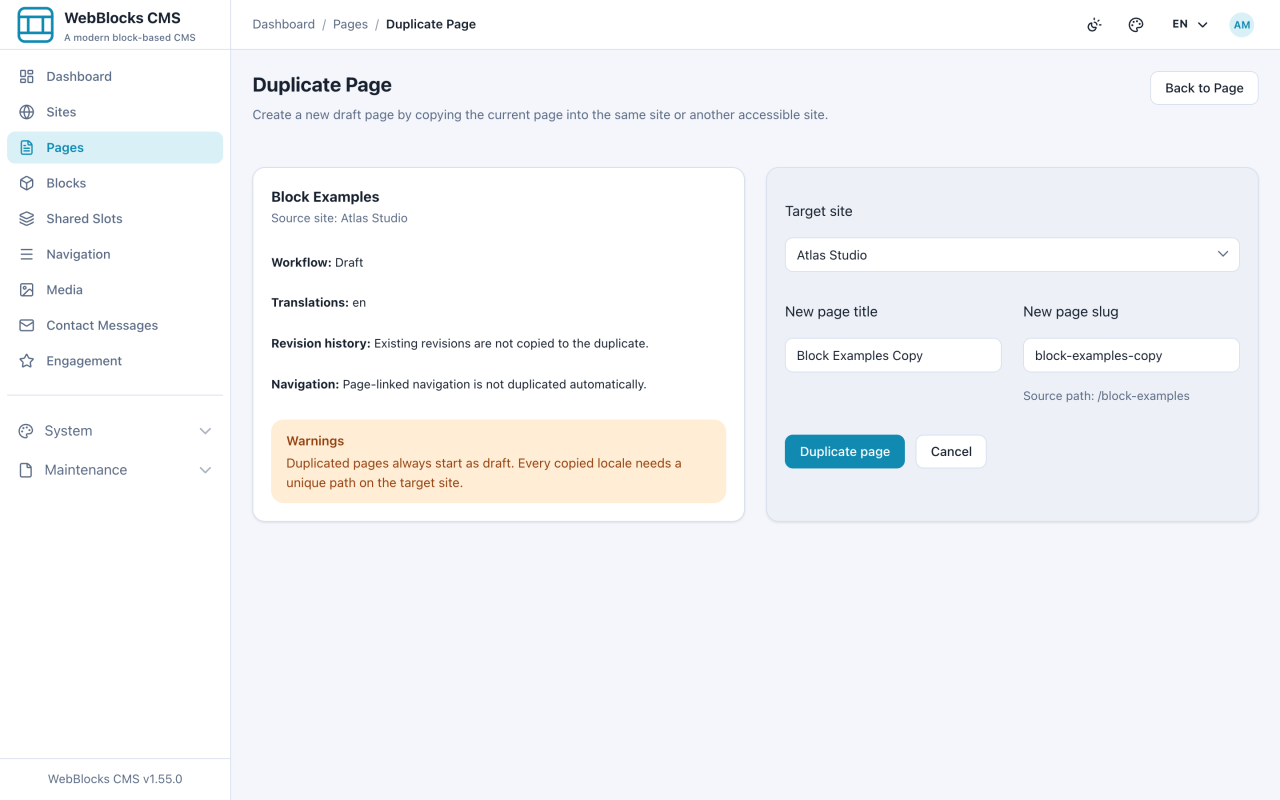
Copie una página como punto de partida, muévala entre sitios o retírela sin borrarla.
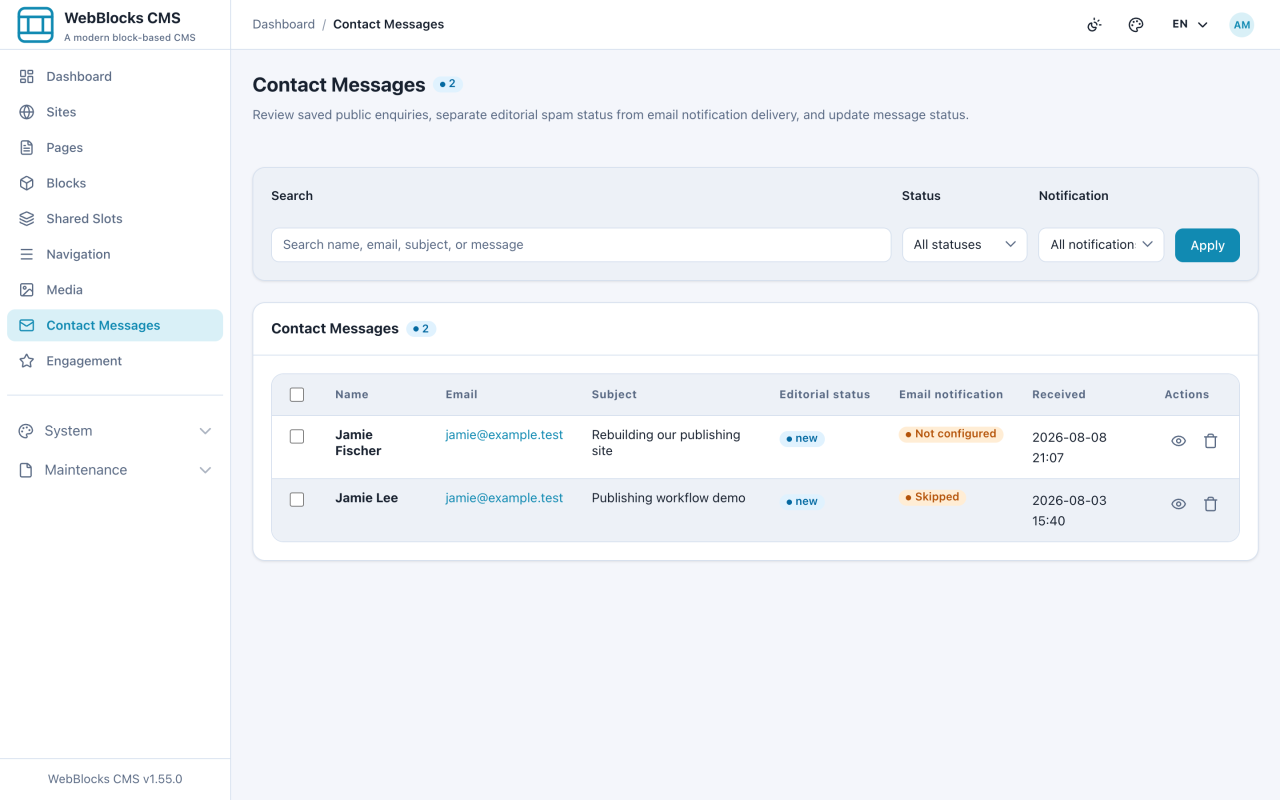
Ponga un formulario en una página y luego encuentre lo que enviaron los visitantes.
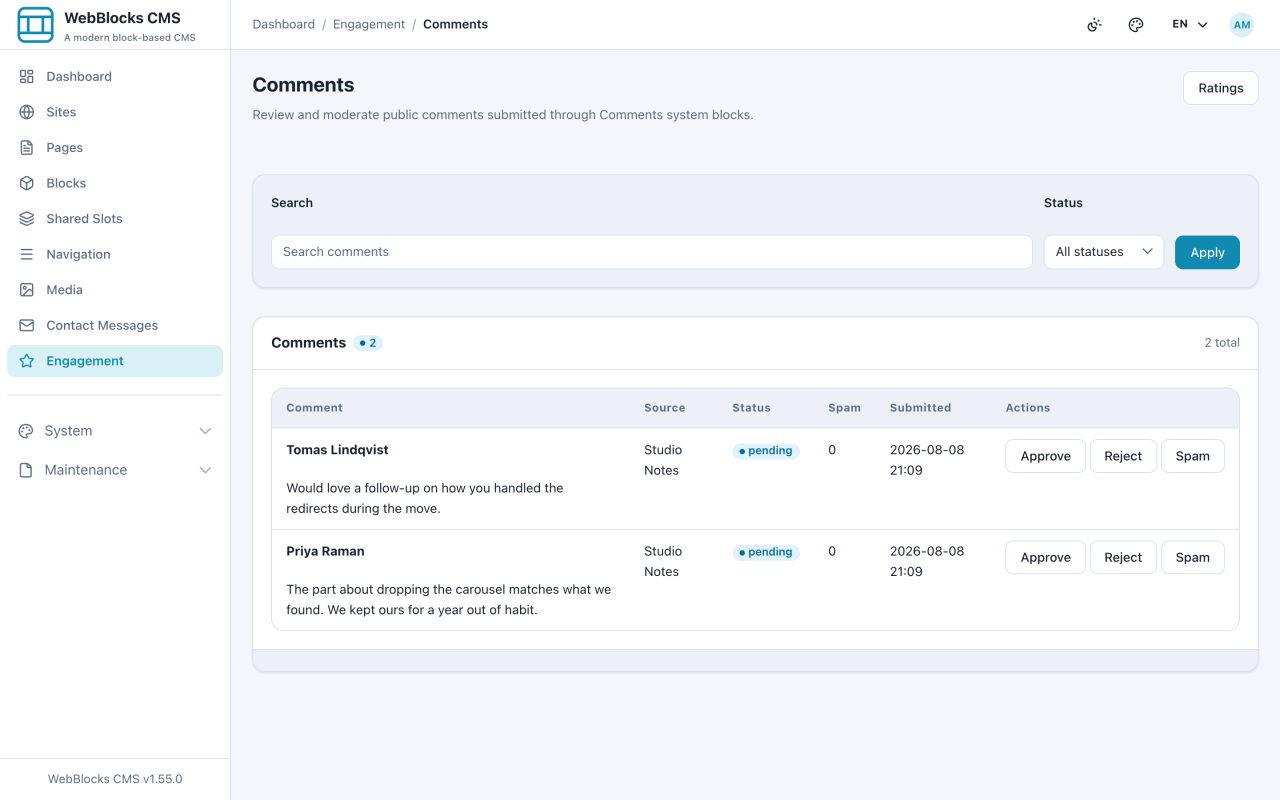
Deje que los lectores respondan y revise lo que dicen antes de que aparezca.
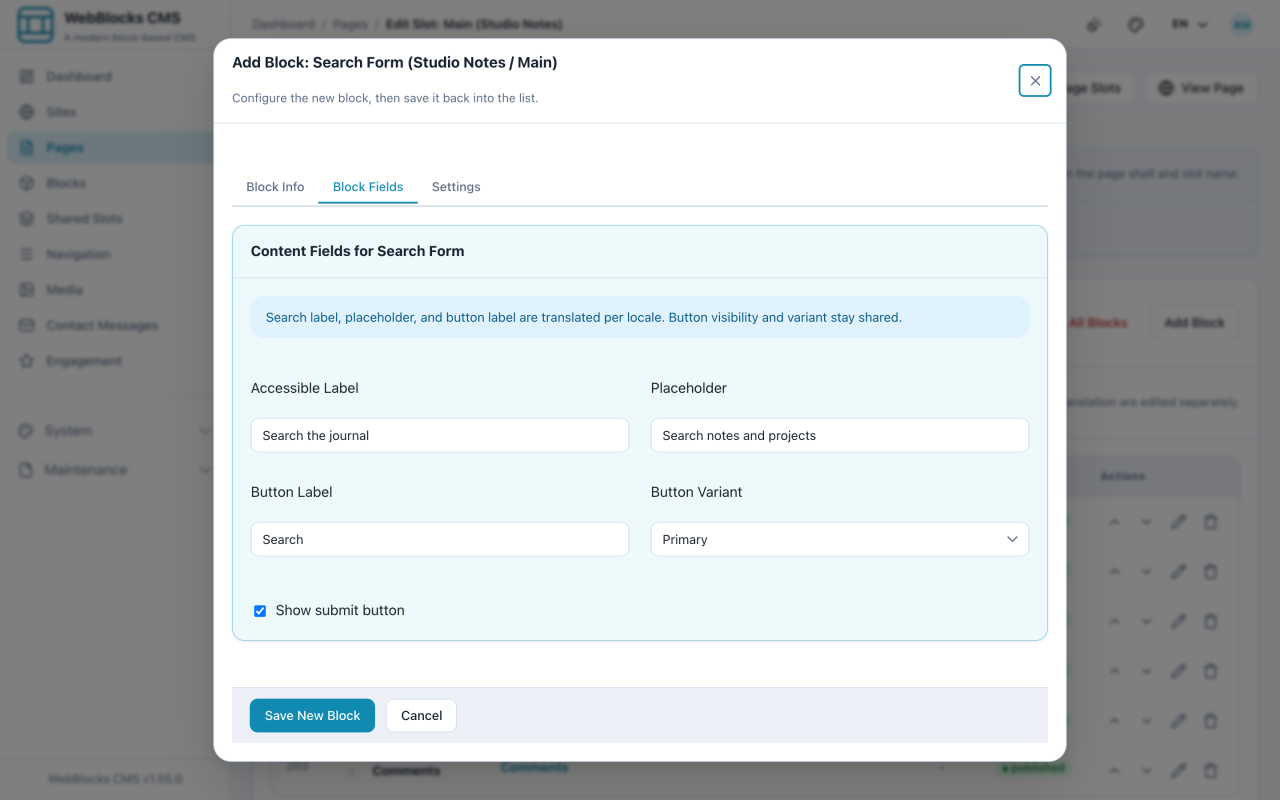
Ponga una caja de búsqueda en el sitio y mantenga el índice honesto.
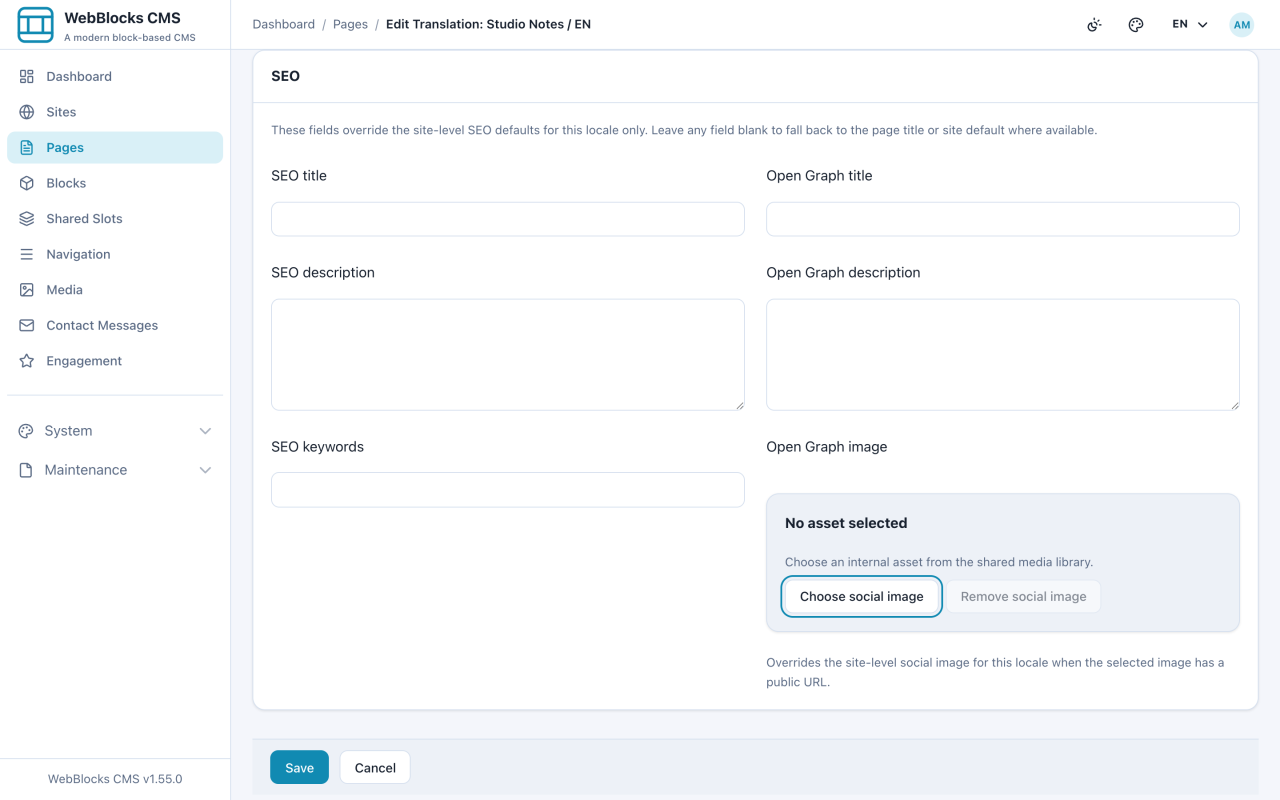
Qué muestran los resultados de búsqueda y los enlaces compartidos, y dónde se define.
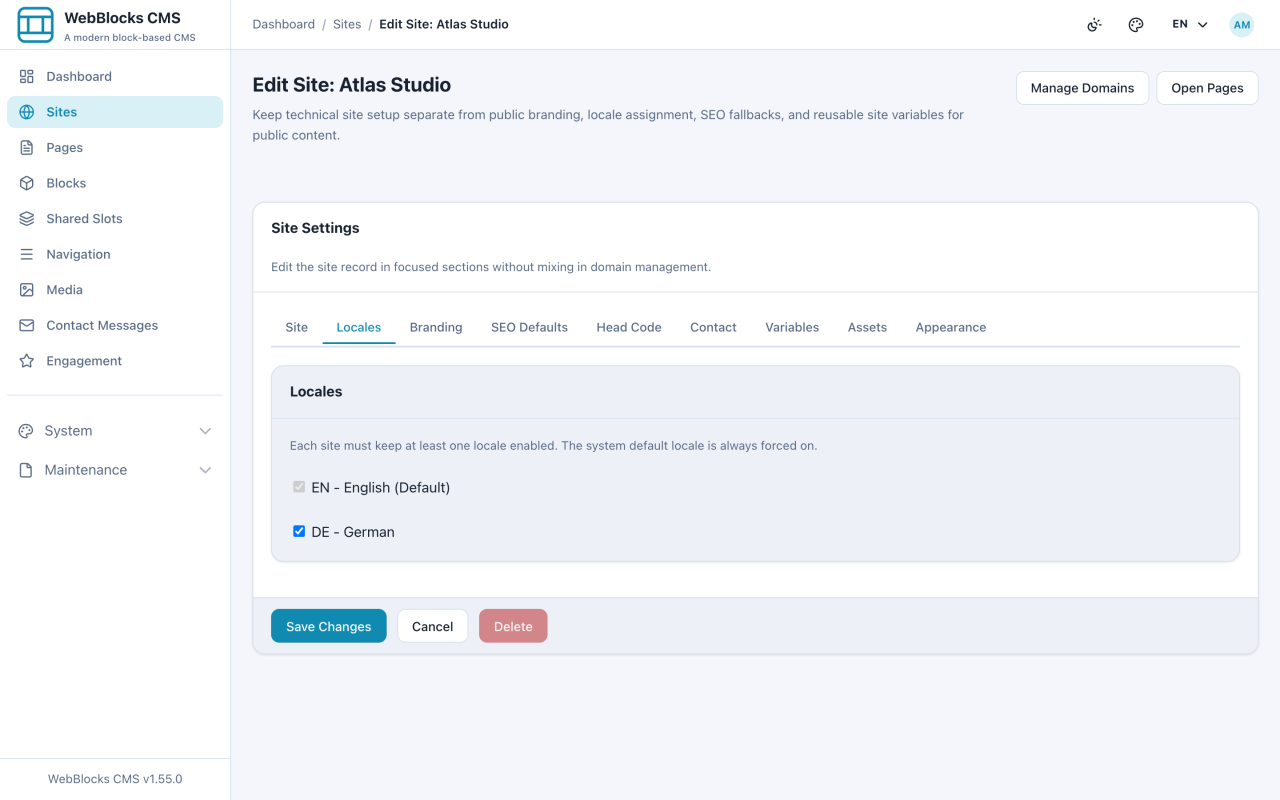
Dos pasos: registrar el idioma y luego activarlo en el sitio que lo necesita.
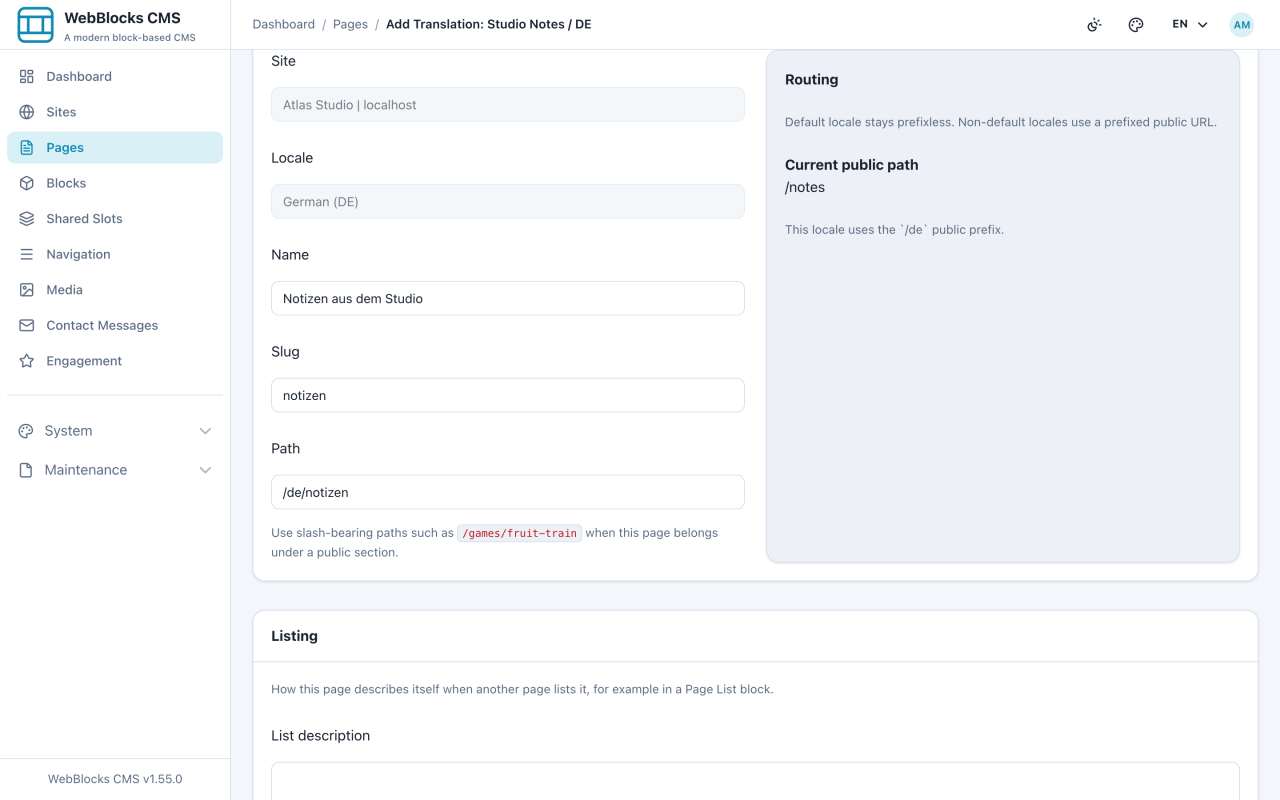
Dé a una página un segundo idioma, con su propia dirección y su propio SEO.
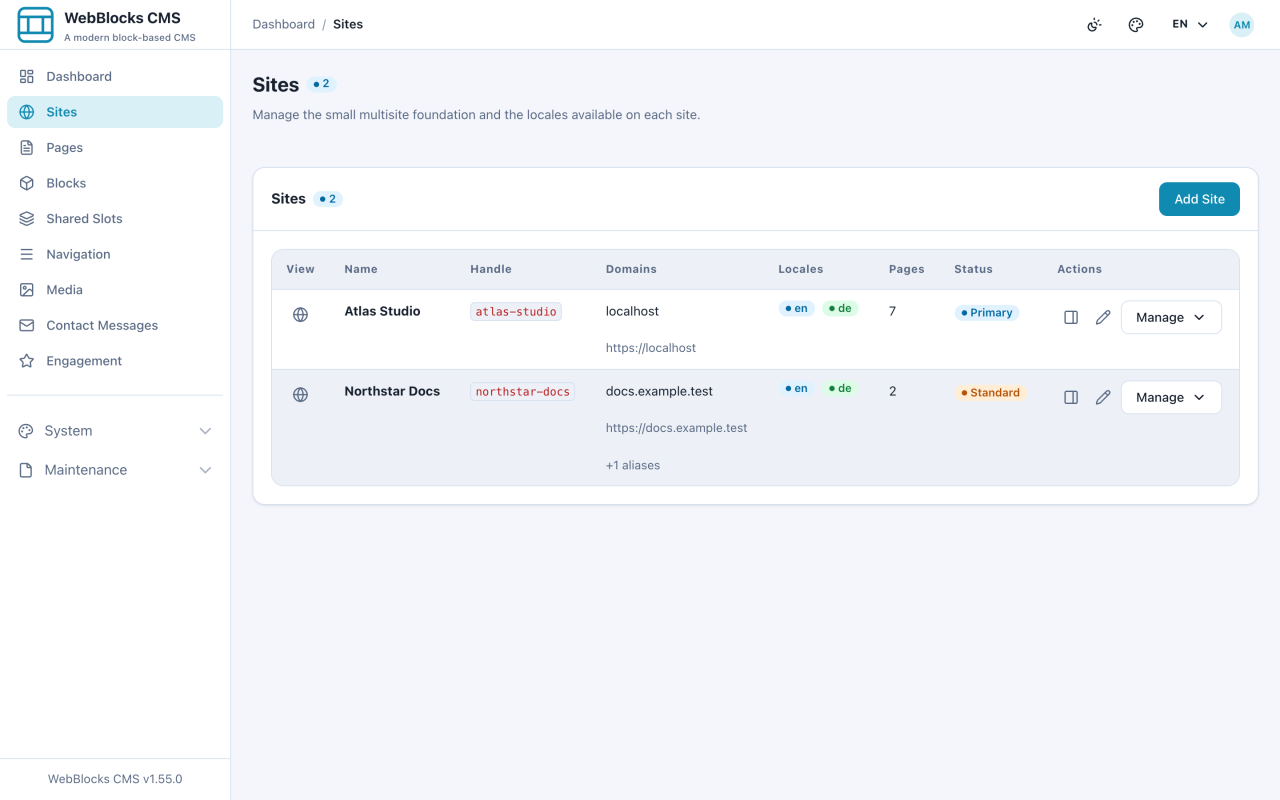
Una instalación, varios sitios: qué se comparte y qué no.
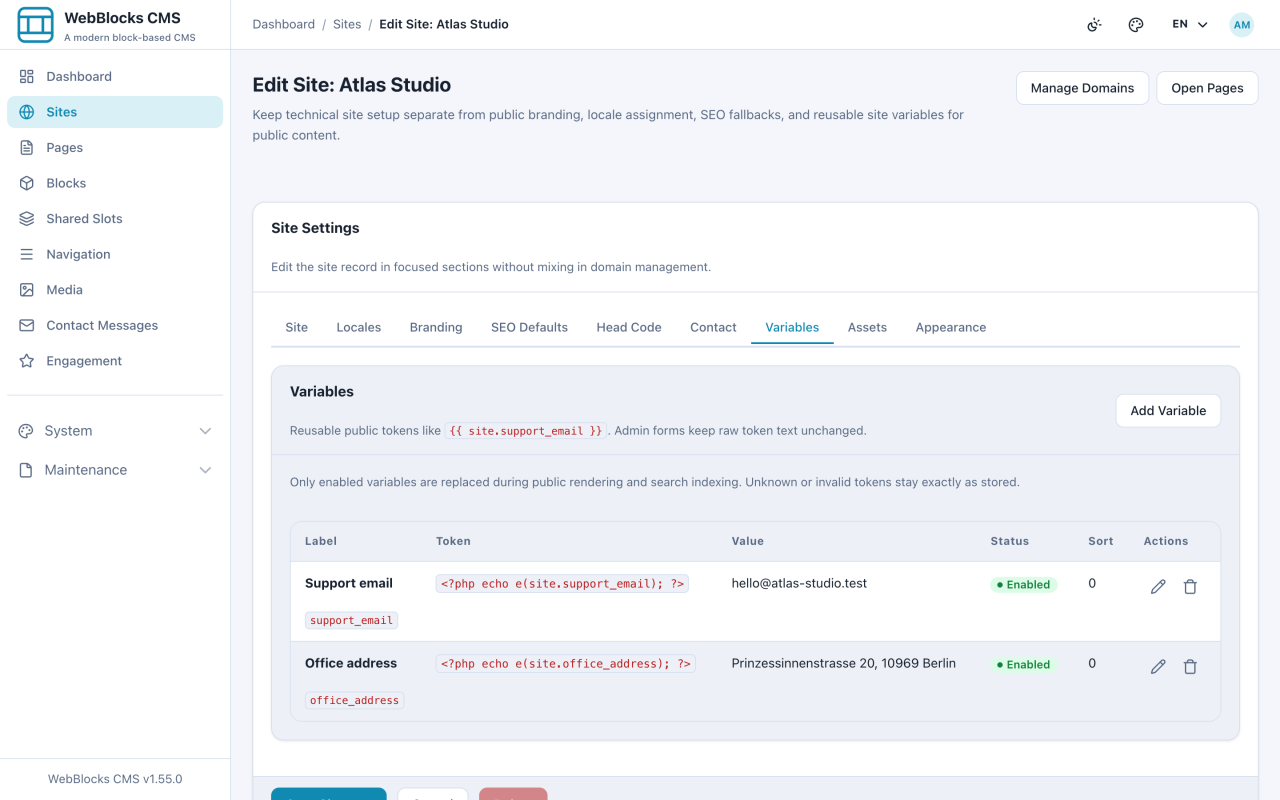
Escriba un valor una vez, úselo en todo el sitio, cámbielo en un solo lugar.
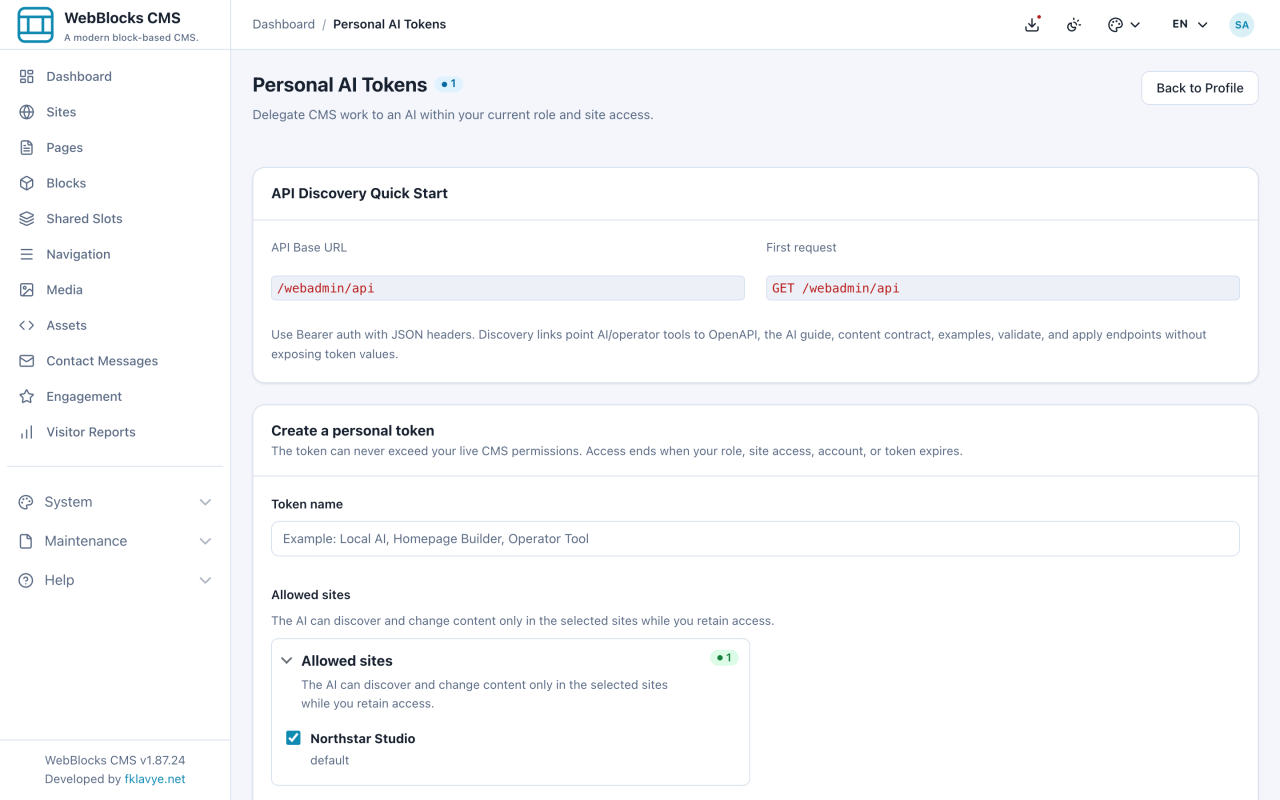
Cree un token personal para que una IA pueda trabajar dentro de su rol y en los sitios seleccionados.
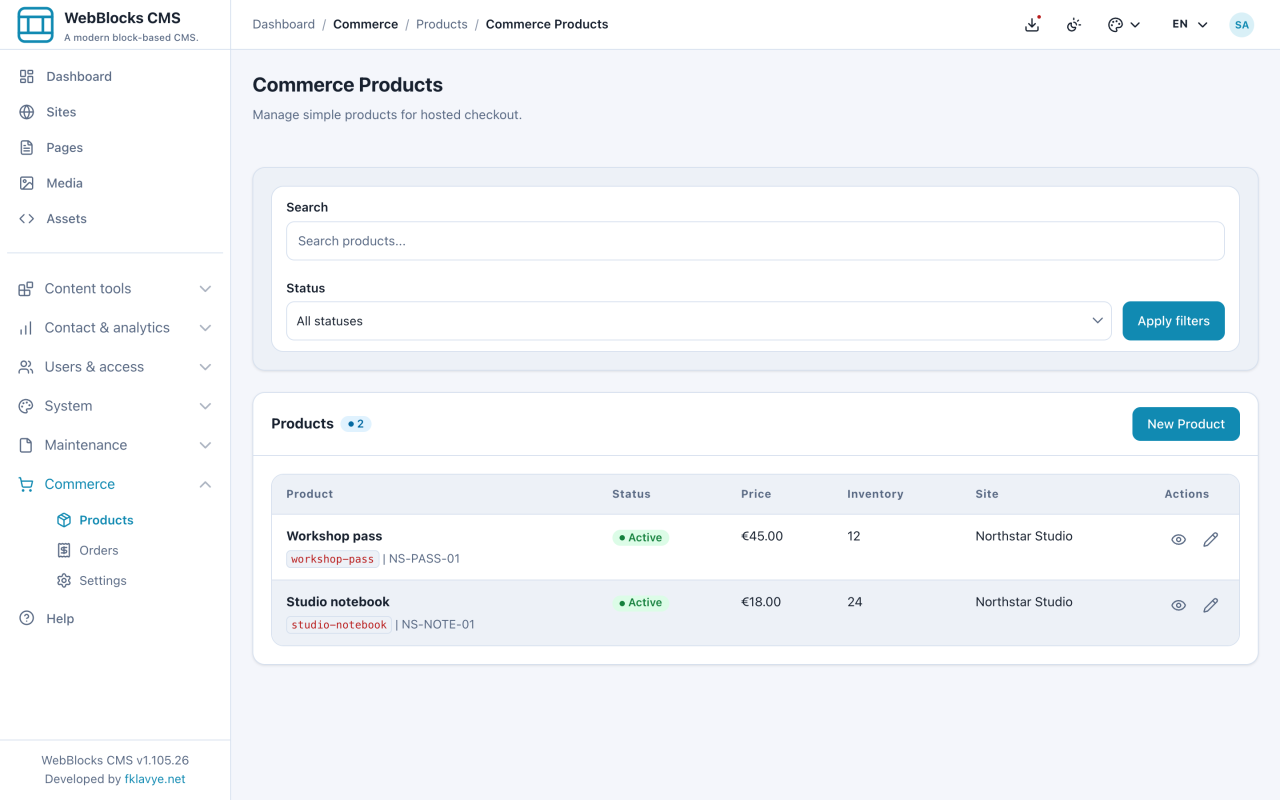
Instale Commerce, añada su primer producto, cree un botón de compra, pruebe un pedido y conecte los pagos alojados.
Leer la guía
Instala Memberships, configura cuentas de visitantes y paquetes gratuitos, concede acceso, protege una página y prepara planes de pago recurrente.
Leer la guía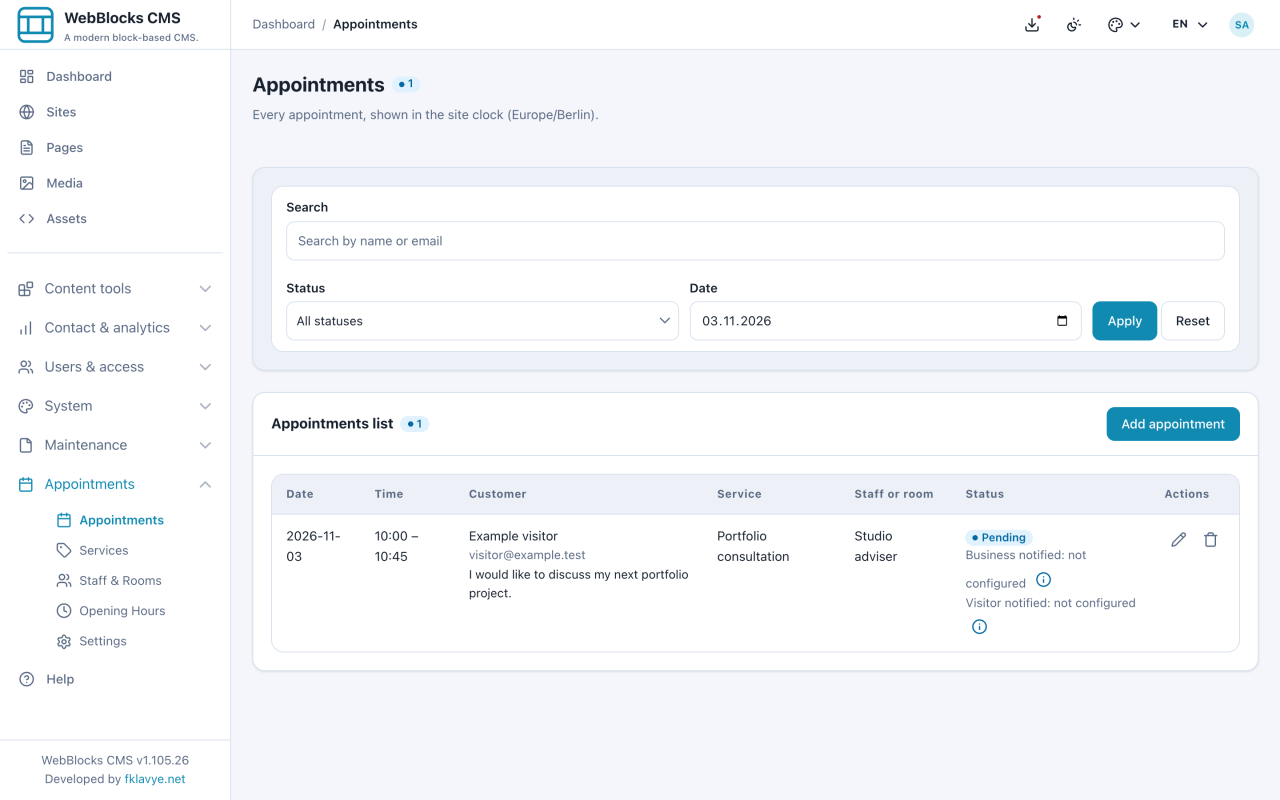
Instala Appointments, configura servicios y horarios, añade un formulario de reservas, gestiona solicitudes y prueba recordatorios y cancelaciones de visitantes.
Leer la guía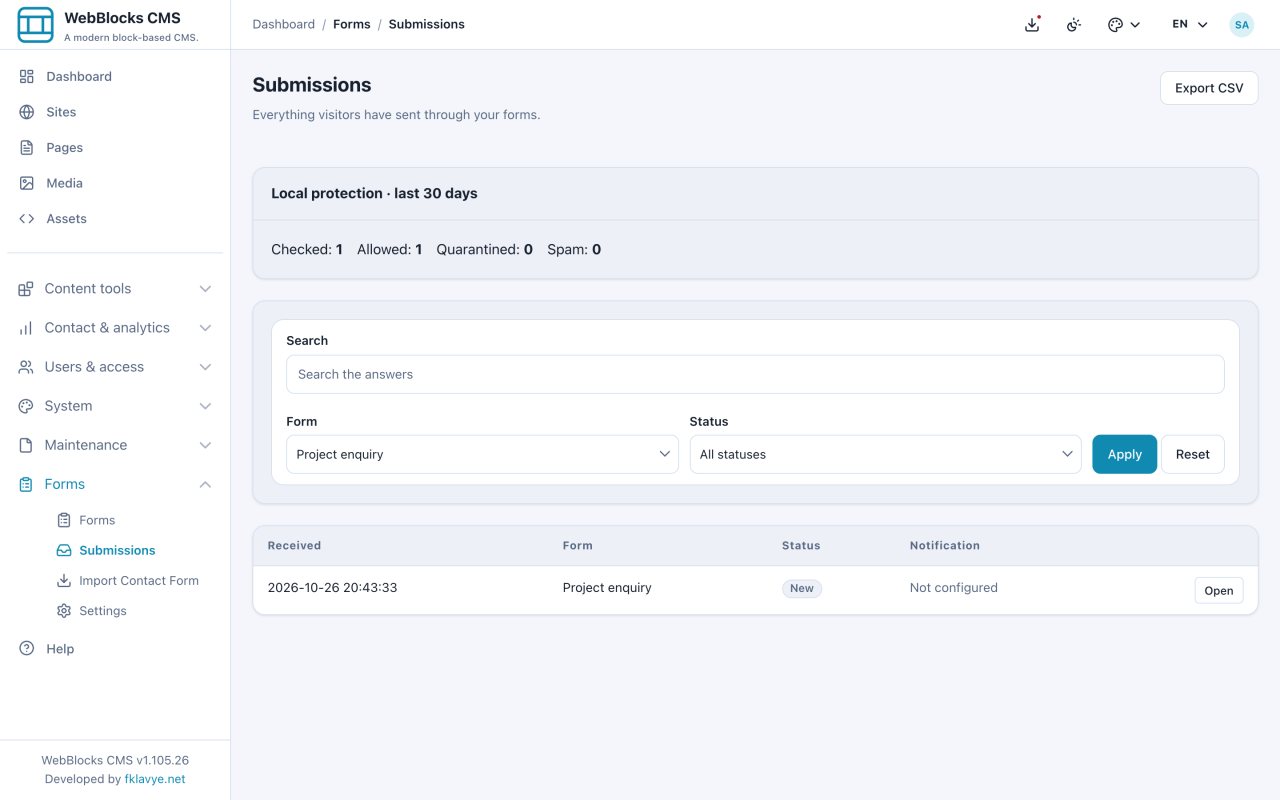
Instala Forms, crea una consulta de dos pasos con campos condicionales y adjuntos privados, colócala en una página y gestiona envíos, entrega y exportaciones CSV.
Leer la guía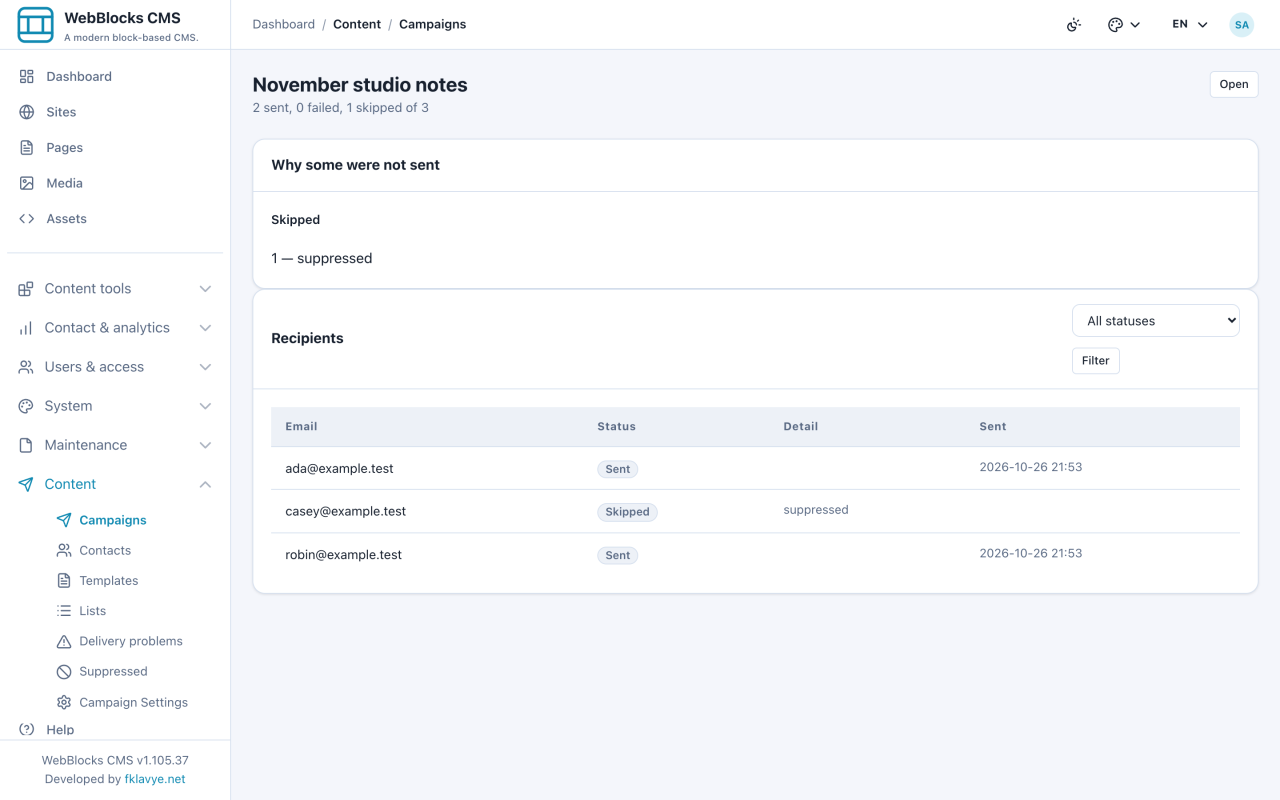
Instala Campaigns, importa contactos, recoge suscripciones confirmadas y prepara mensajes personalizados; gestiona envíos, bajas y reintentos.
Leer la guía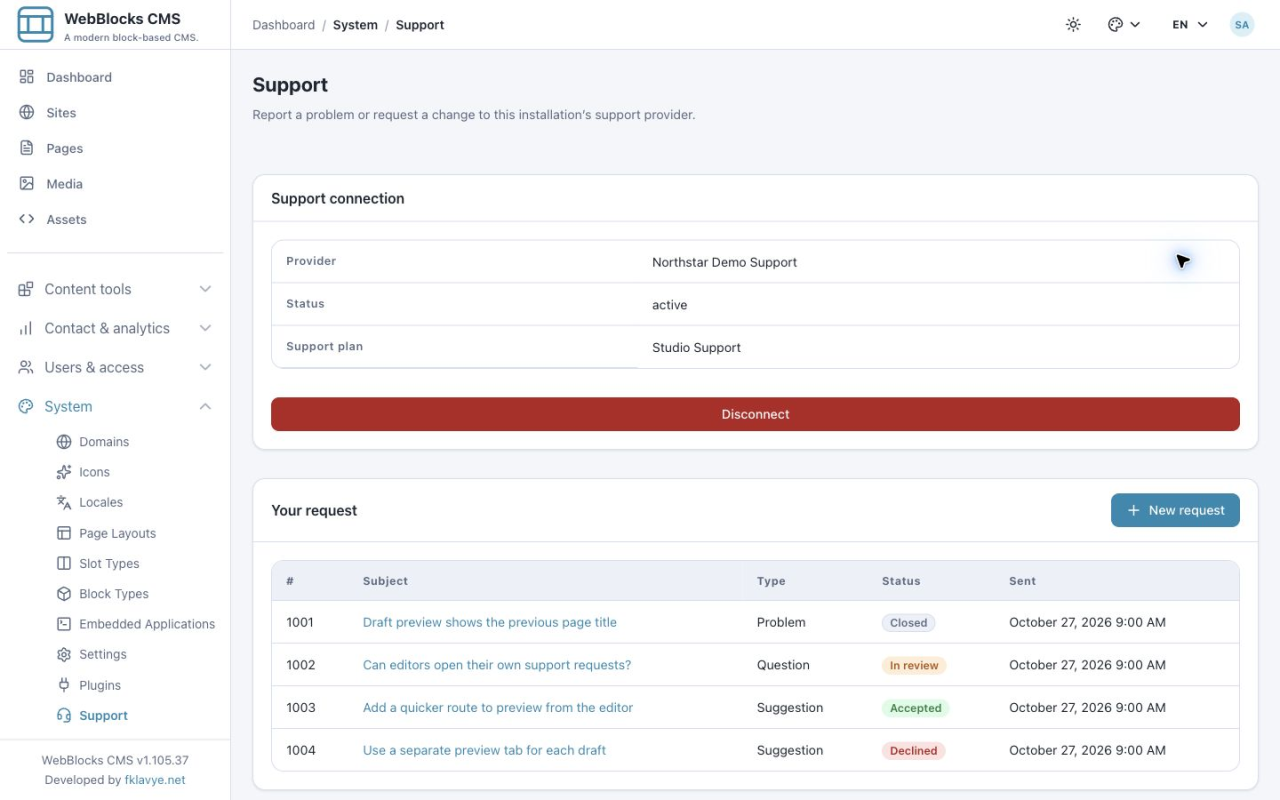
Instala Support, activa un proveedor, crea solicitudes claras, sigue las respuestas y aprueba o rechaza compartir diagnósticos limitados.
Leer la guía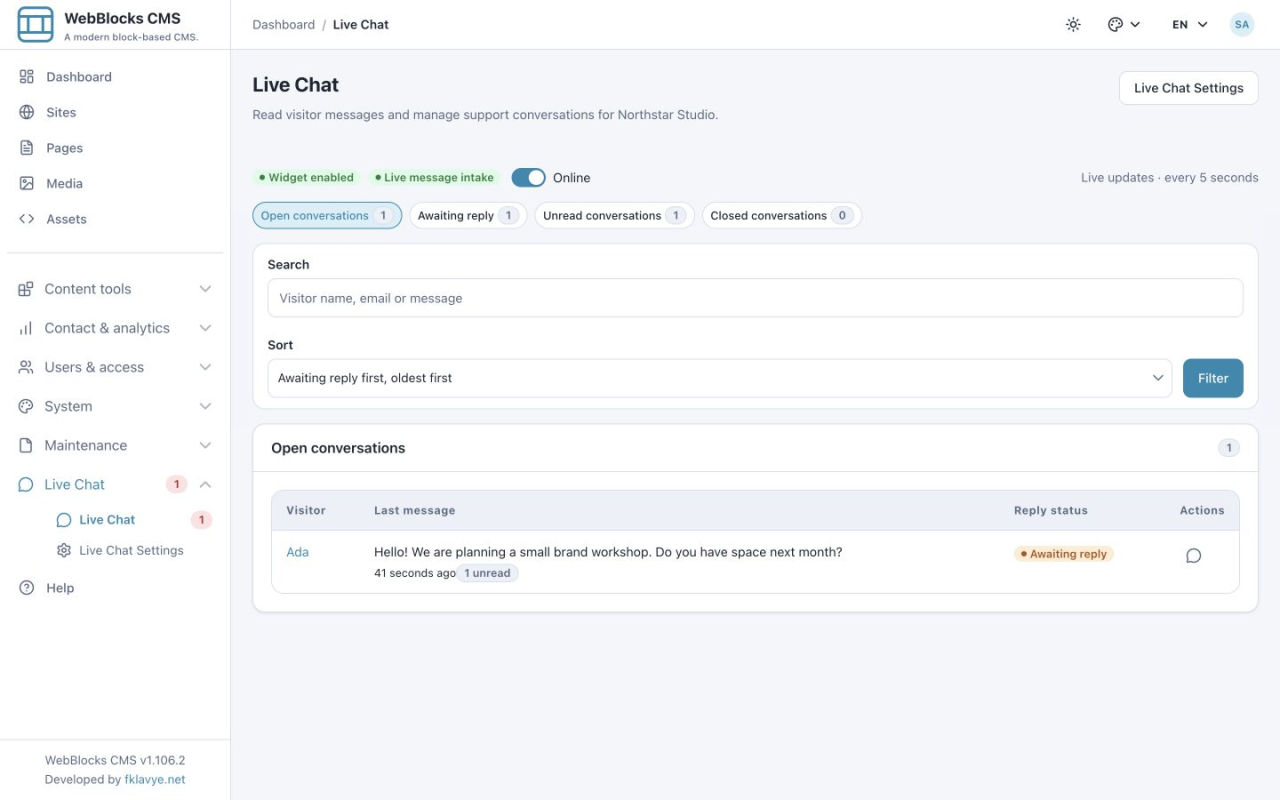
Instala Live Chat, configura el widget, responde a visitantes, gestiona conversaciones no leídas y comprueba los avisos sin conexión.
Leer la guía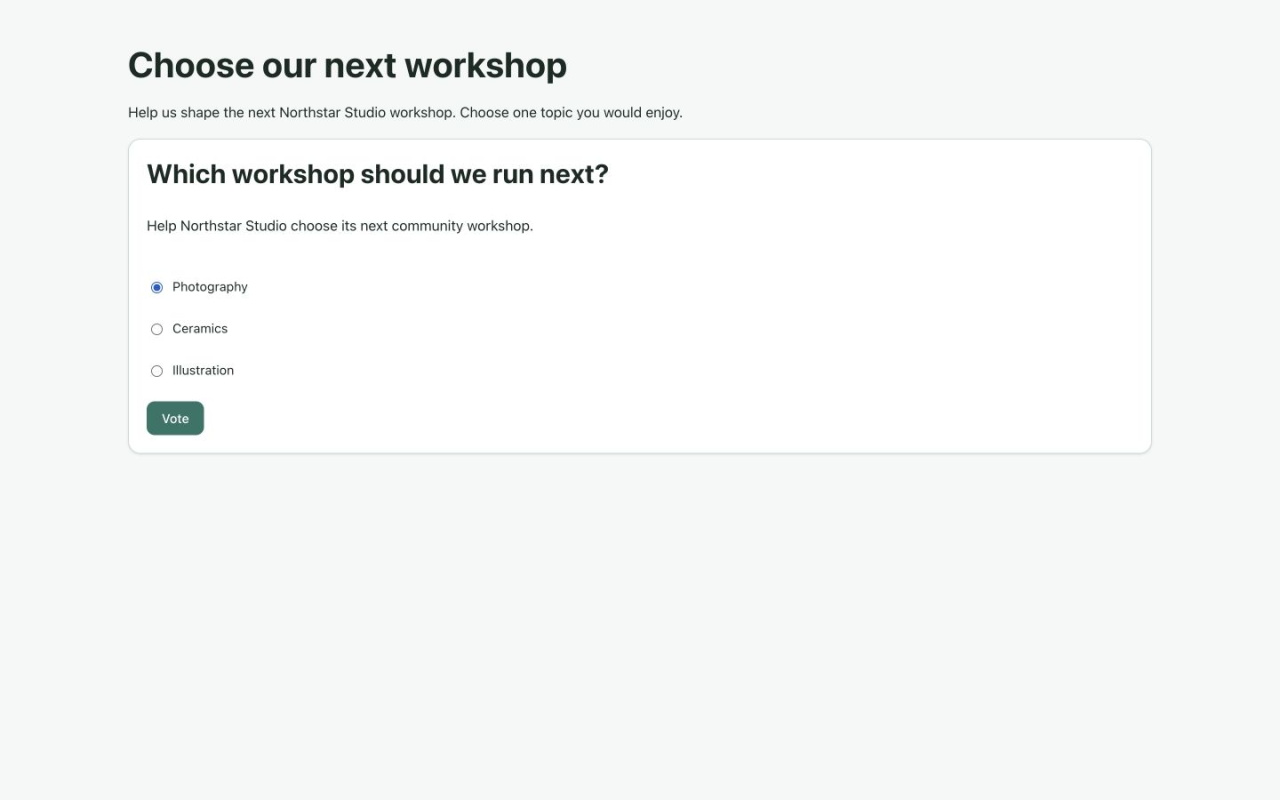
Instala Polls, crea encuestas de selección única y múltiple, interpreta las barras horizontales, exporta resultados CSV y configura visibilidad y horarios.
Leer la guía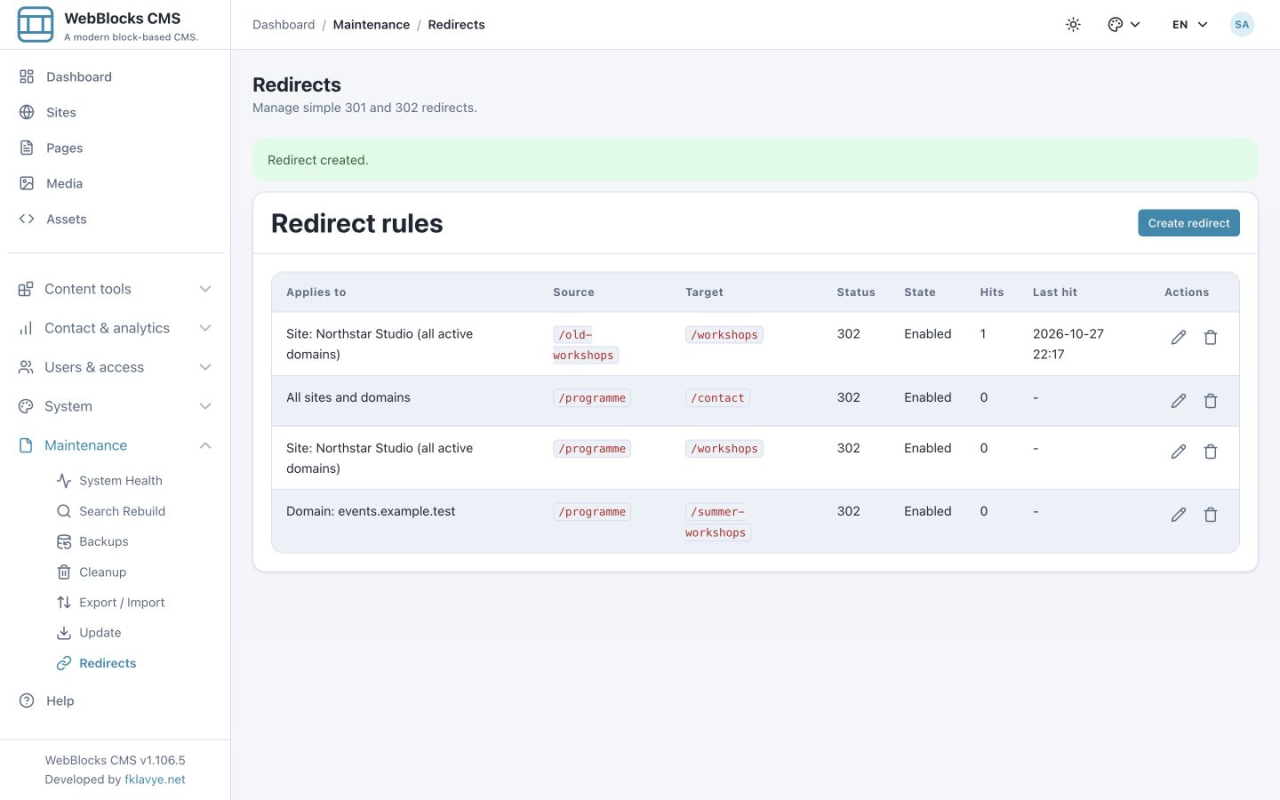
Instala Redirect Manager, traslada URL antiguas con reglas 301 o 302, elige ámbitos de sitio y dominio, prueba las redirecciones y controla los accesos.
Leer la guía