Revisiones: ver el historial y restaurar
Objetivo: leer el historial de una página y restaurar un estado anterior.
Tiempo: 3 minutos
Necesita: una página editada al menos una vez
Pasos
- Abra la página y seleccione Revision History.
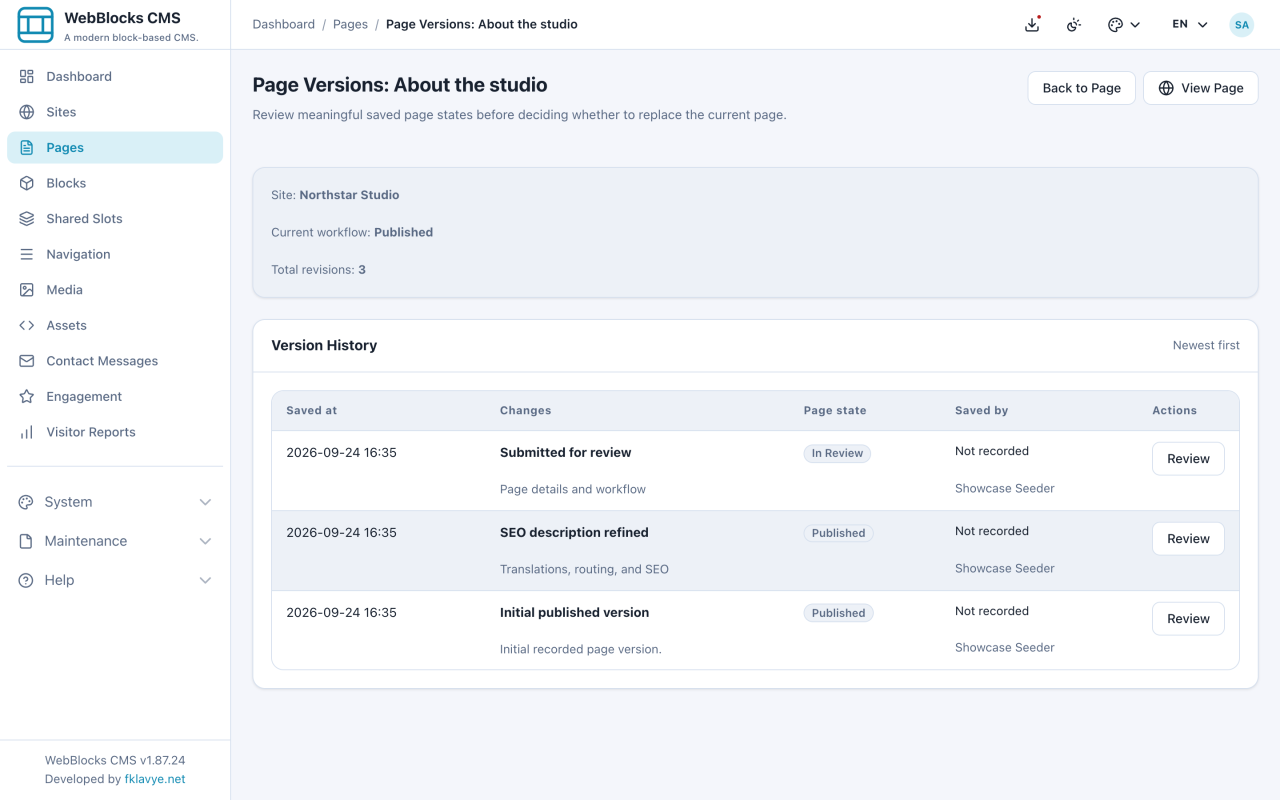
- Lea el resumen de arriba: el sitio, el estado actual del flujo y cuántas revisiones existen.
- Baje por la lista, de la más reciente a la más antigua. Cada fila le dice cuándo, qué cambió y quién lo hizo, con la fuente (Admin o API) y el tipo de evento.
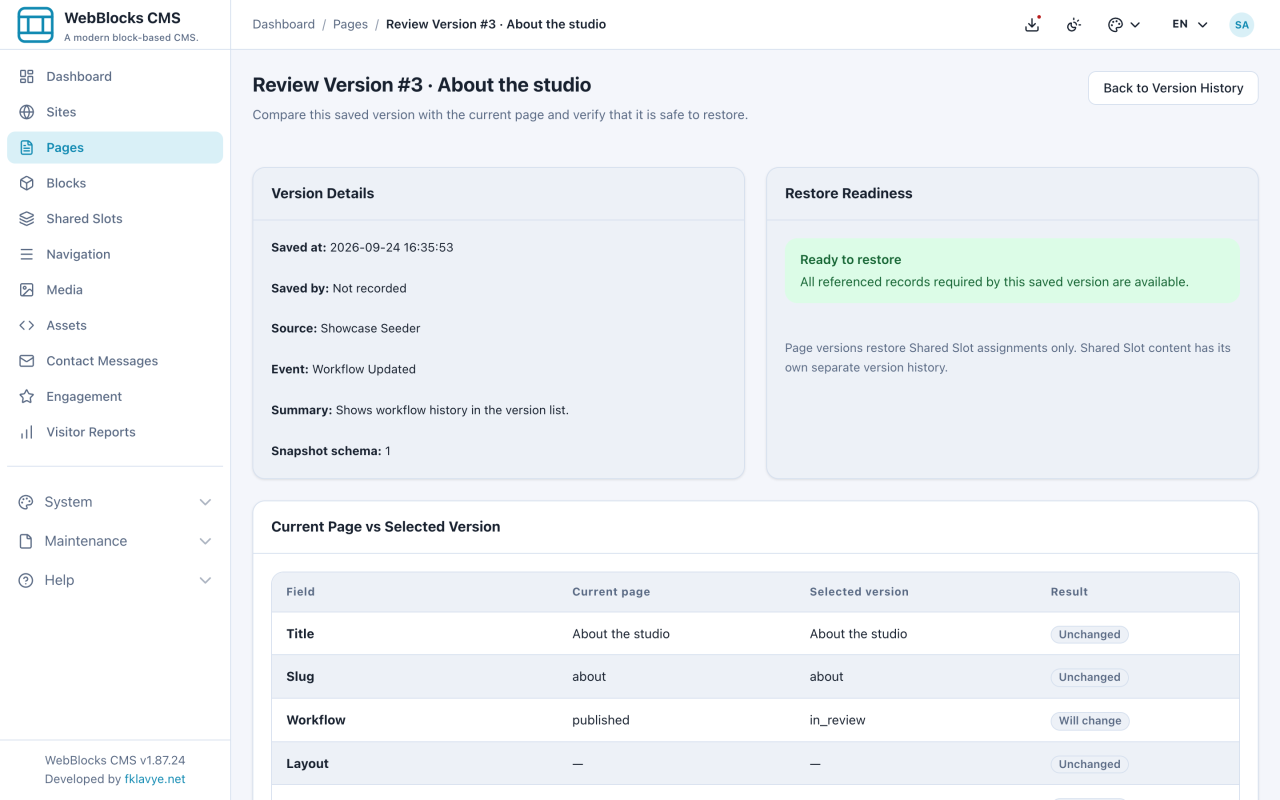
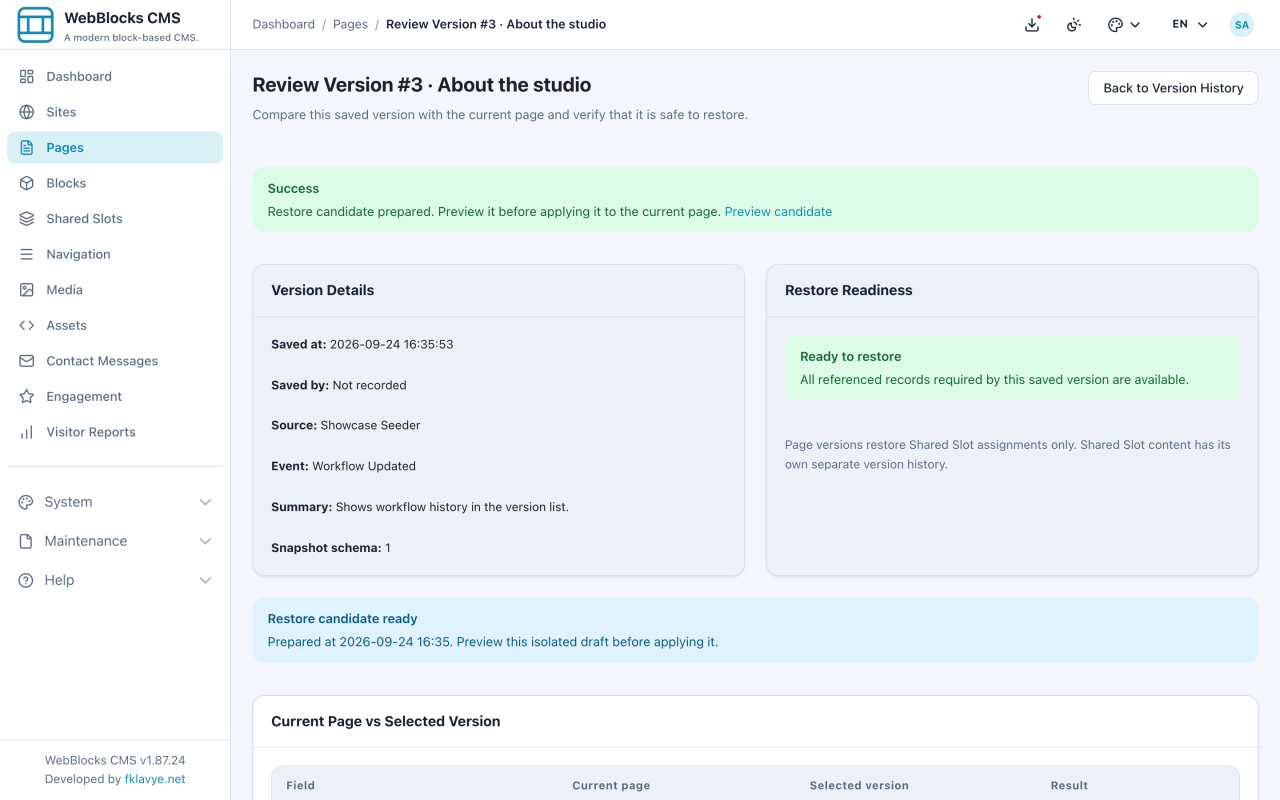
- ¿Encontró el estado que quiere recuperar? Seleccione Restore en esa fila.
- Compruebe la página después. Restaurar es en sí un cambio, así que aparece arriba del historial, lo que significa que puede deshacer el deshacer.
Qué queda registrado
Las revisiones se capturan solas. Verá entradas para la creación de la página, los cambios de contenido y de bloques, las ediciones de traducción y de slot, y cada movimiento del flujo de trabajo, incluido draft to in_review y la vuelta.
La columna Audit nombra a la persona y la fuente. Una edición hecha con la Internal Content API lo dice, y así distingue el trabajo de un colega del de una herramienta.
Notas
- Esto es historial a nivel de página, no una copia de seguridad. Restaura el contenido de una página. No sustituye a las copias del sistema ni a los paquetes de exportación del sitio.
- Los Shared Slots tienen su propio historial aparte. Restaurar una página no toca la cabecera que renderiza.
- Restaurar no publica. Una página publicada restaurada sigue publicada; un borrador restaurado sigue siendo borrador.
- El historial crece con cada edición, así que repase la columna Revision antes que las marcas de tiempo.