Texto alternativo, pies y variantes de imagen
Objetivo: dar a una imagen la descripción que necesita y entender los tamaños que se generan a partir de ella.
Tiempo: 3 minutos
Necesita: una imagen en la biblioteca de medios
Pasos
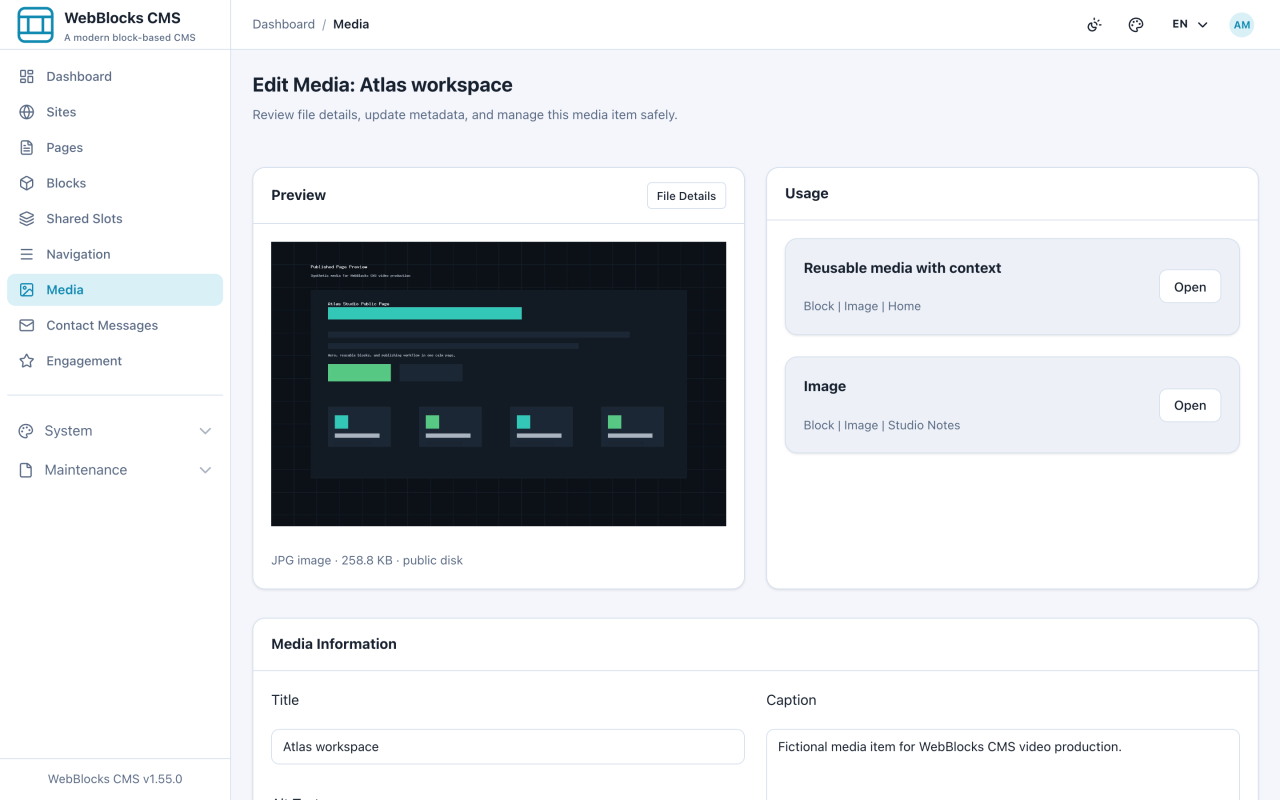
- Abra Media y seleccione la acción de edición en una imagen.
- Rellene Media Information: Title, Alt Text, Caption, Description y el Folder al que pertenece.
- Ajuste el Focal point si el motivo está descentrado. Los recortes mantienen ese punto en cuadro en vez de partirlo.
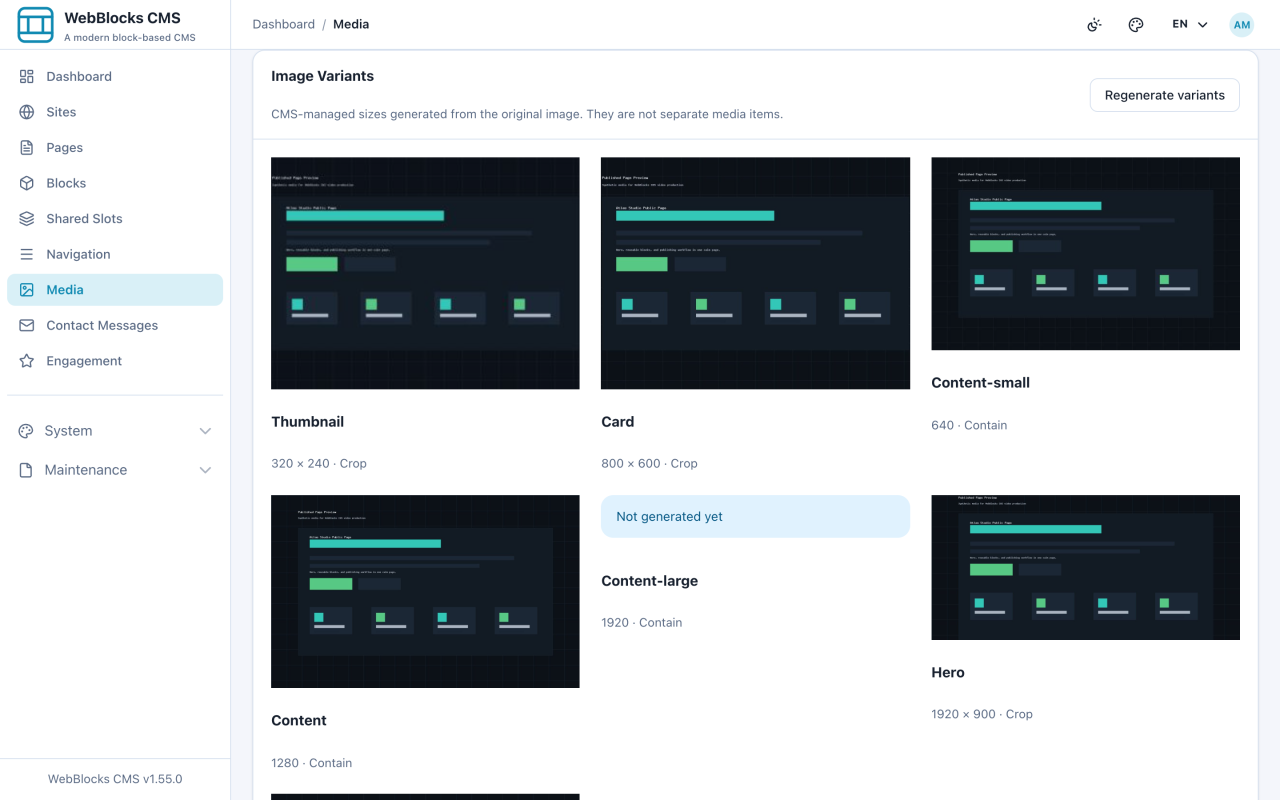
- Baje a Image Variants. El CMS deriva Thumbnail, Card, Content-small, Content y Content-large de lo que subió y sirve la que encaje con la pantalla del visitante.
- Si reemplaza el archivo o cambia el punto focal, seleccione Regenerate variants.
Texto alternativo, pie, descripción: cuál es cuál
- Alt Text: lectores de pantalla y quien no consiga cargar la imagen. Escríbalo para alguien que no puede verla.
- Caption: todos los visitantes; se imprime bajo la imagen. Escriba el contexto que la imagen no lleva por sí sola.
- Description: solo usted y sus colegas, dentro del panel. Escríbala para poder encontrar el archivo dentro de seis meses.
Notas
- El texto alternativo del registro de medios es el punto de partida. Un bloque puede sustituirlo, porque la misma foto puede significar cosas distintas en sitios distintos.
- El texto alternativo y el pie se guardan por idioma; el archivo en sí es común a todos.
- No repita el pie en el texto alternativo. Un lector de pantalla lee los dos, y oír la misma frase dos veces es peor que oírla una.
- Las variantes se generan al subir. Si las imágenes se ven blandas, mire qué subió antes de culpar al redimensionado: el CMS no puede añadir detalle que nunca estuvo ahí.