Elegir y cambiar el layout de una página
Objetivo: dar a una página el marco adecuado y pasarla a otro con seguridad.
Tiempo: 3 minutos
Necesita: una página que pueda editar
Pasos
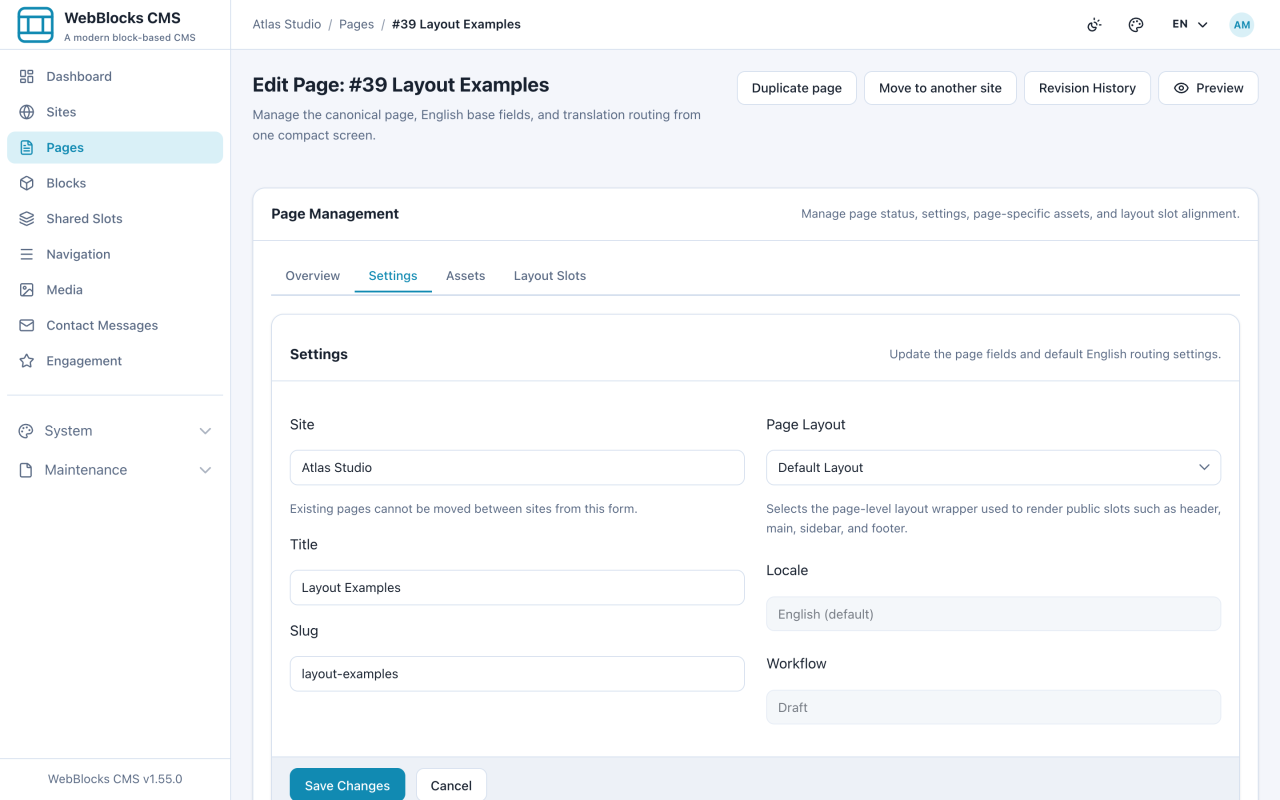
- Abra la página y vaya a la pestaña Settings.
- Cambie Page Layout. El layout decide qué slots renderiza la página —header, main, sidebar, footer—, no lo que hay dentro de ellos.
- Seleccione Save Changes.
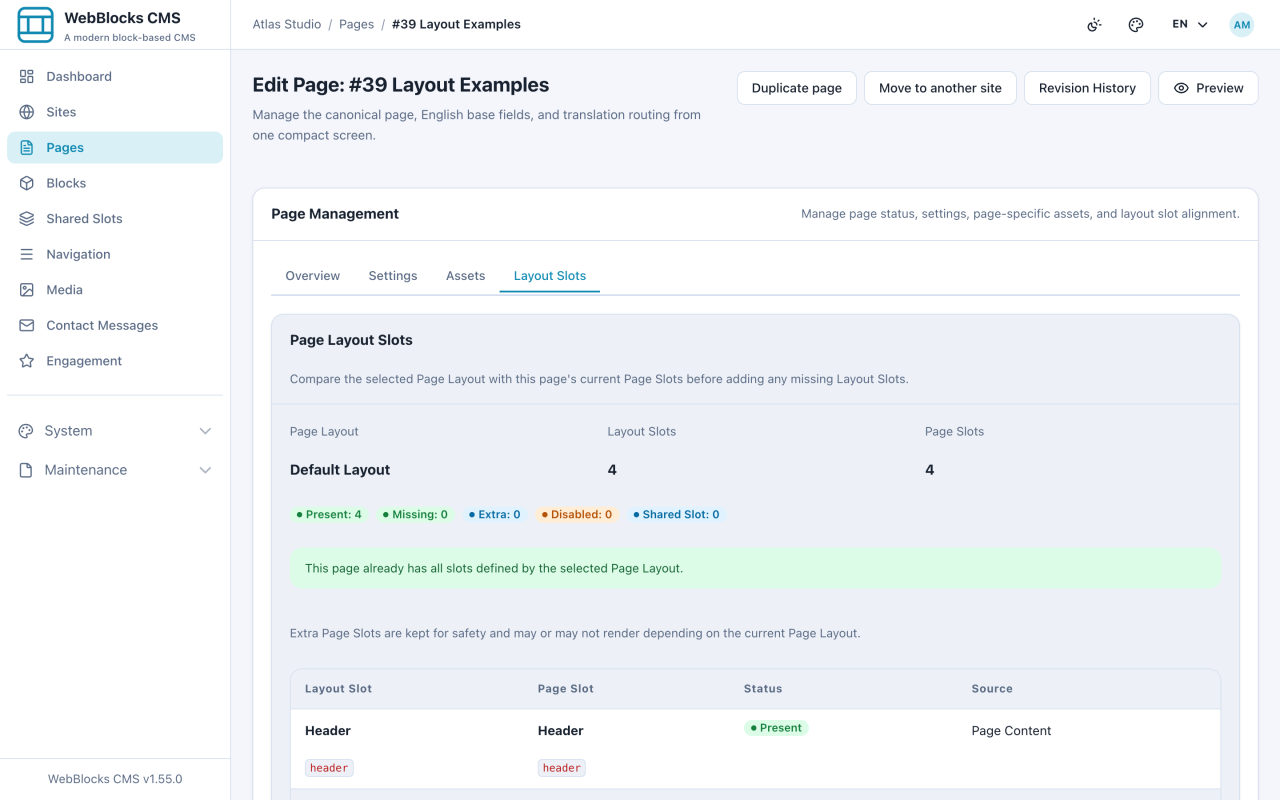
- Abra la pestaña Layout Slots. Compara los slots que define el layout con los que tiene esta página, y marca lo que esté Missing o Extra.
- Si faltan slots, seleccione Add Missing Layout Slots. Los slots existentes, los bloques y las asignaciones de Shared Slot se conservan.
Qué hace y qué no hace cambiar de layout
No borra sus bloques. El contenido vive en los slots, y los slots sobreviven al cambio.
Puede ocultarlos. Si el layout nuevo no tiene barra lateral y su slot de sidebar tiene contenido, ese contenido se queda en la base de datos y deja de renderizarse. Aparecen como slots Extra, conservados a propósito, para que volver atrás los restaure.
No rellena nada. Un slot de cabecera nuevo llega vacío. Asigne un Shared Slot o añada usted los bloques.
Notas
- Elija el layout al crear la página. Cambiarlo después es seguro, pero siempre implica una ronda de comprobación.
- Los slots Extra no son un error. Son la forma que tiene el layout de decir «esta página tiene más de lo que yo renderizo».
- Los layouts son mobiliario a nivel de instalación, definidos por quien montó el sitio. Si ninguno encaja, eso es una conversación con un desarrollador, no un problema de contenido.
- Previsualice después de cambiar. La pestaña Layout Slots le habla de slots, no de si la página sigue viéndose bien.