Búsqueda del sitio
Objetivo: dar a los visitantes una forma de encontrar páginas y entender qué mira de verdad la búsqueda.
Tiempo: 3 minutos
Necesita: un sitio con unas cuantas páginas publicadas
Pasos
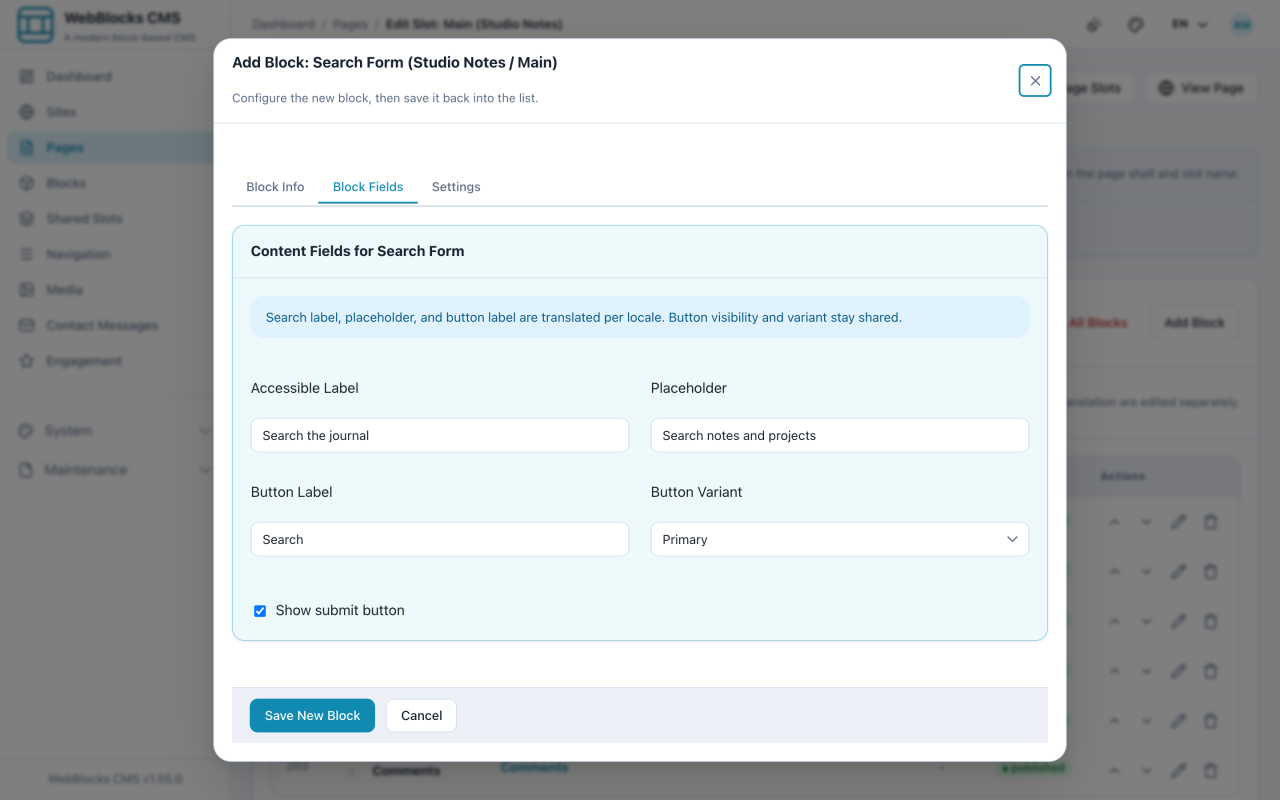
- En un slot —normalmente un Shared Slot de cabecera— seleccione Add Block y elija Search Form.
- Rellene el Accessible Label (lo leen los lectores de pantalla), el Placeholder que ven los visitantes y el Button Label.
- Elija un Button Variant y desactive Show submit button si quiere un campo desnudo.
- Seleccione Save New Block.
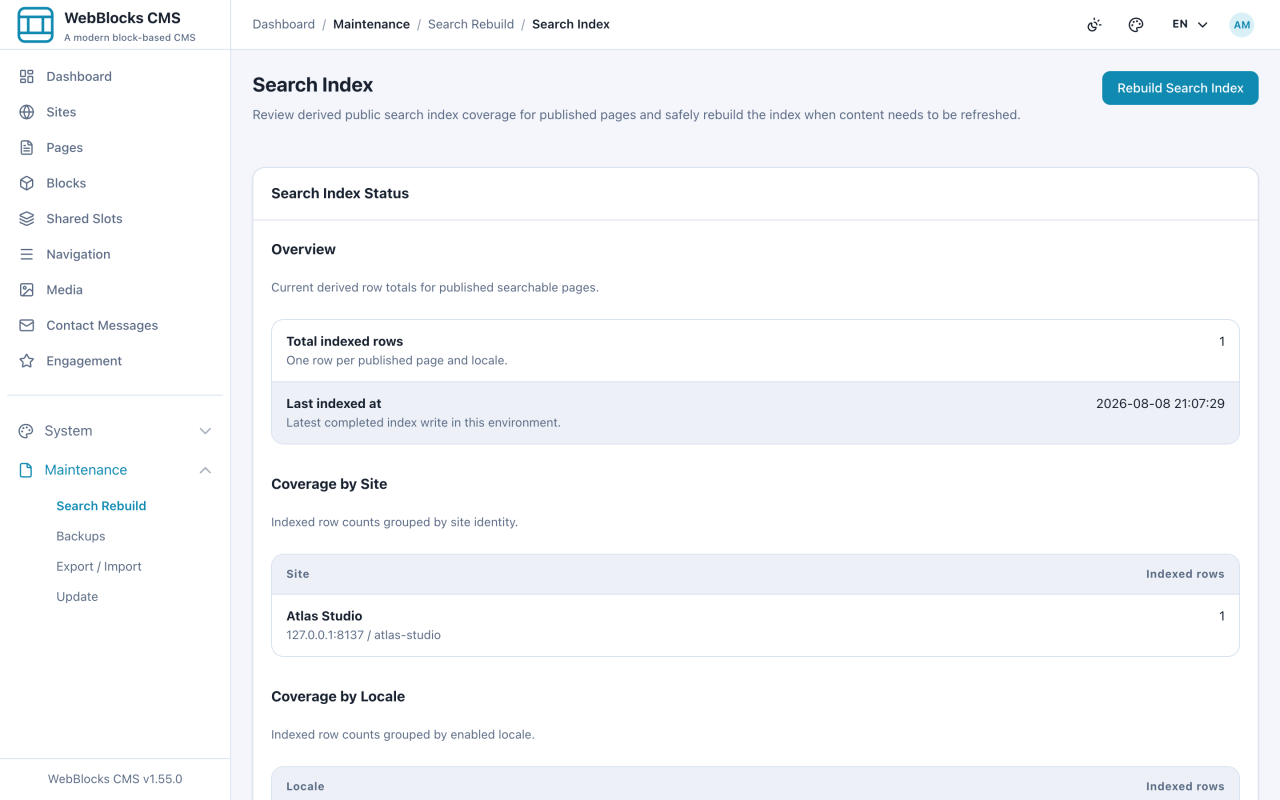
- Compruebe el índice en System → Search. Muestra qué es buscable ahora mismo.
Qué puede encontrar la búsqueda
La búsqueda funciona sobre un índice de páginas publicadas. Los borradores, las páginas en revisión y las archivadas no están, y es correcto, porque un visitante tampoco puede abrirlas.
El índice se actualiza a medida que se publican páginas. Si falta algo publicado, ese es el momento de mirar System → Search y no la caja de búsqueda.
Notas
- La cabecera es el lugar adecuado para la búsqueda. Ponerla en un Shared Slot significa una sola caja de búsqueda en todas las páginas en vez de una por página.
- El bloque Header Actions ya lleva un disparador de búsqueda. Si su cabecera lo usa, no necesita además un bloque Search Form aparte.
- El Accessible Label no es decoración. Un campo de búsqueda sin etiqueta es una caja misteriosa para quien usa un lector de pantalla.
- La búsqueda cubre el contenido de las páginas, no los archivos de medios ni los documentos. El contenido de un PDF no es buscable; la página que lo ofrece, sí.