Site-Suche
Ziel: Besuchern einen Weg geben, Seiten zu finden, und verstehen, worauf die Suche tatsächlich schaut.
Dauer: 3 Minuten
Sie brauchen: Eine Site mit einigen veröffentlichten Seiten
Schritte
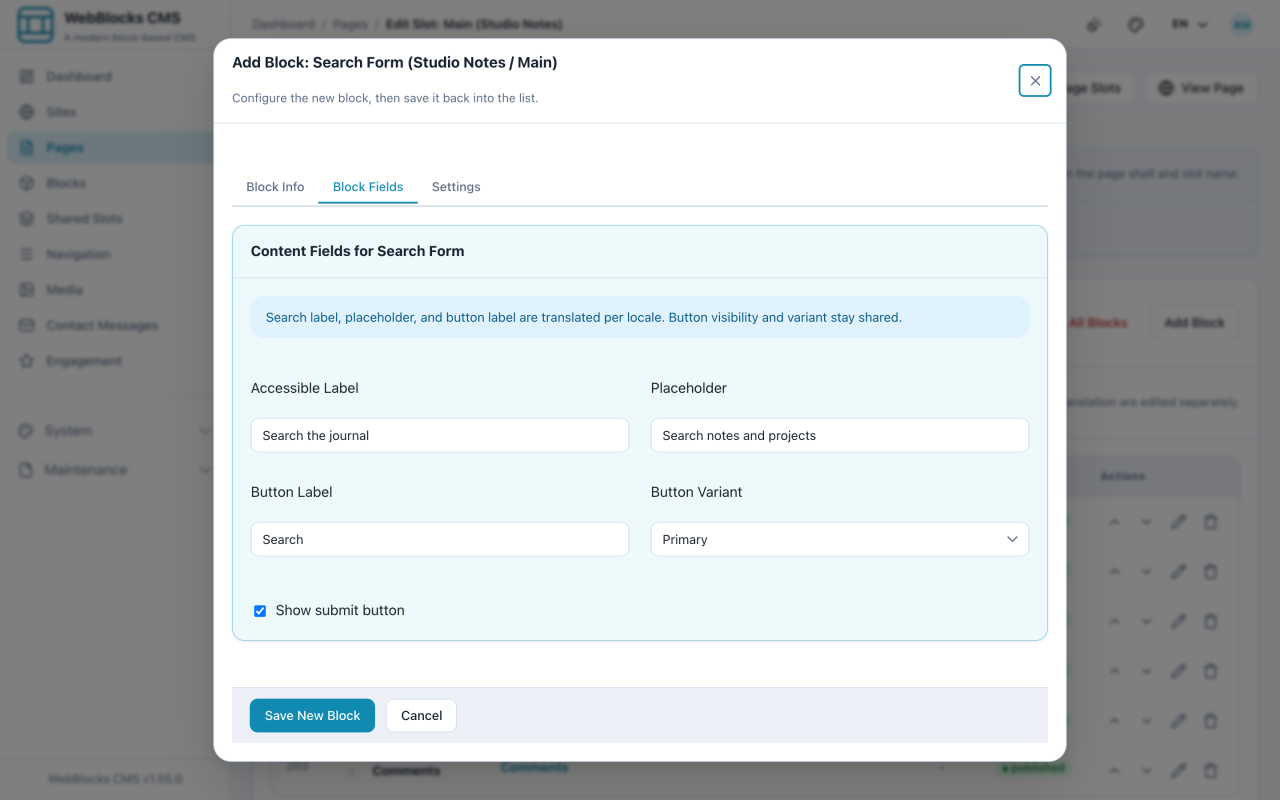
- Wählen Sie in einem Slot — meist einem Header-Shared-Slot — Add Block und dann Search Form.
- Füllen Sie das Accessible Label (von Screenreadern vorgelesen), den für Besucher sichtbaren Placeholder und das Button Label aus.
- Wählen Sie eine Button Variant und schalten Sie Show submit button ab, wenn Sie nur ein schlichtes Feld möchten.
- Wählen Sie Save New Block.
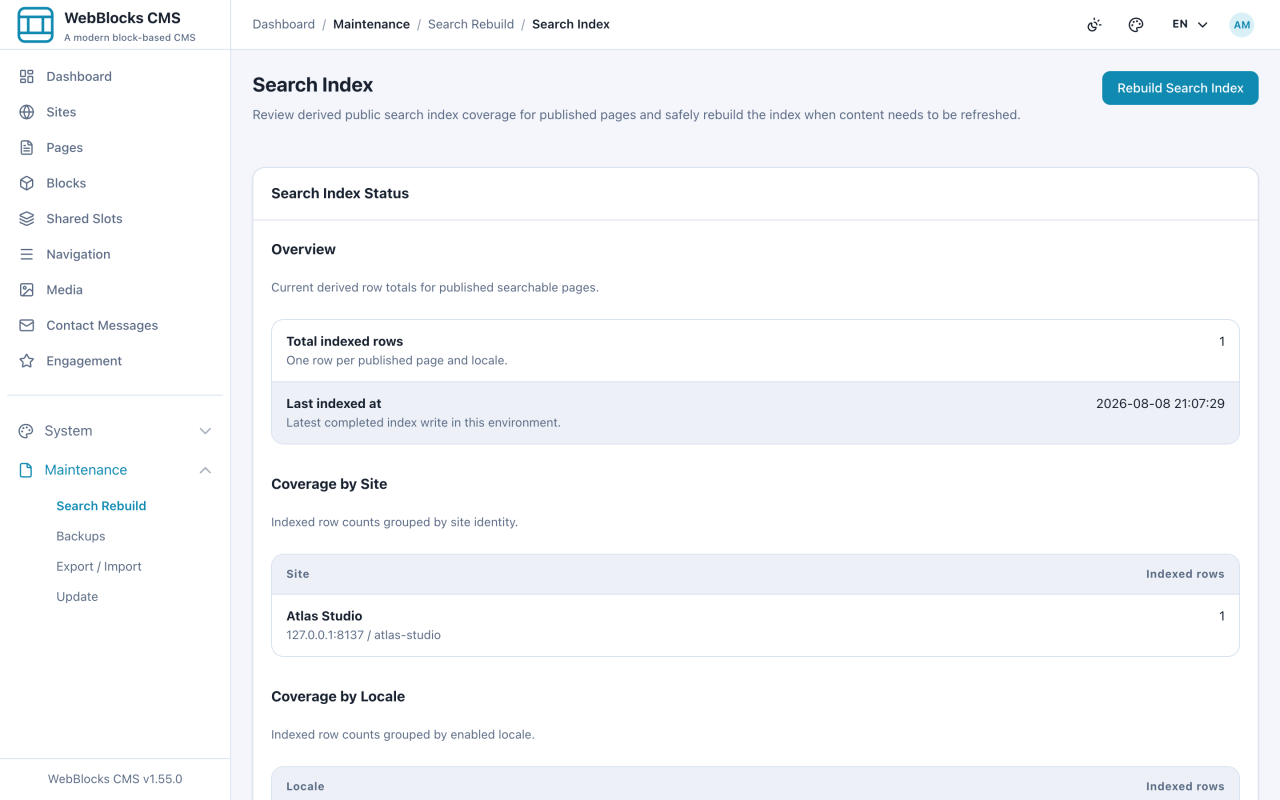
- Prüfen Sie den Index unter System → Search. Er zeigt, was derzeit durchsuchbar ist.
Was die Suche finden kann
Die Suche läuft über einen Index veröffentlichter Seiten. Entwürfe, Seiten im Review und archivierte Seiten stehen nicht darin — zu Recht, denn Besucher können sie ohnehin nicht öffnen.
Der Index aktualisiert sich, während Seiten veröffentlicht werden. Fehlt etwas Veröffentlichtes, ist das der Moment, in System → Search zu schauen statt ins Suchfeld.
Hinweise
- Die Kopfzeile ist der richtige Ort für die Suche. In einem Shared Slot bedeutet sie ein Suchfeld auf jeder Seite statt eines pro Seite.
- Der Block Header Actions bringt bereits einen Suchauslöser mit. Nutzt Ihre Kopfzeile ihn, brauchen Sie nicht zusätzlich einen Search-Form-Block.
- Das Accessible Label ist keine Zierde. Ein Suchfeld ohne Beschriftung ist für alle mit Screenreader eine Blackbox.
- Die Suche erfasst Seiteninhalte, keine Mediendateien oder Dokumente. Der Inhalt eines PDFs ist nicht durchsuchbar; die Seite, die es anbietet, schon.