Umfragen mit WebBlocks Polls erstellen und durchführen
Stellen Sie Ihren Besuchern eine gezielte Frage und sammeln Sie die Antworten auf Ihrer eigenen Website. WebBlocks Polls ergänzt eine Verwaltungsansicht für Umfragen und einen nativen Poll-Block zur Anzeige auf CMS-Seiten. Sie können eine oder mehrere Antworten zulassen, die Sichtbarkeit zusammengefasster Ergebnisse bestimmen und die Summen je Antwort als CSV exportieren. Horizontale Balken zeigen die Ergebnisse mit lesbaren Prozentwerten und Stimmenzahlen. Ein externes Umfragekonto oder Einbettungscode ist nicht erforderlich.
Unser Beispiel ist Northstar Studio. Zuerst wählen Besucher den nächsten Workshop: Photography, Ceramics oder Illustration. Danach fragt eine separate Mehrfachauswahl nach ihren Interessen. Sie erstellen einen Entwurf, speichern Übersetzungen, veröffentlichen die Umfrage, platzieren sie auf einer Seite, geben echte Teststimmen ab, prüfen Ergebnisse, schließen die Umfrage und kontrollieren einen zukünftigen Abstimmungszeitraum.
Die Abbildungen verwenden das veröffentlichte Paket Polls 0.1.6 mit WebBlocks CMS 1.106.5 und dem enthaltenen WebBlocks UI 2.32.0, englischer Oberfläche, hellem Design und fiktiven Studioinhalten. Das Beispiel enthält je eine echte Formularabgabe mit Einfach- und Mehrfachauswahl; die Zahlen dienen der Demonstration und sind keine Forschungsergebnisse.
Polls 0.1.6 nutzt die angeforderte Sprache der CMS-Seite für Umfragetexte, Abstimmungselemente und Rückmeldungen. After closing zeigt Ergebnisse nach ausdrücklichem Schließen oder wenn eine veröffentlichte Umfrage ihren Endzeitpunkt erreicht. Die Anleitung prüft neben dem englischen Ablauf auch die übersetzte Besucheransicht und einen zukünftigen Zeitraum.
Paketanforderungen und Integrationsdetails finden Sie in der Polls-Referenz. Allgemeine Installationshilfe bietet das Plugin-System.
Bevor Sie beginnen
Bereiten Sie eine Testwebsite und ein Super admin-Konto für die Installation vor. Das veröffentlichte Polls-Paket nennt Kompatibilität mit PHP ^8.3, CMS ^1.106.5 und Laravel ^13.0. Ihre CMS-Version kann neueres PHP benötigen; diese Anleitung läuft unter PHP 8.4. Prüfen Sie das Ergebnis für Ihren tatsächlichen Host im offiziellen Polls-Katalog.
Sie benötigen außerdem eine bearbeitbare, veröffentlichbare Seite und die Berechtigung zur Umfrageverwaltung. Unsere primäre Showcase-Website ist Northstar Studio. Die Beispielseiten heißen Choose our next workshop unter /workshop-vote und What would you like to learn? unter /workshop-options.
Umfragen gehören zu Websites. In 0.1.6 haben die normale Polls-Liste und das Formular keine Website-Auswahl; ohne ausdrücklichen Polls-Website-Kontext wird die zugängliche primäre Website verwendet. Die Website-Auswahl unter Pages ersetzt keine Prüfung der Umfragezugehörigkeit. Verwenden Sie für Integrationen mit mehreren Websites den ausdrücklichen Kontext der Polls-API-Referenz. Der Poll-Block listet nur Umfragen der Website seiner Seite.
Legen Sie Zweck, Leserkreis der Summen und Ende der Abstimmung fest. Halten Sie die Frage kurz und die Antworten eindeutig. Erheben Sie keine Angaben, die nicht in eine öffentliche Umfrage gehören. Polls eignet sich für einfaches Feedback; der Besucher-Fingerabdruck beweist nicht, dass jede Stimme von einer anderen verifizierten Person stammt.
1. Polls installieren und aktivieren
- Öffnen Sie als Super admin System → Plugins.
- Wählen Sie Browse Plugin Catalog und suchen Sie WebBlocks Polls.
- Prüfen Sie Version, Kompatibilität und Versionshinweise vor Install from Catalog.
- Stellt Ihr Administrator stattdessen das vertrauenswürdige veröffentlichte Archiv bereit, wählen Sie es unter Plugin ZIP und nutzen Upload Plugin ZIP.
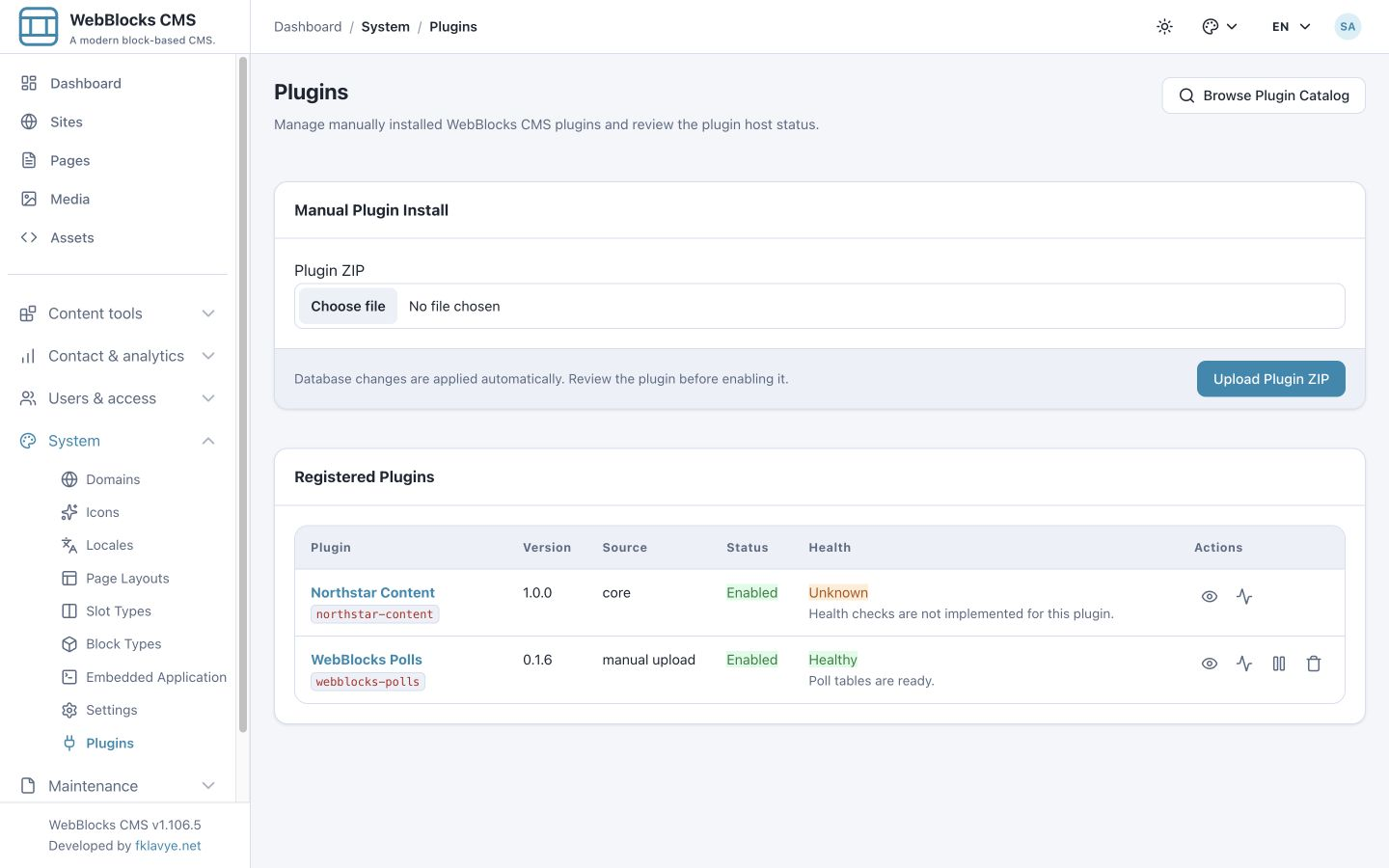
- Prüfen und aktivieren Sie das installierte Paket.
Unser Beispiel installiert das offiziell veröffentlichte ZIP. Ein neu installiertes Plugin bleibt bis zur Aktivierung deaktiviert.
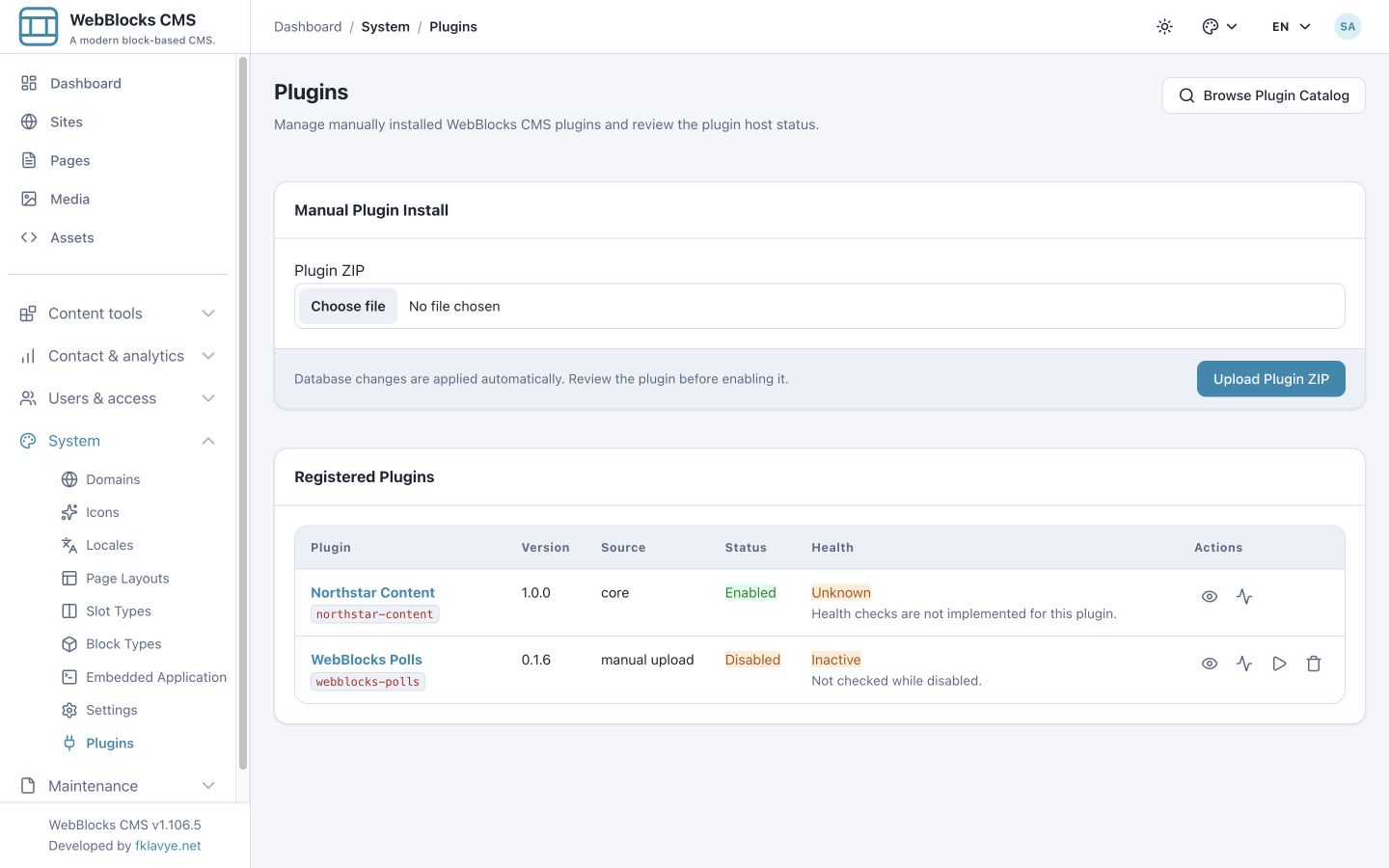
Öffnen Sie die Details und wählen Sie Enable Plugin. Die aktuelle CMS-Installation und Aktivierung wenden Datenbankänderungen des Plugins an. Bestätigen Sie vor dem Sammeln von Stimmen Enabled, einen gesunden Zustand und fertige Umfragetabellen. Beheben Sie zuerst Kompatibilitäts- oder Migrationswarnungen.
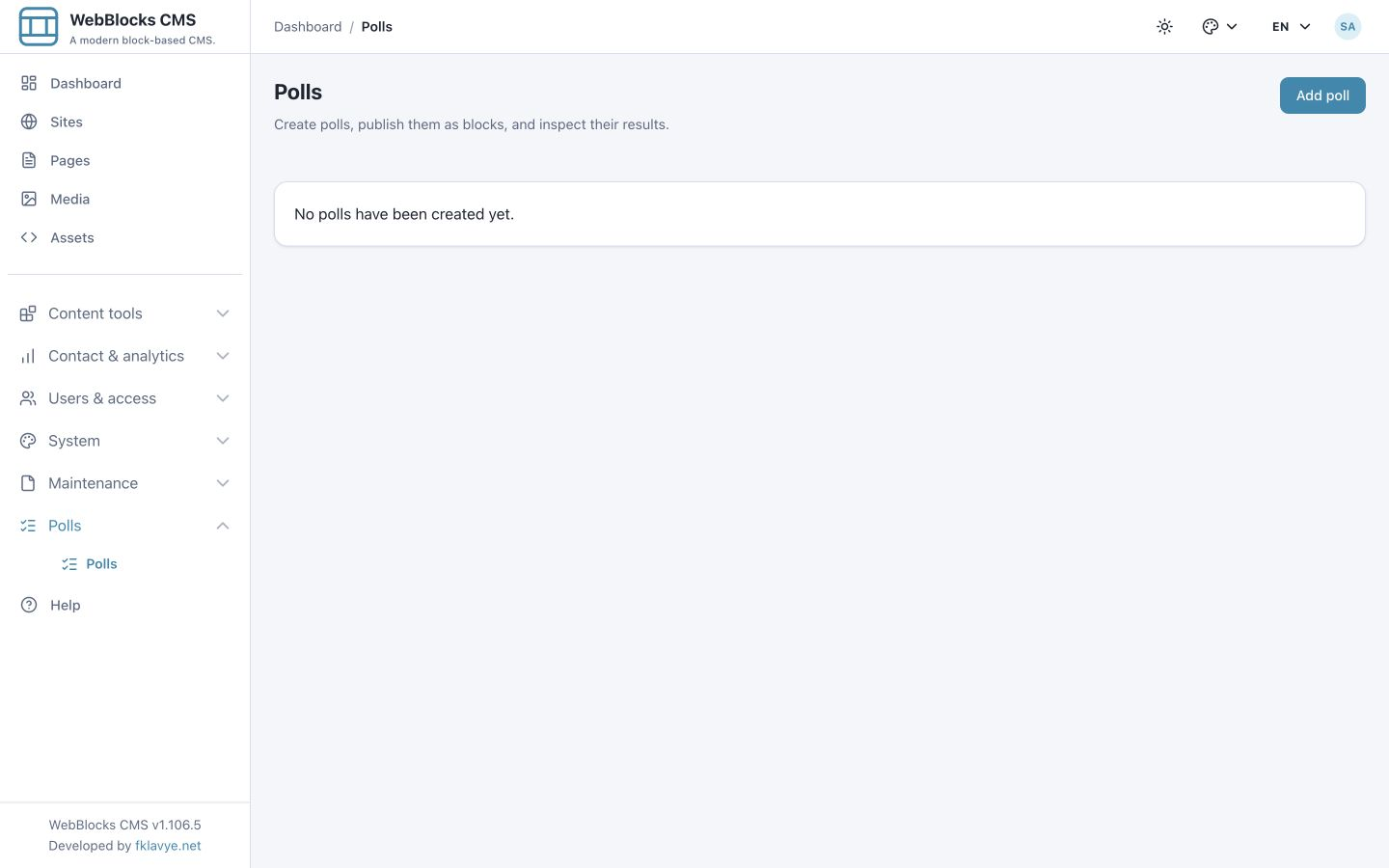
Die Seitenleiste enthält nun eine Polls-Gruppe mit einem Polls-Eintrag. Öffnen Sie ihn. Eine frische Installation zeigt No polls have been created yet. und Add poll.
2. Passende Berechtigungen vergeben
Polls trennt Anzeigen, Verwalten und Exportieren:
| Berechtigung | Erlaubte Aktion | Typische Zuständigkeit |
|---|---|---|
| View polls (webblocks-polls.view) | Umfrageliste der Website öffnen. | Person, die Verfügbarkeit und abgegebene Stimmen überwacht. |
| Manage polls (webblocks-polls.manage) | Fragen, Antworten, Status und Zeitplanung erstellen und ändern. | Für die Durchführung verantwortlicher Redakteur. |
| Export poll results (webblocks-polls.export) | Zusammengefasste Antwortsummen als CSV herunterladen. | Person, die Ergebnisse außerhalb des CMS benötigt. |
Geben Sie Redakteuren die benötigten Anzeige- und Verwaltungsrechte. Vergeben Sie Exportrechte bewusst. Website-Zugriff bleibt eine eigene Grenze: Plugin-Rechte gewähren keinen Zugriff auf die Umfragen aller Websites. Lesen Sie vor Änderungen einer gemeinsamen Rolle Rollen und Berechtigungen.
Zum Platzieren des Poll-Blocks braucht der Seitenredakteur auch die normalen Seiten- und Blockrechte. Umfrageerstellung und Bearbeitung der umgebenden Seite sind getrennte Aufgaben.
3. Die erste Umfrage als Entwurf anlegen
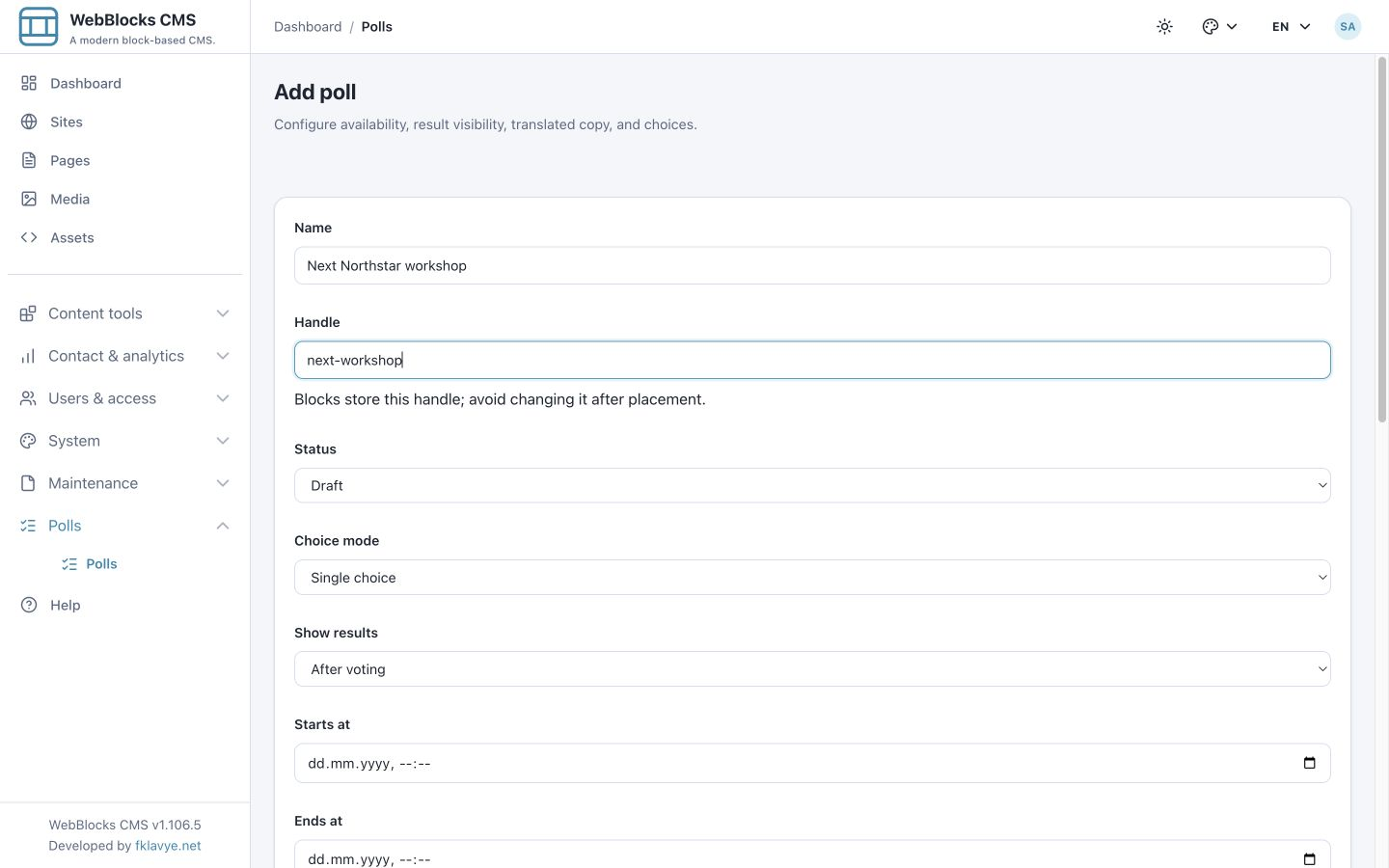
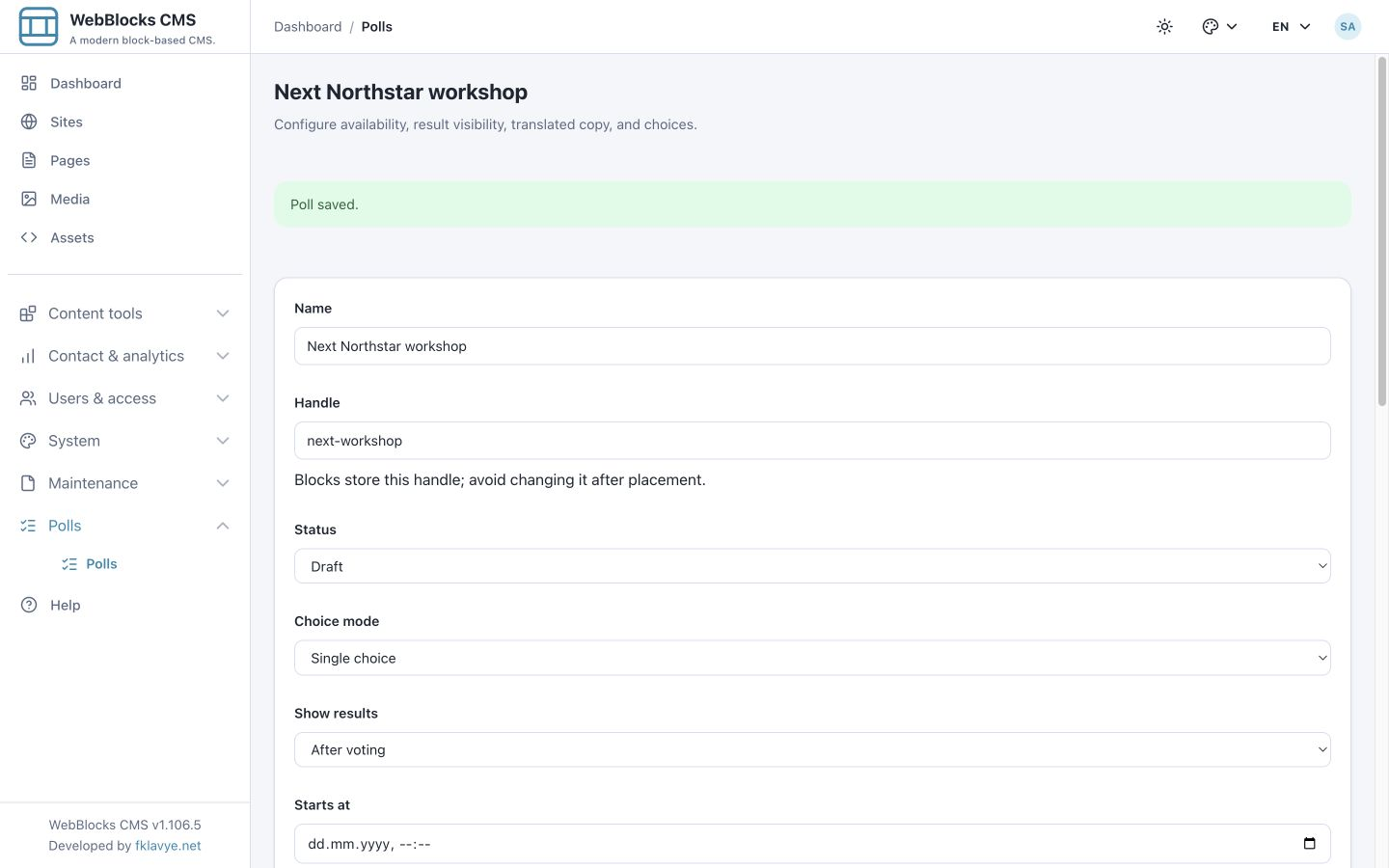
Wählen Sie Add poll. Die erste Karte steuert Identität und Verfügbarkeit:
| Feld | Northstar-Beispiel | Verwendung |
|---|---|---|
| Name | Next Northstar workshop | Interne Bezeichnung für das Team; für alle Sprachfassungen gemeinsam. |
| Handle | next-workshop | Stabile Kennung in Kleinbuchstaben. Buchstaben, Zahlen und einzelne Bindestriche zwischen Wörtern verwenden. |
| Status | Draft | Abstimmung während der Prüfung der Frage gesperrt halten. |
| Choice mode | Single choice | Jede Stimmabgabe enthält genau eine Antwort. |
| Show results | After voting | Besucher sehen Summen nach erfolgreicher Stimmabgabe in der aktuellen Sitzung. |
| Starts at / Ends at | Im ersten Beispiel leer | Nach Veröffentlichung keine zusätzliche Datumsbeschränkung. |
Das Handle ist nicht die Seitenadresse. Der Block speichert es, um seine Umfrage zu finden; ändern Sie es nach dem Platzieren möglichst nicht. Der Name soll für Kollegen verständlich und das Handle stabil bleiben.
Scrollen Sie zu Poll copy und geben Sie Folgendes ein:
| Feld | Beispiel |
|---|---|
| Locale | en |
| Question | Which workshop should we run next? |
| Description | Help Northstar Studio choose its next community workshop. |
| Choice 1 | Photography |
| Choice 2 | Ceramics |
| Choice 3 | Illustration |
| Choice 4 | Leer lassen. |
Frage, optionale Beschreibung und Antwortbezeichnungen bilden den sichtbaren Umfragetext. Das normale Formular in 0.1.6 bietet vier Antwortzeilen; dieser Editor hat kein Add choice. Mindestens zwei Bezeichnungen müssen ausgefüllt sein. Der Integrationsvertrag akzeptiert bis zu zwanzig Antwortzeilen, stellt dadurch aber keine zwanzig Zeilen in diesem Formular bereit.
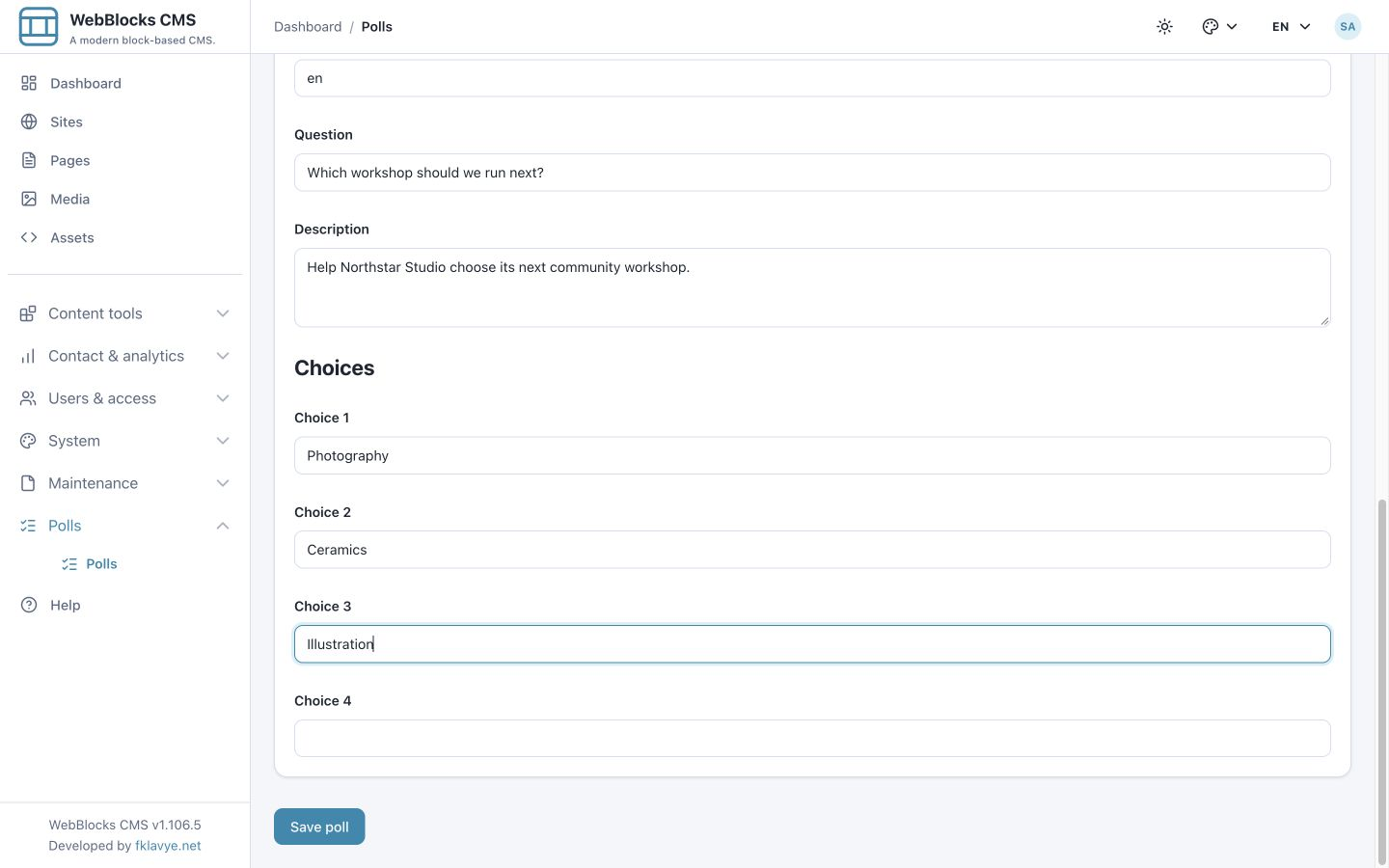
Wählen Sie Save poll und bestätigen Sie Poll saved.. Prüfen Sie anschließend in der Liste das Handle, den Status Draft und null Stimmen.
Name und Frage erlauben bis zu 255 Zeichen, das Handle 100, die optionale Beschreibung 2 000 und jede Antwortbezeichnung 255. Kurze Fragen und knappe Bezeichnungen lassen sich mobil leichter lesen.
4. Eine weitere Sprache speichern und das Original erhalten
Öffnen Sie Next Northstar workshop erneut. Locale bestimmt die Sprachfassung, in die beim nächsten Speichern geschrieben wird. Es ist keine Sprachauswahl der Verwaltungsoberfläche; ein anderer Code lädt nicht automatisch vorhandenen Text dieser Sprache.
So ergänzen Sie das türkische Beispiel:
- Ändern Sie Locale von
enauftr. - Ersetzen Sie die Frage durch Bir sonraki atölyemiz hangisi olsun?.
- Übersetzen Sie Beschreibung und zugehörige Antwortzeilen: Fotoğrafçılık, Seramik, İllüstrasyon.
- Belassen Sie jede Antwort in derselben Zeile und die optionale vierte Zeile leer.
- Behalten Sie die beabsichtigten gemeinsamen Werte für Name, Handle, Modus und Verfügbarkeit bei und wählen Sie Save poll.
Beim Speichern einer Übersetzung werden auch die gemeinsamen Betriebsfelder übermittelt. Prüfen Sie diese vorher, damit das Ergänzen von Text die Umfrage nicht versehentlich veröffentlicht oder neu terminiert. Die gespeicherte Bearbeitungsadresse behält ?locale=tr. Nutzen Sie zum Bearbeiten des Türkischen diese Ansicht; der normale Listenlink öffnet die Standardsprache des Panels.
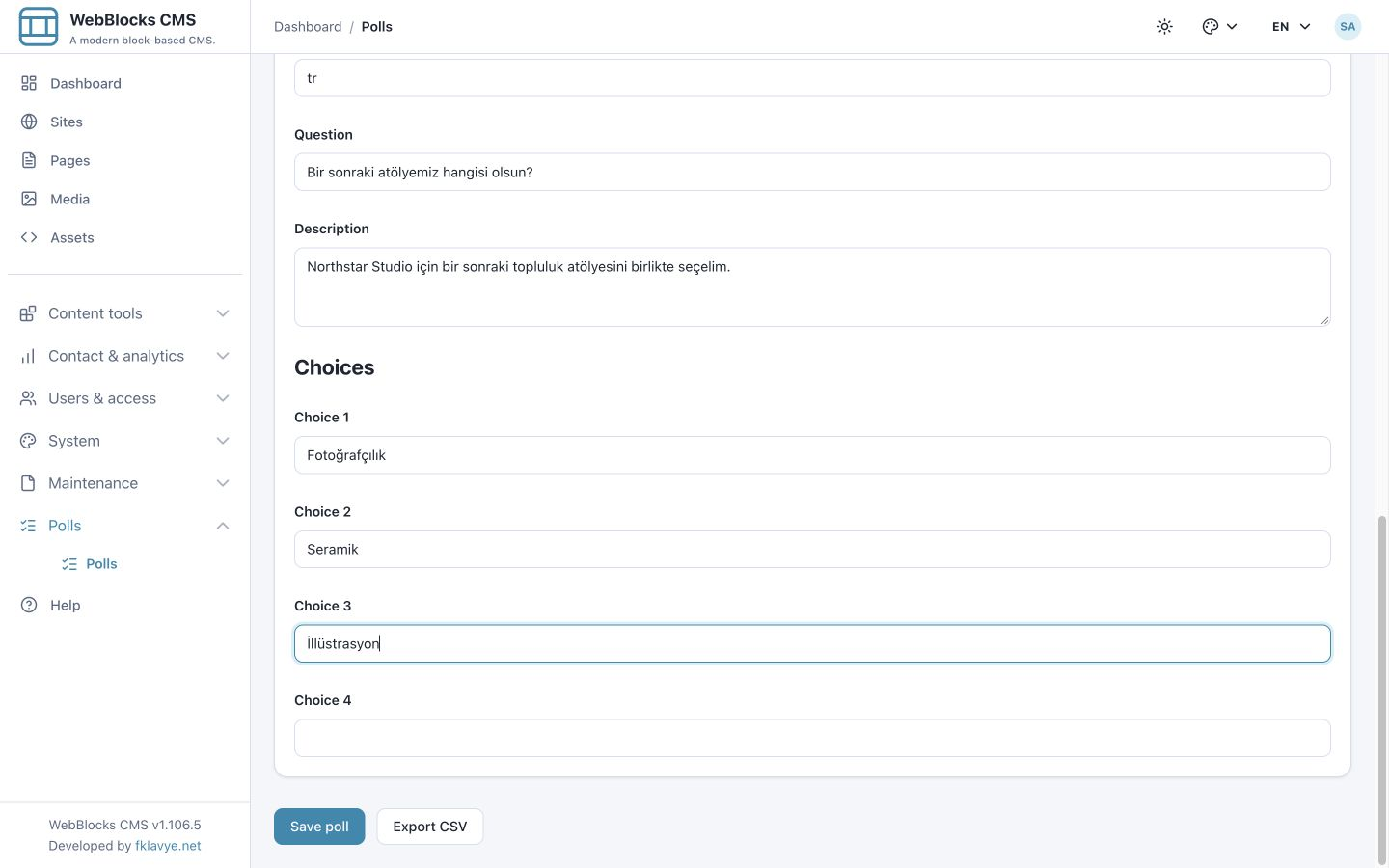
Englische Frage und Antwortbezeichnungen bleiben gespeichert. Der öffentliche Poll-Block verwendet die angeforderte Seitensprache für Frage, Beschreibung, Antworten, Abstimmungselemente und Rückmeldungen. Bei fehlendem Text greift erst die konfigurierte Ersatzsprache und dann die erste verfügbare Fassung. Übersetzen Sie Frage und alle zugehörigen Antworten für jede Veröffentlichungssprache.
Prüfen Sie nach Veröffentlichung von Umfrage und Seite auch die übersetzte Besucherroute neben der englischen. Die öffentliche Umfragesprache ist von der Verwaltungssprache des Operators unabhängig. Zum Aktivieren von Website-Sprachen und Übersetzen der umgebenden Seite lesen Sie Eine Sprache zur Website hinzufügen.
5. Sichtbarkeit der Ergebnisse wählen
Show results bestimmt die Anzeige des Poll-Blocks. Es entfernt keine gespeicherten Summen und ersetzt keine Operatorberechtigungen.
| Einstellung | Tatsächliches Verhalten in 0.1.6 | Praktischer Einsatz |
|---|---|---|
| Always | Zeigt Summen statt des Abstimmungsformulars, auch während die Umfrage offen ist. | Ergebnisanzeige; nicht verwenden, wenn der Block ein Abstimmungsformular anbieten soll. |
| After voting | Zeigt Summen, wenn die aktuelle Sitzung abgestimmt hat; sonst nur bei offener Abstimmung das Formular. | Getesteter Standard für eine normale öffentliche Umfrage. |
| After closing | Zeigt Summen für ausdrücklich geschlossene Umfragen oder veröffentlichte Umfragen nach ihrem Endzeitpunkt. Entwürfe und künftig öffnende Umfragen zählen nicht dazu. | Ergebnisse während der Abstimmung verbergen und danach anzeigen. |
| Never | Zeigt keine öffentlichen Gesamtergebnisse. Nach Stimmabgabe erhält die Sitzung kein Formular mehr. | Antworten sammeln, ohne Summen zu veröffentlichen. |
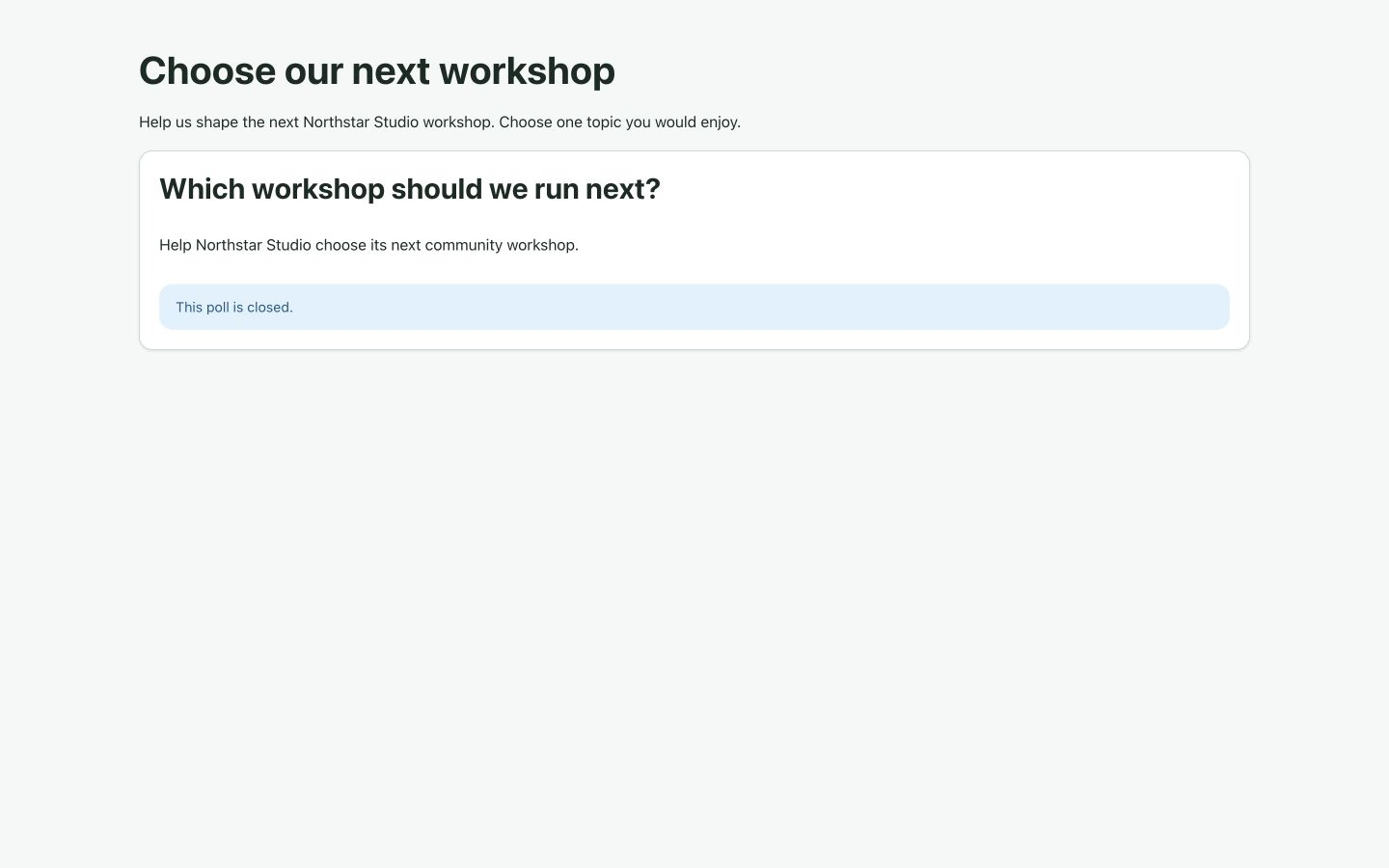
Der Hinweis This poll is closed. kann auch erscheinen, wenn ein Besucher bereits abgestimmt hat und die Richtlinie Ergebnisse verbirgt oder der Startzeitpunkt noch nicht erreicht ist. Der allgemeine Hinweis beweist allein nicht, dass der Operator Status → Closed gewählt hat. Prüfen Sie Status, Termine und Ergebnisrichtlinie gemeinsam.
Belassen Sie für die erste Übung After voting. Vor der ersten Abgabe erscheint das Formular, danach das Ergebnis.
6. Die Umfrage veröffentlichen
Öffnen Sie die gespeicherte englische Umfrage, setzen Sie Status auf Published und wählen Sie Save poll. Lassen Sie für diesen ersten Test beide Datumsfelder leer. Bestätigen Sie in der Liste Published neben next-workshop.
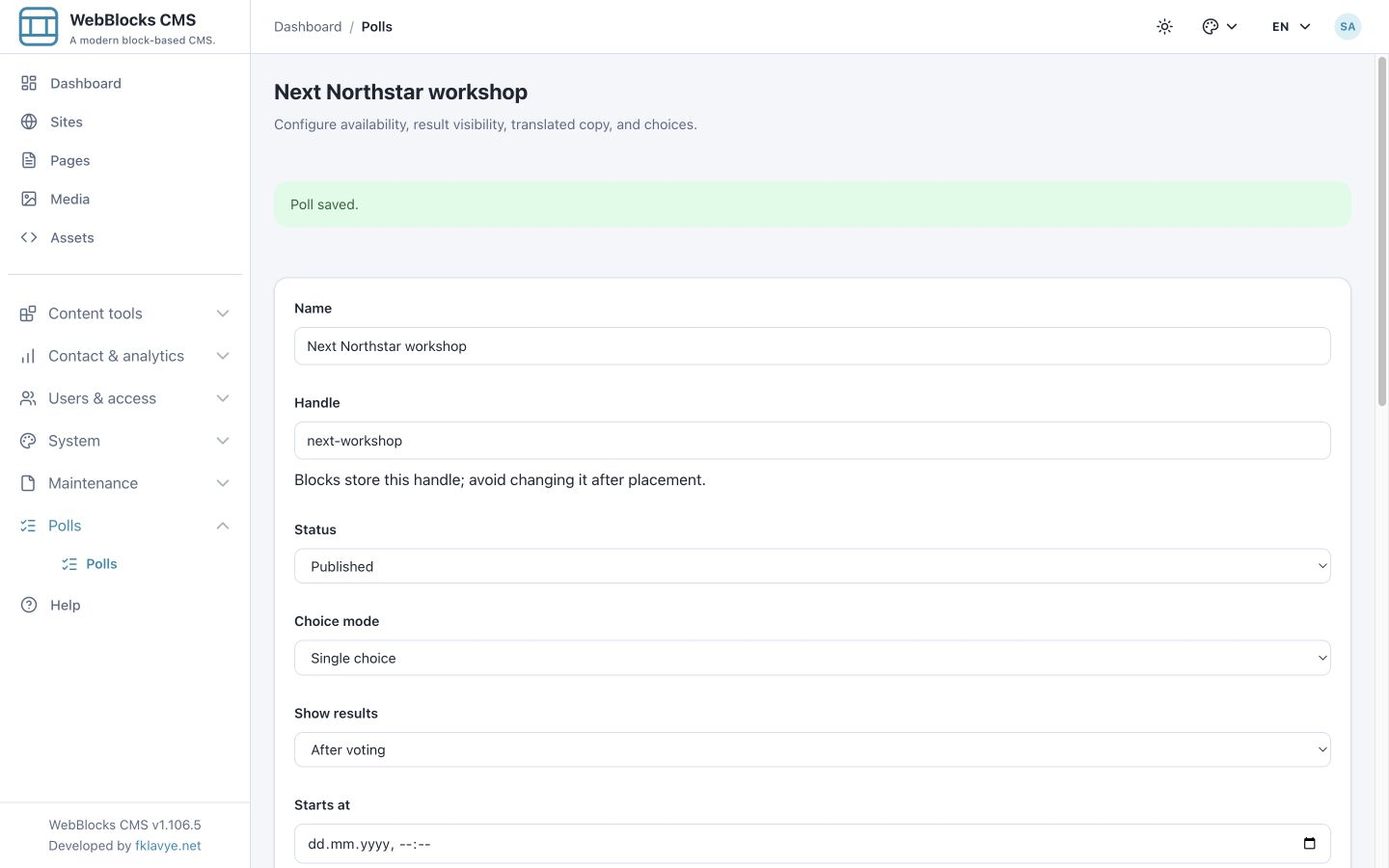
Nach Veröffentlichung kann die Umfrage im Block der Seite ausgewählt werden. Dadurch werden weder Seite noch Block angelegt und die Seite wird nicht veröffentlicht. Abstimmen ist nur bei Status Published möglich, sofern konfigurierte Start- und Endbedingungen es erlauben.
7. Den nativen Poll-Block auf einer Seite platzieren
Öffnen Sie die gewünschte Seite unter Pages, wählen Sie Edit Blocks für den Slot Main und suchen Sie den Container für die Umfrage. Unsere Seite hat bereits Überschrift und Einleitung. Zum Einstieg von Grund auf helfen Seite, Layout, Slot, Block und Eine Seite erstellen.
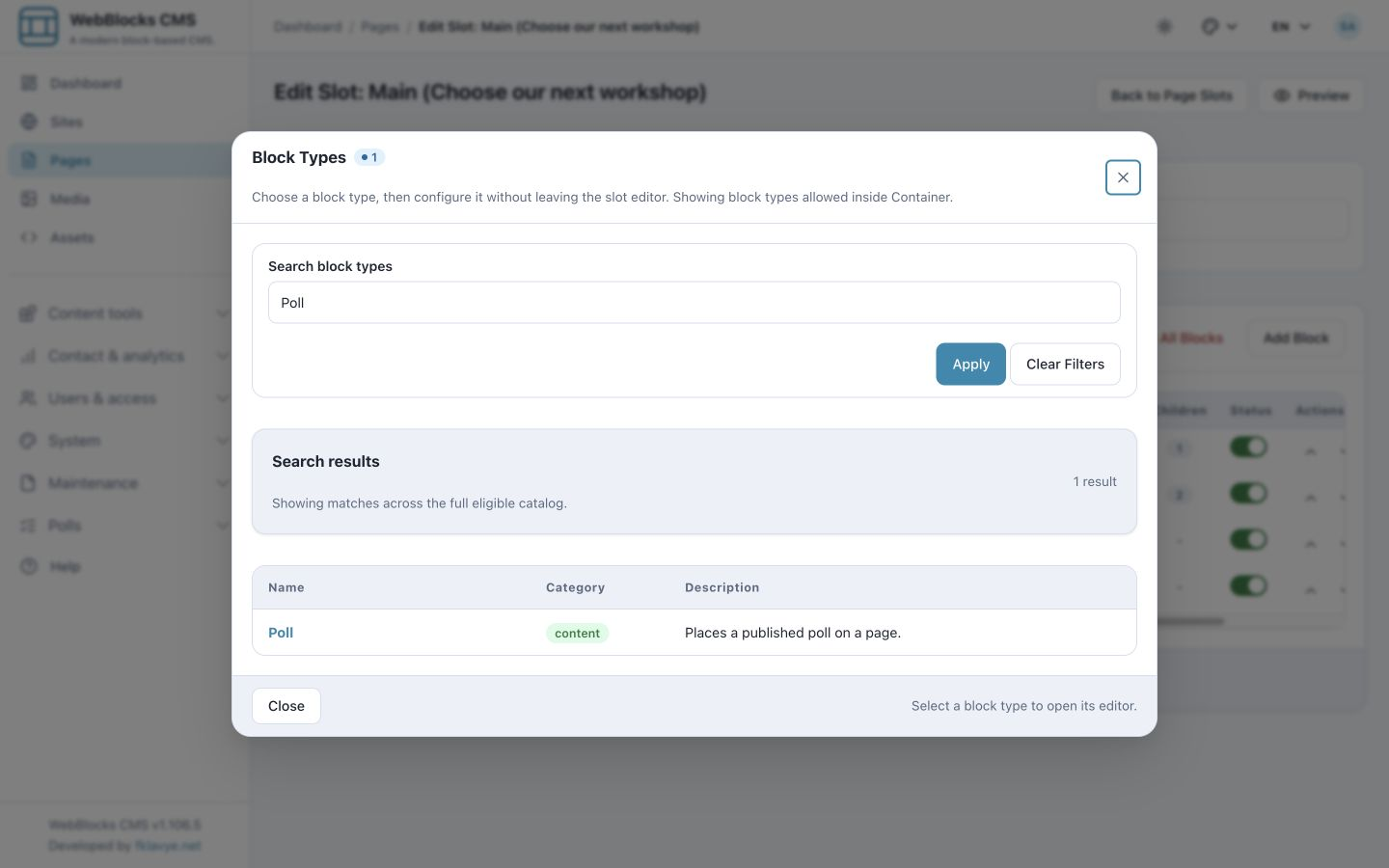
- Nutzen Sie Add child block am Container oder Add Block an einer geeigneten Stelle.
- Suchen Sie im Blockkatalog nach Poll.
- Wählen Sie Poll mit der Beschreibung Places a published poll on a page..
Wählen Sie unter Block Fields im Feld Poll die Umfrage Next Northstar workshop. Klicken Sie auf Save New Block.
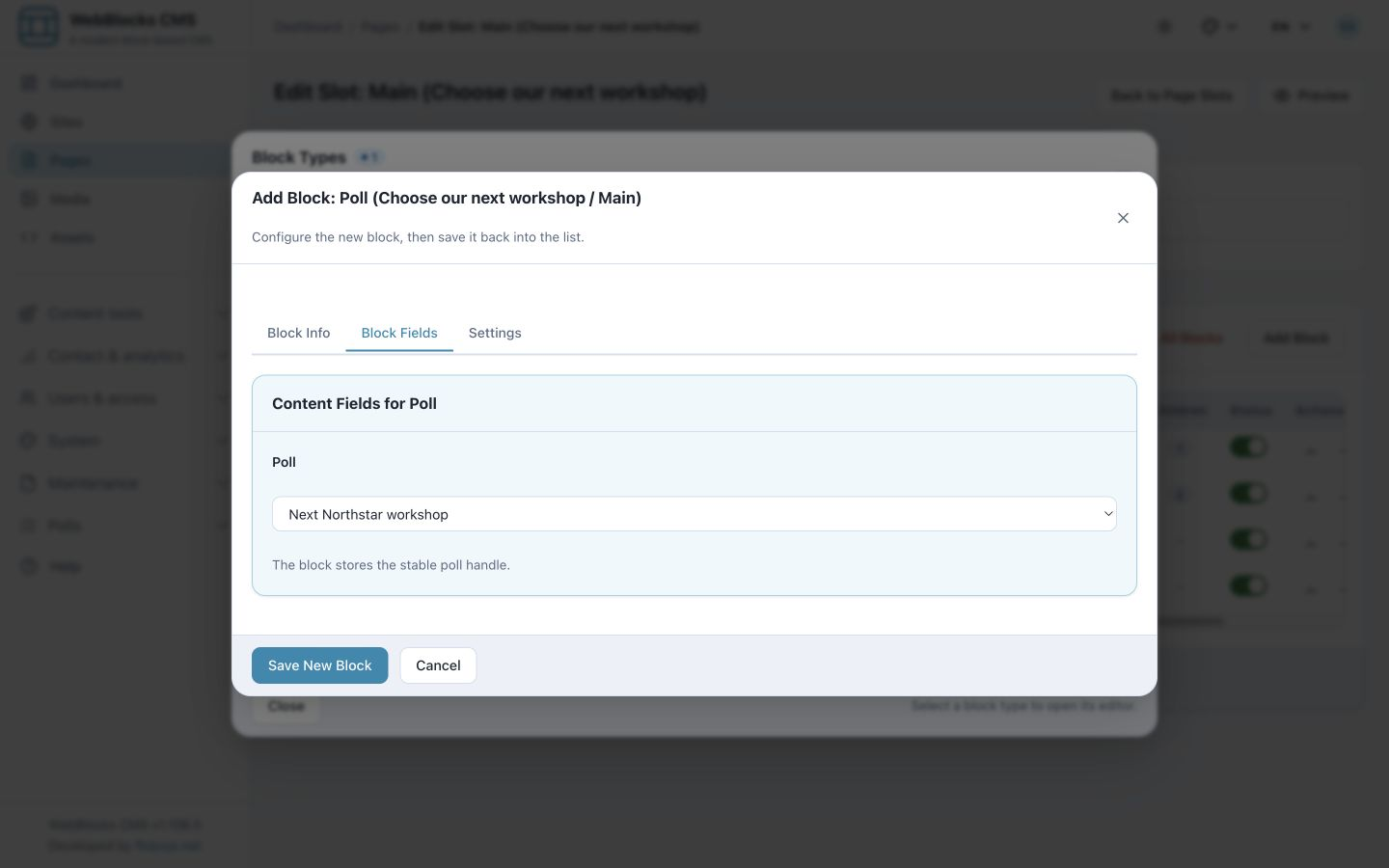
Die Auswahl listet veröffentlichte Umfragen der Website dieser Seite. Fehlt eine Umfrage, prüfen Sie zuerst Status und Website-Zugehörigkeit. Ein zukünftiger Start entfernt eine veröffentlichte Umfrage nicht aus der Auswahl; er bestimmt weiterhin, wann das öffentliche Formular Stimmen annimmt.
Der Block verweist auf die ursprüngliche Umfrage, statt Frage und Antworten in die Seite zu kopieren. Spätere Änderungen können alle Seiten mit demselben Handle betreffen. Erstellen Sie für eine neue Kampagne eine neue Umfrage, statt eine alte mit vorhandenen Stimmen umzuwidmen.
8. Vorschau prüfen und die Seite veröffentlichen
Öffnen Sie die gespeicherte Preview der Seite. Prüfen Sie Frage, Beschreibung, richtige Optionsfelder und Ergebnisrichtlinie. Poll-Block und übergeordnete Blöcke müssen für die Veröffentlichung aktiviert sein.
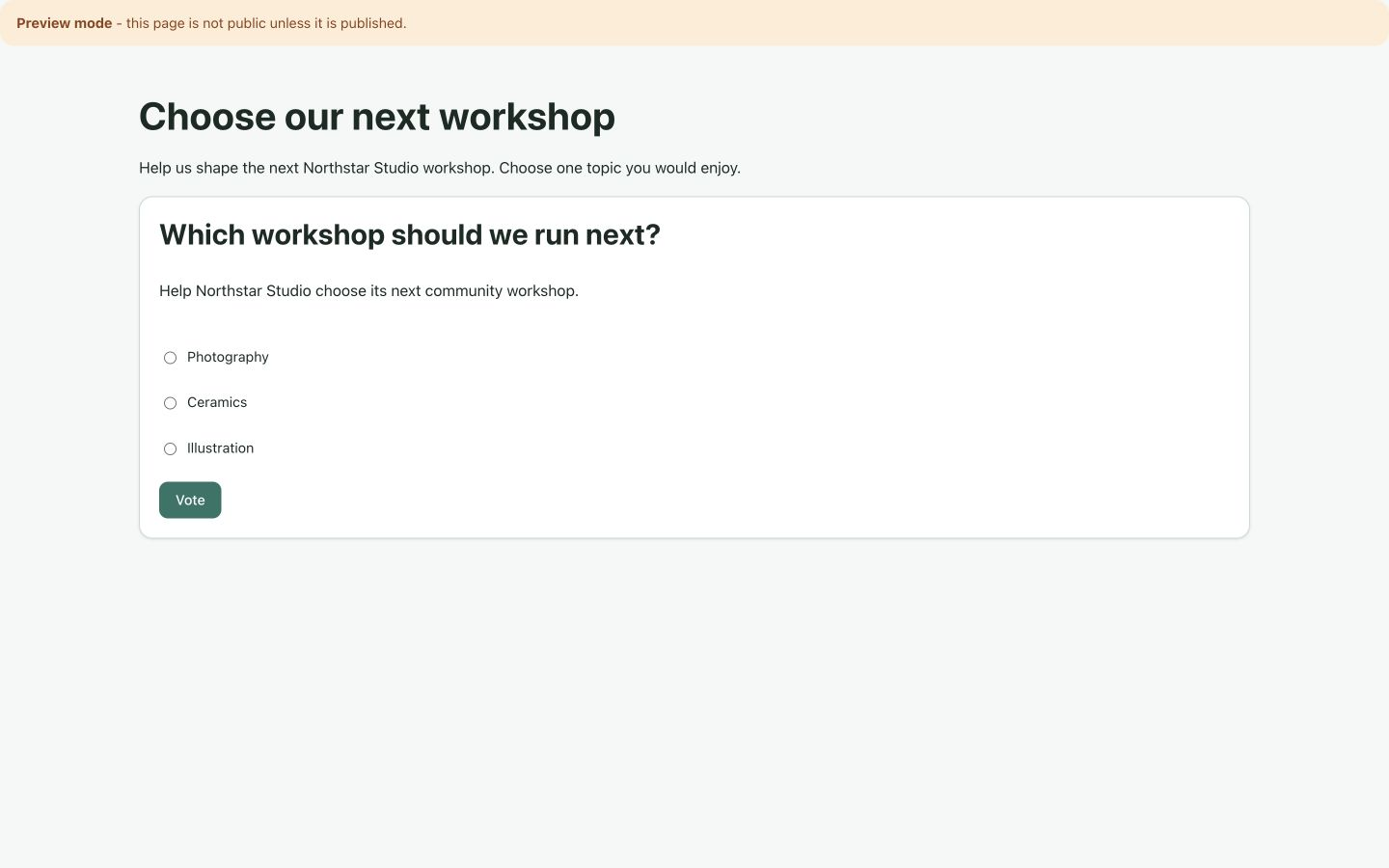
Behandeln Sie eine Vorschau mit einer veröffentlichten Umfrage als interaktive Umfrage. Eine Testabgabe dort ist nicht automatisch eine Simulation und kann eine echte Stimme hinzufügen. In dieser Anleitung prüfen wir die Vorschau und stimmen nur auf der lokal veröffentlichten Seite ab.
Folgen Sie für die fertige Seite Eine Seite veröffentlichen. Nutzen Sie unter Overview die Aktion Publish, sofern Ihre Rolle sie erlaubt, oder den Prüfablauf Ihres Teams. Öffnen Sie danach View Page und testen Sie die tatsächliche öffentliche Route.
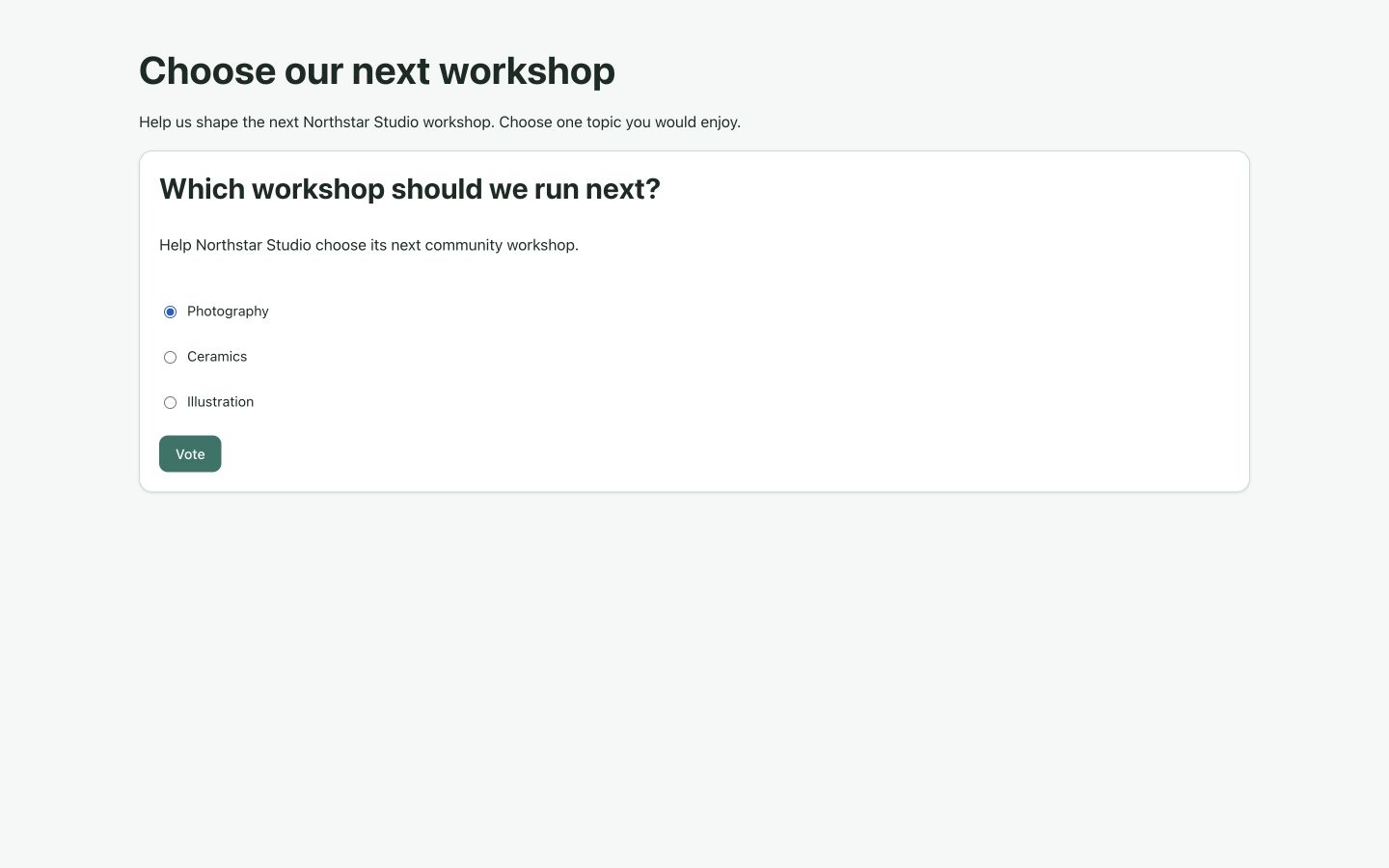
Wählen Sie auf unserer veröffentlichten Seite Photography. Es lässt sich immer nur ein Optionsfeld auswählen.
9. Abstimmen und das Ergebnis lesen
Wählen Sie einmal Vote und bestätigen Sie Thank you. Your vote was recorded.. Bei After voting ersetzen Gesamtergebnisse das Formular in der aktuellen Sitzung.
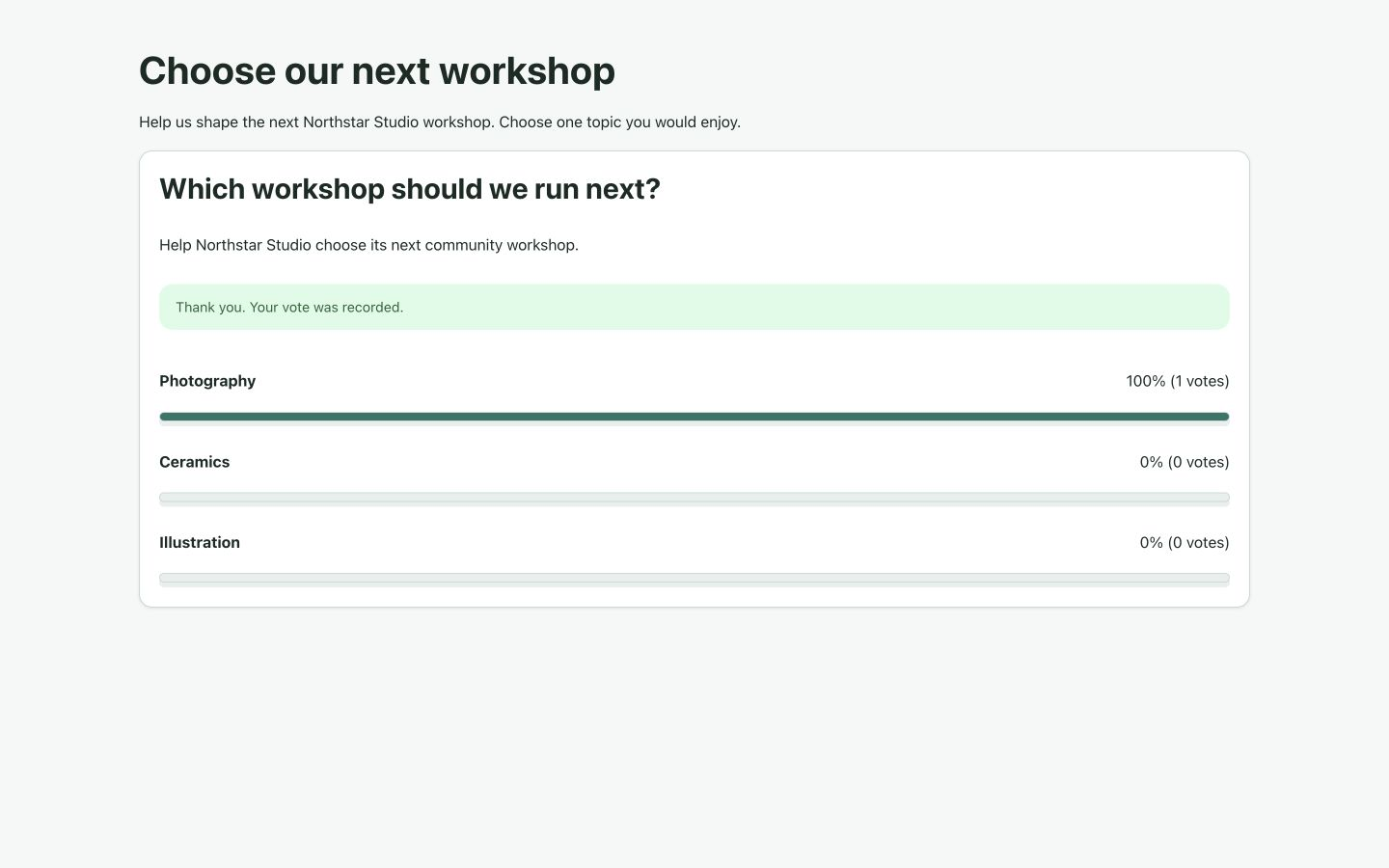
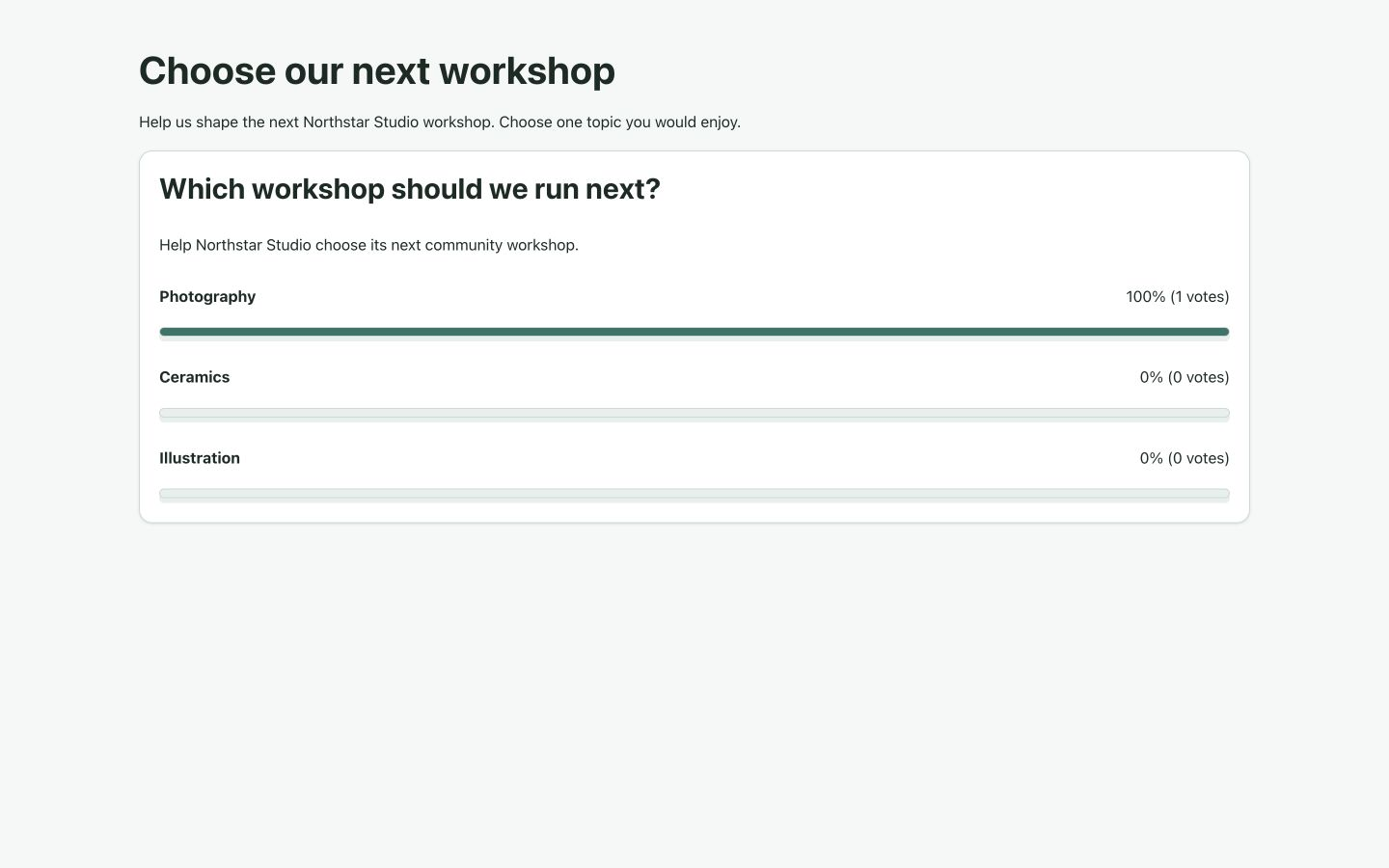
Unsere einzelne Teststimme ergibt für Photography 100% (1 votes) und für die übrigen Antworten null. Der horizontale Balken füllt die gesamte Spur; bei null bleibt sie leer. Alle Balken verwenden dieselbe Skala 0–100%. Antwortname, Prozentwert und Stimmenzahl bleiben darüber lesbar. Das Beispiel zeigt den Ablauf, liefert aber keine ausreichende Grundlage für echte Rückschlüsse auf Besucherinteressen.
Laden Sie die Seite neu. Das Ergebnis bleibt in derselben Sitzung sichtbar, ohne erneut ein Formular anzubieten. Die Sichtbarkeit nach Stimmabgabe hängt vom Sitzungszustand ab; nach einem Sitzungswechsel kann ein zurückkehrender Browser eine andere Ansicht sehen. Versprechen Sie keinen dauerhaften persönlichen Ergebniszugang.
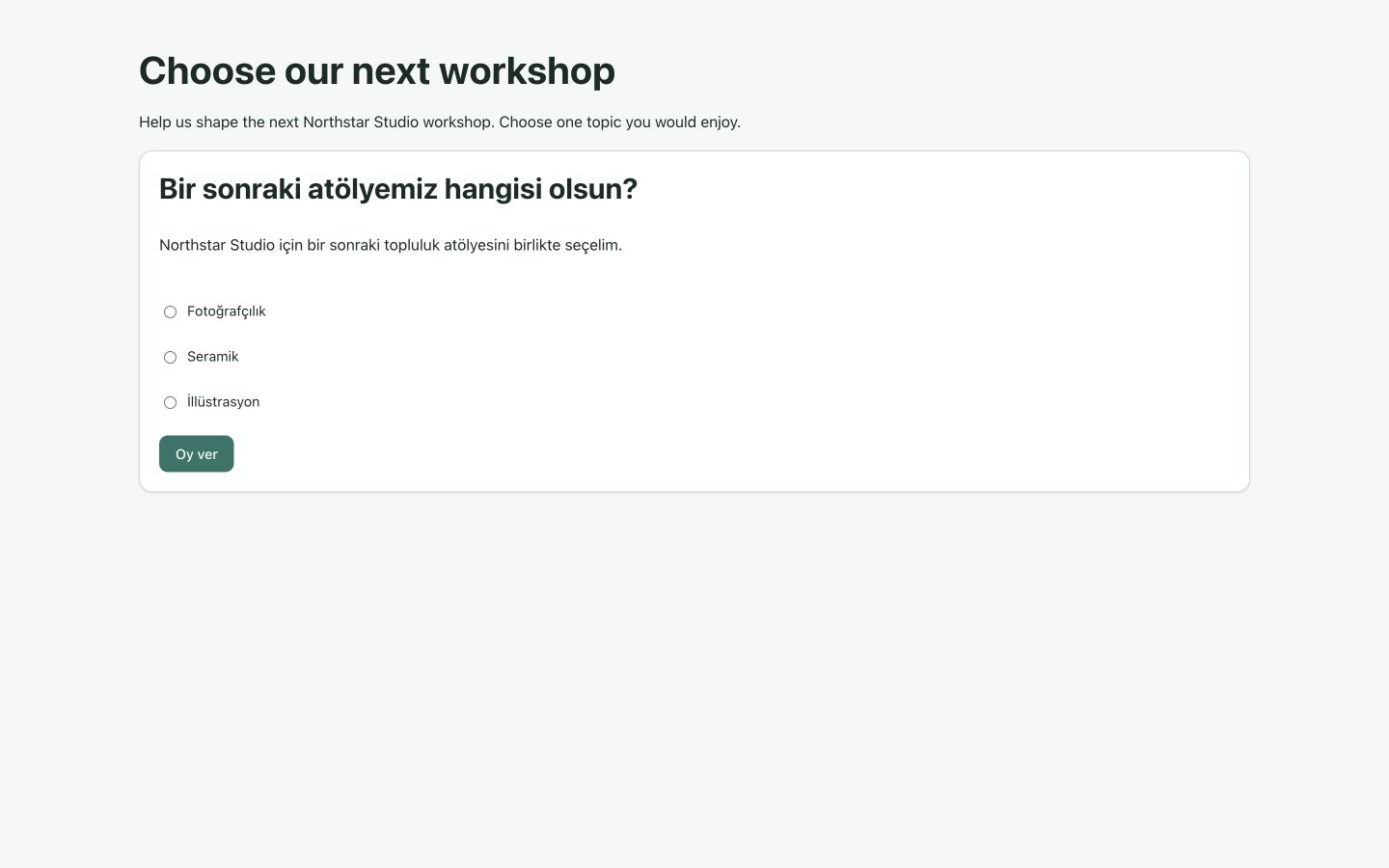
Prüfen Sie den zuvor gespeicherten Text in der türkischen Seitenübersetzung. Wer noch nicht abgestimmt hat, sieht wie unten Bir sonraki atölyemiz hangisi olsun?, übersetzte Antworten und Oy ver. Eine bereits abgestimmte Sitzung erhält bei After voting türkische Ergebnistexte. Beide Routen verweisen auf dieselbe Umfrage; ein Sprachwechsel erzeugt keine weitere Stimme.
Zum getrennten visuellen Vergleich verwendet die folgende Abbildung eine synthetische Umfrage mit 20 Stimmabgaben: 12 für Photography, 6 für Ceramics und 2 für Illustration. Die Balken zeigen 60%, 30% und 10% auf derselben Skala. Dieser Datensatz ist vom Beispiel mit einer Stimme getrennt, keine echte Publikumsbefragung und verändert die übrigen Beispielzahlen nicht.
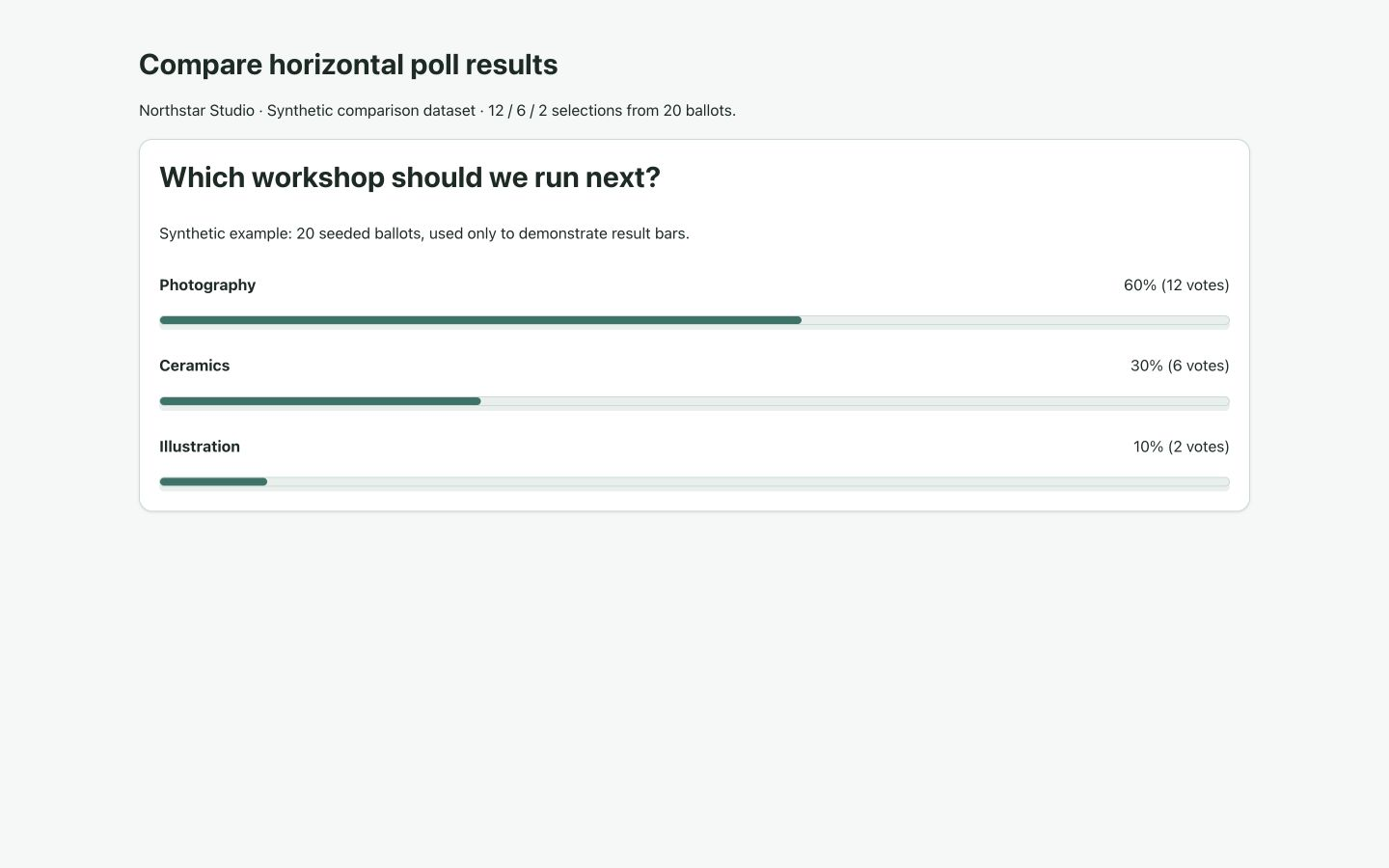
Die Balken verwenden native HTML-Meter, gestaltet durch die gemeinsame WebBlocks-UI-Primitive. Für ihre Werte brauchen sie weder Diagrammbibliothek noch JavaScript. Erhalten Sie beim Prüfen den sichtbaren Text; Farbe und Balkenlänge sind ergänzende Hinweise.
10. Stimmabgaben prüfen und CSV exportieren
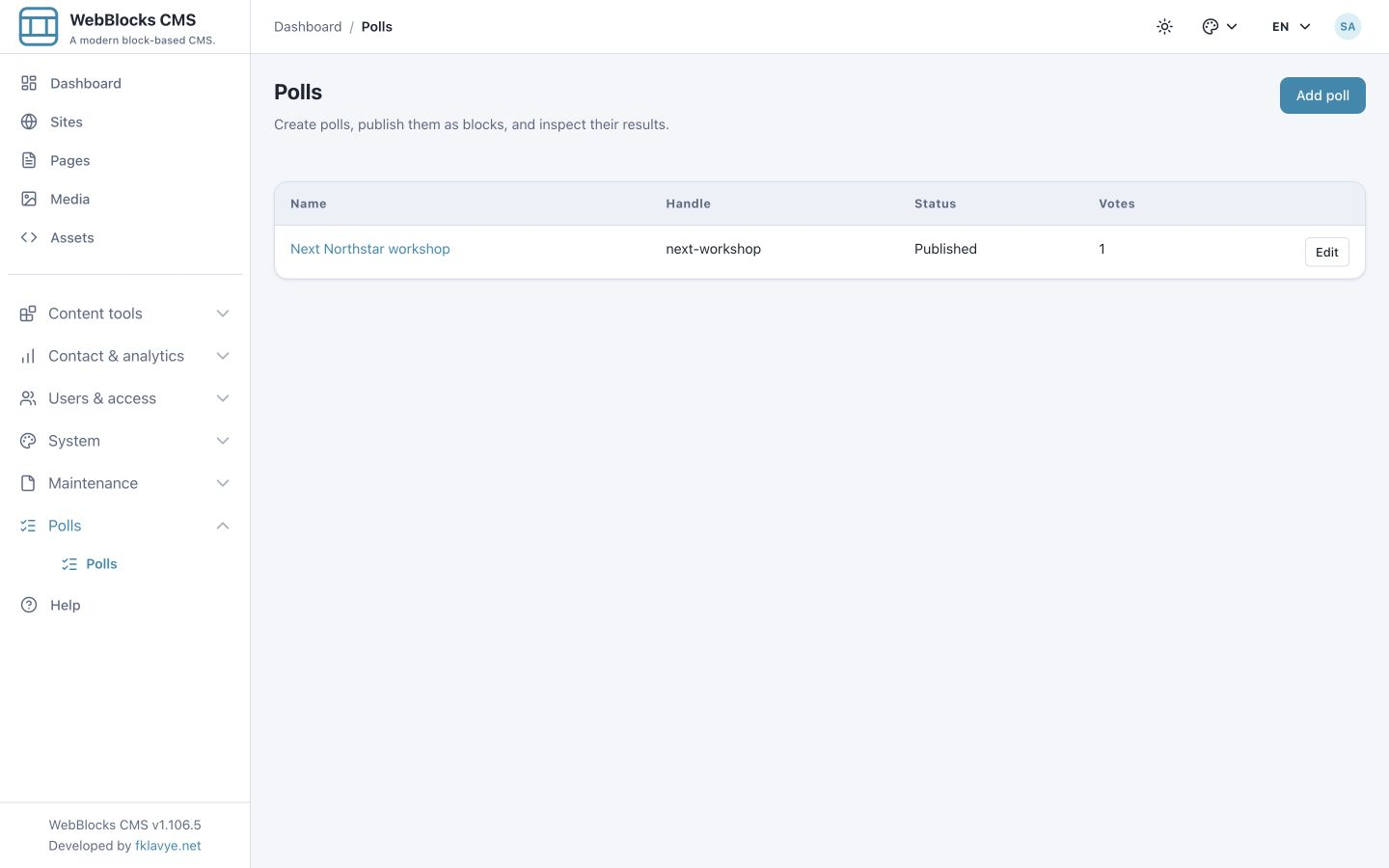
Kehren Sie im Panel zu Polls zurück. Die Spalte Votes zählt abgegebene Stimmzettel. Unsere Einfachauswahl zeigt jetzt einen.
Öffnen Sie für Antwortsummen die gespeicherte Umfrage und scrollen Sie unter die Antworten. Wählen Sie Export CSV neben Save poll. Der Export erfordert Export poll results und Zugriff auf die Website der Umfrage.
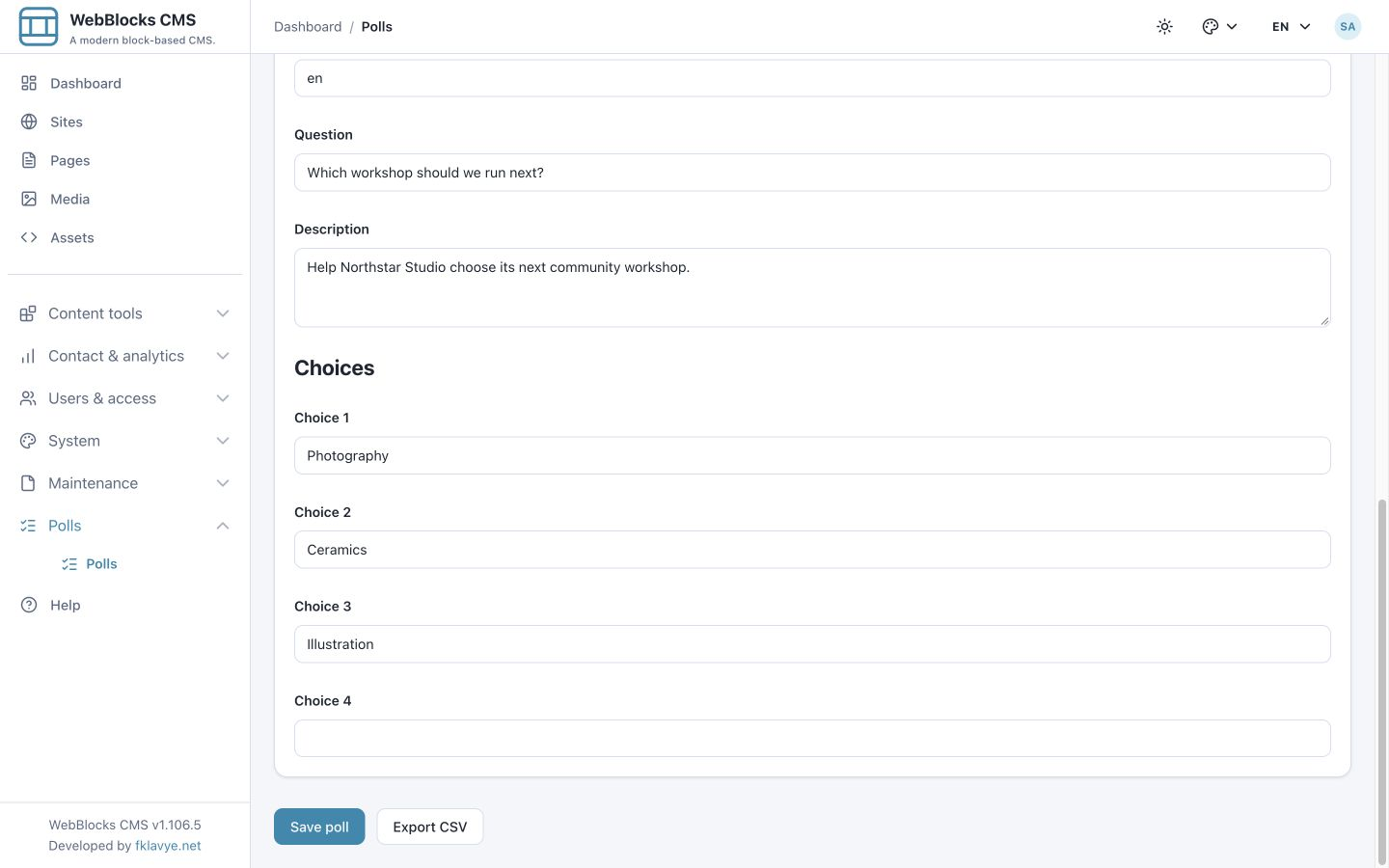
Der Export enthält zusammengefasste Daten: eine Antwortbezeichnung und ihre Auswahlhäufigkeit. Er ist weder eine Liste einzelner Abstimmender noch ein Export ihrer IP-Adressen. Das englische Einfachauswahl-Beispiel ergibt:
Choice,Votes
Photography,1
Ceramics,0
Illustration,0
Der normale Editor in 0.1.6 bietet kein separates Ergebnis-Dashboard je Antwort. Verwenden Sie die Stimmabgaben der Liste, Antwortsummen aus CSV oder den autorisierten Aggregat-Endpunkt der Polls-API-Referenz. Die öffentliche Einstellung Show results entfernt den autorisierten Export nicht.
11. Eine separate Mehrfachauswahl durchführen
Erstellen Sie eine weitere Umfrage, damit Bedeutung und Stimmen der ersten erhalten bleiben. Unser zweites Beispiel verwendet:
| Feld | Wert |
|---|---|
| Name | Workshop learning interests |
| Handle | learning-interests |
| Status | Published |
| Choice mode | Multiple choice |
| Show results | After voting |
| Question | Which topics would you like to learn? |
| Description | Choose every workshop topic that interests you. |
| Choices | Photography; Ceramics; Illustration |
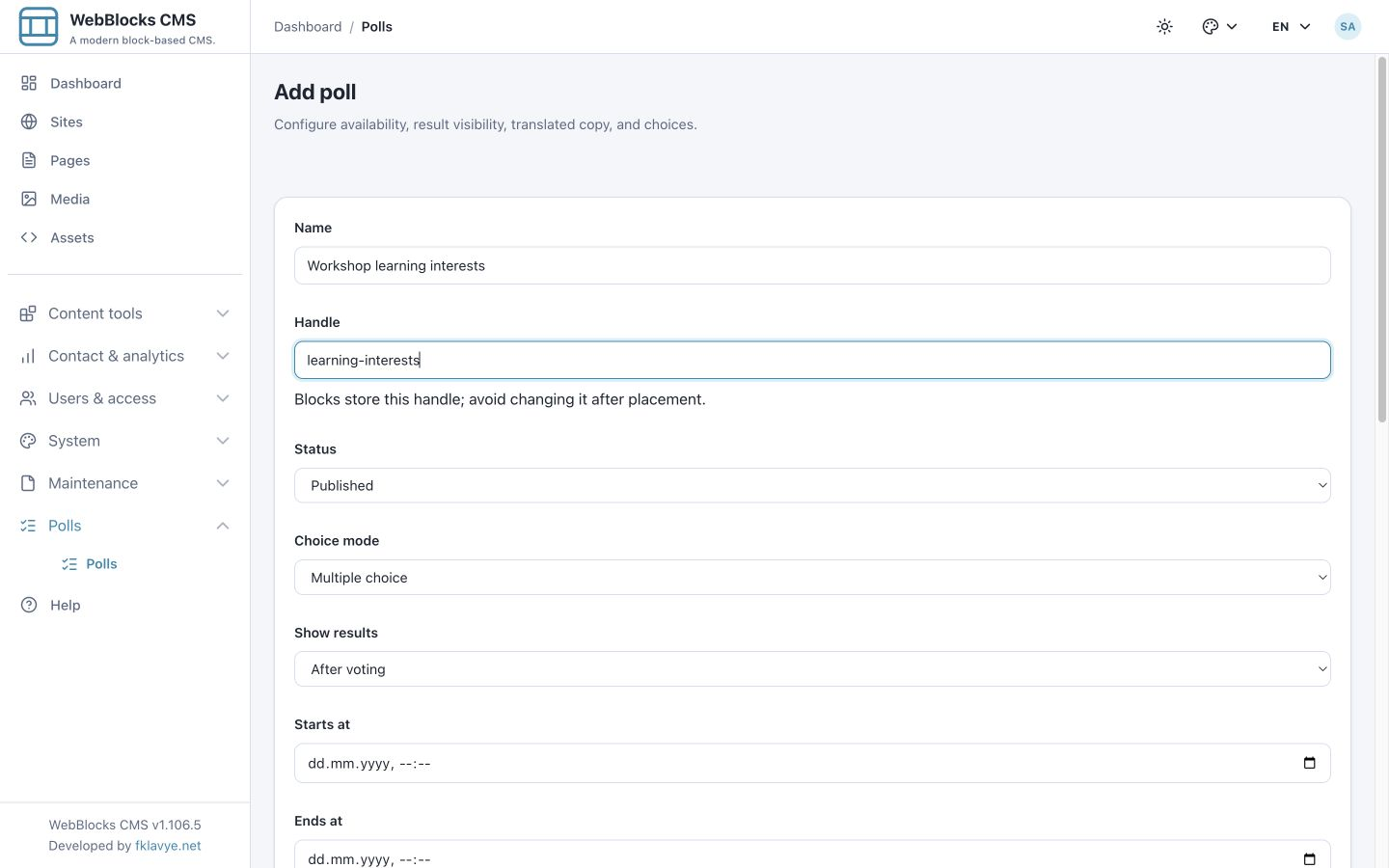
Platzieren Sie auf What would you like to learn? einen Poll-Block, wählen Sie die zweite Umfrage, prüfen Sie die Vorschau und veröffentlichen Sie die Seite. Das öffentliche Formular verwendet nun Kontrollkästchen. Wählen Sie Photography und Illustration.
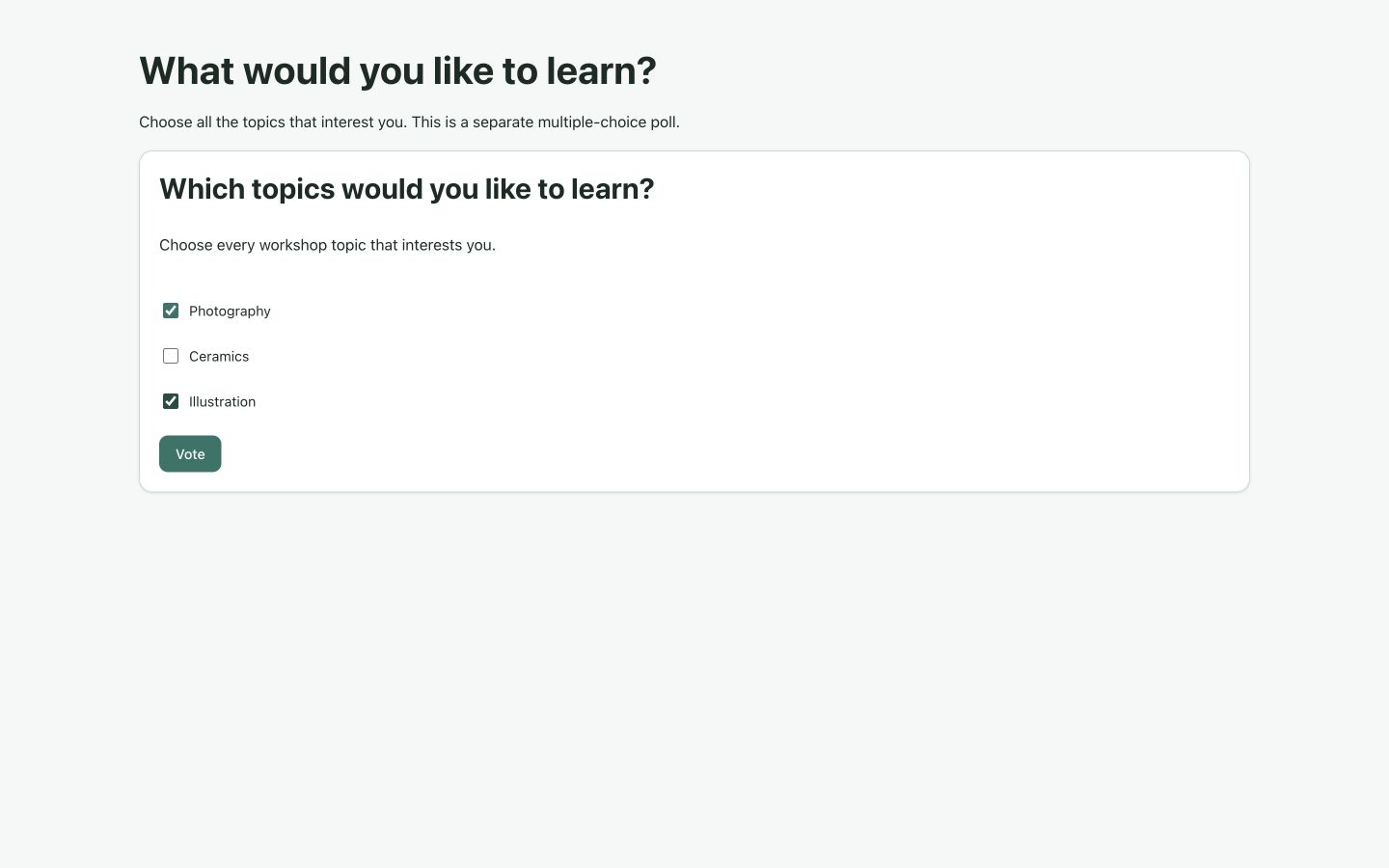
Wählen Sie Vote. Ein Stimmzettel erfasst beide Antworten.
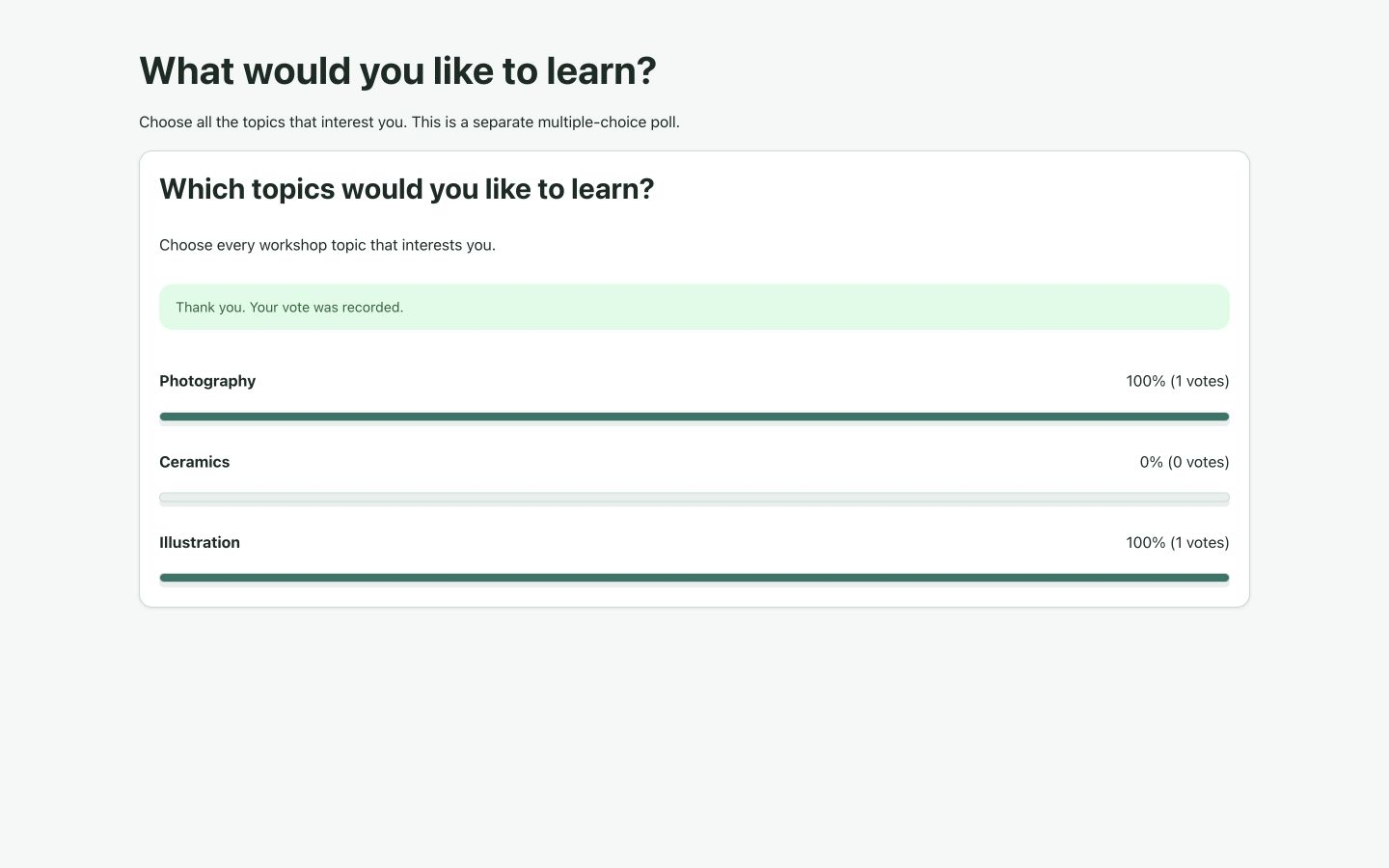
Der Prozentwert jeder Antwort bezieht sich auf die Zahl der Stimmzettel. Hier wählte einer von einem Photography und einer von einem Illustration; beide erreichen 100% mit voller Balkenbreite. Bei Mehrfachauswahl müssen sich die Prozentwerte nicht zu 100% addieren. Die Balken sind unabhängig und keine Teile eines gemeinsamen 100%-Balkens. Die Liste zählt weiterhin einen Stimmzettel, während die CSV zwei ausgewählte Antworten enthält.
12. Schutz vor wiederholter Stimmabgabe verstehen
Nach erfolgreicher Stimmabgabe erhält die aktuelle Sitzung kein normales Formular mehr. Stellt Back im Browser das frühere Formular wieder her und wird es erneut abgeschickt, prüft der Server auch den Fingerabdruck. Unsere Wiederholung ergibt You have already voted in this poll.; die Zahl der Stimmzettel bleibt eins.
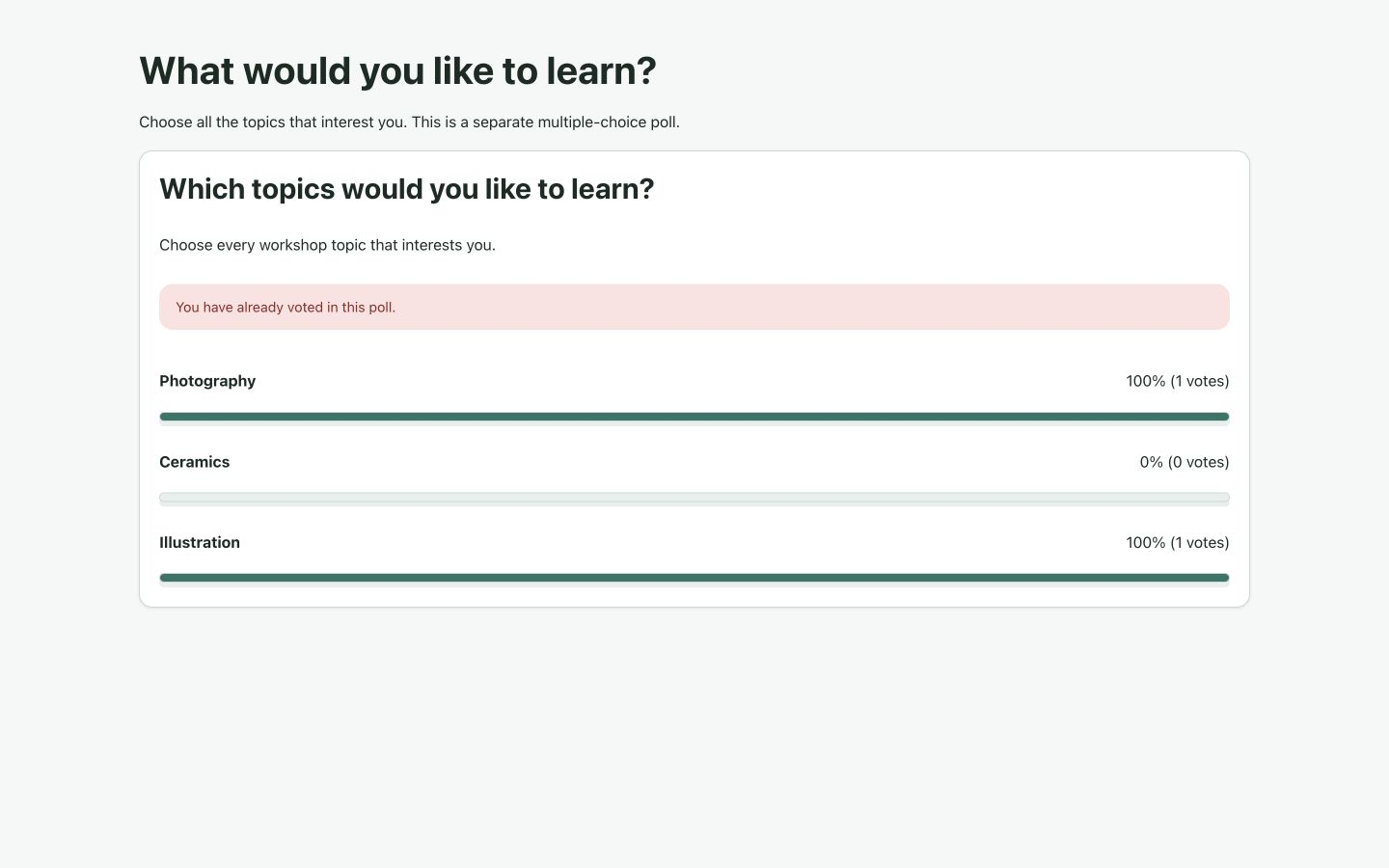
Das Plugin nutzt CSRF-Schutz, Routen-Ratenbegrenzung und einen pseudonymen HMAC-Fingerabdruck aus Umfrage, Sitzung, Anfrage-IP und User-Agent. Die unverarbeitete IP-Adresse wird nicht als Stimmenfeld gespeichert. Das ist eine praktische Hürde, keine verifizierte Identität: Eine andere Sitzung oder veränderte Fingerabdruckdaten können eine weitere Stimme erlauben. Ist genau eine verifizierte Stimme pro Person erforderlich, verwenden Sie ein passendes identitätsgestütztes Verfahren.
Bei einer Antwort zur Anfragebegrenzung sollten Besucher Wiederholungen einstellen und das normale Zeitfenster abwarten. Deaktivieren Sie die Drosselung nicht zur Umgehung. Üben Sie Abstimmung und Wiederholungen mit einer wegwerfbaren Testumfrage und fügen Sie keine Übungsstimmen zu tatsächlich benötigten Ergebnissen hinzu.
13. Die Umfrage schließen und die Sichtbarkeit festlegen
Öffnen Sie nach Ende der Abstimmung die Umfrage, setzen Sie Status → Closed und wählen Sie Save poll. Gespeicherte Stimmen und Übersetzungen bleiben erhalten.
Im ersten Beispiel wählen wir außerdem Show results → Never, um eine geschlossene Umfrage ohne öffentliche Summen zu zeigen.
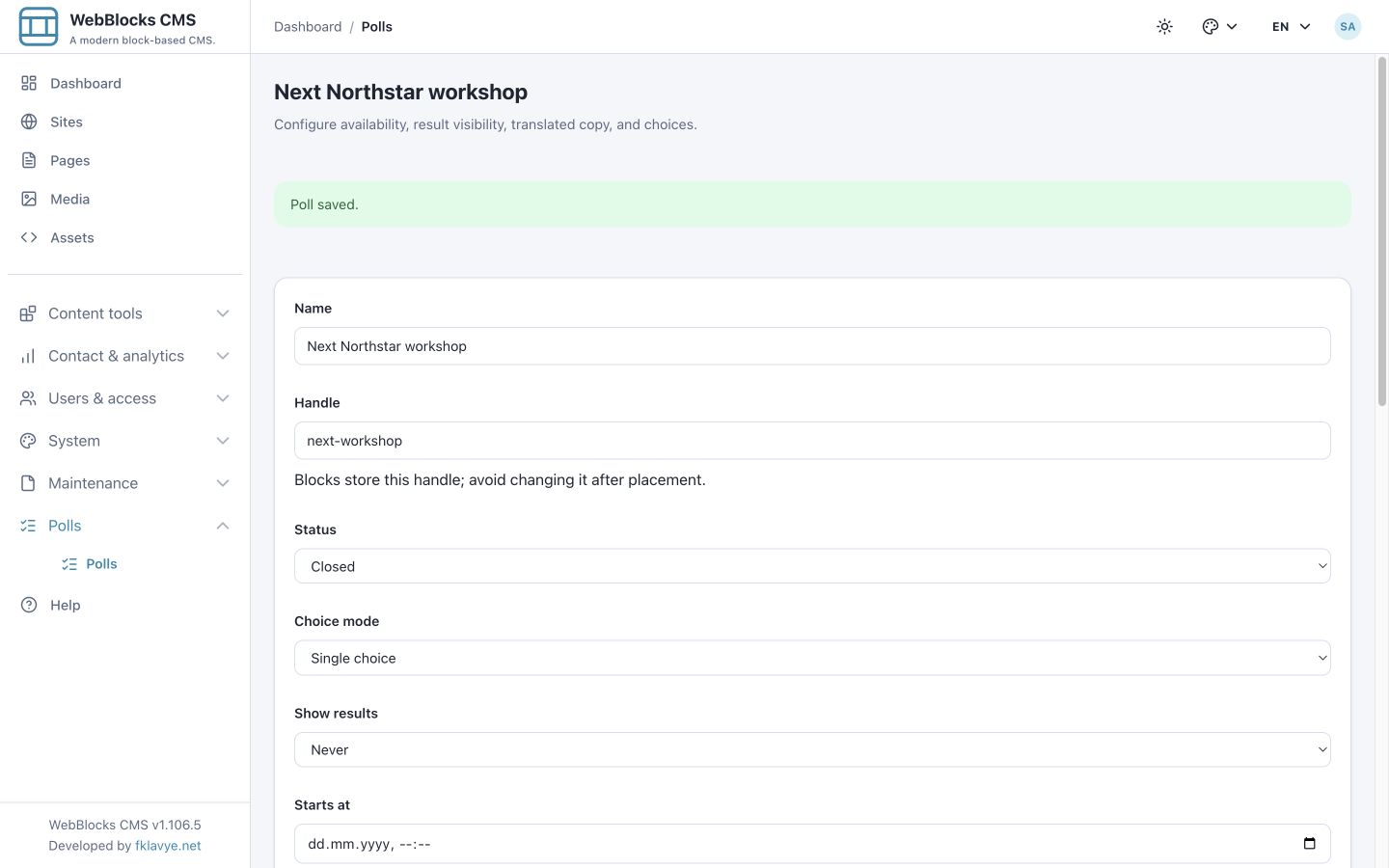
Laden Sie die öffentliche Seite neu. Die Frage bleibt, das Formular ist nicht verfügbar und der Block zeigt This poll is closed..
Sollen erhaltene Summen nach Abschluss öffentlich sein, wählen Sie die passende Richtlinie. Mit After closing zeigt diese tatsächlich geschlossene Umfrage gespeicherte Gesamtsummen ohne Abstimmungsformular.
Zum erneuten Öffnen setzen Sie Status → Published, prüfen Termine und Ergebnisrichtlinie und speichern. Vorhandene Stimmen bleiben; frühere Abstimmende werden nicht zurückgesetzt und es entsteht keine neue Kampagne. Wir haben das Öffnen mit erhaltener ursprünglicher Stimme geprüft. Erstellen Sie für eine neue Frage mit unabhängigen Summen eine neue Umfrage und ein neues Handle.
14. Den Abstimmungszeitraum sorgfältig planen
Eine Umfrage akzeptiert Stimmen nur im Status Published, wenn kein Start gesetzt oder dieser erreicht ist und kein Ende gesetzt oder dieses noch zukünftig ist. Das Ende muss nach dem Start liegen. Manuelles Schließen stoppt die Abstimmung unabhängig davon.
Wählen Sie zukünftige Termine passend zu Ihrer Veranstaltung. Unser separates Beispiel Scheduled workshop verwendet November 2030, damit es während der Demonstration eindeutig zukünftig bleibt. Das Formular zeigt keine Zeitzone an den Datumsfeldern. Klären Sie die Anwendungszeitzone mit Ihrem Administrator, statt eine automatische Umrechnung anhand der Website-Anzeigezeitzone anzunehmen.
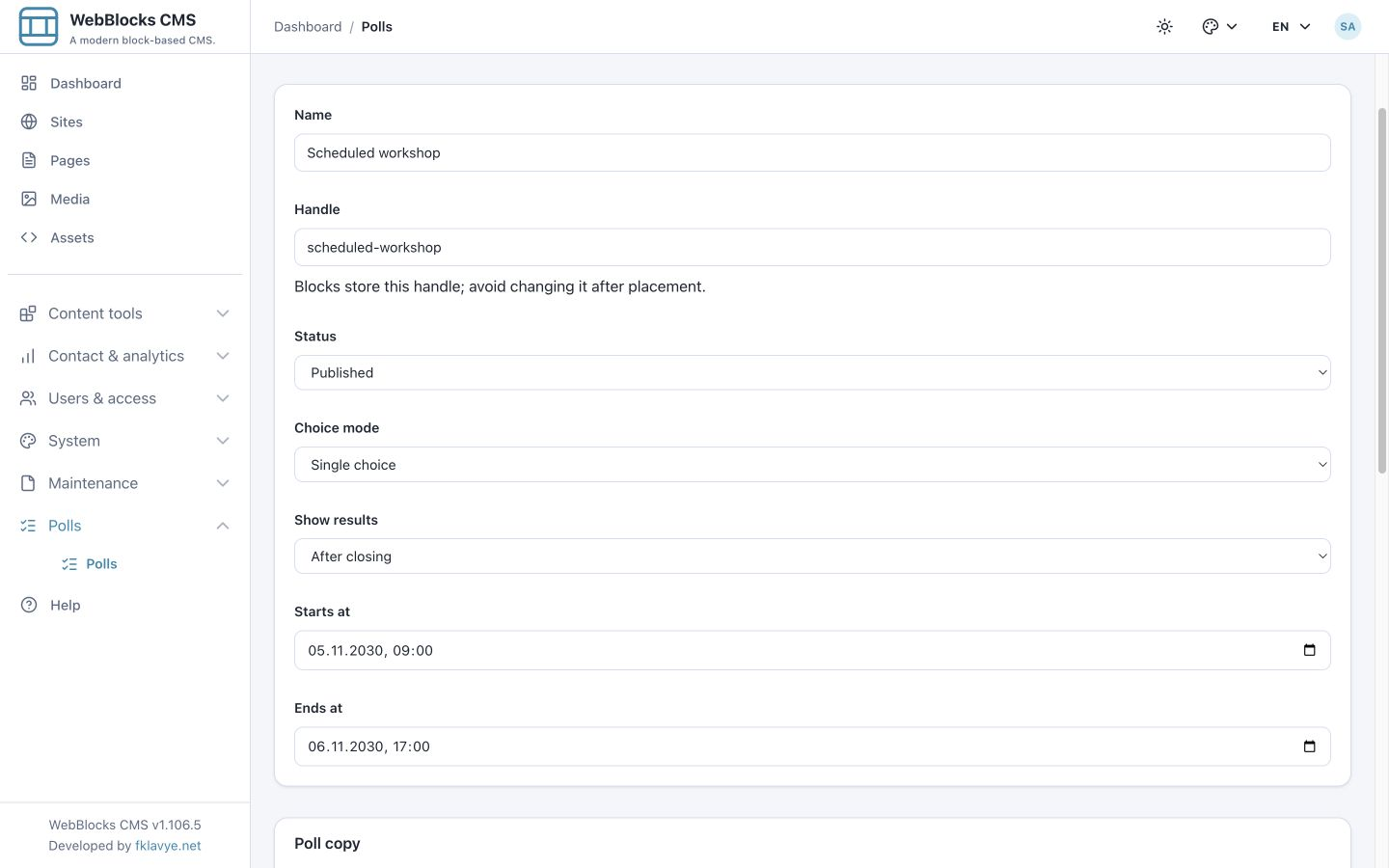
Mit After closing zeigt die zukünftige Umfrage vor Beginn einen Schließungshinweis ohne Summen oder Formular. Sobald der veröffentlichte Zeitraum beginnt, können Besucher abstimmen, während die Ergebnisse verborgen bleiben. Zum Endzeitpunkt werden die gespeicherten Gesamtergebnisse sichtbar. Ausdrücklich gesetztes Closed erlaubt die Ergebnisse ebenfalls; ein Entwurf tut dies auch bei alten Terminen nicht.
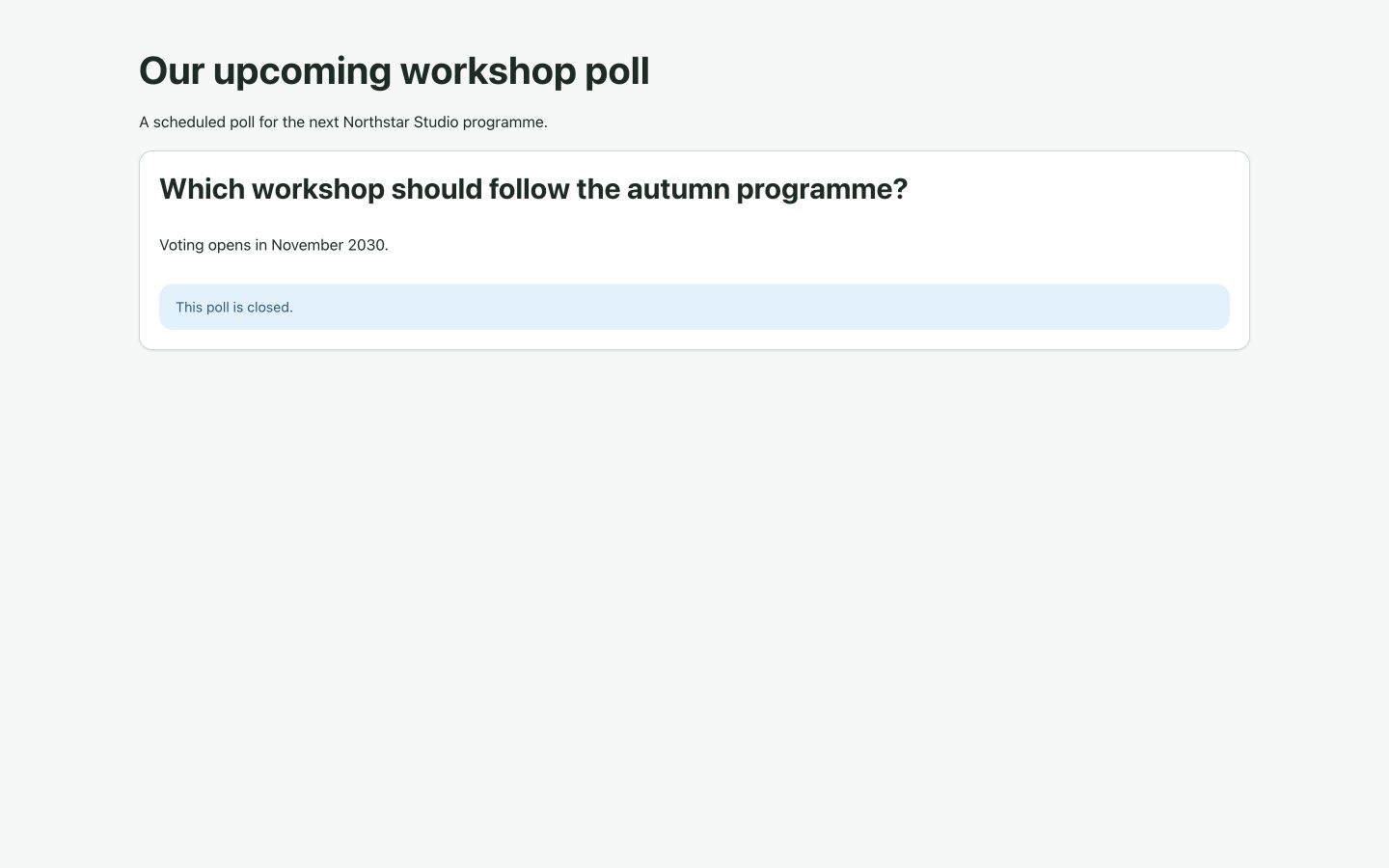
Wählen Sie After closing für Ergebnisse nach Abschluss, After voting für die aktuelle Sitzung nach Abgabe oder Never für verborgene öffentliche Summen. Prüfen Sie die echte Besucherseite an jeder Grenze. Always ersetzt das Formular durch eine Ergebnisanzeige und ist daher kein Weg zum Sammeln von Stimmen.
Der Offen/Geschlossen-Zustand wird bei Anfragen berechnet; ein zusätzlicher Job zum Umschalten an jeder Grenze ist nicht nötig. Prüfen Sie das tatsächliche Start-/Endverhalten auf Ihrem Host, bevor Sie sich darauf verlassen. Kontrollieren Sie auch Caches zwischen Besucher und Anwendung, damit alte Seiten keinen falschen Zustand anzeigen.
Fehlerbehebung
| Symptom | Prüfpunkte |
|---|---|
| Polls fehlt in der Seitenleiste | Installation, Aktivierung, Kompatibilität, View polls und Website-Zugriff. |
| Plugin-Migrationen stehen aus | Kompatiblen aktuellen Host verwenden und den protokollierten Datenbank-Installationszustand vor der Abstimmung beheben. |
| Speichern schlägt fehl | Pflichtname, gültiges stabiles Handle, Sprachcode, Frage, mindestens zwei Antworten und Ende nach Start. |
| Umfrage fehlt in der Blockauswahl | Status Published und Zugehörigkeit zur Website der Seite. Draft und Closed werden normalerweise nicht angeboten. |
| Seite zeigt keine Umfrage | Gespeicherte Blockauswahl, stabiles Handle, richtige Website, aktivierte Elternblöcke und Plugin-Aktivierung. |
| Umfrage ist Published, Seite aber nicht erreichbar | Seiten- und Umfrageveröffentlichung sind unabhängig. Nach Veröffentlichung die echte Seitenroute öffnen. |
| Ergebnisse statt Formular | Show results → Always, After closing bei ausdrücklich Closed oder nach Ende einer Published-Umfrage oder bereits abgestimmte Sitzung mit After voting. |
| Ergebnisse vor geplantem Ende | Always, bereits abgestimmte Sitzung mit After voting, ausdrückliches Closed und gespeichertes Ende prüfen. After closing wartet auf tatsächliche Schließung oder das Ende einer Published-Umfrage. |
| Block meldet geschlossen, Status ist Published | Zukünftige/vergangene Termine, Abstimmungszustand der Sitzung und Ergebnisrichtlinie prüfen. Der Hinweis ist allgemein. |
| Übersetzte Seite zeigt Ersatztext | Angeforderte Seitensprache, gespeicherte Umfragesprache und zugehörige Antwortbezeichnungen prüfen; Polls 0.1.6 oder neuer installieren. Die umgebende Seite separat übersetzen. |
| Ergebnistext sichtbar, horizontale Balken fehlen | Polls 0.1.6 mit CMS 1.106.5 oder neuer nutzen und das Laden der enthaltenen WebBlocks-UI-CSS prüfen. Veraltete Caches nach Updates erneuern. |
| Addierte Prozentwerte über 100% | Mehrfachauswahl-Prozente werden je Antwort anhand der Stimmzettel berechnet. Ein Stimmzettel kann mehrere Antworten wählen. |
| Export CSV fehlt oder ist verboten | Umfrage speichern, Exportrecht und Website-Zugriff prüfen. Die Datei enthält Antwortsummen, kein Verzeichnis der Abstimmenden. |
Mit einer kontrollierten Veröffentlichung abschließen
Prüfen Sie vor der Einladung echter Besucher Website-Zugehörigkeit, stabiles Handle, Wortlaut, Modus, Berechtigungen, Termine und Ergebnisrichtlinie. Kontrollieren Sie die umgebende Seite und ihre veröffentlichte Route separat. Geben Sie eine Teststimme in einer wegwerfbaren Umfrage ab, prüfen Sie Zahl und CSV und erstellen Sie danach eine neue Umfrage für tatsächlich benötigte Summen.
Bei mehrsprachigem oder terminiertem Start prüfen Sie jede vorgesehene Besuchersprache und die relevanten Zeitgrenzen. Prüfen Sie neben dem gespeicherten Formular auch die echte Besucheransicht und die erfassten Stimmabgaben. Übertragen Sie einem Operator die Verantwortung für Schließung, Export und angemessene öffentliche Ergebnisse.
Weiterführend: Polls-Referenz für den Integrationsvertrag, Rollen und Berechtigungen für den Zugriff und Eine Seite veröffentlichen für den Seitenablauf.