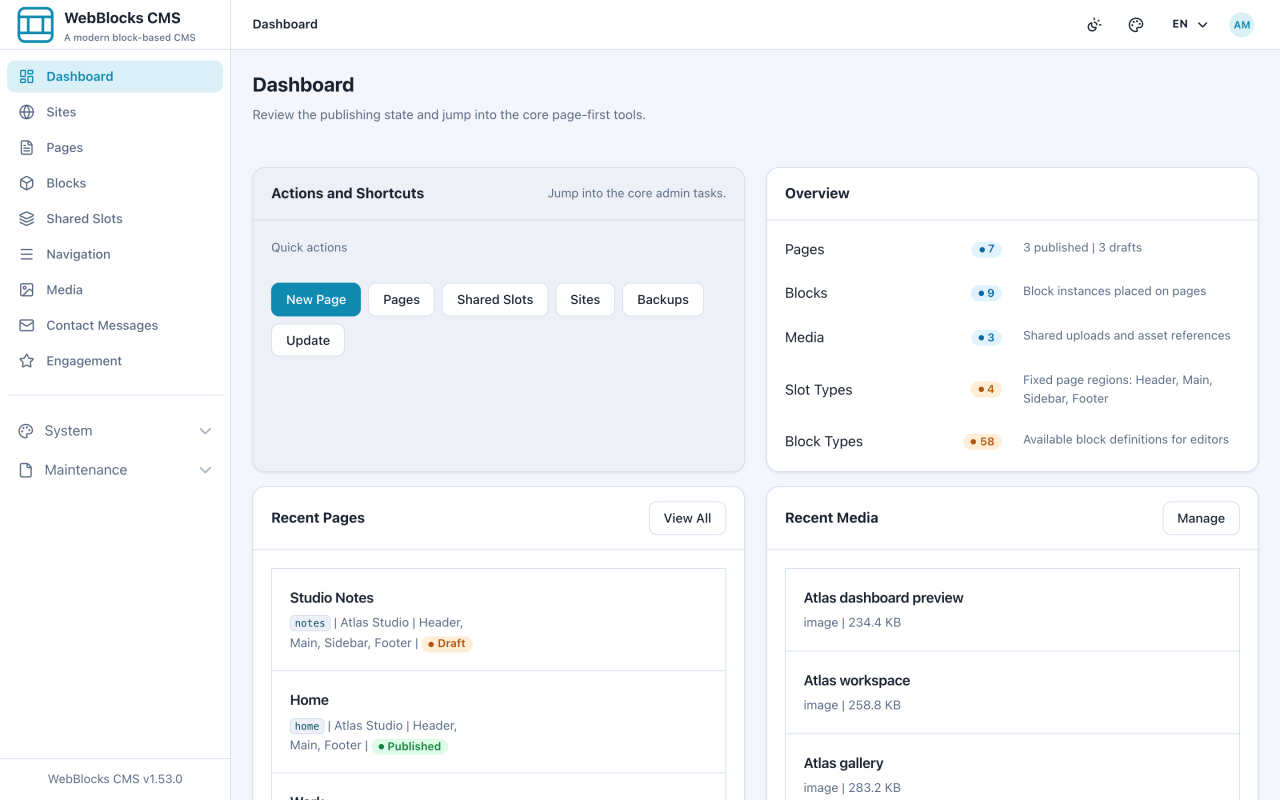
Am Admin-Panel anmelden
Öffnen Sie das Admin-Panel, melden Sie sich an und finden Sie sich auf dem Dashboard zurecht.
Praktische Anleitungen für die tägliche Arbeit und die vollständige Plugin-Einrichtung in WebBlocks CMS. Folgen Sie einer kurzen Anleitung für eine Aufgabe oder einem Plugin-Leitfaden von der Installation bis zum getesteten Ergebnis.
Neu hier? Beginnen Sie mit Am Admin-Panel anmelden und folgen Sie dem Weiter-Link am Ende jeder Anleitung. Sie suchen, wie sich eine Funktion verhält, statt wie man sie benutzt? Das steht in der Referenzdokumentation.
Für Inhalte aus Datenquellen siehe Dynamic Content und Automatic Pages in der Referenzdokumentation.
Öffnen Sie das Admin-Panel, melden Sie sich an und finden Sie sich auf dem Dashboard zurecht.
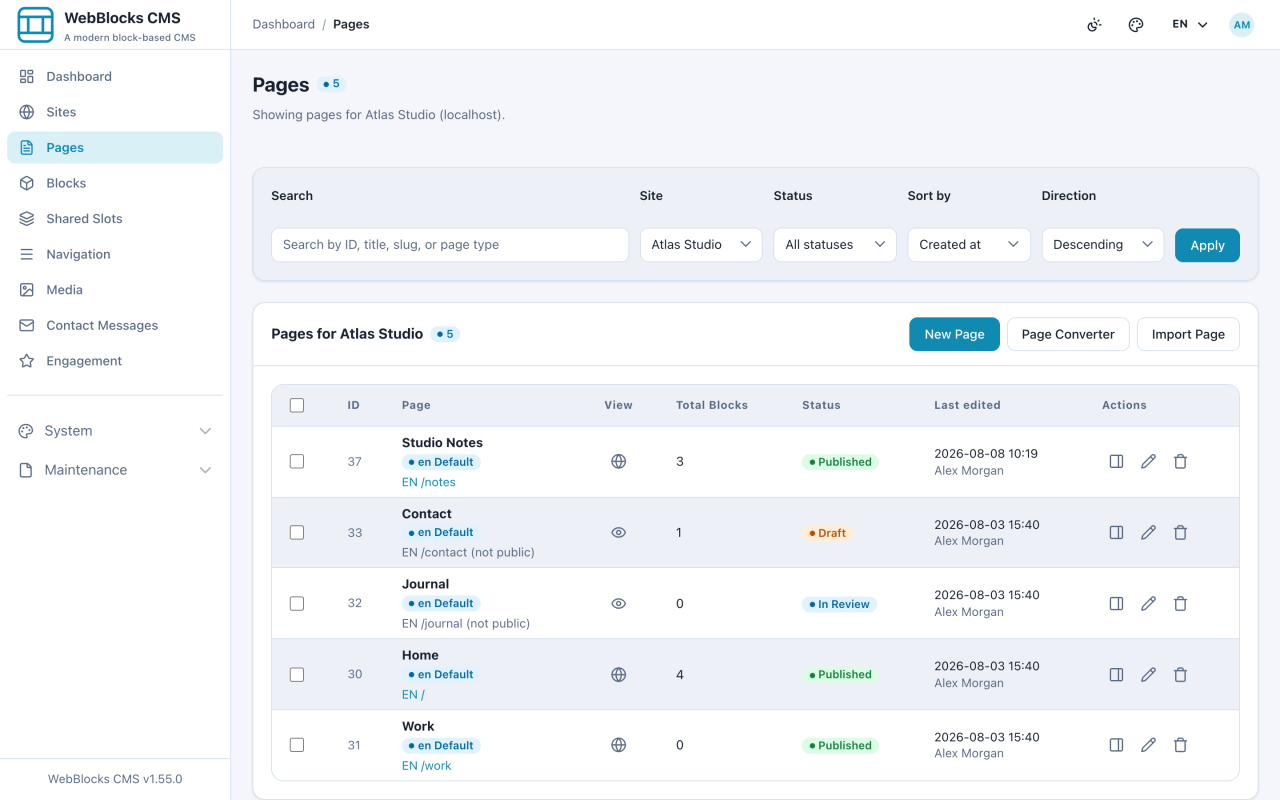
Was in der Seitenleiste wo liegt und welche Bildschirme Sie wirklich nutzen.
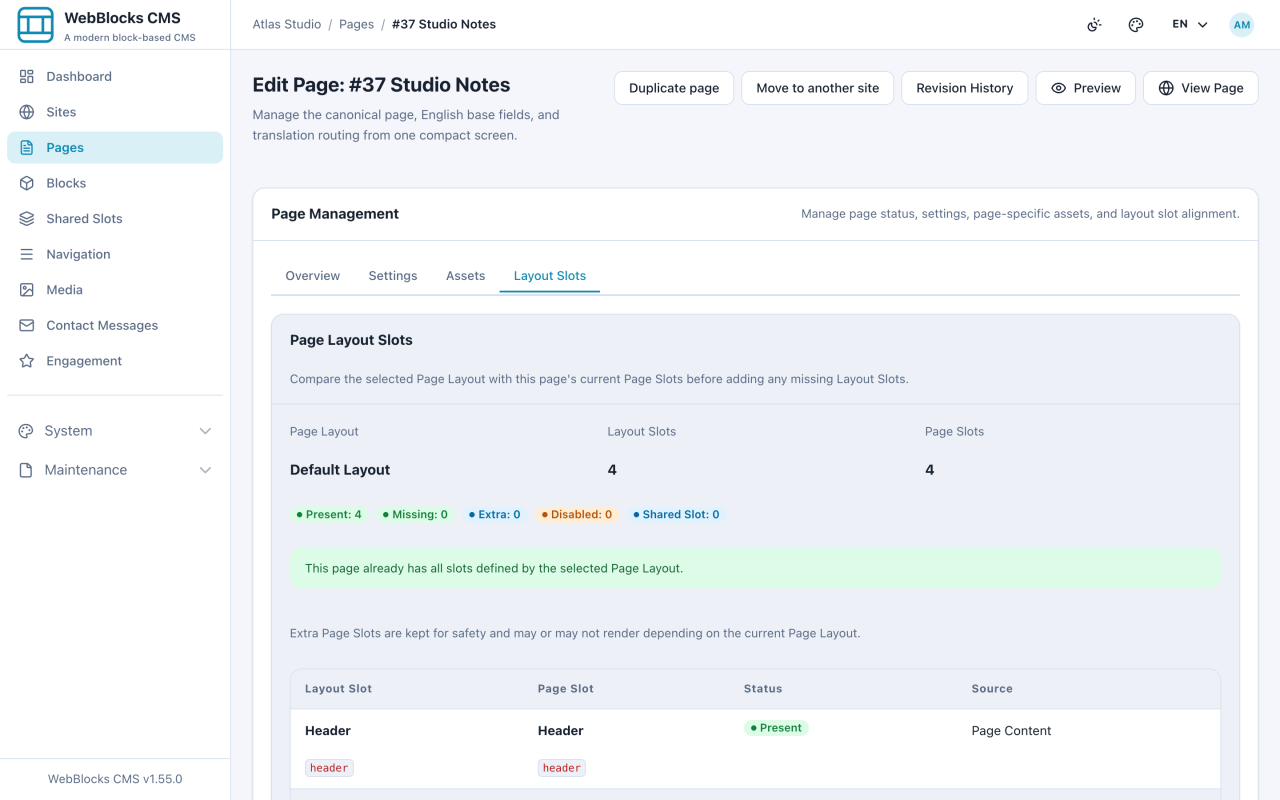
Die vier Wörter, die das CMS für alles verwendet, in einfacher Sprache.
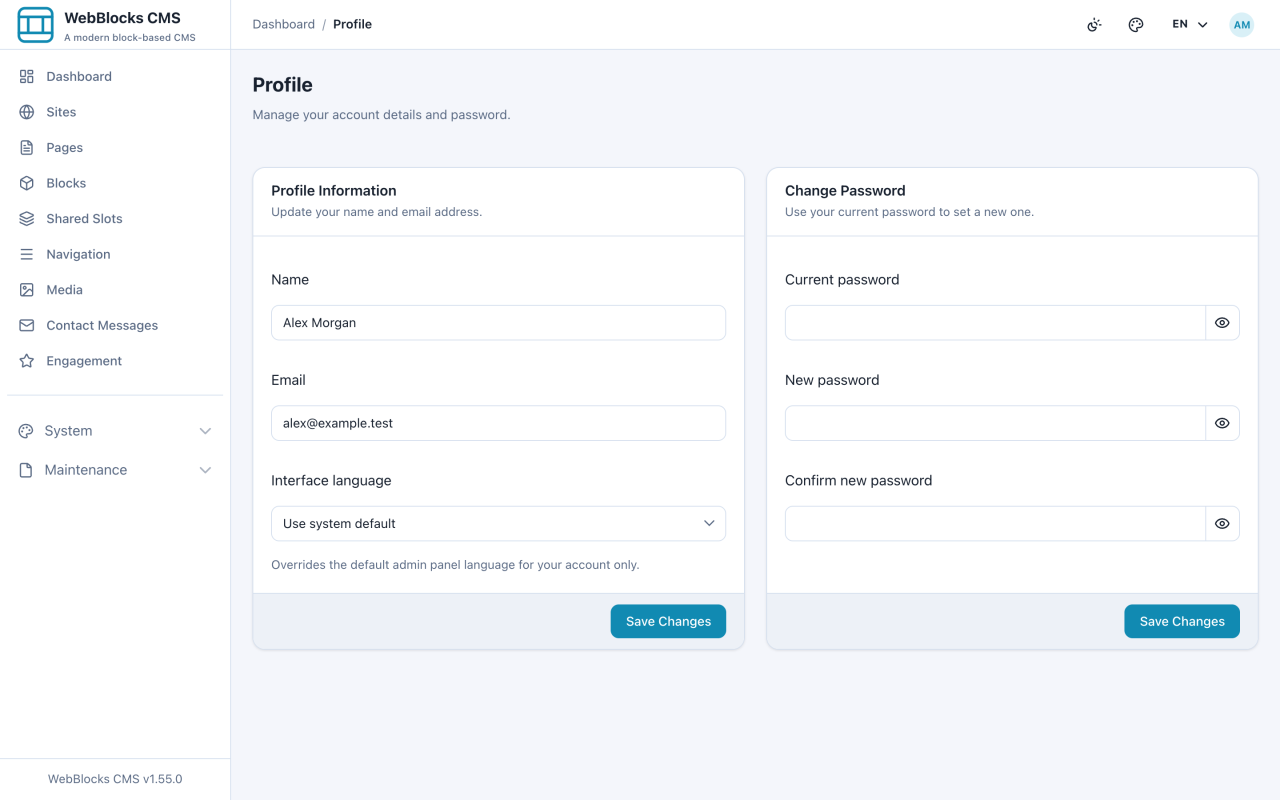
Ändern Sie Name, E-Mail, Passwort und die Sprache des Admin-Panels.
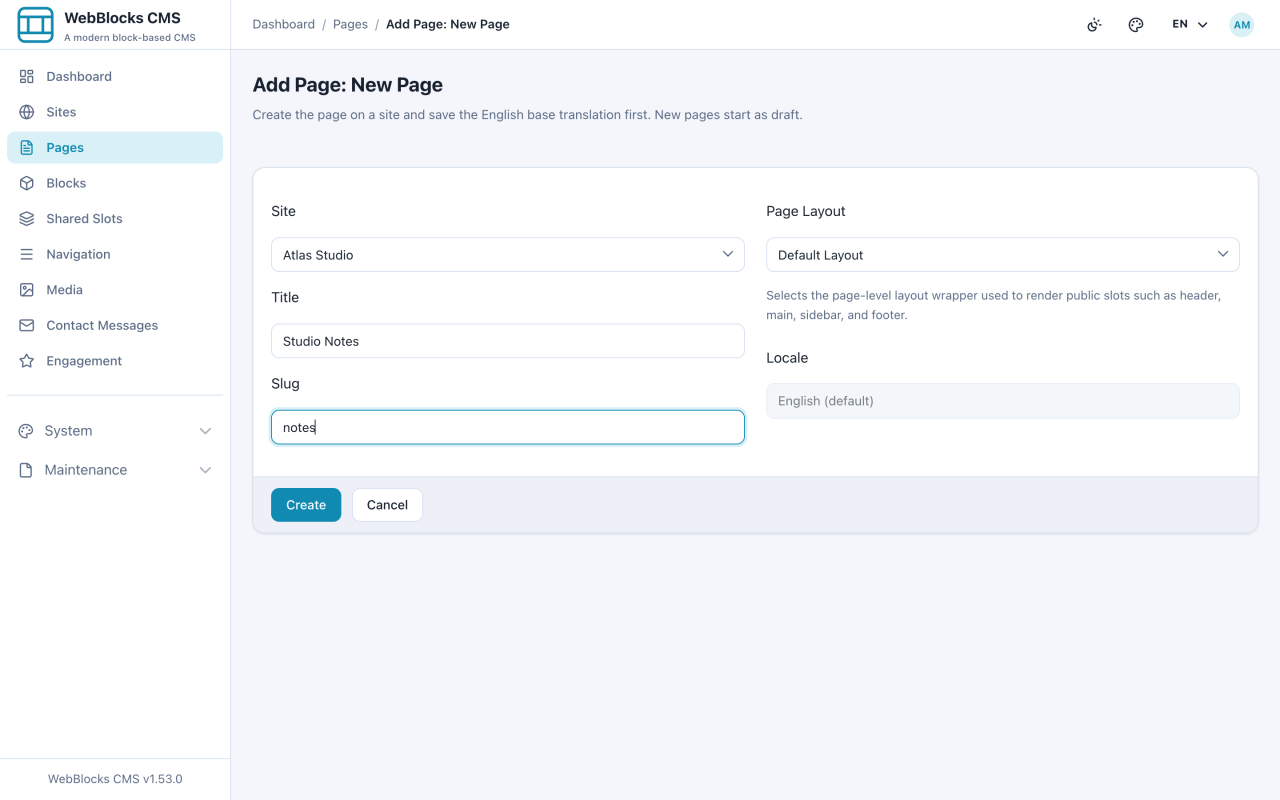
Fügen Sie einer Site eine neue Seite hinzu und speichern Sie sie als Entwurf.
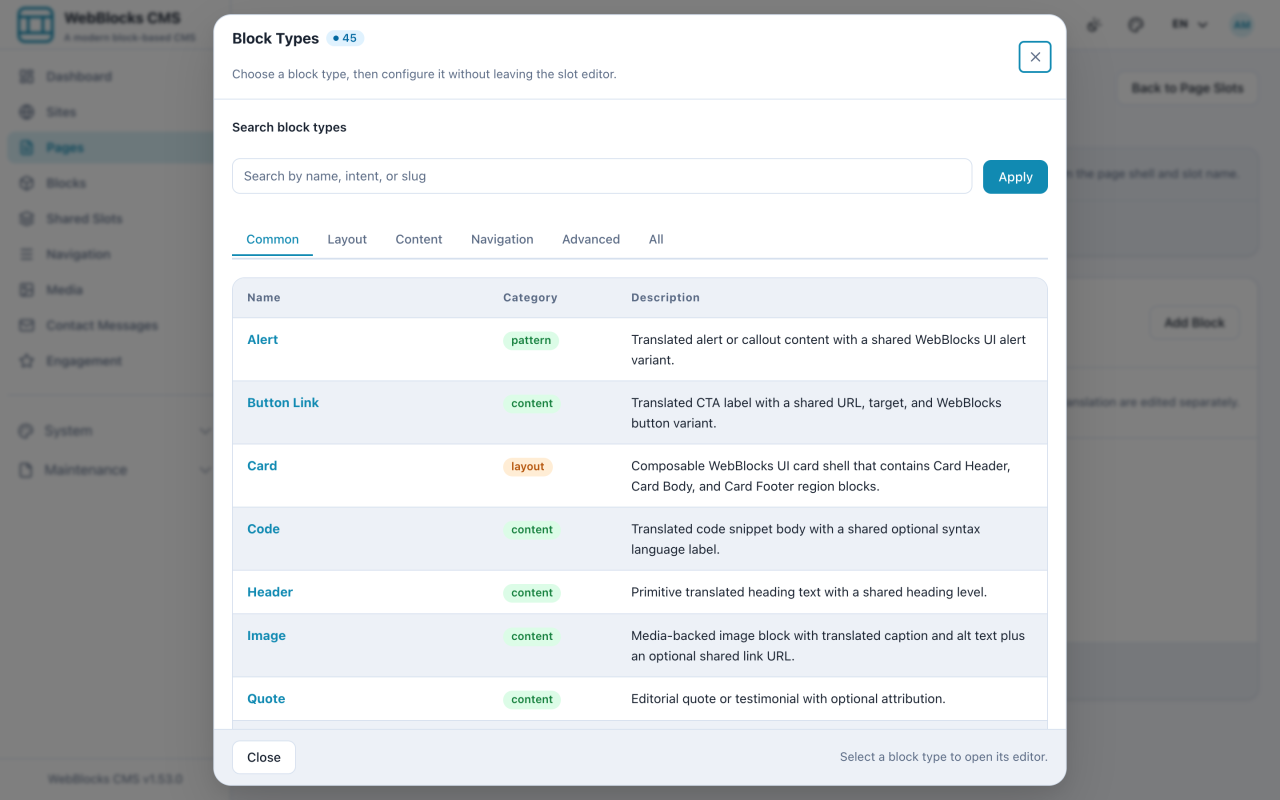
Setzen Sie mit den Blöcken Header und Plain Text Ihre ersten Worte auf eine Seite.
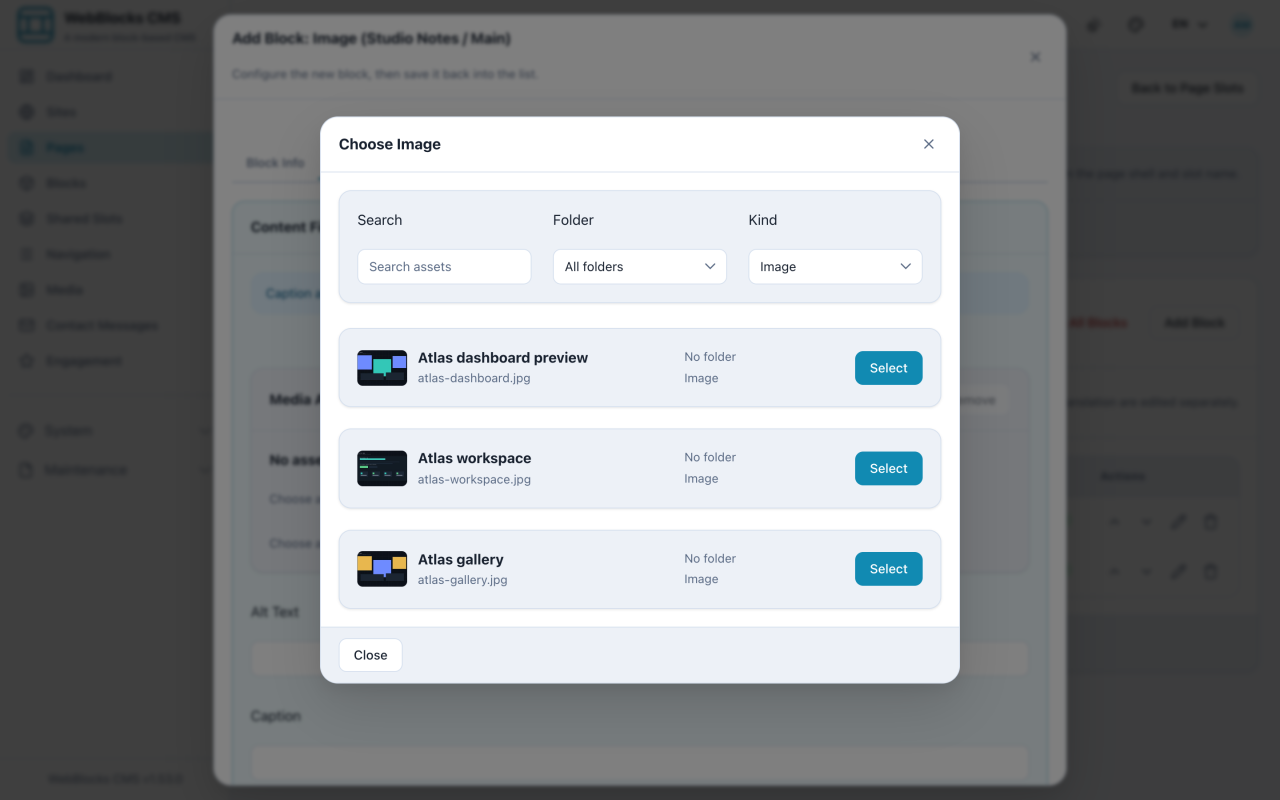
Platzieren Sie ein Bild aus der Medienbibliothek auf einer Seite, mit beschreibendem Alternativtext.
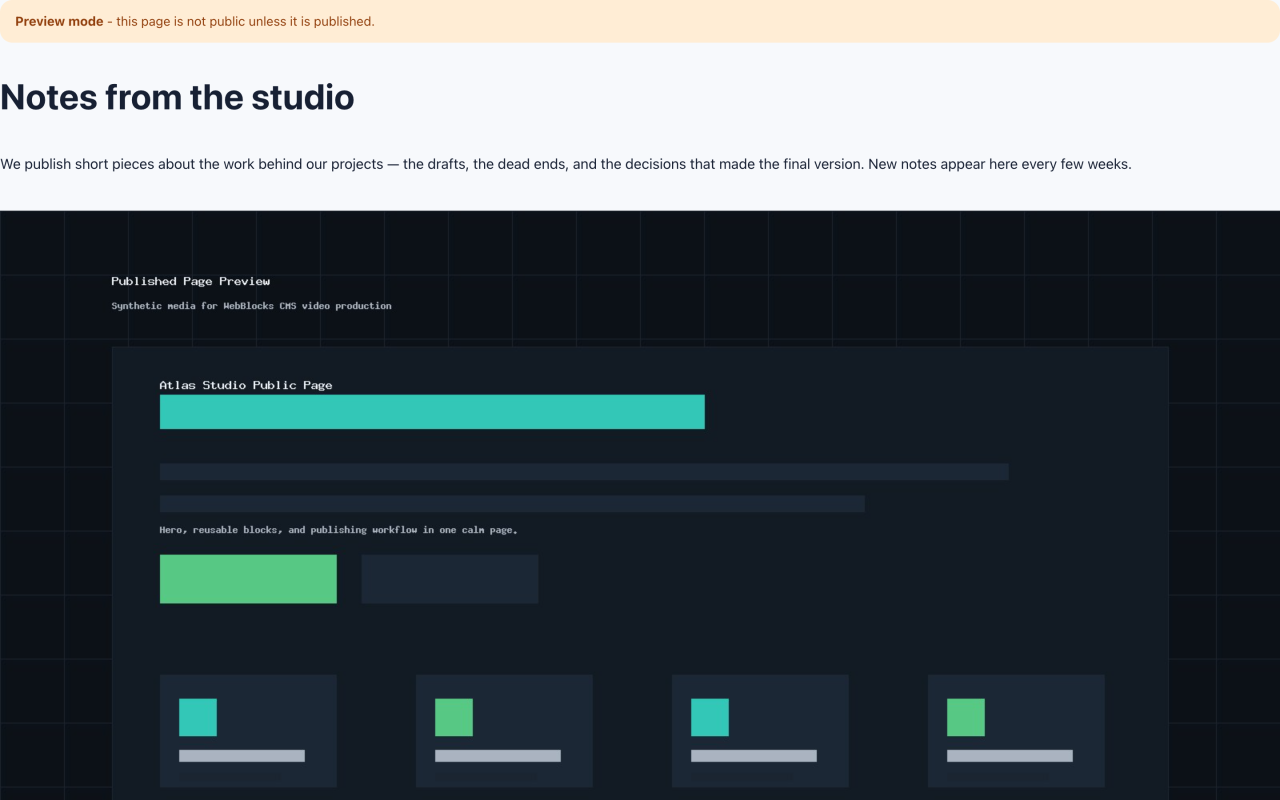
Sehen Sie Ihre Arbeit in der Vorschau und machen Sie die Seite dann für Besucher sichtbar.
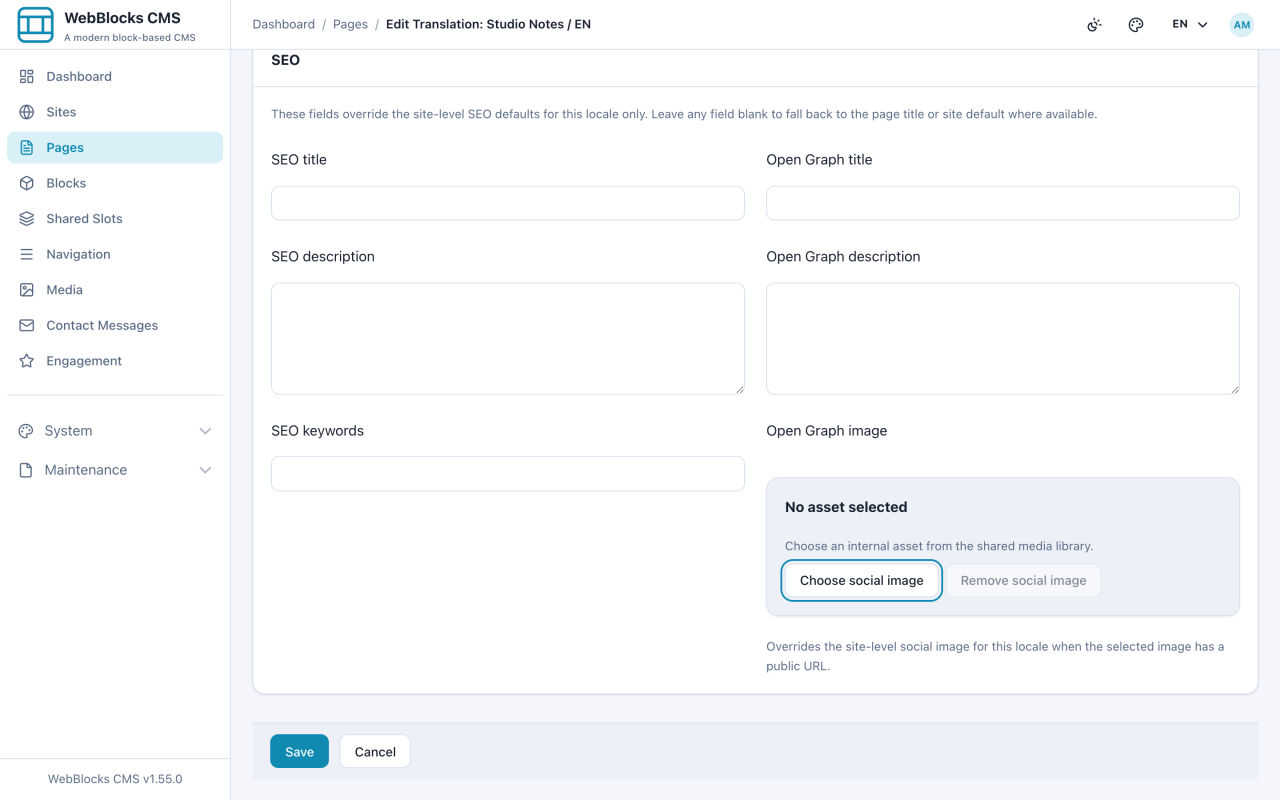
Benennen Sie Slug und Pfad einer Seite um und setzen Sie ihre SEO- und Social-Felder.
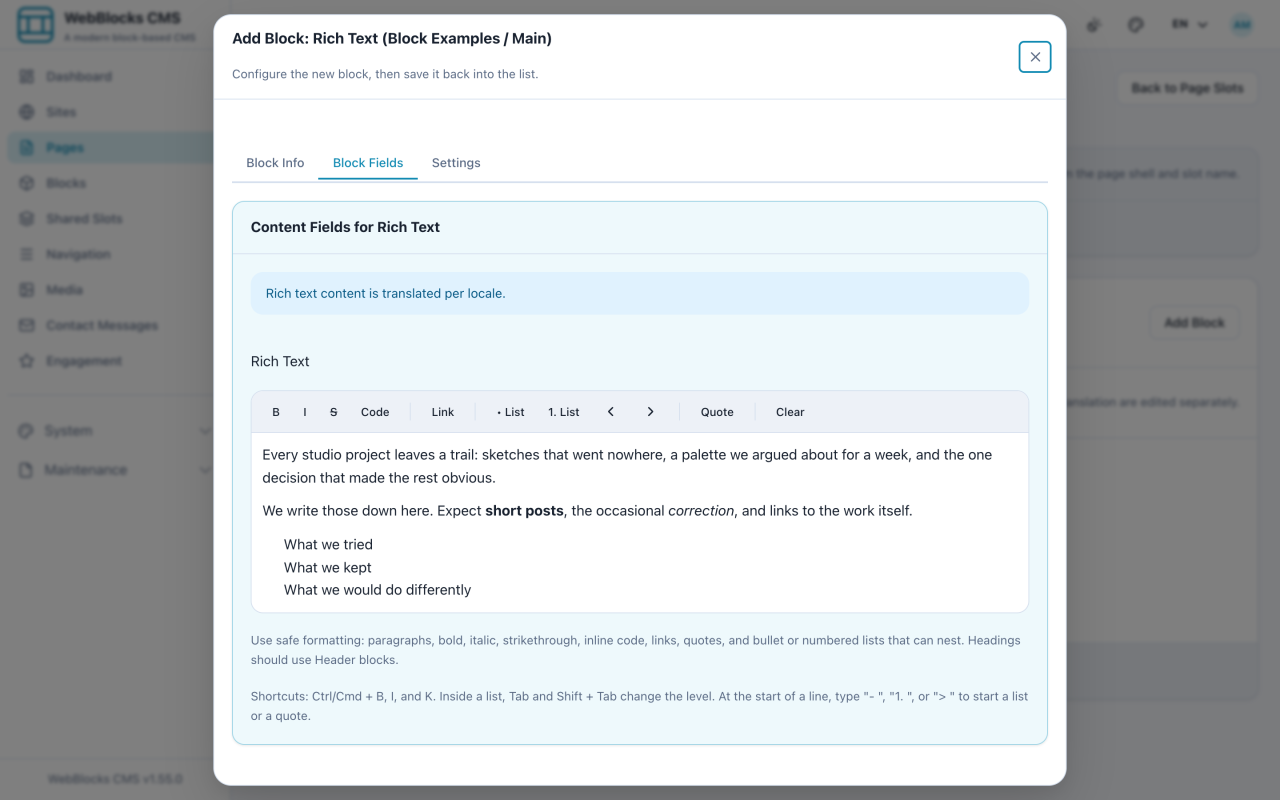
Fett, kursiv, Links und verschachtelte Listen in einem bearbeitbaren Block.
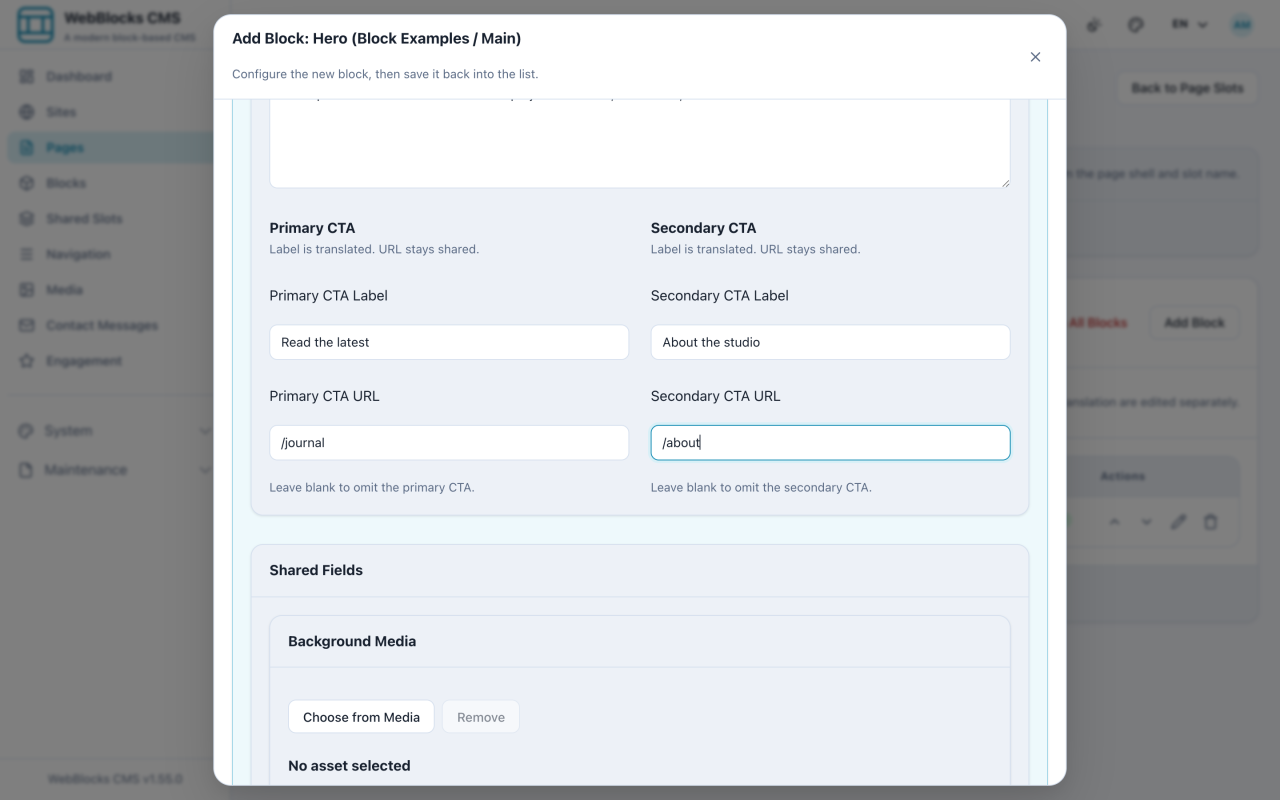
Das Banner oben auf der Seite — Titel, Intro, Schaltflächen und ein Hintergrundbild.
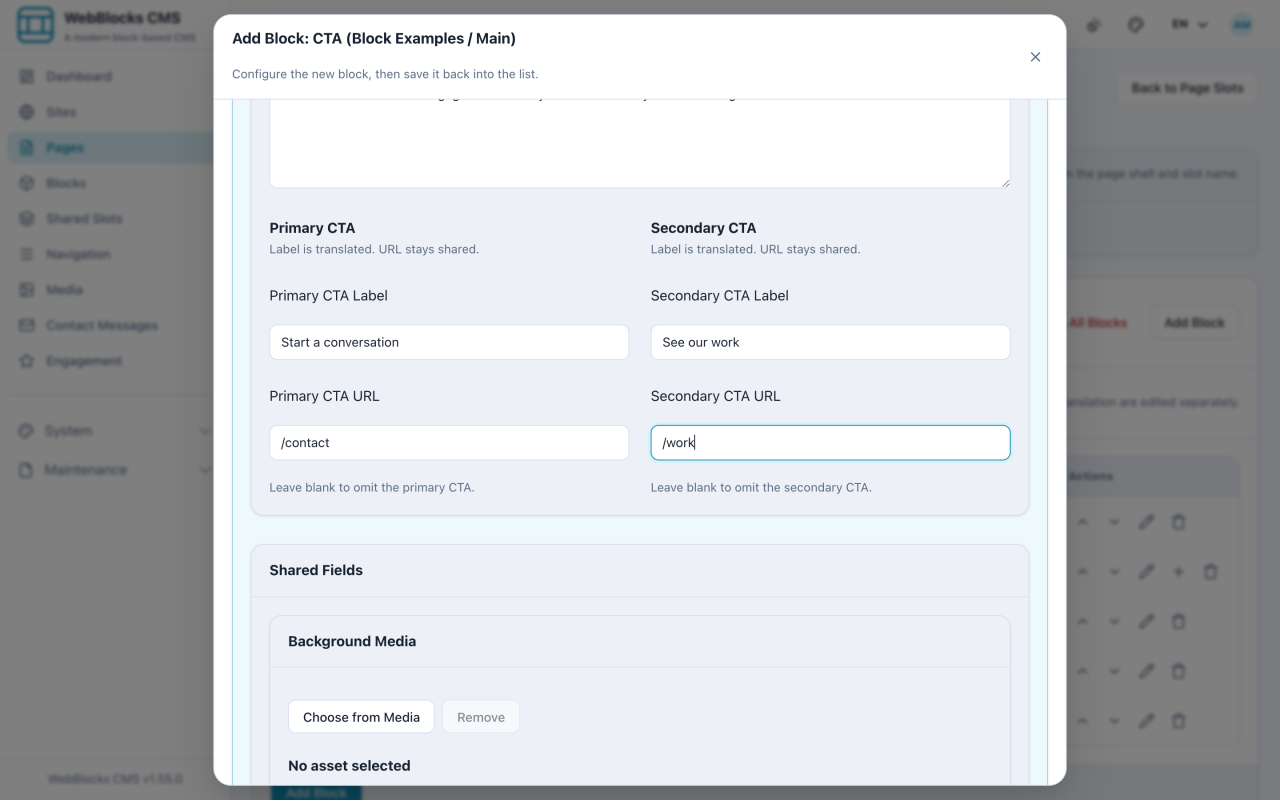
Eine einzelne Schaltfläche oder ein vollständiges Call-to-Action-Panel mit Überschrift und Aktionen.
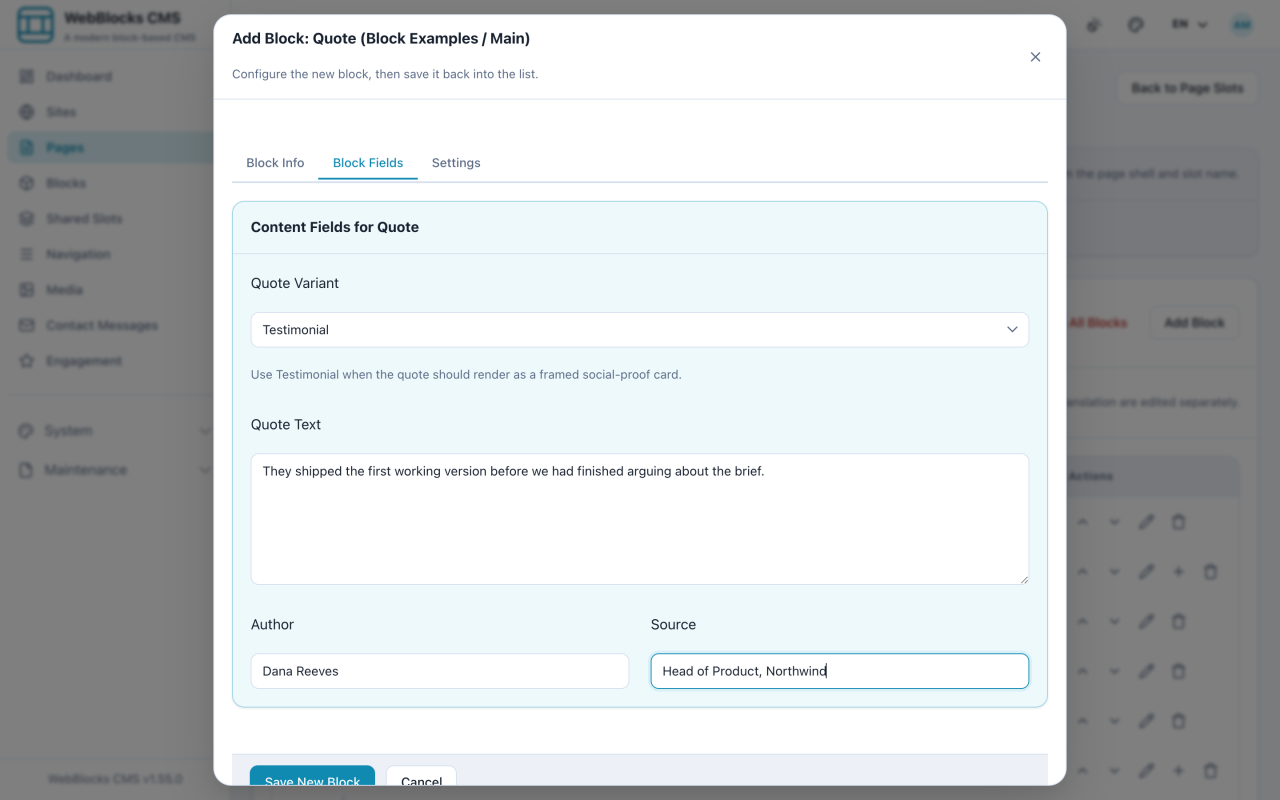
Heben Sie fremde Worte hervor oder markieren Sie, was Lesende nicht übersehen dürfen.
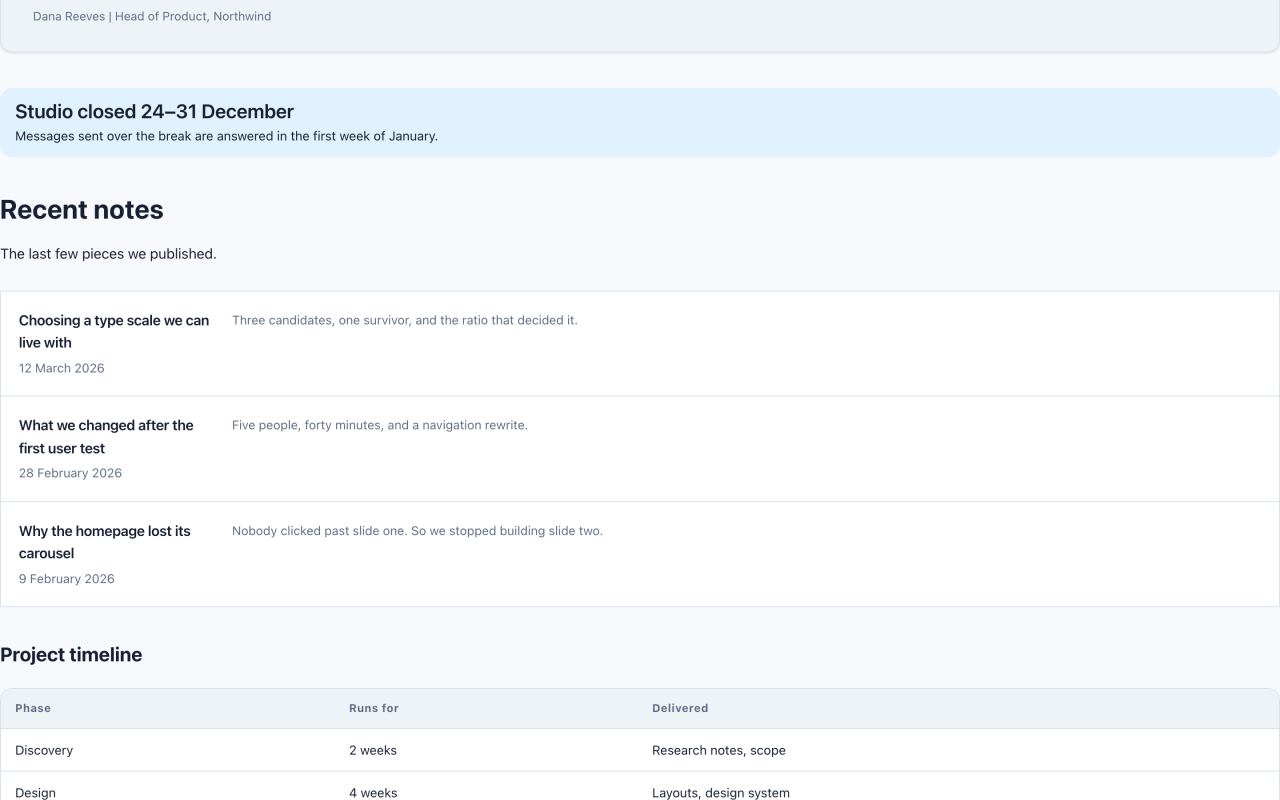
Eine aufgeräumte Liste von Links mit Beschreibungen und echte tabellarische Daten.
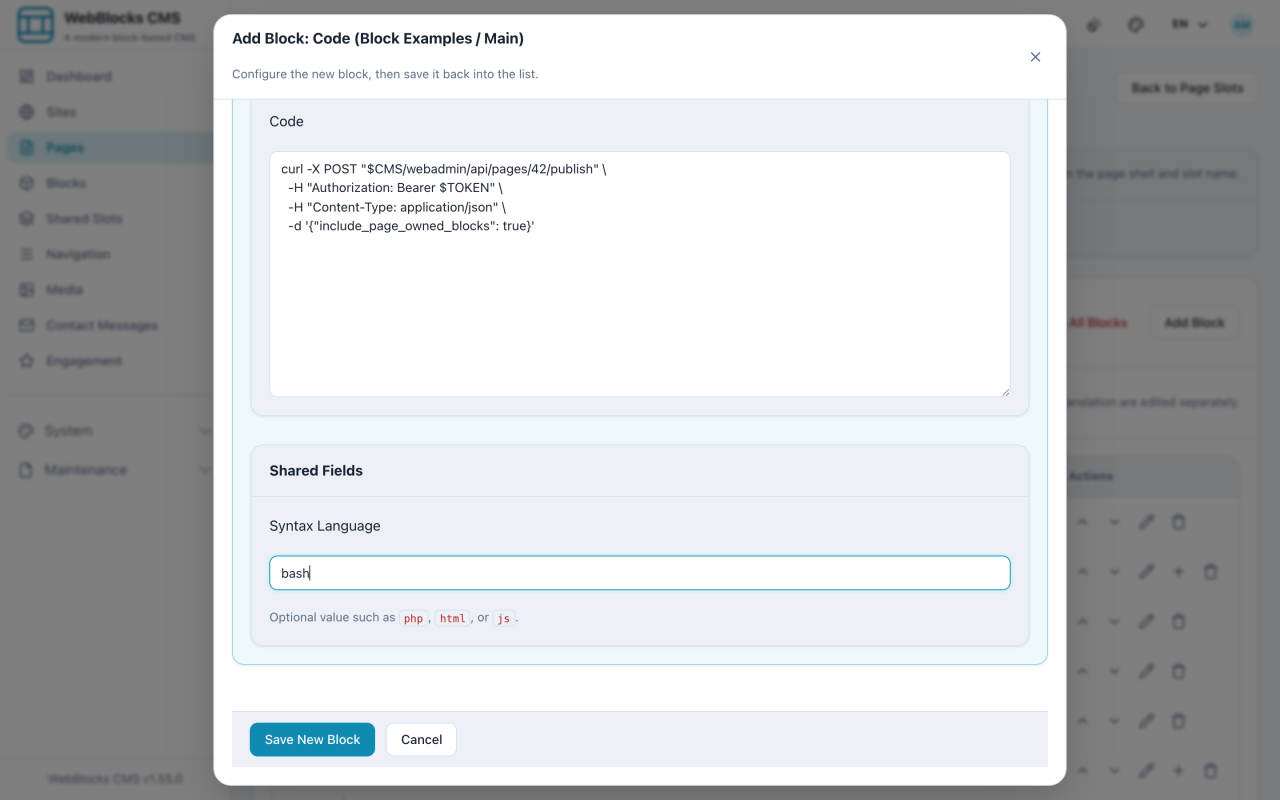
Ein Codebeispiel richtig zeigen — und wissen, wann der HTML-Block die falsche Antwort ist.
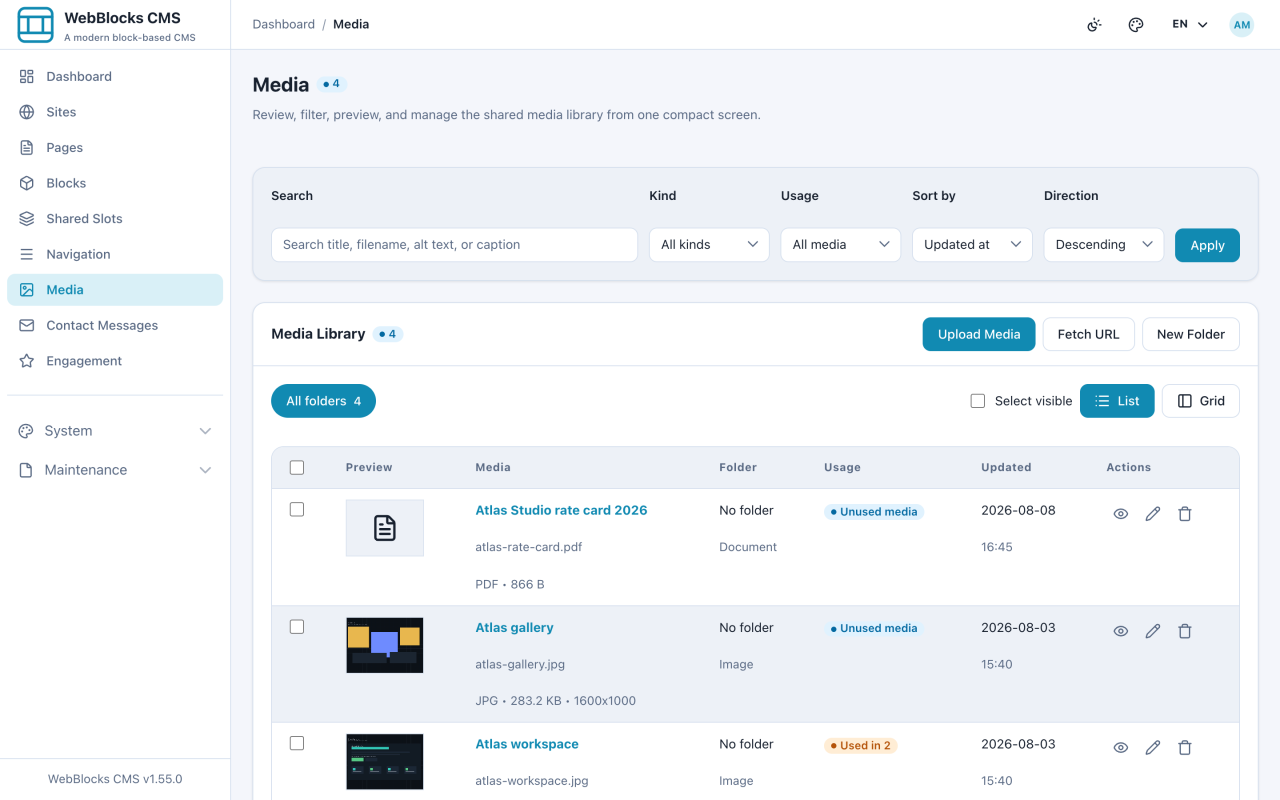
Bringen Sie Bilder und Dokumente einmal in die Bibliothek und verwenden Sie sie überall wieder.
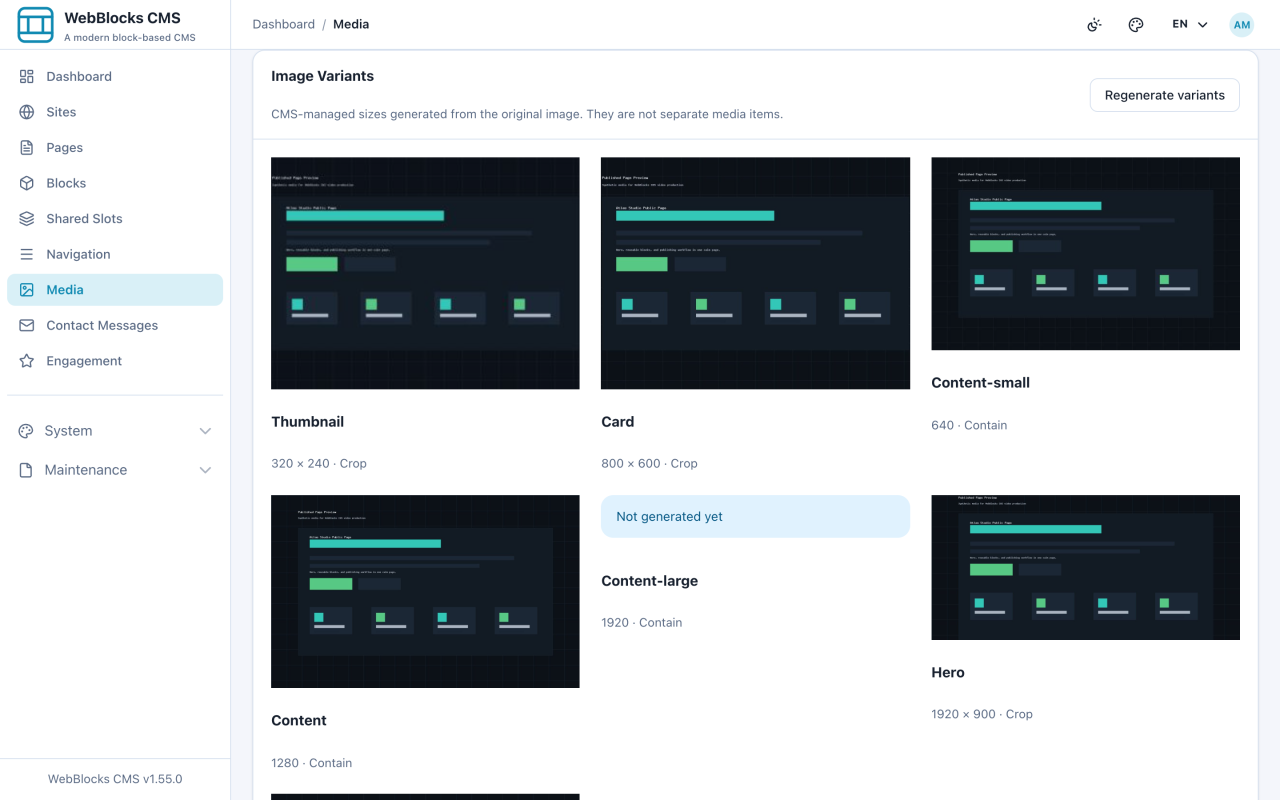
Die Angaben, die ein Bild nutzbar machen — und die Größen, die das CMS für Sie erzeugt.
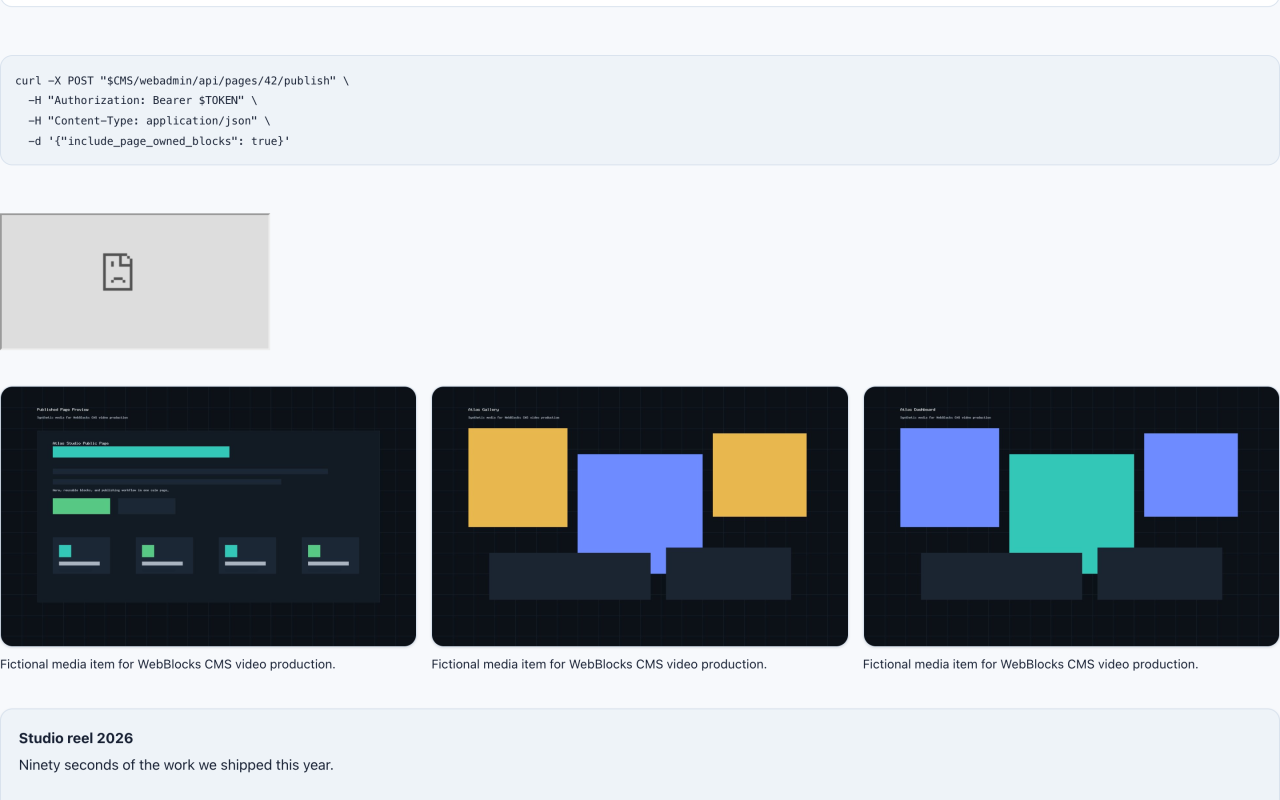
Mehrere Bilder als ein Raster, mit Bildunterschriften und optionaler Lightbox.
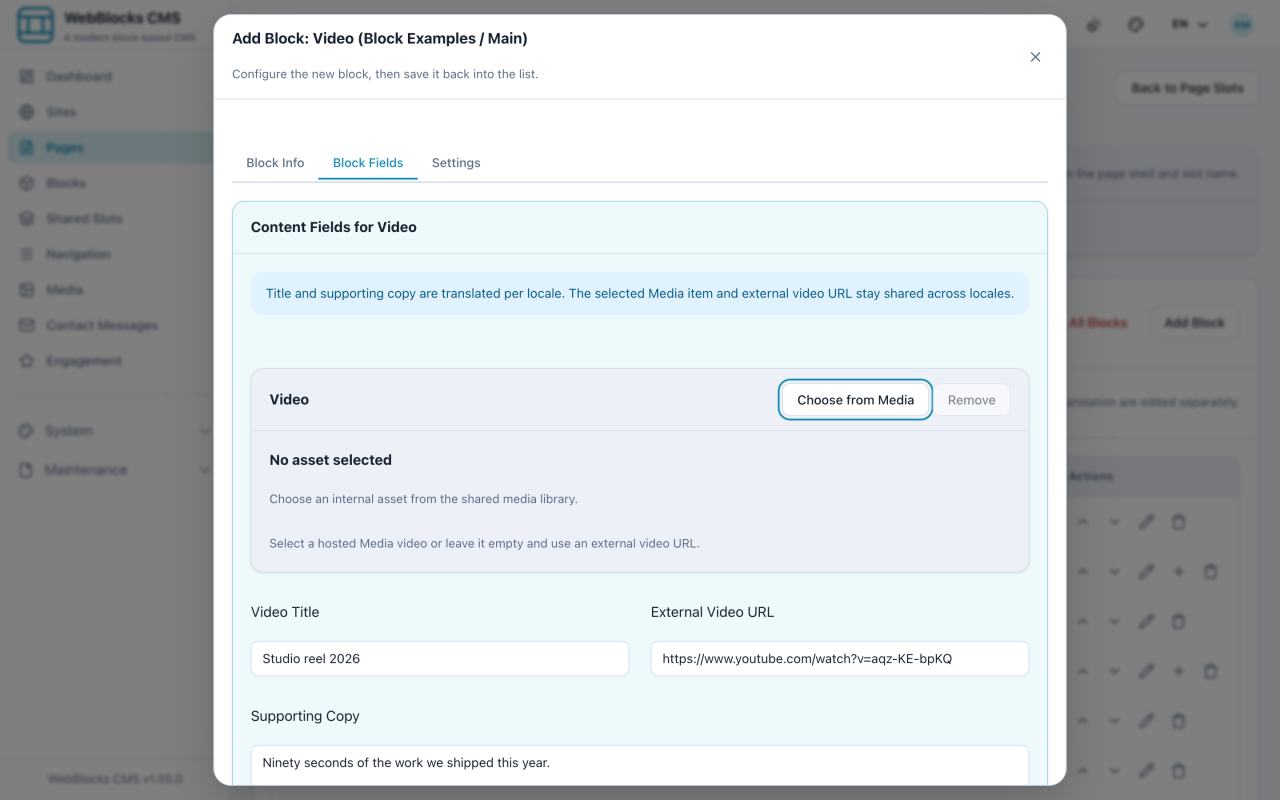
Betten Sie einen gehosteten Clip ein oder zeigen Sie auf einen, der anderswo liegt.
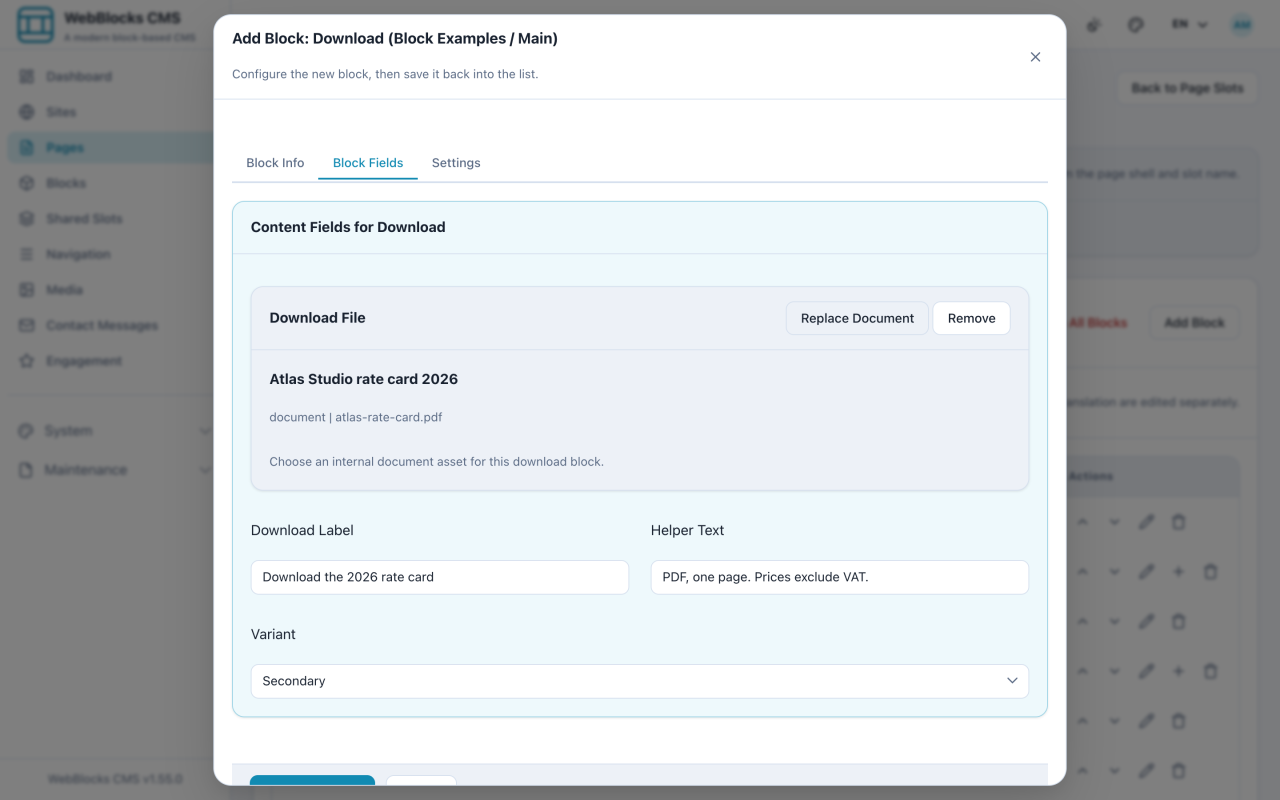
Eine klare Download-Aktion für ein PDF oder Dokument statt eines nackten Links.
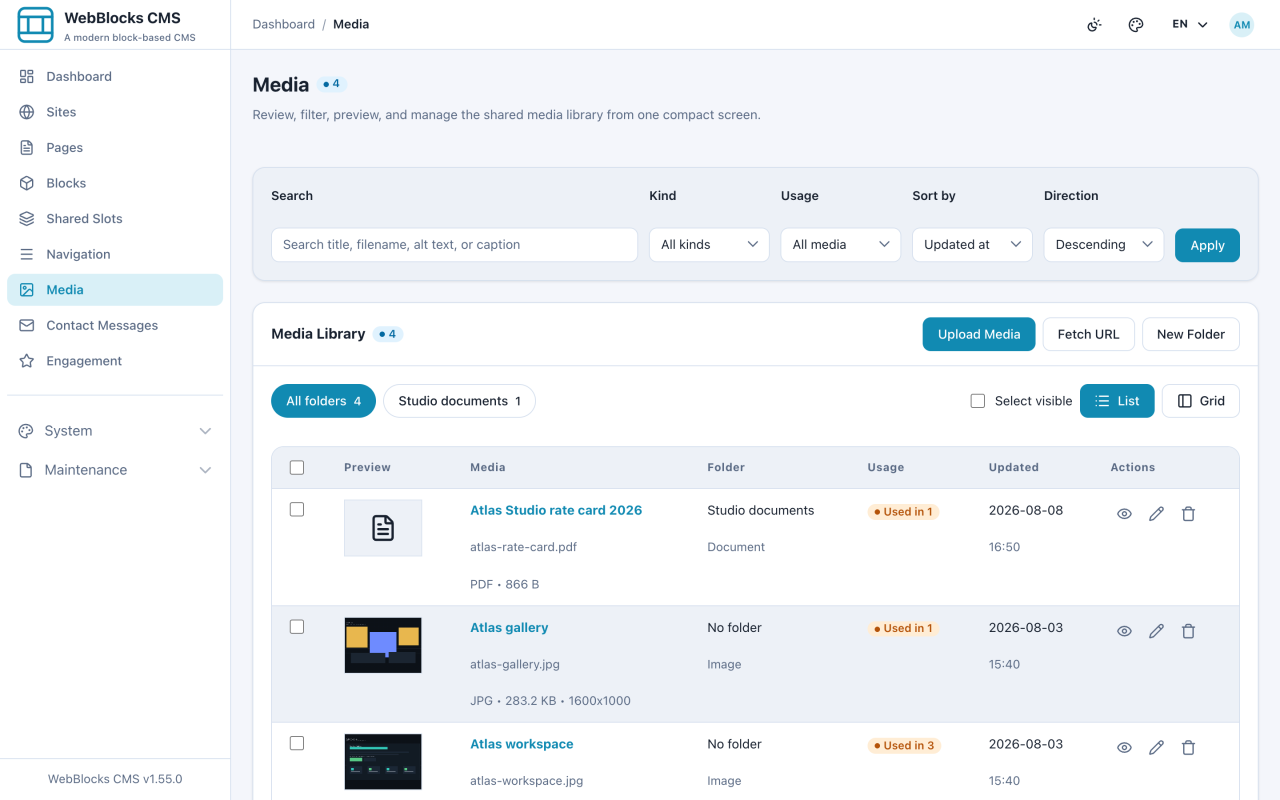
Halten Sie die Bibliothek auffindbar, sobald sie mehr als einen Bildschirm füllt.
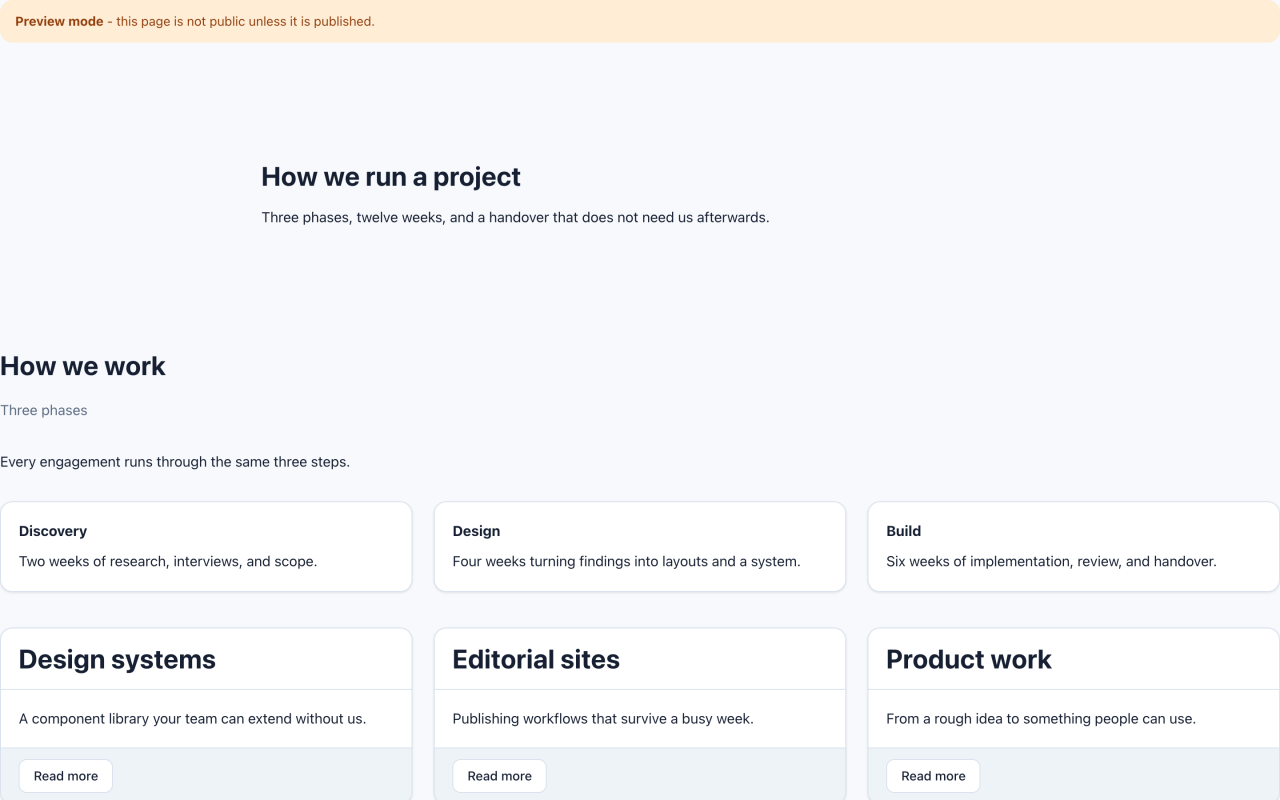
Die beiden Hüllen, die entscheiden, wie breit Ihr Inhalt sitzt und wie viel Luft er bekommt.
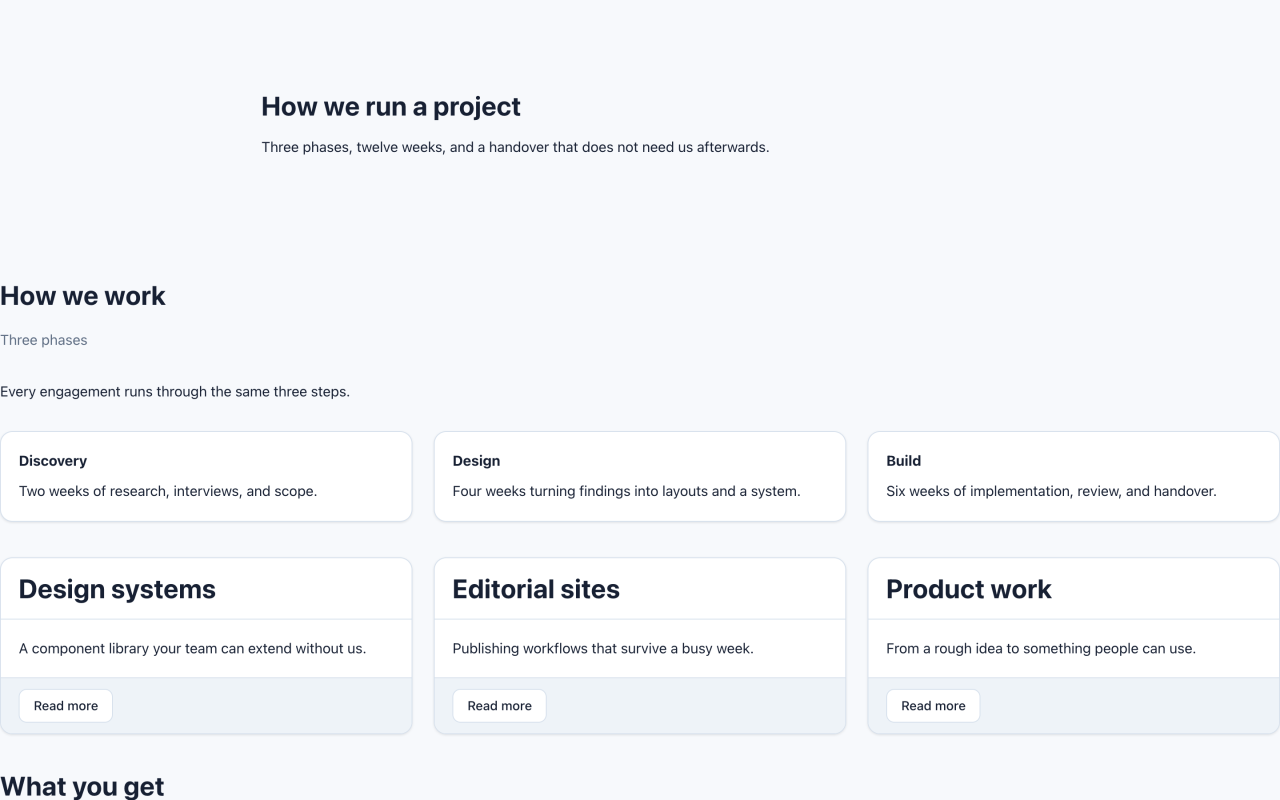
Dinge nebeneinander setzen — mit eigenem Text oder als schmucklose Anordnung.
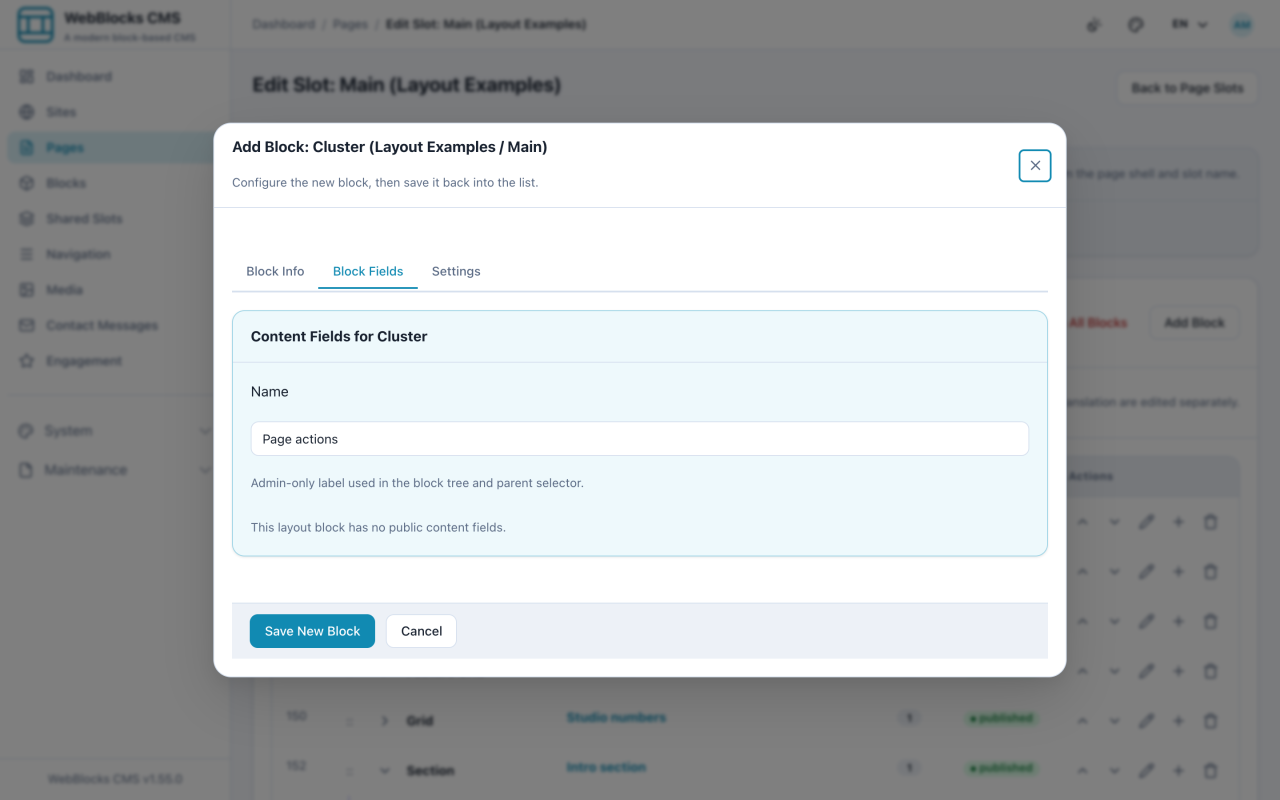
Ein paar Dinge in einer Reihe ausrichten und die Luft zwischen allem anderen steuern.
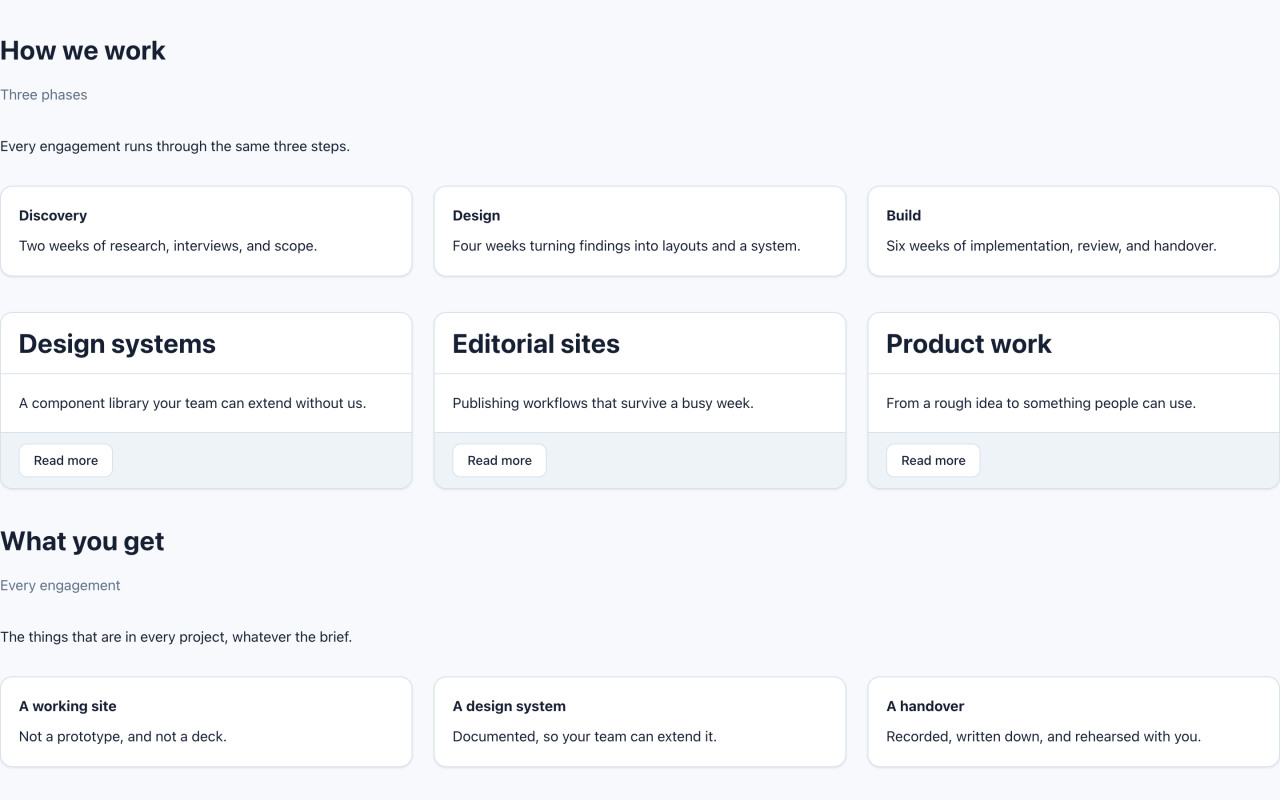
Drei Arten, eine kleine Inhaltseinheit zu verpacken — und wann welche passt.
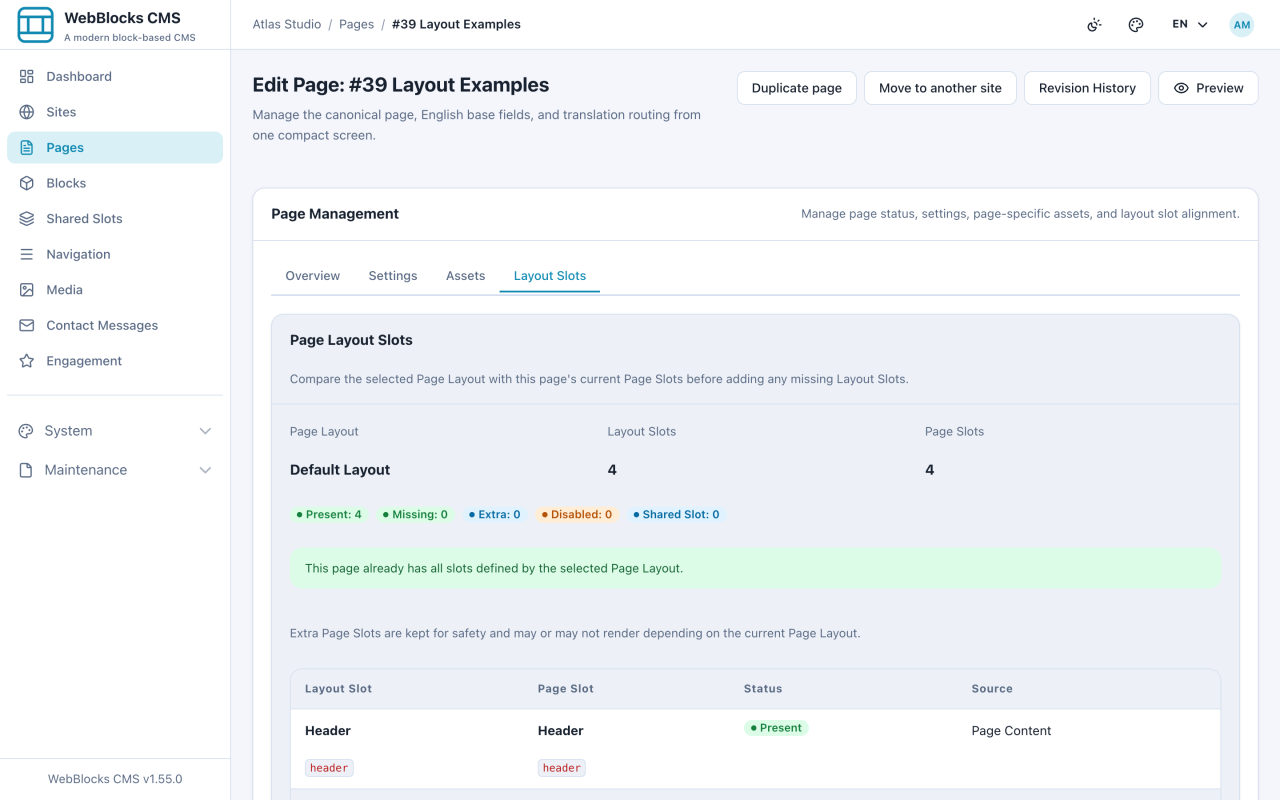
Wählen Sie den Rahmen, in dem eine Seite rendert, und wechseln Sie ihn später ohne Inhaltsverlust.
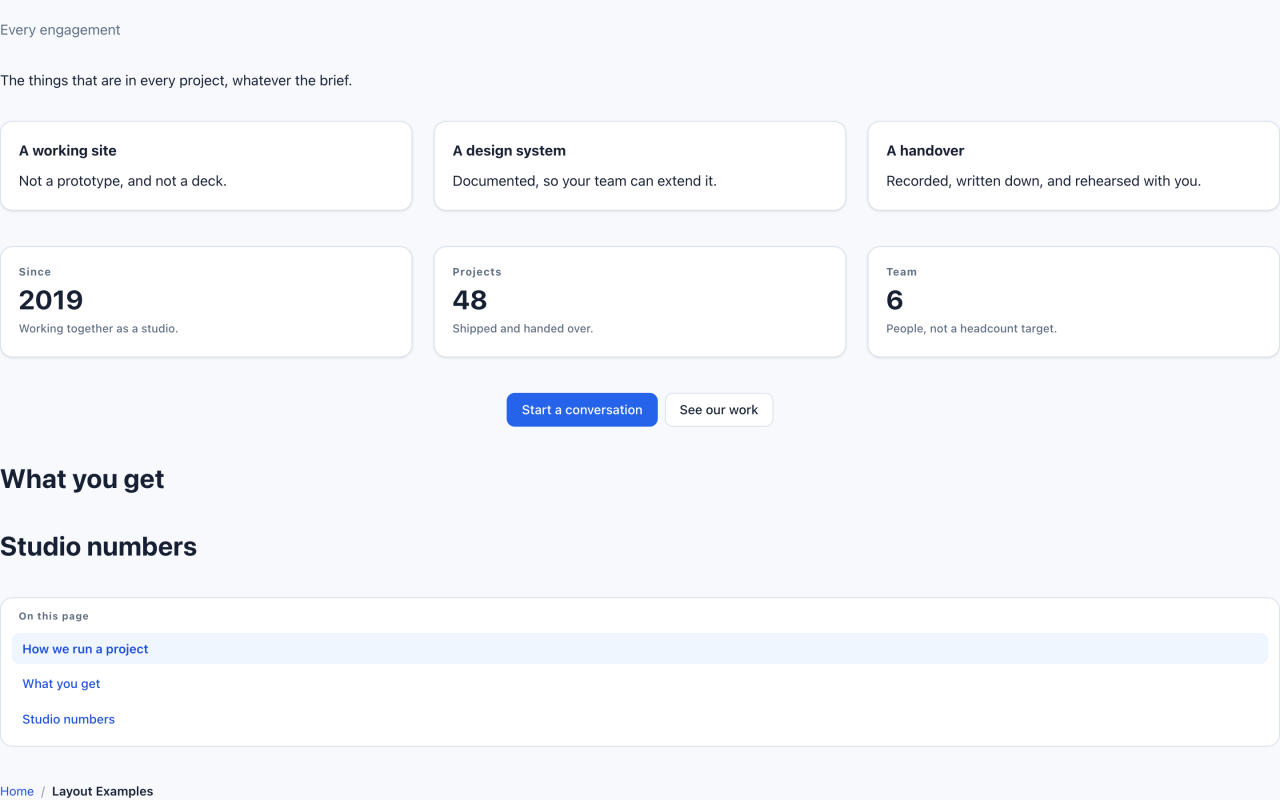
Zwei kleine Blöcke, die Lesenden helfen, sich auf einer langen Seite zurechtzufinden.
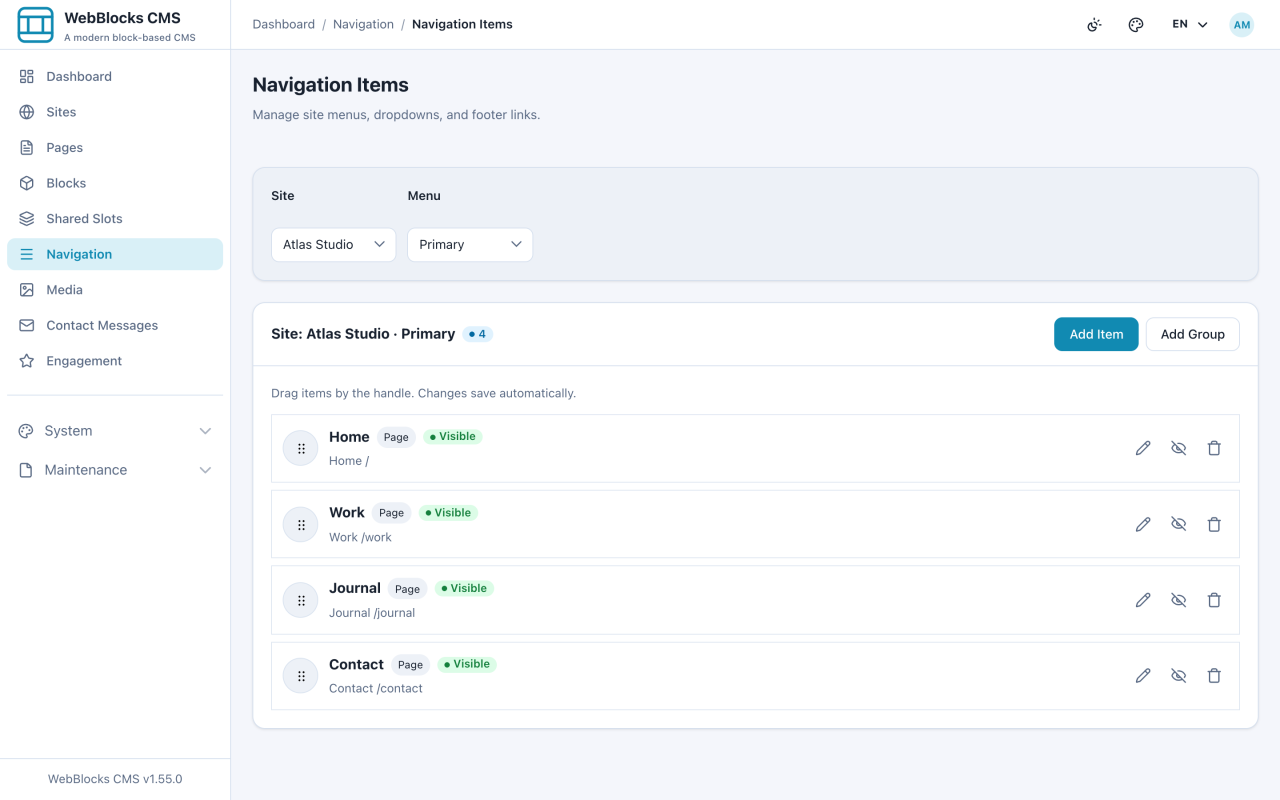
Fügen Sie die Links hinzu, die Besucher anklicken, gruppieren und sortieren Sie sie.
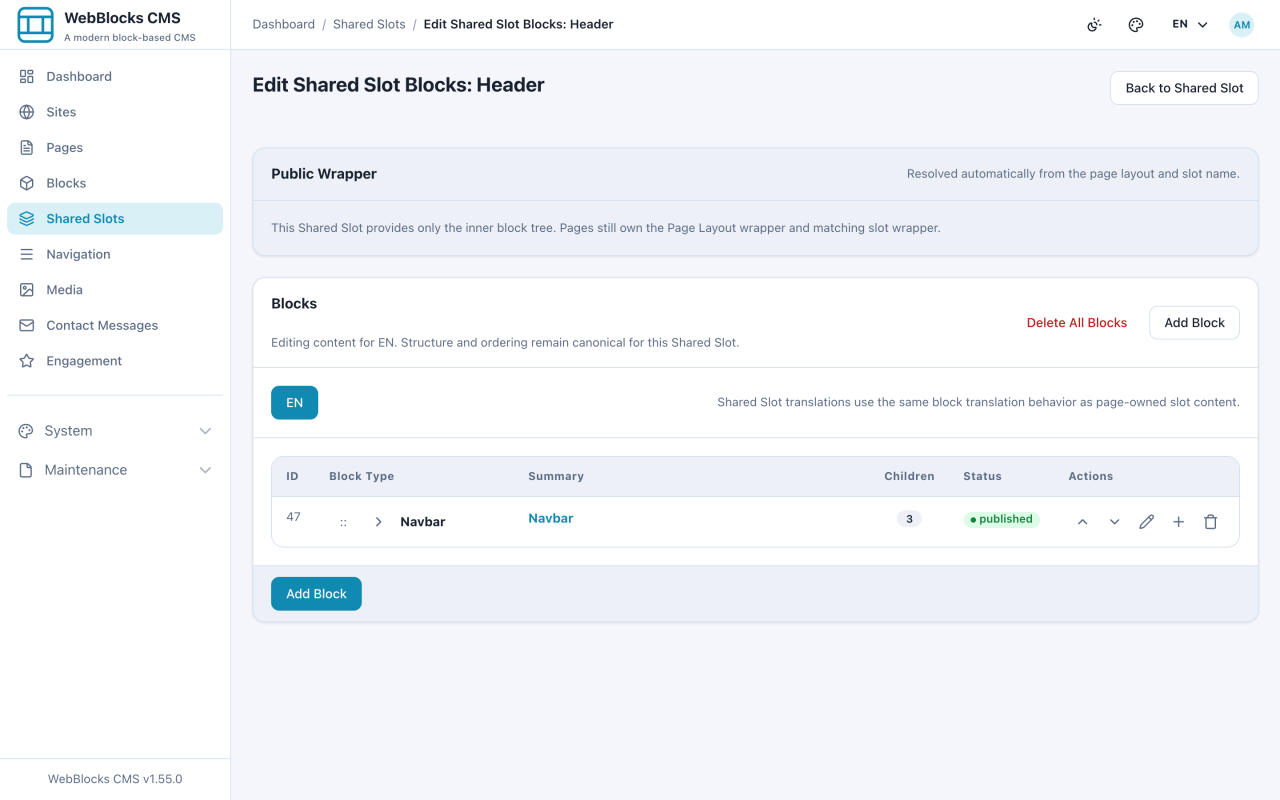
Bauen Sie die Kopfzeile einmal und richten Sie dann jede Seite darauf aus.
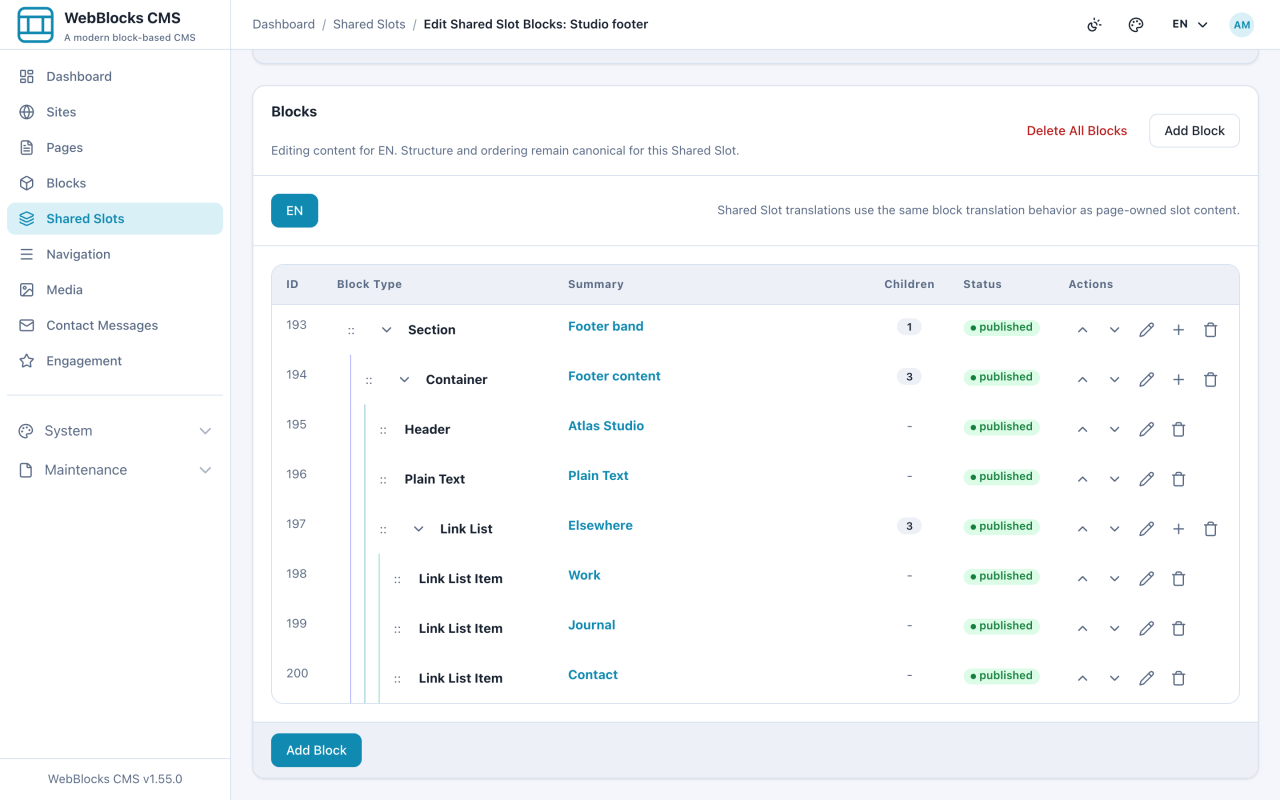
Erstellen Sie von Grund auf einen wiederverwendbaren Bereich und füllen Sie ihn mit echten Blöcken.
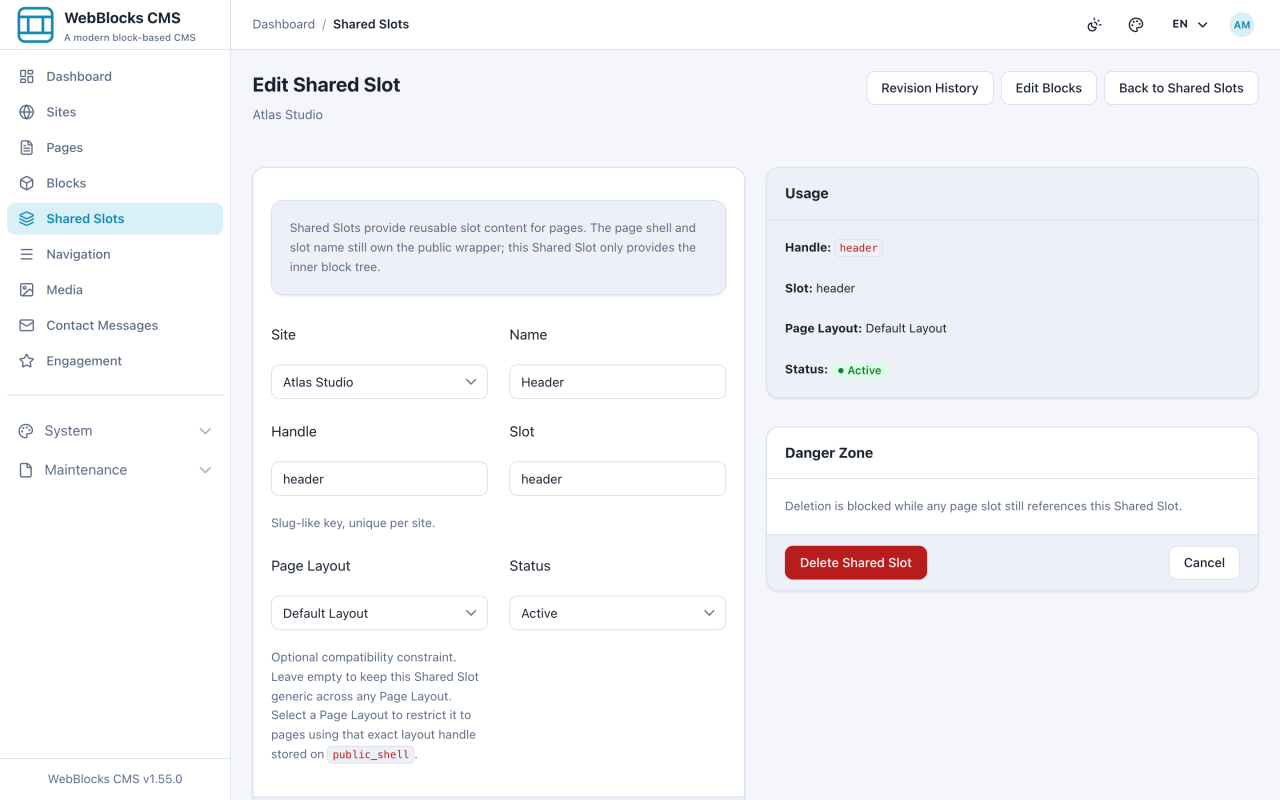
Einen geteilten Bereich zu bearbeiten ändert jede Seite gleichzeitig. So geht es, ohne etwas kaputtzumachen.
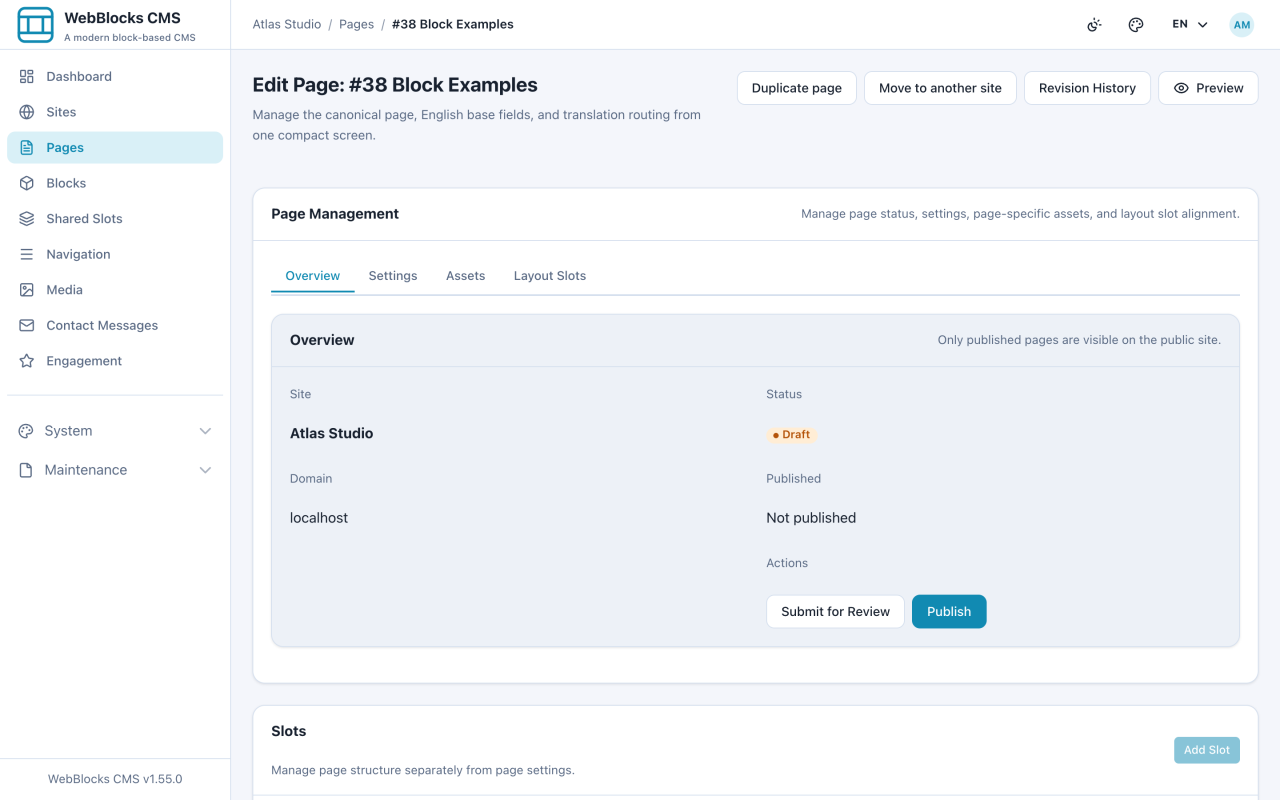
Die vier Zustände, die eine Seite durchläuft, und wer sie bewegt.
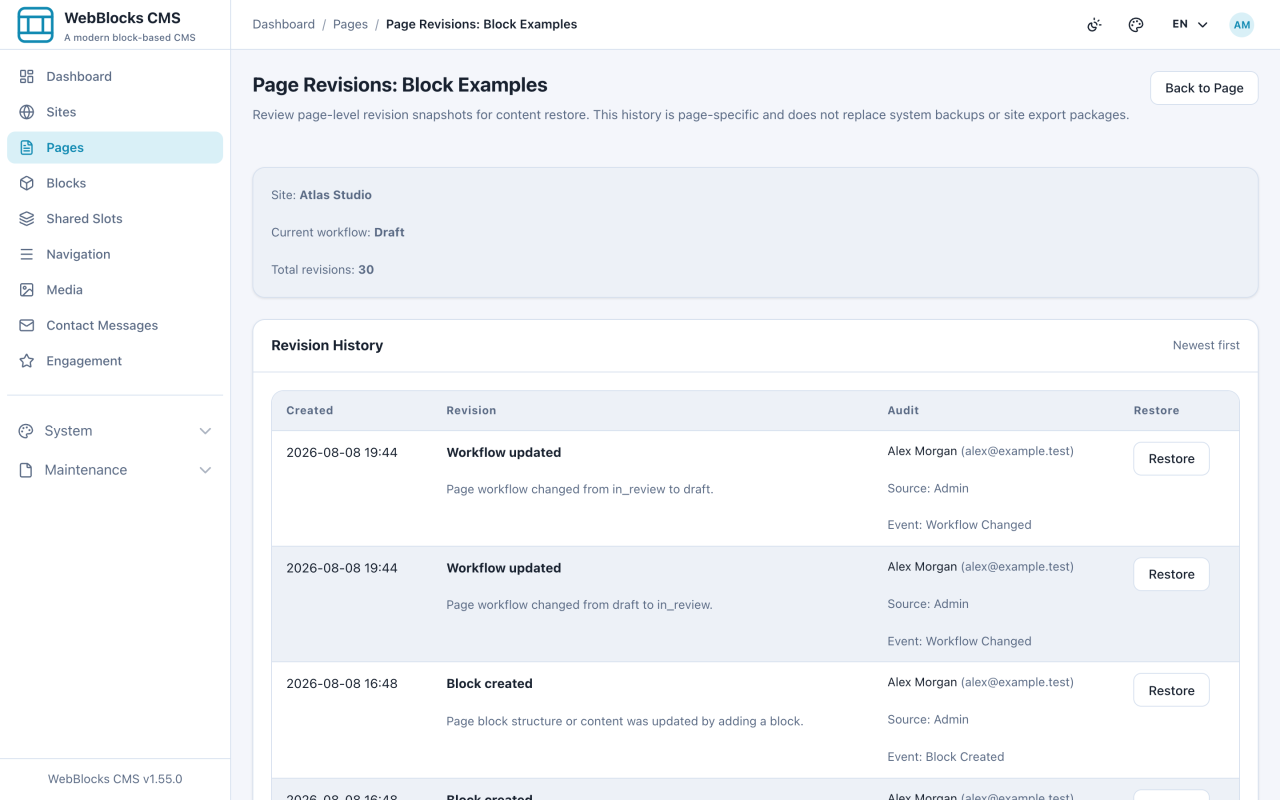
Finden Sie heraus, was sich geändert hat, wer es geändert hat, und stellen Sie es zurück.
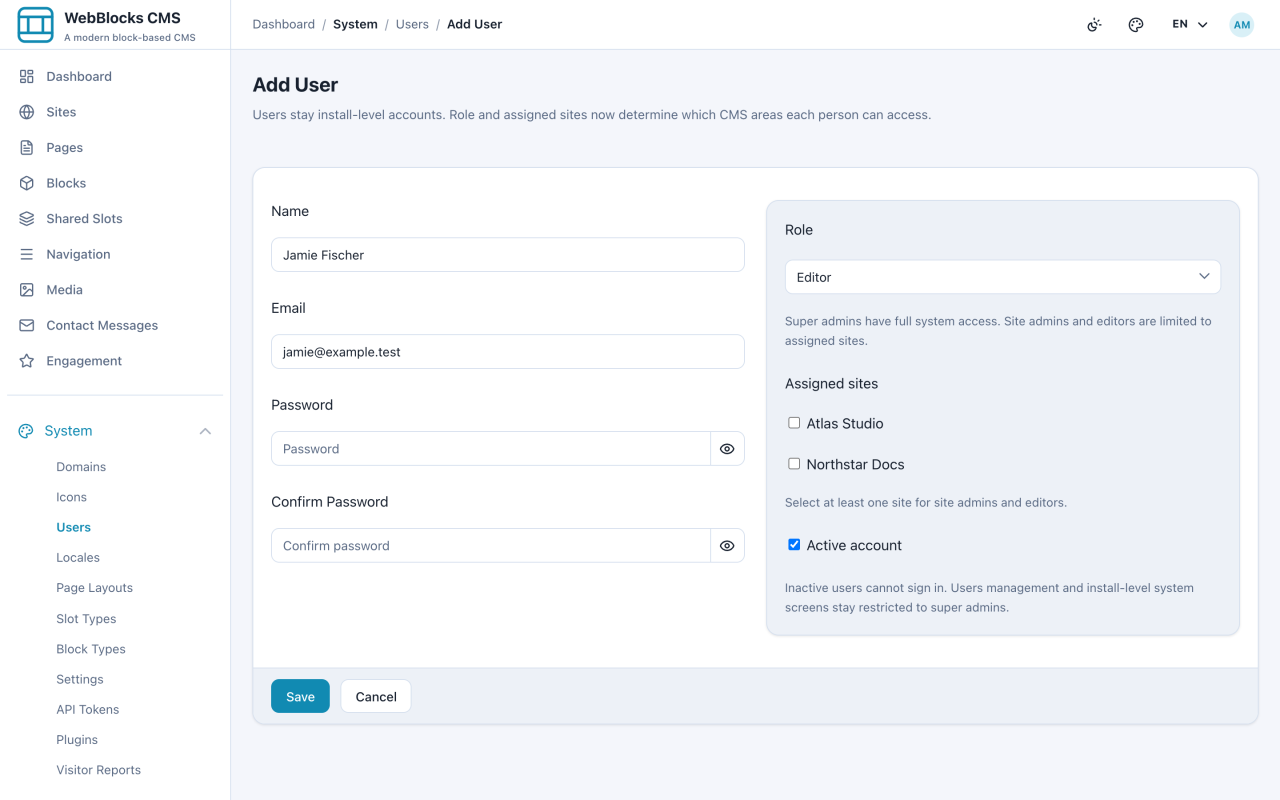
Integrierte und eigene Rollen, Website-Zuweisungen und Kollegen hinzufügen.
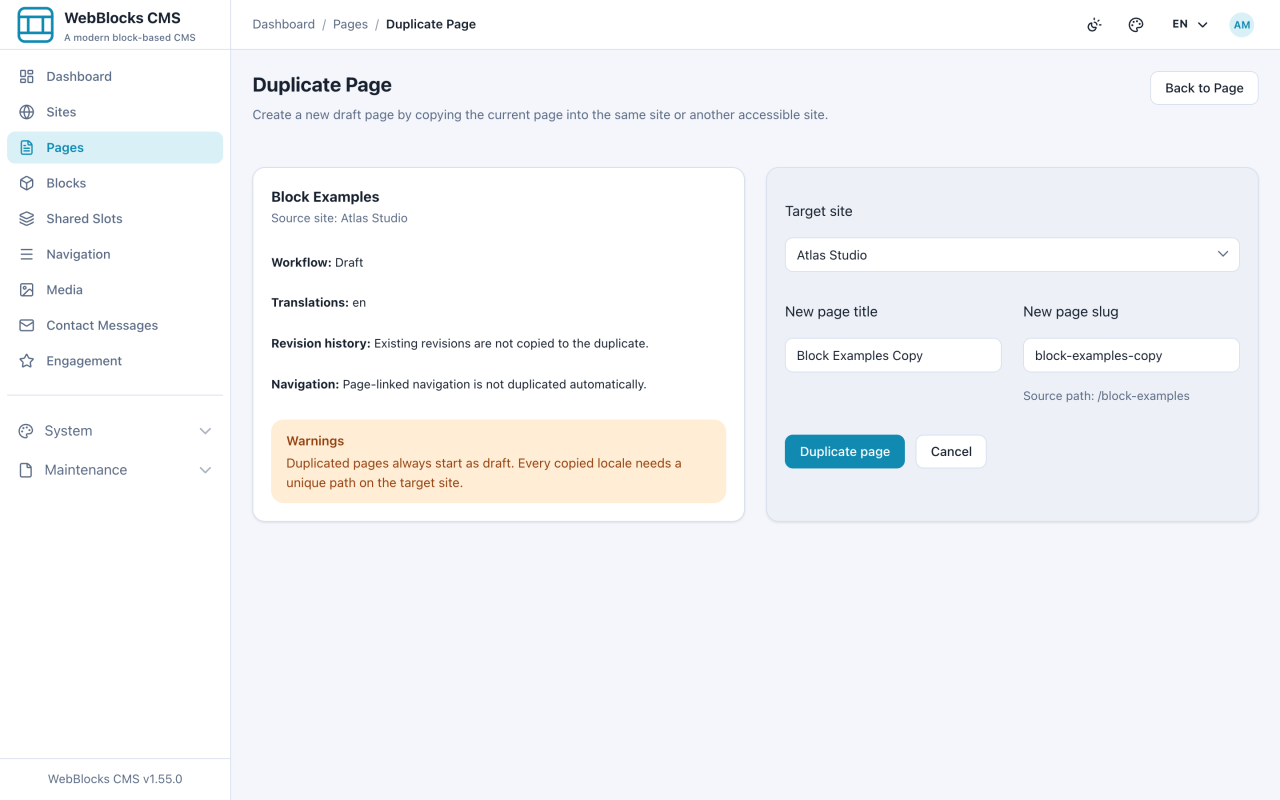
Kopieren Sie eine Seite als Ausgangspunkt, verschieben Sie sie zwischen Sites oder nehmen Sie sie vom Netz, ohne zu löschen.
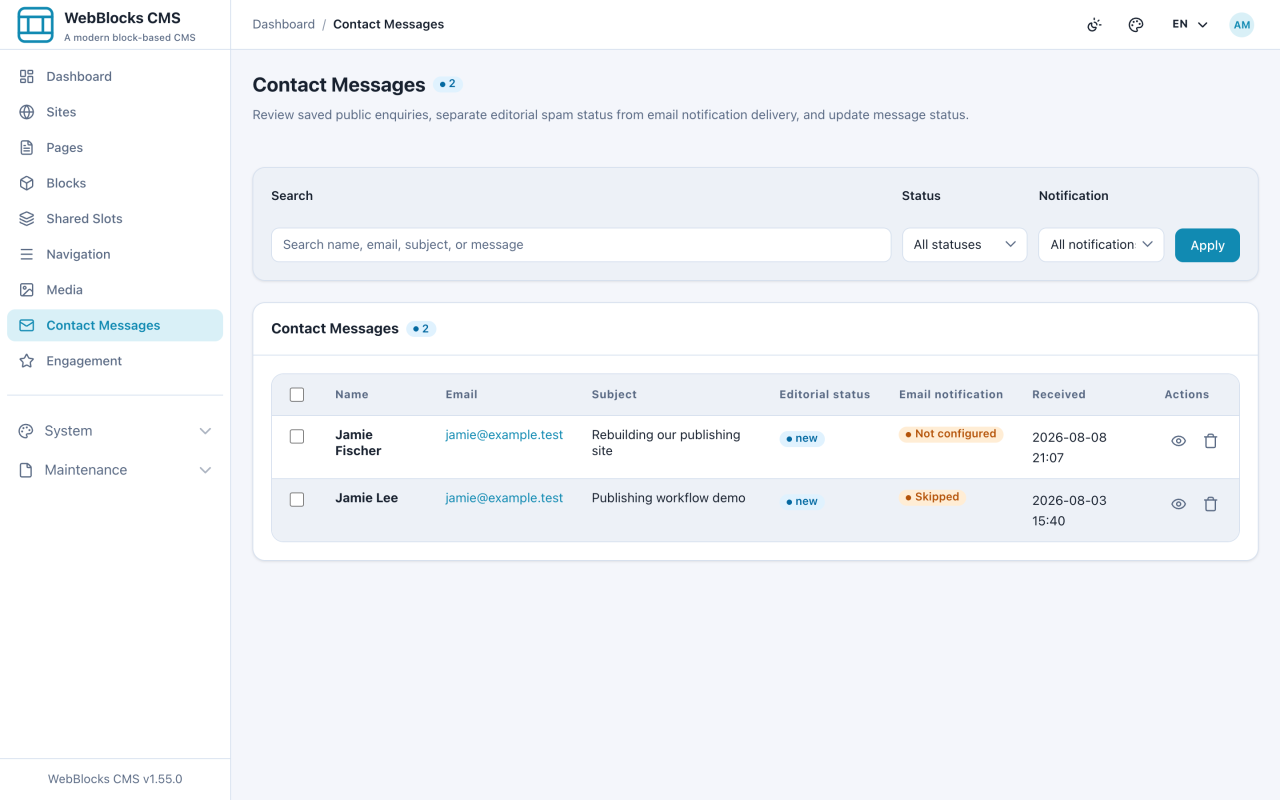
Setzen Sie ein Formular auf eine Seite und finden Sie dann, was Besucher gesendet haben.
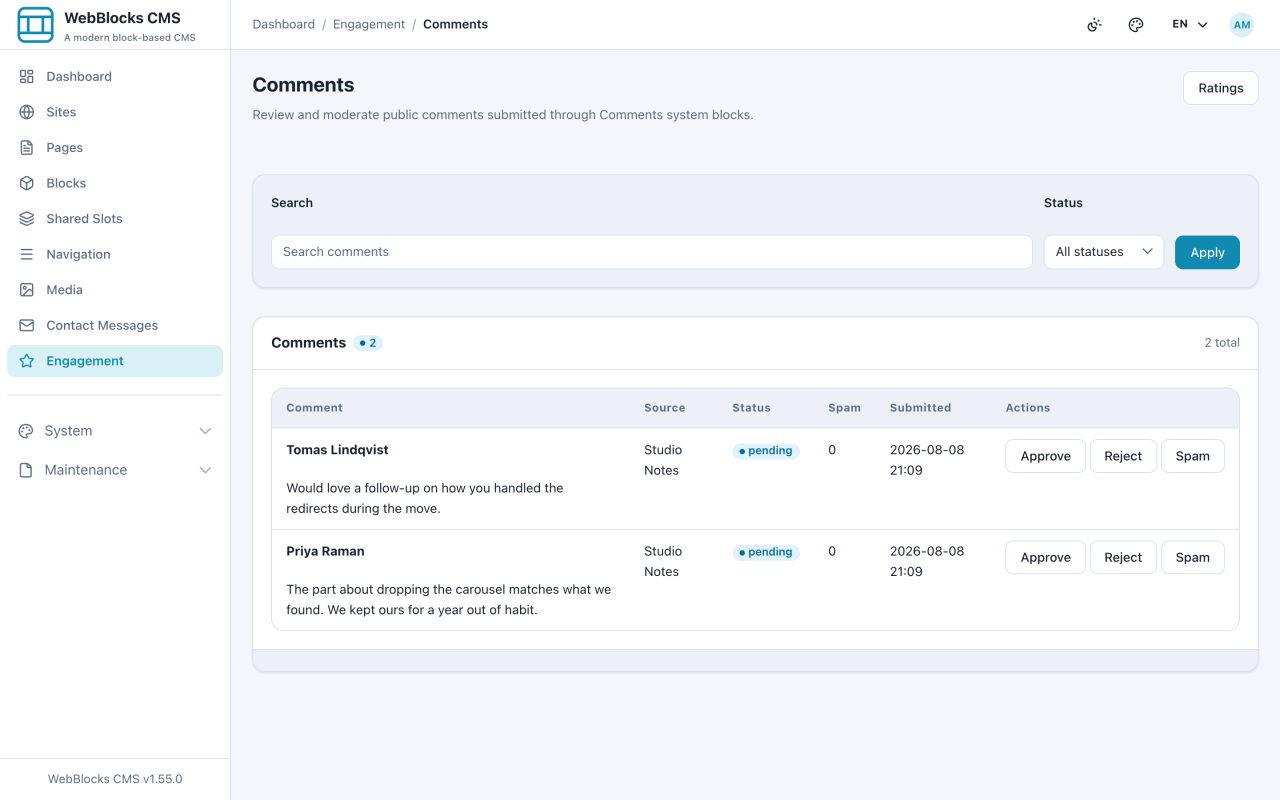
Lassen Sie Lesende antworten und prüfen Sie ihre Beiträge, bevor sie erscheinen.
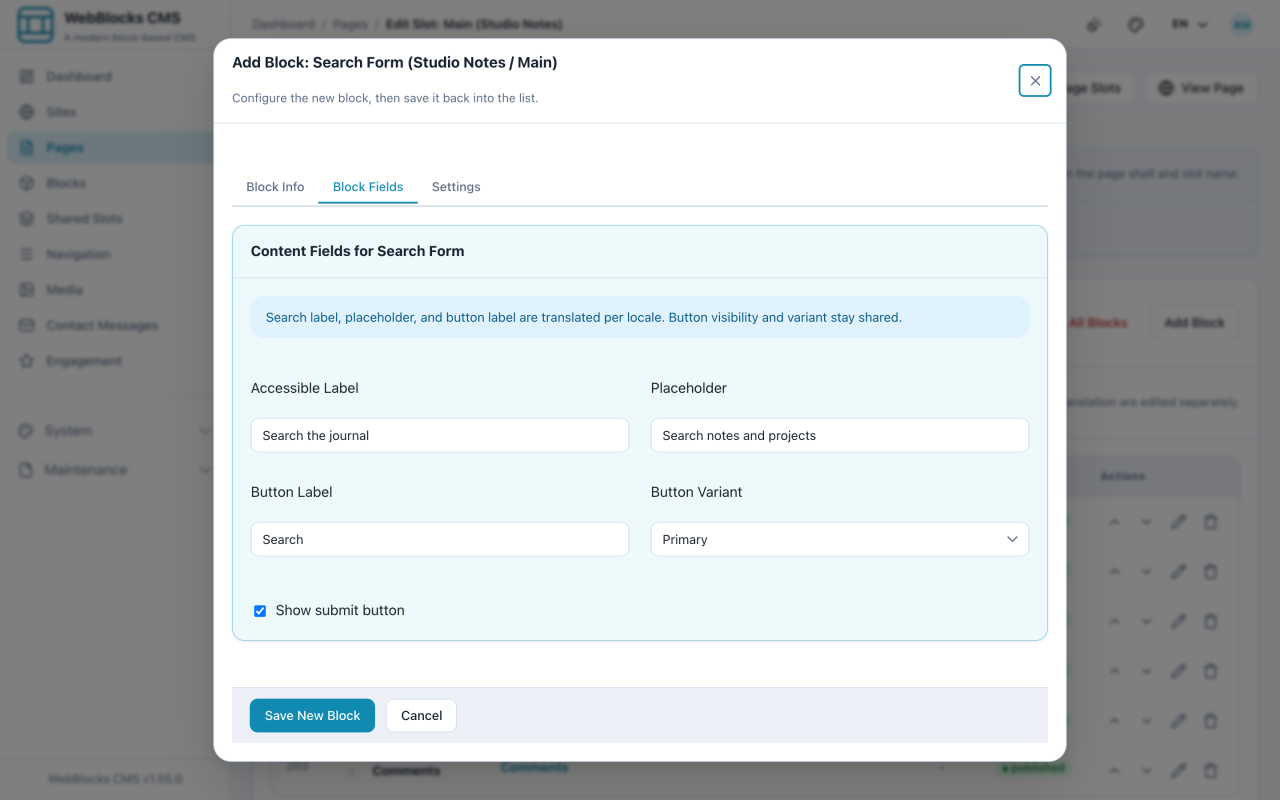
Setzen Sie ein Suchfeld auf die Site und halten Sie den Index ehrlich.
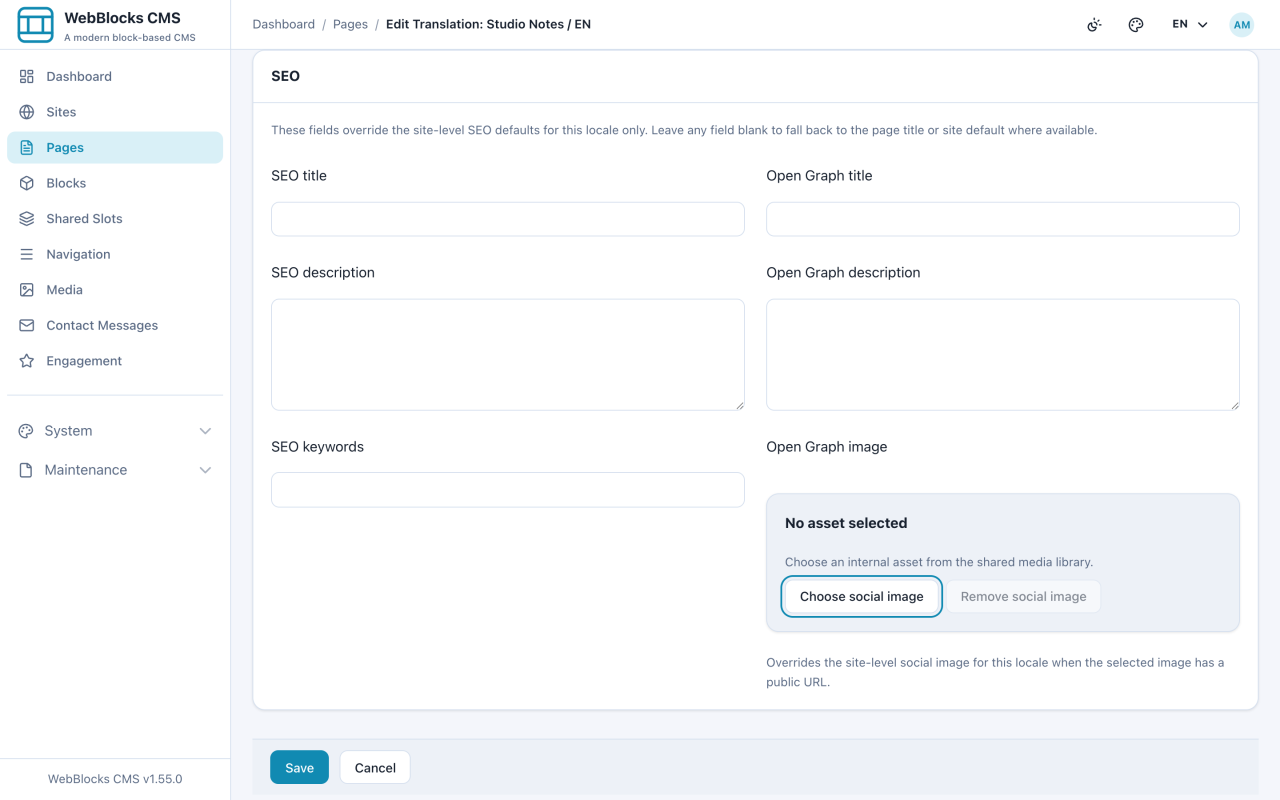
Was Suchergebnisse und geteilte Links zeigen und wo man das einstellt.
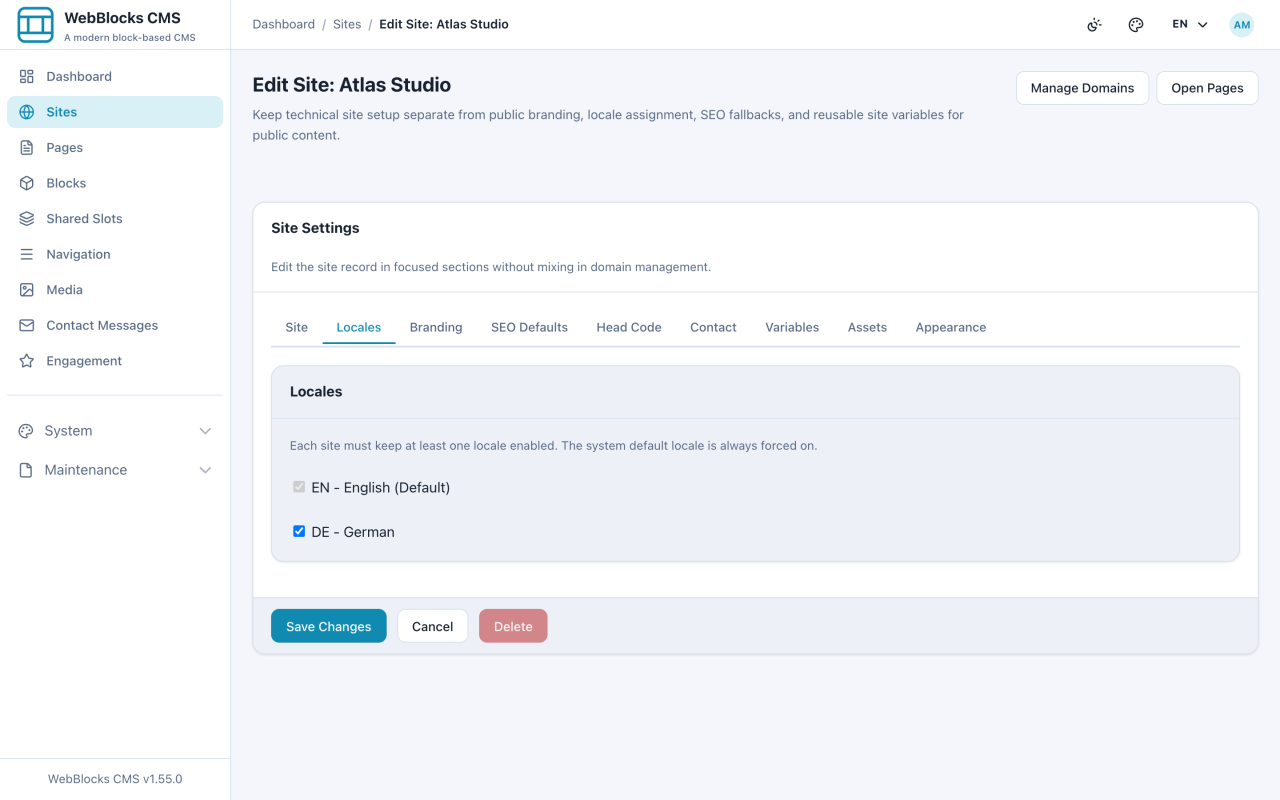
Zwei Schritte — die Locale registrieren und dann auf der Site aktivieren, die sie braucht.
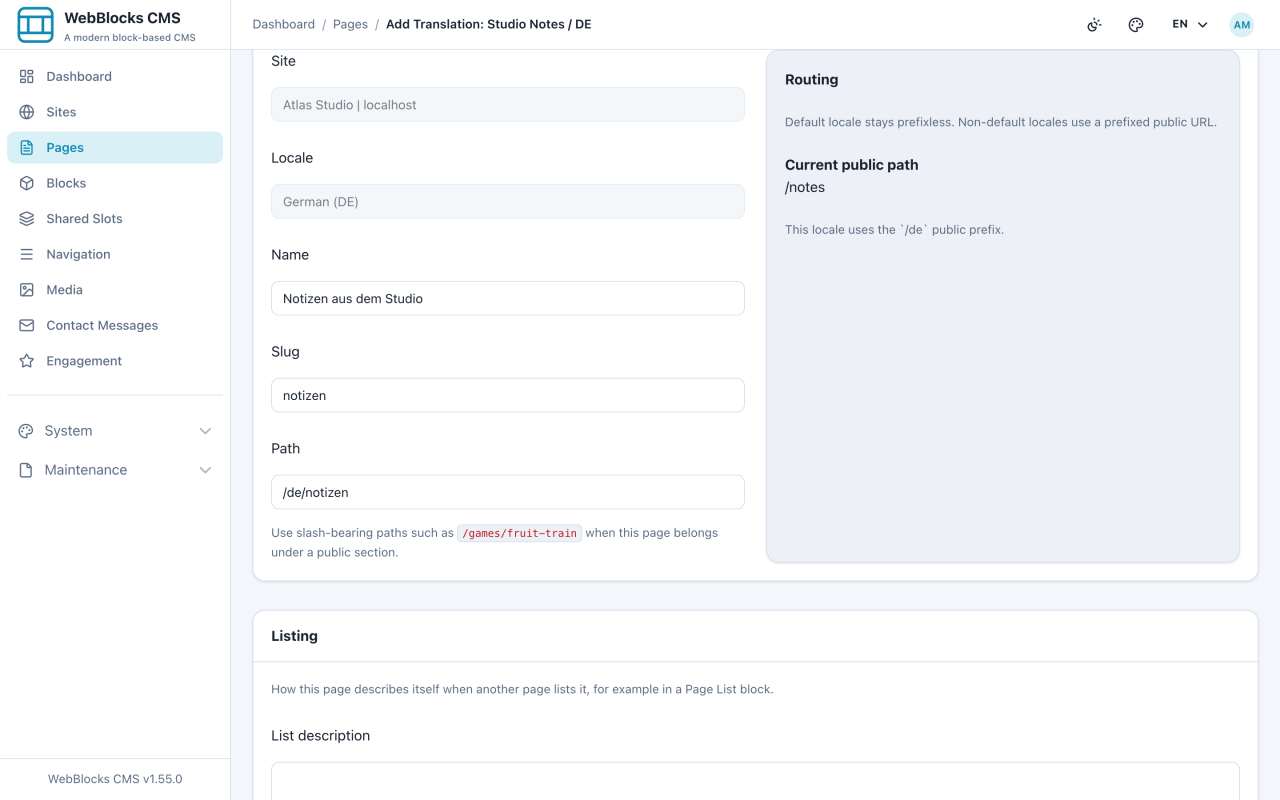
Geben Sie einer Seite eine zweite Sprache, mit eigener Adresse und eigenem SEO.
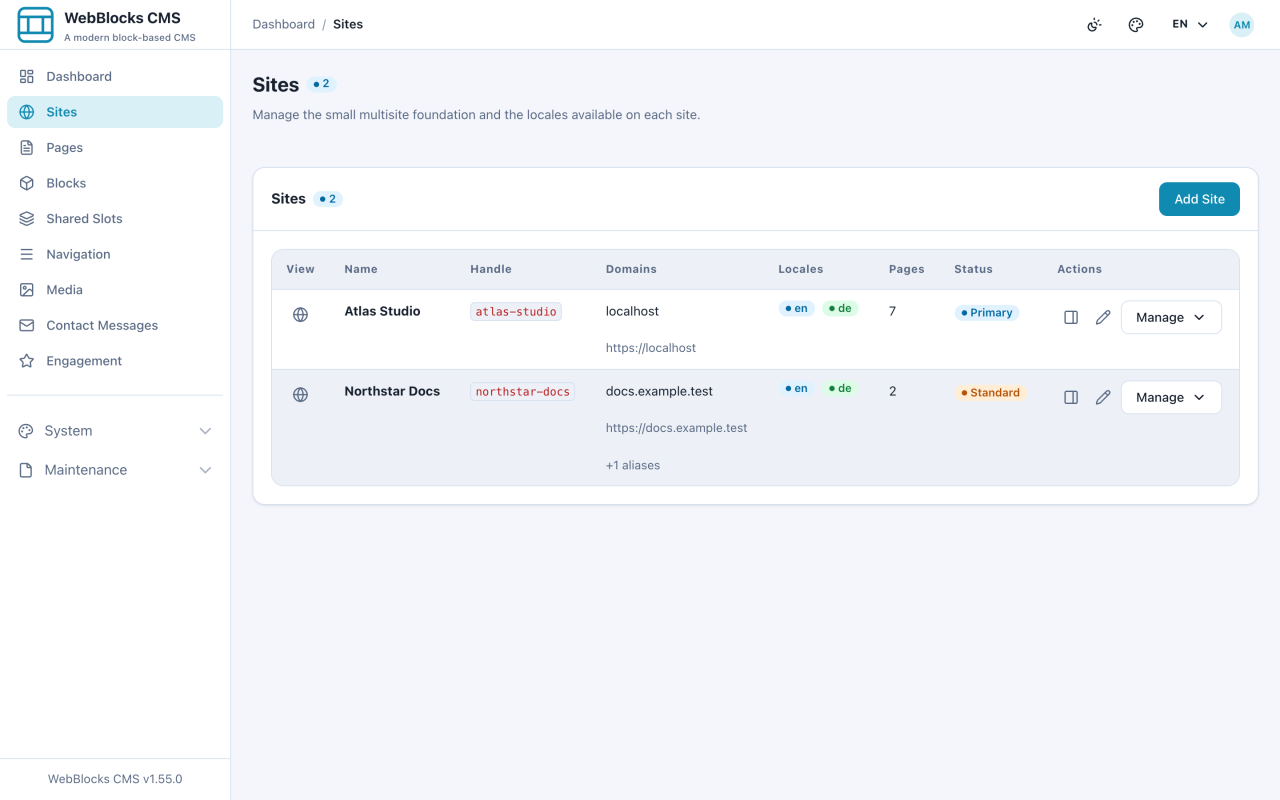
Eine Installation, mehrere Sites — was geteilt wird und was nicht.
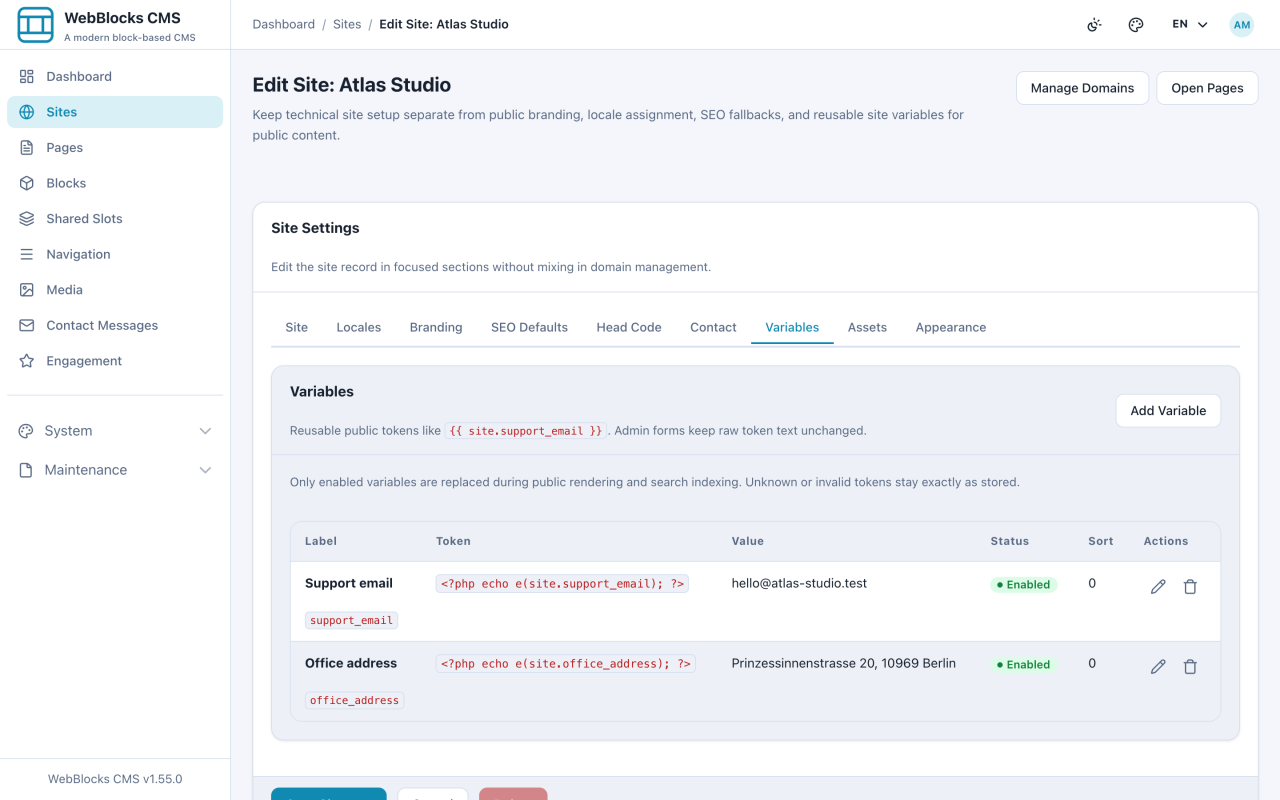
Schreiben Sie einen Wert einmal, nutzen Sie ihn site-weit und ändern Sie ihn an einer Stelle.
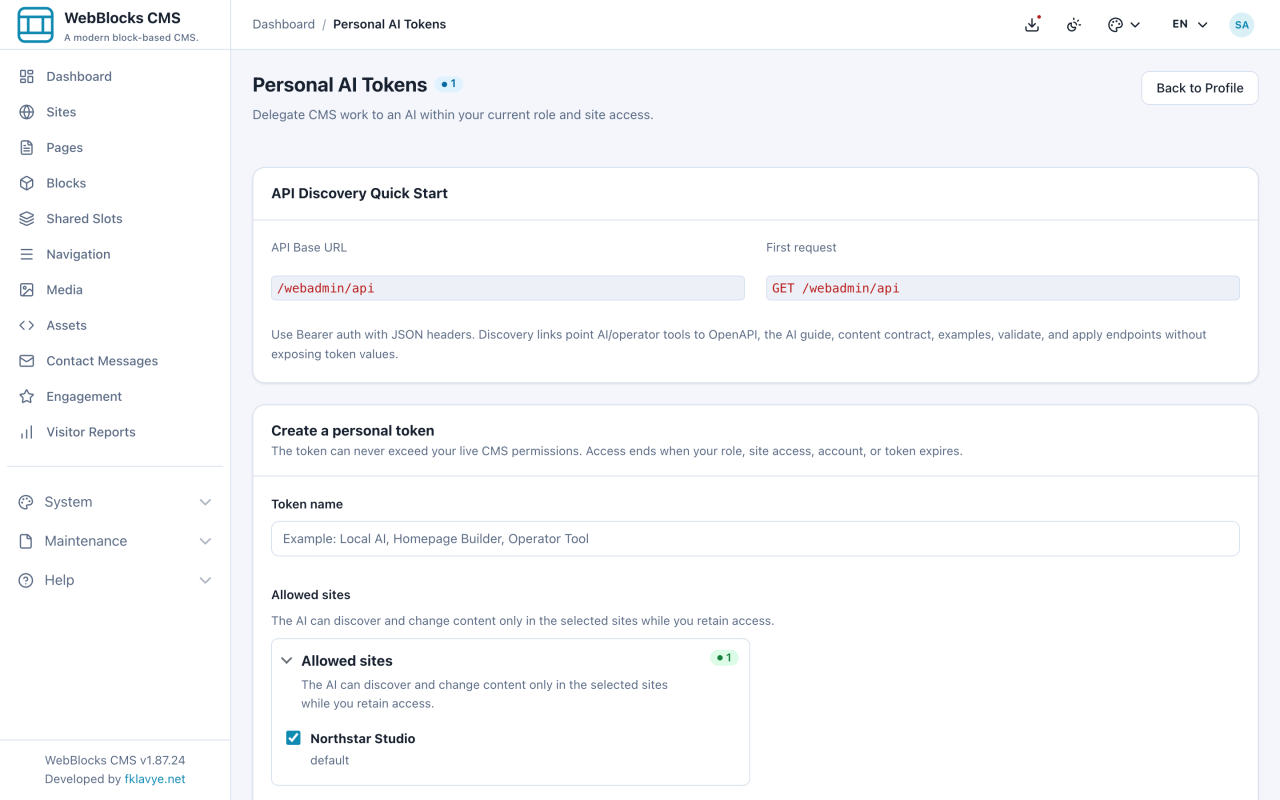
Erstellen Sie ein persönliches Token, damit eine KI innerhalb Ihrer Rolle und der ausgewählten Sites arbeiten kann.
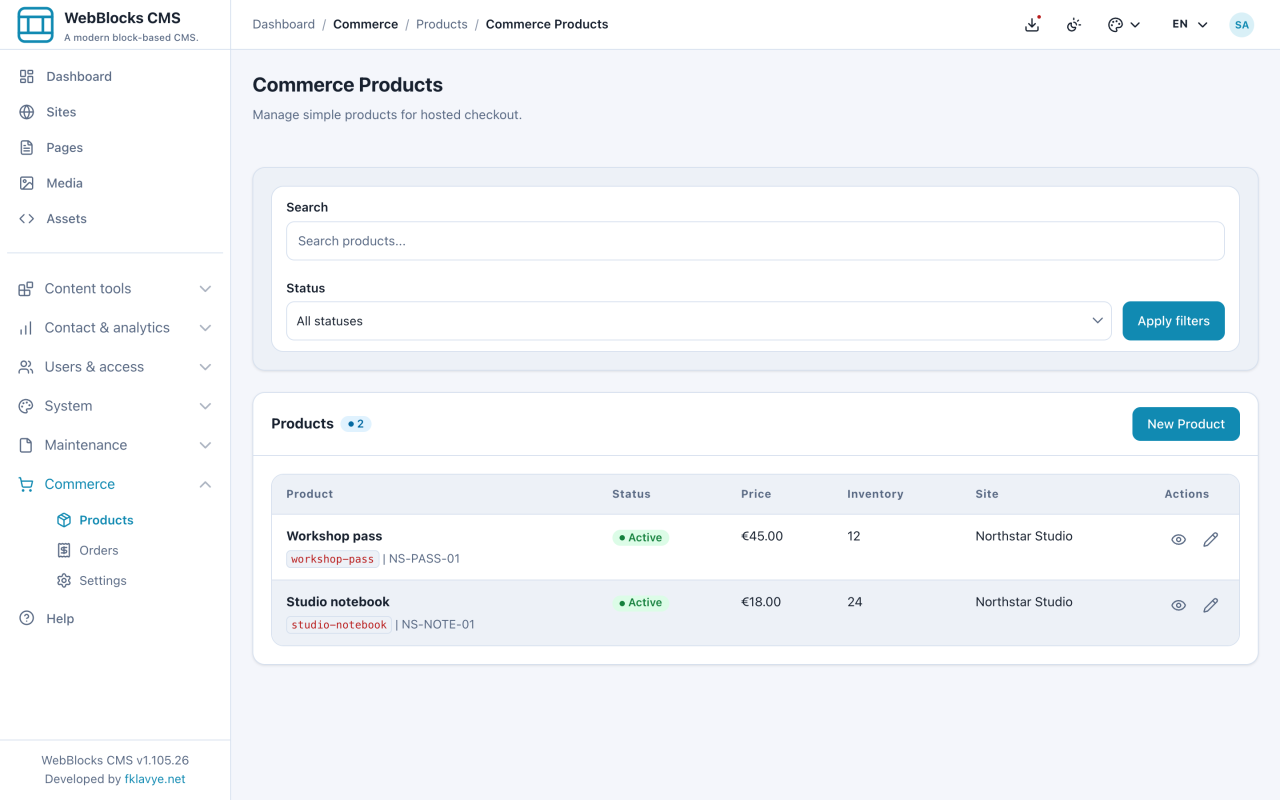
Commerce installieren, das erste Produkt anlegen, eine Warenkorb-Schaltfläche einfügen, eine Bestellung testen und Zahlungen anbinden.
Anleitung lesen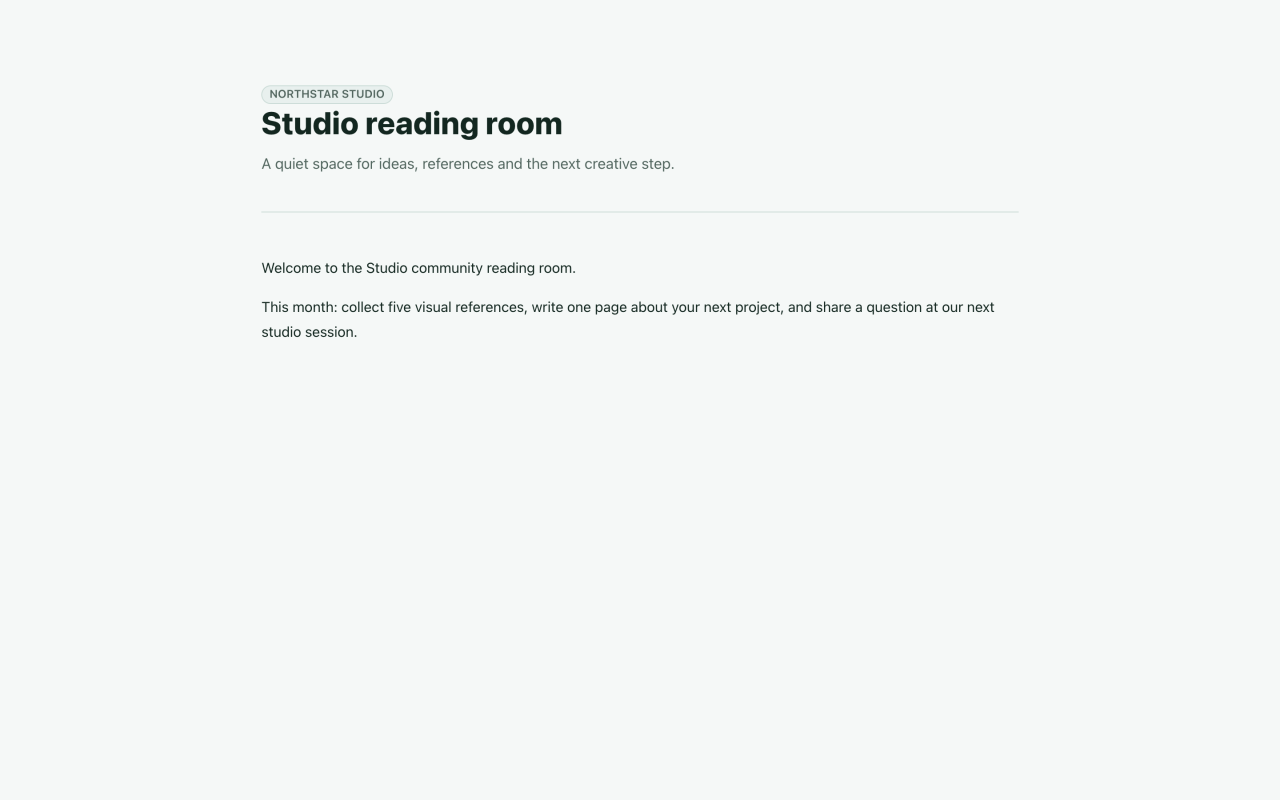
Memberships installieren, Besucherkonten und kostenlose Pakete einrichten, Mitgliedschaften vergeben, eine Seite schützen und wiederkehrende Bezahlpläne vorbereiten.
Anleitung lesen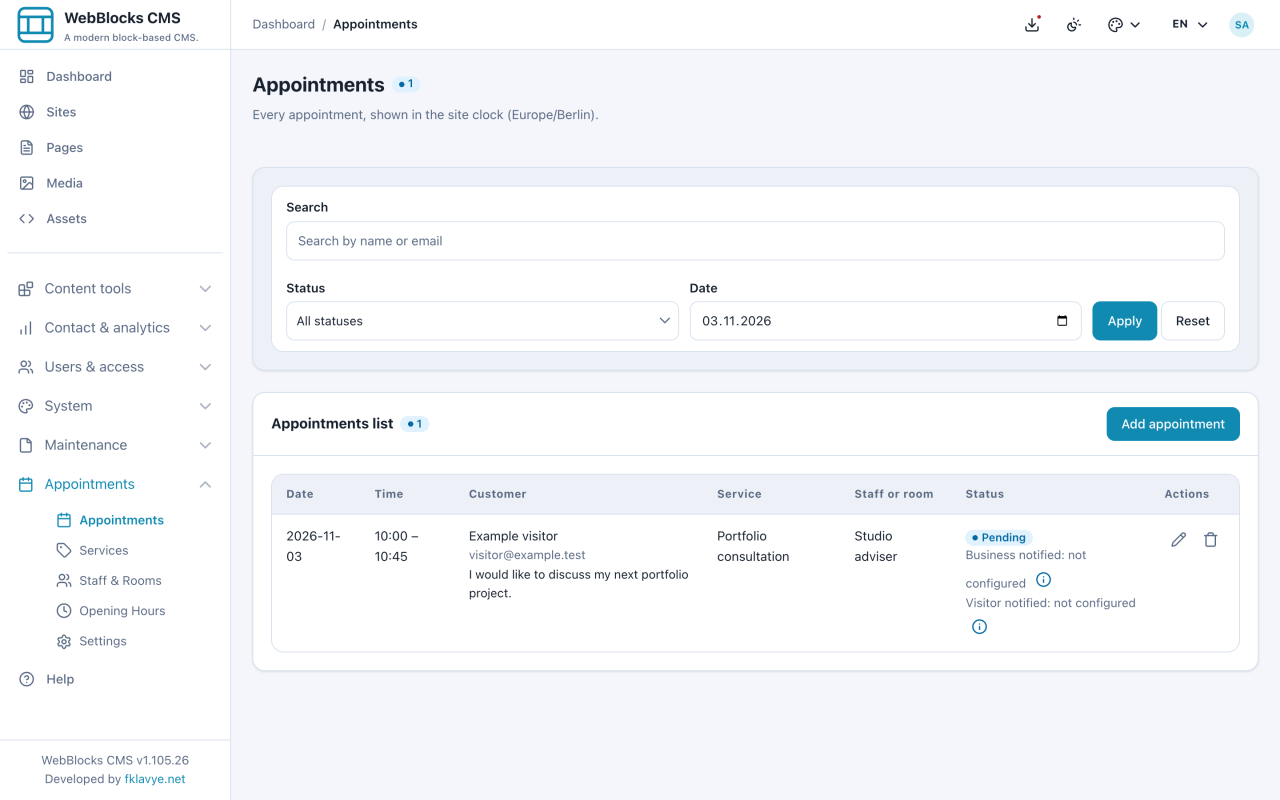
Appointments installieren, Dienste und Öffnungszeiten einrichten, ein Buchungsformular ergänzen, Anfragen verwalten sowie Erinnerungen und Besucherstornierungen testen.
Anleitung lesen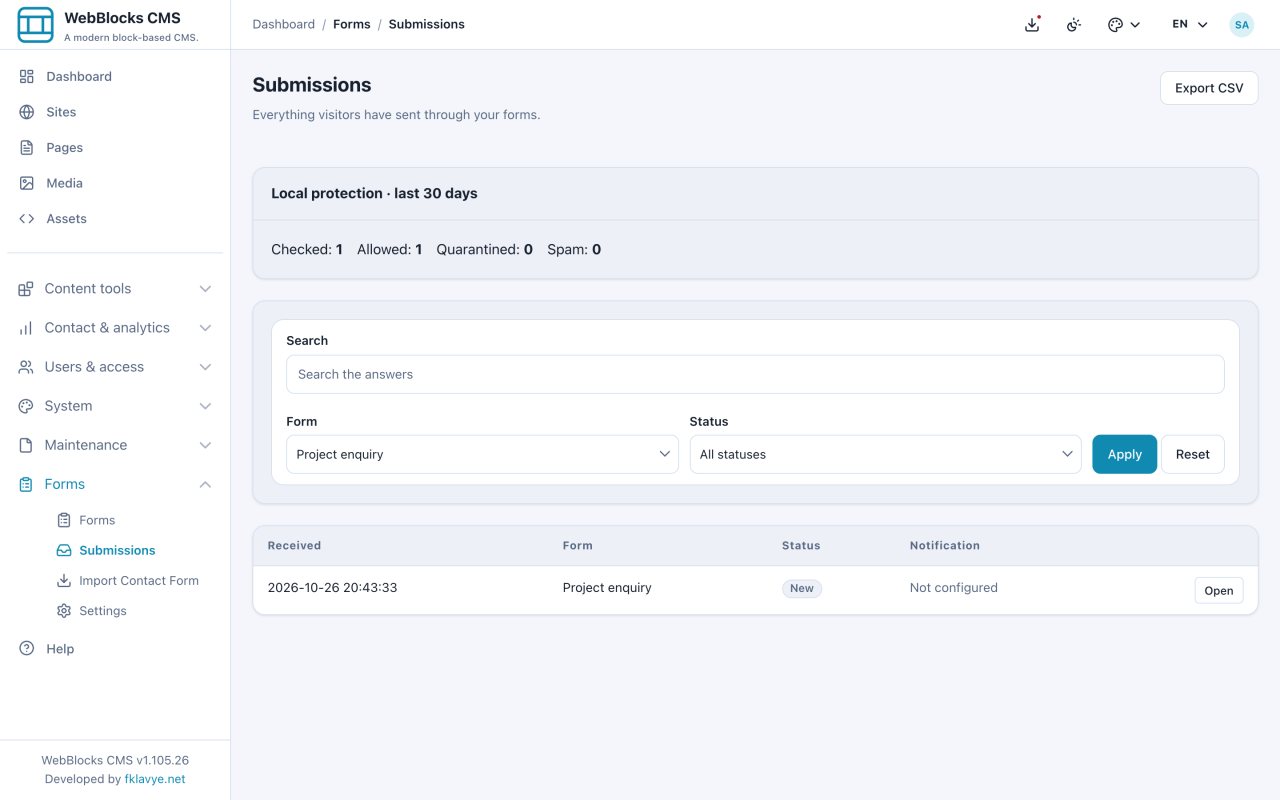
Forms installieren, eine zweistufige Anfrage mit Bedingungen und privaten Anhängen erstellen, auf einer Seite platzieren und Eingänge, Versand und CSV verwalten.
Anleitung lesen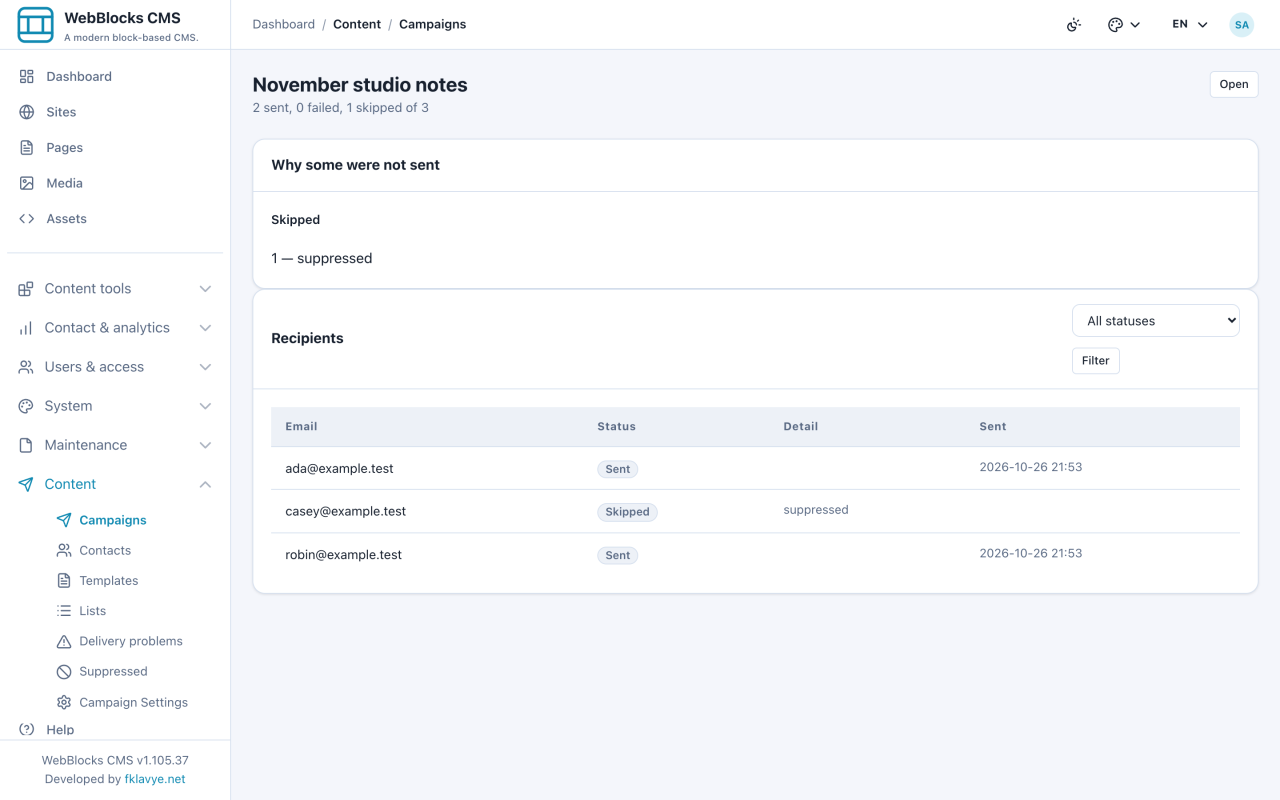
Installieren Sie Campaigns, importieren Sie Kontakte, sammeln Sie bestätigte Anmeldungen und verwalten Sie personalisierte E-Mails, Versand, Abmeldungen und Wiederholungsversuche.
Anleitung lesen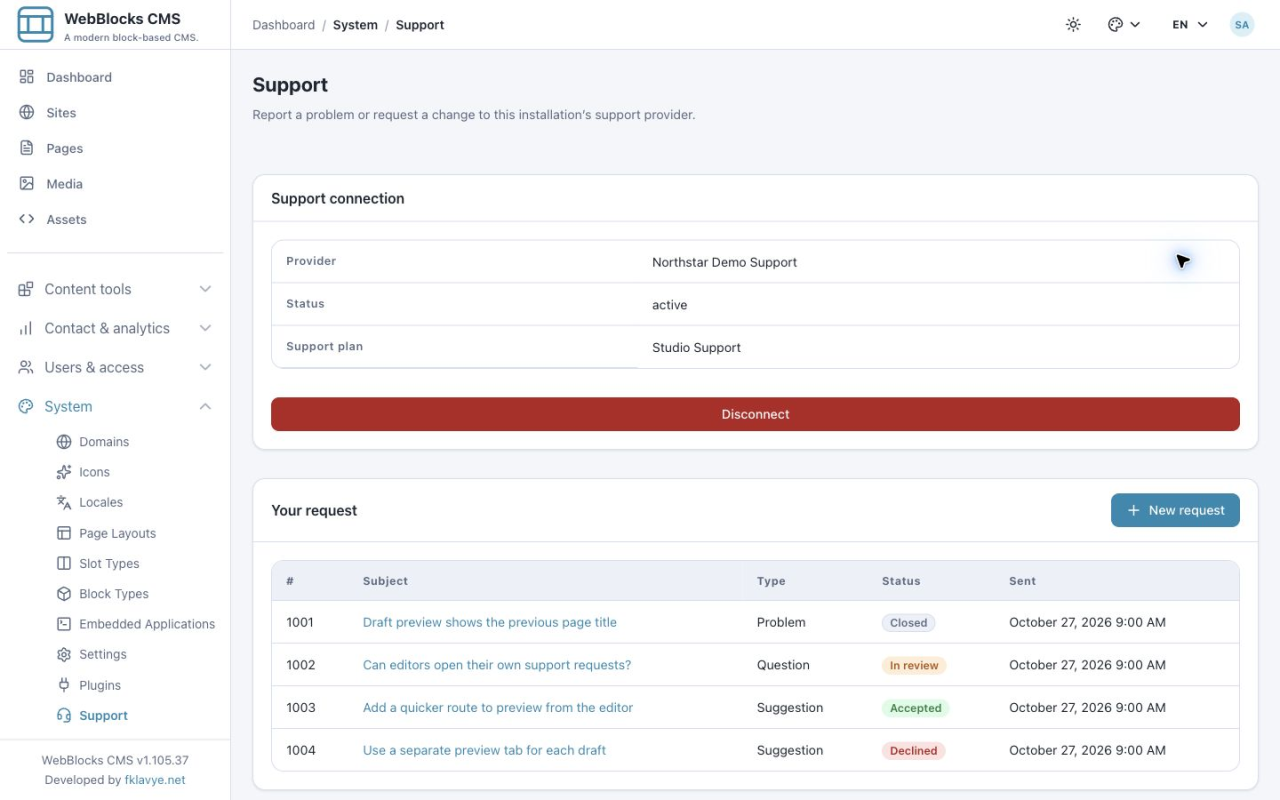
Support installieren, Anbieter aktivieren, klare Anfragen stellen, Antworten verfolgen und begrenzte Diagnoseweitergabe freigeben oder ablehnen.
Anleitung lesen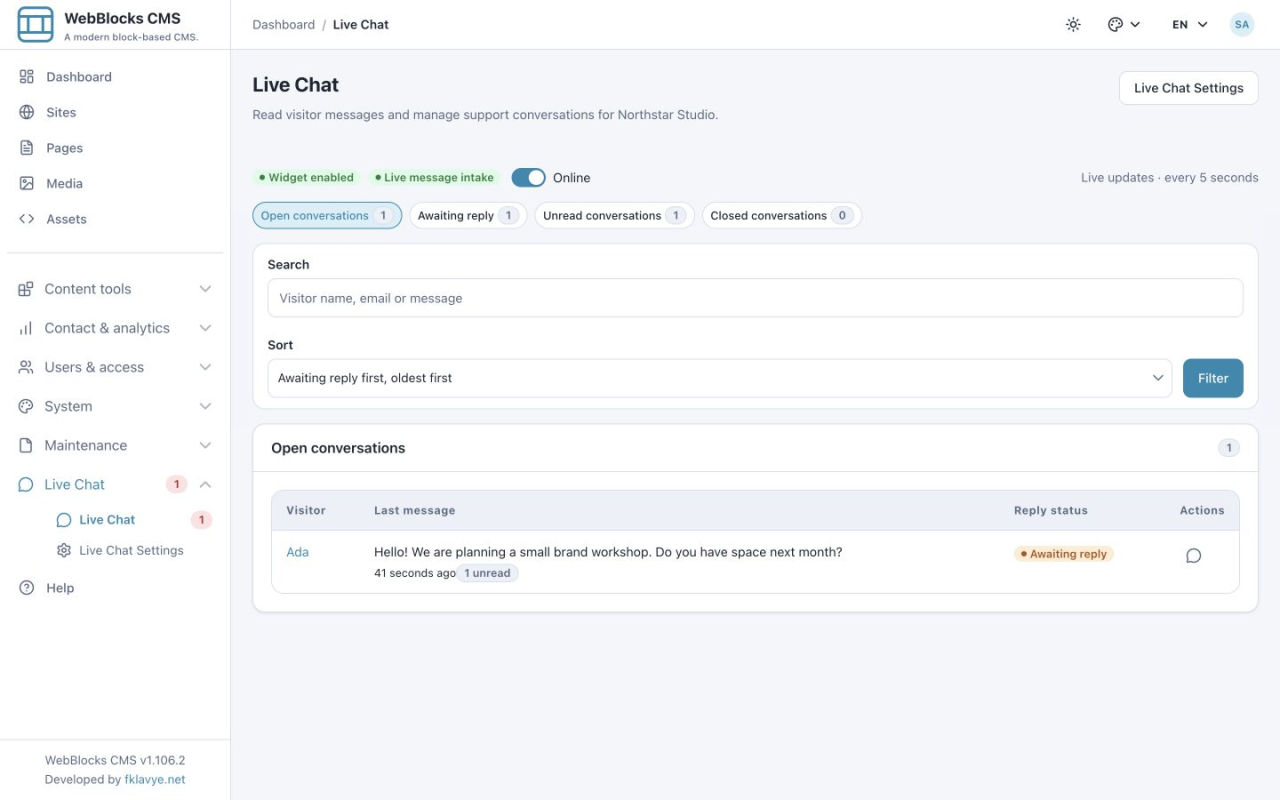
Live Chat installieren, das Besucher-Widget einrichten, Gespräche beantworten, ungelesene Arbeit verwalten und Offline-Benachrichtigungen prüfen.
Anleitung lesen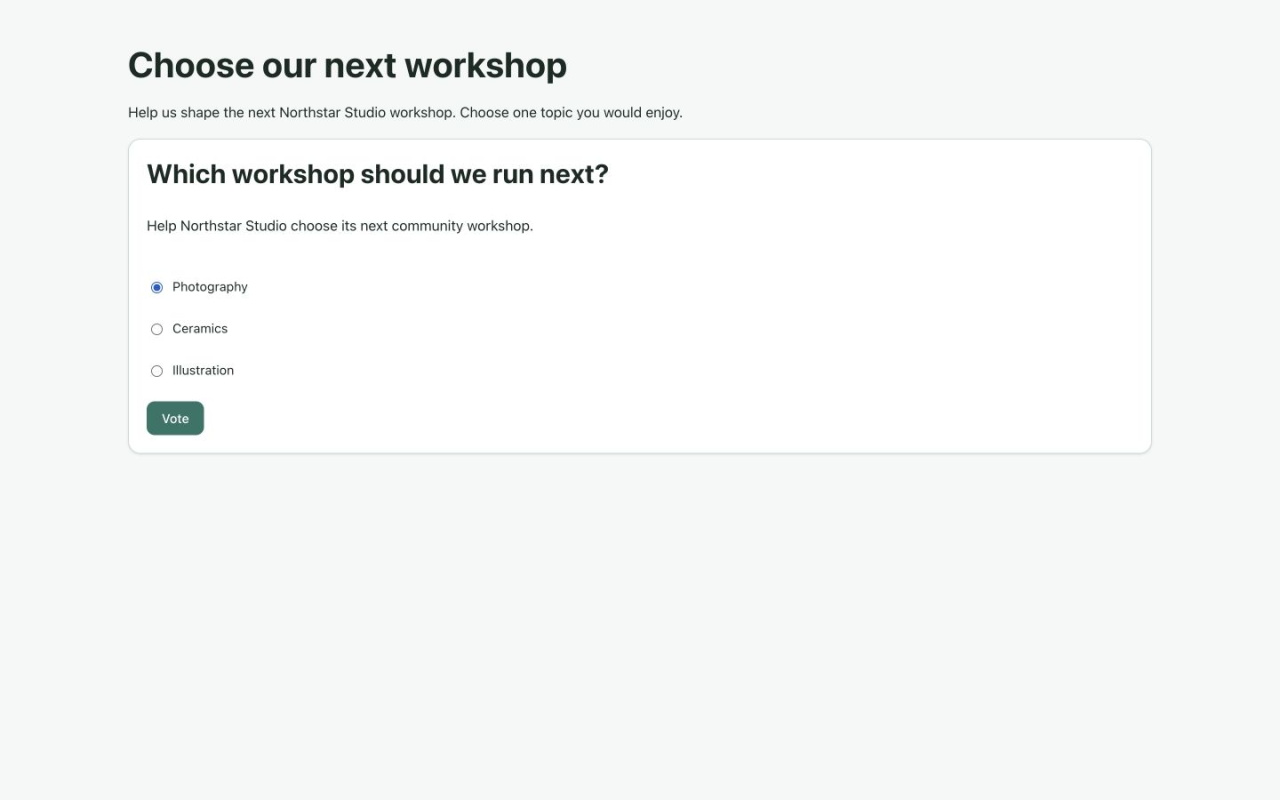
Polls installieren, Einfach- und Mehrfachauswahl anlegen, horizontale Ergebnisbalken lesen, Stimmen als CSV exportieren und Sichtbarkeit sowie Zeitplanung steuern.
Anleitung lesen