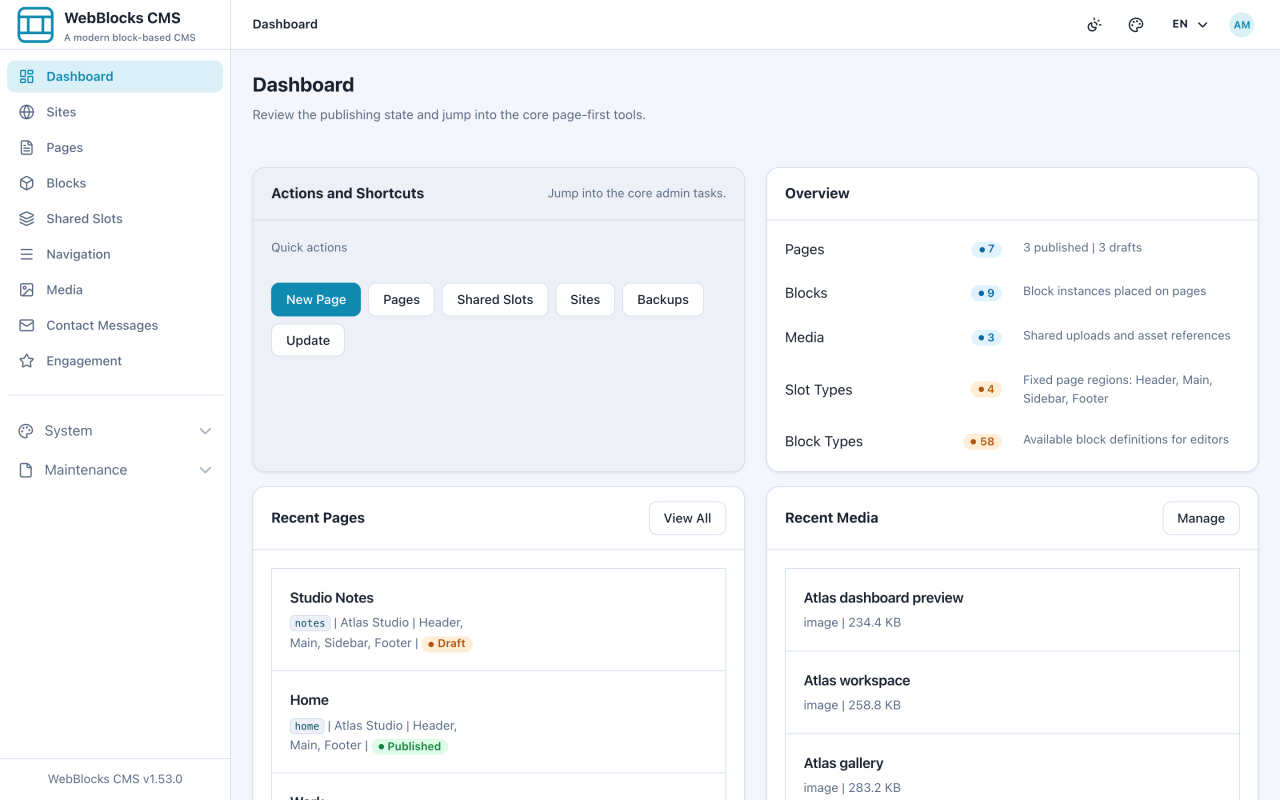
Se connecter au panneau d'administration
Ouvrez le panneau d'administration, connectez-vous et repérez-vous sur le tableau de bord.
Des parcours pratiques pour le travail quotidien et la configuration complète des extensions dans WebBlocks CMS. Suivez un guide court pour une tâche ou un parcours d’extension depuis l’installation jusqu’à un résultat testé.
Vous débutez ? Commencez par Se connecter au panneau d'administration et suivez le lien Suite au bas de chaque guide. Vous cherchez comment une fonction se comporte plutôt que comment l'utiliser ? Cela se trouve dans la documentation de référence.
Pour la création à partir de sources, consultez Dynamic Content et Automatic Pages dans la documentation de référence.
Ouvrez le panneau d'administration, connectez-vous et repérez-vous sur le tableau de bord.
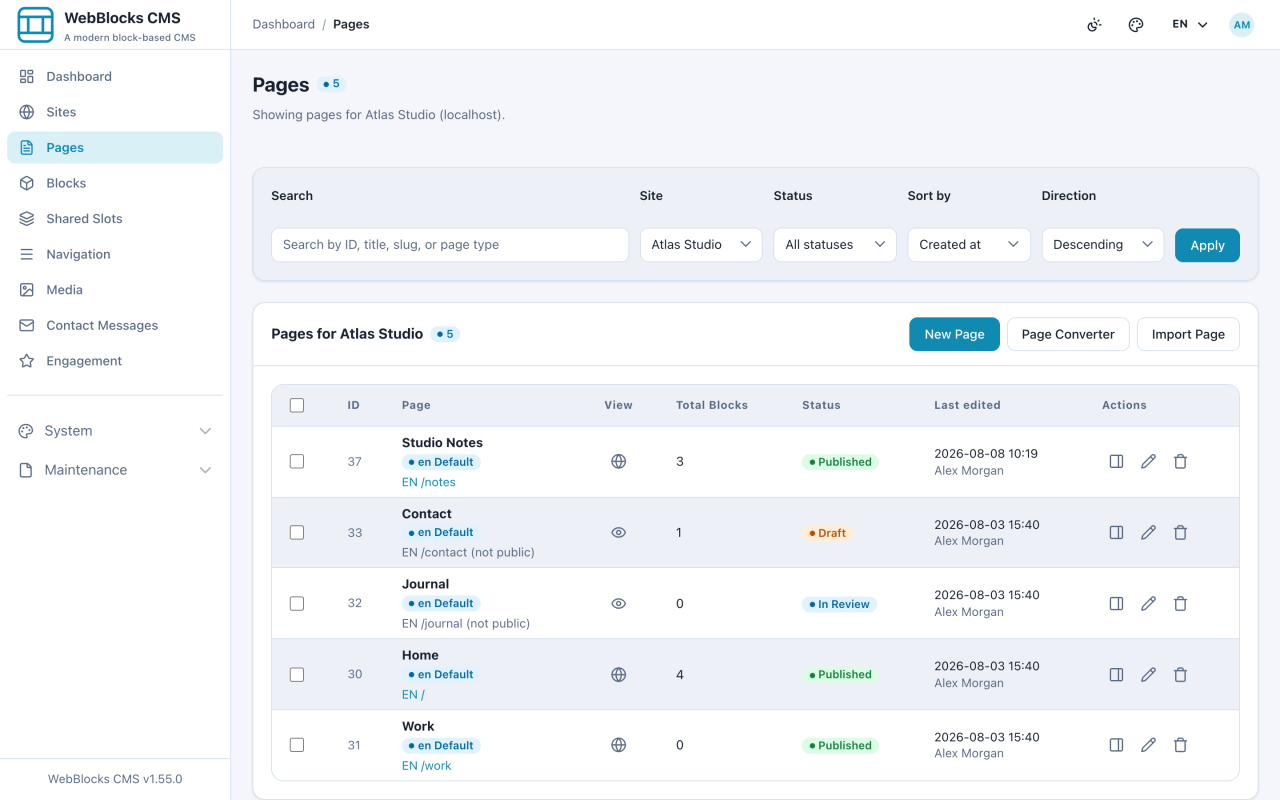
Ce qui se trouve où dans la barre latérale et les écrans que vous utiliserez vraiment.
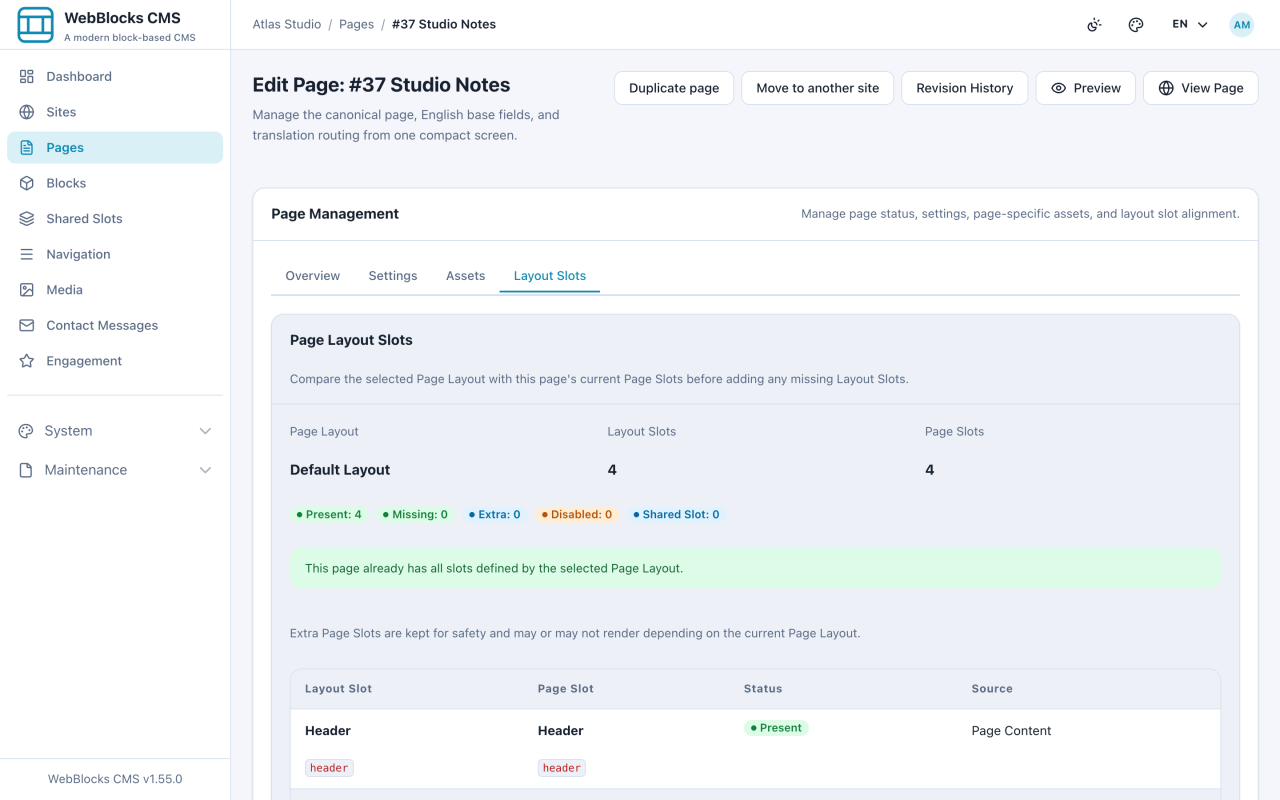
Les quatre mots que le CMS emploie pour tout, en langage simple.
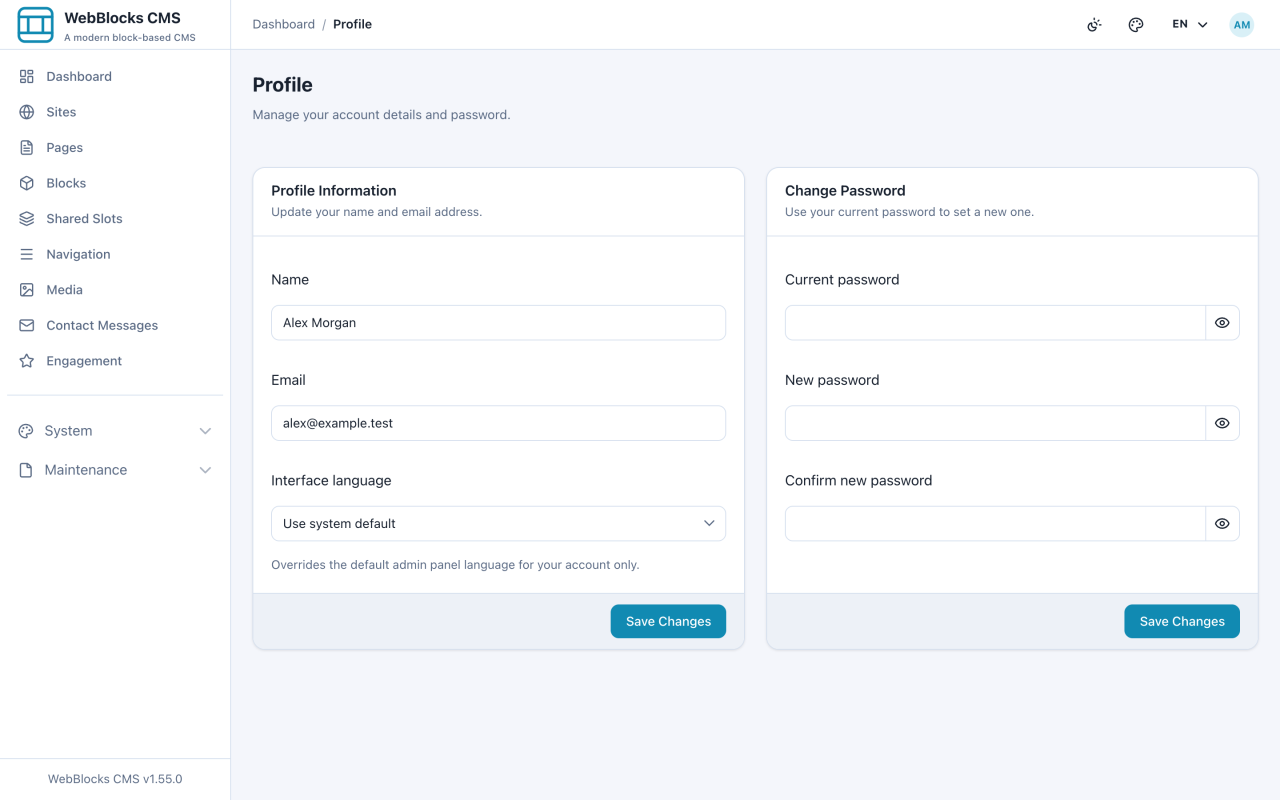
Changez votre nom, votre e-mail, votre mot de passe et la langue du panneau d'administration.
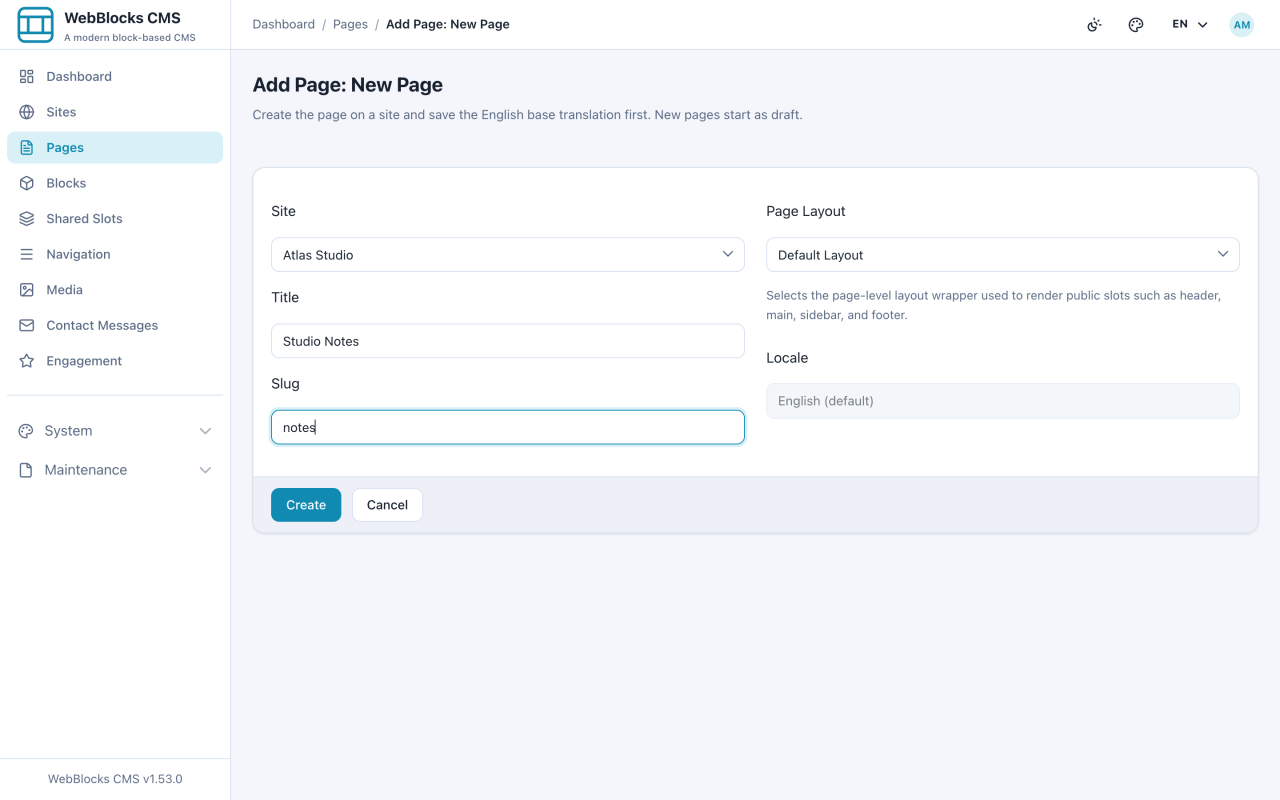
Ajoutez une nouvelle page à un site et enregistrez-la en brouillon.
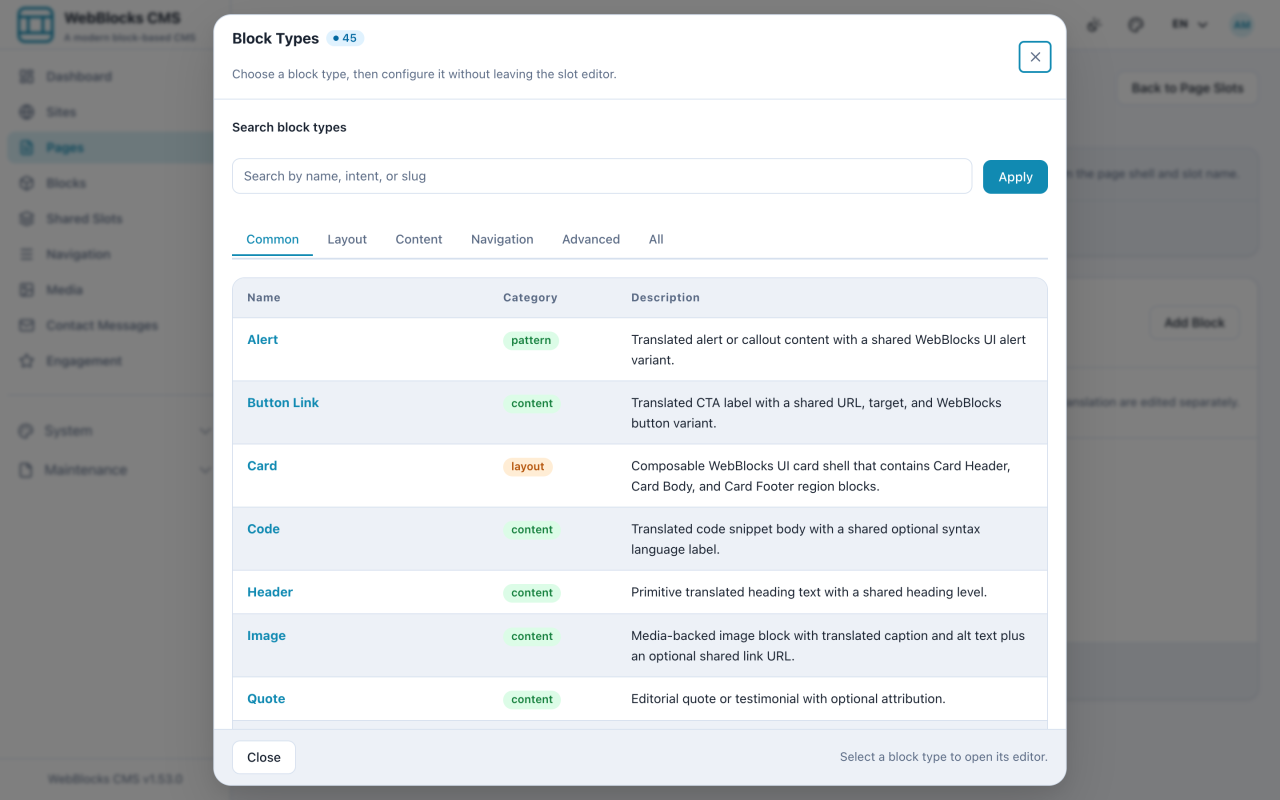
Posez vos premiers mots sur une page avec les blocs Header et Plain Text.
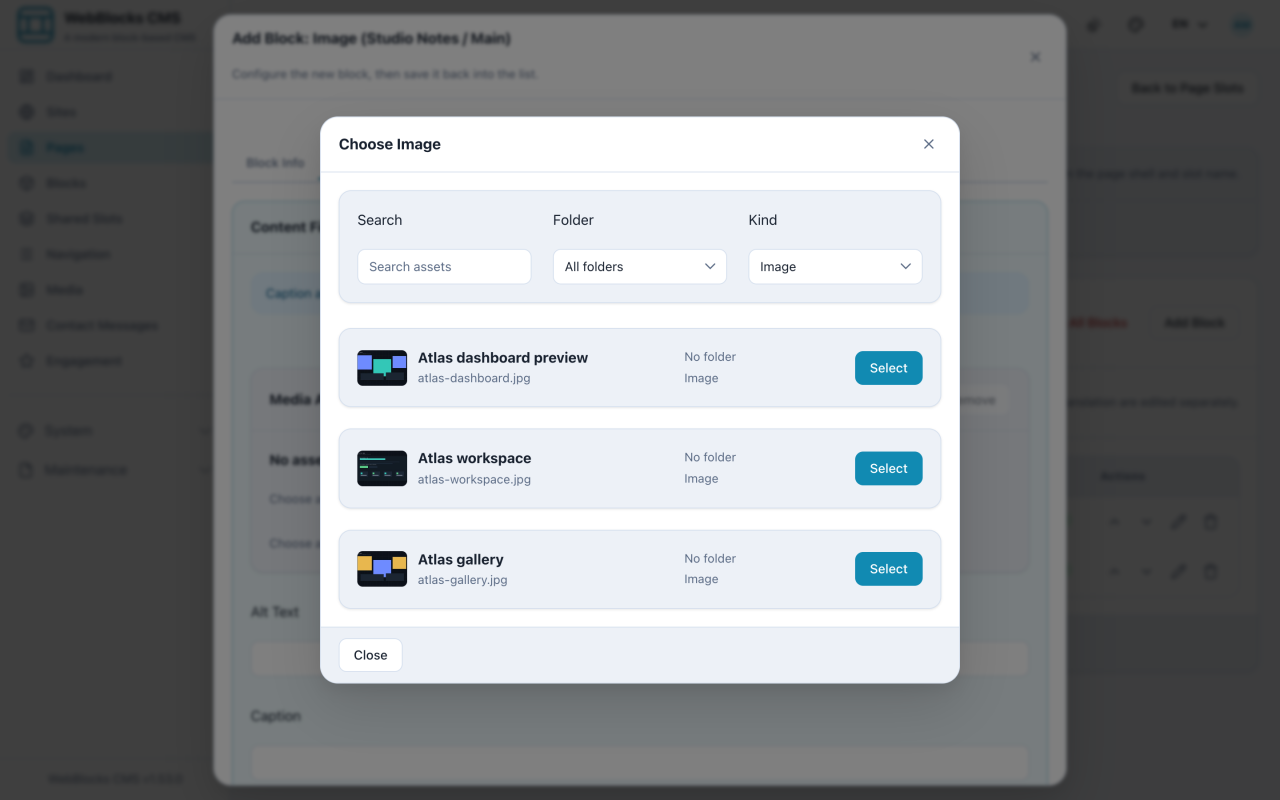
Placez sur une page une image de la médiathèque, avec un texte alternatif qui la décrit.
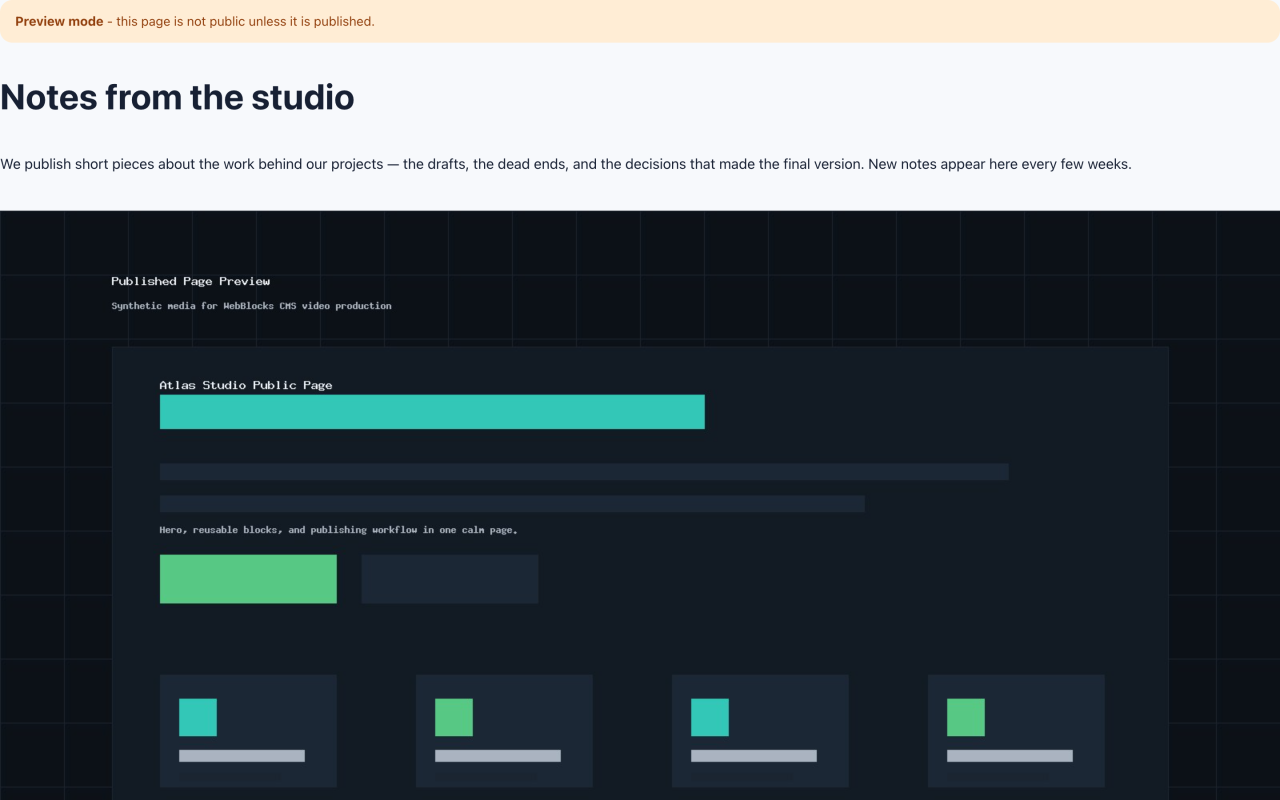
Prévisualisez votre travail, puis rendez la page visible aux visiteurs.
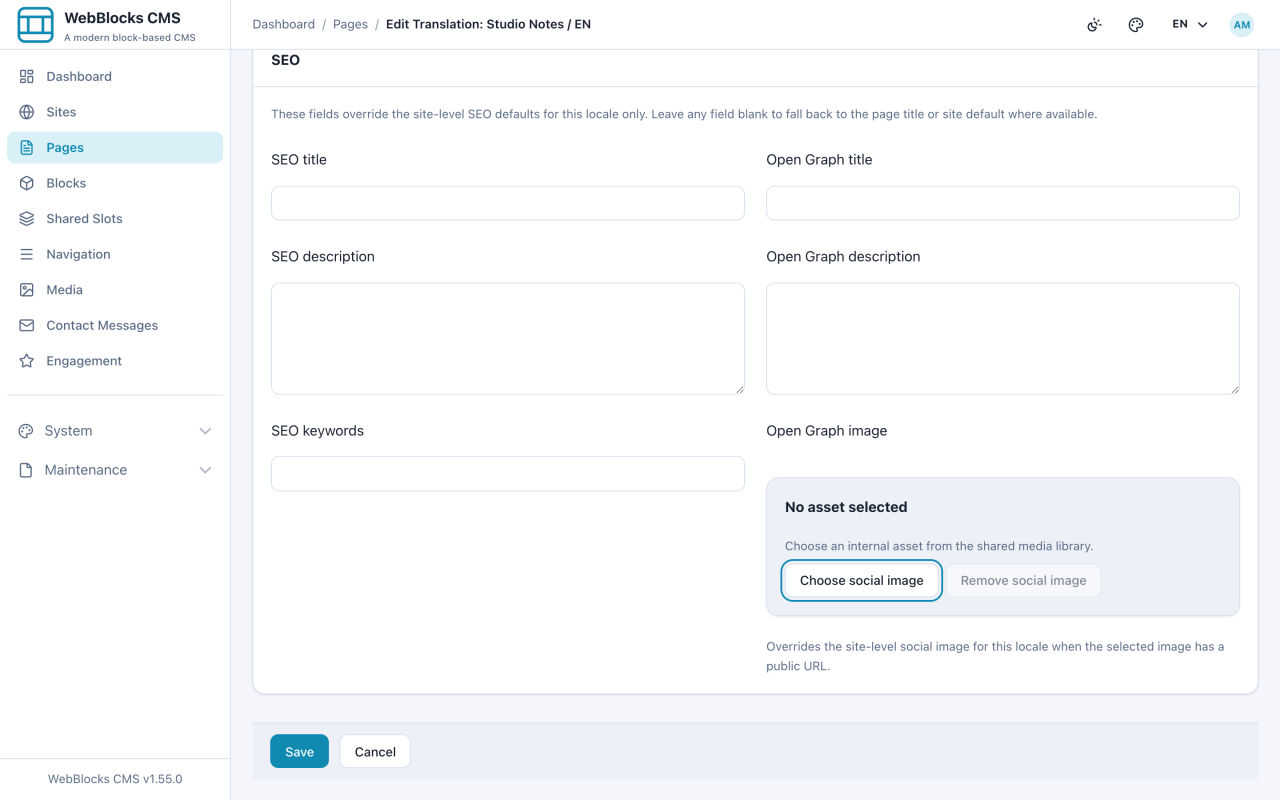
Renommez le slug et le chemin d'une page et réglez ses champs SEO et sociaux.
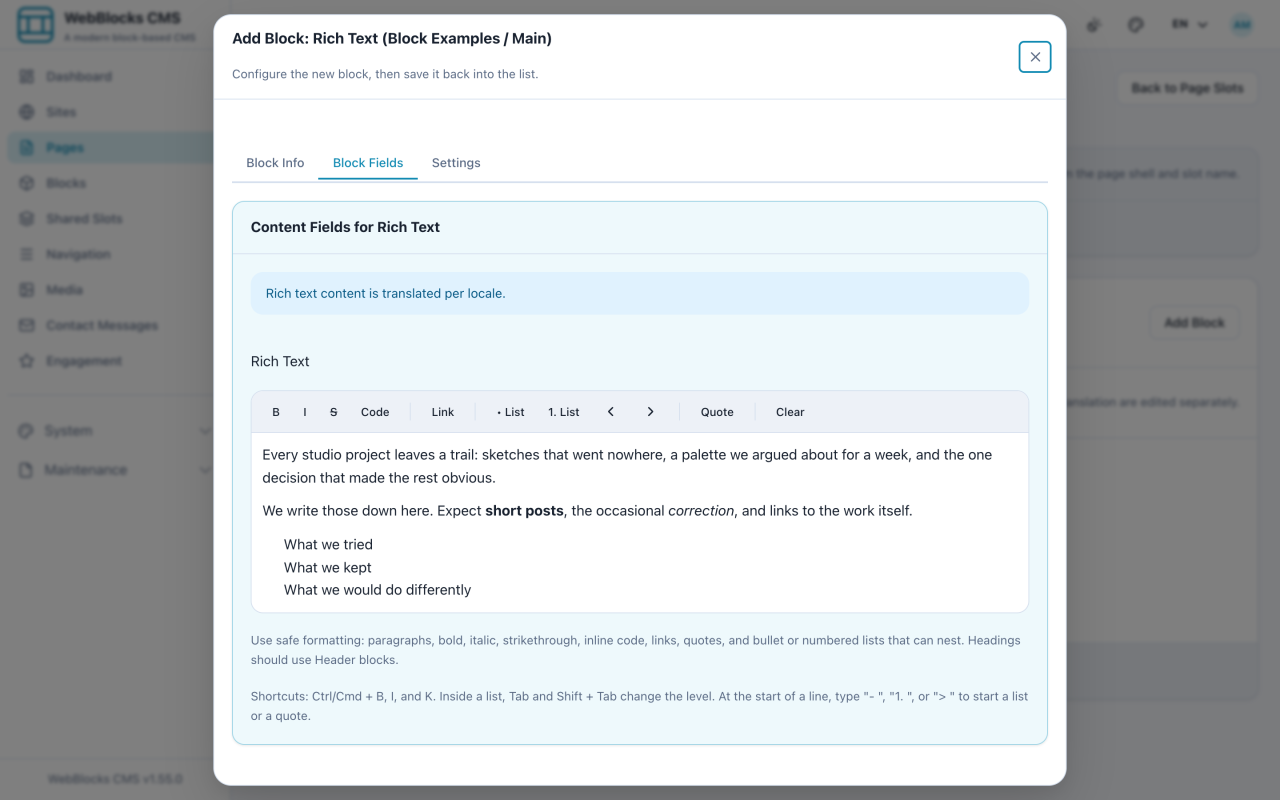
Gras, italique, liens et listes imbriquées dans un seul bloc modifiable.
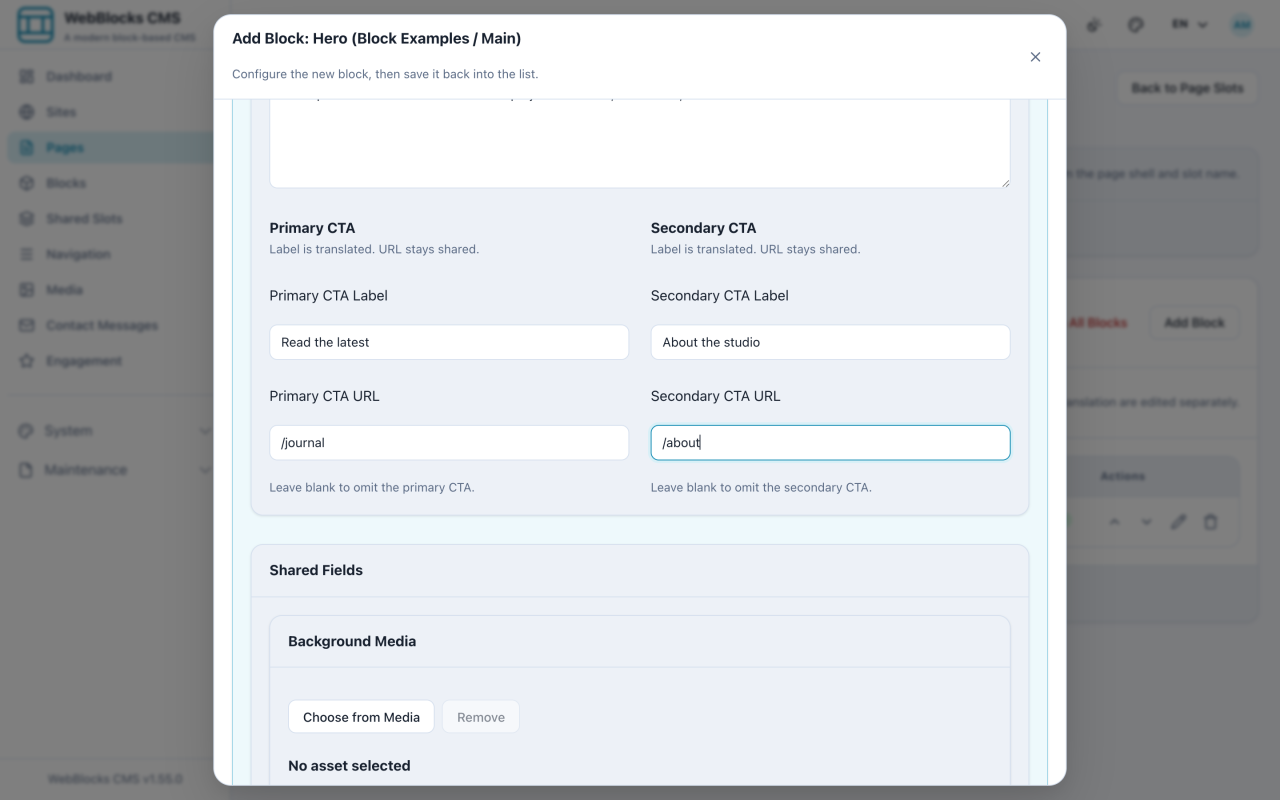
La bannière en haut d'une page : titre, introduction, boutons et image de fond.
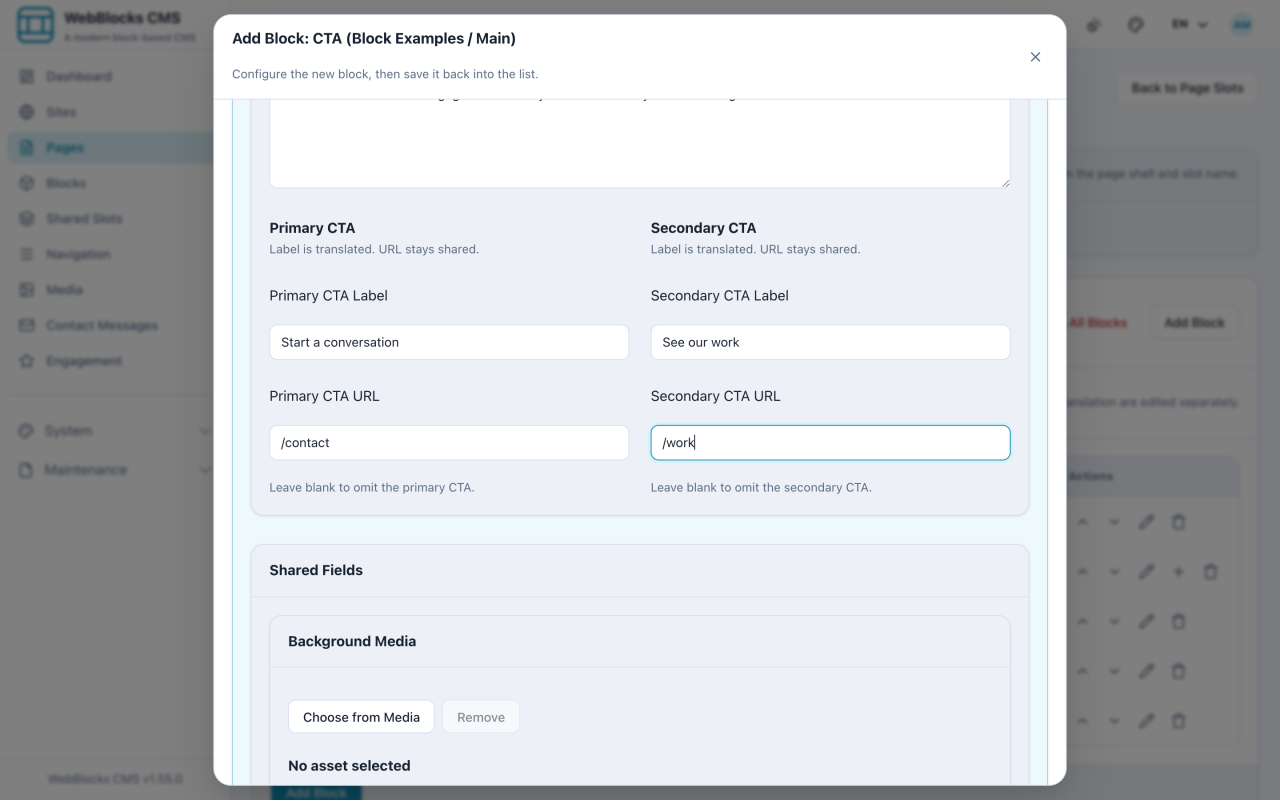
Un simple bouton, ou tout un panneau d'appel à l'action avec titre et actions.
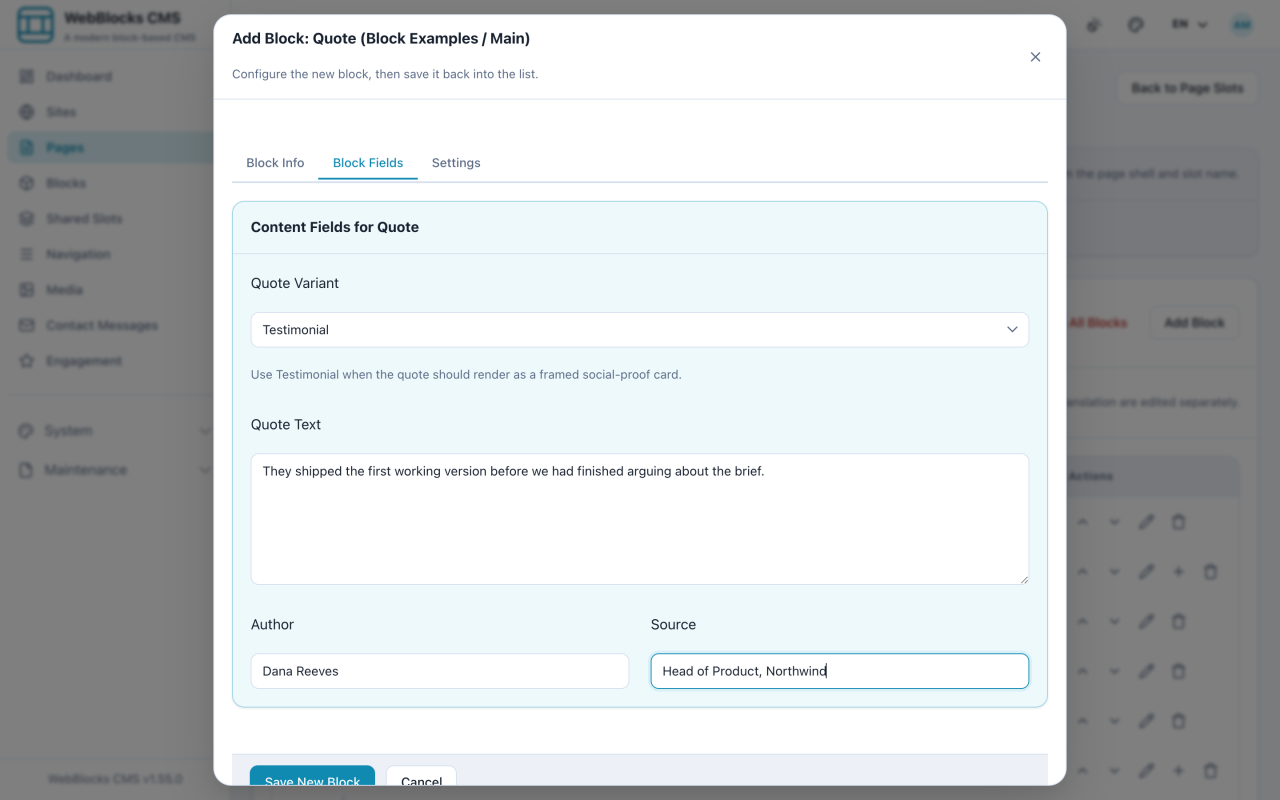
Mettez en avant les mots de quelqu'un, ou signalez ce que le lecteur ne doit pas manquer.
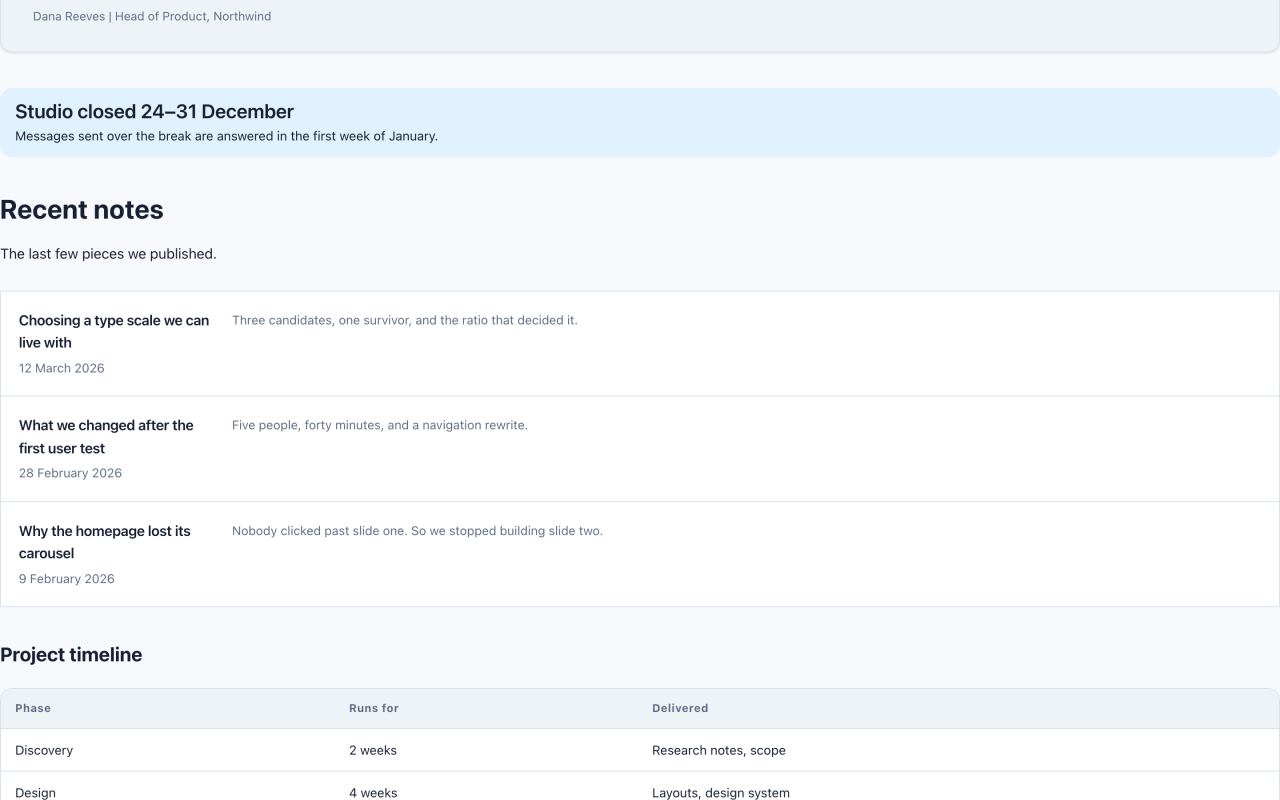
Une liste de liens soignée avec descriptions, et de vraies données tabulaires.
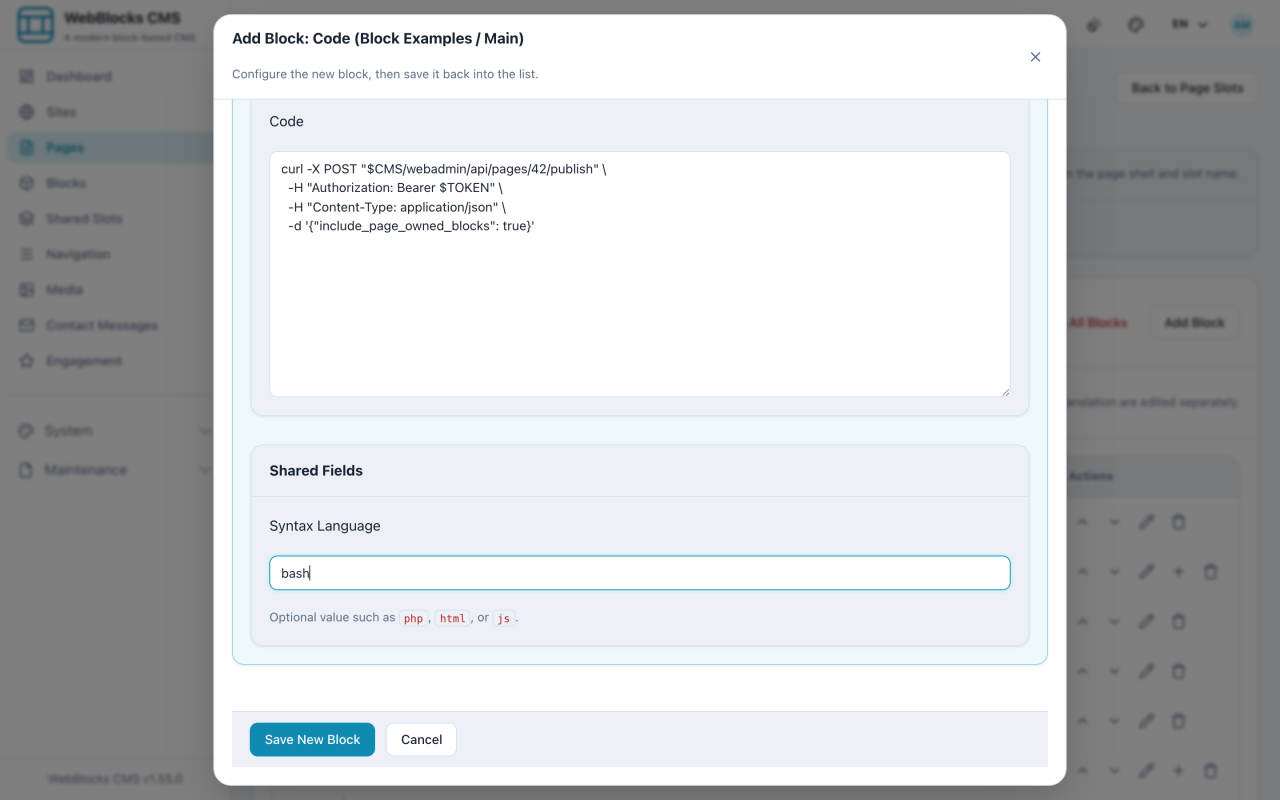
Montrez un exemple de code correctement, et sachez quand le bloc HTML est la mauvaise réponse.
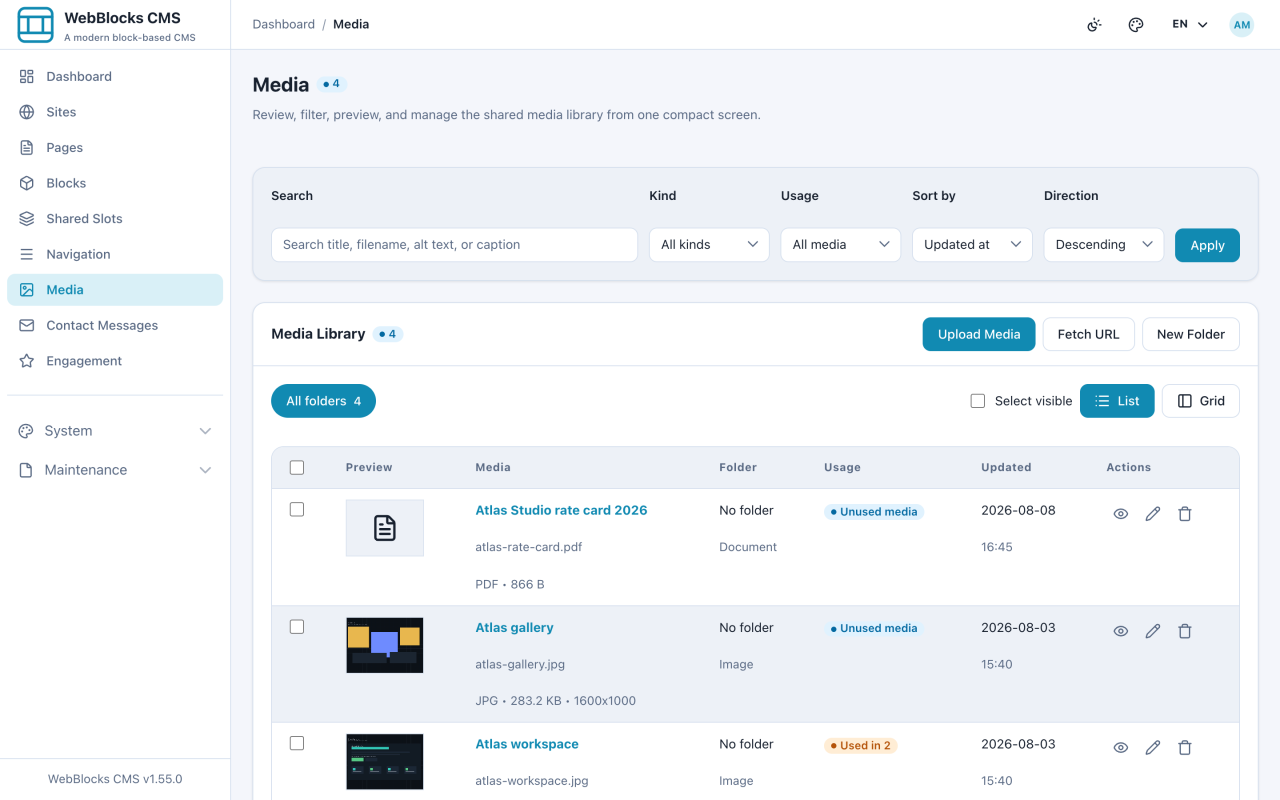
Faites entrer images et documents une fois dans la médiathèque, puis réutilisez-les partout.
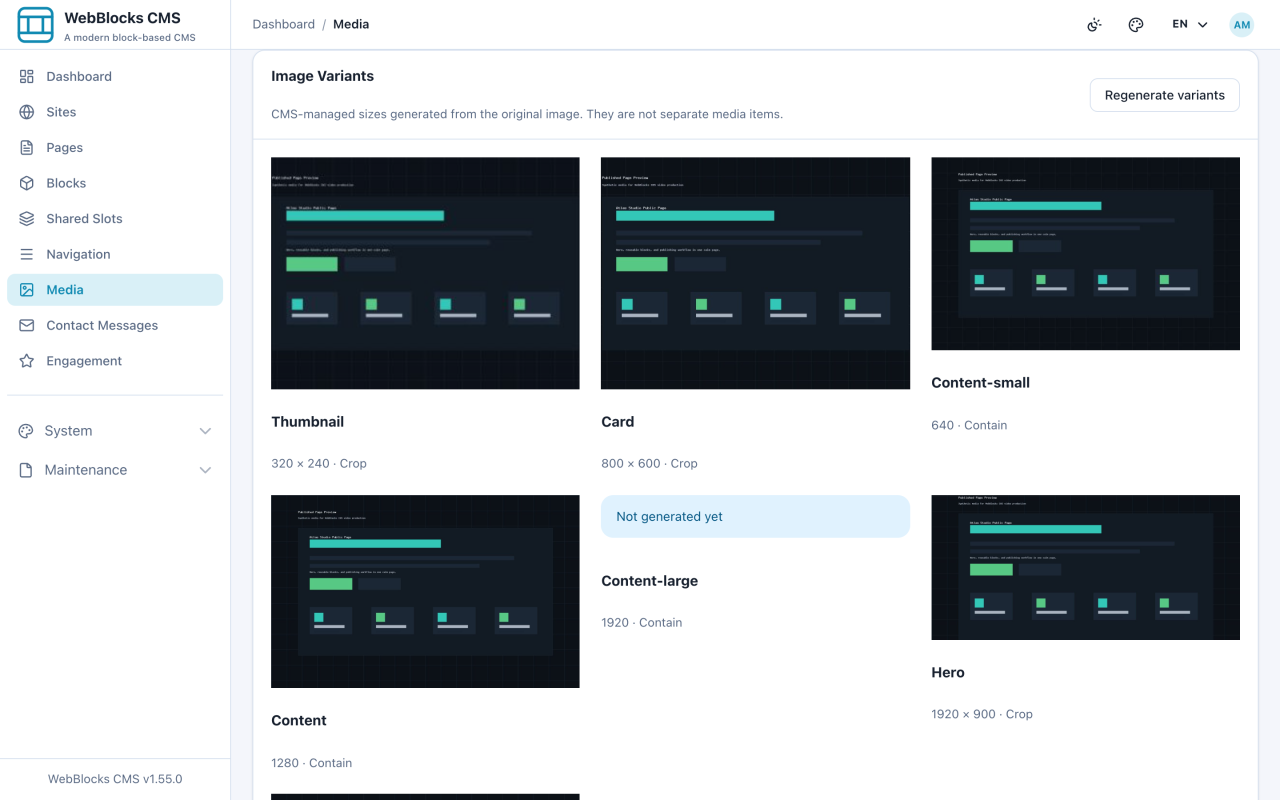
Les détails qui rendent une image utilisable, et les tailles que le CMS produit pour vous.
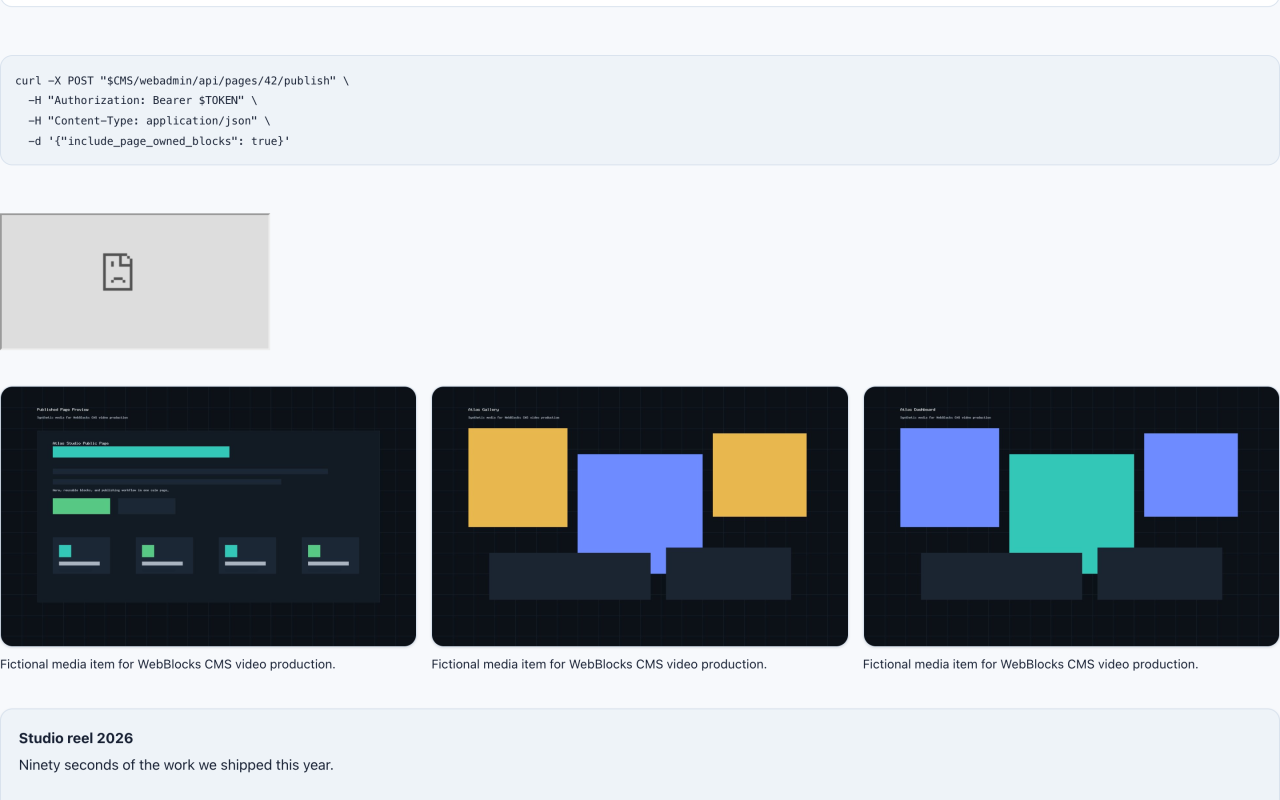
Plusieurs images en une seule grille, avec légendes et une lightbox facultative.
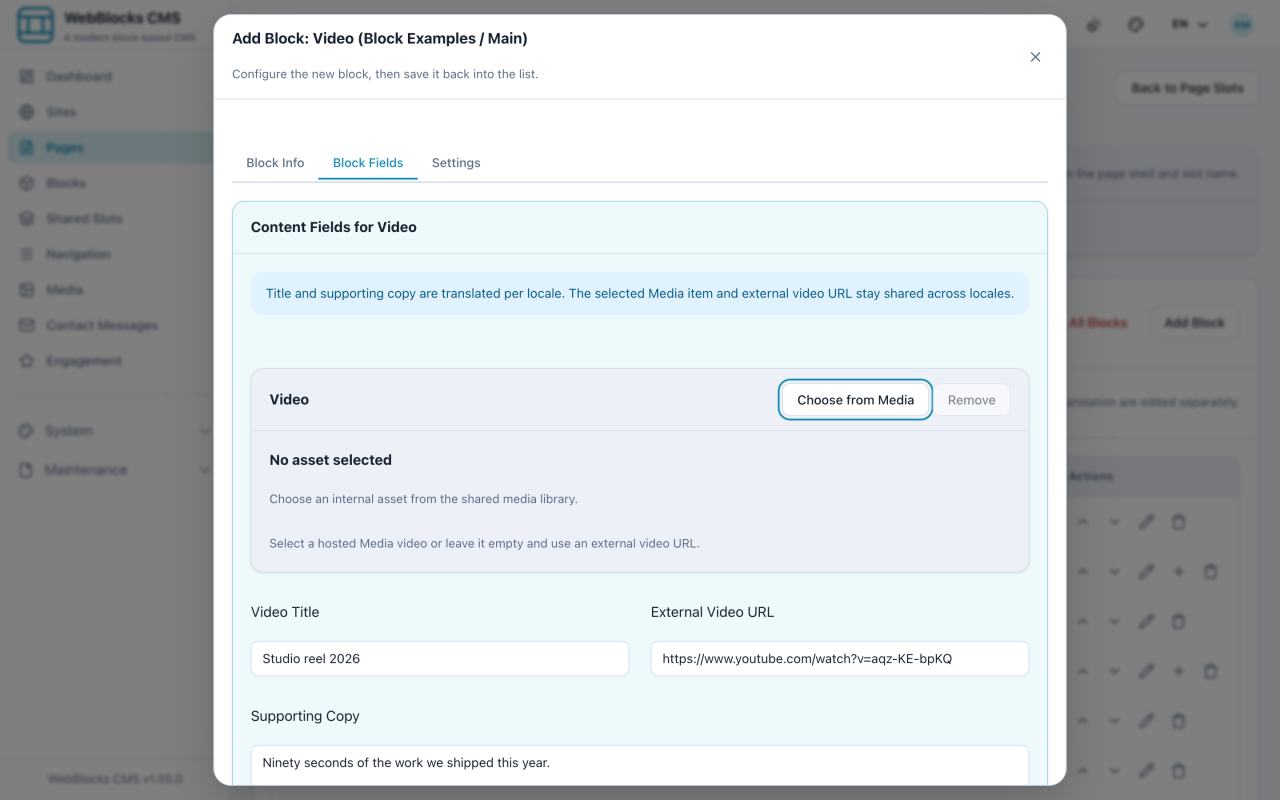
Intégrez un extrait hébergé ou pointez vers un extrait qui vit ailleurs.
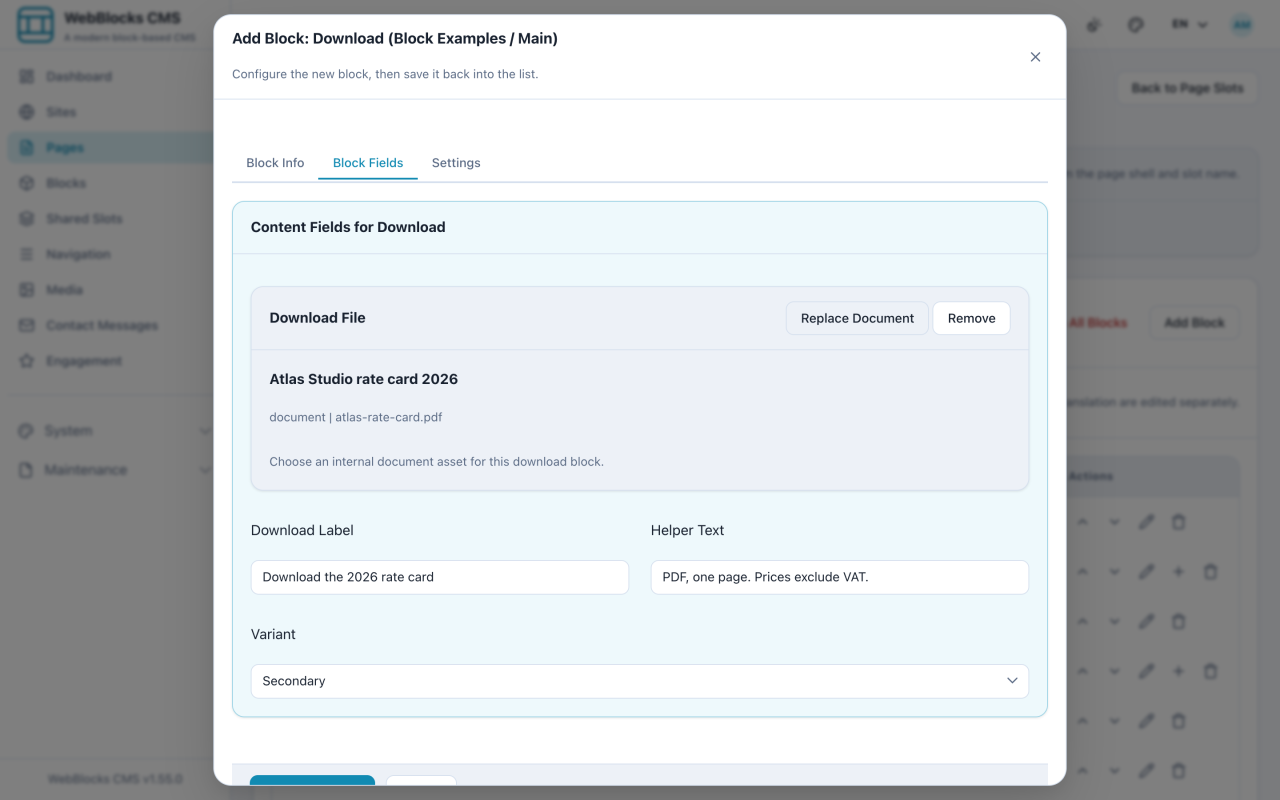
Une action de téléchargement claire pour un PDF ou un document, plutôt qu'un lien nu.
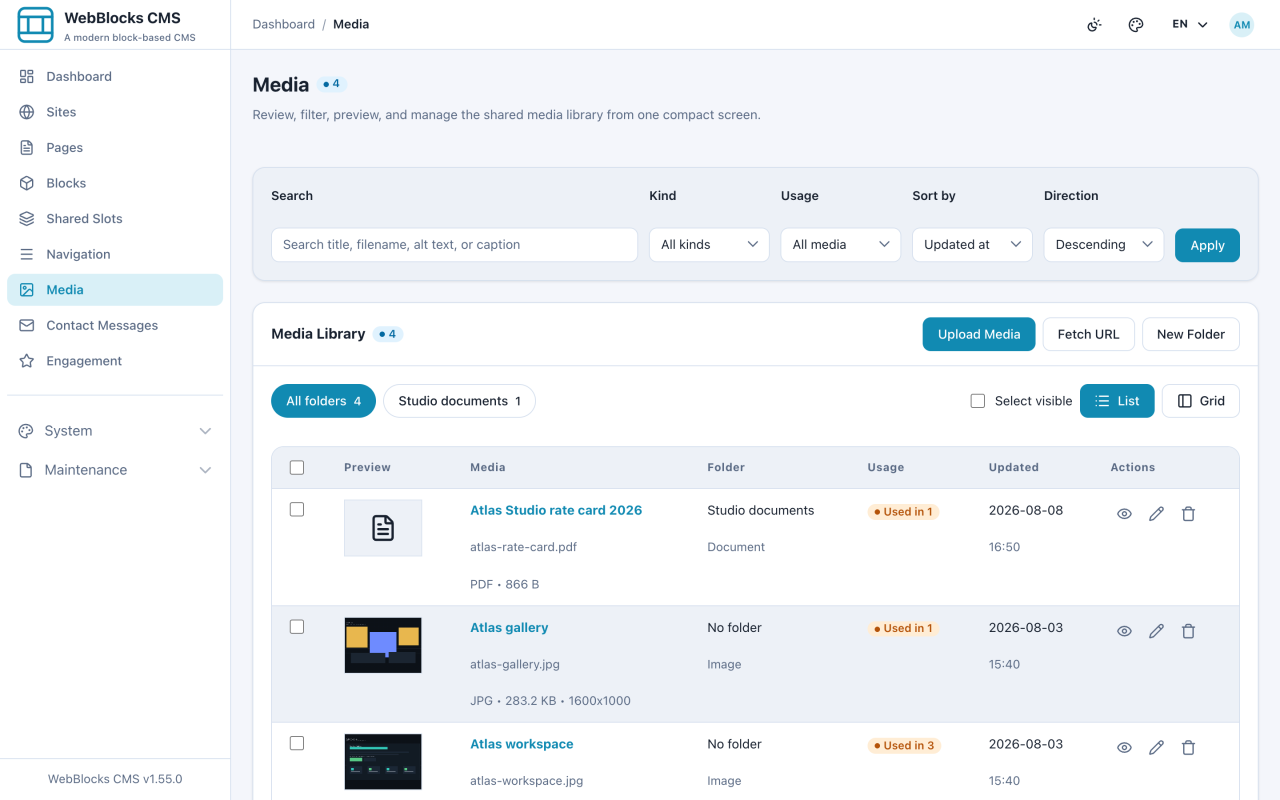
Gardez la médiathèque navigable dès qu'elle dépasse un écran.
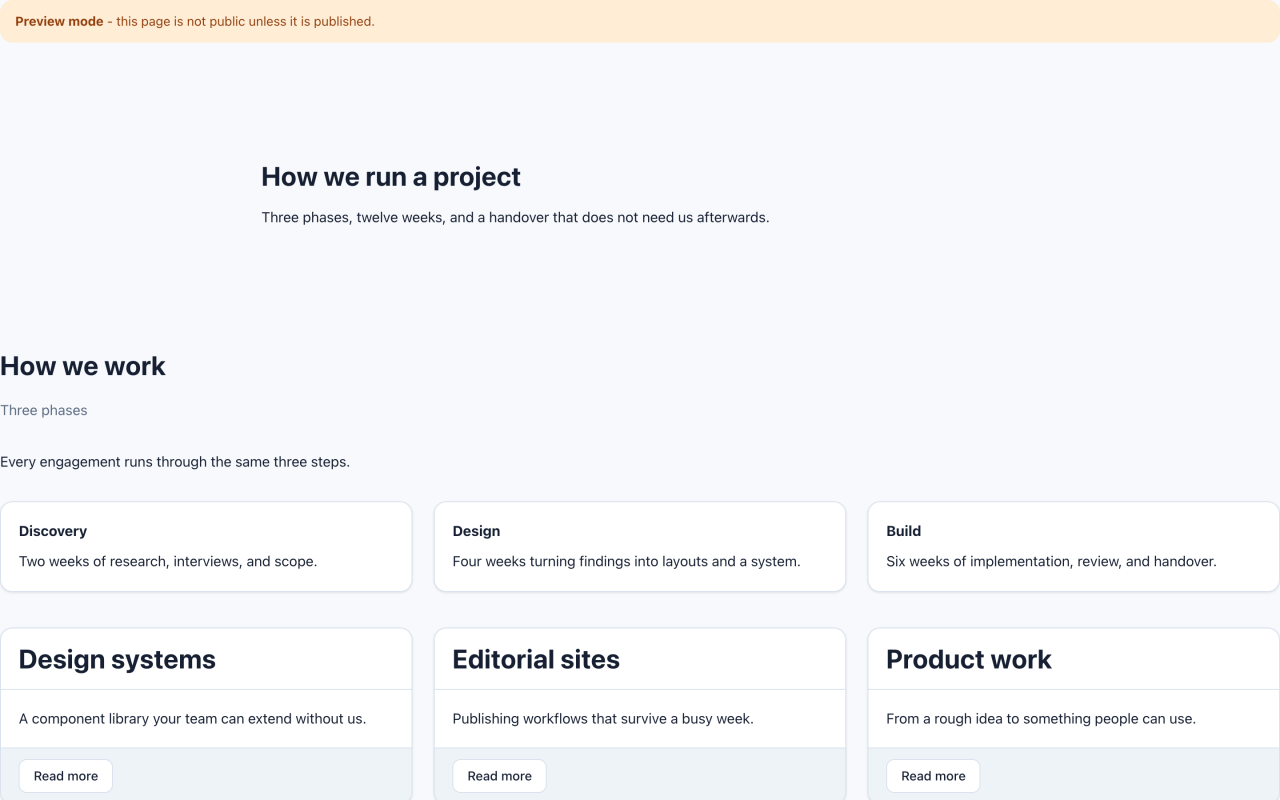
Les deux enveloppes qui décident de la largeur de votre contenu et de l'air qu'il reçoit.
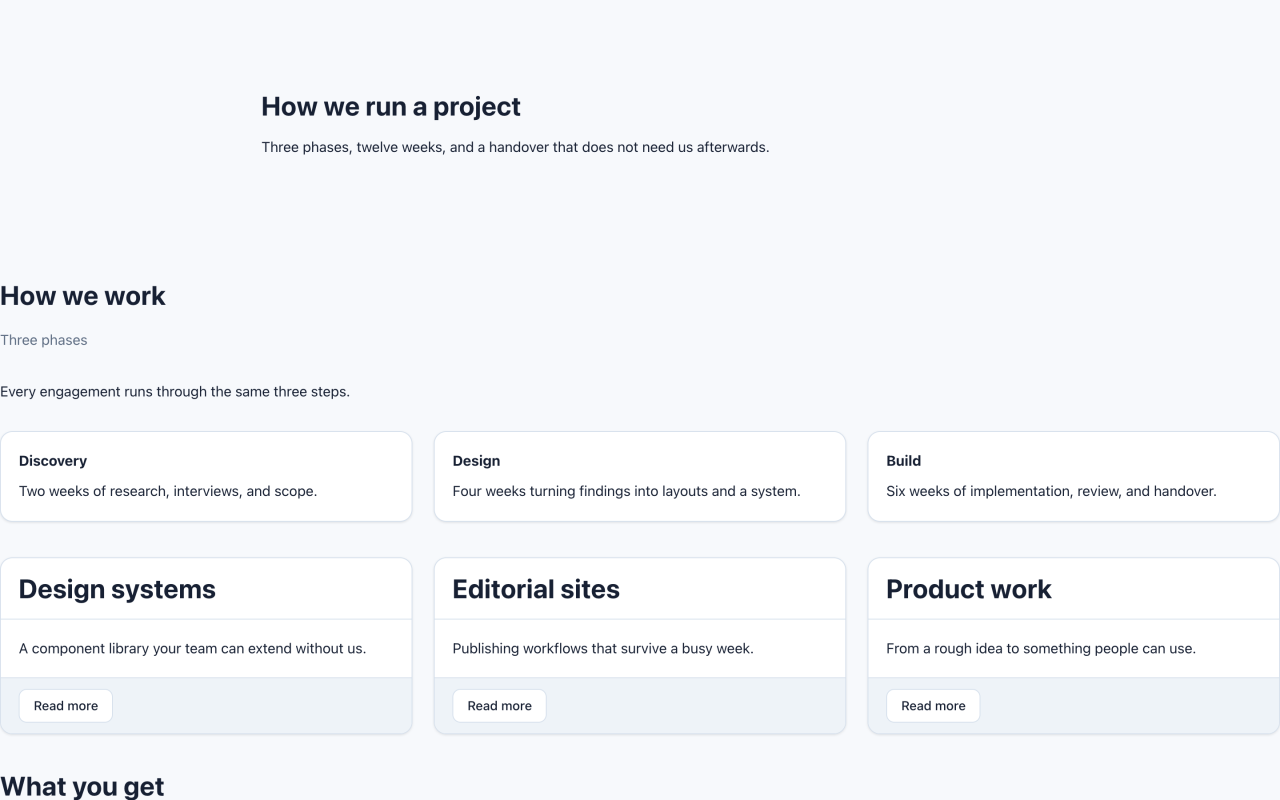
Placez des éléments côte à côte, avec un texte propre ou en disposition nue.
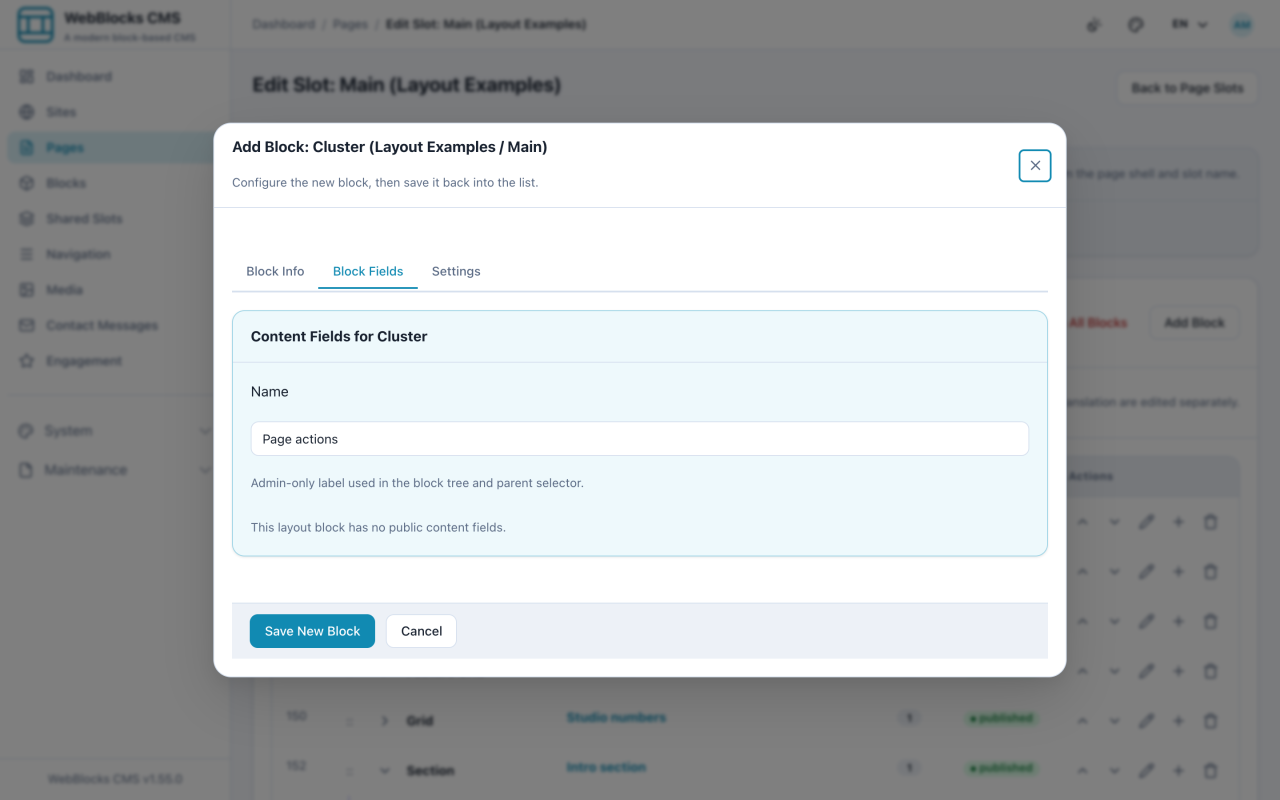
Alignez quelques éléments en rangée et maîtrisez l'air entre tout le reste.
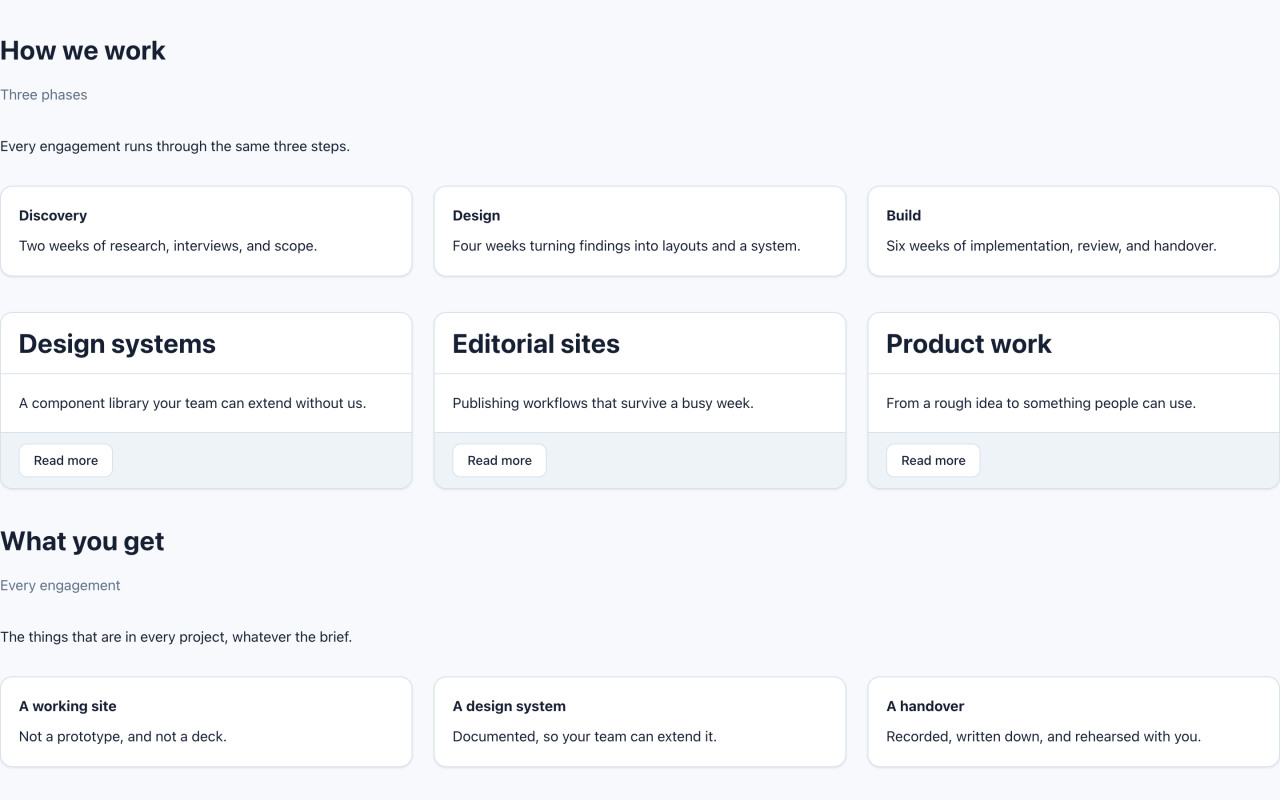
Trois façons d'emballer une petite unité de contenu, et quand chacune convient.
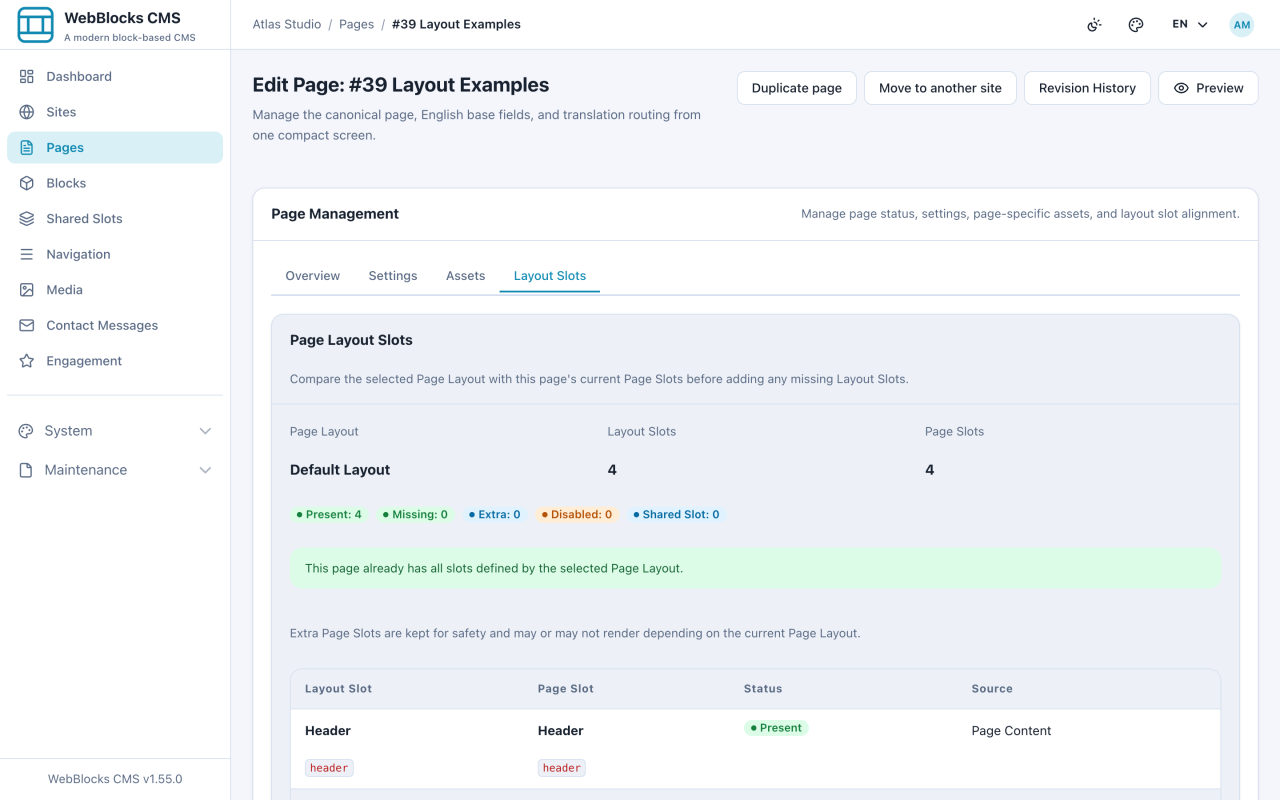
Choisissez le cadre dans lequel une page est rendue et changez-le ensuite sans perdre de contenu.
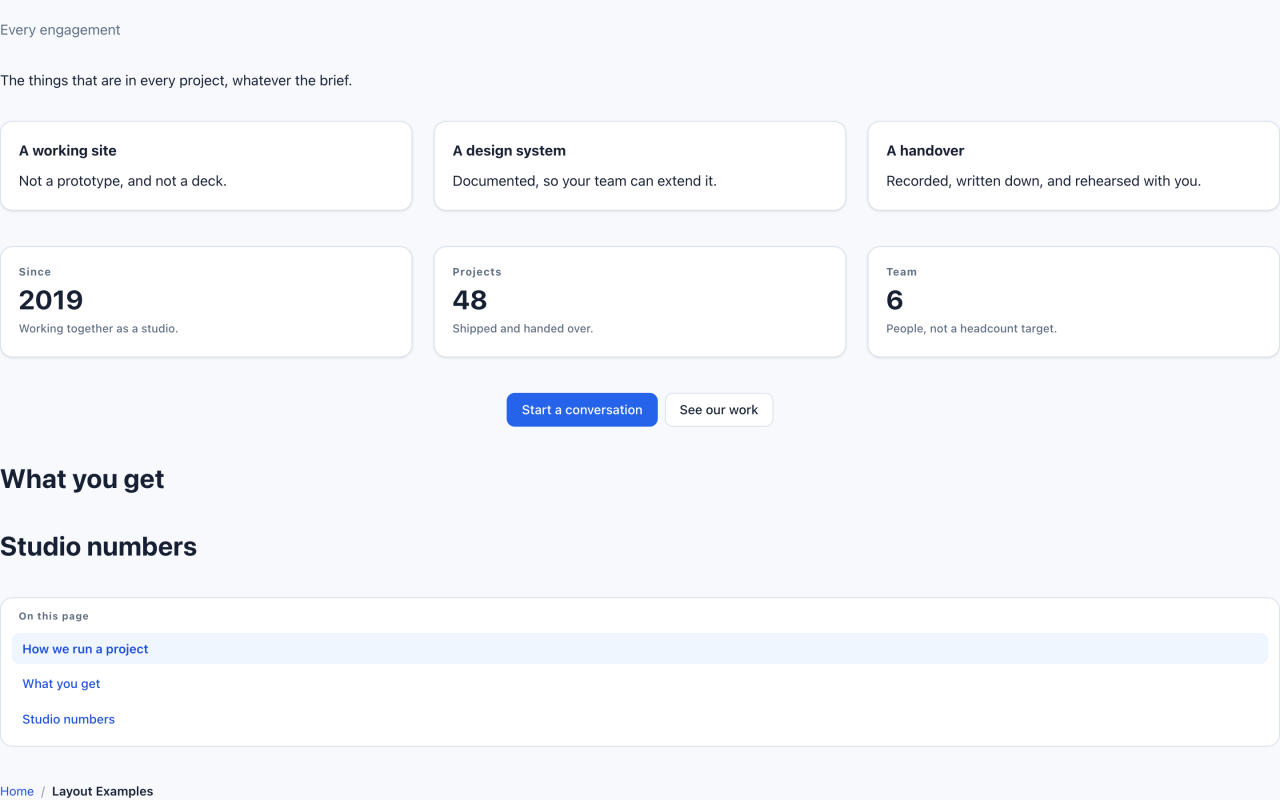
Deux petits blocs qui aident les lecteurs à se situer dans une longue page.
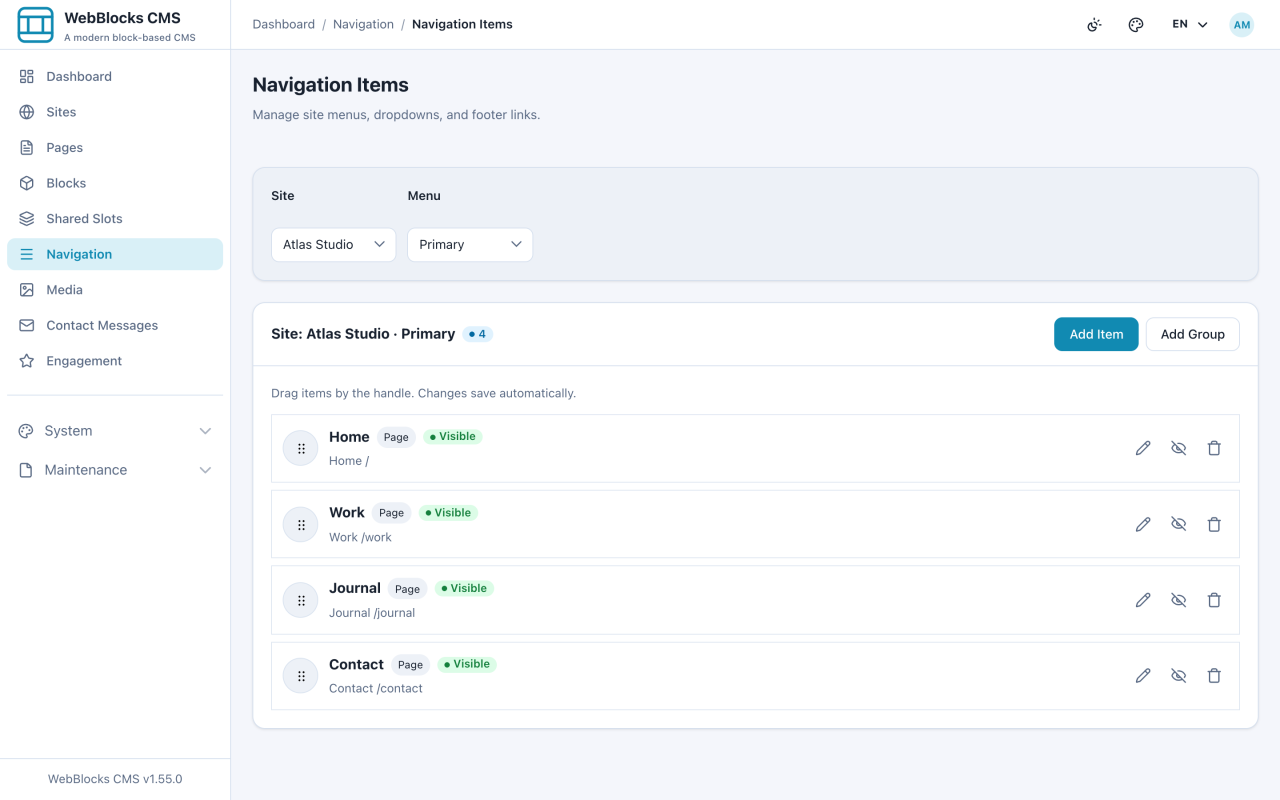
Ajoutez, groupez et réordonnez les liens que cliquent les visiteurs.
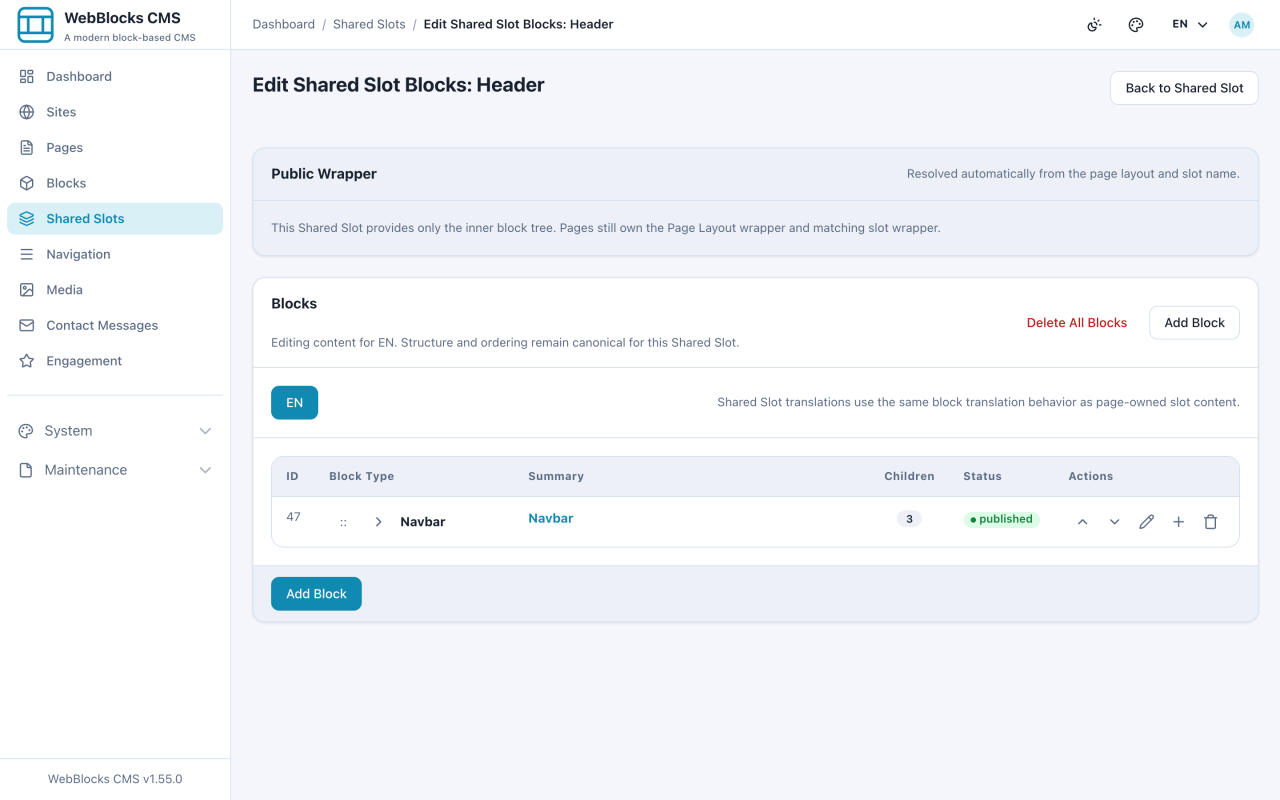
Construisez l'en-tête une fois, puis pointez-y toutes les pages.
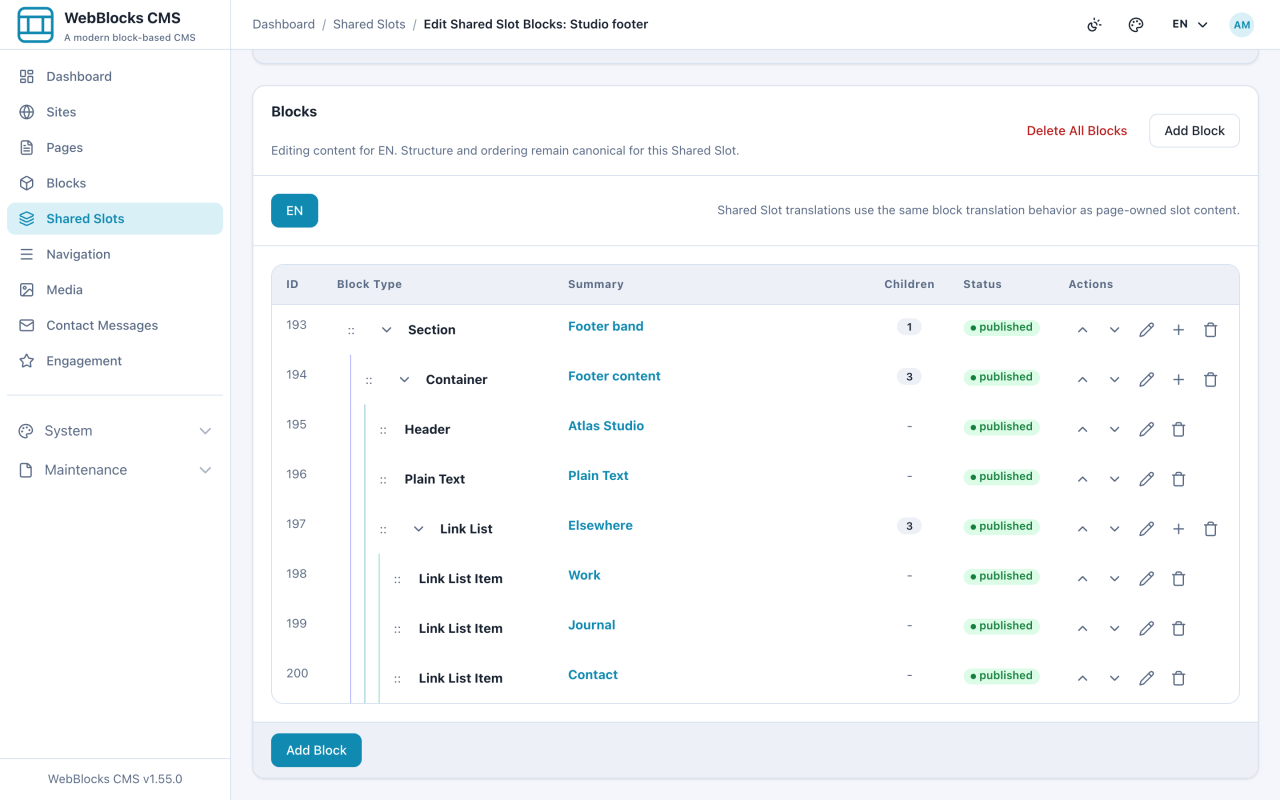
Créez de zéro une zone réutilisable et remplissez-la de vrais blocs.
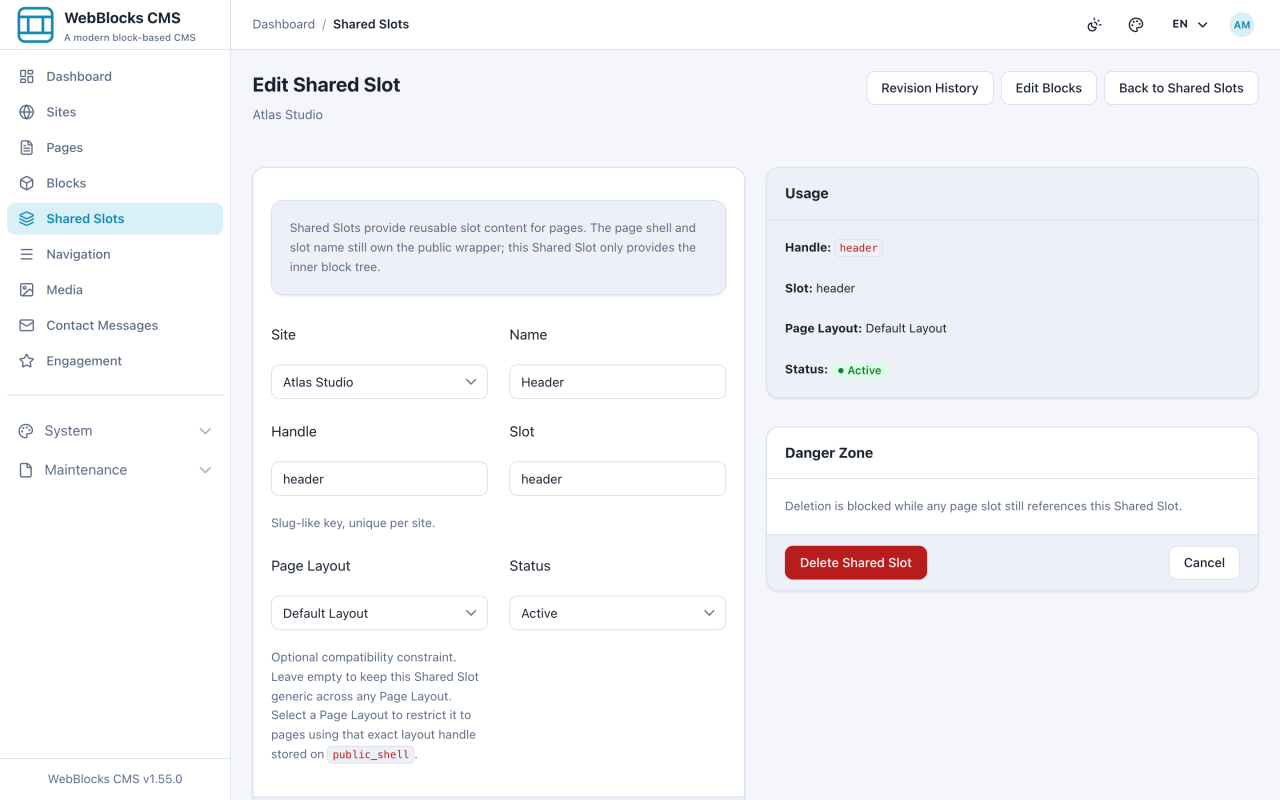
Modifier une zone partagée change toutes les pages d'un coup. Voici comment le faire sans rien casser.
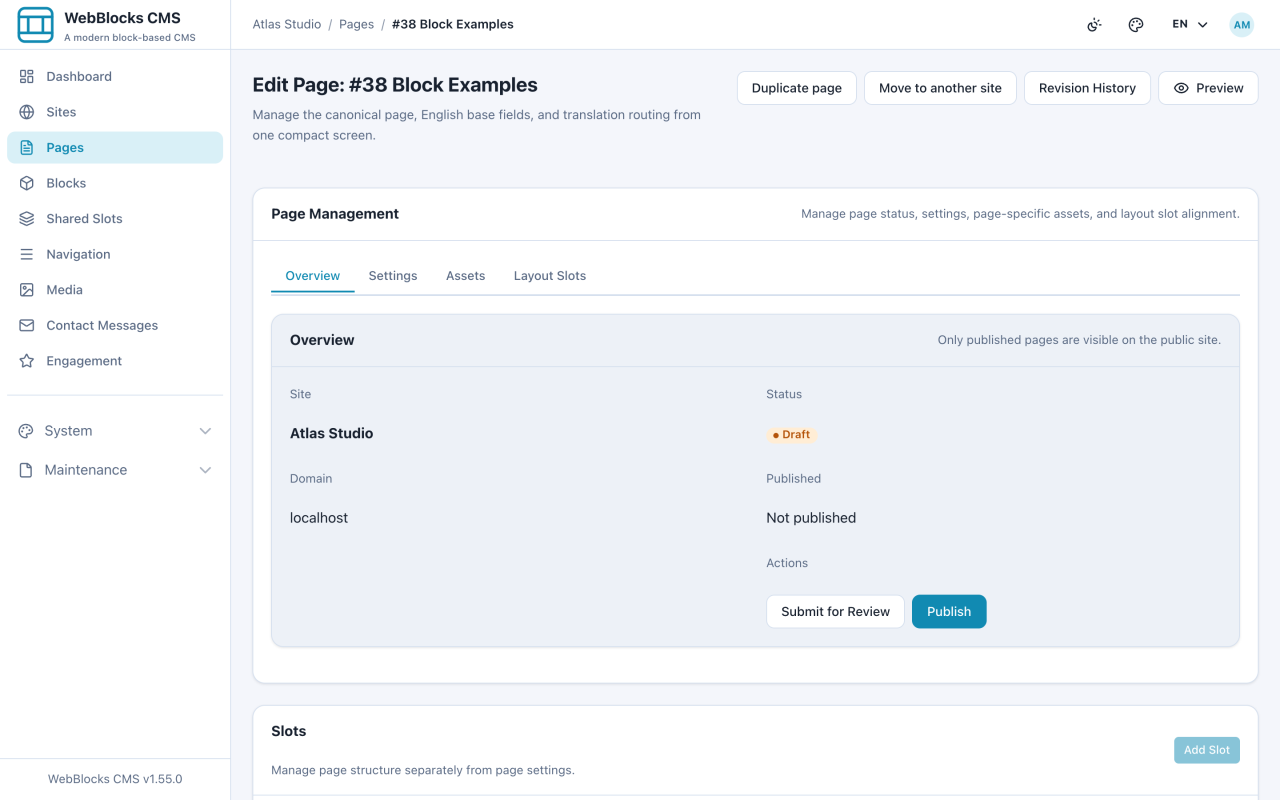
Les quatre états que traverse une page, et qui la fait avancer.
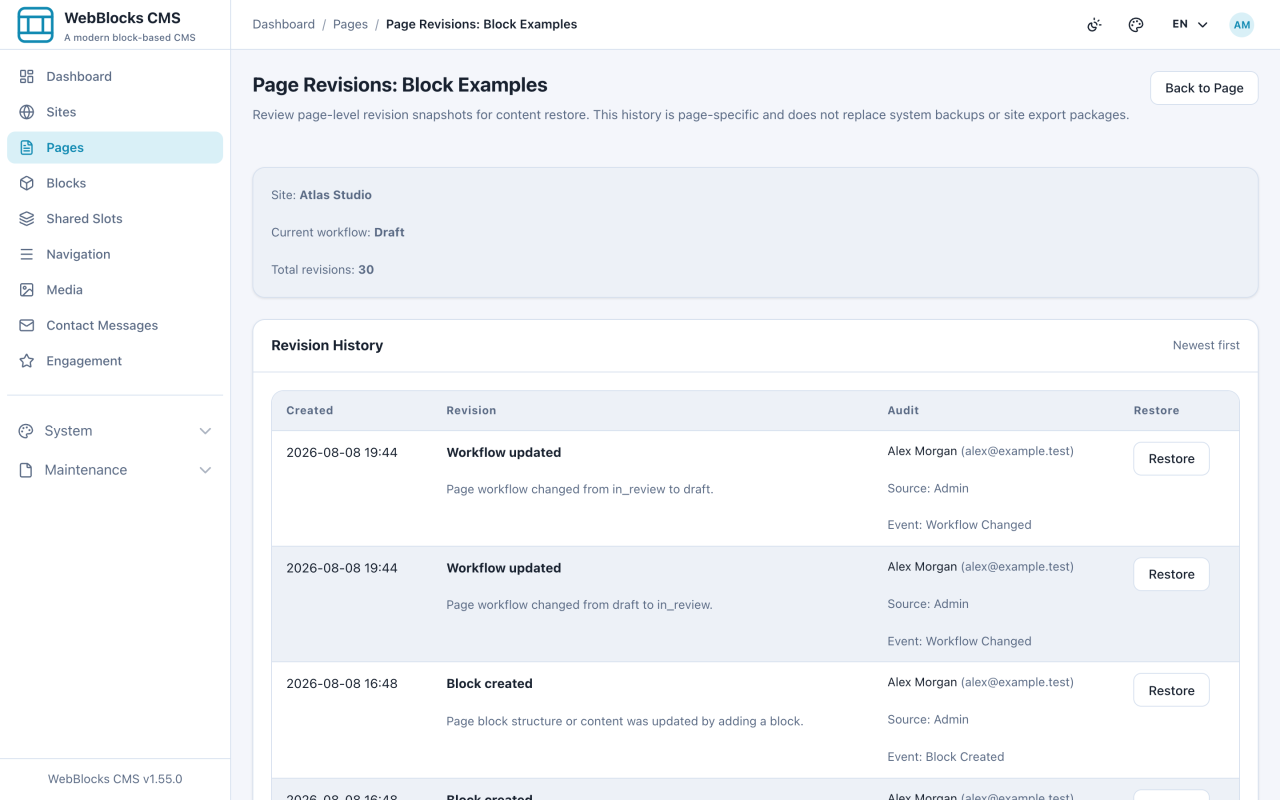
Découvrez ce qui a changé, qui l'a changé, et remettez-le en place.
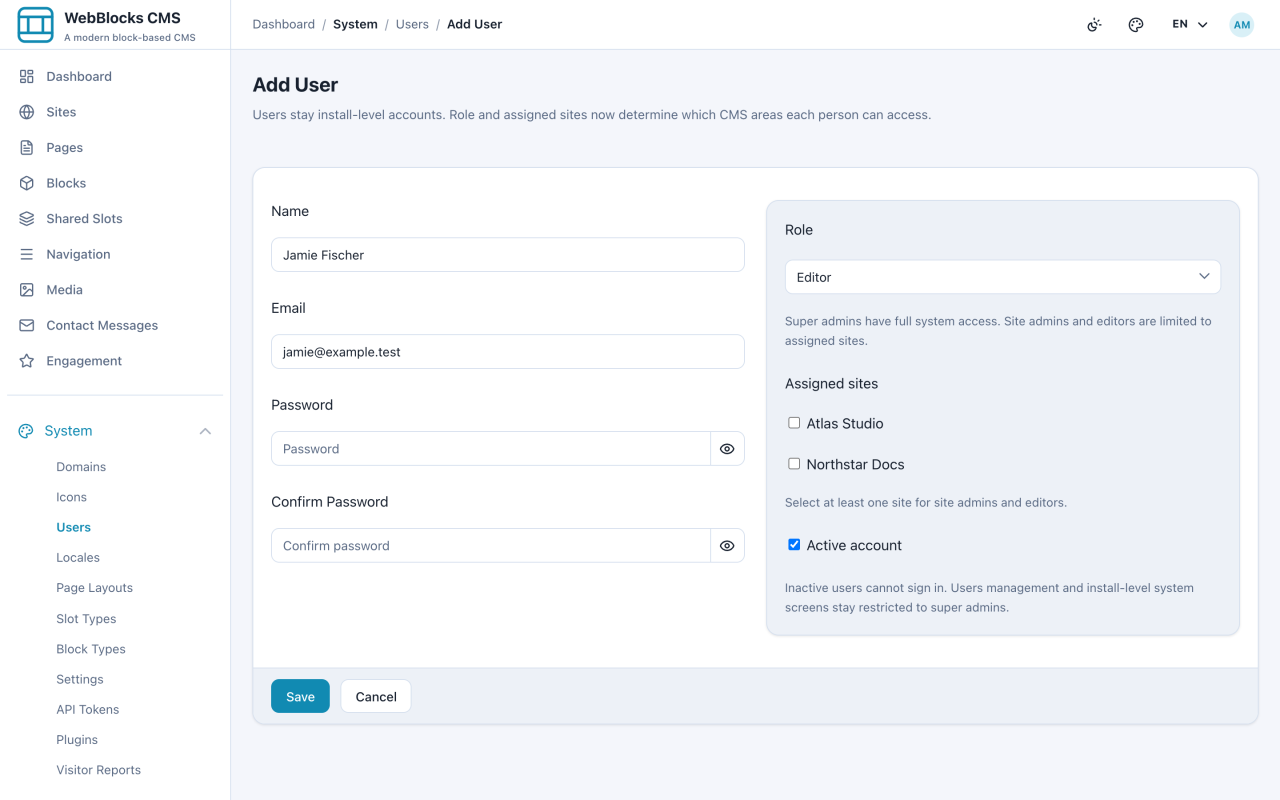
Rôles intégrés et personnalisés, affectations par site et ajout d’un collègue.
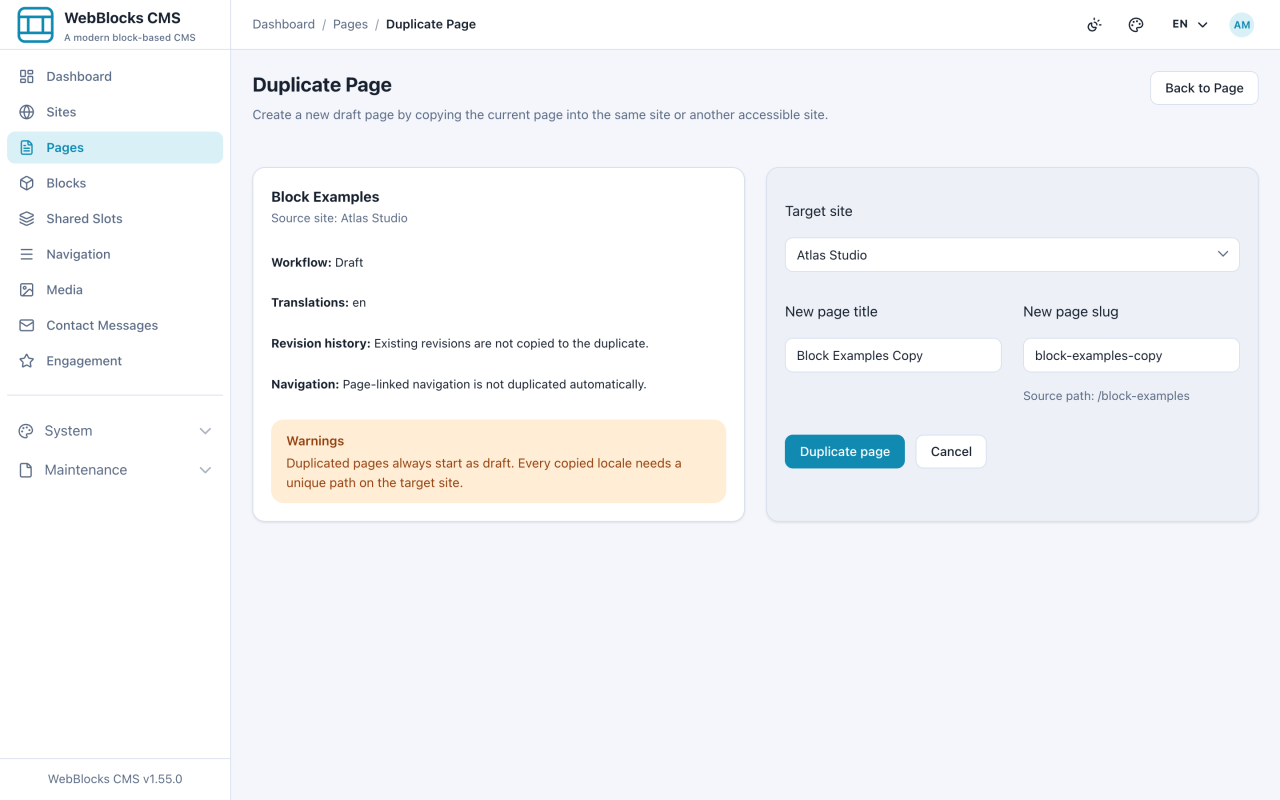
Copiez une page comme point de départ, déplacez-la entre sites ou retirez-la sans la supprimer.
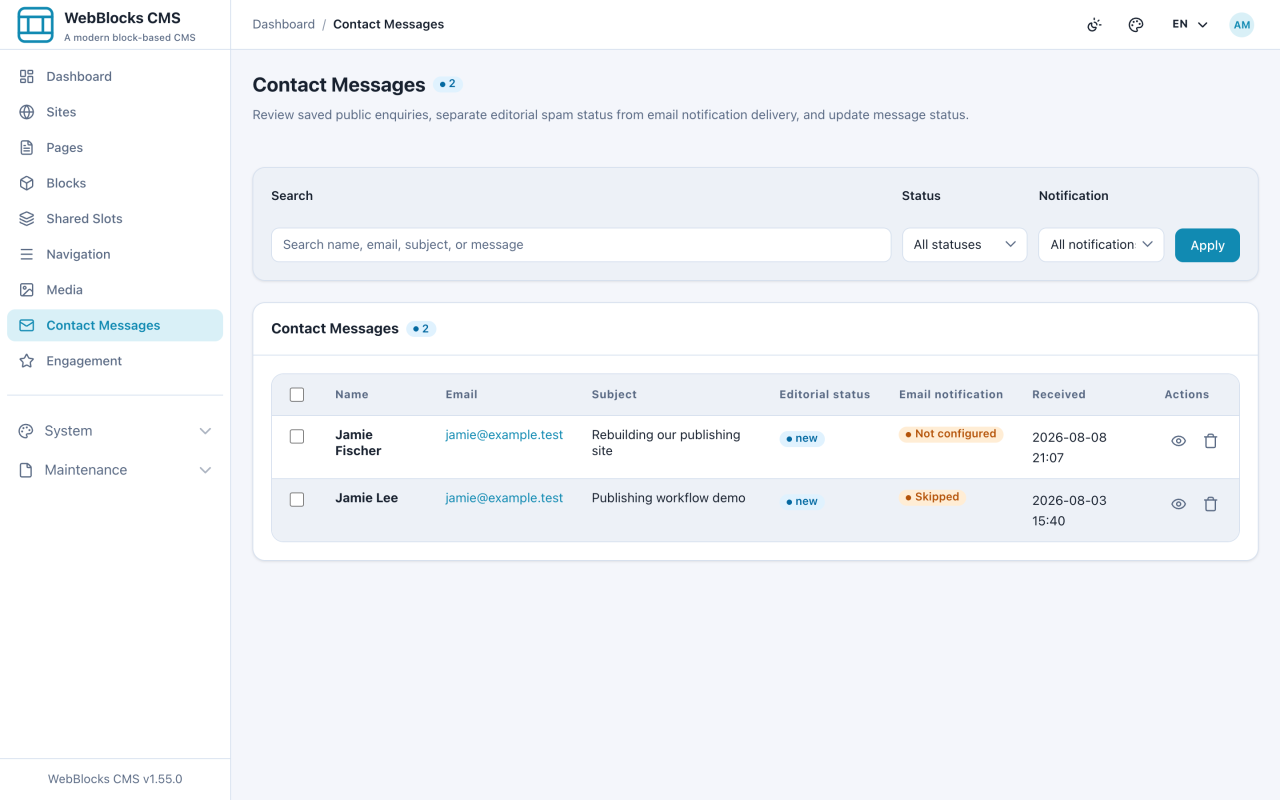
Posez un formulaire sur une page, puis retrouvez ce que les visiteurs ont envoyé.
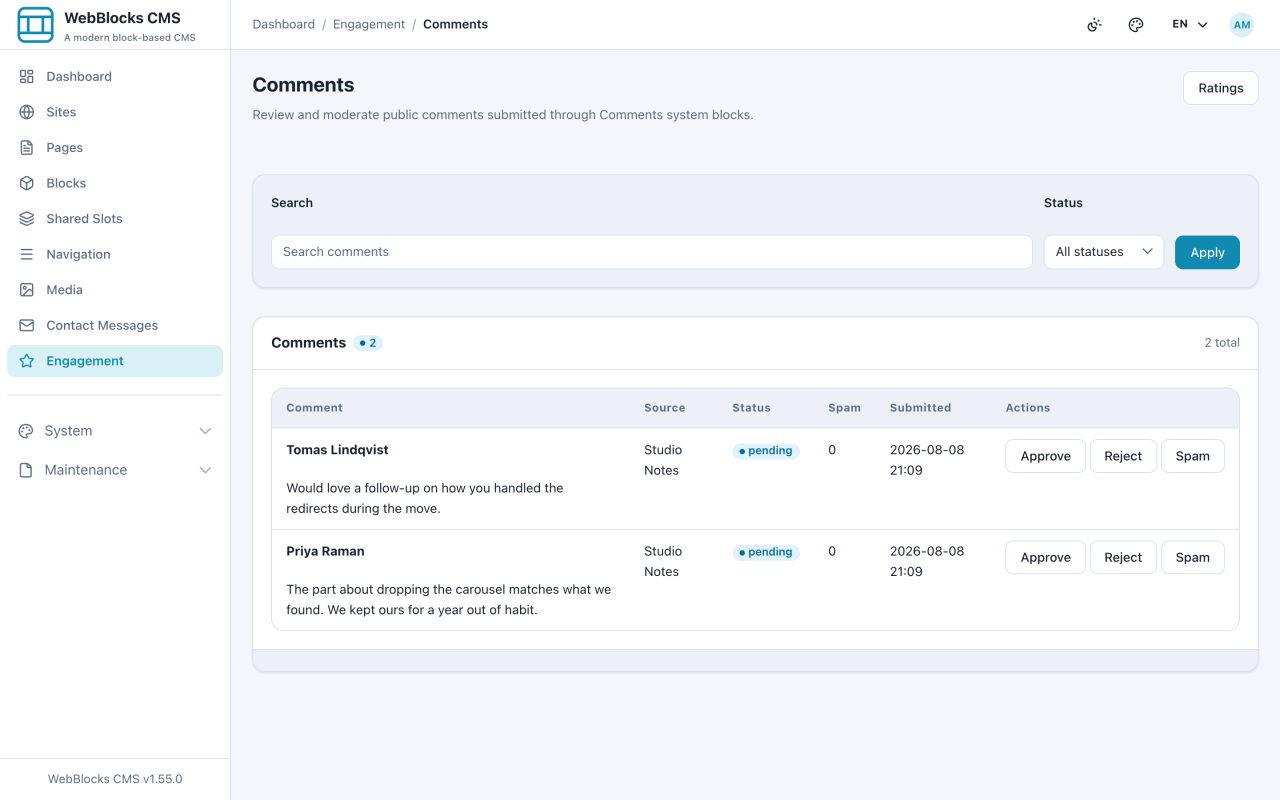
Laissez les lecteurs réagir et relisez ce qu'ils disent avant publication.
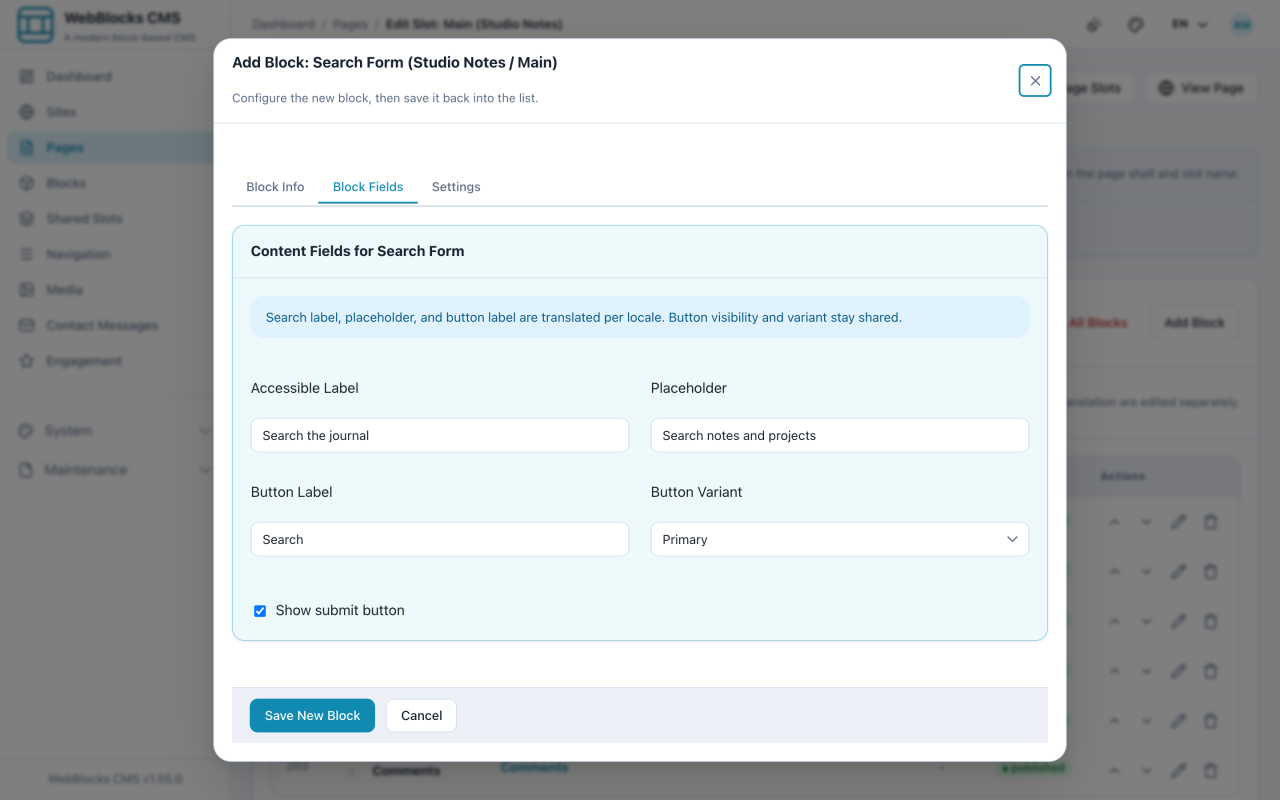
Posez un champ de recherche sur le site et gardez l'index honnête.
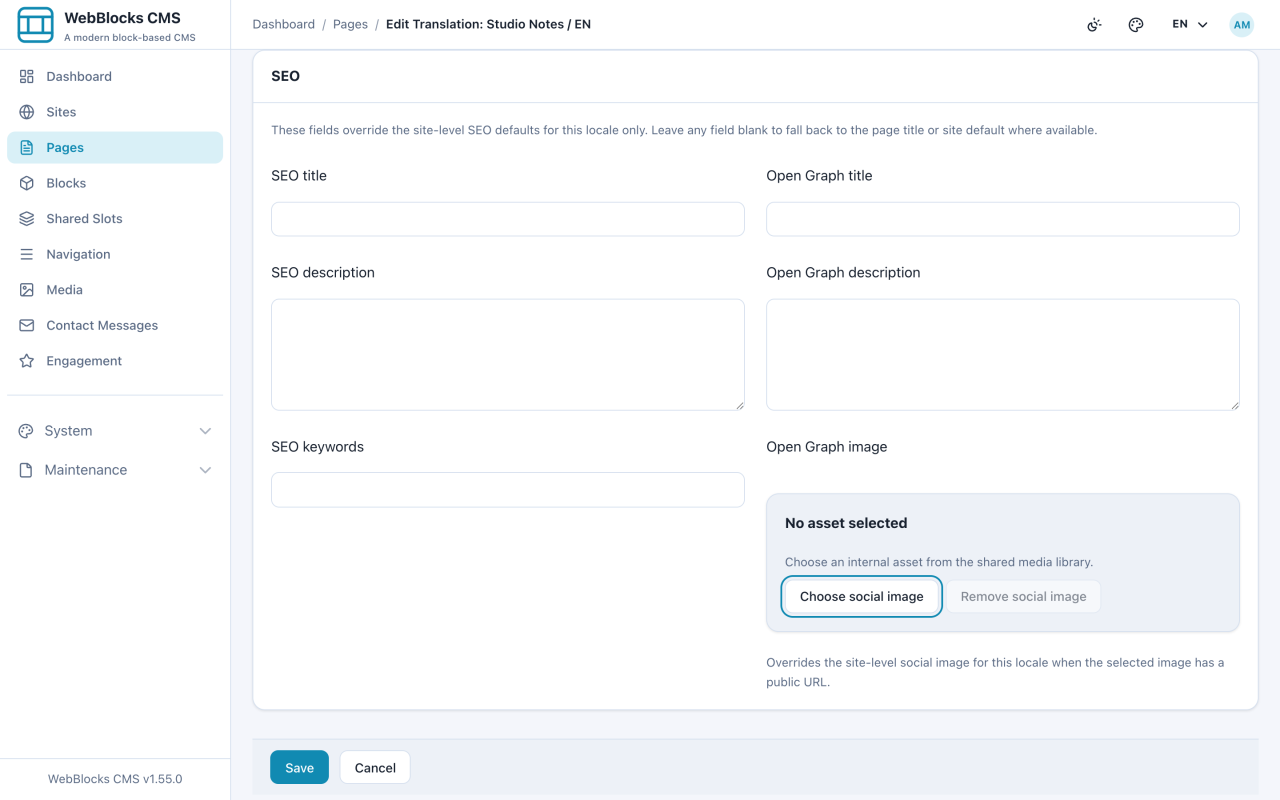
Ce qu'affichent les résultats de recherche et les liens partagés, et où cela se règle.
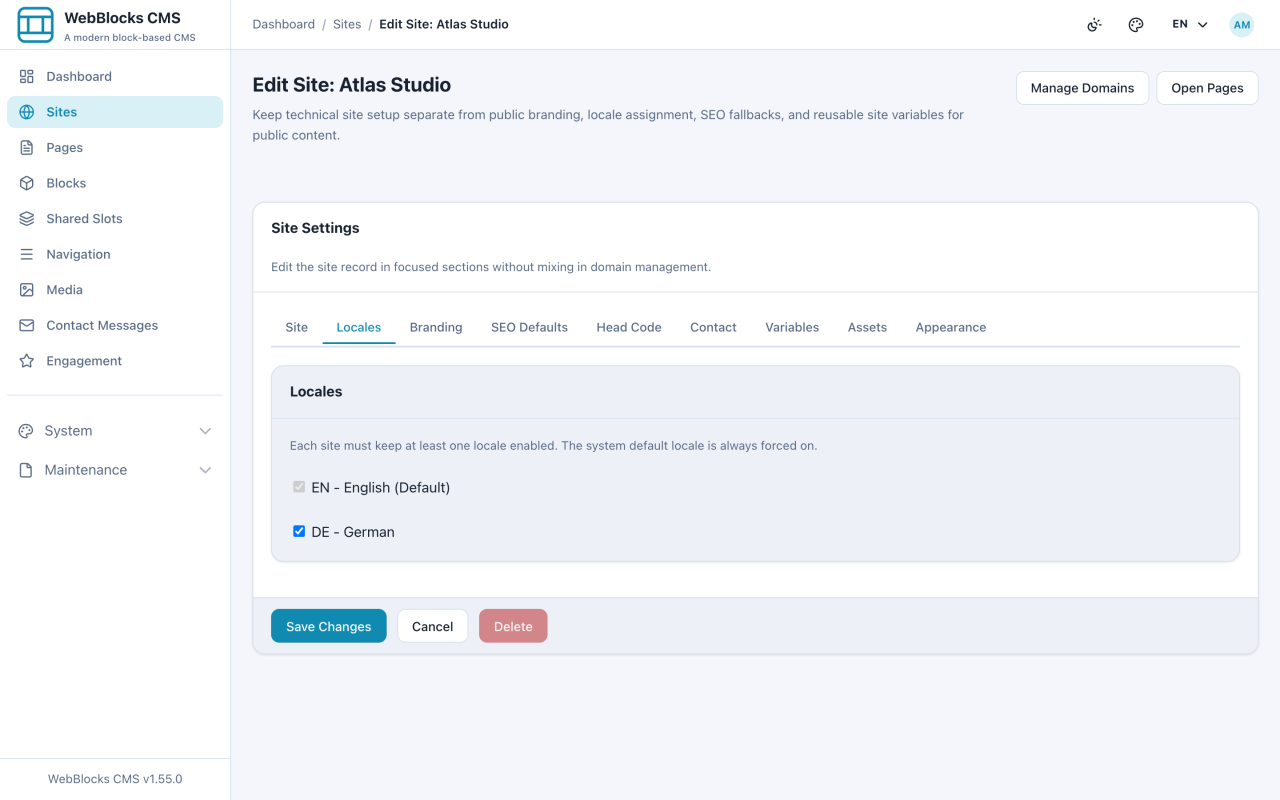
Deux étapes : enregistrer la locale, puis l'activer sur le site qui en a besoin.
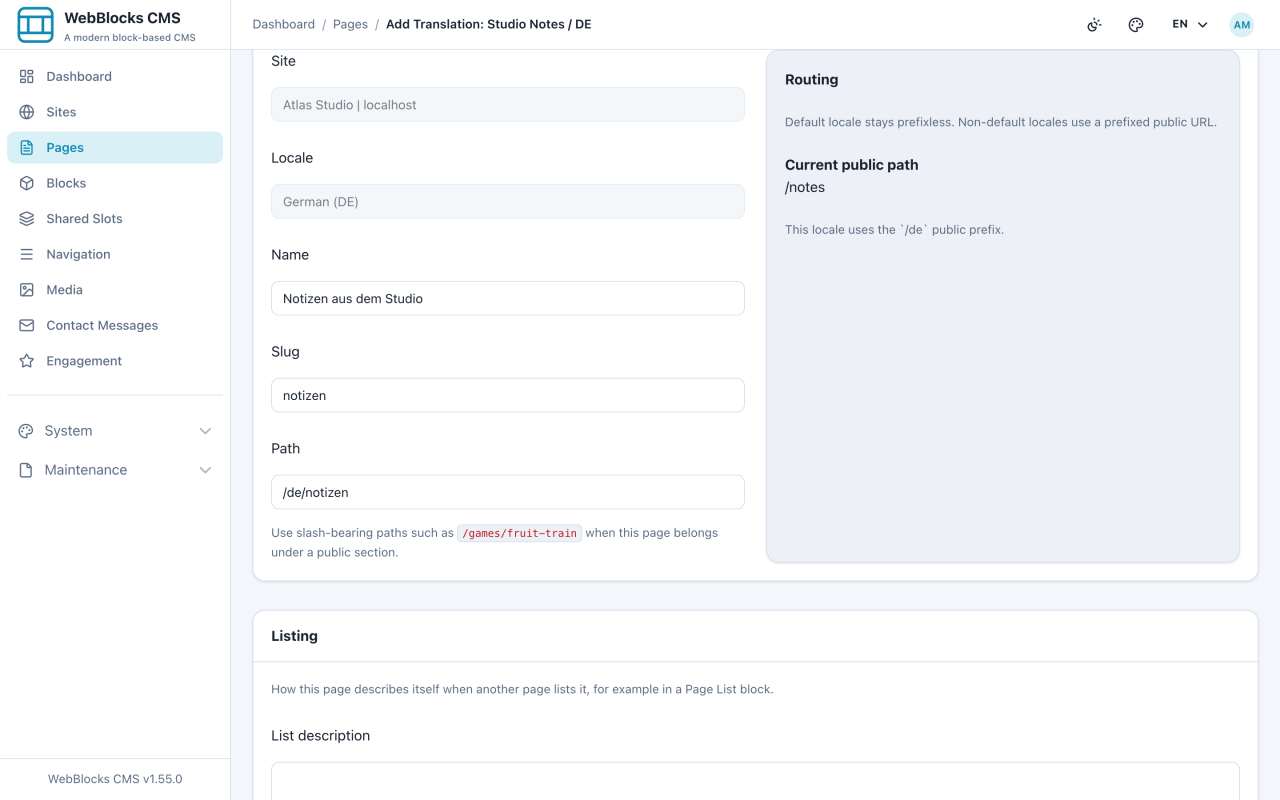
Donnez à une page une deuxième langue, avec sa propre adresse et son propre SEO.
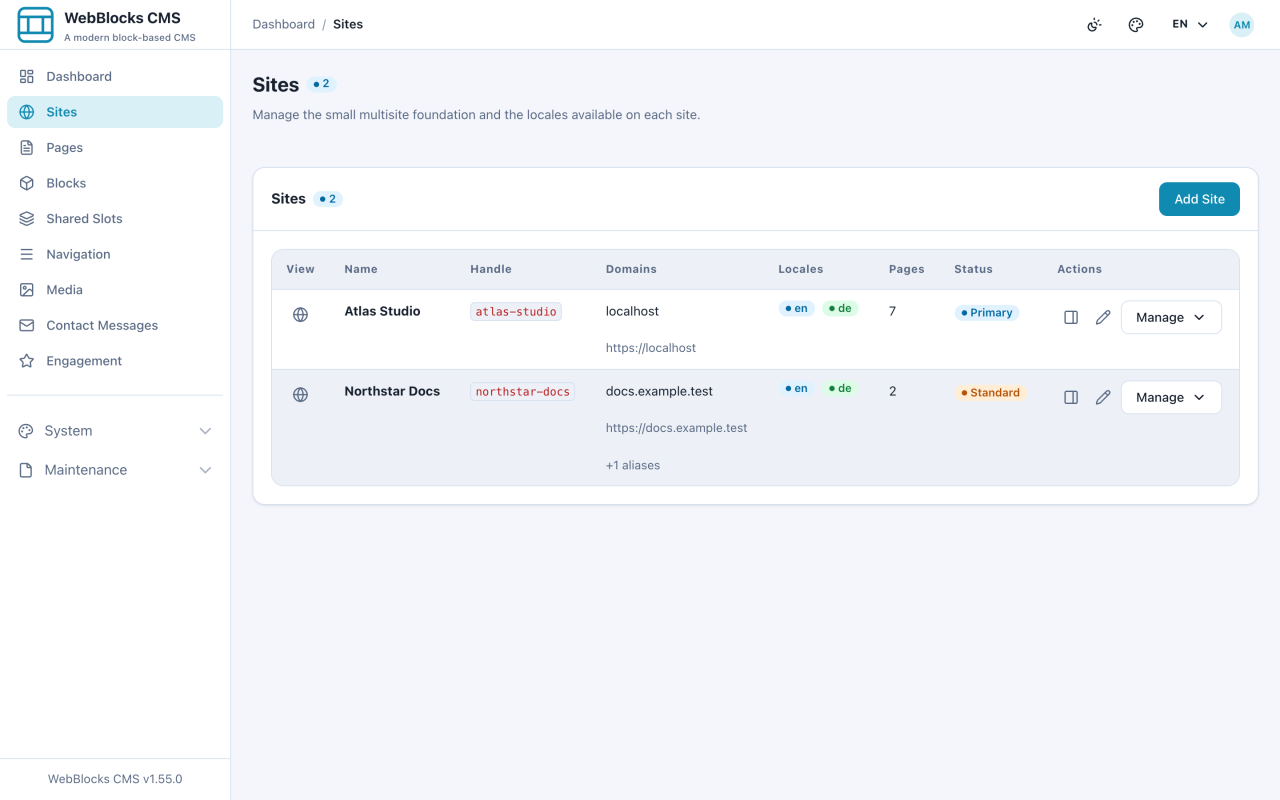
Une installation, plusieurs sites — ce qui est partagé et ce qui ne l'est pas.
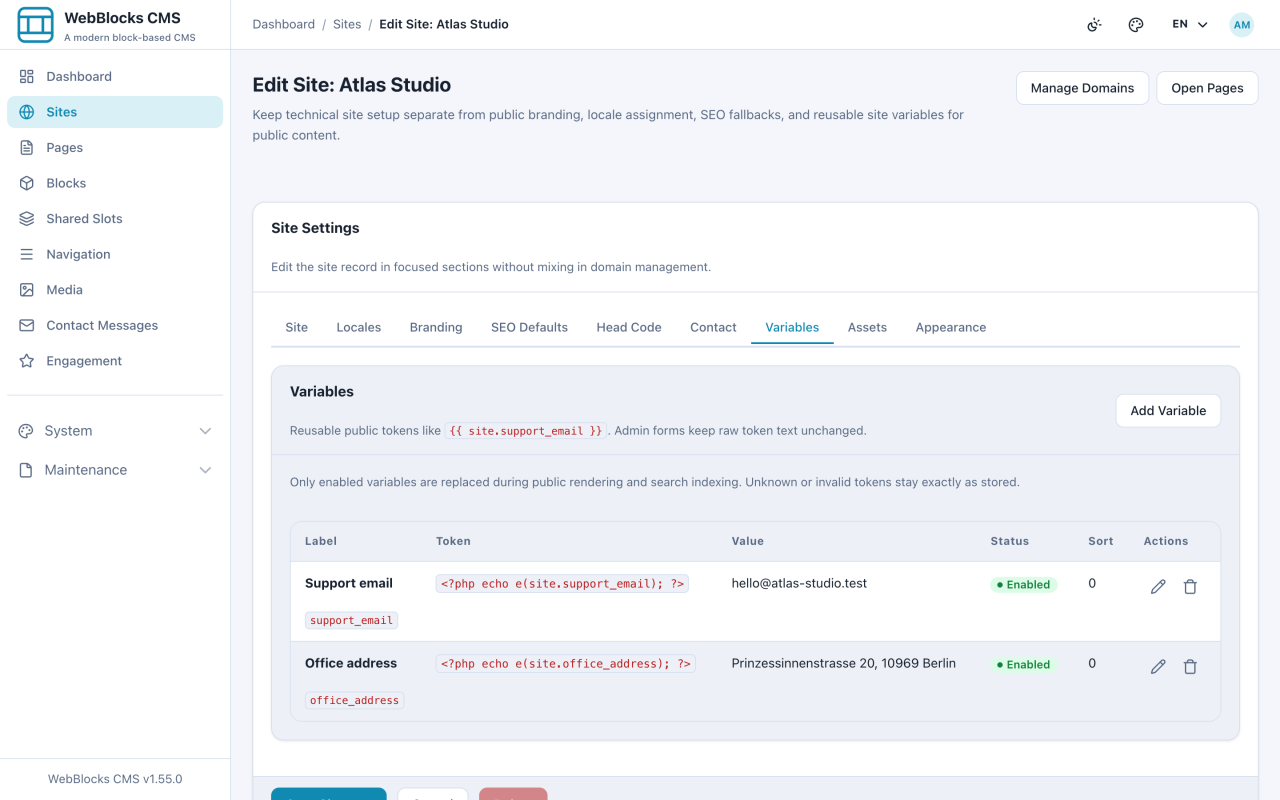
Écrivez une valeur une fois, utilisez-la sur tout le site, changez-la à un seul endroit.
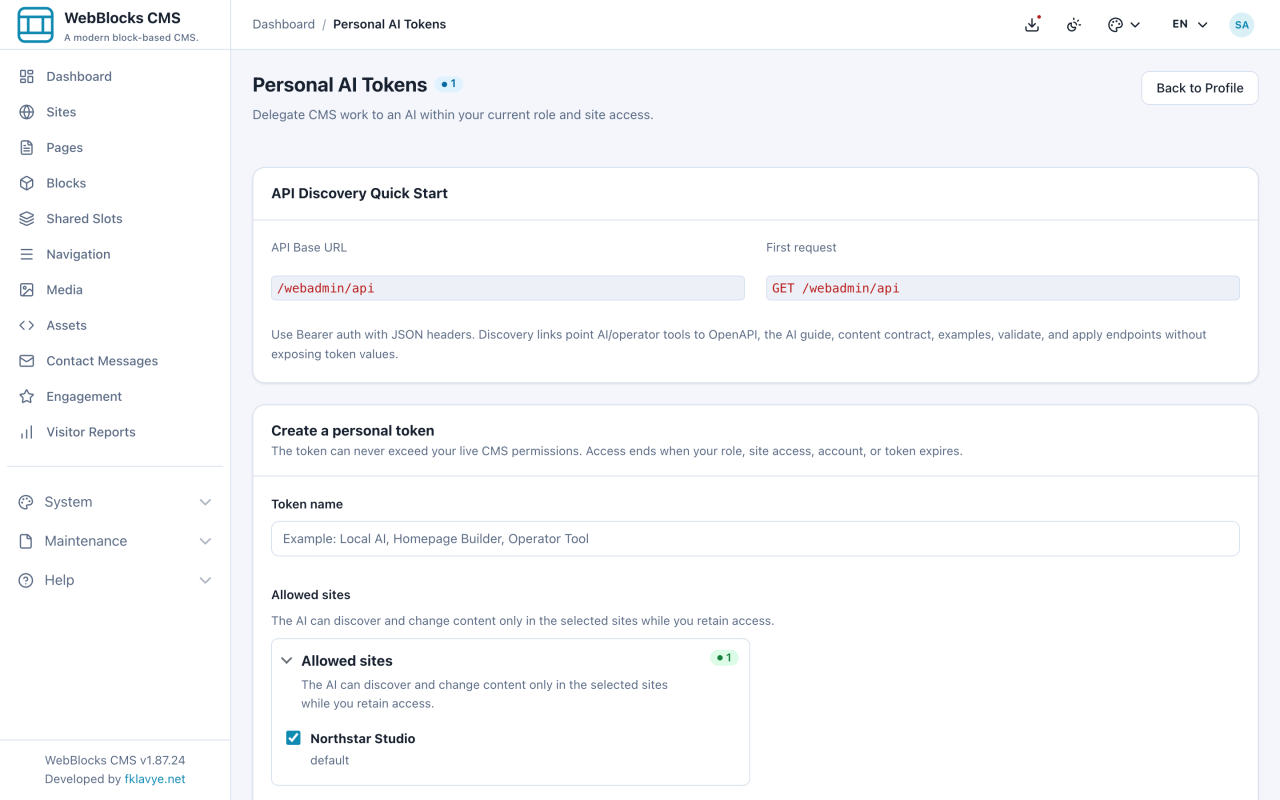
Créez un jeton personnel pour qu'une IA puisse travailler dans les limites de votre rôle et sur les sites sélectionnés.
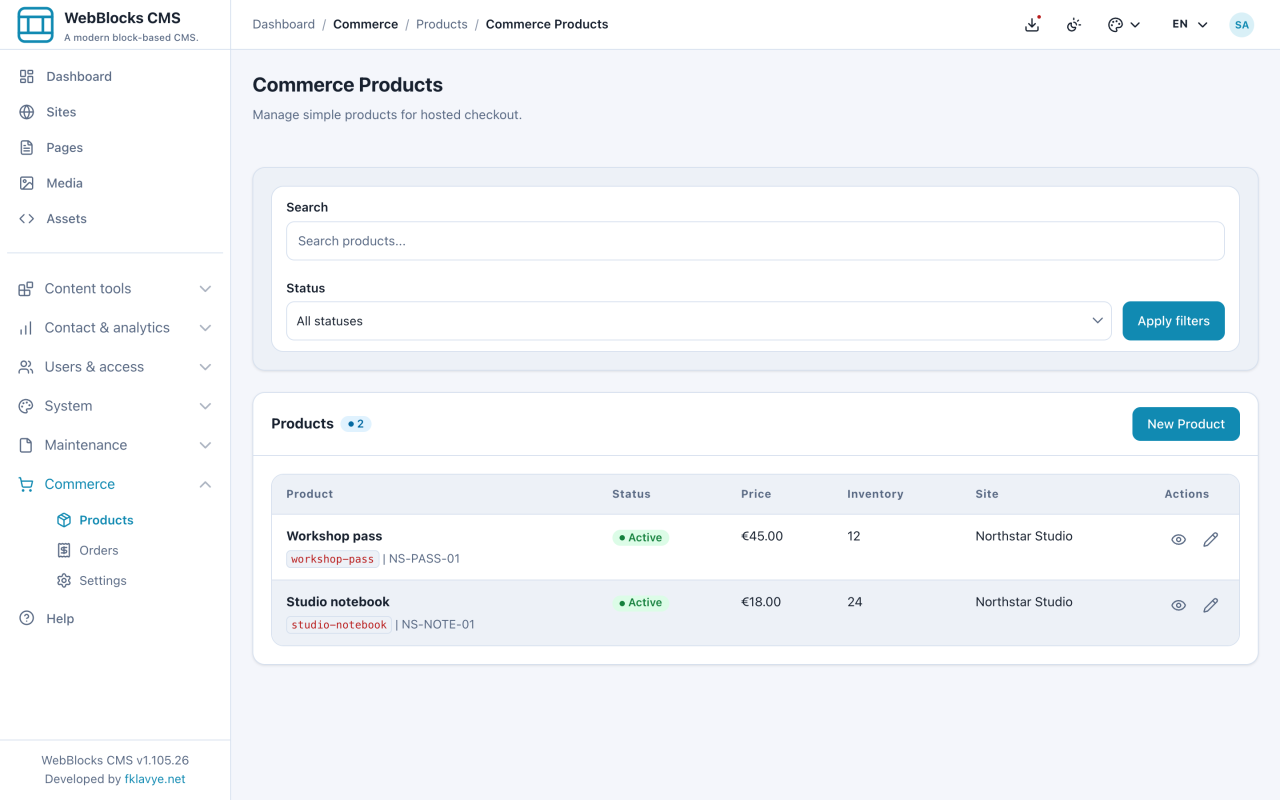
Installez Commerce, ajoutez un produit et un bouton de panier, testez une commande et connectez les paiements hébergés.
Lire le guide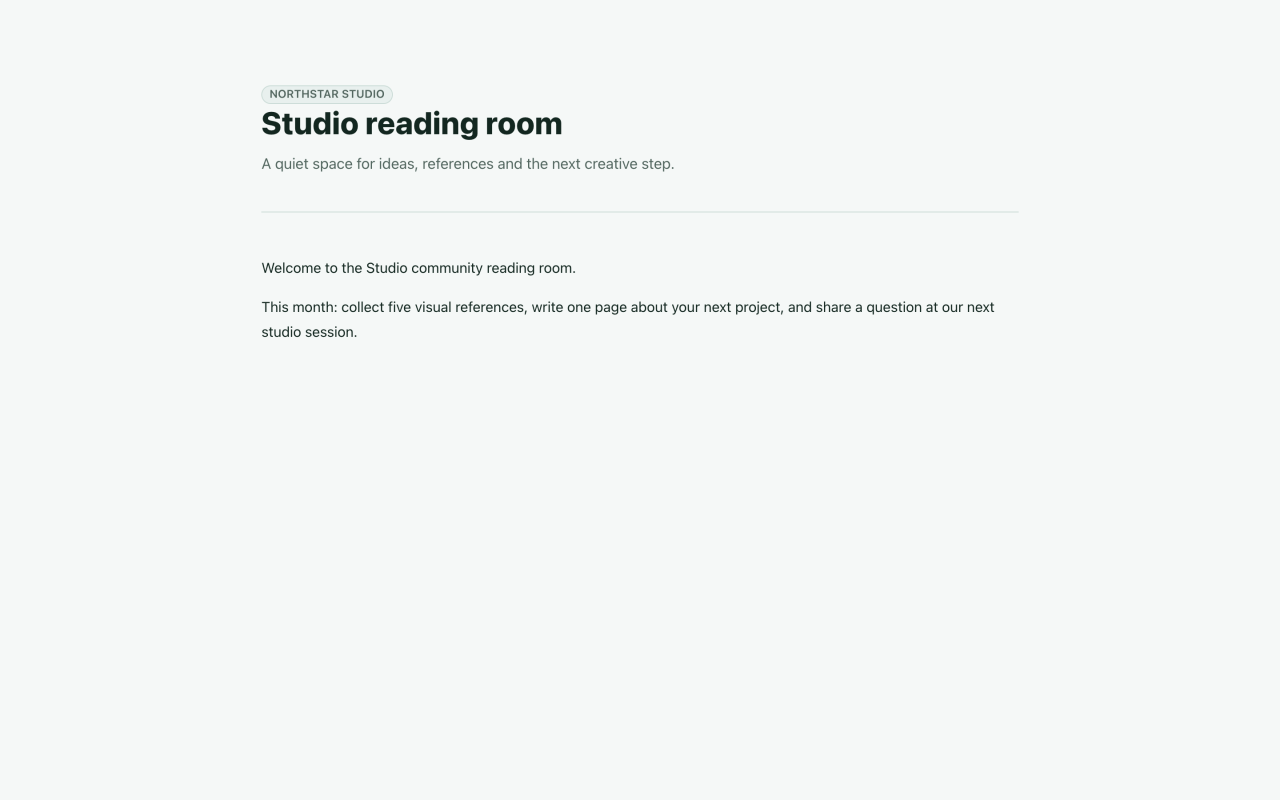
Installez Memberships, configurez les comptes visiteurs et les offres gratuites, attribuez les accès, protégez une page et préparez les abonnements payants récurrents.
Lire le guide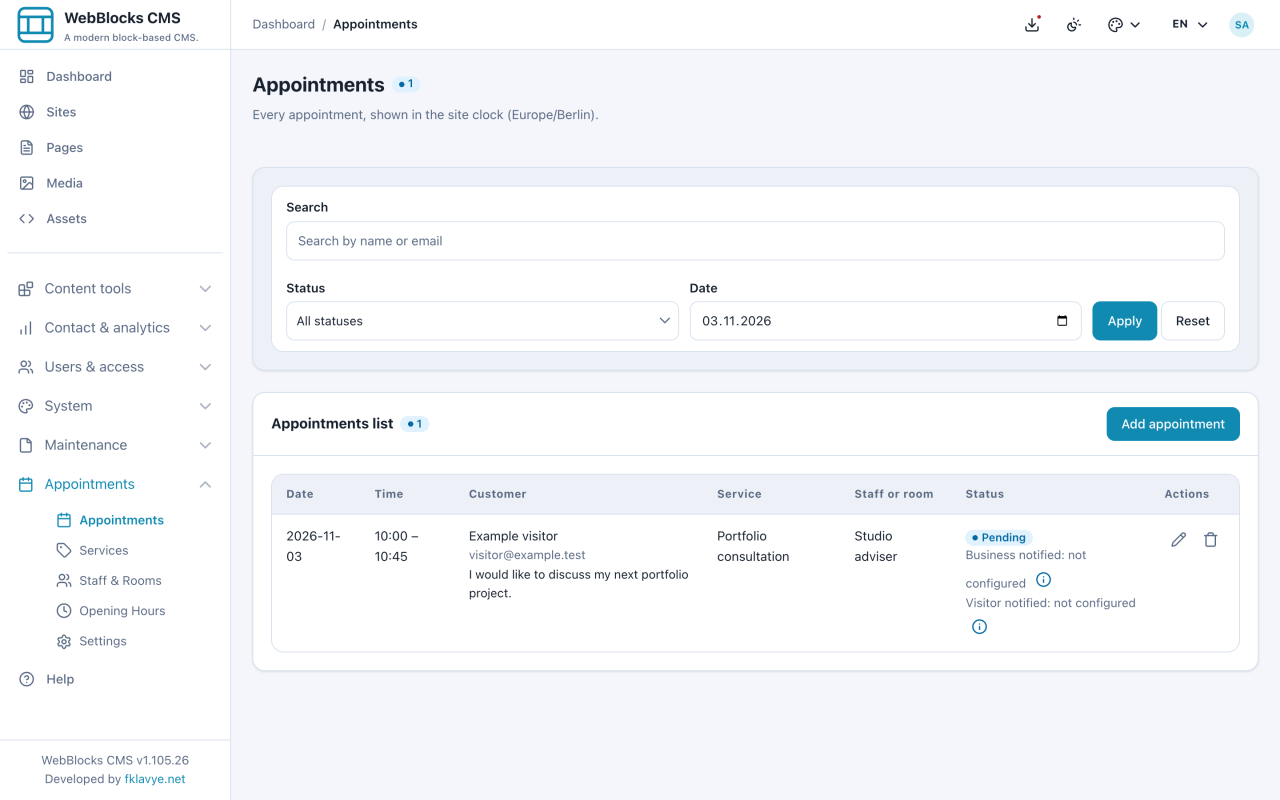
Installez Appointments, configurez services et horaires, ajoutez un formulaire, gérez les demandes et testez rappels et annulations des visiteurs.
Lire le guide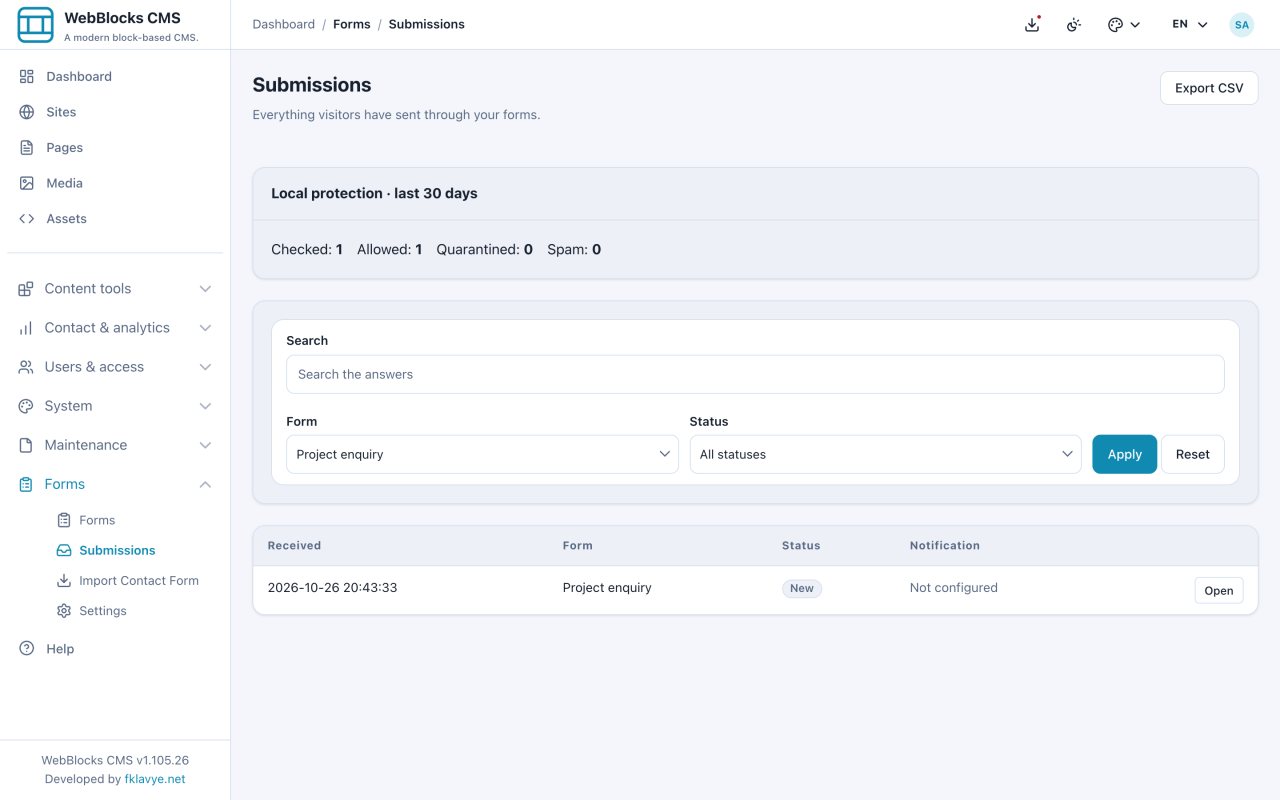
Installez Forms, créez une demande en deux étapes avec conditions et pièces privées, placez-la sur une page et gérez réponses, livraison et exports CSV.
Lire le guide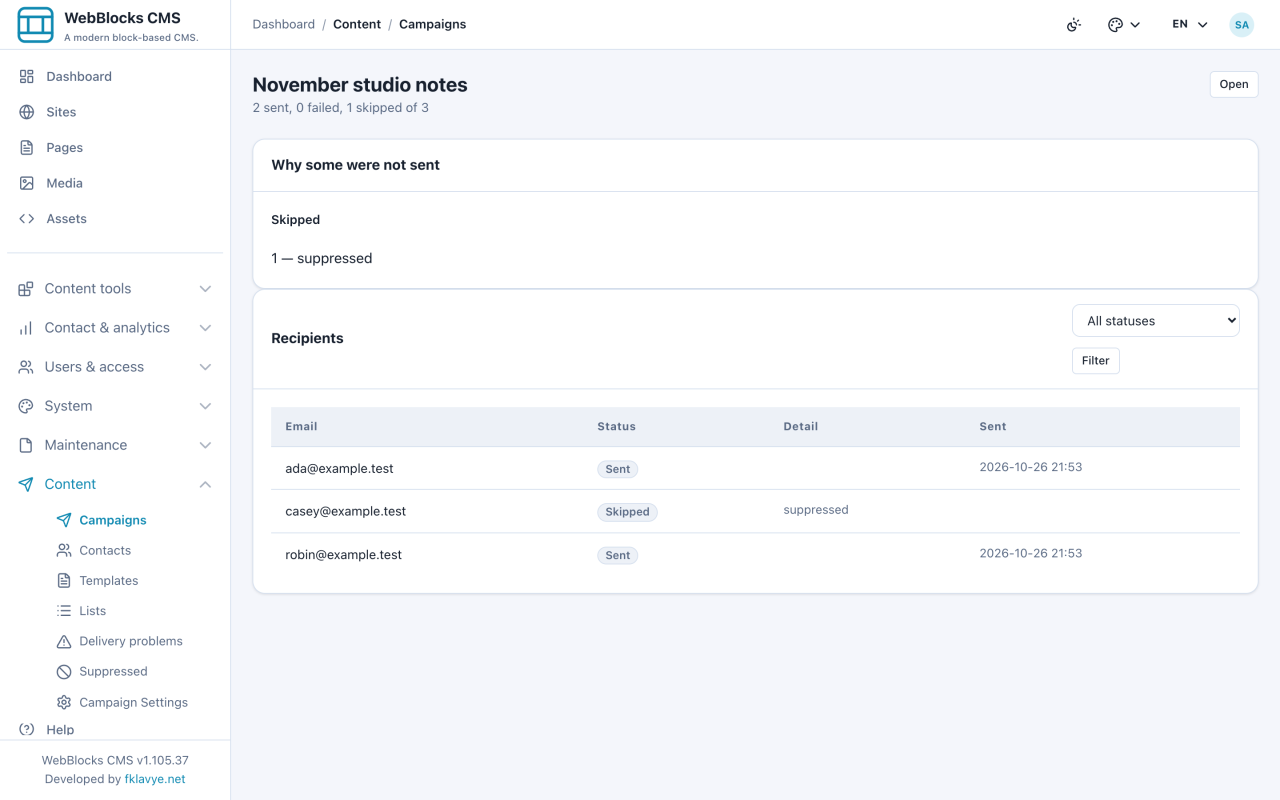
Installez Campaigns, importez des contacts, recueillez des inscriptions confirmées et gérez les messages personnalisés, les envois, les désinscriptions et les nouvelles tentatives.
Lire le guide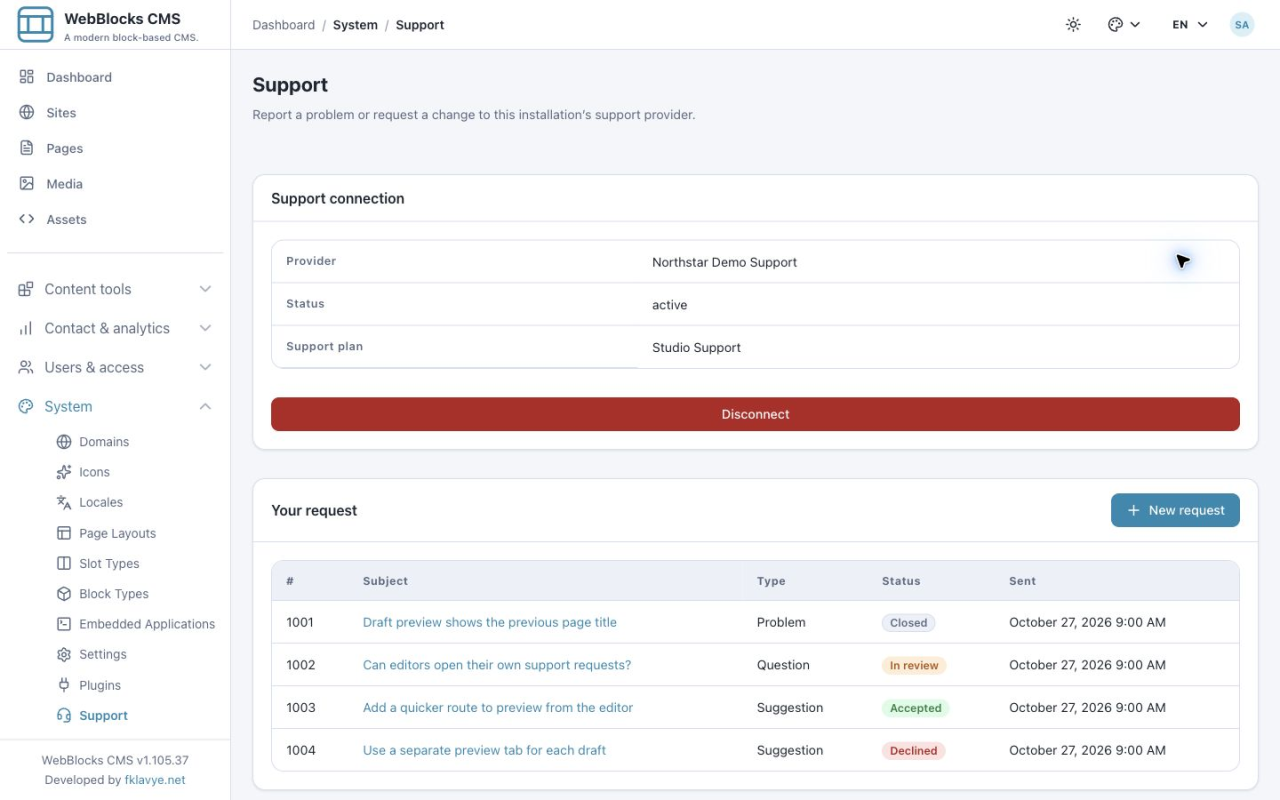
Installez Support, activez un prestataire, ouvrez des demandes claires, suivez les réponses et acceptez ou refusez les diagnostics limités.
Lire le guide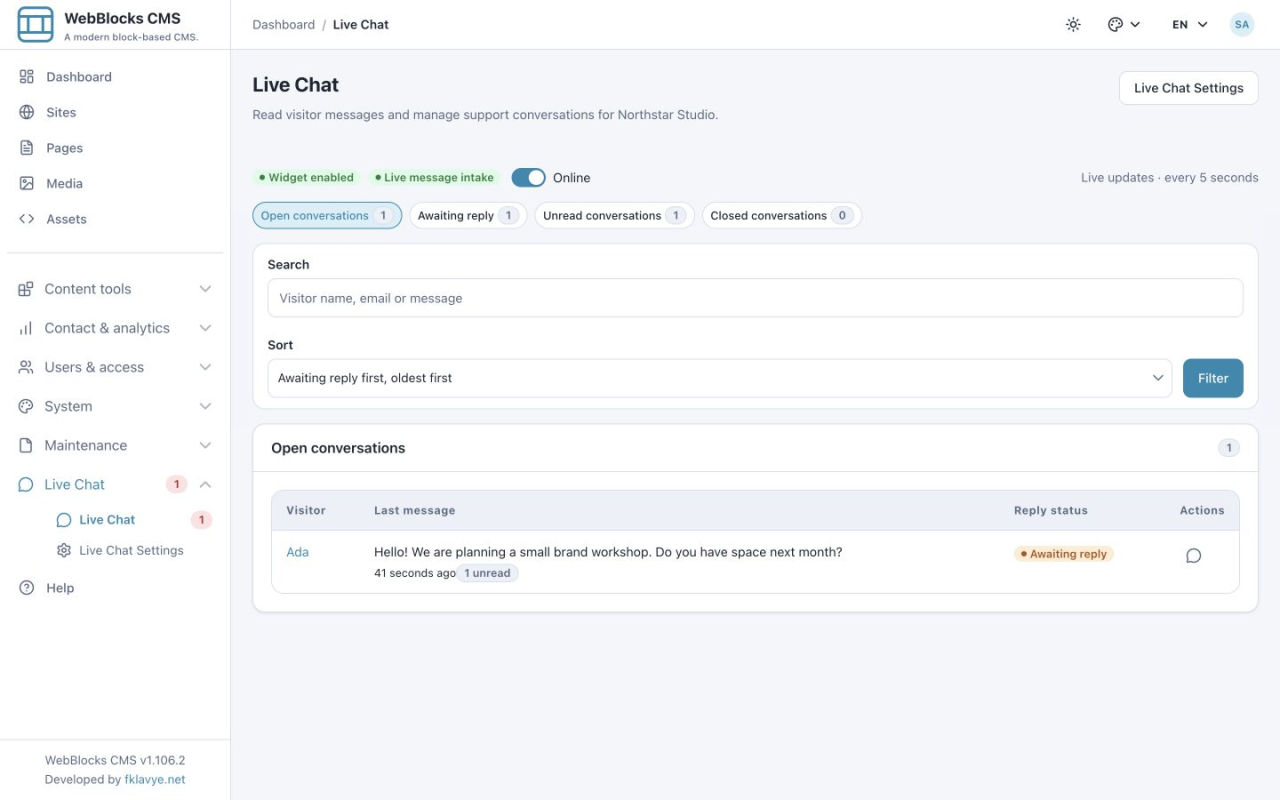
Installez Live Chat, configurez le widget, répondez aux visiteurs, gérez les conversations non lues et vérifiez les notifications hors ligne.
Lire le guide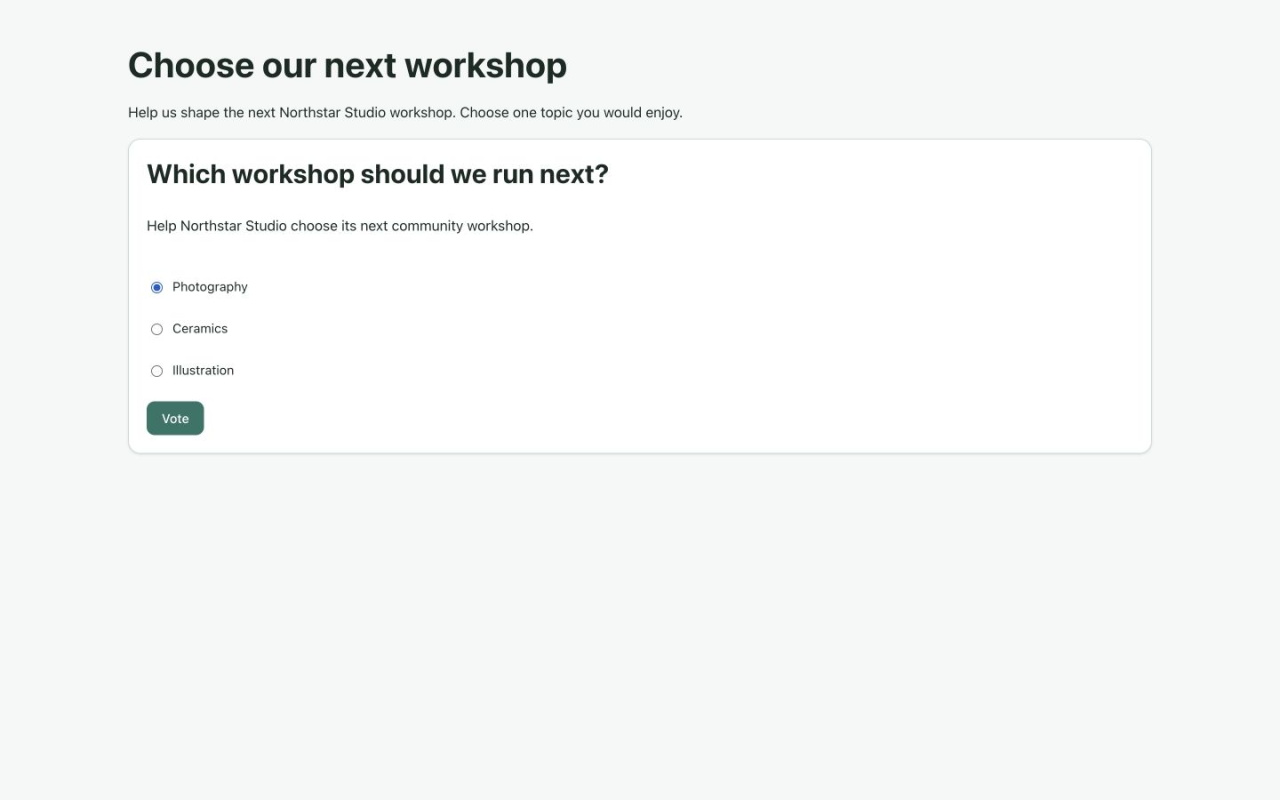
Installez Polls, créez des sondages à choix unique ou multiple, lisez les barres horizontales, exportez les résultats CSV et gérez visibilité et calendrier.
Lire le guide