Boutons et CTA
Objectif : demander au lecteur de faire quelque chose, avec un bouton ou tout un panneau.
Durée : 3 minutes
Il vous faut : une page et un endroit où envoyer les gens
Étapes
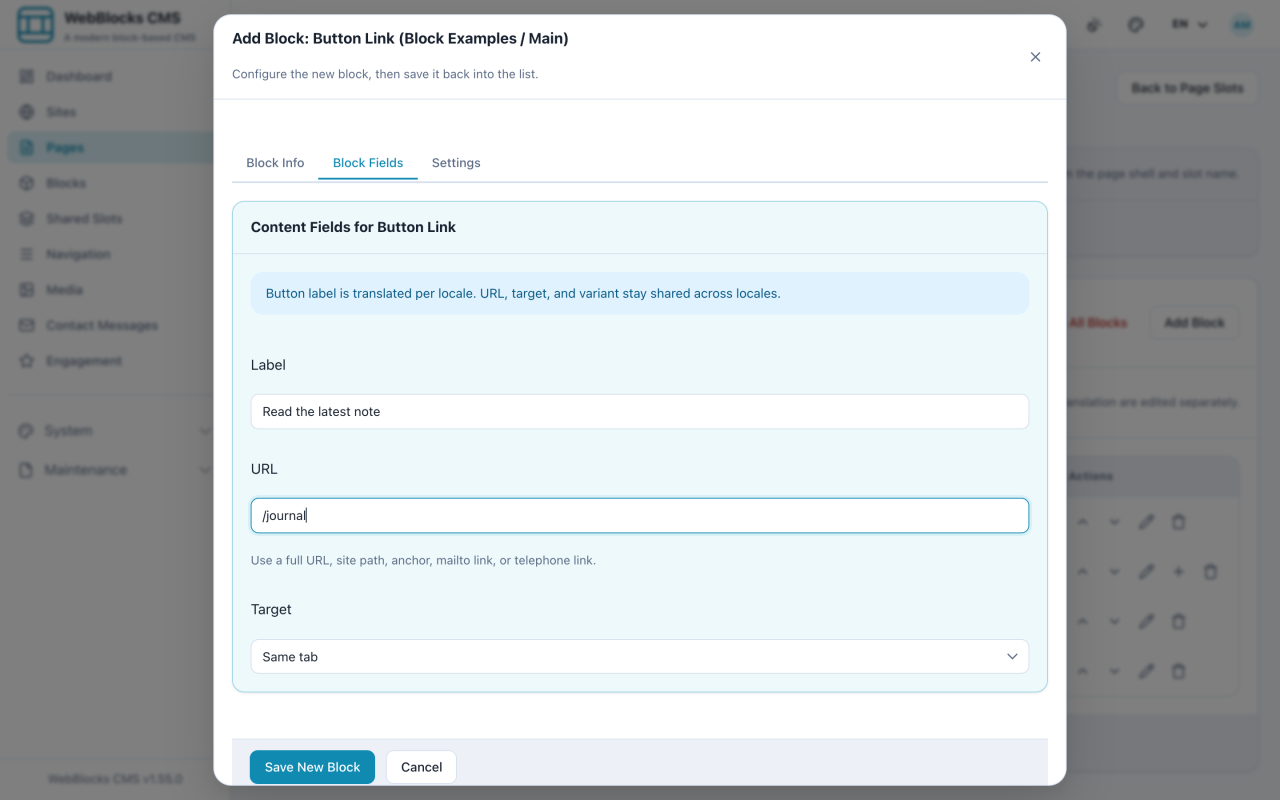
- Pour une action isolée, sélectionnez Add Block et choisissez Button Link.
- Remplissez Label et URL. Mettez Target sur
_blankuniquement si le lien quitte votre site, et choisissez la Variant : primary pour l'action principale, secondary pour le reste. - Pour un panneau complet, sélectionnez Add Block et choisissez CTA.
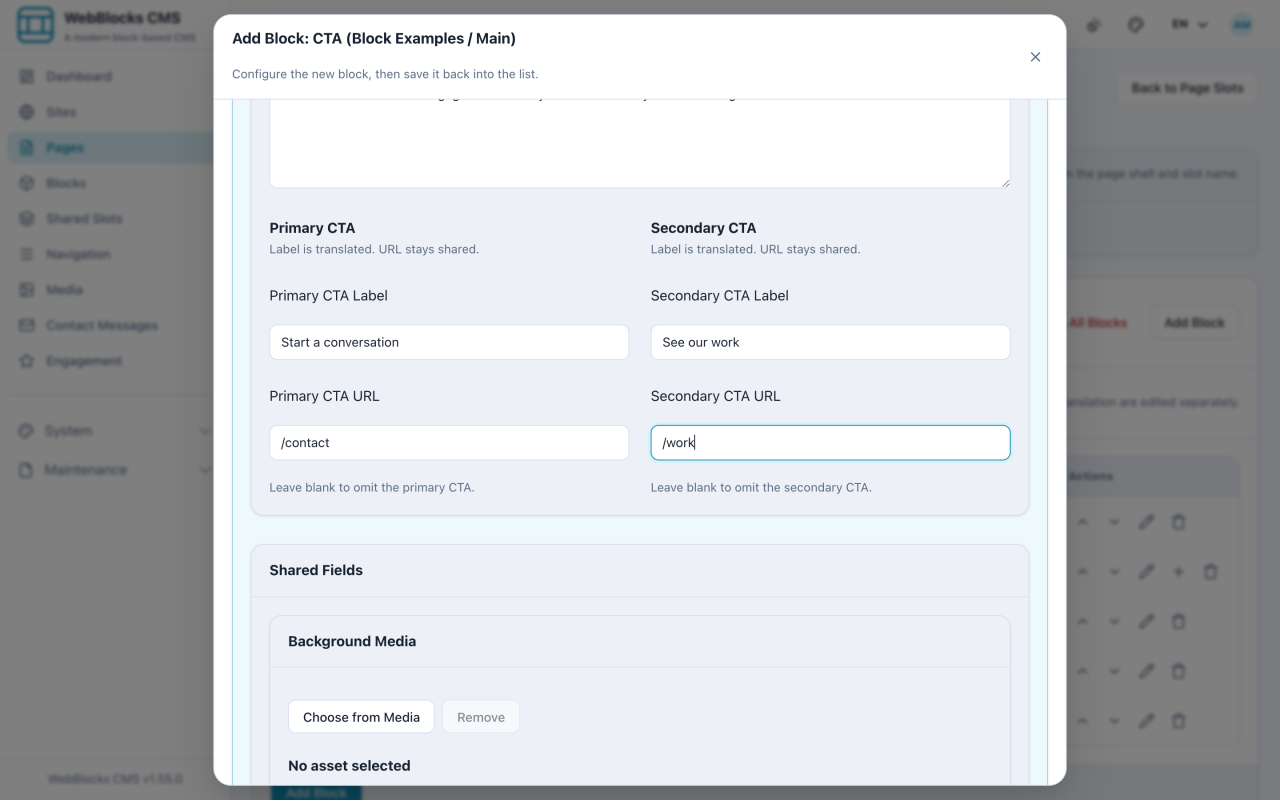
- Remplissez Eyebrow / Label, Heading et Body Copy, puis les paires libellé et URL de Primary et Secondary CTA.
- Ajoutez au besoin une image de fond avec Background Position et Overlay, et choisissez une Variant.
- Sélectionnez Save New Block.
Bouton ou CTA ?
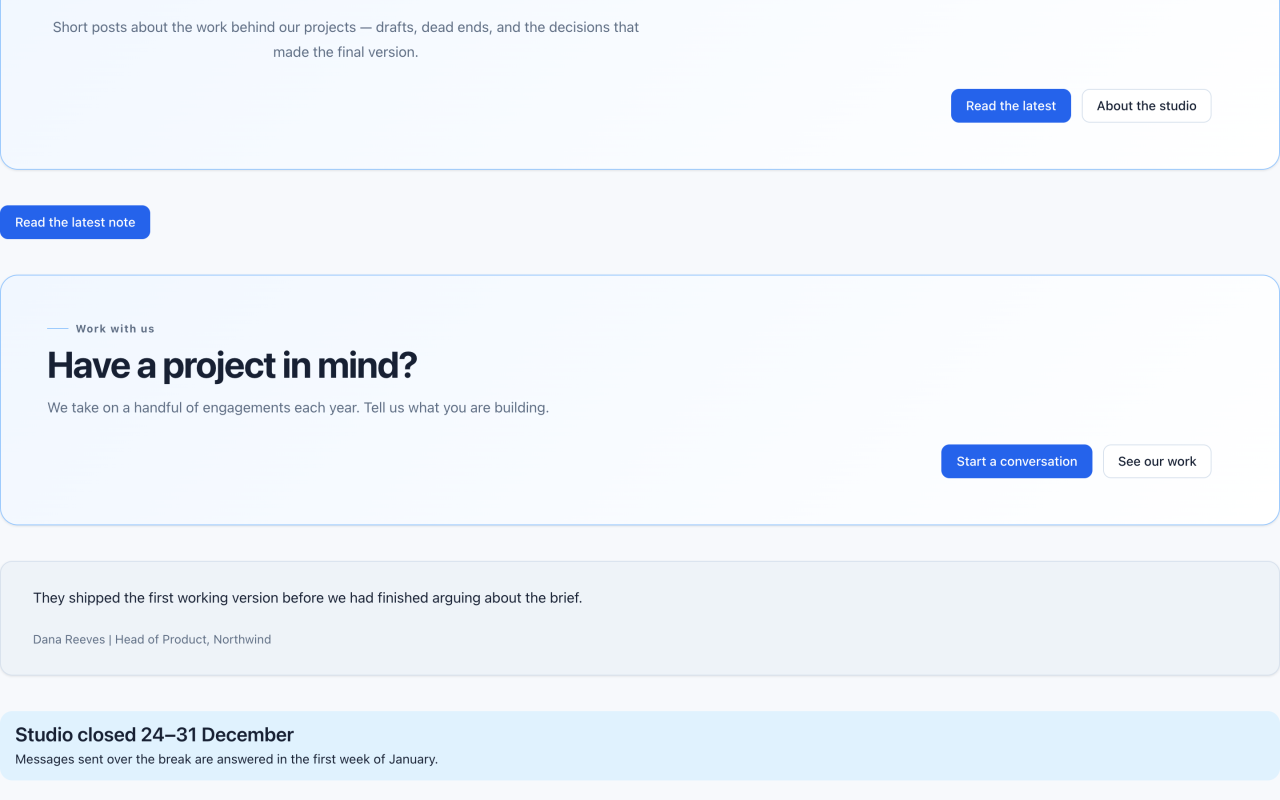
Button Link est une action à l'intérieur de votre flux de contenu normal : après un paragraphe, à la fin d'une section.
CTA est un panneau qui interrompt la page pour faire une proposition. Il apporte son propre titre, son texte, son fond et jusqu'à deux actions.
Si vous vous surprenez à ajouter un titre et un paragraphe juste pour introduire un Button Link, c'est un CTA que vous vouliez.
Remarques
- Un bouton primaire par vue. Si tout est primaire, rien ne l'est.
- Formulez le libellé comme l'action :
Start a conversationvaut mieux queClick hereouSubmit. - Une URL peut être un chemin du site, une adresse complète, une ancre ou une cible
mailto:outel:. - Les actions du CTA, comme celles du Hero, font partie du bloc. On n'ajoute pas de blocs Button Link dans un CTA.