Hero : construire une section d'ouverture
Objectif : donner à une page une vraie ouverture au lieu de démarrer à froid sur un titre.
Durée : 4 minutes
Il vous faut : une page et, idéalement, une image large dans la médiathèque
Étapes
- Dans le slot Main, sélectionnez Add Block, puis Hero.
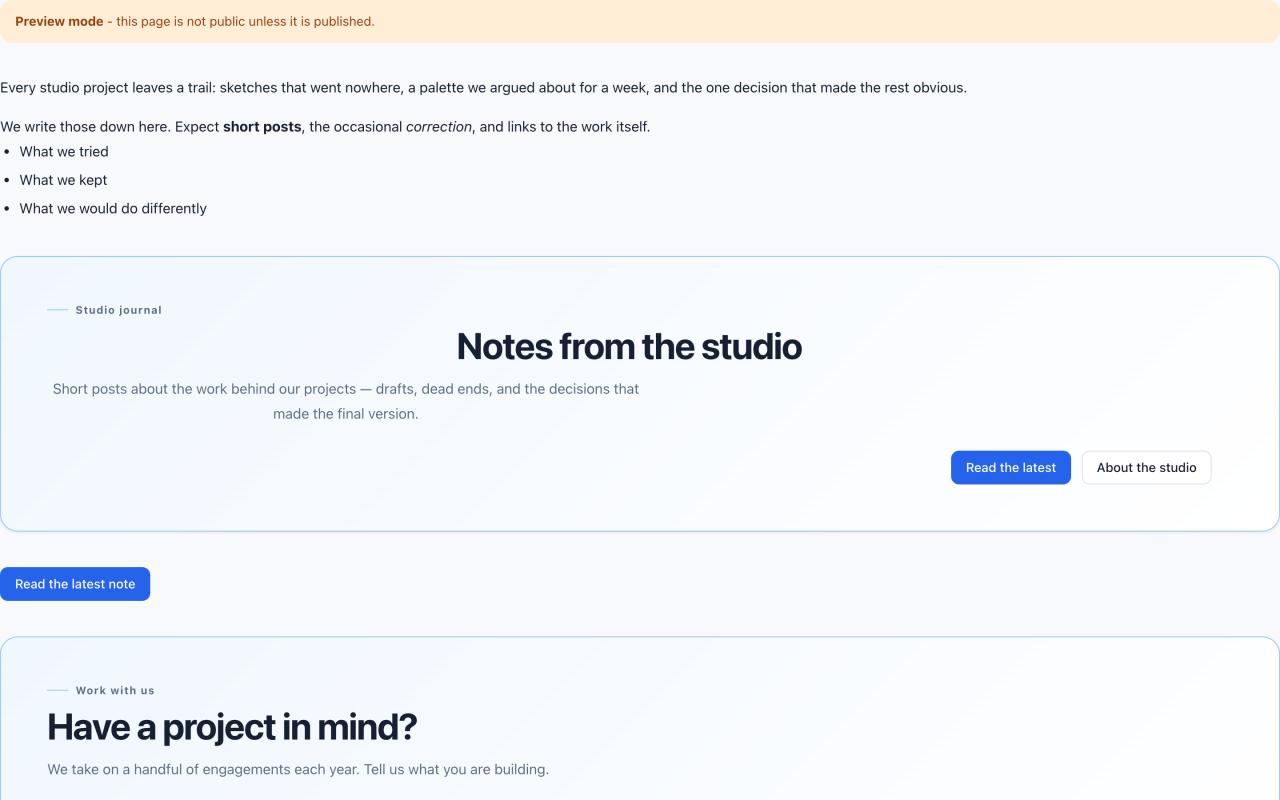
- Remplissez les textes : Eyebrow / Label est la petite ligne au-dessus du titre, Title l'accroche et Subtitle / Intro la phrase en dessous.
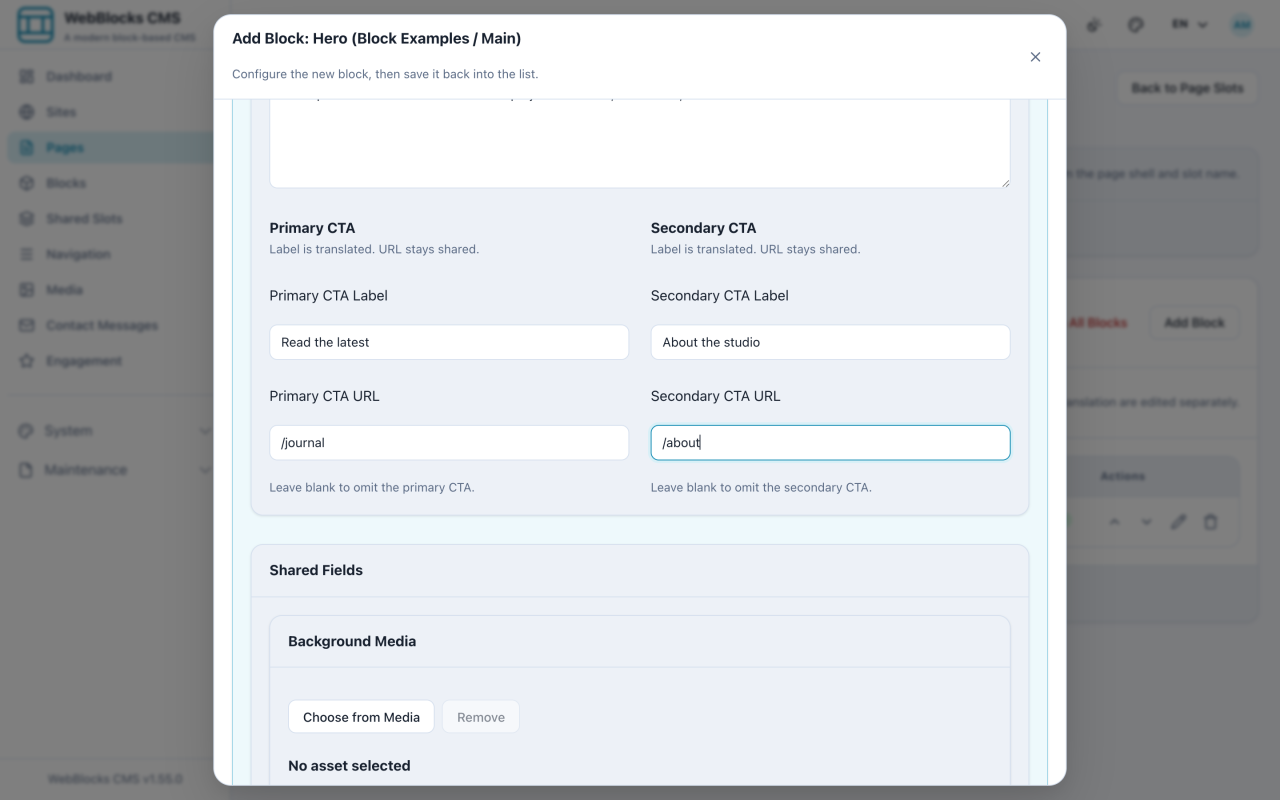
- Ajoutez jusqu'à deux actions : Primary CTA Label et Primary CTA URL, puis la paire secondaire si besoin.
- Choisissez une image de fond si vous en avez une, et réglez Background Position et Overlay pour que le texte reste lisible.
- Choisissez une Variant (default, muted, accent, soft) et un Layout (left, centered, split).
- Mettez Title Tag sur
h1quand le Hero porte le titre principal de la page — ce qui est en général tout l'intérêt d'un Hero. - Sélectionnez Save New Block.
Remarques
- Un Hero par page, tout en haut. Un second Hero à mi-page est un bloc CTA en costume emprunté.
- Les boutons CTA font partie du Hero, ce ne sont pas des blocs séparés que vous ajoutez. Remplir un libellé et une URL les crée ; vider les deux les supprime.
- Overlay existe pour que le texte survive à une photo chargée. Si le titre est difficile à lire, augmentez l'overlay avant de partir chercher une autre image.
- Mettez Title Tag sur
h2si la page a déjà un h1 ailleurs. Deux éléments h1 sur une page sont une erreur de structure, pas un choix de style.