Le panneau d'administration en deux minutes
Objectif : savoir quel écran ouvrir pour quelle tâche.
Durée : 2 minutes
Il vous faut : un accès au panneau d'administration
Étapes
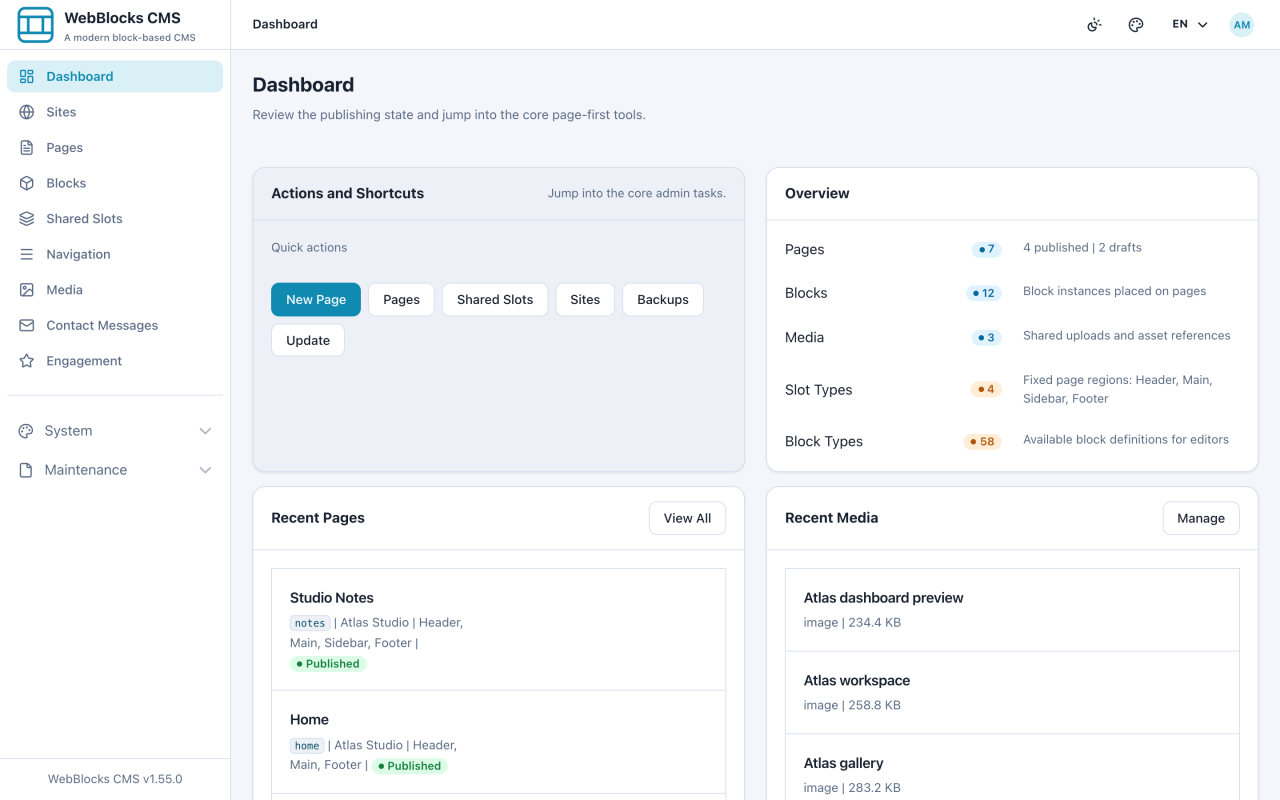
- Ouvrez le Dashboard. Le panneau Overview compte vos pages, blocs et médias, et Quick actions renvoie directement aux tâches les plus fréquentes.
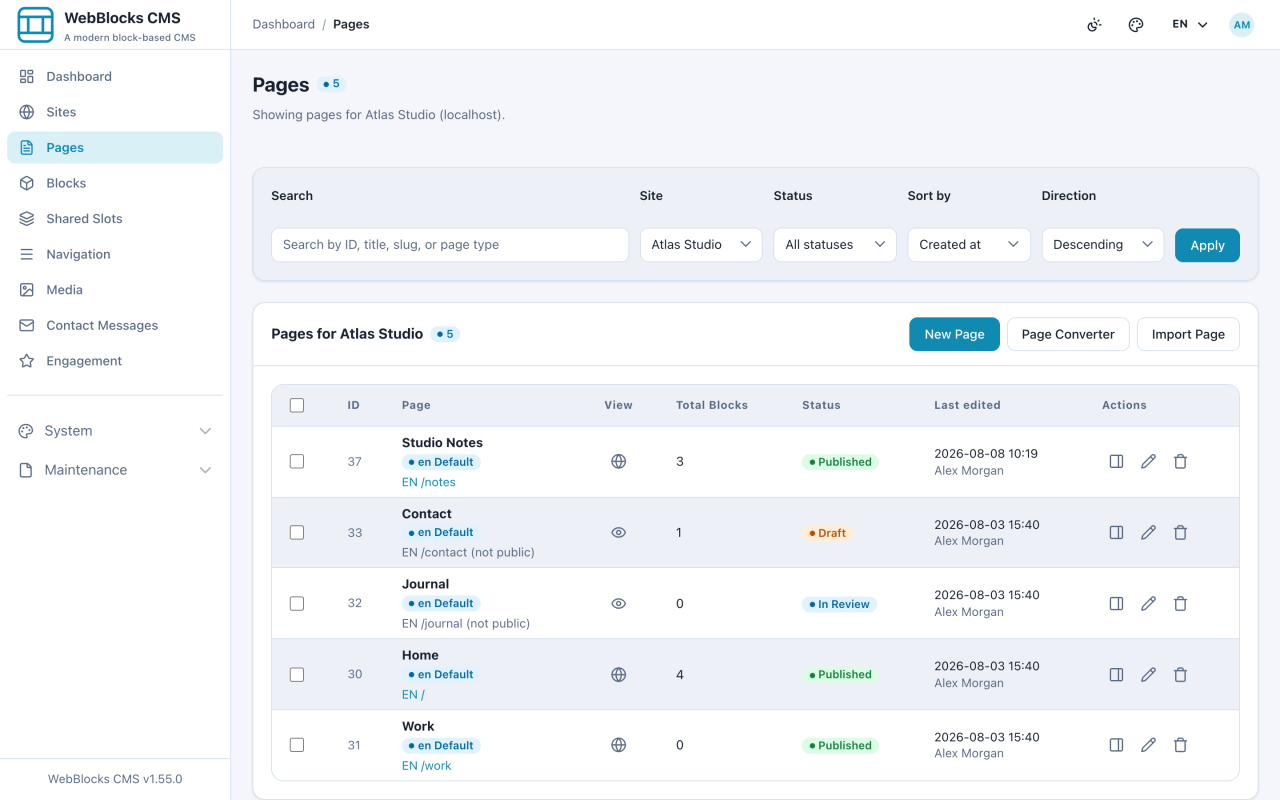
- Ouvrez Pages. C'est là que vous passerez le plus de temps : toutes les pages du site, leur statut et le bouton New Page.
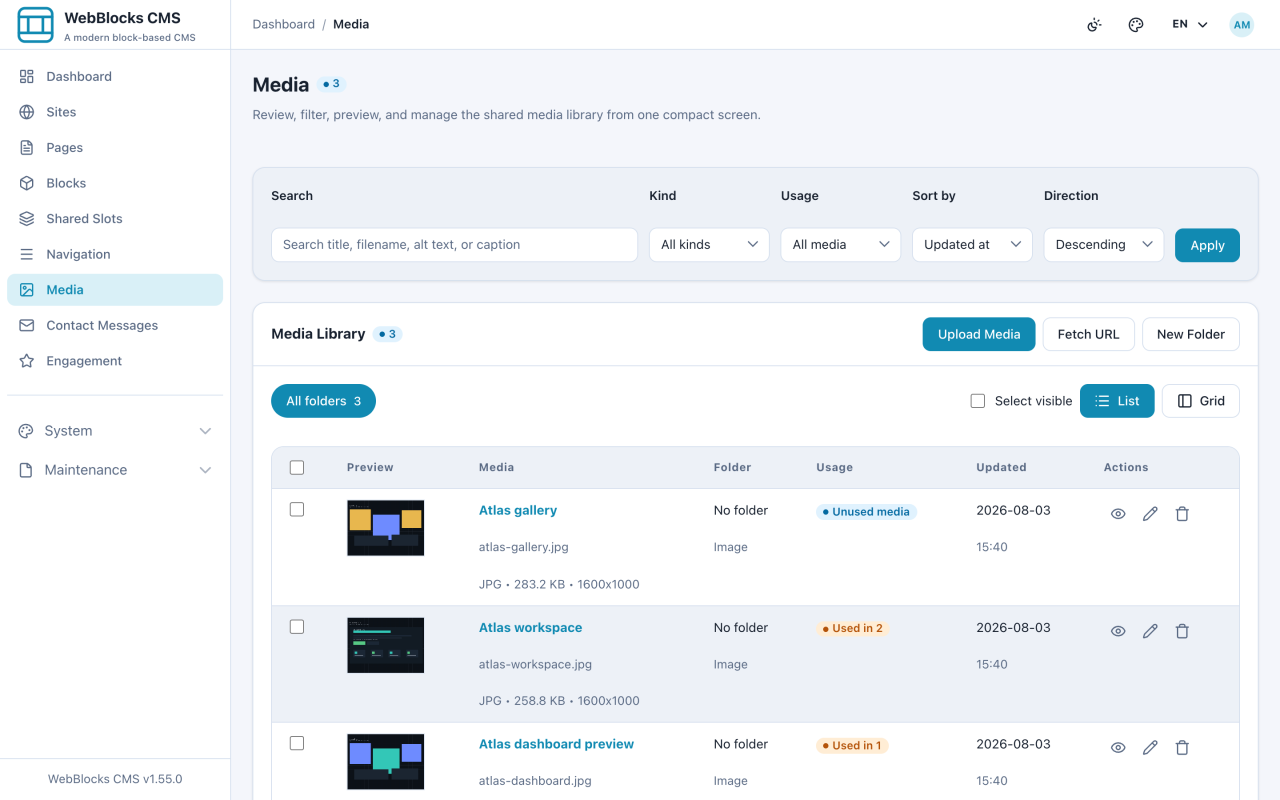
- Ouvrez Media. Chaque image, vidéo et document que vous téléversez vit ici une seule fois et se réutilise sur n'importe quelle page.
- Jetez un œil au reste de la barre latérale. Vous n'en avez pas besoin aujourd'hui, mais savoir qu'elle existe vous évitera de chercher plus tard.
À quoi sert chaque section
- Dashboard — voir ce qui a changé et sauter vers une tâche courante
- Pages — créer, modifier, prévisualiser et publier des pages
- Blocks — trouver un bloc à l'échelle du site sans ouvrir sa page
- Shared Slots — modifier une zone qui se répète sur de nombreuses pages, comme l'en-tête
- Navigation — changer les menus que les visiteurs cliquent
- Media — téléverser et organiser images, vidéos et documents
- Contact Messages — lire ce que les visiteurs ont envoyé via un formulaire de contact
- Engagement — modérer commentaires et notes
- System et Maintenance — configuration, utilisateurs, sauvegardes, mises à jour ; le terrain de l'exploitation
Vues personnelles
Dans Pages ou Media, appliquez les filtres et le tri utilisés régulièrement. Ouvrez Gérer les vues et les colonnes, saisissez un Nom de vue, puis choisissez Enregistrer comme nouvelle vue. Utilisez ensuite Vues personnelles pour l'appliquer ; les résultats repartent de la première page et respectent toujours vos accès actuels.
Les vues sont privées à votre compte. Vous pouvez sélectionner et ordonner les colonnes facultatives ; Media mémorise aussi le mode liste ou grille. Appliquez les modifications en attente avant d'enregistrer ou de mettre à jour une vue. Si un site, dossier ou choix enregistré est indisponible, corrigez-le explicitement ou choisissez Vue standard. La gestion des vues ne modifie aucun contenu de page ou de média.
Remarques
- Votre rôle décide de ce que vous voyez. Moins d'entrées dans la barre latérale n'est pas un défaut : ces zones ne sont simplement pas les vôtres.
- Sur une installation à plusieurs sites, la plupart des écrans travaillent sur un site sélectionné à la fois. Vérifiez le site avant de créer quoi que ce soit.