Ajouter une image
Objectif : placer une image sur une page, avec un texte alternatif qui la décrit.
Durée : 3 minutes
Il vous faut : une page en brouillon et une image dans la médiathèque
Étapes
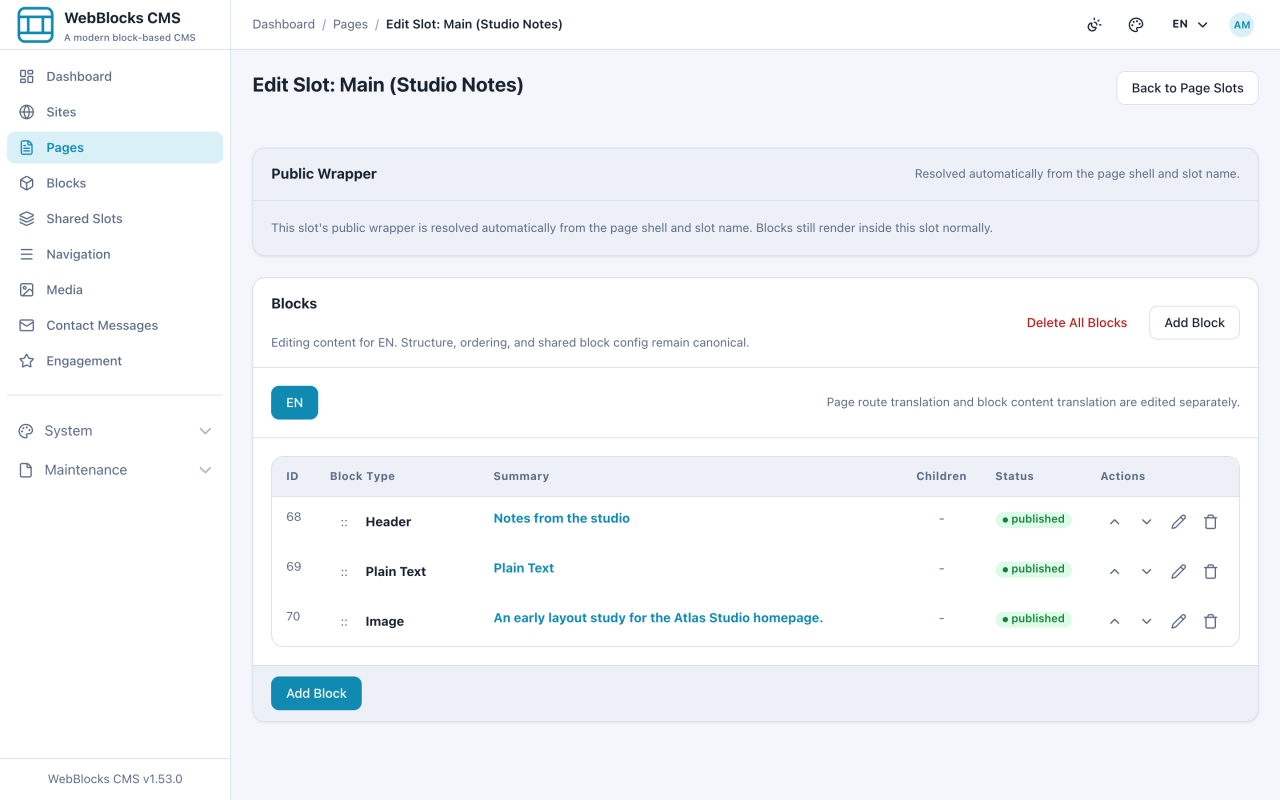
- Ouvrez le slot Main de la page, comme dans le guide précédent.
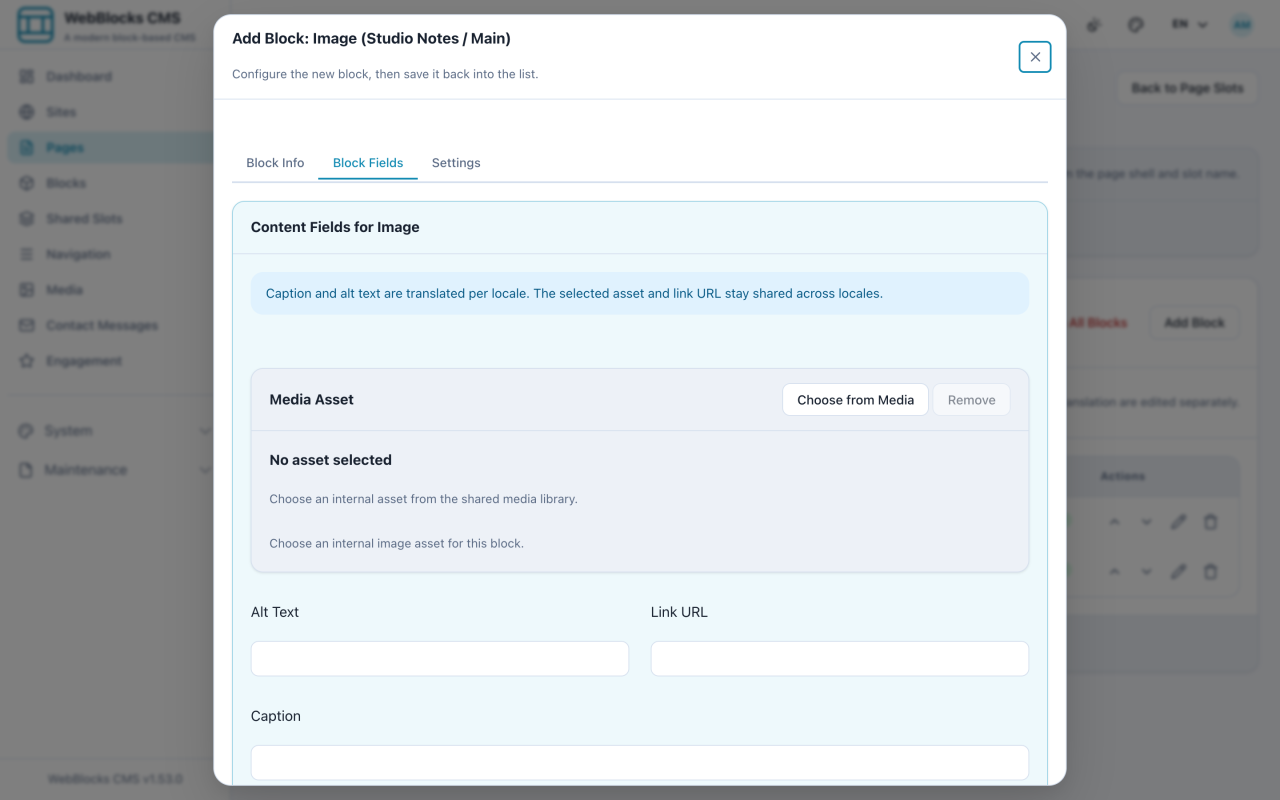
- Sélectionnez Add Block, puis Image.
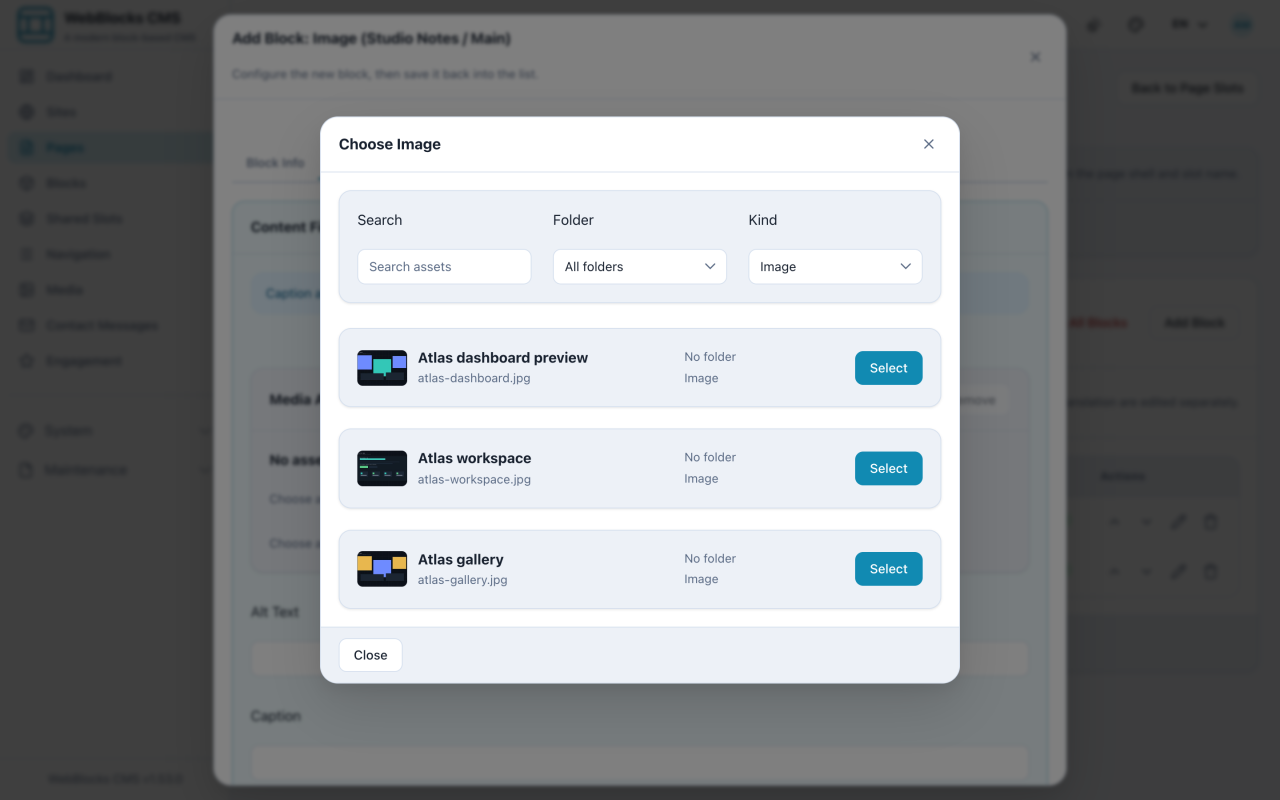
- Sélectionnez Choose from Media. La boîte de dialogue Choose Image s'ouvre, avec un champ de recherche et les filtres Folder et Kind.
- Sélectionnez Select sur l'image voulue. Pour utiliser un fichier absent de la médiathèque, descendez jusqu'à Upload to Library au bas de la boîte de dialogue et téléversez-le là.
- Remplissez Alt Text. Décrivez ce que montre l'image, en une phrase courte.
- Ajoutez une Caption si l'image a besoin d'une ligne visible en dessous. Sinon, laissez-la vide.
- Sélectionnez Save New Block.
Exemple
Image
  Alt Text: A preview of the Atlas Studio public page layout.
  Caption:  An early layout study for the Atlas Studio homepage.
Deux textes alternatifs qui ne marchent pas
image1.jpg— le nom du fichier, qui ne décrit rien.A photo— exact, et inutile.
Remarques
- Le texte alternatif est lu à voix haute aux personnes qui utilisent un lecteur d'écran et s'affiche quand l'image ne charge pas. Écrivez-le pour quelqu'un qui ne voit pas l'image.
- Si l'image est purement décorative et n'apporte aucune information, laissez le texte alternatif vide plutôt que d'inventer une description.
- Téléversez la plus grande version de bonne qualité dont vous disposez. Le CMS produit les tailles réduites dont il a besoin ; il ne peut pas inventer un détail absent.
- Texte alternatif et légende sont enregistrés par langue. L'image sélectionnée, elle, est partagée par toutes les langues de la page.