Añadir una imagen
Objetivo: colocar una imagen en una página, con un texto alternativo que la describa.
Tiempo: 3 minutos
Necesita: una página en borrador y una imagen en la biblioteca de medios
Pasos
- Abra el slot Main de la página, igual que en la guía anterior.
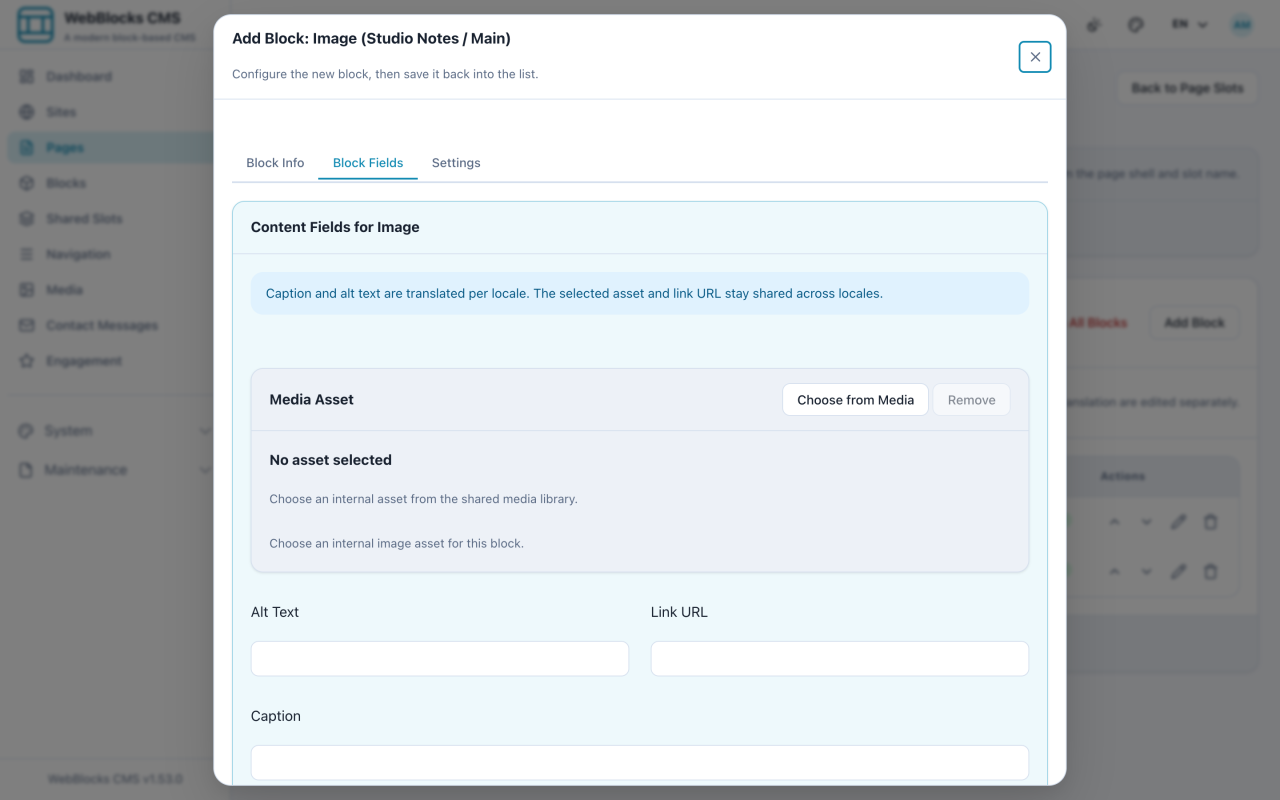
- Seleccione Add Block y elija Image.
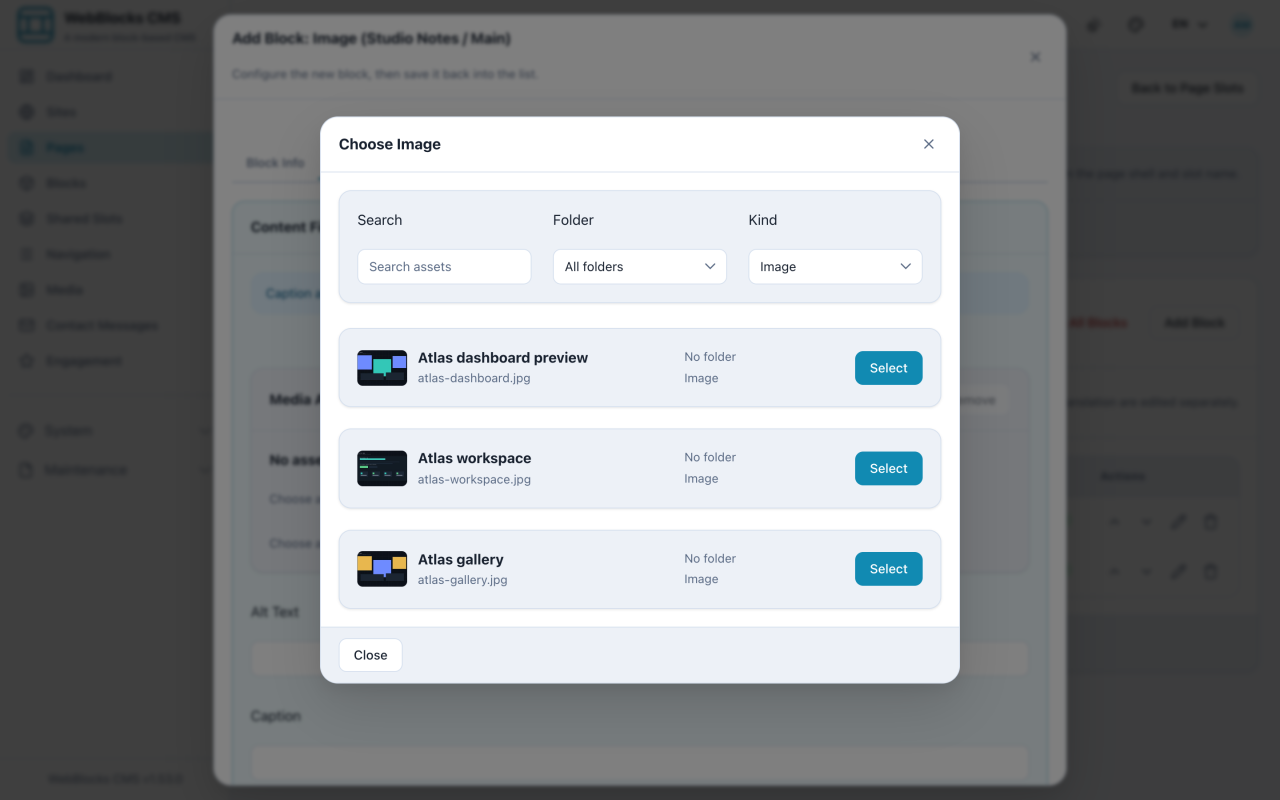
- Seleccione Choose from Media. Se abre el diálogo Choose Image, con un buscador y los filtros Folder y Kind.
- Seleccione Select en la imagen que quiera. Para usar un archivo que aún no está en la biblioteca, baje hasta Upload to Library al final del diálogo y súbalo ahí.
- Rellene Alt Text. Describa qué muestra la imagen, en una frase corta.
- Añada un Caption si la imagen necesita una línea visible debajo. Si no, déjelo vacío.
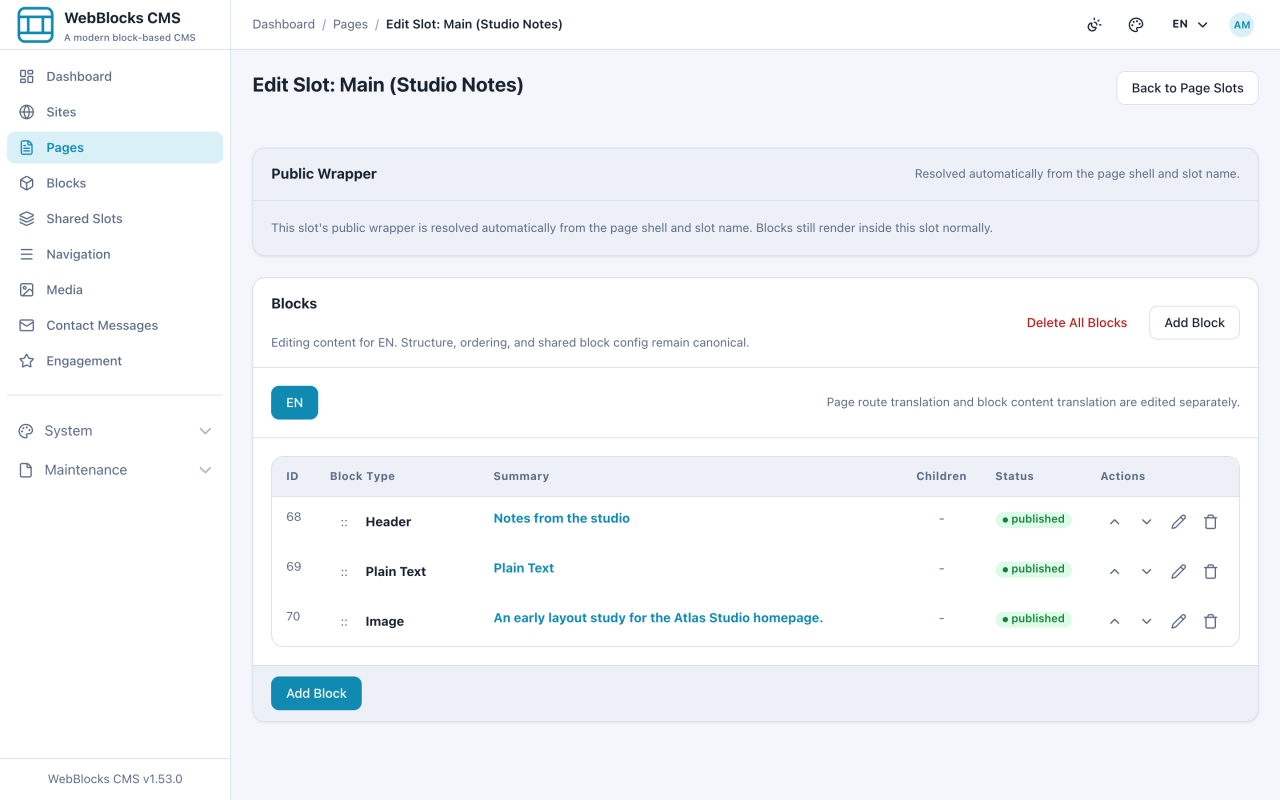
- Seleccione Save New Block.
Ejemplo
Image
  Alt Text: A preview of the Atlas Studio public page layout.
  Caption:  An early layout study for the Atlas Studio homepage.
Dos textos alternativos que no funcionan
image1.jpg: el nombre del archivo, que no describe nada.A photo: cierto, e inútil.
Notas
- El texto alternativo se lee en voz alta a quien usa un lector de pantalla y se muestra cuando la imagen no carga. Escríbalo para alguien que no puede ver la imagen.
- Si la imagen es puramente decorativa y no aporta información, deje el texto alternativo vacío en lugar de inventar una descripción.
- Suba la versión de mayor calidad que tenga. El CMS genera los tamaños pequeños que necesita; lo que nunca estuvo ahí no puede inventarlo.
- El texto alternativo y el pie se guardan por idioma. La imagen seleccionada es común a todos los idiomas de la página.