Inicie sesión en el panel de administración
Objetivo: llegar al panel de administración de WebBlocks CMS y entender qué está viendo.
Tiempo: 1 minuto
Necesita: la dirección de su sitio y una cuenta creada para usted por la administración del sitio
Pasos
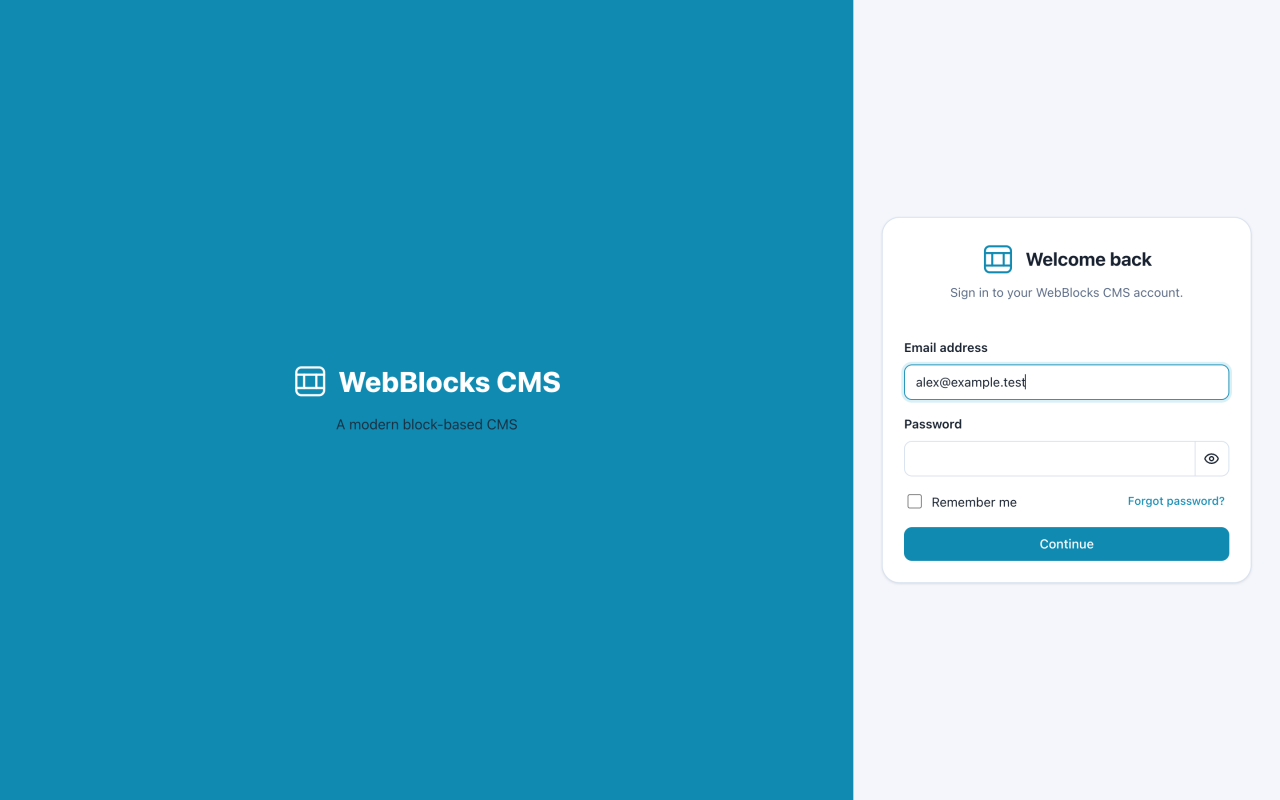
- Abra la dirección de su sitio seguida de
/webadmin. Para el sitio de ejemplo de estas guías esatlas-studio.test/webadmin. - Escriba su Email address y su Password y seleccione Continue.
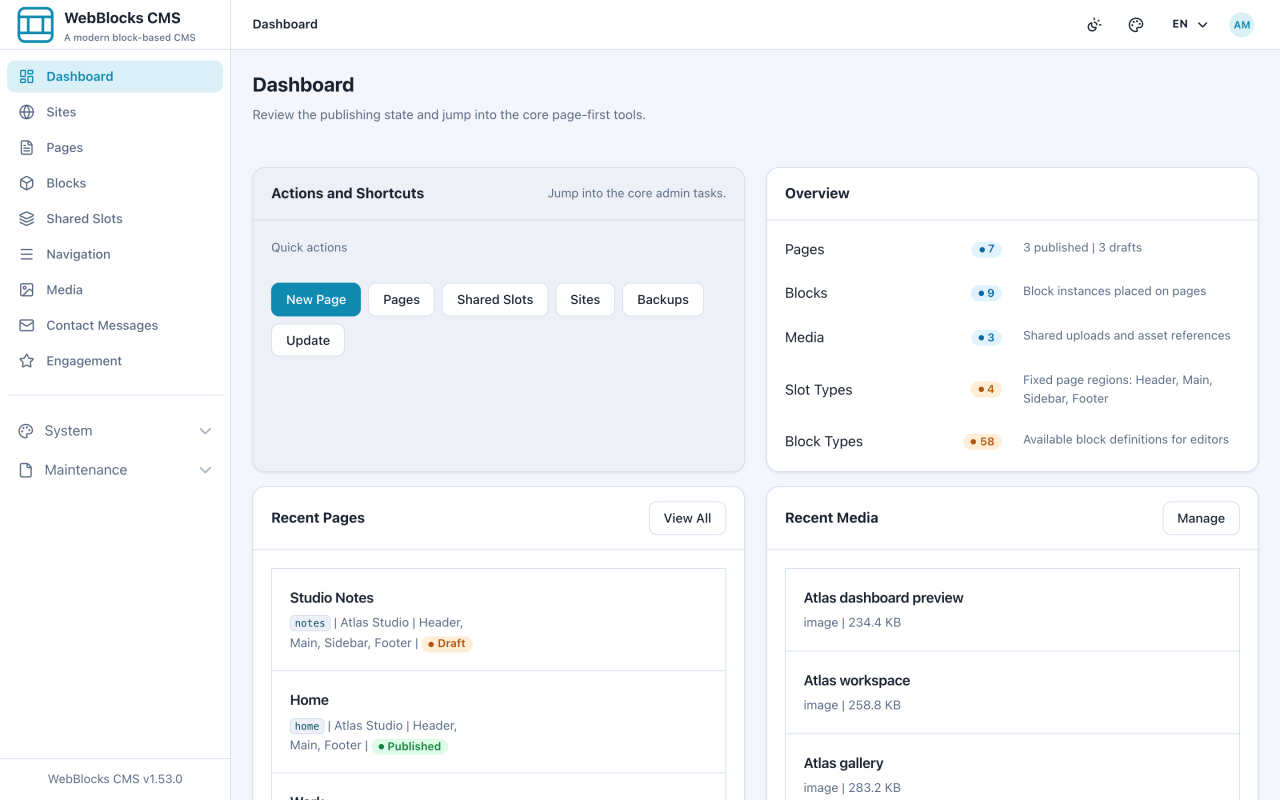
- Aterriza en el panel de control. La barra lateral izquierda es su navegación principal, y Quick actions pone las tareas habituales a un clic.
Qué hay en cada sitio
Las cuatro áreas que más usará en esta serie:
- Pages: todas las páginas del sitio, y donde crea las nuevas.
- Media: imágenes, vídeos y documentos que sube una vez y reutiliza.
- Navigation: los menús que pulsan los visitantes.
- Shared Slots: áreas como la cabecera y el pie, construidas una vez y reutilizadas en muchas páginas.
System y Maintenance son para la configuración y la operación del sitio. No los necesita para escribir contenido.
Notas
- Si su barra lateral muestra menos elementos que la de un colega, es su rol, no un fallo. Un editor ve las áreas de contenido; un administrador de sitio ve además los ajustes del sitio; un superadministrador ve toda la instalación, incluidos Sites y System.
- ¿Trabaja en una instalación con más de un sitio? Compruebe qué sitio está seleccionado antes de crear nada. Las páginas pertenecen a un solo sitio.
- Para cambiar el idioma del panel de administración, use el botón de idioma de la barra superior. Cambia la interfaz de administración, no el contenido de su sitio.