Am Admin-Panel anmelden
Ziel: Das Admin-Panel von WebBlocks CMS erreichen und verstehen, was Sie dort sehen.
Dauer: 1 Minute
Sie brauchen: Ihre Site-Adresse und ein Konto, das Ihre Site-Administration für Sie angelegt hat
Schritte
- Öffnen Sie Ihre Site-Adresse gefolgt von
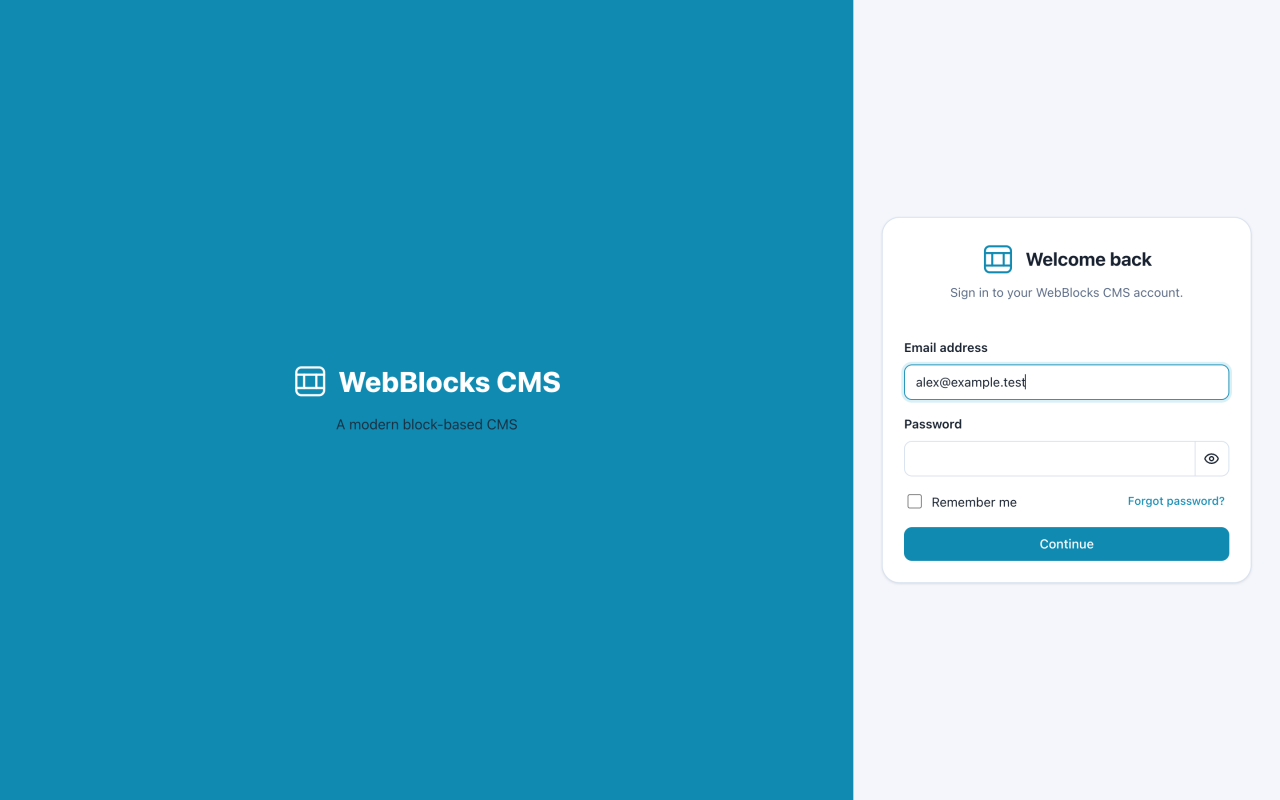
/webadmin. Für die Beispiel-Site dieser Anleitungen ist dasatlas-studio.test/webadmin. - Geben Sie E-Mail-Adresse und Passwort ein und wählen Sie Continue.
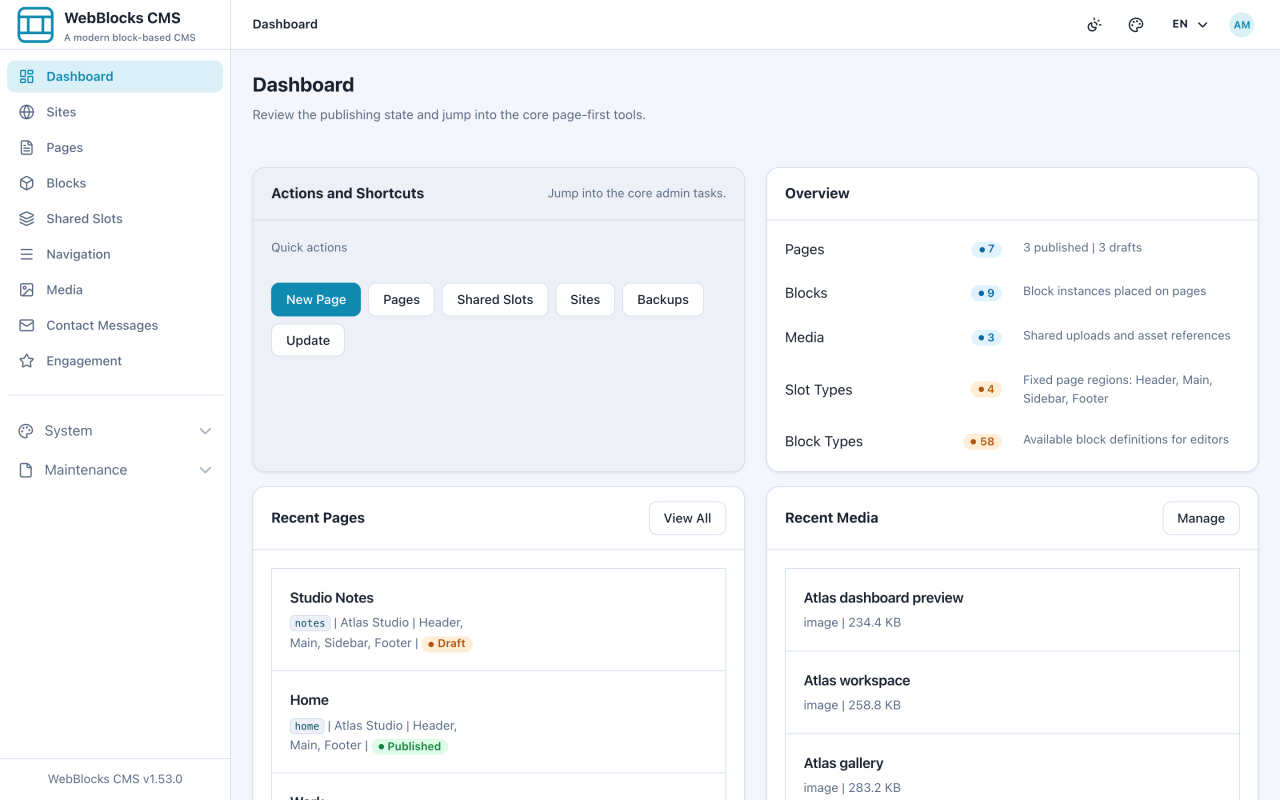
- Sie landen auf dem Dashboard. Die linke Seitenleiste ist Ihre Hauptnavigation, und Quick actions bringt die häufigen Aufgaben auf einen Klick.
Was sich wo befindet
Die vier Bereiche, die Sie in dieser Reihe am häufigsten nutzen:
- Pages — jede Seite der Site, und der Ort, an dem Sie neue anlegen.
- Media — Bilder, Videos und Dokumente, die Sie einmal hochladen und wiederverwenden.
- Navigation — die Menüs, die Besucher anklicken.
- Shared Slots — Bereiche wie Kopf- und Fußzeile, die einmal gebaut und auf vielen Seiten wiederverwendet werden.
System und Maintenance dienen der Einrichtung und dem Betrieb der Site. Zum Schreiben von Inhalten brauchen Sie sie nicht.
Hinweise
- Wenn Ihre Seitenleiste weniger Einträge zeigt als die einer Kollegin oder eines Kollegen, liegt das an Ihrer Rolle und ist kein Fehler. Eine Editor-Rolle sieht die Inhaltsbereiche; eine Site-Admin-Rolle zusätzlich die Site-Einstellungen; eine Super-Admin-Rolle sieht die gesamte Installation samt Sites und System.
- Arbeiten Sie in einer Installation mit mehreren Sites? Prüfen Sie vor dem Anlegen, welche Site ausgewählt ist. Seiten gehören zu genau einer Site.
- Die Sprache des Admin-Panels ändern Sie über die Sprachschaltfläche in der oberen Leiste. Sie ändert die Admin-Oberfläche, nicht Ihre Site-Inhalte.