Eine Seitenadresse ändern
Ziel: Ändern, wo eine Seite liegt, und ausfüllen, was Suchmaschinen und soziale Netzwerke anzeigen.
Dauer: 3 Minuten
Sie brauchen: Eine Seite, die Sie bearbeiten dürfen
Schritte
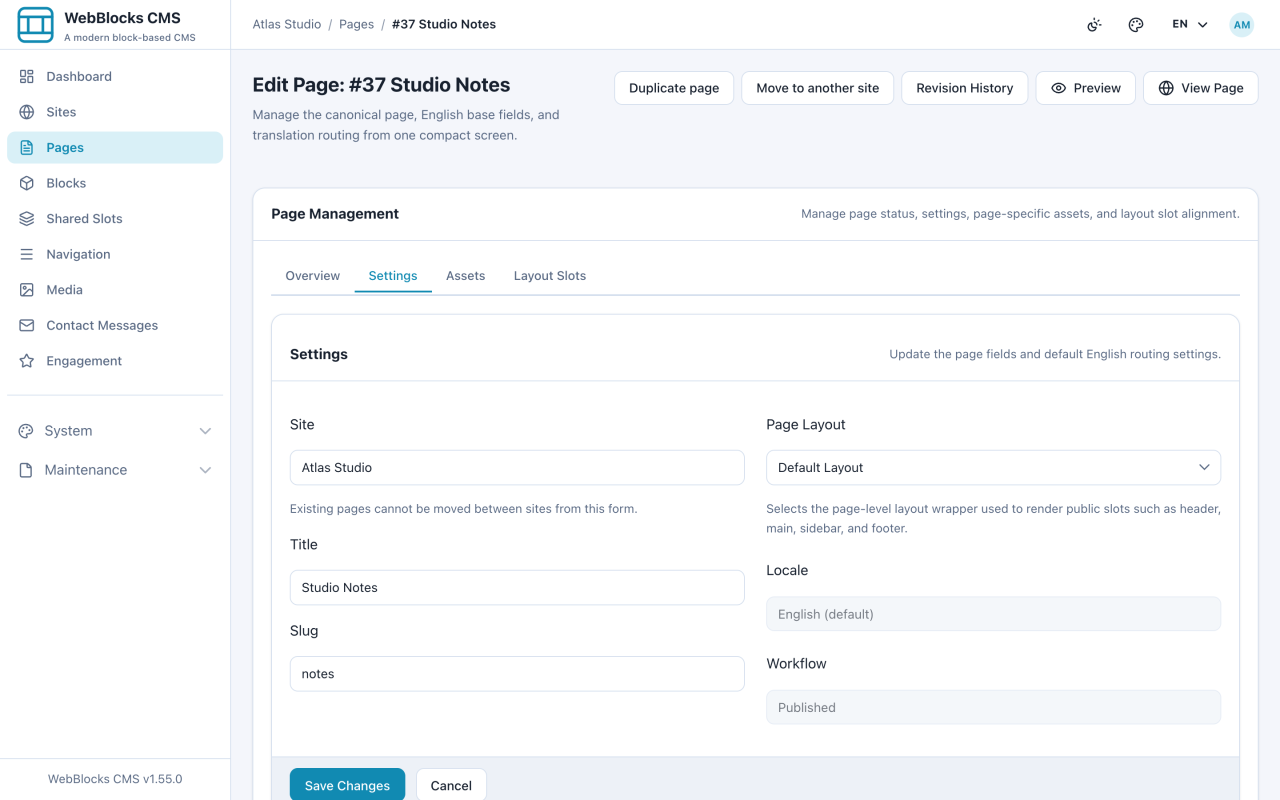
- Öffnen Sie die Seite unter Pages und wählen Sie Edit page.
- Ändern Sie im Tab Settings den Slug und wählen Sie Save Changes. Das ist die schnelle Bearbeitung für die Standardsprache.
- Für die vollständige Adresse scrollen Sie zu Translations und wählen in der gewünschten Zeile Edit translation.
- Setzen Sie unter Routing den Slug und den Path. Der Pfad ist die ganze Adresse, eine Seite kann also unter einem Abschnitt liegen:
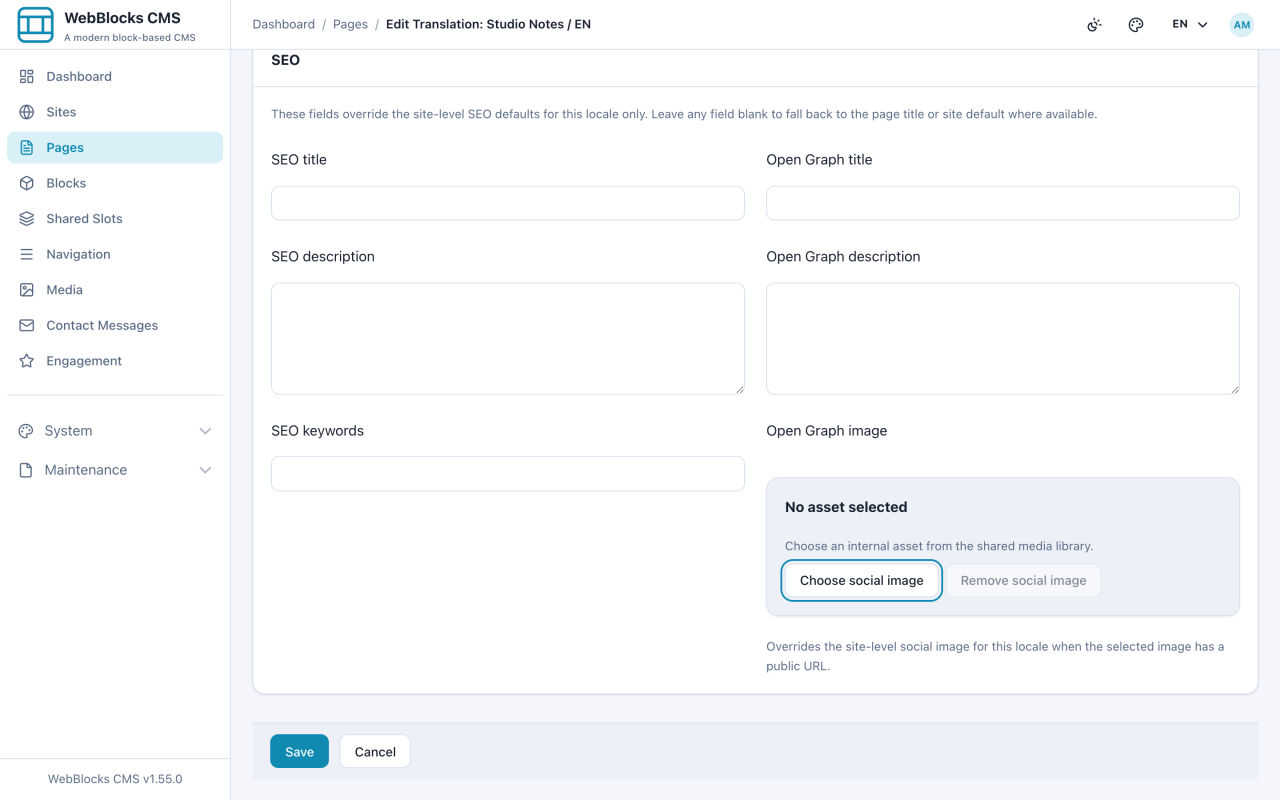
/guides/change-a-page-address. - Füllen Sie gleich SEO title und SEO description aus und wählen Sie ein Social-Bild, falls die Seite geteilt wird.
- Wählen Sie Save Changes und prüfen Sie mit Open, ob die neue Adresse aufgelöst wird.
Beispiel
Routing
  Name: Change A Page Address
  Slug: change-a-page-address
  Path: /guides/change-a-page-address

SEO
  SEO title:       Change a page address — WebBlocks CMS Guides
  SEO description: Rename a page's slug and path, and set the SEO and
                   social fields that search engines show.
Hinweise
- Machen Sie das früh. Sobald eine Seite veröffentlicht und verlinkt ist, zerbricht ein Adresswechsel diese Links — das CMS hinterlässt für Sie keine Weiterleitung.
- Slug und Pfad gelten pro Sprache. Jede Übersetzung hat ihre eigene Adresse; genau deshalb können
/aboutund/hakkimizdadieselbe Seite sein. - Die SEO-Beschreibung steht in Suchergebnissen unter dem Titel. Schreiben Sie sie für einen Menschen, der entscheidet, ob er klickt.
- Ein leerer SEO-Titel ist in Ordnung; dann wird der Seitentitel verwendet.