Code- und HTML-Blöcke
Ziel: Ein Codebeispiel zeigen und den einen Block verstehen, der eine Seite kaputtmachen kann.
Dauer: 3 Minuten
Sie brauchen: Eine Seite und etwas zum Zeigen
Schritte
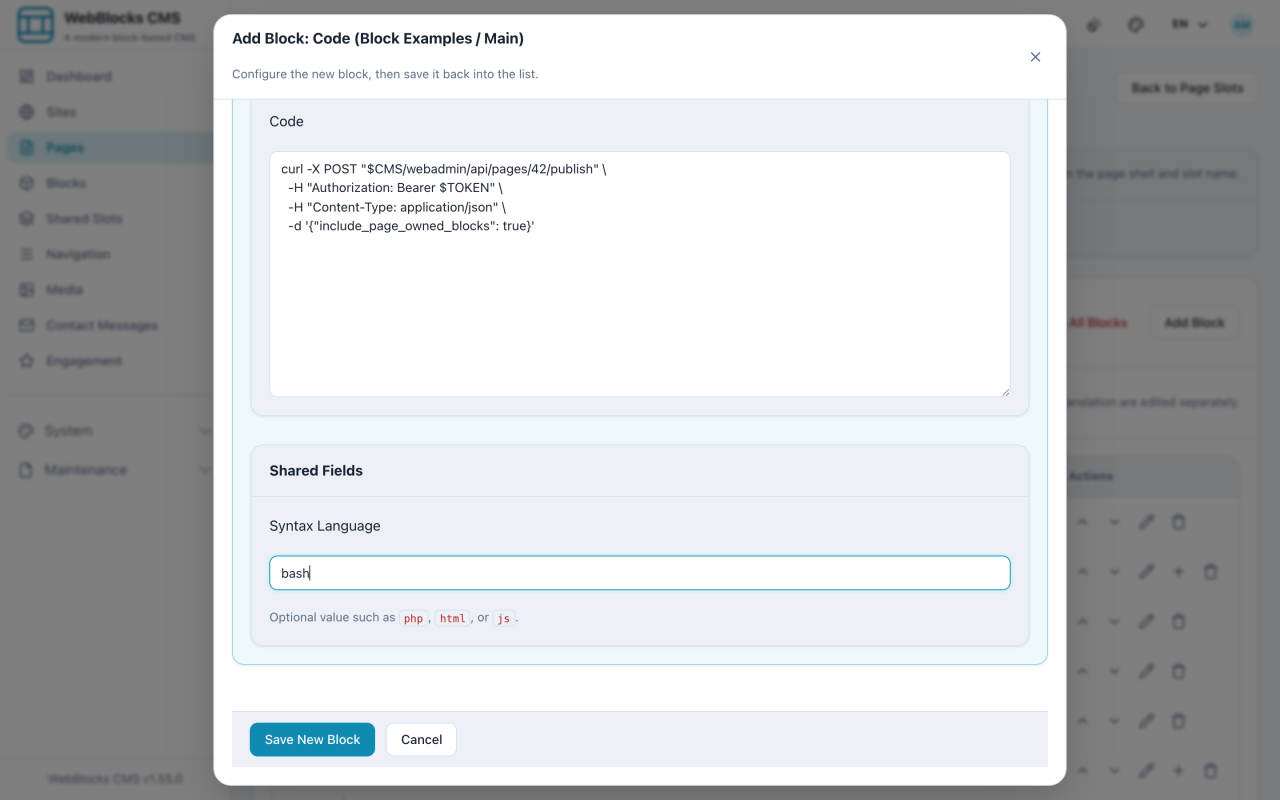
- Wählen Sie Add Block und dann Code.
- Füllen Sie Title aus und nutzen Sie Filename / Language Label für die kleine Beschriftung über dem Beispiel — ein Dateiname liest sich besser als ein Sprachname.
- Fügen Sie das Beispiel in Code ein und setzen Sie Syntax Language.
- Wählen Sie Save New Block.
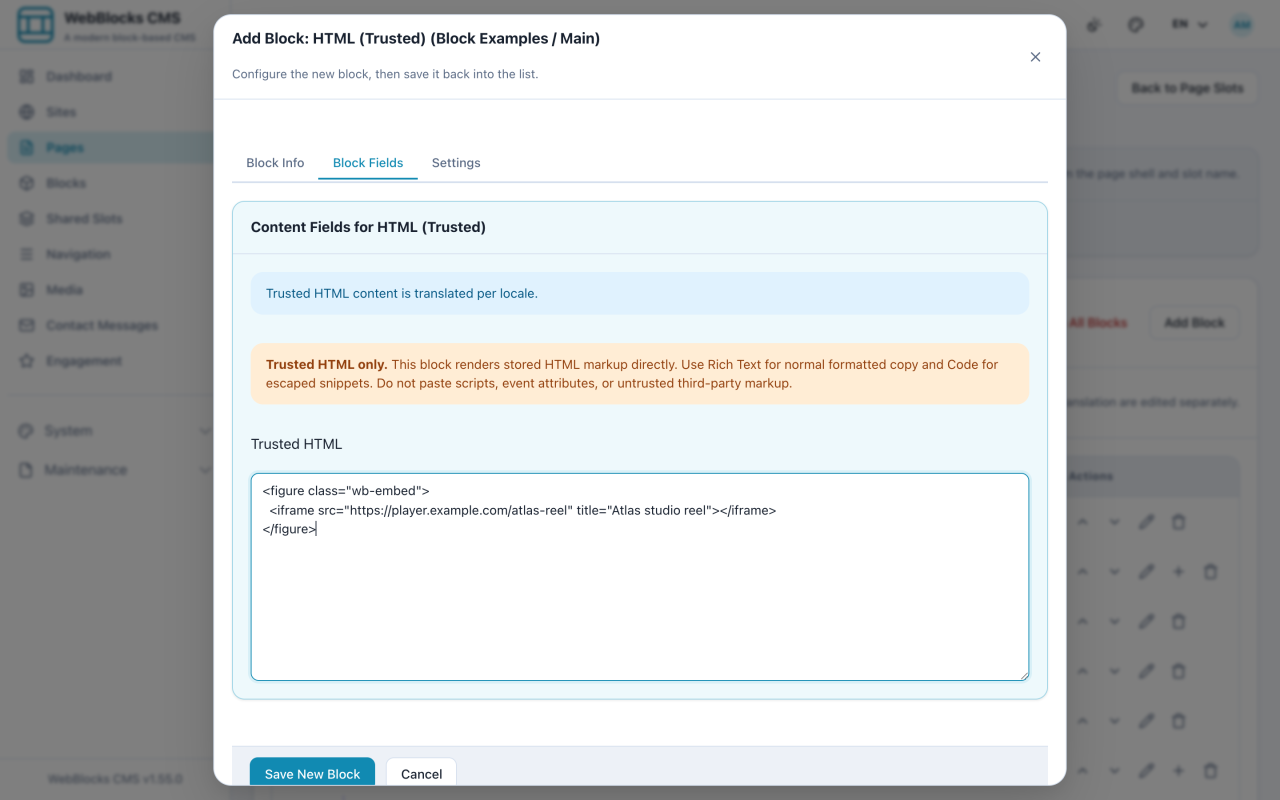
- Für Markup, das kein Block ausdrücken kann, wählen Sie Add Block und dann HTML (Trusted).
- Fügen Sie Ihr Markup in Trusted HTML ein und wählen Sie Save New Block.
Lesen Sie das, bevor Sie den HTML-Block einsetzen
Der Block heißt HTML (Trusted), weil das CMS an dieser Stelle aufhört zu prüfen. Was Sie einfügen, wird gerendert.
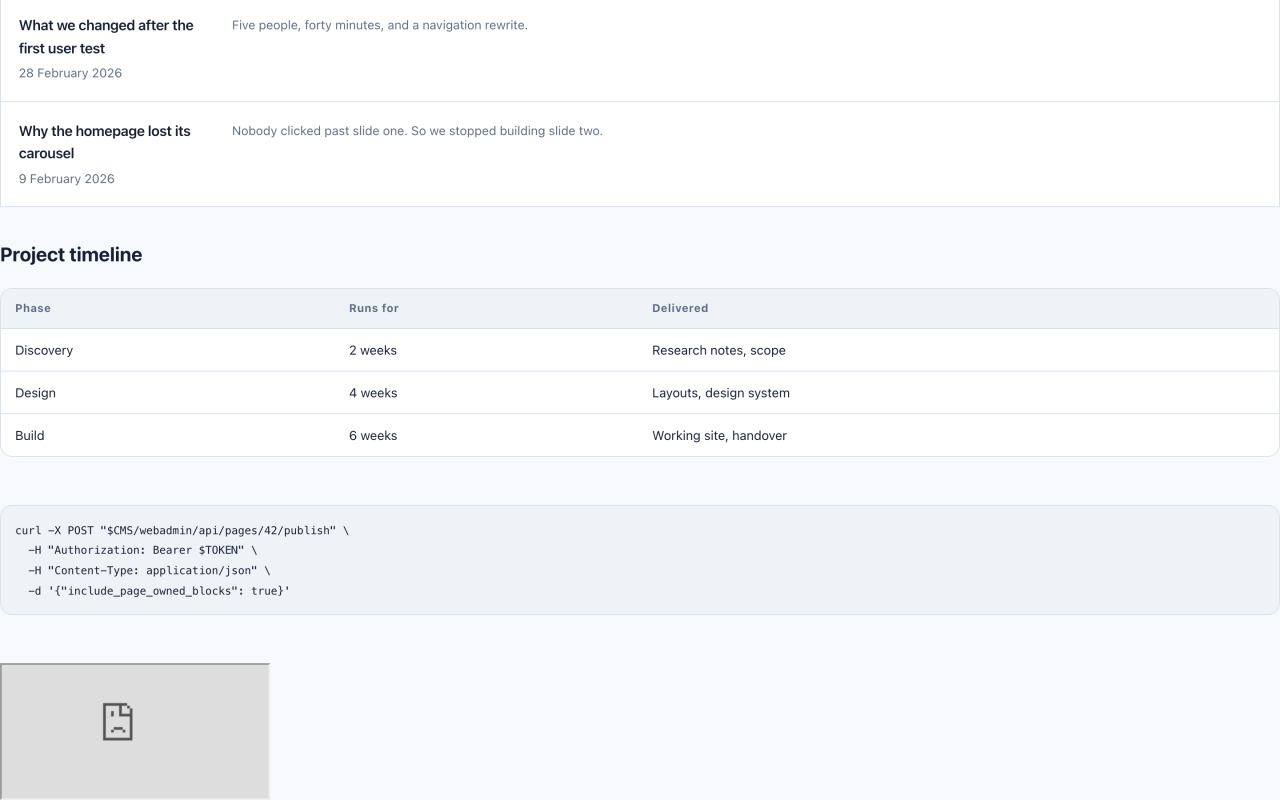
Das heißt: ein einziges nicht geschlossenes Tag kann das Layout der ganzen Seite zerlegen, eingefügter Tracking-Code läuft bei jedem Besuch, und ein Embed von einer Site, die Sie nicht kontrollieren, kann später etwas anderes ausliefern. Nichts davon passt sich an, wenn sich das Site-Design ändert.
Prüfen Sie vorher: Gibt es dafür einen echten Block (Video, Audio, Download, Galerie, Tabelle und Kontaktformular gibt es alle)? Ist der Embed-Anbieter einer, den Sie auch in einem Jahr gern in Ihrem Markup sähen? Würde eine Entwicklerin lieber einen richtigen Blocktyp ergänzen? Nutzen Sie ihn, wenn alle drei Antworten Nein lauten, und halten Sie den Schnipsel so klein wie möglich.
Hinweise
- Code dient dazu, Lesenden Code zu zeigen. Er führt nie etwas aus und ist der richtige Block für jeden Schnipsel in einer Dokumentation.
- Syntax Language beeinflusst nur die Hervorhebung. Bleibt das Feld leer, wird das Beispiel als reiner Text gerendert.
- Die Dateinamen-Beschriftung ist freier Text:
publish.sh,composer.jsonoderTerminalgehen alle. - Lange Beispiele scrollen waagerecht, statt umzubrechen — kürzen Sie Ihres also auf die Zeilen, auf die es ankommt.