Site-Variablen
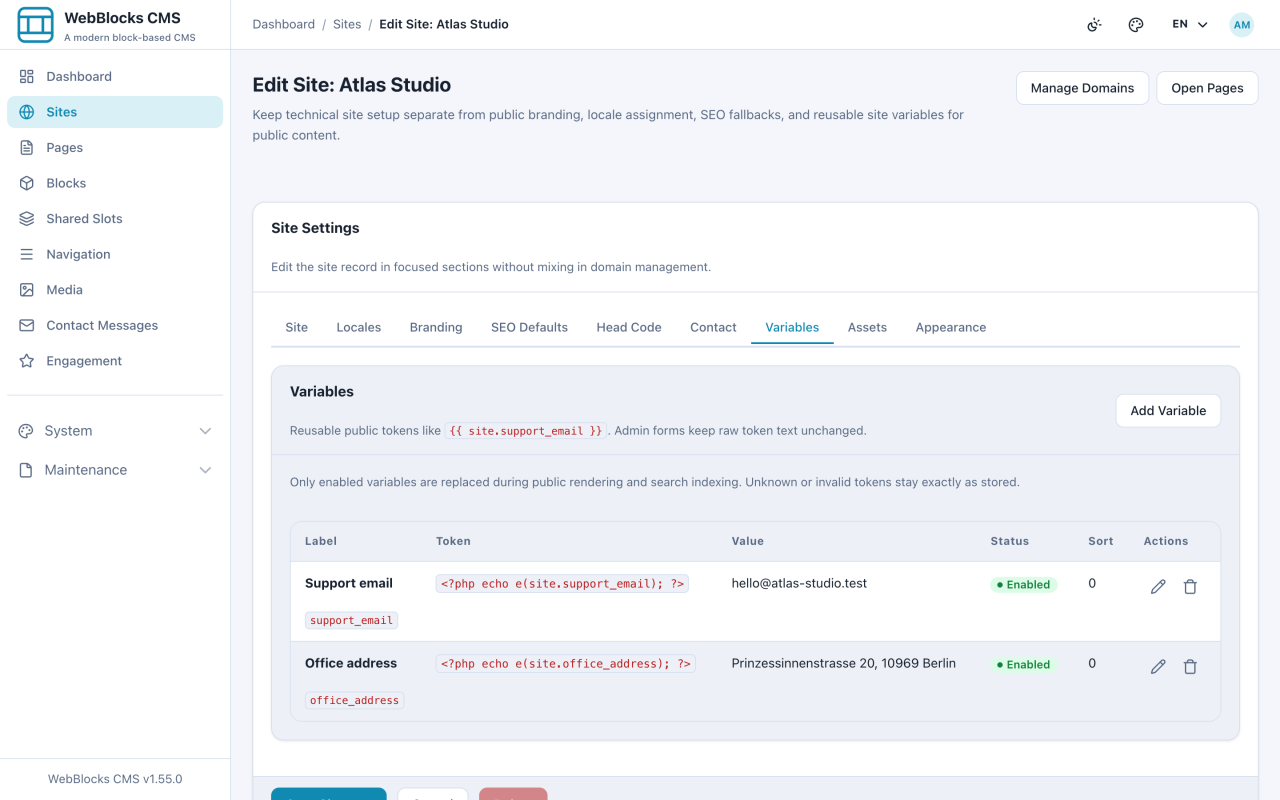
Ziel: Aufhören, dieselbe E-Mail-Adresse, Telefonnummer oder Anschrift auf jeder Seite neu zu tippen.
Dauer: 3 Minuten
Sie brauchen: Zugang zu den Site-Einstellungen
Schritte
- Öffnen Sie Sites, bearbeiten Sie die Site und gehen Sie zum Tab Variables.
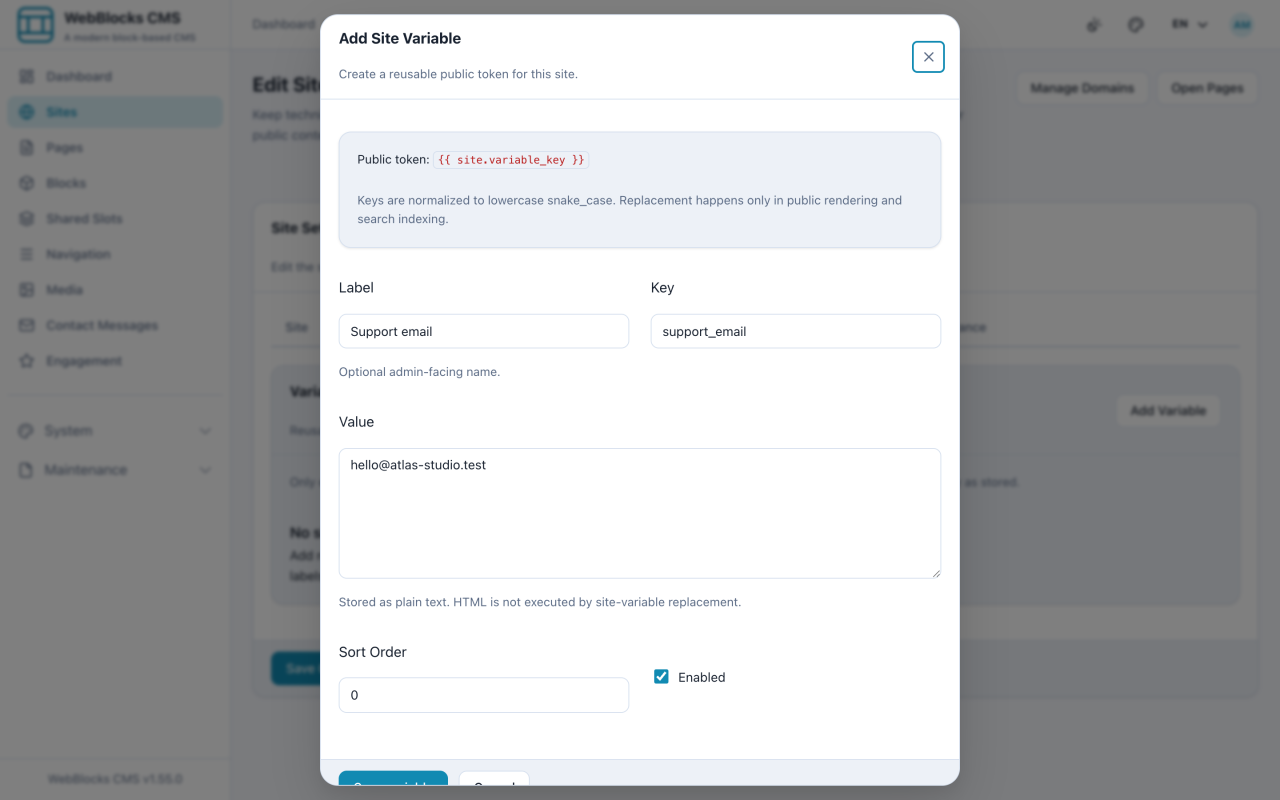
- Wählen Sie Add Variable.
- Füllen Sie Key — normalisiert auf kleingeschriebenes
snake_case— und Value aus. Label ist ein optionaler Name für den Admin. - Lassen Sie Enabled angehakt, setzen Sie eine Sort Order, wenn Ihnen die Listenreihenfolge wichtig ist, und wählen Sie Save variable.
- Verwenden Sie sie im Inhalt, indem Sie den Token schreiben:
{{ site.support_email }}.
Wie die Ersetzung funktioniert
Tokens werden nur beim öffentlichen Rendern und bei der Suchindexierung ersetzt. Im Admin bleibt der rohe Token-Text genau so stehen, wie Sie ihn getippt haben — Sie sehen also immer das Gespeicherte statt eines Werts, der sich als Inhalt ausgibt.
Ersetzt werden nur aktivierte Variablen. Ein unbekannter oder falsch geschriebener Token bleibt stehen, statt geleert zu werden — so taucht ein Tippfehler auf der Seite auf statt als Leerstelle, die niemandem auffällt.
Hinweise
- Der Wert ist reiner Text. HTML in einer Variablen wird nicht ausgeführt, und das mit Absicht: Eine Variable ist ein Wert, kein Weg, Markup einzuschleusen.
- Variablen gelten pro Site. Zwei Sites mit derselben Support-Adresse brauchen sie zweimal.
- Gute Kandidaten: Kontaktdaten, Öffnungszeiten, eine Handelsregisternummer, eine wiederkehrende Markenformulierung.
- Schlechte Kandidaten: alles Geheime. Das sind öffentliche Tokens, die auf öffentlichen Seiten gerendert werden.
- Eine Variable zu deaktivieren lässt den Token in der Ausgabe sichtbar. Soll er weg, entfernen Sie ihn auch aus dem Inhalt.