Rich Text: Formatierung, Listen und Links
Ziel: Eine Passage schreiben, die mehr braucht als schlichte Sätze.
Dauer: 3 Minuten
Sie brauchen: Eine Seite mit einem Main-Slot, den Sie bearbeiten dürfen
Schritte
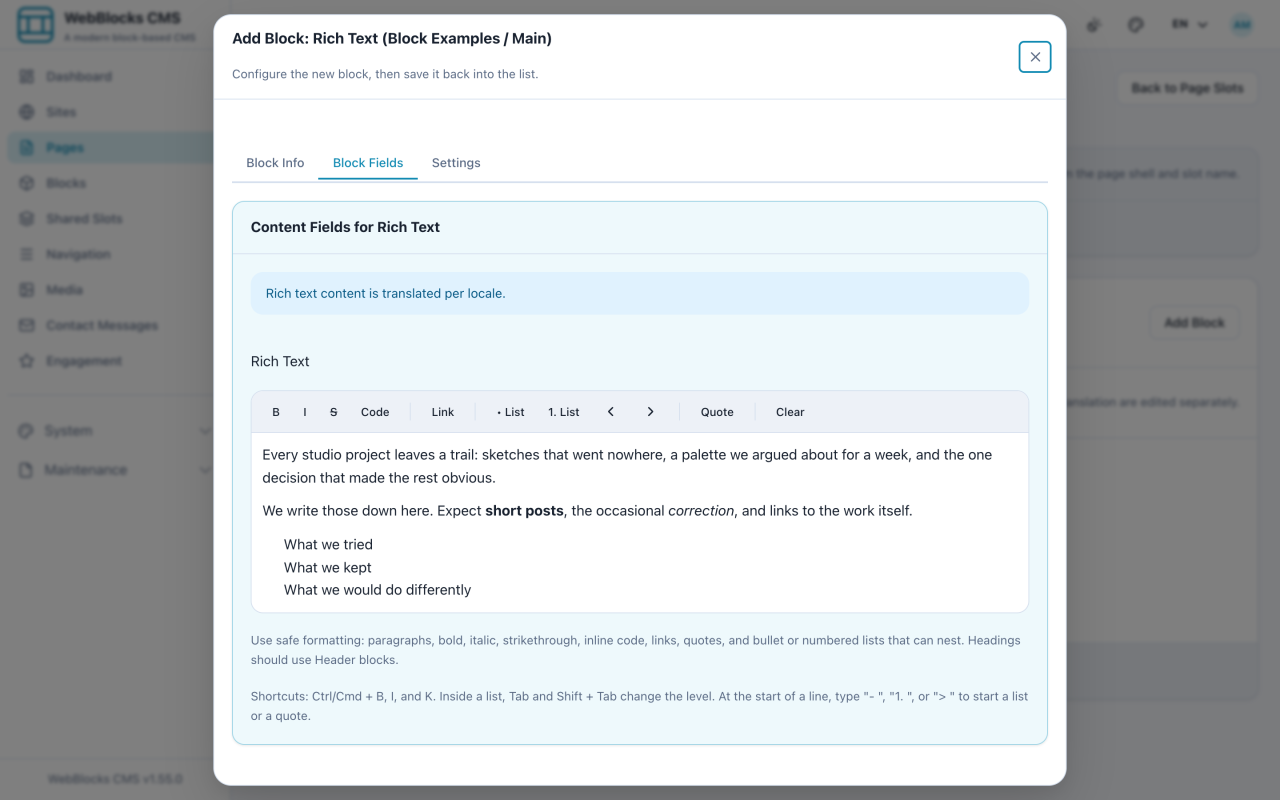
- Wählen Sie im Main-Slot Add Block und dann Rich Text.
- Tippen Sie Ihren Text in den Editor. Die Werkzeugleiste bietet fett, kursiv, durchgestrichen,
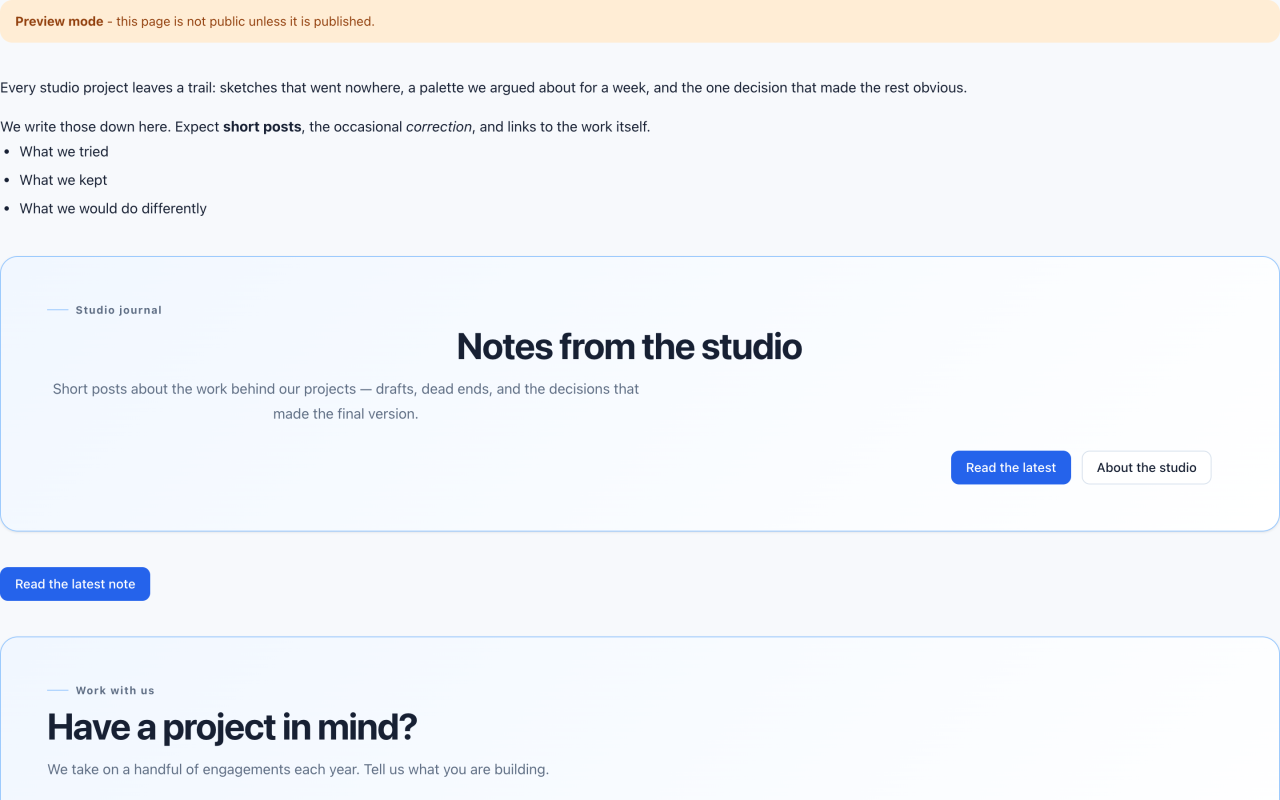
Codeim Fließtext, Link, Aufzählungs- und nummerierte Listen, Einzug vergrößern und verkleinern, Quote und Clear. - Markieren Sie Text und machen Sie mit Link einen Link daraus.
- Beginnen Sie eine Liste mit der Listenschaltfläche oder indem Sie am Zeilenanfang
-oder1.tippen. Innerhalb einer Liste wechseln Tab und Shift+Tab die Ebene. - Wählen Sie Save New Block.
Kürzel, die sich lohnen
- Strg/Cmd + B fett, Strg/Cmd + I kursiv, Strg/Cmd + K Link
- Tippen Sie am Zeilenanfang
>, um ein Zitat zu beginnen - Clear entfernt die Formatierung der Auswahl — nützlich nach dem Einfügen aus einer Textverarbeitung
Hinweise
- Rich Text macht bewusst keine Überschriften. Nehmen Sie dafür einen Header-Block, damit die Seite eine echte Überschriftenstruktur behält, der Screenreader und Suchmaschinen folgen können.
- Die Formatierung ist mit Absicht begrenzt: Absätze, fett, kursiv, durchgestrichen, Code im Fließtext, Links, Zitate und verschachtelte Listen. Was der Editor nicht behält, hätte ohnehin nicht sicher gerendert.
- Eingefügtes Markup wird bereinigt, nicht übernommen. Brauchen Sie rohes Markup, ist das der HTML-Block — und der hat seine eigenen Warnhinweise.
- Für einen schlichten Absatz ganz ohne Formatierung ist Plain Text leichter.