Einen Video- oder Audioblock hinzufügen
Ziel: Ein Video oder einen Audioclip auf eine Seite setzen.
Dauer: 3 Minuten
Sie brauchen: Eine Seite und entweder eine hochgeladene Datei oder eine Adresse zum Abspielen
Schritte
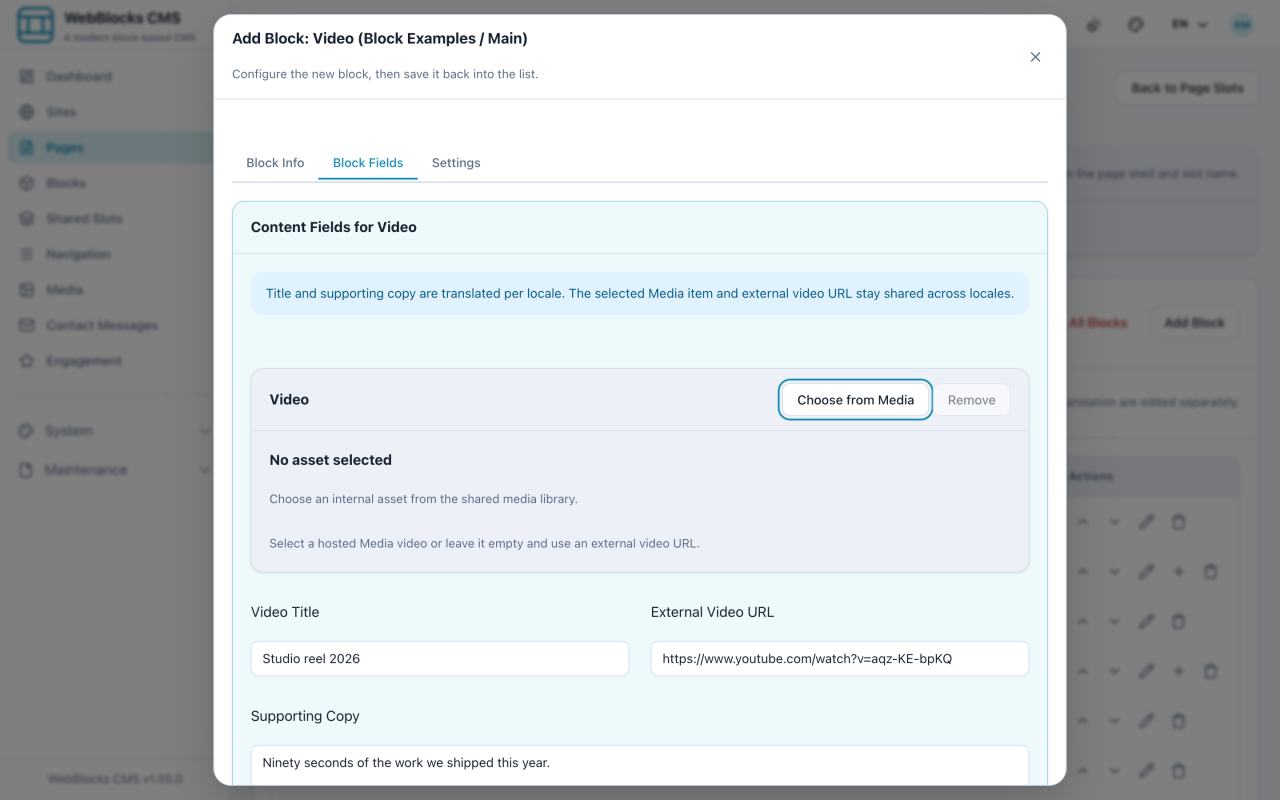
- Wählen Sie im Main-Slot Add Block und dann Video.
- Füllen Sie Video Title und Supporting Copy aus.
- Wählen Sie genau eine Quelle: entweder Choose from Media für eine hochgeladene Datei oder eine Adresse in External Video URL.
- Wählen Sie Save New Block.
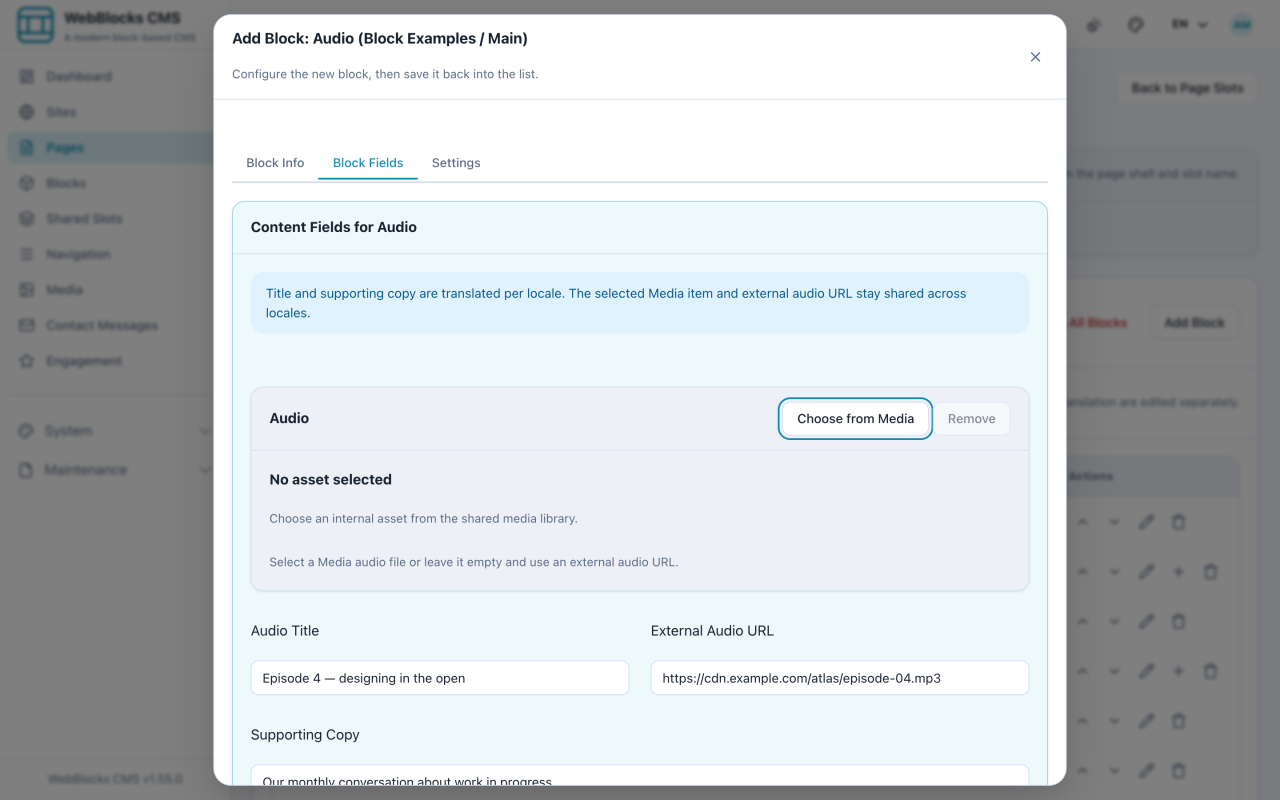
- Für Audio wiederholen Sie das mit dem Audio-Block: Audio Title, Supporting Copy und entweder eine gehostete Datei oder External Audio URL.
Selbst gehostet oder extern?
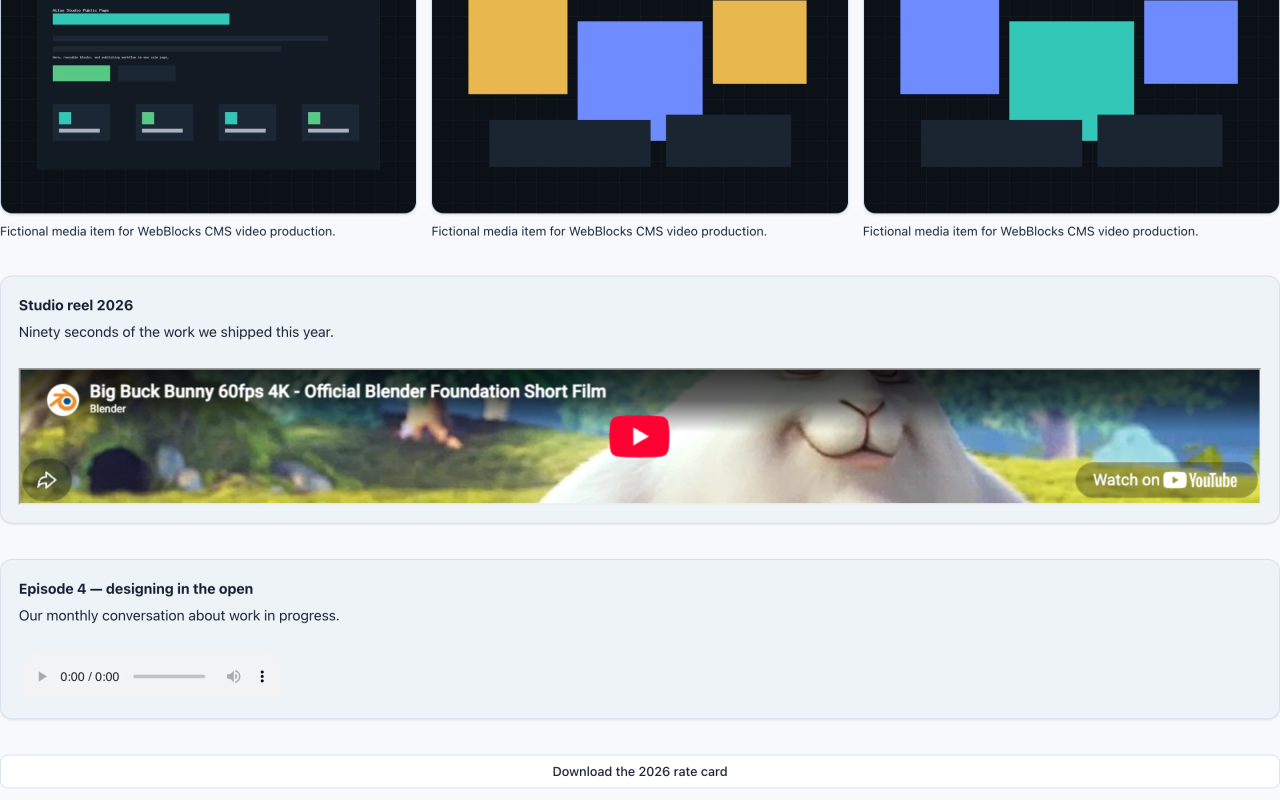
Gehostet heißt, die Datei liegt in Ihrer Medienbibliothek. Sie haben die Kontrolle, sie verschwindet nicht, und auf Ihrer Seite läuft nichts Drittes. Es heißt auch, dass Sie die Bandbreite zahlen — und große Videodateien sind groß.
Extern heißt, ein Anbieter liefert sie aus. Günstiger und beim Streaming besser, aber der Anbieter entscheidet, was sonst noch mitlädt, und der Clip kann ohne Vorwarnung verschwinden.
Für einen kurzen Clip, der Ihnen gehört, hosten Sie selbst. Für ein langes Video mit Publikum gewinnt meist ein Anbieter.
Hinweise
- Der Begleittext ist praktisch nicht optional. Manche Besucher können Ihren Clip nicht abspielen — kein Ton, schlechte Verbindung, kein Autoplay. Ein Satz Kontext ist der Unterschied zwischen einem toten Rechteck und nutzbarem Inhalt.
- Trägt ein Video Informationen, die sonst nirgends auf der Seite stehen, braucht es Untertitel oder ein Transkript. Ein Block kann Ihnen das nicht abnehmen.
- Füllen Sie eine Quelle aus, nicht beide. Eine gehostete Datei und eine externe URL am selben Block sind mehrdeutig.
- Audiodateien werden als gewöhnliche Medien gespeichert, es gelten also dieselbe Bibliothek, dieselben Ordner und dieselben Regeln zur Wiederverwendung.