Añadir un bloque de vídeo o audio
Objetivo: poner un vídeo o un clip de audio en una página.
Tiempo: 3 minutos
Necesita: una página y un archivo subido o una dirección desde la que reproducir
Pasos
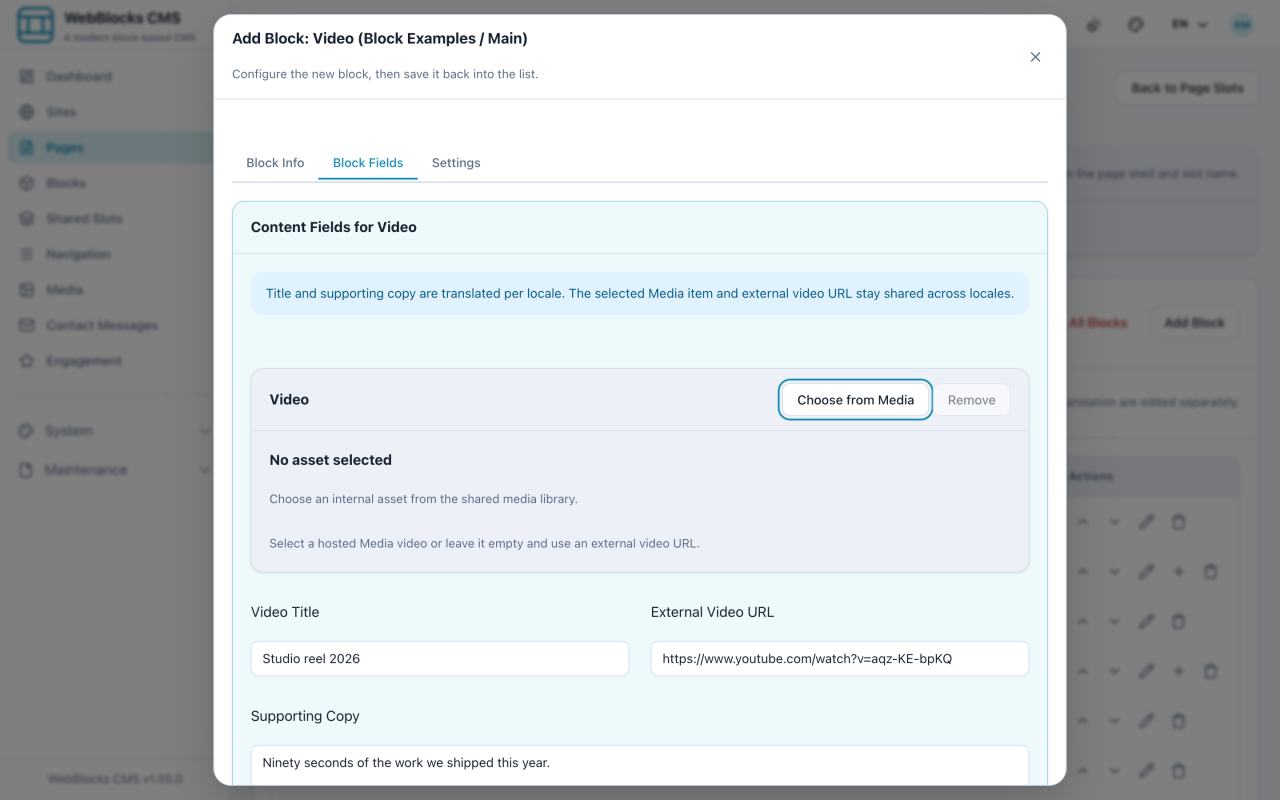
- En el slot Main, seleccione Add Block y elija Video.
- Rellene Video Title y Supporting Copy.
- Elija una sola fuente: o Choose from Media para un archivo que haya subido, o pegue una dirección en External Video URL.
- Seleccione Save New Block.
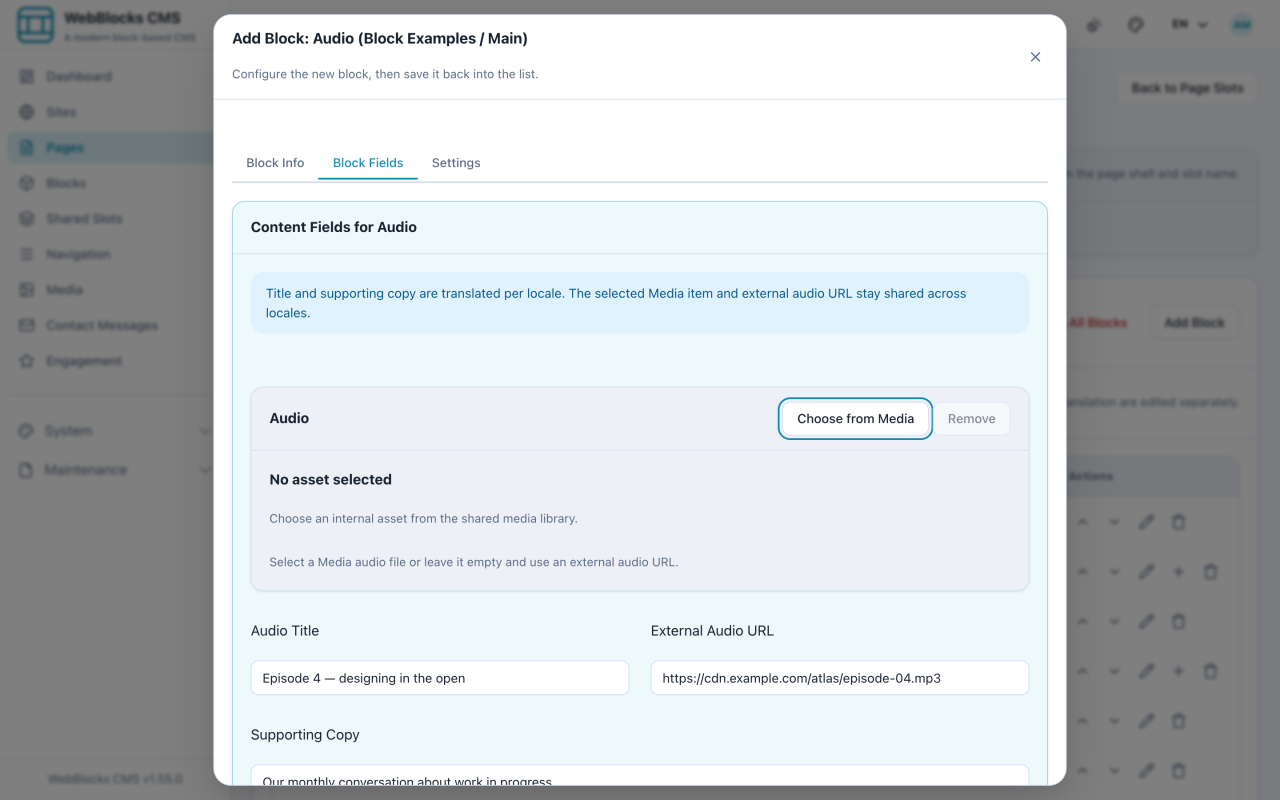
- Para audio, repita con el bloque Audio: Audio Title, Supporting Copy y un archivo alojado o External Audio URL.
¿Alojado o externo?
Alojado significa que el archivo vive en su biblioteca de medios. Lo controla, no va a desaparecer y en su página no se ejecuta nada de terceros. También significa que el ancho de banda lo paga usted, y los archivos de vídeo grandes son grandes.
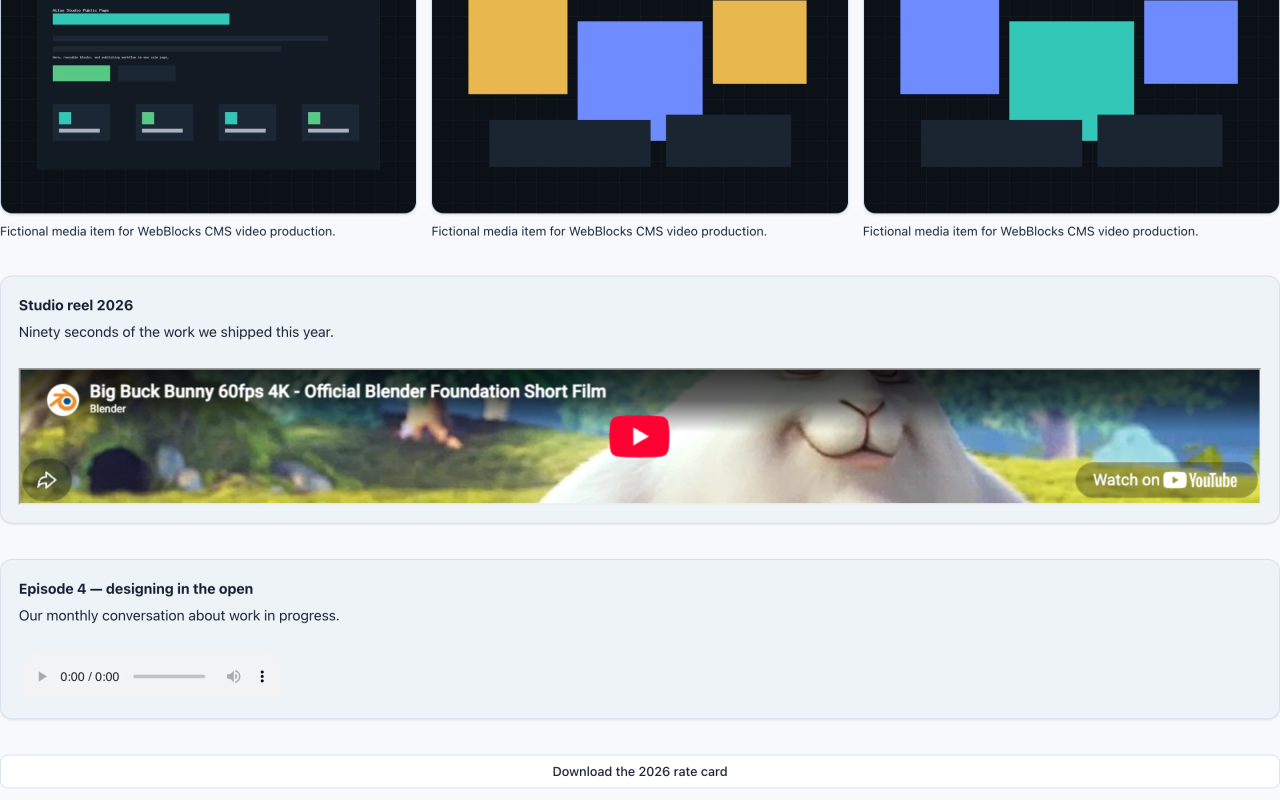
Externo significa que lo sirve un proveedor. Más barato y mejor en streaming, pero el proveedor decide qué más se carga con él, y el clip puede retirarse sin avisarle.
Para un clip corto que es suyo, alójelo. Para un vídeo largo con público, suele ganar el proveedor.
Notas
- El texto de apoyo no es opcional en la práctica. Algunos visitantes no pueden reproducir su clip: sin sonido, con mala conexión, sin reproducción automática. Una frase de contexto es la diferencia entre un rectángulo muerto y contenido utilizable.
- Si un vídeo lleva información que no existe en ningún otro sitio de la página, necesita subtítulos o transcripción. Un bloque no puede resolverlo por usted.
- Rellene una sola fuente, no las dos. Un archivo alojado y una URL externa en el mismo bloque es ambiguo.
- Los archivos de audio se guardan como medios normales, así que valen la misma biblioteca, las mismas carpetas y las mismas reglas de reutilización.