Schaltflächen und CTA
Ziel: Die Leserin oder den Leser zu einer Handlung auffordern — mit einer Schaltfläche oder einem ganzen Panel.
Dauer: 3 Minuten
Sie brauchen: Eine Seite und ein Ziel, zu dem Sie Leute schicken
Schritte
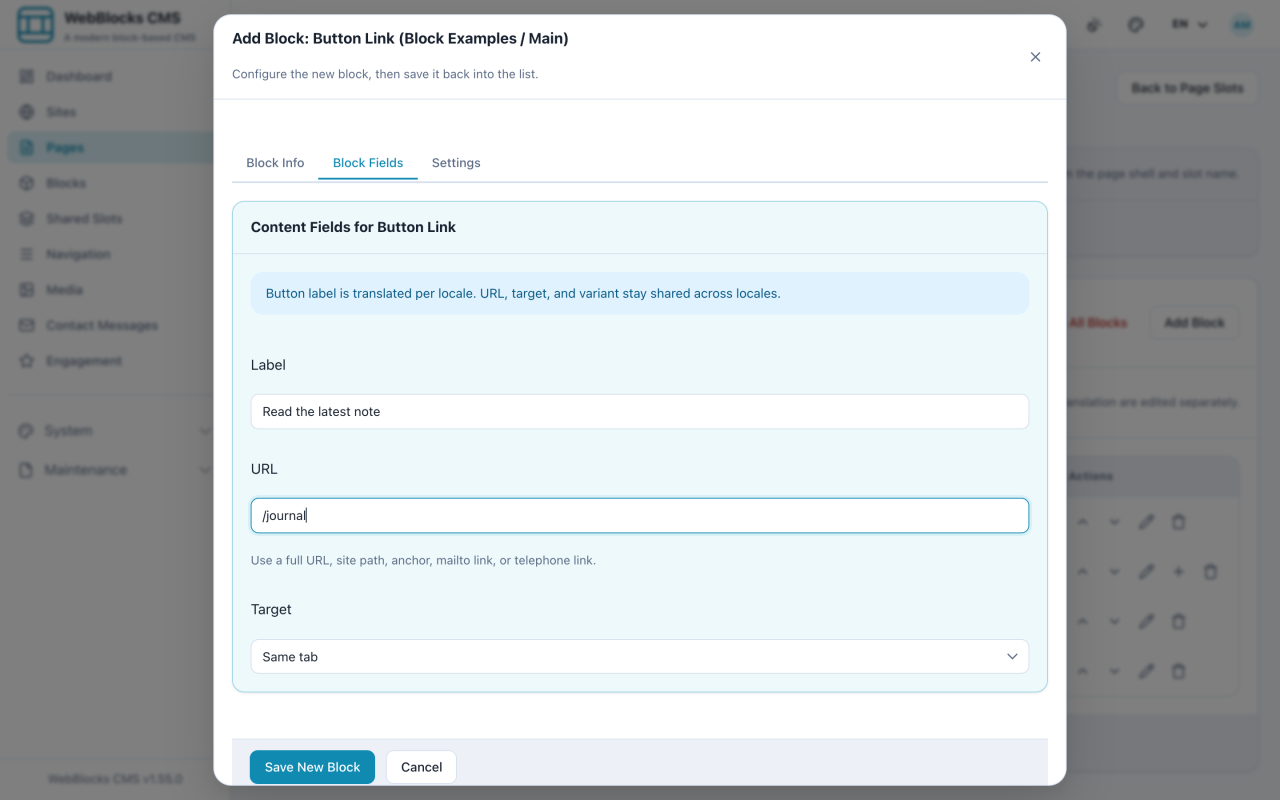
- Für eine einzelne Aktion wählen Sie Add Block und dann Button Link.
- Füllen Sie Label und URL aus. Setzen Sie Target nur auf
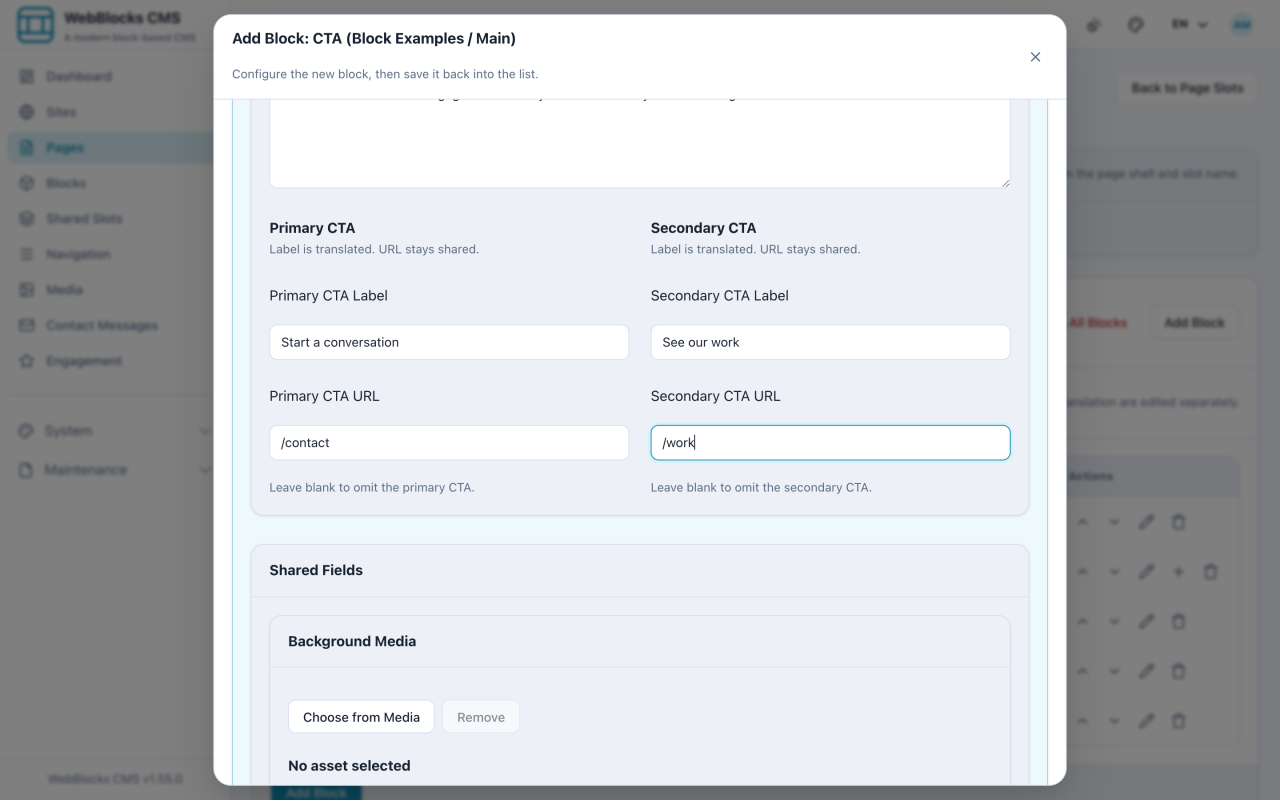
_blank, wenn der Link Ihre Site verlässt, und wählen Sie die Variant: primary für die Hauptaktion, secondary für alles andere. - Für ein ganzes Panel wählen Sie Add Block und dann CTA.
- Füllen Sie Eyebrow / Label, Heading und Body Copy aus, danach die Label-und-URL-Paare für Primary und Secondary CTA.
- Ergänzen Sie bei Bedarf ein Hintergrundbild mit Background Position und Overlay und wählen Sie eine Variant.
- Wählen Sie Save New Block.
Schaltfläche oder CTA?
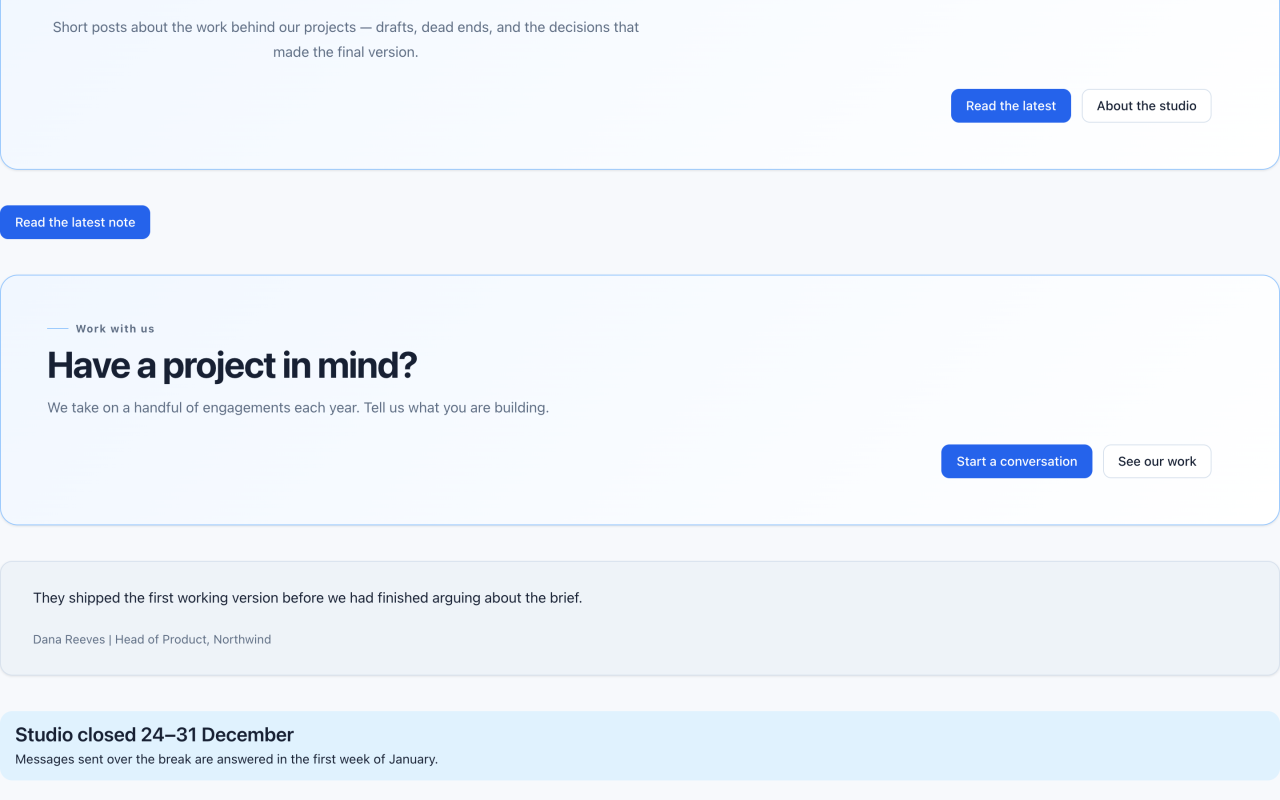
Button Link ist eine einzelne Aktion in Ihrem normalen Inhaltsfluss — nach einem Absatz, am Ende eines Abschnitts.
CTA ist ein Panel, das die Seite unterbricht, um ein Angebot zu machen. Es bringt eigene Überschrift, eigenen Text, Hintergrund und bis zu zwei Aktionen mit.
Wenn Sie Überschrift und Absatz nur hinzufügen, um einen Button Link einzuleiten, wollten Sie ein CTA.
Hinweise
- Eine primäre Schaltfläche pro Ansicht. Ist alles primär, ist nichts primär.
- Formulieren Sie das Label als Handlung:
Start a conversationschlägtClick hereundSubmit. - Eine URL kann ein Site-Pfad, eine vollständige Adresse, ein Anker oder ein
mailto:- bzw.tel:-Ziel sein. - CTA-Aktionen gehören wie Hero-Aktionen zum Block. In ein CTA fügen Sie keine Button-Link-Blöcke ein.