Einen Mitgliederbereich mit WebBlocks Memberships aufbauen
Geben Sie Besuchern eigene Konten, ermöglichen Sie den Beitritt zu einer kostenlosen Community und öffnen Sie ausgewählte Seiten nur für berechtigte Mitglieder. Wenn Sie kostenpflichtigen Zugang benötigen, verbinden Sie anschließend wiederkehrende Pläne über die in Commerce eingerichteten Zahlungsanbieter.
Unser Beispiel ist Northstar Studio. Das kostenlose Paket Studio community öffnet einen Leseraum; Workshop circle ist eingeladenen Teilnehmern oder zahlenden Abonnenten vorbehalten. Am Ende des Hauptablaufs kann ein verifizierter Besucher dem kostenlosen Paket beitreten und eine geschützte Seite lesen. Sie erfahren außerdem, wie Sie selbst eine befristete Mitgliedschaft vergeben und einen Monatsplan für €10 vorbereiten.
Diese Anleitung wurde mit Memberships 0.2.0, WebBlocks CMS 1.105.26 und Commerce 0.16.0 geprüft. Die Screenshots zeigen fiktive Inhalte von Northstar Studio und einen verifizierten Beispielbesucher. Kostenloser Beitritt und Seitenzugriff wurden lokal erprobt. Das Bild des Bezahlplans zeigt das Formular vor dem Speichern; für diese Aufnahmen wurden weder echte Zahlungen noch Händlerautorisierungen oder automatische Verlängerungen durchgeführt. Die Bilder sind auf Englisch; Feld- und Schaltflächennamen bleiben zur leichteren Zuordnung ebenfalls auf Englisch.
Welche Information gehört wohin?
Memberships verbindet vier leicht zu verwechselnde Elemente:
| Element | Zweck | Beispiel |
|---|---|---|
| Mitgliedskonto | Identifiziert den Besucher und bestätigt den Besitz seiner E-Mail-Adresse. | Example member, member@example.test |
| Paket | Definiert eine Gruppe von Zugangsrechten. | Studio community oder Workshop circle |
| Mitgliedschaftsvergabe | Gibt einem Mitglied ein Paket für einen Zeitraum oder ohne Enddatum. | Workshop circle vom 26. Oktober bis 26. November |
| Bezahlplan und Abonnement | Definiert einen wiederkehrenden Preis und erfasst Zustimmung und Zahlungen des Mitglieds. | €10 monatlich für Workshop circle |
Ein Besucherkonto ist vom CMS-Administratorkonto getrennt. Die Registrierung als Mitglied erlaubt keinen Zugang zum Adminbereich. Ein Paket hat selbst keinen Preis: Preis, Abrechnungsintervall und Zahlungsanbieter legt der Bezahlplan fest.
Konten, kostenlose Pakete, manuelle Vergaben und geschützte Seiten können Sie ohne Commerce verwenden. Wiederkehrende Bezahlabonnements benötigen kompatible Commerce-Zahlungsanbieter. Ein Commerce Buy Button verkauft ein einmaliges Produkt; er erstellt kein wiederkehrendes Memberships-Abonnement.
Entwickler-Endpunkte und Integrationsdetails finden Sie in der Memberships-Referenz. Diese Anleitung folgt den Arbeitsschritten im Adminbereich und im Besucherkonto.
Bevor Sie beginnen
Lernen Sie den Ablauf auf einer Testinstallation kennen. Sie benötigen:
- Eine funktionierende WebBlocks-CMS-Website und ein Super admin-Konto für die Plugin-Installation.
- Eine kompatible Version: Memberships 0.2.0 benötigt CMS ^1.100.0; die Katalogangaben nennen PHP 8.4 und Laravel 13. Vergleichen Sie sie mit der tatsächlichen Installation.
- Berechtigung zur Memberships-Verwaltung und Seitenbearbeitung für die gewählte Website. Das Plugin stellt eine Site-Admin-Berechtigung bereit; die Website-Zuweisung des Benutzers gilt weiterhin.
- Eine korrekte kanonische Website-Domain und funktionierenden CMS-Mailversand für Verifizierung und Passwortzurücksetzung.
- Für spätere Bezahlpläne: Commerce ^0.16, einen eingerichteten PayPal- oder SumUp-Anbieter, eine öffentlich erreichbare HTTPS-Callback-Adresse und einen funktionierenden Laravel-Scheduler.
Bitten Sie den Hosting-Administrator, die Zustellung mit einem Testpostfach zu prüfen, bevor Sie Mitglieder einladen. Die lokale Screenshot-Umgebung nutzt Beispielkonten; sie demonstriert keine Zustellung an ein echtes Postfach.
Memberships ist im Plugin-Katalog als kostenlos aufgeführt. Händlerkonten und Zahlungsabwicklung sind separate Dienste.
1. Memberships installieren und aktivieren
- Melden Sie sich als Super admin an und öffnen Sie System → Plugins.
- Wählen Sie Browse Plugin Catalog und öffnen Sie Memberships.
- Prüfen Sie Kompatibilität und ausgewählte Version und wählen Sie Install from Catalog.
- Öffnen Sie die Detailansicht des installierten Plugins und wählen Sie Enable Plugin. Neue Pakete sind zunächst deaktiviert, damit Sie sie zuerst prüfen können.
- Kontrollieren Sie Plugin-Zustand und Ergebnis der Datenbankeinrichtung, bevor Sie Besucher einladen.
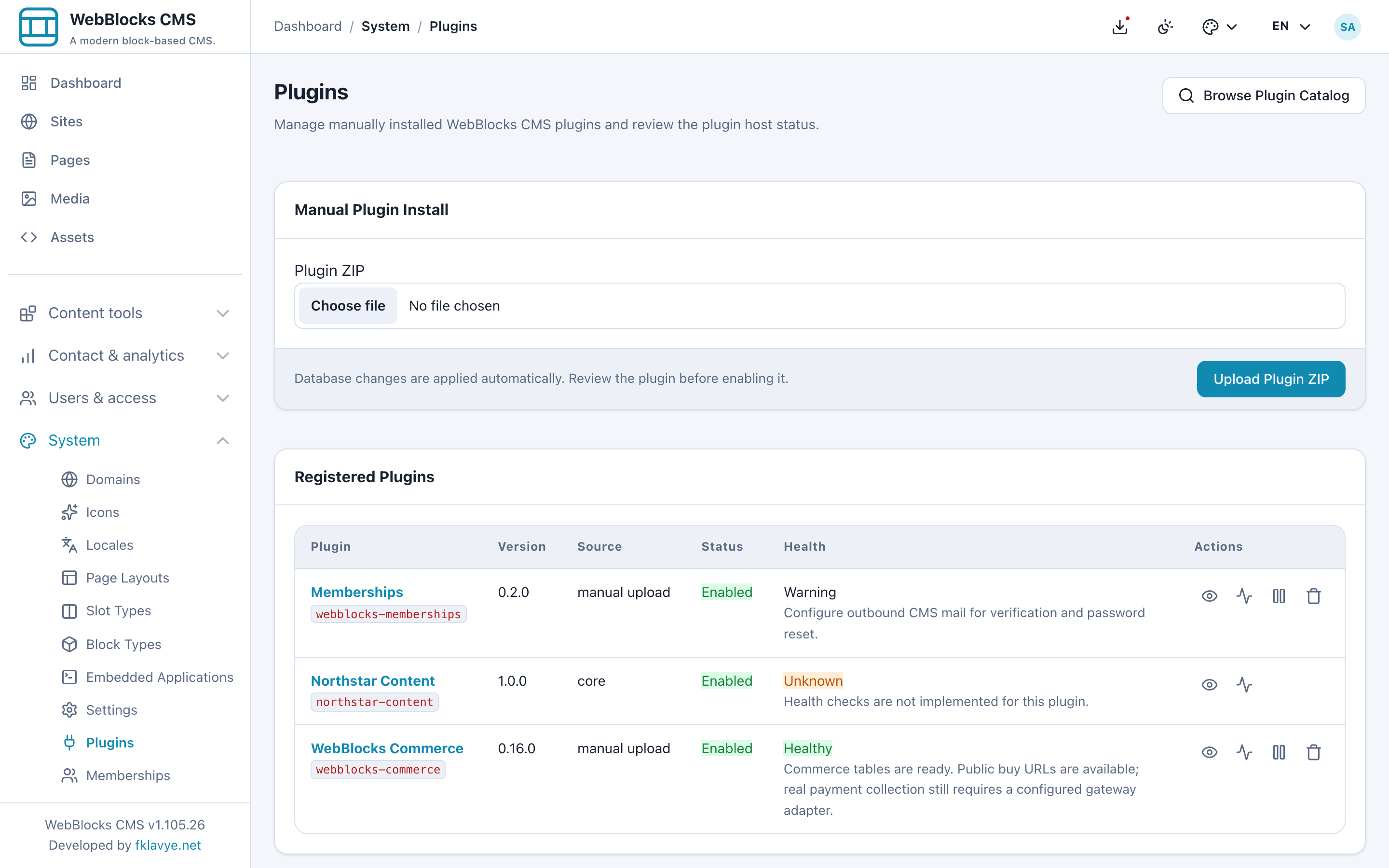
Stellt Ihr Administrator eine vertrauenswürdige Release-ZIP bereit, verwenden Sie Plugin ZIP → Upload Plugin ZIP, prüfen das Paket und aktivieren es. Für die Installation im Adminbereich muss der Website-Betreiber das Plugin nicht aus Quellcode bauen.
Aktuelle CMS-Versionen wenden Plugin-Datenbankänderungen bei Installation, Update und Aktivierung an. Beheben Sie gemeldete Fehler vor dem Fortfahren. Eine Mail- oder Anbieterwarnung betrifft die Betriebsbereitschaft und ist von fehlenden Datenbanktabellen zu unterscheiden.
Öffnen Sie Memberships in der Seitenleiste. Prüfen Sie oben den Namen der gewünschten Website. In 0.2.0 akzeptiert die Verwaltungs-URL ?site_id=...; ohne Angabe wählt das Panel die erste berechtigte Website. Lassen Sie bei mehreren Websites den Administrator die passende Verwaltungs-URL öffnen und prüfen Sie die Überschrift, bevor Sie Pakete, Konten oder Seitenzugriff ändern. Diese Version hat im Memberships-Formular keinen eigenen Website-Umschalter.
2. Ein kostenloses Community-Paket erstellen
Ein Paket bündelt Zugangsrechte. Beginnen Sie mit einem kostenlosen Paket, um Konten und Seitenzugriff ohne Zahlungsanbieter vollständig zu testen.
Scrollen Sie in Memberships an vorhandenen Paketen vorbei zum leeren Packages-Formular:
- Tragen Sie Studio community in Name ein.
- Tragen Sie Free access to the Northstar Studio member reading room. in Description ein.
- Aktivieren Sie Allow free self enrollment.
- Wählen Sie die Save-Schaltfläche dieses Formulars.
Das neue Paket ist nach dem Anlegen aktiv. Sein gespeichertes Formular zeigt Package ID, Active und Allow free self enrollment. Notieren Sie die ID für später.
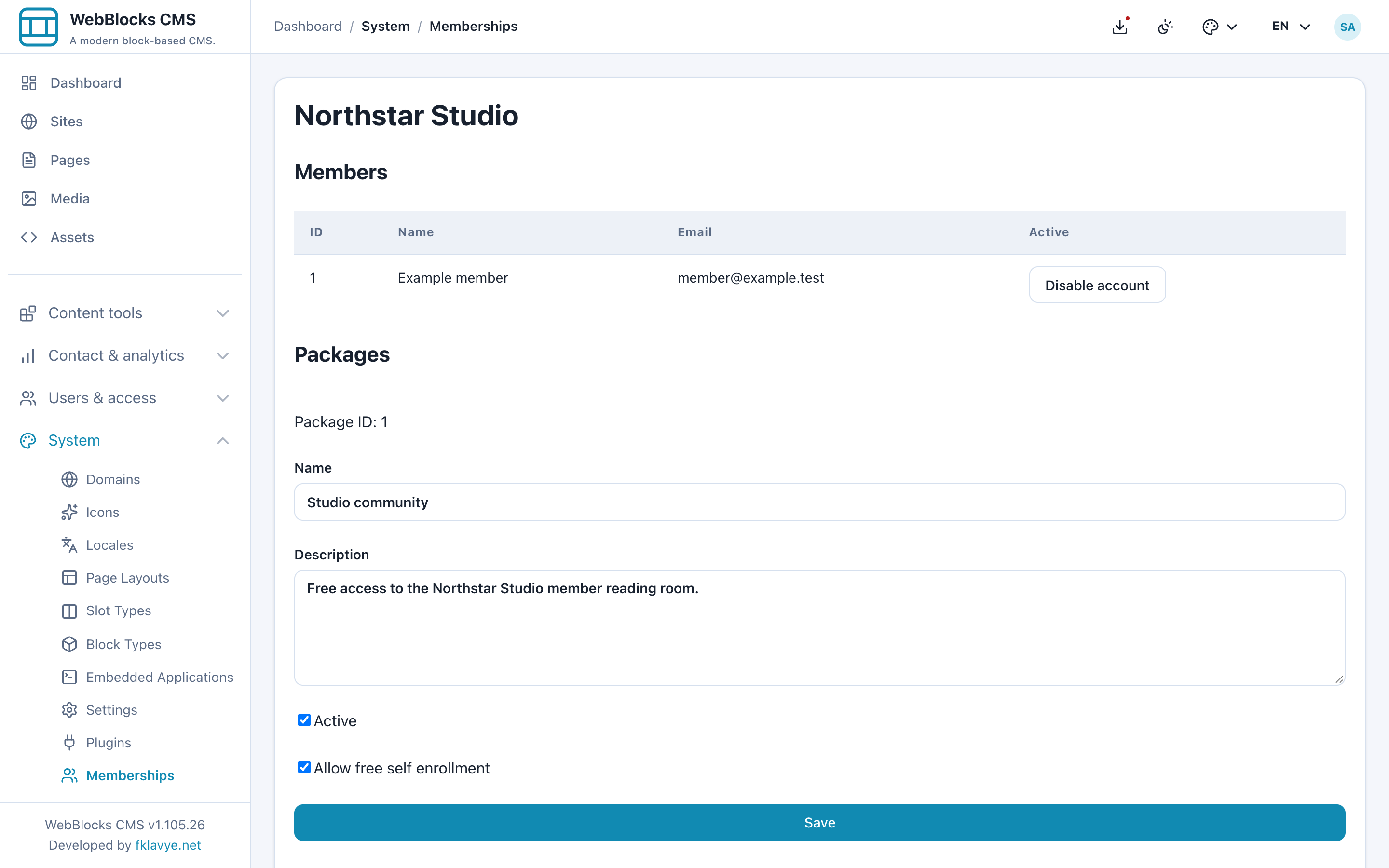
Besucher sehen nur aktive Pakete, die kostenlosen Selbstbeitritt erlauben. Ein verifizierter Besucher kann ohne Freigabe eines Operators oder Zahlung beitreten. Der kostenlose Beitritt erstellt eine Mitgliedschaft ohne Enddatum.
Erstellen Sie ein zweites Paket namens Workshop circle mit der Beschreibung Workshop resources for invited participants. Lassen Sie Allow free self enrollment deaktiviert. Dieses Paket vergeben Sie in Schritt 7 manuell oder verbinden es später mit einem Bezahlplan.
Lassen Sie kostenlosen Selbstbeitritt bei Paketen deaktiviert, die Zahlung oder Einladung voraussetzen. Sonst kann ein verifizierter Besucher dasselbe Paket kostenlos erhalten. Ein separater Bezahlplan setzt eine verfügbare kostenlose Vergabe nicht außer Kraft.
3. Besuchern einen Kontozugang anbieten
Sie können direkt auf /plugins/webblocks-memberships/account verlinken oder native Blöcke auf einer normalen CMS-Seite verwenden.
Erstellen Sie einen Entwurf namens Join Northstar Studio oder bereiten Sie eine gestufte Aktualisierung einer vorhandenen Beitrittsseite vor. Verwenden Sie dieselbe Website wie für die Pakete. Ergänzen Sie eine Überschrift und eine kurze Erklärung der Mitgliedschaft und gehen Sie dann so vor:
- Wählen Sie im Main-Slot der Seite Add Block.
- Wählen Sie My membership account, den nativen Kontoblock von Memberships.
- Speichern Sie den Block.
- Ergänzen Sie optional Available free packages, den nativen Paketlistenblock.
- Öffnen Sie die Seitenvorschau.
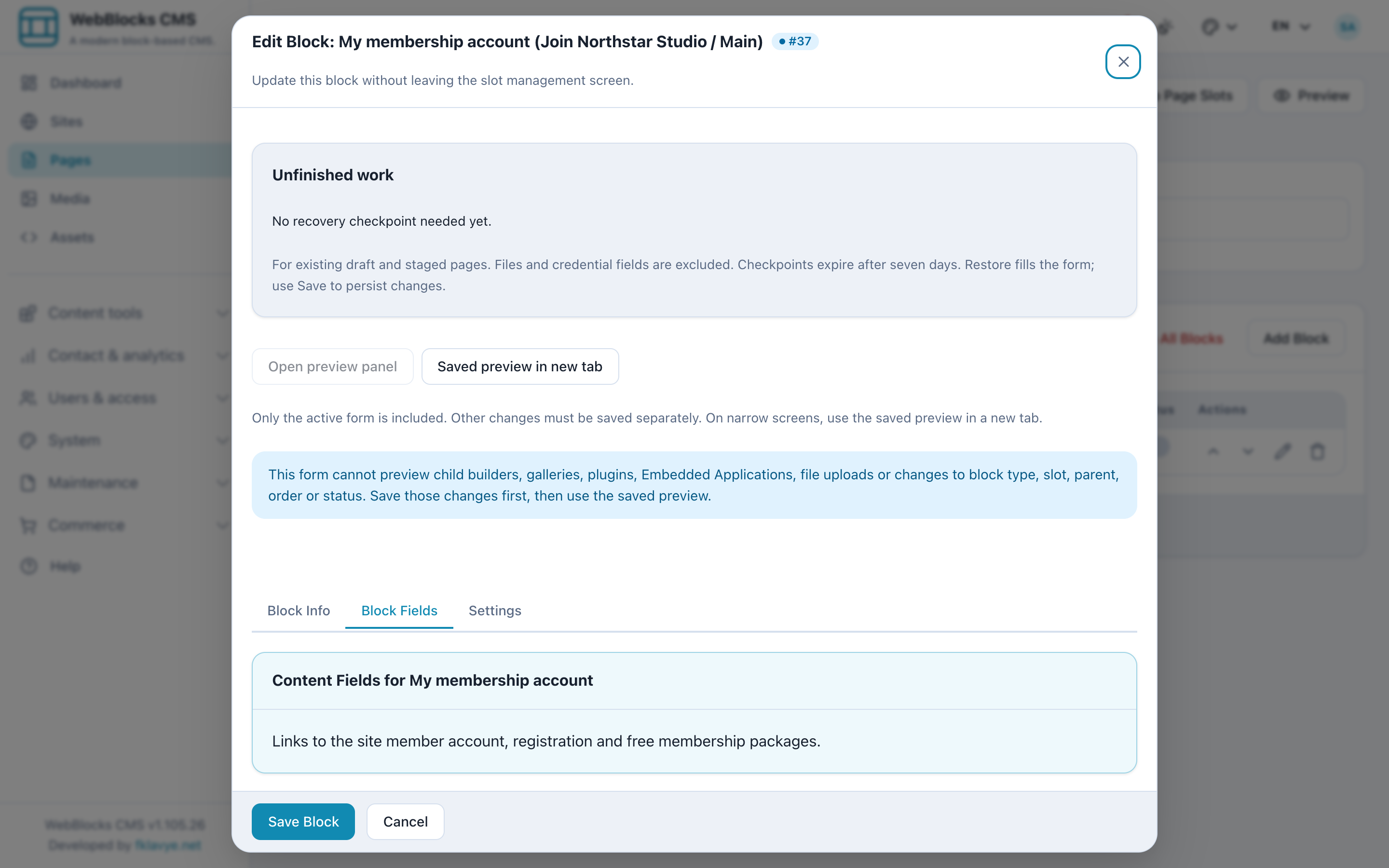
Der Kontoblock zeigt einen Link My membership account. Registrierung, Anmeldung, Passwortzurücksetzung und Kontoverwaltung erfolgen auf der separaten Kontoseite. Der Block bettet kein Registrierungsformular in die Inhaltsseite ein.
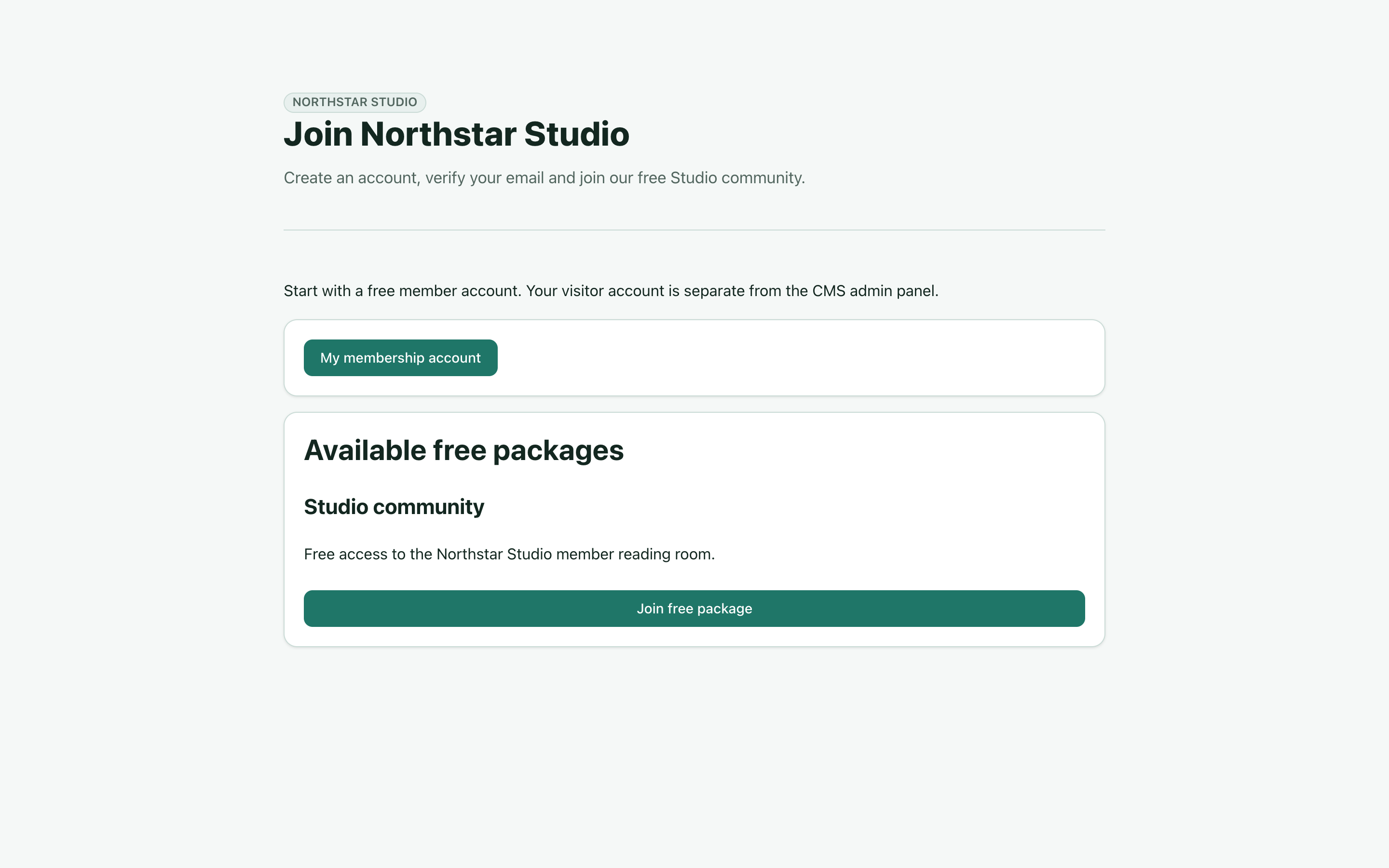
Der Paketlistenblock zeigt aktive Pakete mit kostenlosem Selbstbeitritt und Links Join free package. Besucher müssen sich weiterhin anmelden und ihre E-Mail-Adresse verifizieren, damit der Beitritt gelingt. Für einen dauerhaften Header-Link legen Sie einen Navigationseintrag Member account zur Kontoroute an; siehe Navigationsmenüs.
Prüfen Sie zuerst die Vorschau und veröffentlichen Sie die Beitrittsseite erst, wenn Texte, Links und Registrierungsmail bereit sind. Eine Inhaltsvorschau ist keine isolierte Testumgebung für Kontoaktionen: Registrierung, Beitritt und Zahlungsanfragen verwenden weiterhin die tatsächlichen Mitgliedsdaten der Installation.
4. Ein Besucherkonto registrieren und verifizieren
Öffnen Sie den Kontolink in einem separaten Browserprofil oder privaten Fenster. So können Sie Besucher- und Administratorsitzung leichter unterscheiden.
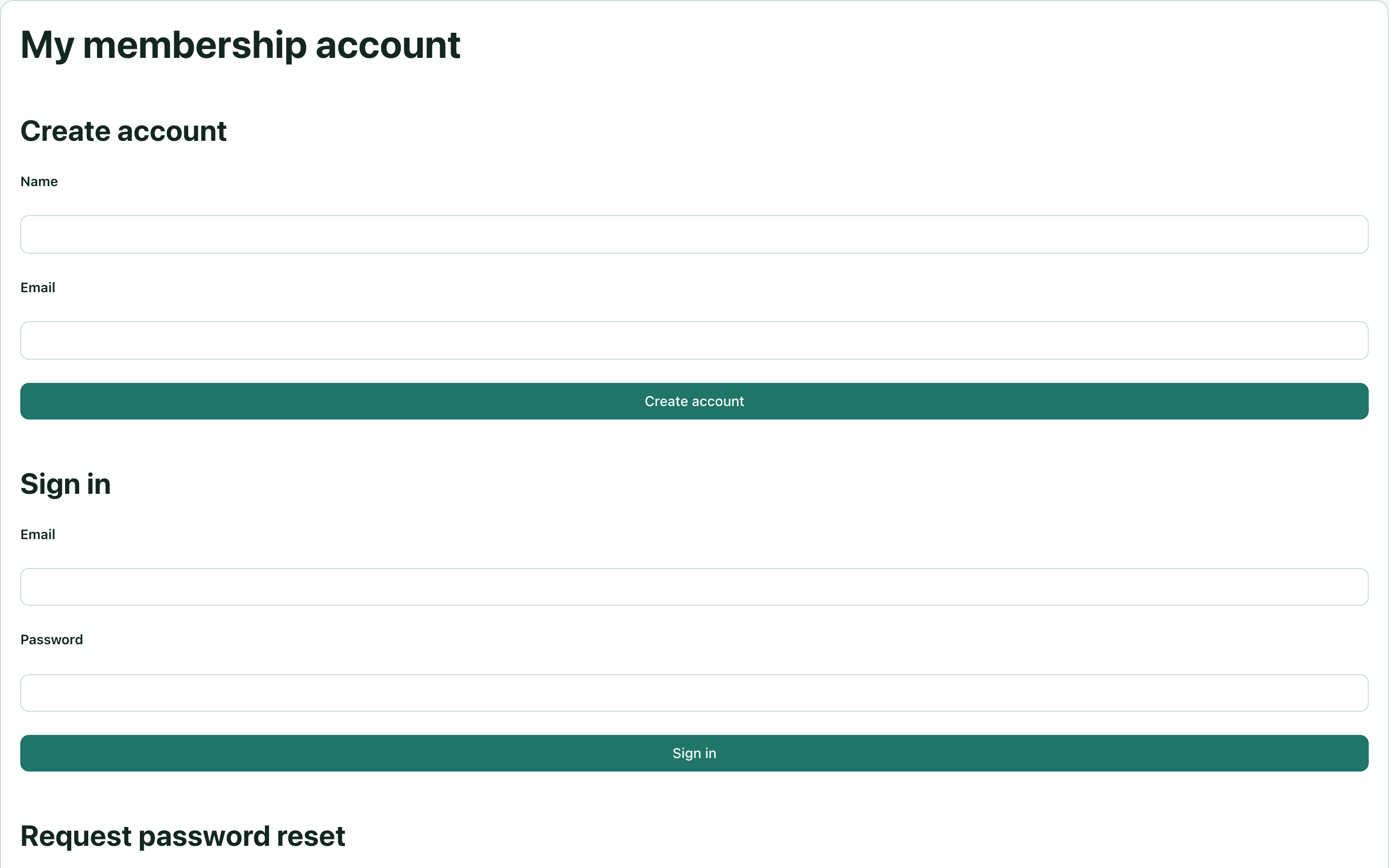
Das erste Registrierungsformular fragt nach Name und Email. Ein neuer Besucher soll bewusst erst nach dem Nachweis des Postfachbesitzes ein Passwort festlegen.
- Tragen Sie unter Create account einen Testnamen und eine von Ihnen kontrollierte E-Mail-Adresse ein.
- Wählen Sie Create account.
- Öffnen Sie die Verifizierungsmail für die kanonische Domain derselben Website.
- Folgen Sie dem Link, füllen Sie Password und Confirm password aus und wählen Sie Continue.
- Kehren Sie zu Sign in zurück und melden Sie sich mit dieser E-Mail-Adresse und dem Passwort an.
Verifizierungslinks laufen nach 24 Stunden ab. Das Öffnen zeigt ein Bestätigungsformular; erst dessen Absenden verifiziert das Konto und setzt das Passwort. Das bloße Anzeigen des Links verbraucht ihn nicht.
Kommt die Mail nicht an, prüfen Sie Spamordner, CMS-Mailversand und kanonische Domain. Nutzen Sie die erneute Zusendung, sofern sie im Kontoablauf angeboten wird. Bei einem ausstehenden Konto verschickt Request password reset einen Verifizierungslink, anstatt den Postfachnachweis zu umgehen. Erstellen Sie kein zweites Konto, um ein Mailproblem zu umgehen.
Ein angemeldeter, aber nicht verifizierter Besucher kann weder Paketen beitreten noch Mitgliederinhalte öffnen. Verifizierung und aktives Konto sind beide erforderlich. Eine Passwortzurücksetzung macht frühere Mitgliedssitzungen ungültig.
5. Dem kostenlosen Paket beitreten
Nach der Anmeldung zeigt My membership account Name und E-Mail-Adresse, ein Feld für den Profilnamen, vorhandene Mitgliedschaften, Abonnements und verfügbare Pakete.
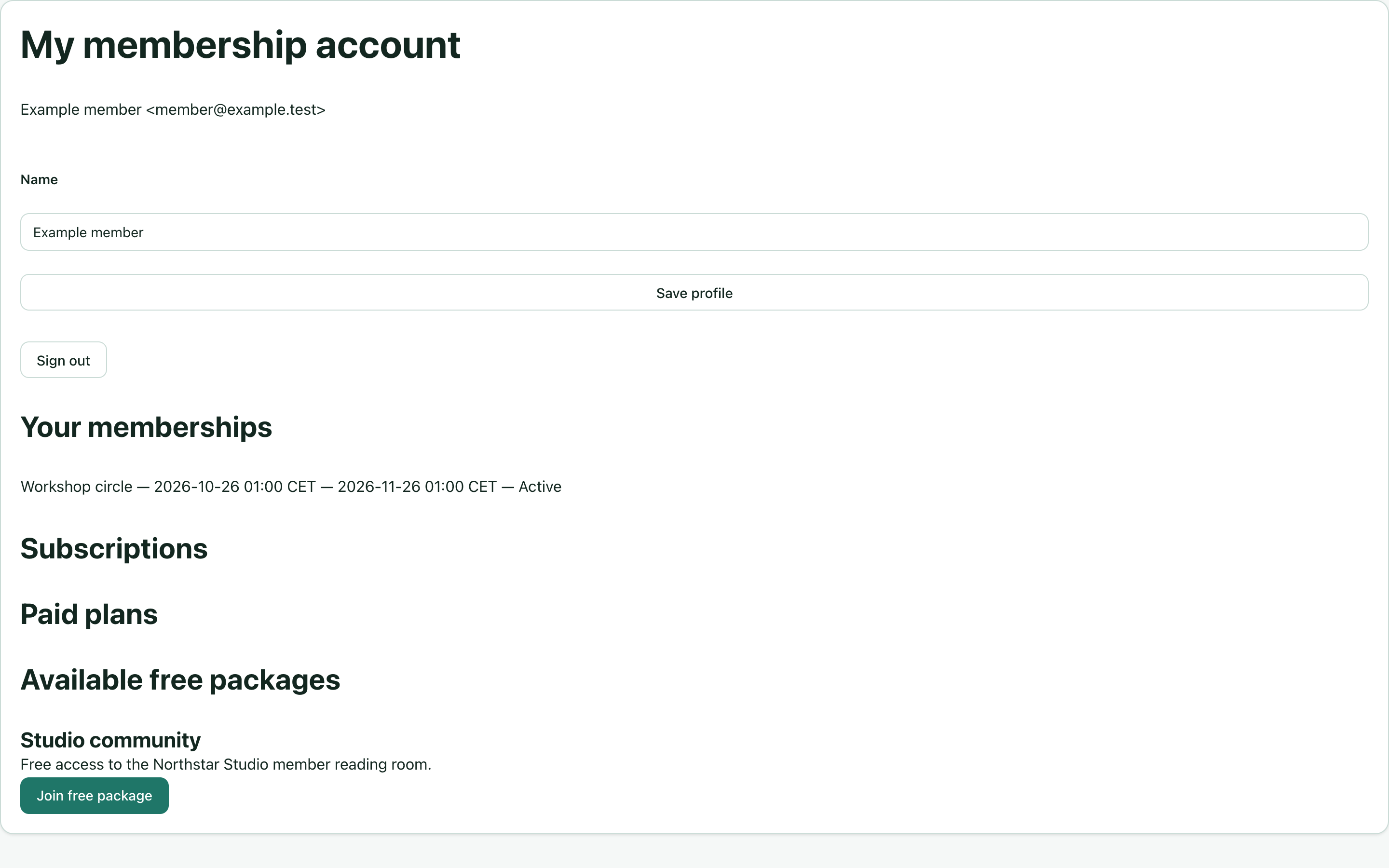
Unser Beispielkonto besitzt bereits eine befristete Workshop-circle-Vergabe, um den Operatorablauf aus Schritt 7 zu zeigen. Neu registrierte Besucher haben anfangs keine Mitgliedschaften.
Suchen Sie unter Available free packages nach Studio community und wählen Sie Join free package. Die Mitgliedschaftsliste enthält nun Studio community, den Startzeitpunkt, No expiry und Active.
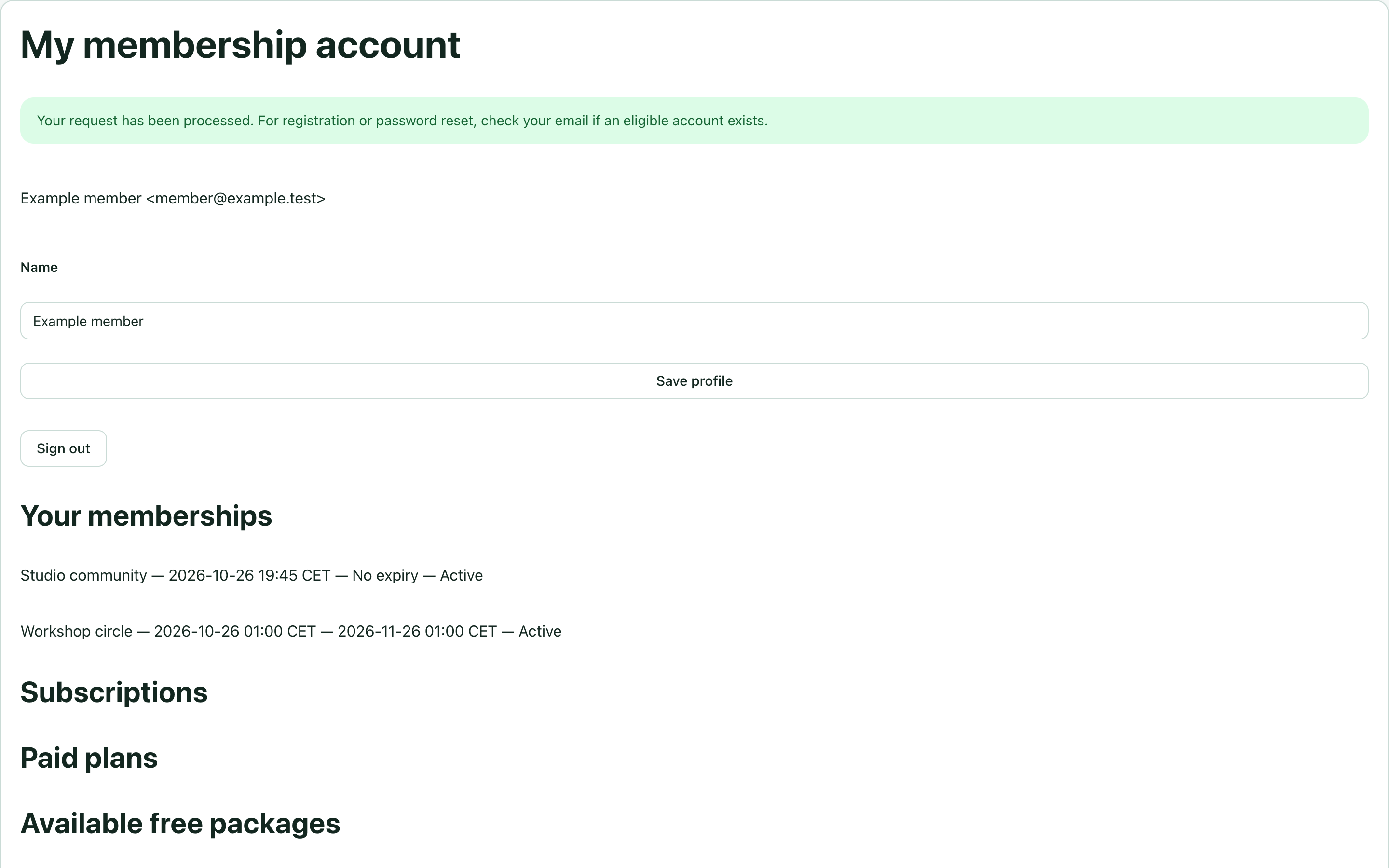
Damit tritt der Besucher dem kostenlosen Paket bei; es entsteht weder eine Zahlungsautorisierung noch ein Bezahlabonnement. Kostenloser Beitritt kann eine vorhandene Operatorvergabe nicht verlängern oder überschreiben. Ist eine frühere Vergabe abgelaufen oder widerrufen, lassen Sie sie vom Operator prüfen und verlängern, statt wiederholt Join zu wählen.
6. Eine Seite schützen und das Ergebnis testen
Erstellen Sie auf derselben Website eine Seite namens Studio reading room. Ergänzen und prüfen Sie die Mitgliederinhalte, bevor Sie den Zugriff ändern. Merken Sie sich den Titel für das Memberships-Formular.
Öffnen Sie Memberships, scrollen Sie zu Page access und:
- Wählen Sie in Page die Seite Studio reading room.
- Wählen Sie in Access die Option Package holders.
- Wählen Sie in Package ID das Paket Studio community.
- Wählen Sie die Save-Schaltfläche dieses Formulars.
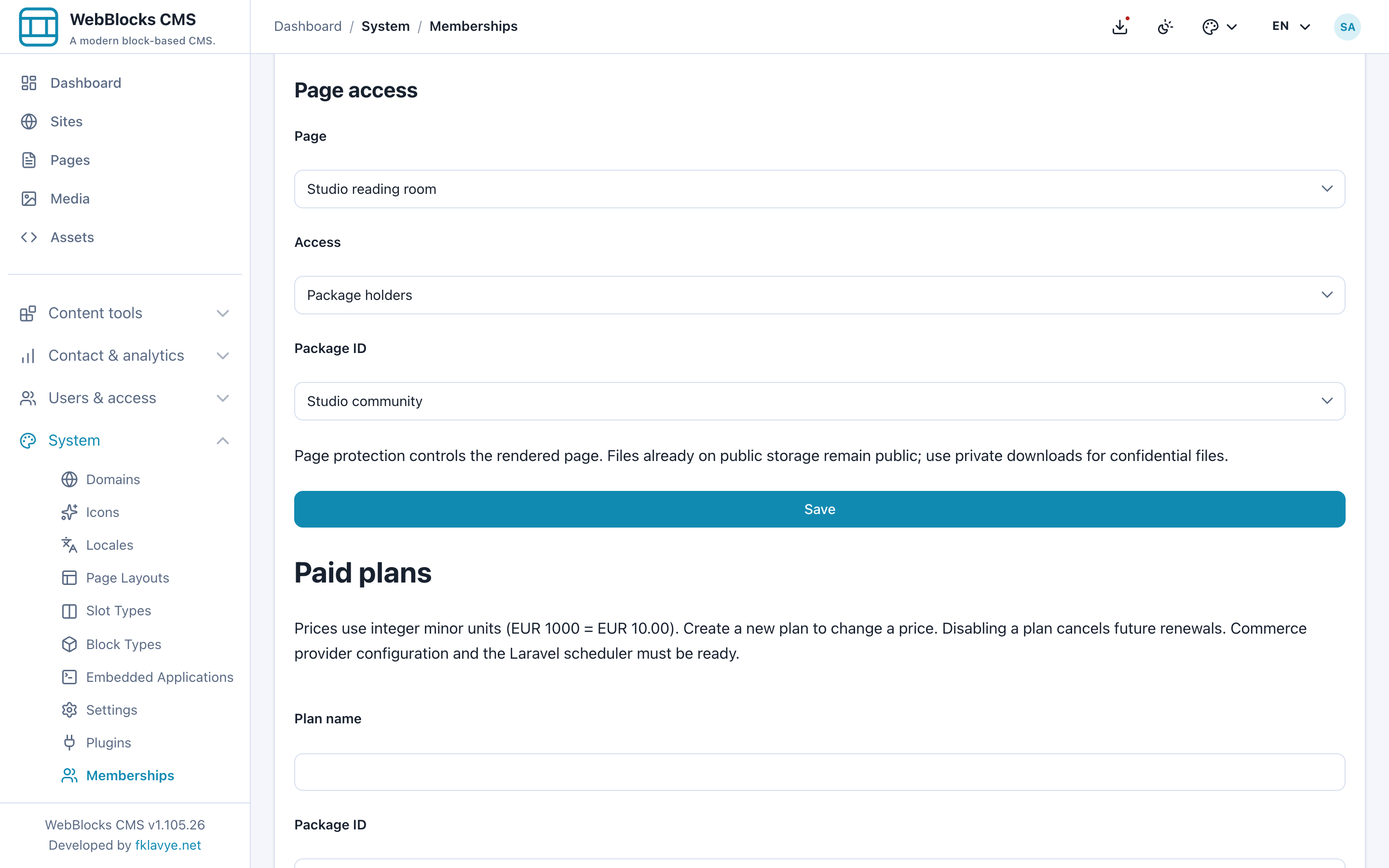
Es gibt drei Zugriffsoptionen:
| Zugriffsoption | Wer die gerenderte Seite lesen kann |
|---|---|
| Public | Jeder Besucher. |
| Verified members | Ein aktives, angemeldetes Mitglied mit verifizierter E-Mail-Adresse, ohne bestimmtes Paket. |
| Package holders | Ein verifiziertes, aktives Mitglied mit aktuellem Zugang zum ausgewählten aktiven Paket. |
Über dieses Formular kann eine Seite genau ein ausgewähltes Paket voraussetzen. Dasselbe Paket kann über eine manuelle Vergabe oder einen verifizierten bezahlten Zeitraum erworben werden; das sind unabhängige Zugangsquellen.
Ist der Leseraum noch ein Entwurf, veröffentlichen Sie ihn erst nach Prüfung der Regel. Das Formular Page access ändert die Zugriffsrichtlinie sofort, unabhängig vom Inhaltsentwurf oder einer gestuften Aktualisierung. Gehen Sie nicht davon aus, dass die Regel erst mit einer späteren Veröffentlichung greift. Prüfen Sie die Live-Seite erneut und lernen Sie den Ablauf auf einer Testwebsite.
Testen Sie die direkte Seiten-URL mit zwei Besuchersitzungen:
- Abgemeldet: Der Inhalt des Leseraums muss unzugänglich bleiben.
- Als verifiziertes Studio-community-Mitglied angemeldet: Die Seite muss sich öffnen.

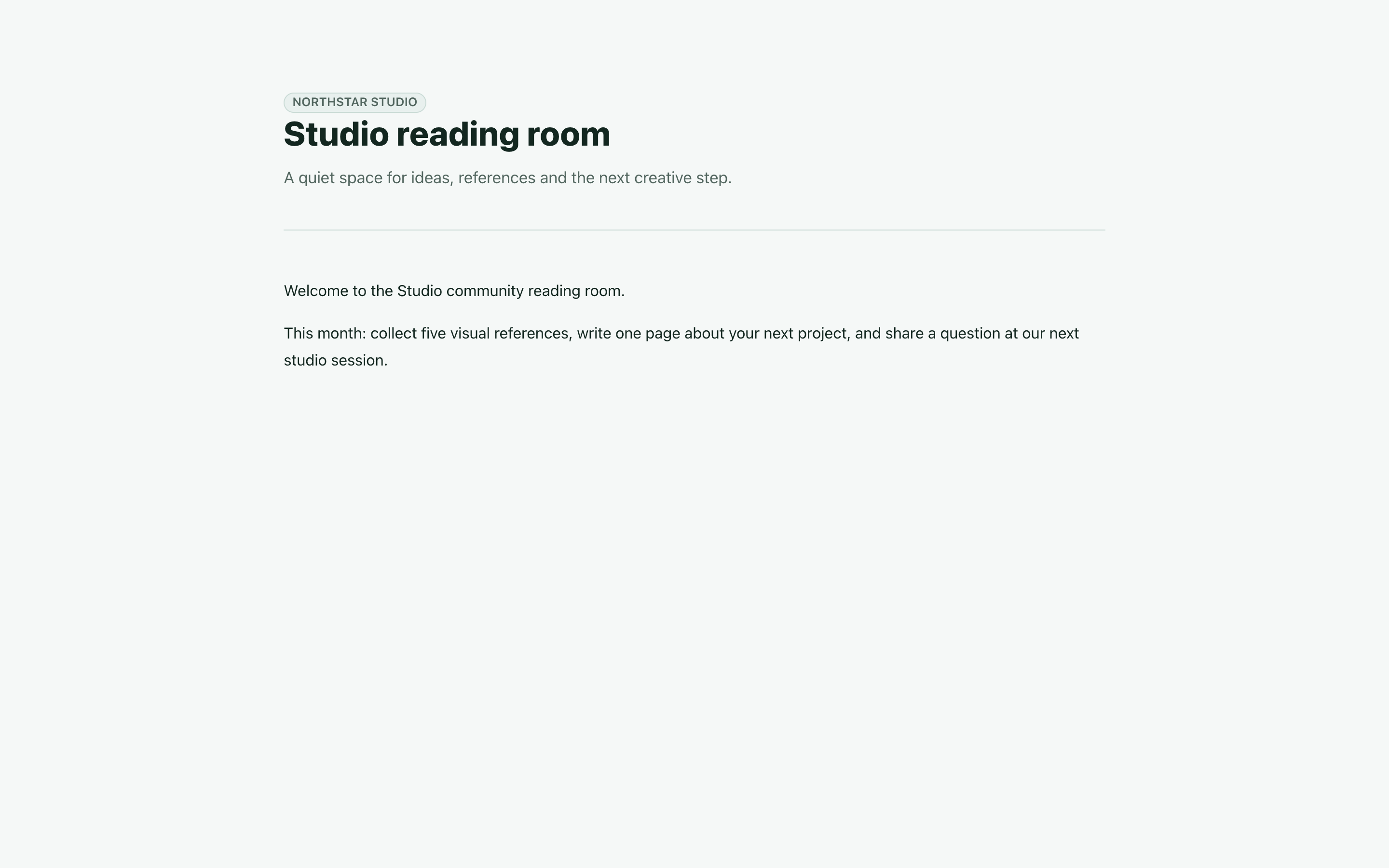
Verwenden Sie dafür die Besucherroute, keine Administratorvorschau. Testen Sie nach Möglichkeit auch ein verifiziertes Konto ohne das erforderliche Paket: Verifizierung allein darf eine paketgeschützte Seite nicht öffnen.
Geschützte Seiten werden in öffentlicher Suche, Sitemap und automatischer Seitennavigation ausgelassen. Geben Sie Mitgliedern gezielt einen Link, etwa in den Erläuterungen der Beitrittsseite, statt auf eine automatische Seitenliste zu vertrauen.
Der Schutz bleibt bestehen, wenn Memberships nicht verfügbar ist. Das Wiederherstellen einer älteren Inhaltsrevision entfernt die aktuelle Zugriffsregel nicht. Kopien übernehmen Einschränkungen; websiteübergreifende Paketberechtigungen müssen ausdrücklich neu zugewiesen werden. Inhaltswiederherstellung und Plugin-Deaktivierung machen eine Seite nicht öffentlich. Wählen Sie zum bewussten Öffnen unter Page access Public und speichern Sie.
7. Eine eingeladene Mitgliedschaft vergeben oder verlängern
Nutzen Sie eine manuelle Vergabe für Einladungen, außerhalb der Website getroffene Vereinbarungen oder befristete Workshop-Berechtigungen.
Die Member ID finden Sie in der Members-Tabelle, die Package ID über dem gespeicherten Workshop-circle-Formular. Diese IDs bezeichnen Datensätze der ausgewählten Website; sie sind weder Kontopasswörter noch Einladungscodes.
Scrollen Sie zu Grant or extend membership und tragen Sie ein:
| Feld | Beispiel |
|---|---|
| Member ID | ID Ihres verifizierten Testmitglieds; im Screenshot 1. |
| Package ID | ID von Workshop circle; im Screenshot 2. |
| Starts at UTC | 26. Oktober 2026, 00:00 UTC. |
| Ends at UTC | 26. November 2026, 00:00 UTC. |
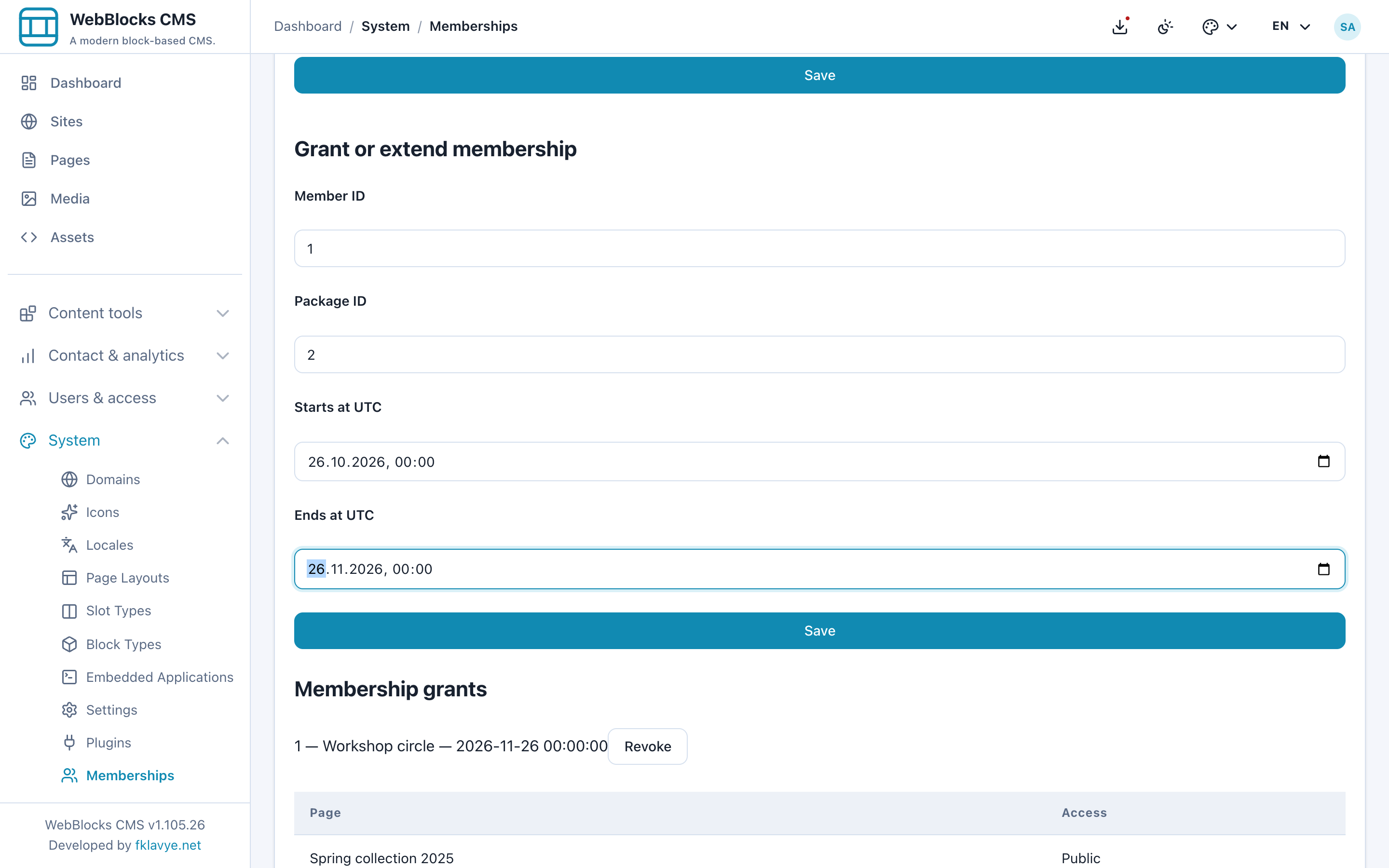
Wählen Sie Save. Die Vergabe erscheint unter Membership grants und im Konto des Mitglieds.
Das Panel kennzeichnet diese Zeiten als UTC. Rechnen Sie die gewünschten Zeiten vor der Eingabe von der lokalen Website-Zeitzone um. Das Besucherkonto zeigt Daten in der für die Website eingestellten Zeitzone. Ein zukünftiger Beginn ist noch nicht aktiv; ein Ende zum aktuellen oder einem früheren Zeitpunkt ist abgelaufen. Lassen Sie Ends at UTC nur für eine bewusst unbefristete Mitgliedschaft leer.
Zum Verlängern derselben Mitglieds-/Paketvergabe tragen Sie dieselben IDs mit dem gewünschten vollständigen Beginn und Ende erneut ein und speichern. Dies aktualisiert die Vergabe statt ein Duplikat anzulegen. Ein früherer Widerruf wird dabei aufgehoben; prüfen Sie daher den gesamten Zeitraum vor dem Speichern.
Wählen Sie für einen dauerhaften Test Daten, die den Testtag einschließen. Die festen Screenshot-Daten sind Beispiele und nicht unbegrenzt wiederzuverwenden.
8. Eine Vergabe widerrufen oder ein Konto deaktivieren
Revoke unter Membership grants entzieht die Berechtigung dieser manuellen Vergabe. Ein separates Bezahlabonnement wird nicht gekündigt; das Mitglied kann über eine andere aktuelle Berechtigung weiter auf dasselbe Paket zugreifen. Prüfen Sie bei Zugangsfragen Vergaben und bezahlte Zeiträume.
Disable account in der Members-Tabelle verhindert Anmeldung und Nutzung bestehender Mitgliedssitzungen. Außerdem wird die Kündigung der Verlängerungen dieses Mitglieds angefordert. Nach erneuter Aktivierung ist eine neue Anmeldung erforderlich; dies ist keine neue Zahlungsautorisierung.
Wenn Sie Active bei einem Paket deaktivieren, ist es für den Zugriff nicht mehr verfügbar, und für seine Abonnements wird die Verlängerungskündigung angefordert. Das ist eine Zugriffs- und Abrechnungsänderung, nicht nur das Ausblenden einer Karte.
Befolgen Sie bei bezahlten Mitgliedschaften zusätzlich die Kündigungsprüfungen in Schritt 11. Eine vorgemerkte Kündigung benötigt weiterhin Anbieterbestätigung; deaktivierte lokale Datensätze beweisen nicht das Ende einer externen Vereinbarung.
9. Bezahlabonnements vorbereiten
Schließen Sie zuerst den kostenlosen Ablauf ab. Für Bezahlpläne richten Sie mit dem Administrator Commerce 0.16.x und dessen PayPal- oder SumUp-Anbieter ein. Memberships verwendet diese Konfiguration erneut; dort gibt es kein zweites Zugangsdatenformular.
Die Commerce-Anleitung erklärt Installation und Anbieter-Einstellungen. Test order (no payment) gilt für einmalige Commerce-Bestellungen und kann weder verifizierte wiederkehrende Memberships-Zahlungen noch bezahlten Zugang erzeugen.
Bevor Sie einen Plan anbieten:
- Konfigurieren Sie in Commerce → Settings den gewünschten Anbieter, beginnend mit dessen Sandbox und passendem Testhändlerkonto.
- Prüfen Sie Zugangsdaten, unterstützte Währung und Betriebsbereitschaft.
- Legen Sie eine öffentlich erreichbare kanonische HTTPS-Domain für die Mitgliederwebsite fest.
- Prüfen Sie die Callback-Zustellung. PayPal nutzt den vorhandenen Commerce-Webhook mit Abonnement- und Verkaufsereignissen; SumUp nutzt den Memberships-Abrechnungs-Callback.
- Lassen Sie den Hosting-Administrator den Laravel-Scheduler der Host-Anwendung jede Minute ausführen und dessen Heartbeat prüfen.
- Prüfen Sie, dass das Paket aktiv und Allow free self enrollment ausgeschaltet ist, wenn Zahlung erforderlich sein soll.
Memberships registriert webblocks-memberships:billing:sync im Fünf-Minuten-Takt. PayPal führt seine nativen Verlängerungsabbuchungen aus; die lokale Aufgabe gleicht Anbieterbelege und Zugang ab. Bei SumUp verarbeitet sie außerdem autorisierte fällige Verlängerungen. Ein Administrator kann den Befehl zur Untersuchung ausführen, muss aber wissen, dass er fällige autorisierte SumUp-Zahlungen verarbeiten kann. Er ist kein reiner Vorschau-Diagnosebefehl.
Der PayPal-Webhook lautet /plugins/webblocks-commerce/webhooks/paypal. Ergänzen Sie die relevanten Ereignisthemen BILLING.SUBSCRIPTION.* und PAYMENT.SALE.* im Webhook-Abonnement der PayPal-App. Der wiederkehrende SumUp-Callback lautet /plugins/webblocks-memberships/billing/webhooks/sumup und unterscheidet sich vom Commerce-Callback für einmalige Bestellungen. Verwenden Sie den kanonischen HTTPS-Host, keine localhost-Adresse aus einem Screenshot.
Beachten Sie für Kontovoraussetzungen die aktuelle PayPal-Subscriptions-Dokumentation und die SumUp-Anleitung für gespeicherte Karten. Ein erfolgreicher einmaliger Checkout belegt noch keine Unterstützung wiederkehrender Zahlungen für diesen Händler.
10. Einen monatlichen oder jährlichen Bezahlplan erstellen
Füllen Sie unter Memberships → Paid plans das Planformular aus:
| Feld | Beispiel | Bedeutung |
|---|---|---|
| Plan name | Studio circle monthly | Der Name, den Mitglieder sehen. |
| Package ID | ID von Workshop circle | Paket, das ein verifizierter bezahlter Zeitraum freischaltet. |
| Amount in minor units | 1000 | EUR 10.00, nicht EUR 1000.00. |
| Currency code | EUR | Großgeschriebene Währung, die jeder ausgewählte Anbieter unterstützt. |
| Interval count | 1 | Jeweils ein Abrechnungsintervall. |
| Billing interval | month(s) | In diesem Beispiel monatlich. |
| PayPal / SumUp | Ihr eingerichteter Anbieter | Nur für diesen Plan vorbereitete Anbieter aktivieren. |
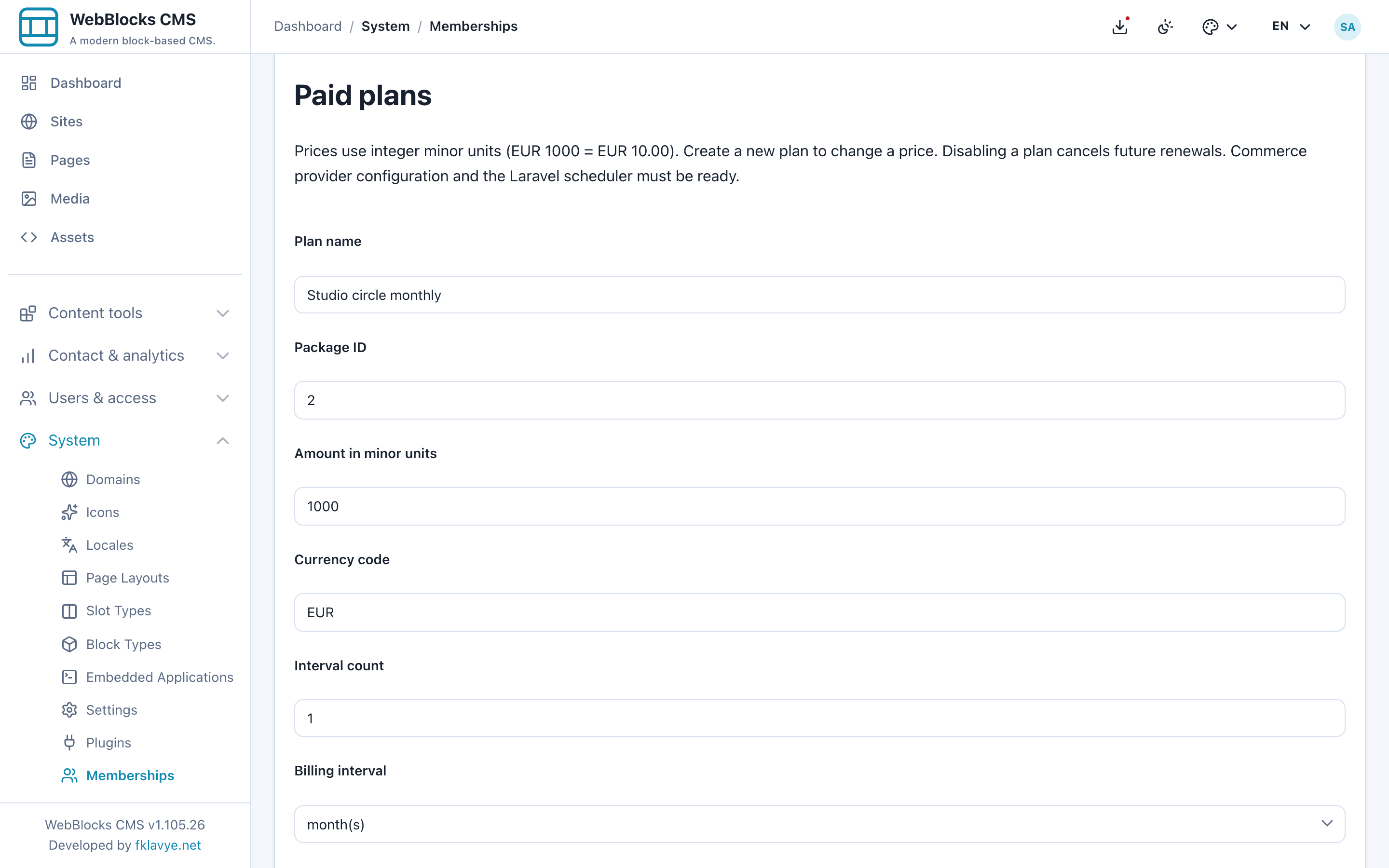
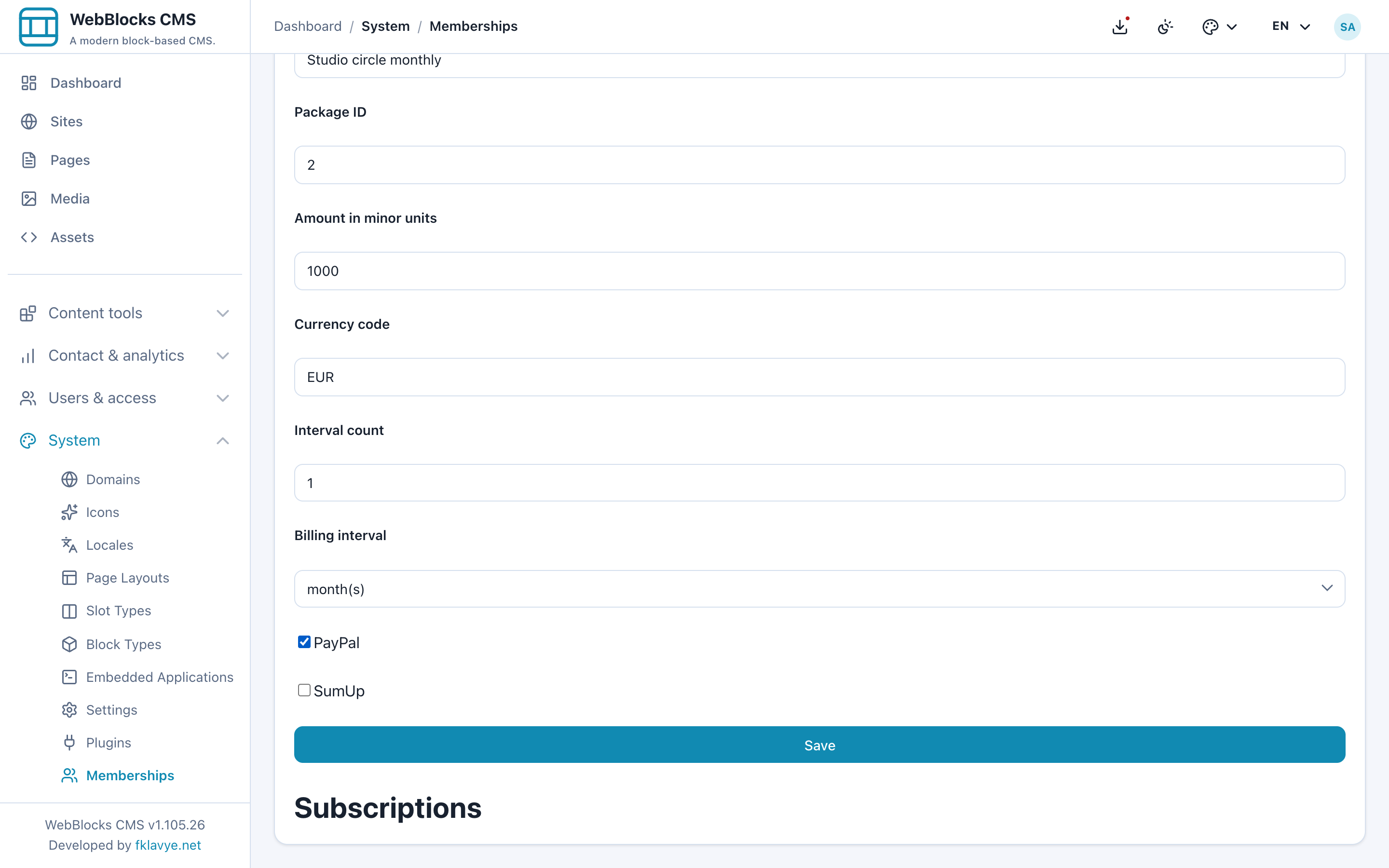
Amount in minor units ist eine ganze Zahl. Geben Sie für einen €10-Plan 1000 ein, nicht 10 oder 10.00. Die Währungsgenauigkeit variiert; nicht jede Währung verwendet Cent. Monatliche Intervallzahlen reichen von 1–12. Ein Jahresplan verwendet year(s) mit 1.
Wählen Sie Save erst bei fertiger Anbieter-Konfiguration. Kontrollieren Sie den angezeigten Betrag und die Paketzuordnung des gespeicherten Plans. Der Screenshot zeigt das Formular vor dem Absenden ohne eingerichtete Händlerzugangsdaten und beweist keine funktionierende Anbieterverbindung.
Vorhandene Abonnements behalten vereinbarten Preis und Abrechnungsrhythmus. Erstellen Sie bei Preisänderungen einen neuen Plan. Ein Ersatzplan aktualisiert bestehende Autorisierungen nicht stillschweigend.
11. Anmeldung, Zahlung und Kündigung testen
Auf der Kontoseite sucht ein verifiziertes Mitglied Paid plans, wählt einen verfügbaren Payment provider und aktiviert die ausdrückliche Einwilligung:
I authorize the stated recurring subscription charge until I cancel renewal.
Anschließend wählt es Subscribe. Für einen Bezahlplan müssen der Anbieter im Plan aktiviert und der Dienst verfügbar sein. Eine leere Anbieterliste oder deaktivierte Subscribe-Schaltfläche ist ein zu behebendes Bereitschaftsproblem und kein Grund, kostenlosen Beitritt einzuschalten.
PayPal: Das Mitglied folgt Approve with PayPal und genehmigt die wiederkehrende Vereinbarung bei PayPal. Die Rückkehr zur Website ist kein Zahlungsnachweis. Nutzen Sie Check payment status und prüfen Sie, dass der Server einen bezahlten Abonnementzeitraum bestätigt, bevor Sie Paketzugang erwarten.
SumUp: Das Mitglied durchläuft das Karten-Widget des Anbieters und erforderliche Authentifizierung für gespeicherte Karten und wiederkehrende Zahlungen. Die vorübergehende Einrichtungsbelastung von 1 Währungseinheit wird erstattet; bei EUR sind das €1.00. Sie bezahlt weder das €10-Abonnement noch schaltet sie das Paket frei. Zugang beginnt erst nach einer verifizierten Abonnementzahlung. Rohe Kartendaten gehören in das Anbieter-Widget, niemals in einen normalen CMS-Block.
Das Mitglied kann im Konto Manage subscription öffnen. Operatoren sehen unter Paid plans Subscriptions, Check payment status, Cancel renewal und eine Zahlungshistorie.
| Sichtbarer Status | Vorgehen |
|---|---|
| Waiting for approval | Anbieterfreigabe abschließen oder den Abbruchgrund prüfen. |
| Card authorized; awaiting payment | Ein Mandat besteht, doch Autorisierung allein gibt keinen bezahlten Zugang. |
| Active subscription | Verifizierten bezahlten Zeitraum zusammen mit der geschützten Seite prüfen. |
| Payment overdue | Zahlungsbelege untersuchen; ein abgelaufener Zeitraum gibt keinen weiteren Zugang. |
| Renewal cancelled | Anbieterbestätigung und Ende des letzten bezahlten Zeitraums prüfen. |
| Requires reconciliation | Bestehende Zahlungsreferenz prüfen, bevor Sie erneut ein Abonnement anlegen. |
Testen Sie die Kündigung in der Anbieter-Sandbox vor dem Live-Angebot. Wählen Sie Cancel renewal, dann Check payment status, bis die externe Kündigung bestätigt ist. Eine Kündigungsanfrage stoppt künftige Verlängerungsanfragen; eine bereits angeforderte Zahlung kann noch abgeschlossen werden. Zugang bleibt normalerweise bis Ende des bezahlten Zeitraums bestehen, außer bei erstatteten oder rückgängig gemachten Zeiträumen.
Stop offering this plan and cancel renewal betrifft den gesamten Plan und fordert die Kündigung seiner Abonnements an. Es ist weder eine Preisbearbeitung noch eine Möglichkeit, das Angebot bei weiterlaufenden Verlängerungen zu verbergen.
Ein vollständig verpasster SumUp-Zeitraum erfordert eine neue Anmeldung, statt alle abgelaufenen Zeiträume automatisch nachzubelasten. Bei unbekanntem Zahlungsergebnis nicht ständig neue Abonnements absenden: zuerst die vorhandene Referenz abgleichen. Manuelle Vergaben bleiben unabhängig; ihr Widerruf kündigt keine Abrechnung, und eine Abrechnungskündigung löscht keine gültige manuelle Vergabe.
Kündigen Sie externe Vereinbarungen und bestätigen Sie das Ergebnis, bevor Sie Memberships, Commerce oder die Anbieter-Konfiguration dauerhaft entfernen. Das Entfernen lokalen Plugin-Codes kündigt keine native PayPal-Vereinbarung.
Wechseln Sie erst zu Live-Einstellungen, wenn Sandbox-Prüfungen für Freigabe, Zahlungsbestätigung, Verlängerung, Kündigung und Callbacks mit dem vorgesehenen Händler bestanden sind. Sie benötigen dafür Ihr eigenes Testkonto; die Beispielbilder ersetzen diese Prüfungen nicht.
12. Herunterladbare Dateien gesondert schützen
Eine geschützte Seite macht eine bereits öffentliche Datei-URL nicht privat. Laden Sie kein vertrauliches Arbeitsblatt in öffentlichen Speicher und erwarten Sie nicht, dass das Verbergen der Seite die Datei schützt.
Lassen Sie den Hosting-Administrator einen privaten, nicht öffentlichen Dateisystem-Datenträger einrichten. Ein privater Mediathek-Datensatz, der von einem veröffentlichten Block auf einer geschützten Seite verwendet wird, kann über die private Memberships-Downloadroute mit derselben Seiten-/Paketprüfung ausgeliefert werden.
Die Route lautet /plugins/webblocks-memberships/downloads/{page}/{media}. Verwenden Sie die echten Seiten- und Medien-IDs Ihrer Installation und prüfen Sie die Verbindung zum veröffentlichten Block. Eine geänderte Datenschutzmarkierung am Mediendatensatz beseitigt keine öffentliche Speicher-URL. Testen Sie den Download abgemeldet und als berechtigter Paketinhaber.
Für normale öffentliche Downloads siehe Eine Datei zum Herunterladen anbieten. Lassen Sie vertraulichen Dateispeicher prüfen, bevor Sie diesen Ablauf für Mitgliederressourcen verwenden.
13. Mitgliedschaften mit Appointments verwenden
Appointments kann Memberships optional nutzen, um angemeldete Besucher zu erkennen, Kundendaten vorauszufüllen und eine Buchung dem verifizierten Mitglied zuzuordnen. Ein Dienst kann ein verifiziertes Konto oder ein ausgewähltes aktives Paket verlangen.
Wählen Sie bei eingeschränkten Diensten dieselbe Website und das gewünschte Paket. Eine bezahlte Paketberechtigung nutzt dieselbe verifizierte Zugangsprüfung wie eine manuelle Vergabe. Sie müssen kein weiteres Commerce-Produkt verkaufen, um die Mitgliedschaft zu duplizieren.
Normale Gastbuchungen funktionieren auch ohne Memberships. Eingeschränkte Dienste bleiben gesperrt, wenn der benötigte Mitgliederdienst nicht verfügbar ist. Änderungen am Mitgliedszugang überschreiben keine Kundenschnappschüsse vergangener Termine. Siehe die Appointments-Referenz für die separate Diensteeinrichtung.
Fehlerbehebung
| Symptom | Zuerst prüfen |
|---|---|
| Memberships fehlt in der Seitenleiste | Aktivierung, Plugin-Zustand, Verwaltungsberechtigung und berechtigte Website. |
| Pakete der falschen Website erscheinen | Website-Überschrift und site_id in der Verwaltungs-URL. Konten, Pakete und Seiten sind websitebezogen. |
| Verifizierungsmail kommt nicht an | CMS-Mailkonfiguration, kanonische Domain, Empfängeradresse und Spamordner. |
| Verifizierungs- oder Reset-Link wird abgelehnt | Richtige Website, Ablaufzeit, vorherige Nutzung und Bestätigungsformular. Reset-Links laufen nach einer Stunde ab. |
| Join free package ist nicht verfügbar | Angemeldetes verifiziertes Konto, aktives Paket und Allow free self enrollment. |
| Erneuter Beitritt stellt Zugriff nicht wieder her | Eine vorhandene manuelle, abgelaufene oder widerrufene Vergabe benötigt Operatorprüfung; kostenloser Beitritt überschreibt sie nicht. |
| Mitglied kann eine Seite nicht lesen | Aktives verifiziertes Konto, richtige Website, Seitenregel, aktives Paket, Vergabezeiten oder aktueller verifizierter bezahlter Zeitraum. |
| Seite fehlt in automatischer Navigation | Bei geschützten Seiten erwartet. Einen gezielten Mitgliederlink anbieten. |
| Bezahl-Subscribe ist deaktiviert oder ohne Anbieter | Commerce-Verfügbarkeit, Zugangsdaten, Anbieterbereitschaft, Währung und Anbieterfreigaben des Plans. |
| Karteneinrichtung gelingt, Zugriff bleibt gesperrt | Einrichtung ist kein bezahlter Abonnementzeitraum. Zahlungsstatus und Abgleich prüfen. |
| Verlängerung oder Kündigung verzögert sich | Scheduler-Heartbeat, Callback-Zustellung, Anbieterbelege und ausstehende Kündigung. |
| Revoke entfernt nicht jeden Zugang | Ein anderer bezahlter Zeitraum oder eine gültige Vergabe kann das Paket weiterhin bereitstellen. |
| Datei bleibt nach Seitenschutz erreichbar | Möglicherweise noch öffentlich gespeichert; private Downloads einrichten und testen. |
Abschlussprüfung vor der Einladung
Prüfen Sie, dass die Beitrittsseite das Angebot erklärt, Kontolinks die richtige Website öffnen, Verifizierungsmails ankommen und ein verifizierter Besucher dem gewünschten kostenlosen Paket beitreten kann. Testen Sie die geschützte Seite abgemeldet, ohne Paket und mit aktueller Paketberechtigung. Prüfen Sie UTC-Zeiten und dass ausschließlich bezahlte Pakete keinen kostenlosen Selbstbeitritt erlauben.
Bei wiederkehrenden Zahlungen prüfen Sie zusätzlich Anbieter-Sandbox, Callbacks, Scheduler, aktuellen Periodenzugang und bestätigte Kündigung. Veröffentlichen Sie nur geprüfte Seiten und wiederholen Sie die direkten Besucher- und Downloadprüfungen auf der öffentlichen HTTPS-Website.
Weiter mit Memberships-Referenz, Commerce-Anleitung, Navigationsmenüs oder Rollen und Berechtigungen.