Crea un’area membri con WebBlocks Memberships
Offri ai visitatori un account personale, consenti l’adesione a una comunità gratuita e apri alcune pagine solo ai membri autorizzati. Se serve l’accesso a pagamento, collega poi i piani ricorrenti tramite i fornitori configurati in Commerce.
L’esempio è Northstar Studio. Il pacchetto gratuito Studio community apre una sala di lettura; Workshop circle è riservato ai partecipanti invitati o agli abbonati paganti. Al termine del percorso principale, un visitatore verificato potrà aderire al pacchetto gratuito e leggere una pagina protetta. Saprai anche assegnare un’iscrizione con date definite e preparare un piano mensile da €10.
La guida è stata verificata con Memberships 0.2.0, WebBlocks CMS 1.105.26 e Commerce 0.16.0. Le immagini usano contenuti fittizi di Northstar Studio e un visitatore verificato di esempio. Adesione gratuita e accesso protetto sono stati provati localmente. L’immagine del piano a pagamento mostra il modulo prima del salvataggio; non sono stati eseguiti pagamenti reali, autorizzazioni di esercenti o rinnovi automatici per queste schermate. Le immagini sono in inglese; i nomi di campi e pulsanti rimangono in inglese per facilitarne il riconoscimento.
A cosa serve ciascun elemento
Memberships collega quattro elementi facili da confondere:
| Elemento | Scopo | Esempio |
|---|---|---|
| Account membro | Identifica il visitatore e verifica che controlli il proprio indirizzo email. | Example member, member@example.test |
| Pacchetto | Definisce un gruppo di diritti di accesso. | Studio community o Workshop circle |
| Assegnazione di iscrizione | Concede un pacchetto a un membro per un periodo o senza scadenza. | Workshop circle dal 26 ottobre al 26 novembre |
| Piano a pagamento e abbonamento | Definisce un prezzo ricorrente e registra autorizzazione e pagamenti del membro. | €10 al mese per Workshop circle |
L’account visitatore è separato da quello dell’amministratore CMS. Registrarsi come membro non consente di entrare nel pannello. Un pacchetto non ha un prezzo proprio: prezzo, intervallo di fatturazione e fornitore sono definiti dal piano a pagamento.
Puoi usare account, pacchetti gratuiti, assegnazioni manuali e pagine protette senza Commerce. Gli abbonamenti a pagamento ricorrente richiedono fornitori Commerce compatibili. Un Commerce Buy Button vende un prodotto con pagamento singolo; non crea un abbonamento ricorrente Memberships.
Per endpoint e integrazioni, consulta il riferimento Memberships. Questa guida segue le operazioni nel pannello e nella schermata dell’account visitatore.
Prima di iniziare
Impara il flusso su un’installazione di prova. Ti servono:
- Un sito WebBlocks CMS funzionante e un account Super admin per installare il plugin.
- Una versione compatibile: Memberships 0.2.0 richiede CMS ^1.100.0; il catalogo indica PHP 8.4 e Laravel 13. Confronta i requisiti con l’installazione reale.
- Il permesso di gestire Memberships e modificare pagine nel sito scelto. Il plugin fornisce un permesso Site Admin; resta valida l’assegnazione dei siti all’utente.
- Un dominio canonico del sito corretto e posta in uscita del CMS funzionante per verifica e recupero password.
- Per i successivi piani a pagamento: Commerce ^0.16, PayPal o SumUp configurato, un indirizzo di callback HTTPS pubblico e lo scheduler Laravel funzionante.
Chiedi all’amministratore dell’hosting di verificare la consegna a una casella di prova prima di invitare membri. L’ambiente locale delle schermate usa account di esempio; non dimostra la consegna a una casella reale.
Memberships è indicato come gratuito nel catalogo plugin. Account esercente ed elaborazione dei pagamenti sono servizi separati.
1. Installa e attiva Memberships
- Accedi come Super admin e apri System → Plugins.
- Seleziona Browse Plugin Catalog e apri Memberships.
- Controlla compatibilità e versione selezionata, poi scegli Install from Catalog.
- Apri i dettagli del plugin installato e scegli Enable Plugin. I pacchetti nuovi sono inizialmente disattivati per permetterne la verifica.
- Controlla lo stato del plugin e l’esito della preparazione del database prima di invitare visitatori.
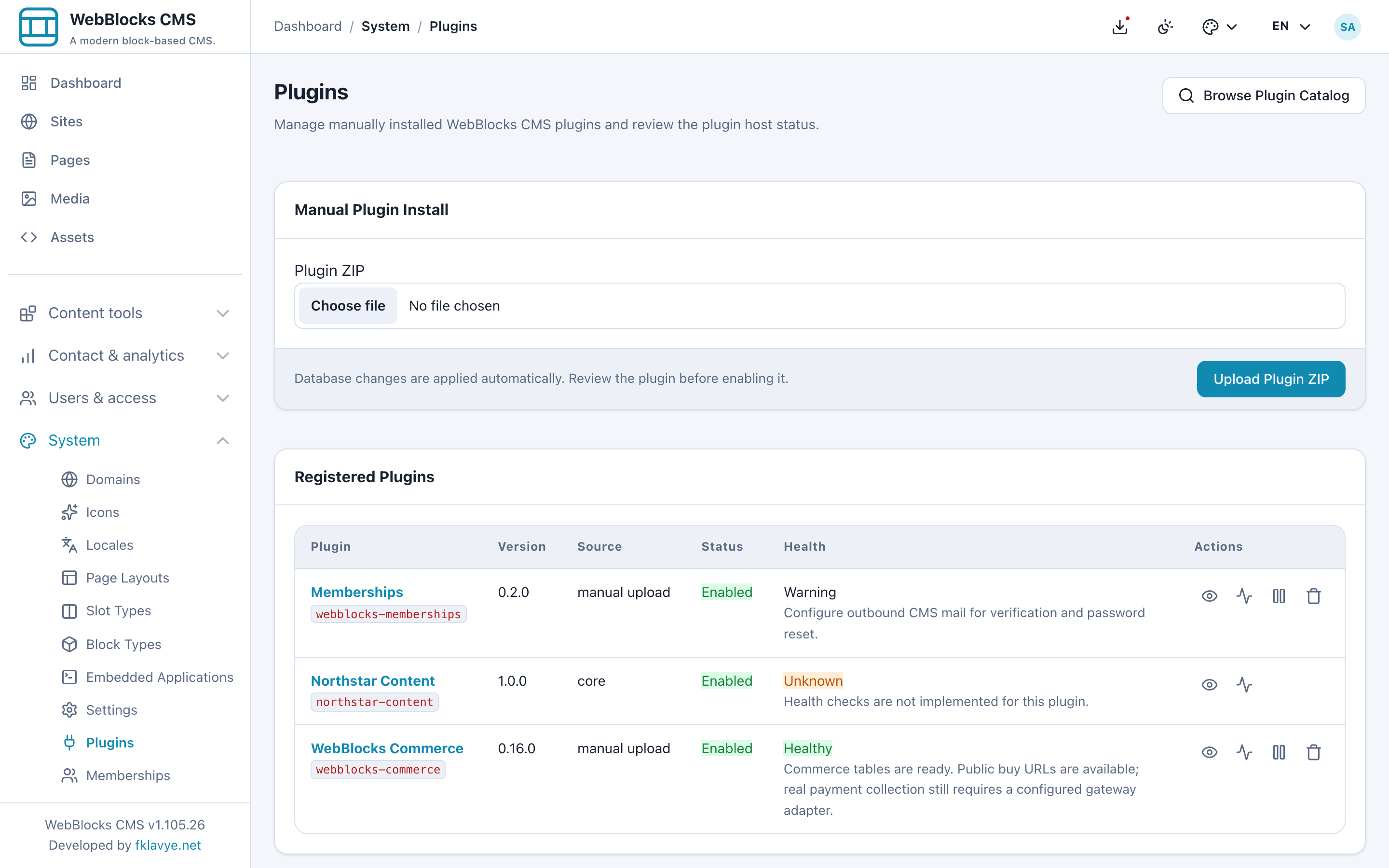
Se l’amministratore fornisce uno ZIP di una versione affidabile, usa Plugin ZIP → Upload Plugin ZIP, controllalo e attivalo. L’installazione dal pannello non richiede al proprietario del sito di compilare il plugin dal codice sorgente.
Le versioni attuali del CMS applicano le modifiche al database durante installazione, aggiornamento e attivazione. Se la preparazione fallisce, risolvi l’errore prima di continuare. Un avviso sulla posta o sul fornitore riguarda la disponibilità del servizio ed è diverso dall’assenza di tabelle.
Apri Memberships nella barra laterale. Controlla il nome del sito in alto. Nella versione 0.2.0, l’URL di gestione accetta ?site_id=...; senza sito indicato il pannello sceglie il primo autorizzato. In un’installazione multisito, chiedi all’amministratore di aprire l’URL del sito corretto e controlla il titolo prima di modificare pacchetti, account o accesso. Questa versione non ha un selettore del sito nel modulo Memberships.
2. Crea un pacchetto comunità gratuito
Un pacchetto raggruppa diritti di accesso. Inizia da uno gratuito per provare l’intero flusso di account e pagine senza fornitore di pagamento.
In Memberships, scorri oltre i pacchetti esistenti fino al modulo vuoto Packages:
- Inserisci Studio community in Name.
- Inserisci Free access to the Northstar Studio member reading room. in Description.
- Seleziona Allow free self enrollment.
- Premi Save in quel modulo.
Il nuovo pacchetto è attivo alla creazione. Il modulo salvato mostra Package ID, Active e Allow free self enrollment. Conserva l’ID per i passaggi successivi.
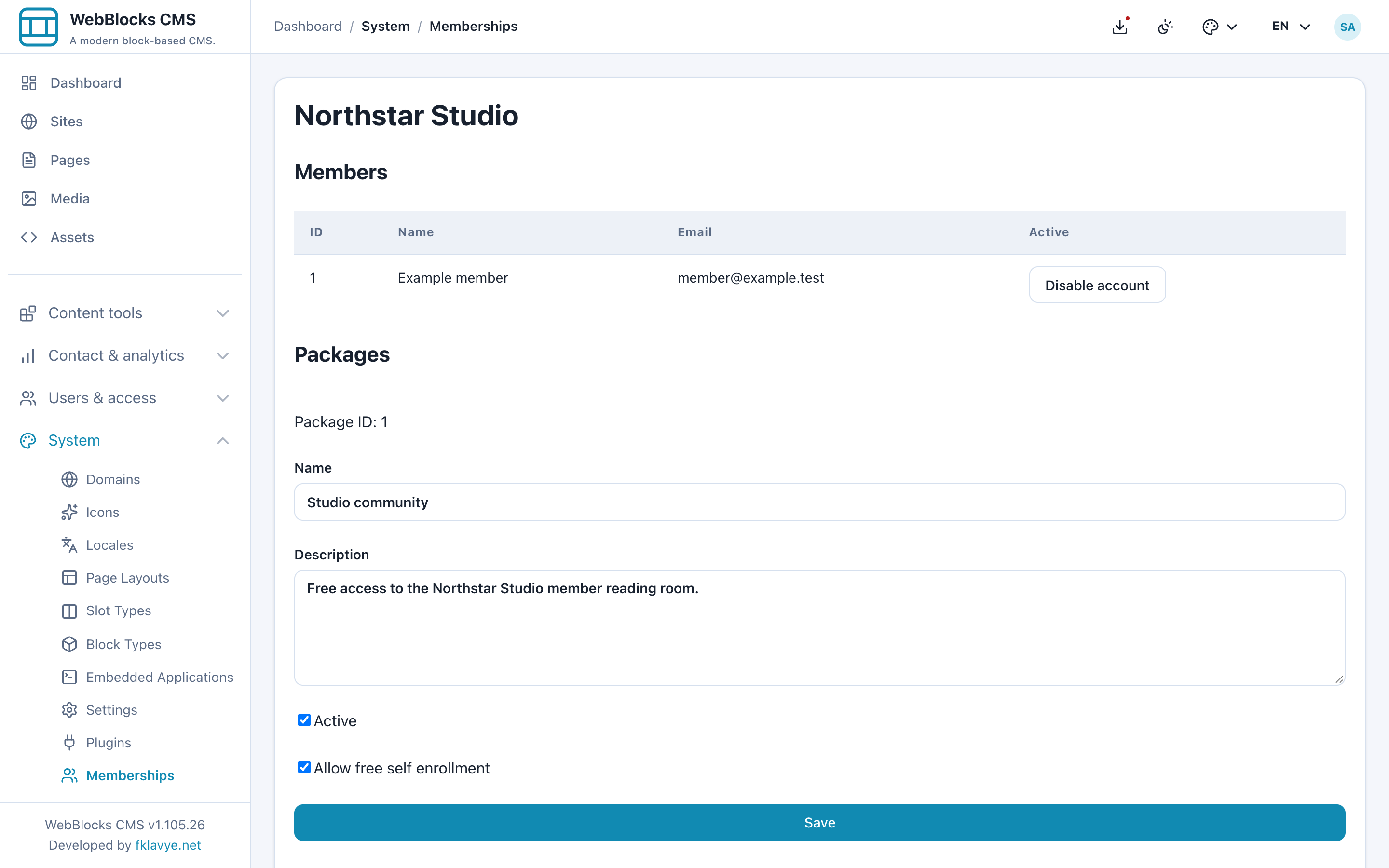
I visitatori vedono come opzioni gratuite solo pacchetti attivi che consentono l’adesione autonoma. Un visitatore verificato può aderire senza approvazione dell’operatore o pagamento. L’adesione gratuita crea un’iscrizione senza data di fine.
Crea un secondo pacchetto Workshop circle, con descrizione Workshop resources for invited participants. Lascia Allow free self enrollment deselezionato. Lo assegnerai manualmente al passaggio 7 o lo collegherai in seguito a un piano a pagamento.
Mantieni disattivata l’adesione gratuita per un pacchetto che richiede pagamento o invito. Altrimenti un visitatore verificato può ottenere lo stesso pacchetto gratuitamente. Un piano a pagamento separato non annulla un’assegnazione gratuita disponibile.
3. Offri ai visitatori un collegamento all’account
Puoi collegarti direttamente a /plugins/webblocks-memberships/account oppure usare blocchi nativi su una normale pagina CMS.
Crea una bozza Join Northstar Studio o prepara un aggiornamento in revisione di una pagina di adesione esistente. Usa lo stesso sito dei pacchetti. Aggiungi un titolo e una breve descrizione dei vantaggi, poi:
- Nello slot Main della pagina, seleziona Add Block.
- Scegli My membership account, il blocco account nativo di Memberships.
- Salva il blocco.
- Aggiungi facoltativamente Available free packages, il blocco nativo dell’elenco pacchetti.
- Apri l’anteprima della pagina.
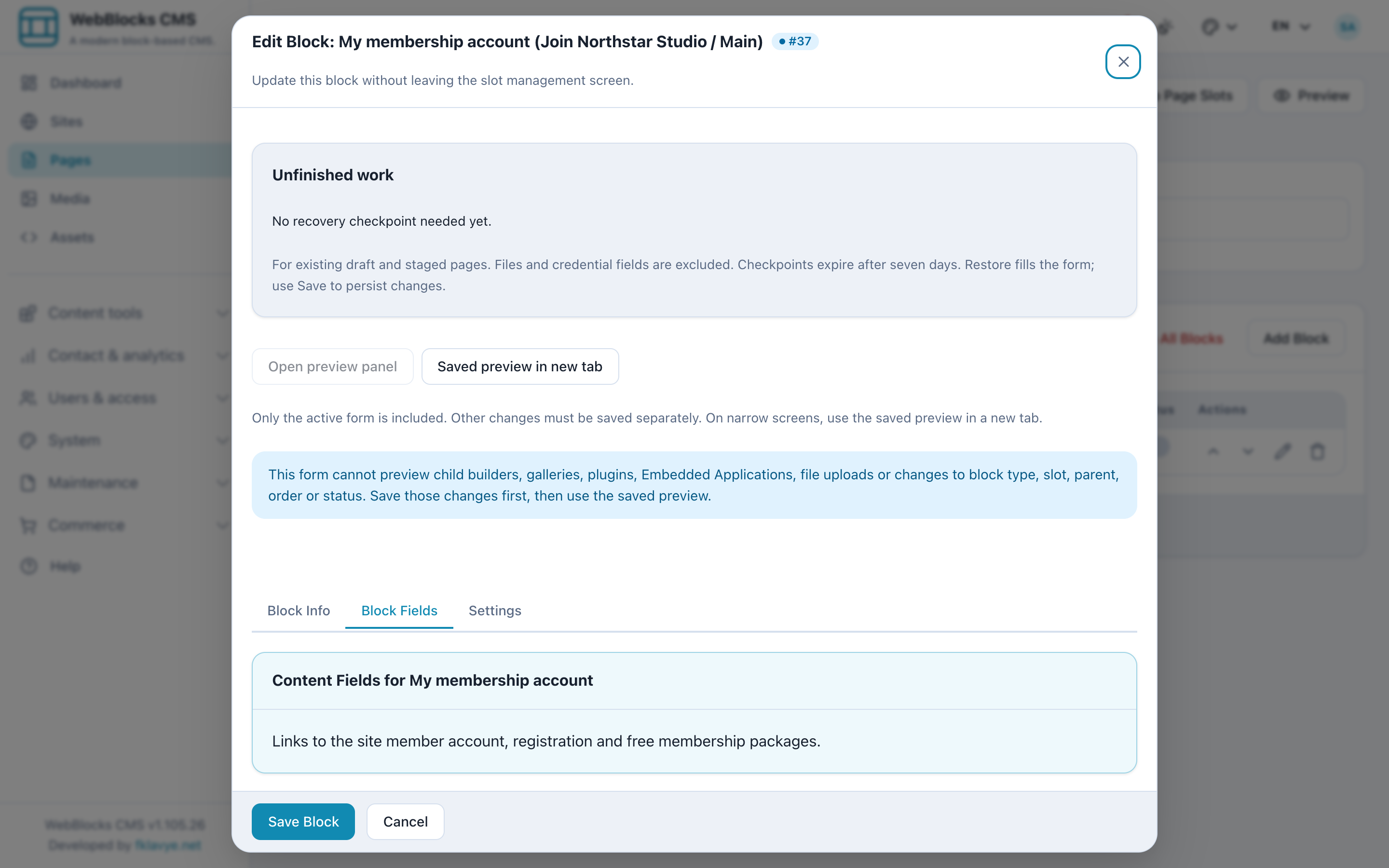
Il blocco mostra un collegamento My membership account. Registrazione, accesso, recupero password e gestione account avvengono su una pagina separata. Il blocco non incorpora un modulo di registrazione nella pagina editoriale.
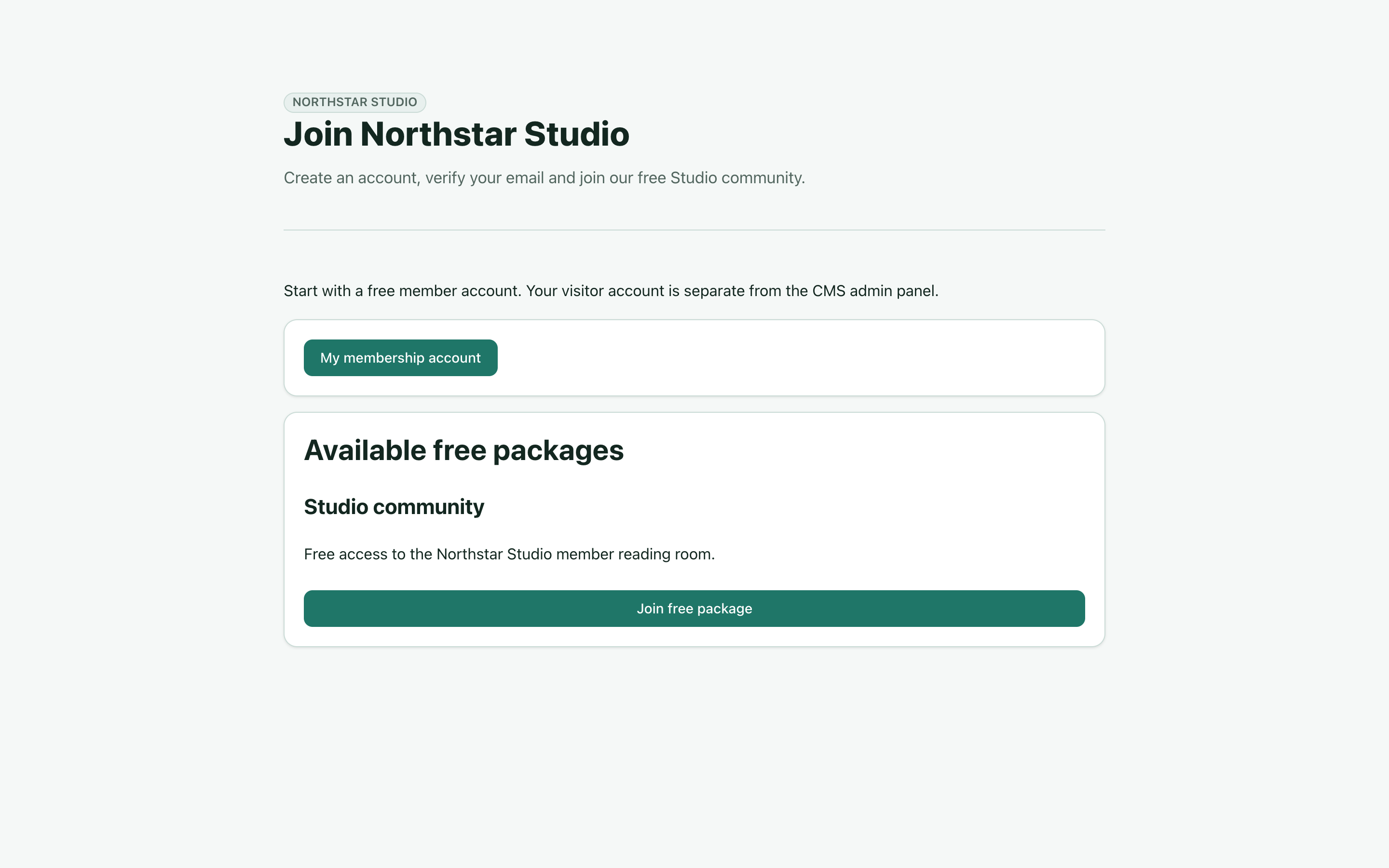
L’elenco mostra i pacchetti attivi con adesione gratuita e collegamenti Join free package. Per completare l’adesione, il visitatore deve comunque accedere e verificare l’email. Per un collegamento fisso nell’intestazione, aggiungi una voce Member account verso la rotta account; consulta Menu di navigazione.
Controlla l’anteprima e pubblica la pagina solo quando testi, collegamenti e mail di registrazione sono pronti. L’anteprima editoriale non isola le azioni account: registrazioni, adesioni e richieste di fatturazione usano i dati reali dei membri dell’installazione.
4. Registra e verifica un account visitatore
Apri il collegamento account in un profilo browser separato o una finestra privata. Sarà più facile distinguere la sessione del visitatore da quella dell’amministratore.
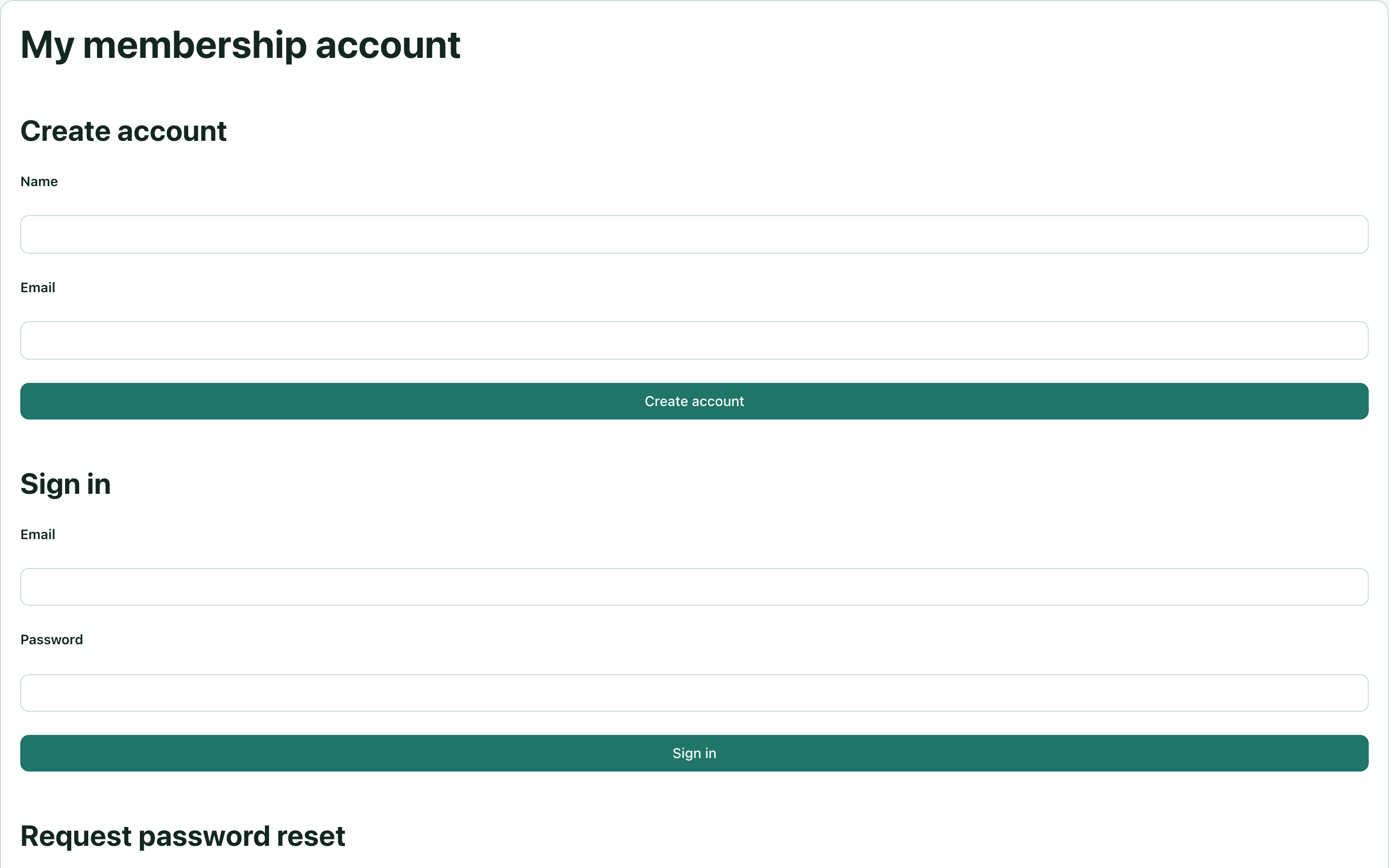
Il primo modulo chiede Name e Email. Non richiede intenzionalmente una password prima che il visitatore dimostri il controllo della casella.
- In Create account, inserisci un nome di prova e un indirizzo email che controlli.
- Seleziona Create account.
- Apri l’email di verifica del dominio canonico dello stesso sito.
- Segui il collegamento, imposta Password e Confirm password, quindi scegli Continue.
- Torna a Sign in e accedi con email e password.
I collegamenti di verifica scadono dopo 24 ore. Aprirli mostra un modulo di conferma; inviarlo completa la verifica e imposta la password. La semplice apertura del collegamento non lo consuma.
Se la mail non arriva, controlla spam, configurazione della posta CMS e dominio canonico. Usa il reinvio quando disponibile nel flusso account. Per un account in attesa, Request password reset invia un collegamento di verifica invece di aggirare la prova di possesso della casella. Non creare un secondo account per superare un problema di posta.
Un visitatore connesso ma non verificato non può aderire a pacchetti o aprire contenuti riservati. Servono sia verifica sia account attivo. Il ripristino della password invalida le sessioni precedenti.
5. Aderisci al pacchetto gratuito
Dopo l’accesso, My membership account mostra nome ed email, il campo del nome profilo, iscrizioni, abbonamenti e pacchetti disponibili.
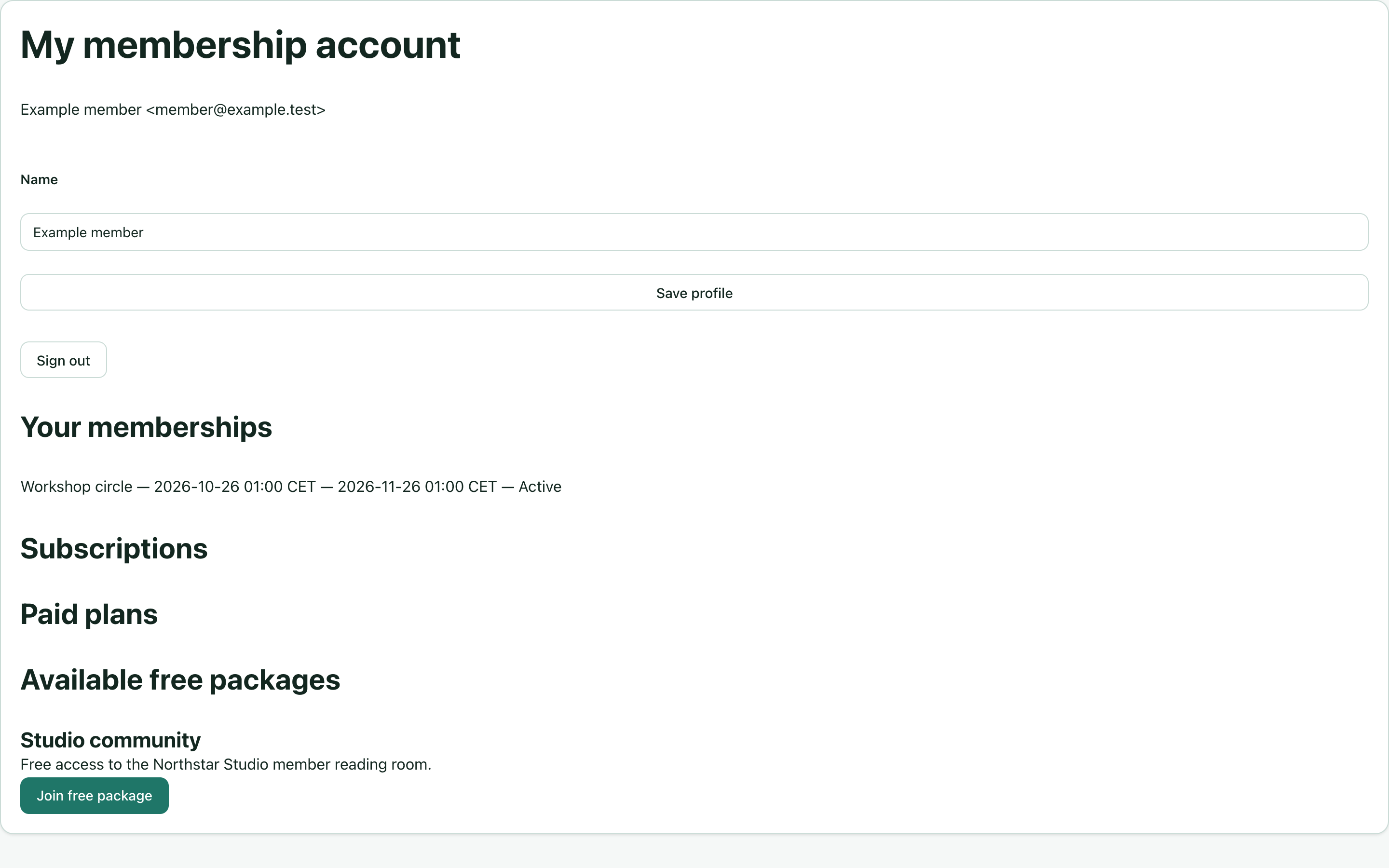
Il nostro account di esempio possiede già un’assegnazione Workshop circle con date per illustrare il flusso operatore del passaggio 7. Un visitatore appena registrato non ha ancora iscrizioni.
In Available free packages, trova Studio community e seleziona Join free package. L’elenco mostrerà Studio community, l’orario iniziale, No expiry e Active.
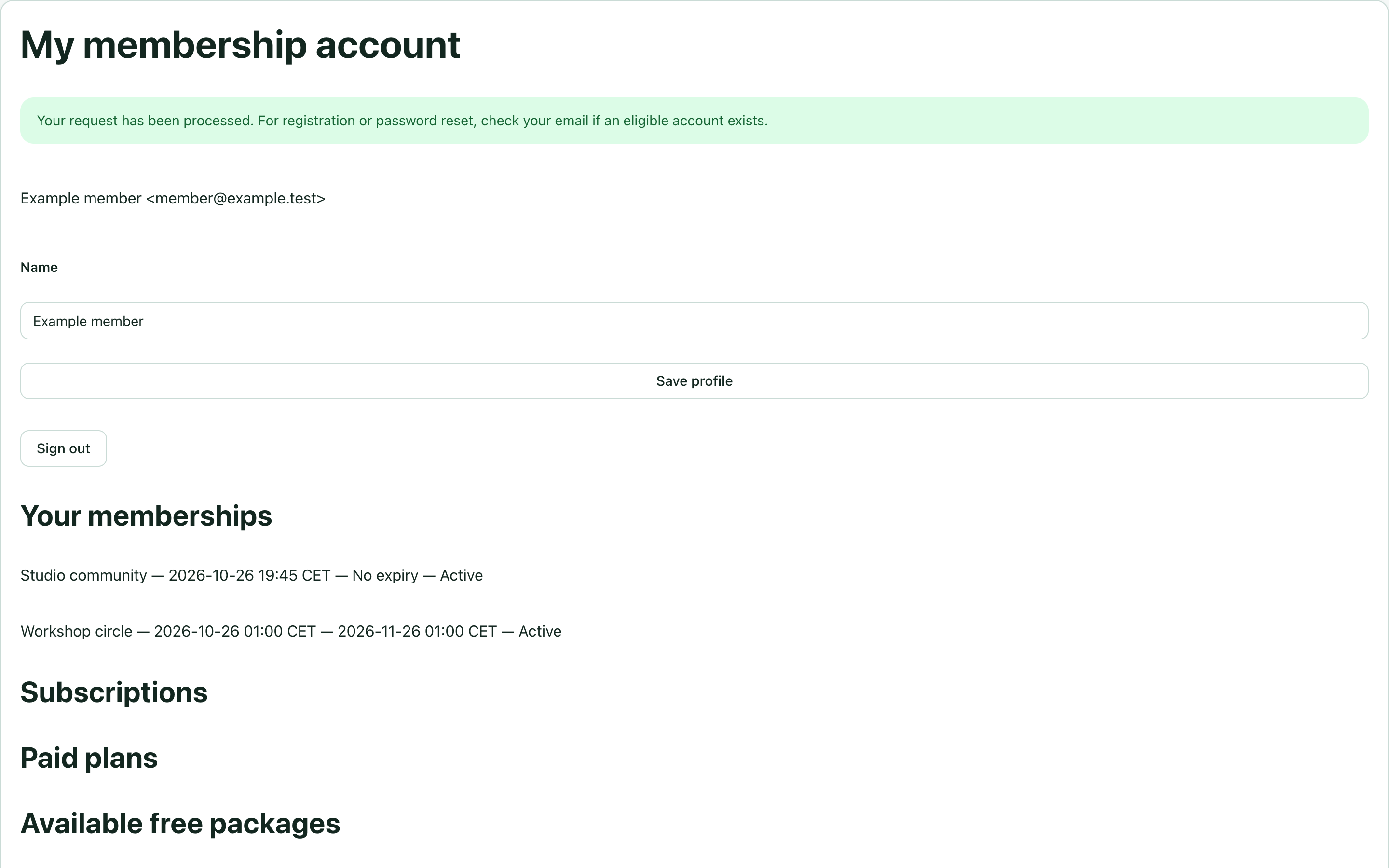
Questa azione iscrive al pacchetto gratuito; non crea un’autorizzazione di pagamento o un abbonamento a pagamento. L’adesione gratuita non consente di estendere o sovrascrivere un’assegnazione dell’operatore. Se una precedente assegnazione è scaduta o revocata, chiedi all’operatore di controllarla ed estenderla invece di premere Join ripetutamente.
6. Proteggi una pagina e verifica il risultato
Crea una pagina Studio reading room nello stesso sito. Aggiungi e controlla il contenuto riservato prima di cambiare accesso. Ricorda il titolo per trovarla nel modulo Memberships.
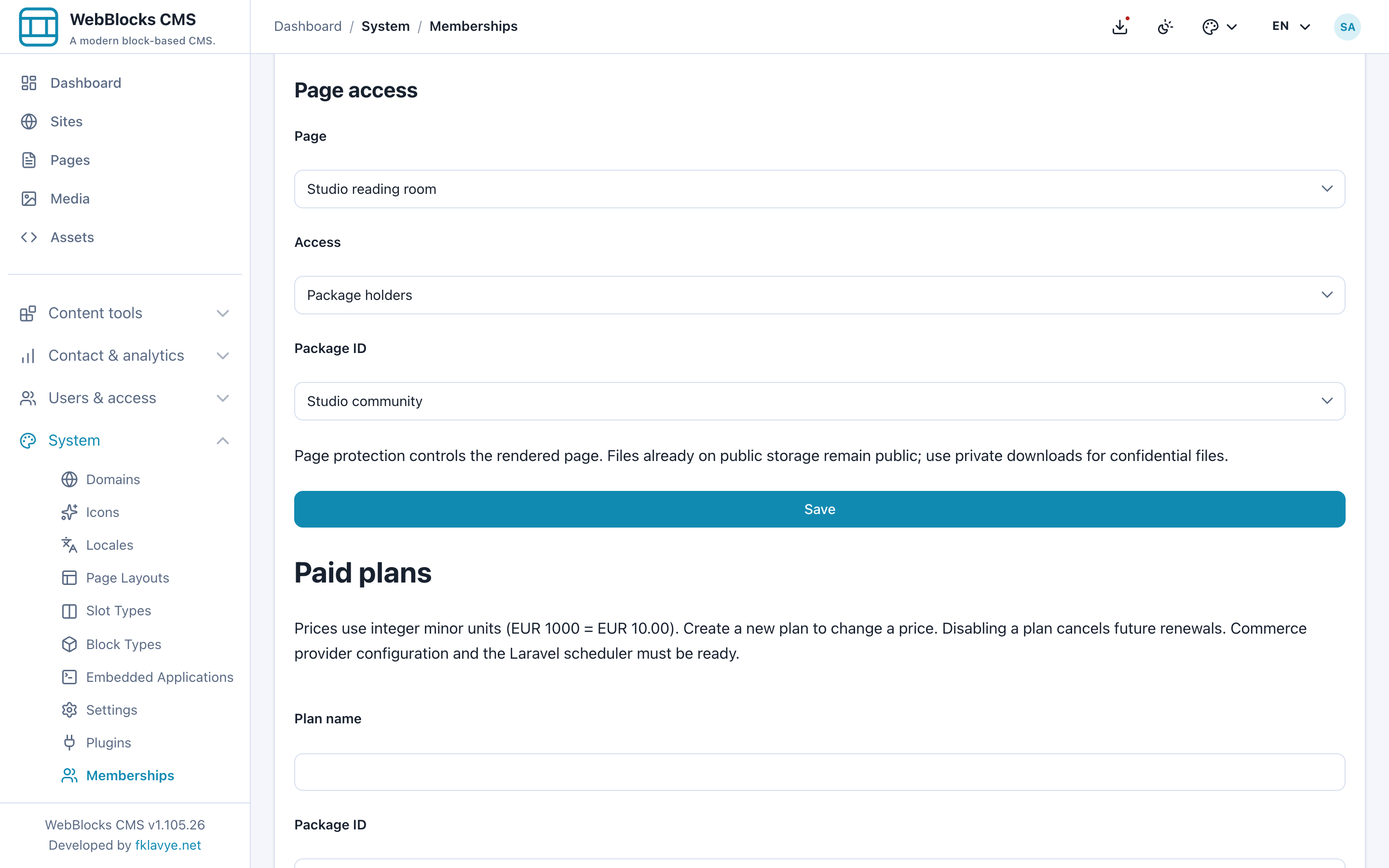
Apri Memberships, scorri a Page access, quindi:
- Scegli Studio reading room in Page.
- Scegli Package holders in Access.
- Scegli Studio community in Package ID.
- Premi Save in quel modulo.
Sono disponibili tre opzioni:
| Opzione di accesso | Chi può leggere la pagina renderizzata |
|---|---|
| Public | Qualsiasi visitatore. |
| Verified members | Un membro attivo, connesso e con email verificata, senza un pacchetto specifico. |
| Package holders | Un membro verificato e attivo con accesso valido al pacchetto attivo selezionato. |
Il modulo può richiedere un solo pacchetto selezionato per pagina. Lo stesso pacchetto può derivare da un’assegnazione manuale o da un periodo pagato verificato: sono fonti di accesso indipendenti.
Se la sala è una bozza, pubblicala dopo aver controllato la regola. Page access modifica immediatamente la politica di accesso, indipendentemente dalla bozza del contenuto o dall’aggiornamento in revisione. Non presumere che salvare la regola ne rinvii l’effetto alla pubblicazione successiva. Ricontrolla la pagina online e usa un sito di prova mentre impari.
Prova l’URL diretto con due sessioni visitatore:
- Senza accesso: il contenuto della sala deve restare inaccessibile.
- Connesso come membro verificato Studio community: la pagina deve aprirsi.

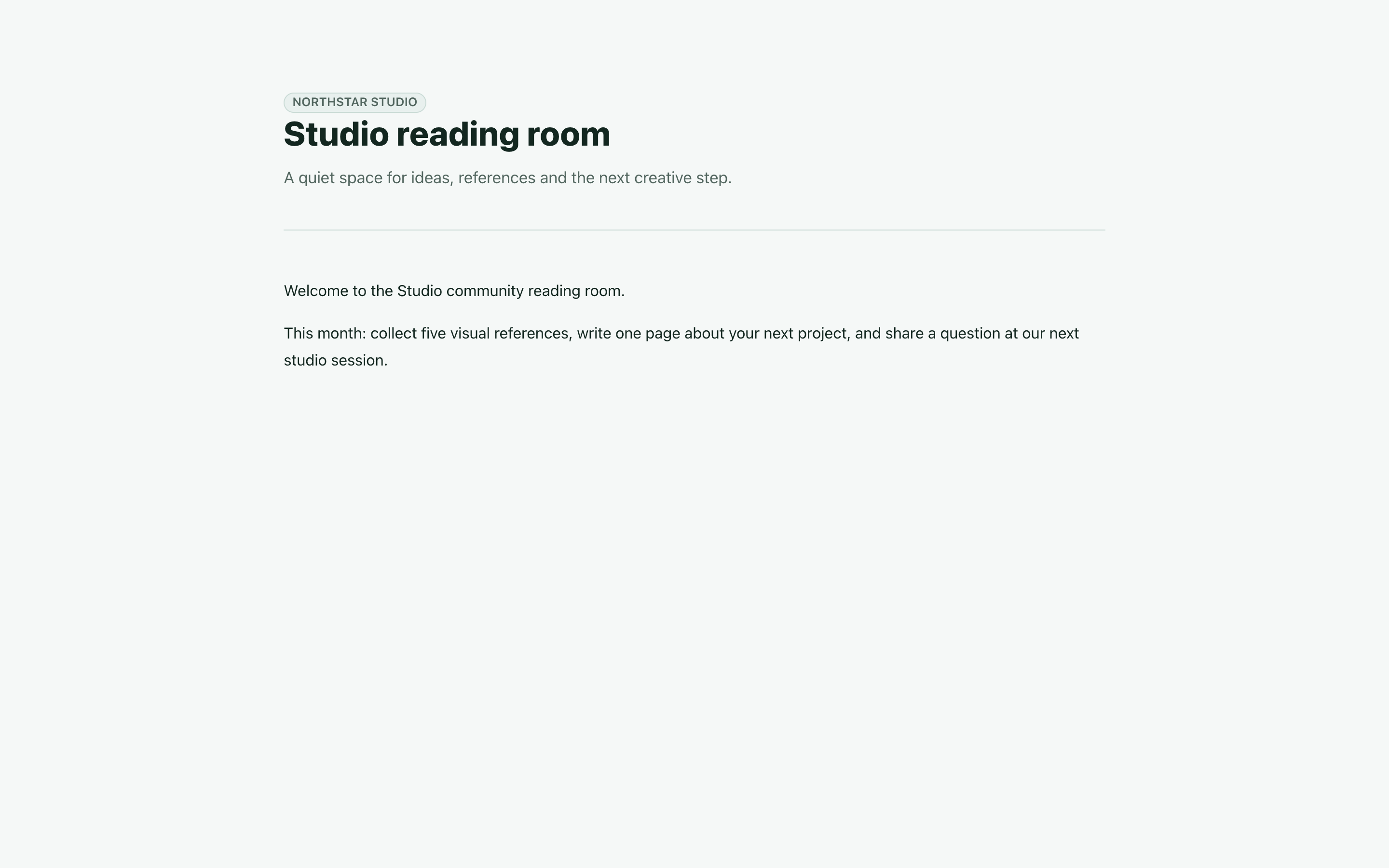
Usa la rotta visitatore, non l’anteprima amministratore. Se hai un account verificato senza il pacchetto richiesto, provalo: la sola verifica non deve aprire una pagina protetta da pacchetto.
Le pagine protette sono escluse dalla ricerca pubblica, dalla sitemap e dalla navigazione automatica. Fornisci ai membri un collegamento intenzionale, ad esempio nelle istruzioni di adesione, senza aspettare che un elenco automatico pubblicizzi la sala.
La protezione resta se Memberships non è disponibile. Ripristinare una vecchia revisione del contenuto non elimina la regola corrente. Le copie ereditano le restrizioni; i diritti di pacchetto tra siti richiedono riassegnazione esplicita. Ripristinare contenuti o disattivare il plugin non rende pubblica la pagina. Per riaprirla deliberatamente, seleziona Public in Page access e salva.
7. Assegna o estendi un’iscrizione su invito
Usa l’assegnazione manuale per un invito, un accordo esterno al sito o il diritto a un laboratorio per un periodo definito.
Trova Member ID nella tabella Members e Package ID sopra il modulo Workshop circle salvato. Questi ID identificano record del sito selezionato; non sono password o codici di invito.
Scorri a Grant or extend membership e inserisci:
| Campo | Esempio |
|---|---|
| Member ID | ID del membro di prova verificato; 1 nell’immagine. |
| Package ID | ID di Workshop circle; 2 nell’immagine. |
| Starts at UTC | 26 ottobre 2026, 00:00 UTC. |
| Ends at UTC | 26 novembre 2026, 00:00 UTC. |
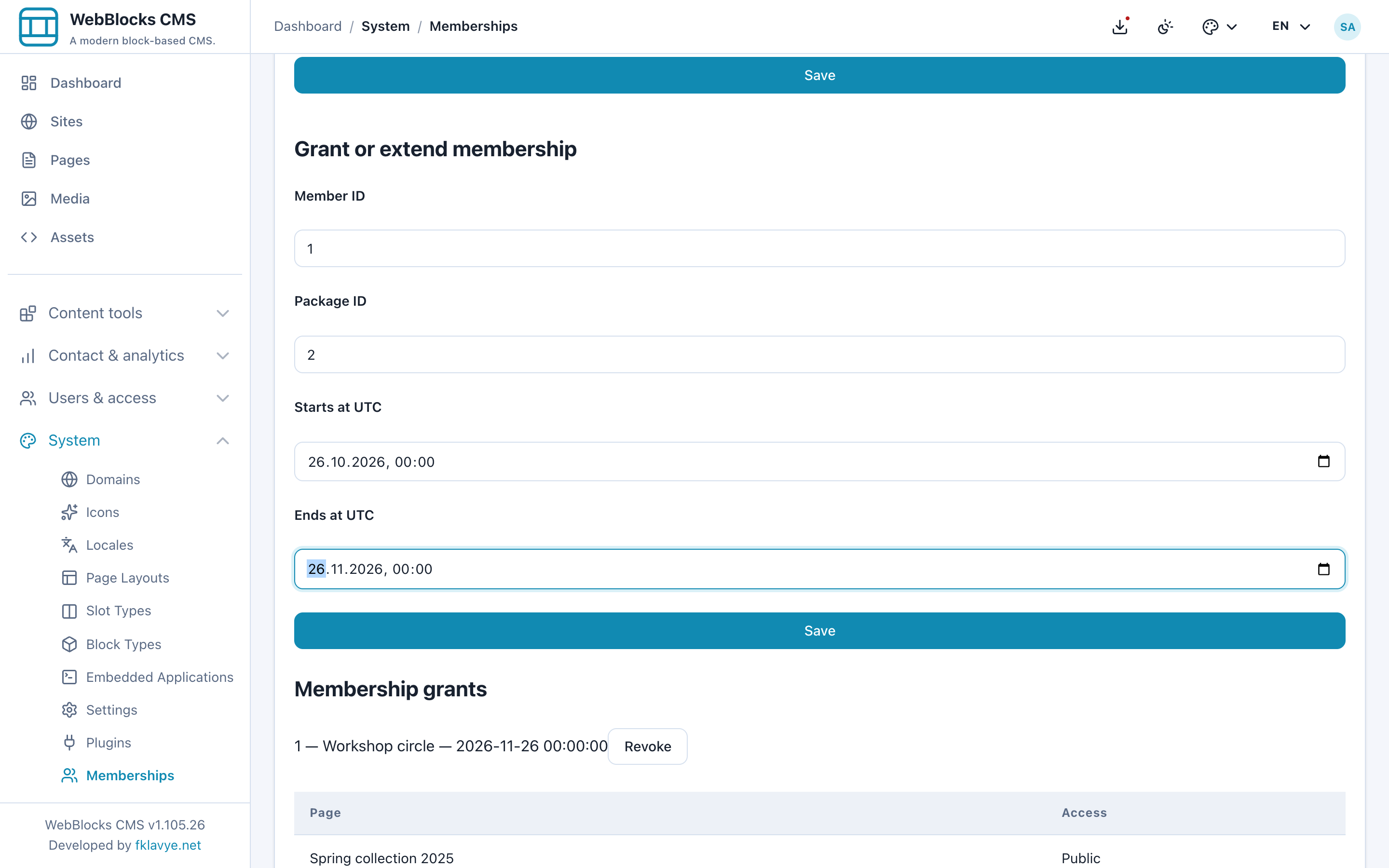
Premi Save. L’assegnazione compare in Membership grants e nell’account del membro.
Il pannello indica queste date come UTC. Converti gli orari desiderati dal fuso locale del sito prima di inserirli. L’account visitatore visualizza le date nel fuso configurato del sito. Un inizio futuro non è ancora attivo; una fine pari o precedente al momento attuale è scaduta. Lascia Ends at UTC vuoto solo se vuoi un’iscrizione senza scadenza.
Per estendere la stessa assegnazione membro/pacchetto, reinserisci gli stessi ID con l’intero periodo iniziale e finale desiderato e salva. Questo aggiorna l’assegnazione senza duplicarla. Elimina anche un’eventuale revoca precedente, quindi controlla tutto il periodo prima di salvare.
Per un test duraturo, scegli date che includano il giorno della prova; le date fisse delle schermate sono esempi, non valori da riutilizzare indefinitamente.
8. Revoca un’assegnazione o disattiva un account
Revoke in Membership grants rimuove il diritto di quella specifica assegnazione manuale. Non annulla un abbonamento a pagamento separato; il membro può mantenere accesso tramite un altro diritto corrente allo stesso pacchetto. Controlla assegnazioni e pagamenti quando indaghi sull’accesso.
Disable account nella tabella Members impedisce l’accesso e l’uso di sessioni esistenti. Richiede inoltre l’annullamento dei rinnovi del membro. Riattivare l’account richiede un nuovo accesso; non equivale a una nuova autorizzazione di pagamento.
Disattivare Active su un pacchetto lo rende indisponibile per l’accesso e richiede l’annullamento dei rinnovi degli abbonamenti. Consideralo un cambiamento di accesso e fatturazione, non solo la rimozione di una scheda dall’elenco.
Per le iscrizioni a pagamento, segui anche i controlli di annullamento del passaggio 11. Una richiesta in coda deve ancora essere confermata dal fornitore; disattivare record locali non dimostra che l’accordo esterno sia terminato.
9. Prepara gli abbonamenti a pagamento
Completa prima il flusso gratuito. Per i piani a pagamento, configura con l’amministratore Commerce 0.16.x e il relativo fornitore PayPal o SumUp. Memberships riutilizza tale configurazione; non offre un secondo modulo credenziali.
La guida Commerce spiega installazione e impostazioni. Test order (no payment) vale per ordini singoli Commerce e non produce pagamenti ricorrenti Memberships verificati o accesso a pagamento.
Prima di offrire un piano:
- Configura il fornitore previsto in Commerce → Settings, partendo da sandbox e account esercente di prova corrispondente.
- Controlla credenziali, valuta supportata e disponibilità del fornitore.
- Imposta un dominio canonico HTTPS pubblico per il sito membri.
- Verifica i callback. PayPal usa il webhook Commerce esistente con eventi di abbonamento e vendita; SumUp usa il callback di fatturazione Memberships.
- Chiedi all’amministratore di eseguire lo scheduler Laravel dell’applicazione ospitante ogni minuto e di verificarne il segnale di attività.
- Assicurati che il pacchetto sia attivo e Allow free self enrollment disattivato se è richiesto il pagamento.
Memberships registra webblocks-memberships:billing:sync ogni cinque minuti. PayPal gestisce i propri addebiti di rinnovo; il processo locale riconcilia prove del fornitore e accesso. Per SumUp elabora anche i rinnovi autorizzati in scadenza. L’amministratore può eseguire il comando per indagare, ma deve sapere che può elaborare addebiti SumUp autorizzati dovuti. Non è un comando diagnostico di sola anteprima.
Il webhook PayPal è /plugins/webblocks-commerce/webhooks/paypal. Aggiungi gli argomenti pertinenti BILLING.SUBSCRIPTION.* e PAYMENT.SALE.* alla sottoscrizione webhook dell’app PayPal. Il callback ricorrente SumUp è /plugins/webblocks-memberships/billing/webhooks/sumup, distinto dal callback Commerce degli ordini singoli. Usa l’host canonico HTTPS, non localhost delle immagini.
Segui la documentazione aggiornata di PayPal Subscriptions e la guida SumUp alle carte salvate per i requisiti dell’account. Un pagamento singolo riuscito non verifica da solo il supporto della fatturazione ricorrente per quell’esercente.
10. Crea un piano mensile o annuale
In Memberships → Paid plans, compila il modulo:
| Campo | Esempio | Significato |
|---|---|---|
| Plan name | Studio circle monthly | Nome visualizzato dai membri. |
| Package ID | ID di Workshop circle | Pacchetto sbloccato da un periodo pagato verificato. |
| Amount in minor units | 1000 | EUR 10.00, non EUR 1000.00. |
| Currency code | EUR | Codice maiuscolo supportato da ogni fornitore selezionato. |
| Interval count | 1 | Un intervallo di fatturazione alla volta. |
| Billing interval | month(s) | Mensile in questo esempio. |
| PayPal / SumUp | Il fornitore configurato | Attiva solo quelli pronti per questo piano. |
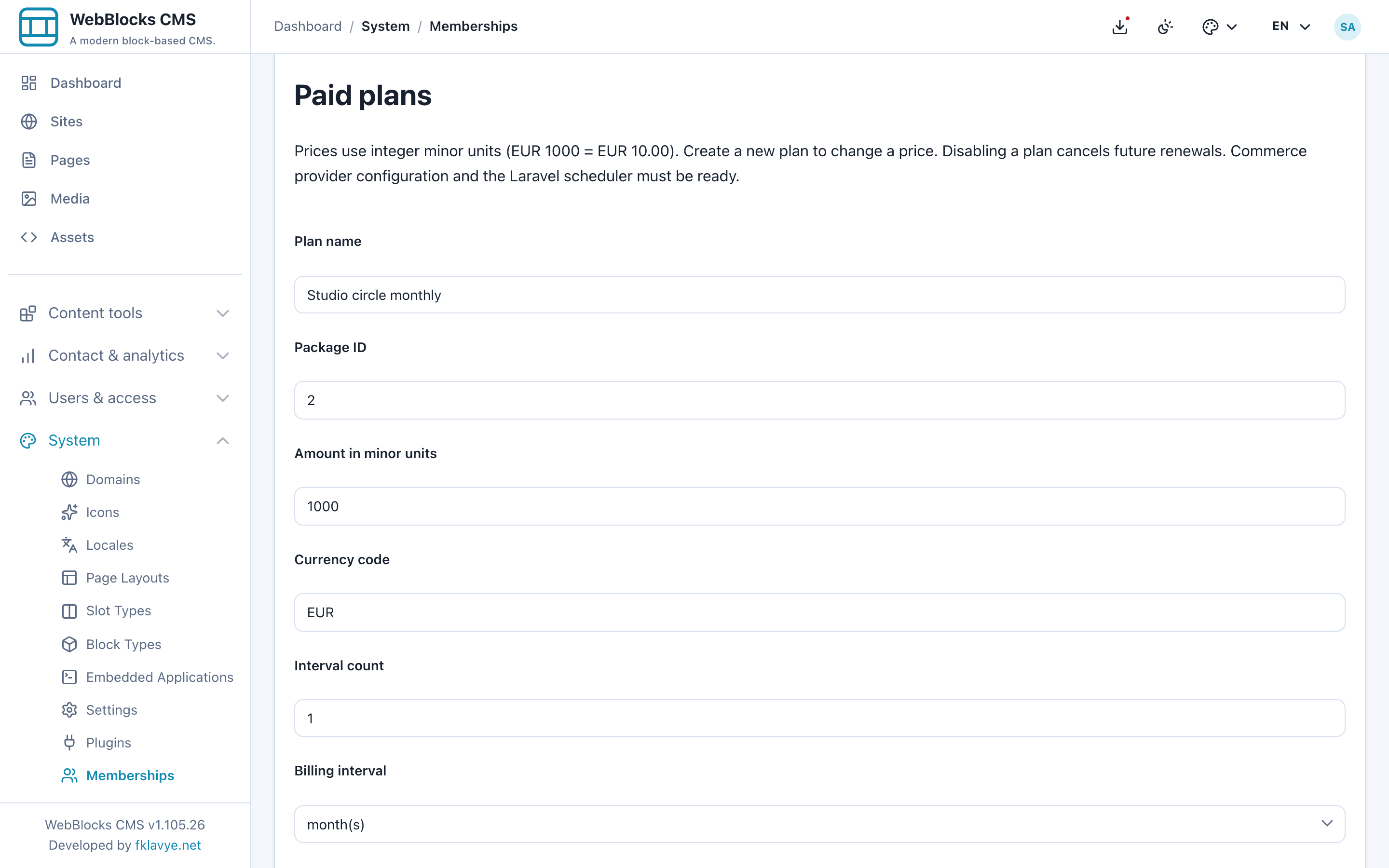
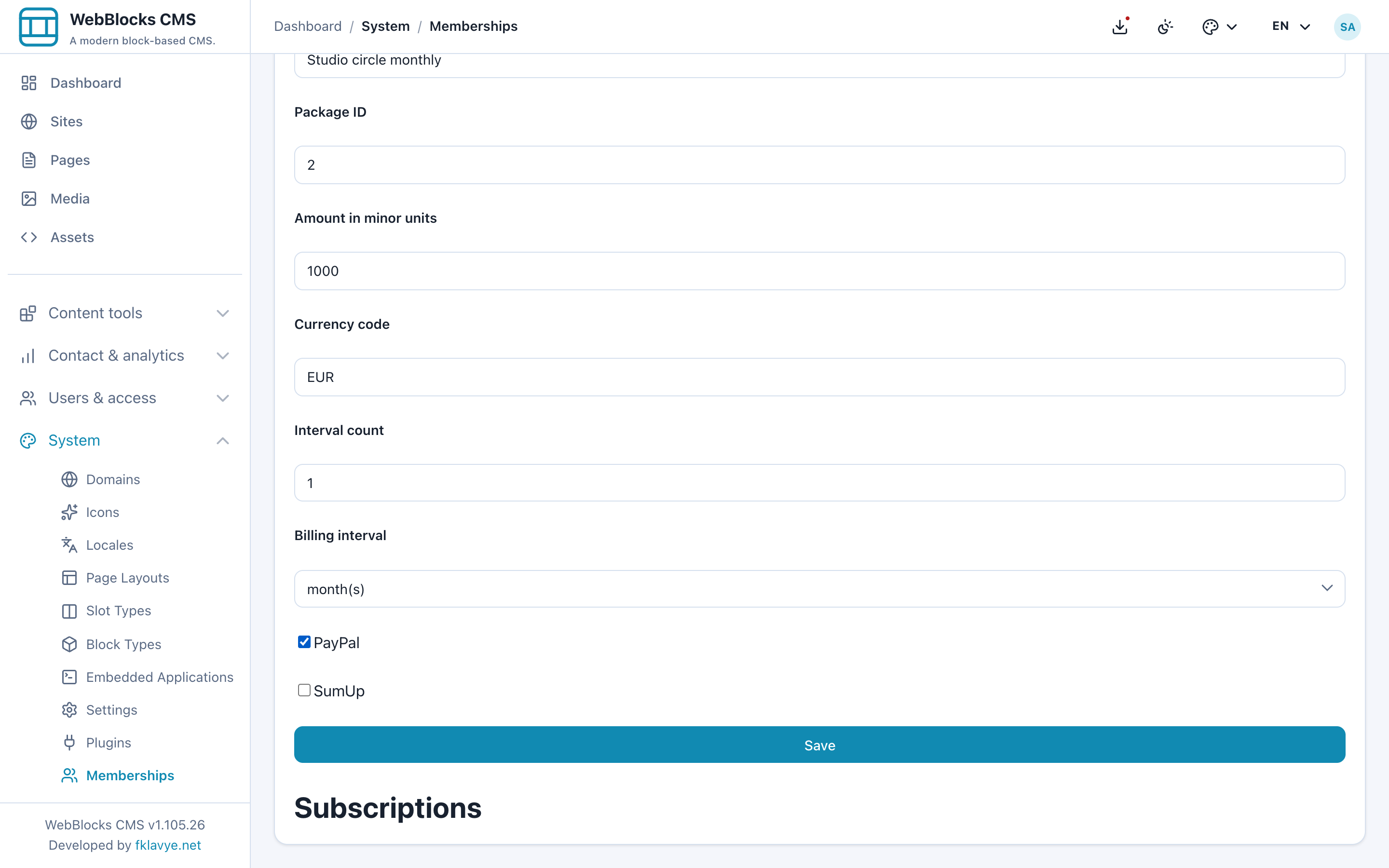
Amount in minor units è un intero. Per un piano da €10 inserisci 1000, non 10 o 10.00. La precisione varia per valuta; non tutte usano centesimi. Il numero di intervalli mensili è 1–12. Un piano annuale usa year(s) con 1.
Premi Save solo quando il fornitore è configurato. Controlla importo visualizzato e pacchetto associato al piano salvato. L’immagine mostra il modulo prima dell’invio senza credenziali esercente configurate; non prova una connessione funzionante.
Gli abbonamenti esistenti mantengono prezzo e cadenza concordati. Crea un nuovo piano per cambiare prezzo. Non presumere che un piano sostitutivo aggiorni automaticamente le autorizzazioni esistenti.
11. Prova adesione, pagamento e annullamento
Nell’account, un membro verificato trova Paid plans, sceglie un Payment provider disponibile e seleziona il consenso esplicito:
I authorize the stated recurring subscription charge until I cancel renewal.
Quindi seleziona Subscribe. Il fornitore deve essere abilitato nel piano e disponibile. Un elenco vuoto o un pulsante Subscribe disattivato segnala un problema da risolvere, non un motivo per abilitare l’adesione gratuita.
PayPal: il membro segue Approve with PayPal e approva l’accordo ricorrente su PayPal. Tornare al sito non è prova di pagamento. Usa Check payment status e verifica che il server confermi un periodo pagato prima di aspettarti l’accesso al pacchetto.
SumUp: il membro completa il widget carta del fornitore e l’autenticazione necessaria ai pagamenti ricorrenti con carta salvata. L’addebito temporaneo di configurazione di 1 unità viene rimborsato; per EUR significa €1.00. Questa configurazione non paga l’abbonamento da €10 e non sblocca il pacchetto. L’accesso inizia solo dopo un pagamento verificato. I dati grezzi della carta vanno nel widget del fornitore, mai in un normale blocco CMS.
Il membro può aprire Manage subscription dall’account. Gli operatori vedono Subscriptions sotto Paid plans, con Check payment status, Cancel renewal e cronologia pagamenti.
| Stato visibile | Cosa fare |
|---|---|
| Waiting for approval | Completare l’approvazione o verificare perché è stata abbandonata. |
| Card authorized; awaiting payment | Esiste un mandato, ma l’autorizzazione da sola non concede accesso pagato. |
| Active subscription | Controllare il periodo pagato verificato insieme alla pagina protetta. |
| Payment overdue | Indagare sulle prove di pagamento; un periodo scaduto non continua a dare accesso. |
| Renewal cancelled | Verificare conferma del fornitore e fine dell’ultimo periodo pagato. |
| Requires reconciliation | Controllare il riferimento esistente prima di tentare una nuova adesione. |
Prova l’annullamento in sandbox prima di offrire piani reali. Seleziona Cancel renewal, poi Check payment status finché l’annullamento esterno è confermato. La richiesta ferma nuove richieste di rinnovo, ma un pagamento già richiesto può completarsi. Normalmente l’accesso dura fino alla fine del periodo pagato, salvo periodi rimborsati o stornati.
Stop offering this plan and cancel renewal riguarda l’intero piano e richiede l’annullamento dei suoi abbonamenti. Non serve a modificare il prezzo né a nascondere l’offerta mantenendo tutti i rinnovi.
Un periodo SumUp interamente saltato richiede una nuova adesione, anziché l’addebito automatico dei periodi scaduti. Se il risultato del pagamento è sconosciuto, non inviare continuamente nuovi abbonamenti: riconcilia prima il riferimento esistente. Le assegnazioni manuali restano indipendenti; revocarle non annulla la fatturazione, e annullare la fatturazione non cancella un’assegnazione valida.
Annulla gli accordi esterni e conferma l’esito prima di rimuovere definitivamente Memberships, Commerce o la configurazione del fornitore. Eliminare il codice locale non annulla da solo un accordo PayPal nativo.
Passa alla configurazione reale solo quando sandbox dell’esercente, approvazione, conferma di pagamento, rinnovo, annullamento e callback sono stati verificati. Servono i tuoi account di prova; le immagini sintetiche non sostituiscono i controlli.
12. Proteggi separatamente i file scaricabili
Una pagina protetta non rende privato un URL di file già pubblico. Non caricare un documento riservato su memoria pubblica presumendo che nascondere la pagina lo protegga.
Chiedi all’amministratore di predisporre un disco di filesystem privato e non pubblico. Un record privato della libreria media, usato da un blocco pubblicato su pagina protetta, può essere servito dalla rotta privata Memberships con lo stesso controllo pagina/pacchetto.
La rotta ha forma /plugins/webblocks-memberships/downloads/{page}/{media}. Usa gli ID reali di pagina e media e verifica il legame al blocco pubblicato. Cambiare solo il flag di privacy del record non annulla un URL di archiviazione pubblico. Prova il download senza accesso e come titolare del pacchetto previsto.
Per normali download pubblici, consulta Offrire un file scaricabile. Fai controllare la memorizzazione dei file riservati prima di riutilizzare quel flusso per risorse membri.
13. Usa le iscrizioni con Appointments
Appointments può usare Memberships facoltativamente per riconoscere un visitatore connesso, precompilare i dati cliente e associare una prenotazione al membro verificato. Un servizio può richiedere un account verificato o uno specifico pacchetto attivo.
Scegli lo stesso sito e il pacchetto previsto per un servizio riservato. Un diritto di pacchetto pagato usa la stessa verifica di accesso di un’assegnazione manuale. Non devi vendere un altro prodotto Commerce per duplicare l’iscrizione.
Le normali prenotazioni ospite possono continuare senza Memberships. I servizi riservati restano indisponibili se manca il servizio membri richiesto. Modificare l’accesso del membro non riscrive le copie dei dati cliente degli appuntamenti passati. Consulta il riferimento Appointments per la configurazione separata dei servizi.
Risoluzione dei problemi
| Sintomo | Controlla prima |
|---|---|
| Memberships manca nella barra laterale | Attivazione, stato plugin, permesso di gestione e sito autorizzato. |
| Appaiono pacchetti del sito sbagliato | Titolo del sito e site_id nell’URL di gestione. Account, pacchetti e pagine sono limitati al sito. |
| La verifica email non arriva | Configurazione posta CMS, dominio canonico, destinatario e spam. |
| Collegamento verifica o ripristino rifiutato | Sito corretto, scadenza, uso precedente e modulo di conferma. I link di ripristino durano un’ora. |
| Join free package non disponibile | Account connesso e verificato, pacchetto attivo e Allow free self enrollment. |
| Una nuova adesione non ripristina l’accesso | L’operatore deve controllare l’assegnazione manuale, scaduta o revocata; l’adesione gratuita non la sovrascrive. |
| Il membro non legge la pagina | Account attivo e verificato, sito, regola, pacchetto attivo, date di assegnazione o periodo pagato verificato corrente. |
| Pagina assente dalla navigazione automatica | Previsto per le pagine protette. Fornisci un collegamento esplicito. |
| Subscribe a pagamento disattivato o senza fornitore | Disponibilità Commerce, credenziali, preparazione fornitore, valuta e opzioni del piano. |
| Carta configurata ma accesso chiuso | L’autorizzazione di configurazione non è un periodo pagato. Verifica stato e riconciliazione. |
| Rinnovo o annullamento in ritardo | Segnale scheduler, callback, prove del fornitore e annullamento in attesa. |
| Revoke non rimuove tutti gli accessi | Un altro periodo pagato o un’assegnazione valida può ancora fornire il pacchetto. |
| File accessibile dopo la protezione pagina | Può essere ancora pubblico; configura e prova download privati. |
Controllo finale prima di invitare i membri
Assicurati che la pagina spieghi l’offerta, i collegamenti aprano il sito giusto, la mail arrivi e un visitatore verificato possa aderire al pacchetto gratuito previsto. Prova la pagina protetta senza sessione, senza pacchetto e con diritto corrente. Controlla date UTC e assenza di adesione gratuita nei pacchetti esclusivamente a pagamento.
Se offri pagamenti ricorrenti, verifica anche sandbox, callback, scheduler, accesso al periodo corrente e annullamento confermato. Pubblica solo pagine controllate e ripeti le prove dirette di accesso e download sul sito HTTPS pubblico.
Continua con il riferimento Memberships, la guida Commerce, Menu di navigazione o Ruoli e permessi.