Costruire un piè di pagina come Shared Slot
Obiettivo: creare un nuovo Shared Slot e costruirci dentro un piè di pagina.
Tempo: 6 minuti
Serve: accesso a Shared Slots
Passaggi
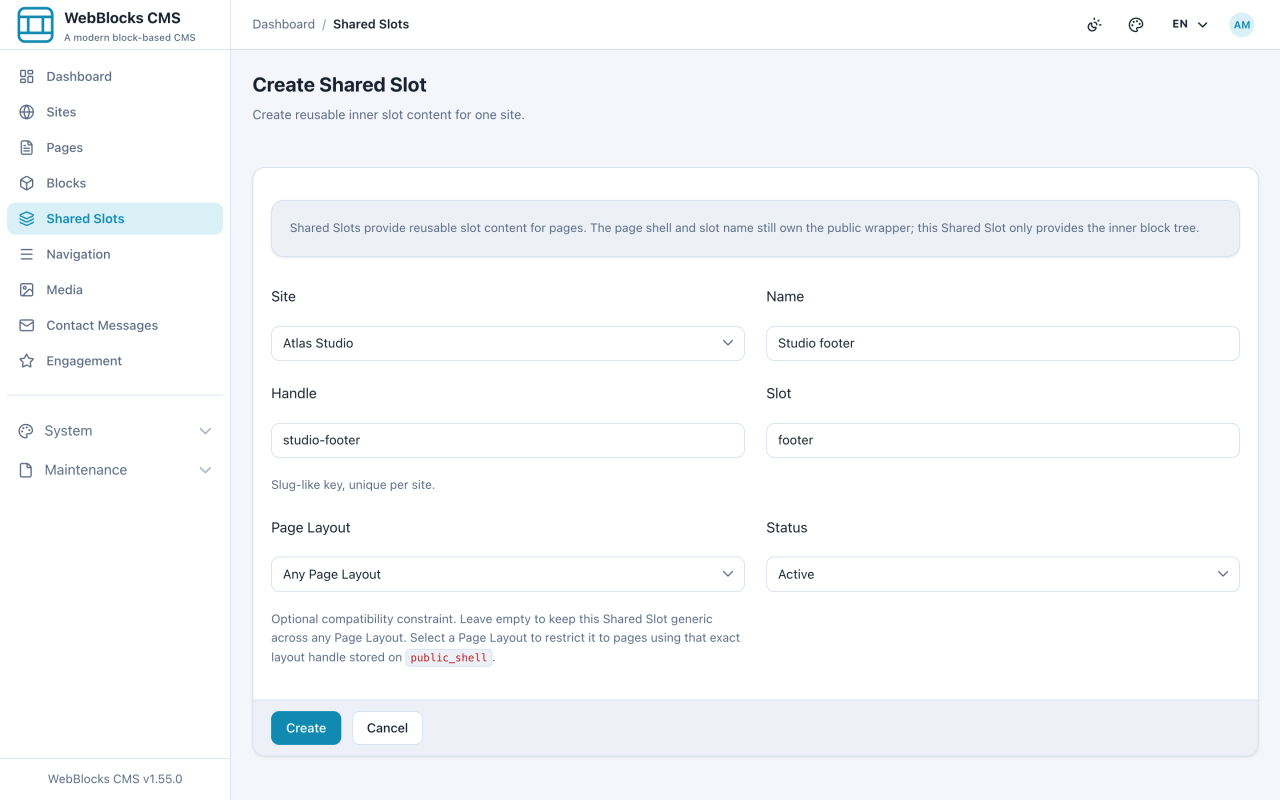
- Selezionate Shared Slots, poi New Shared Slot.
- Compilate Site, Name e Handle. Slot è un campo di testo libero e prende lo slug dello slot:
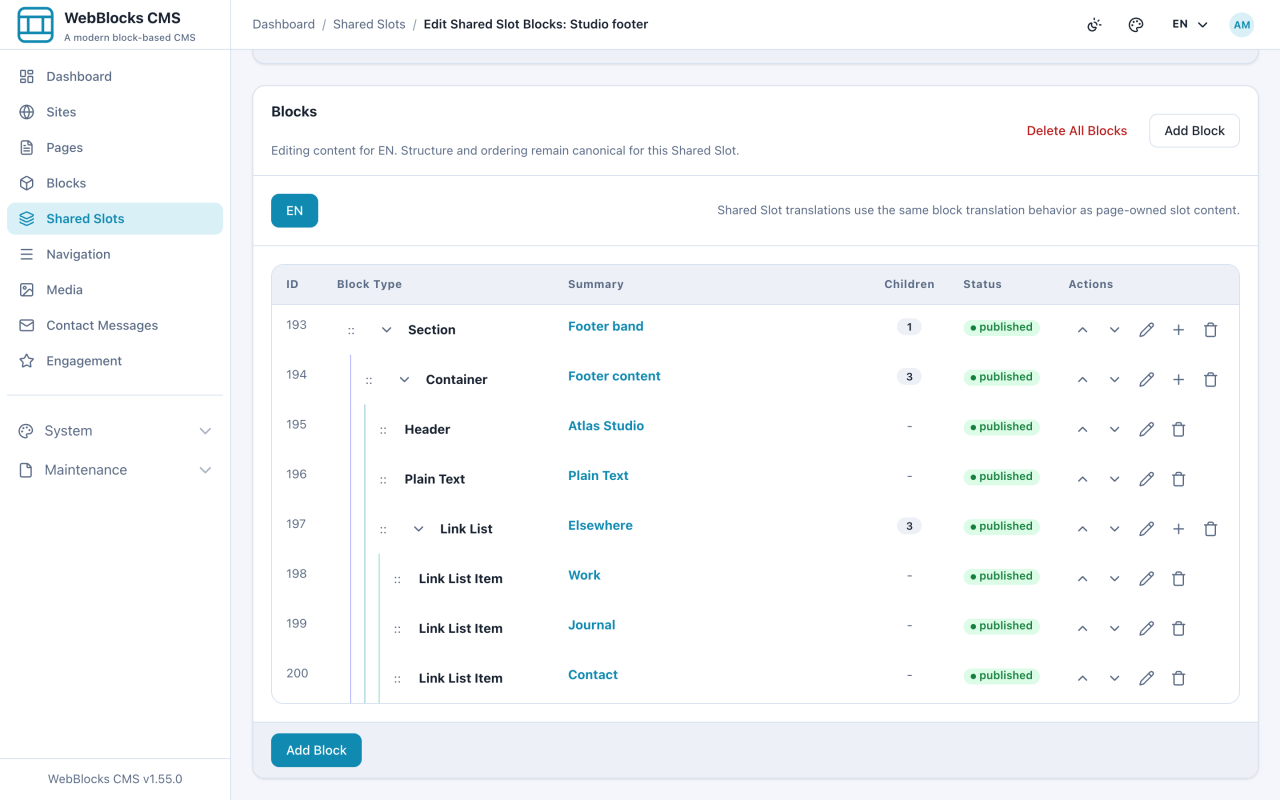
header,main,sidebar,footer. Lasciate Page Layout vuoto a meno che lo slot sia solo per un layout. - Selezionate Create, poi Edit Blocks.
- Costruite il piè di pagina come costruite una pagina: una Section per la fascia, un Container dentro per la larghezza, poi il vostro contenuto: un Header, un po' di Plain Text, una Link List con i collegamenti.
- Assegnatelo a una pagina: aprite la pagina, selezionate Manage Source sullo slot Footer, scegliete Shared Slot, selezionate il vostro e premete Save Source.
Note
- Il campo Slot si scrive, non si sceglie. Un refuso significa che lo Shared Slot non verrà offerto per nessuno slot di pagina, e nulla spiega perché. Usate esattamente
header,main,sidebarofooter. - Lo stesso approccio costruisce una fascia CTA riutilizzabile: create uno Shared Slot per
main, metteteci dentro un blocco CTA e assegnatelo alle pagine che hanno bisogno della stessa proposta. - Non tutti i layout renderizzano tutti gli slot. Uno Shared Slot di piè di pagina su un layout senza piè è invisibile.
- Tenete basso il numero di Shared Slot. Due intestazioni e due piè di pagina sono un design system; nove per tipo sono un disordine che nessuno osa toccare.