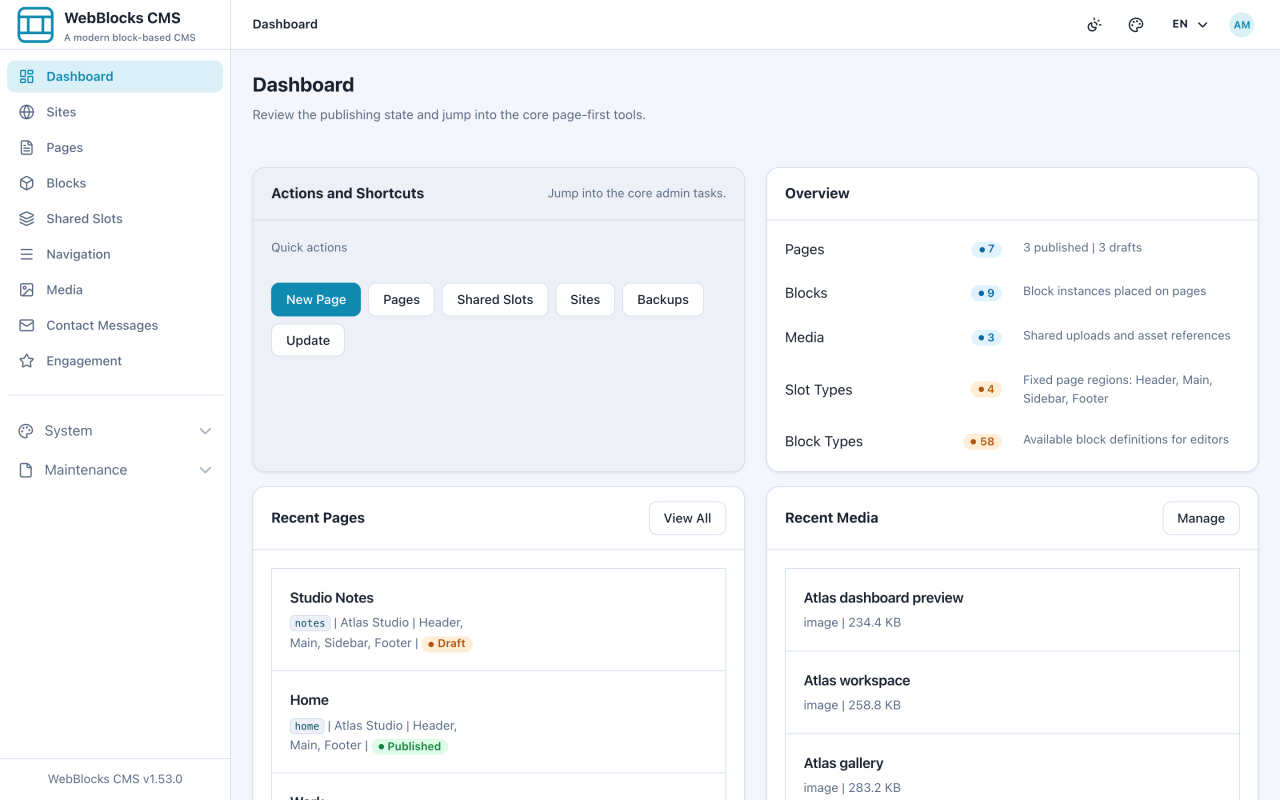
Accedere al pannello di amministrazione
Aprite il pannello di amministrazione, accedete e orientatevi nella dashboard.
Percorsi pratici per il lavoro quotidiano e la configurazione completa dei plugin in WebBlocks CMS. Segui una guida breve per una singola attività o un percorso sul plugin dall’installazione a un risultato verificato.
Siete nuovi? Iniziate da Accedere al pannello di amministrazione e seguite il link Avanti in fondo a ogni guida. Cercate come si comporta una funzione invece di come si usa? Quello sta nella documentazione di riferimento.
Per i contenuti basati su fonti consultate Dynamic Content e Automatic Pages nella documentazione di riferimento.
Aprite il pannello di amministrazione, accedete e orientatevi nella dashboard.
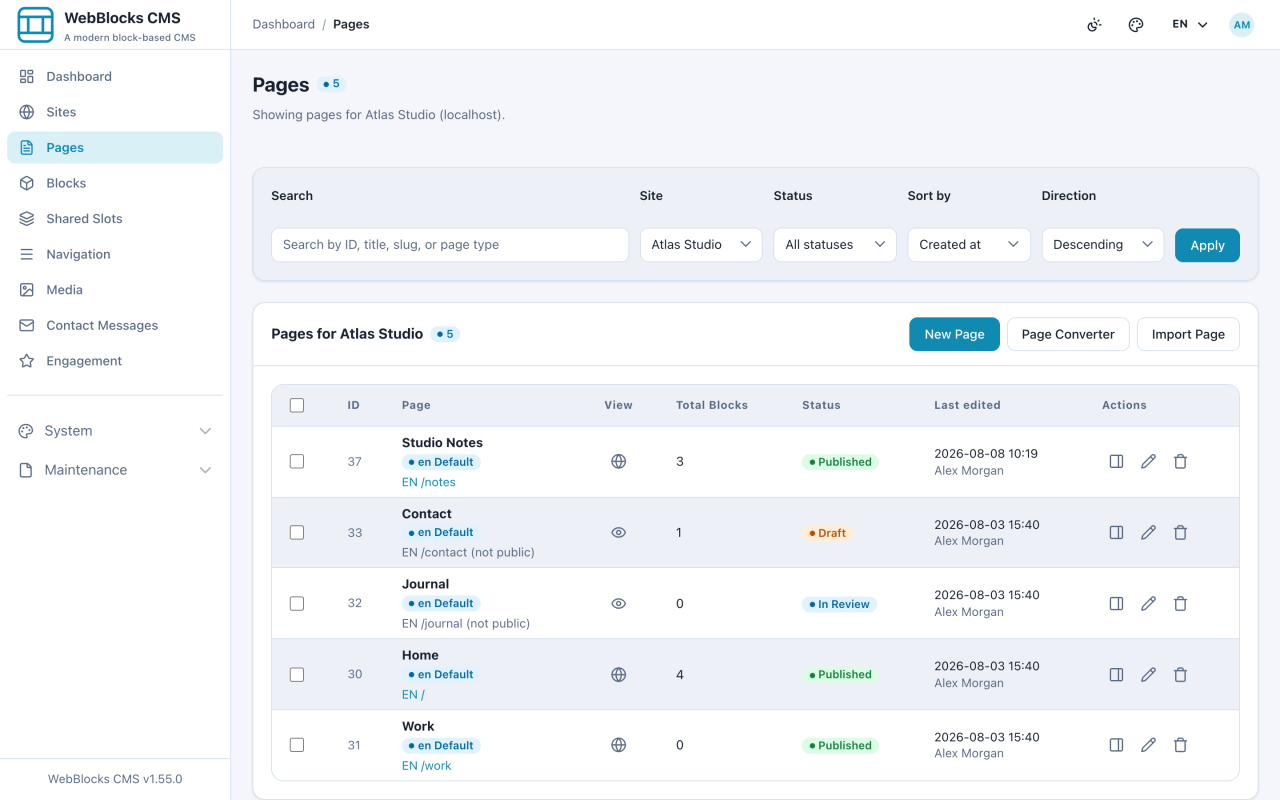
Che cosa si trova dove nella barra laterale e quali schermate userete davvero.
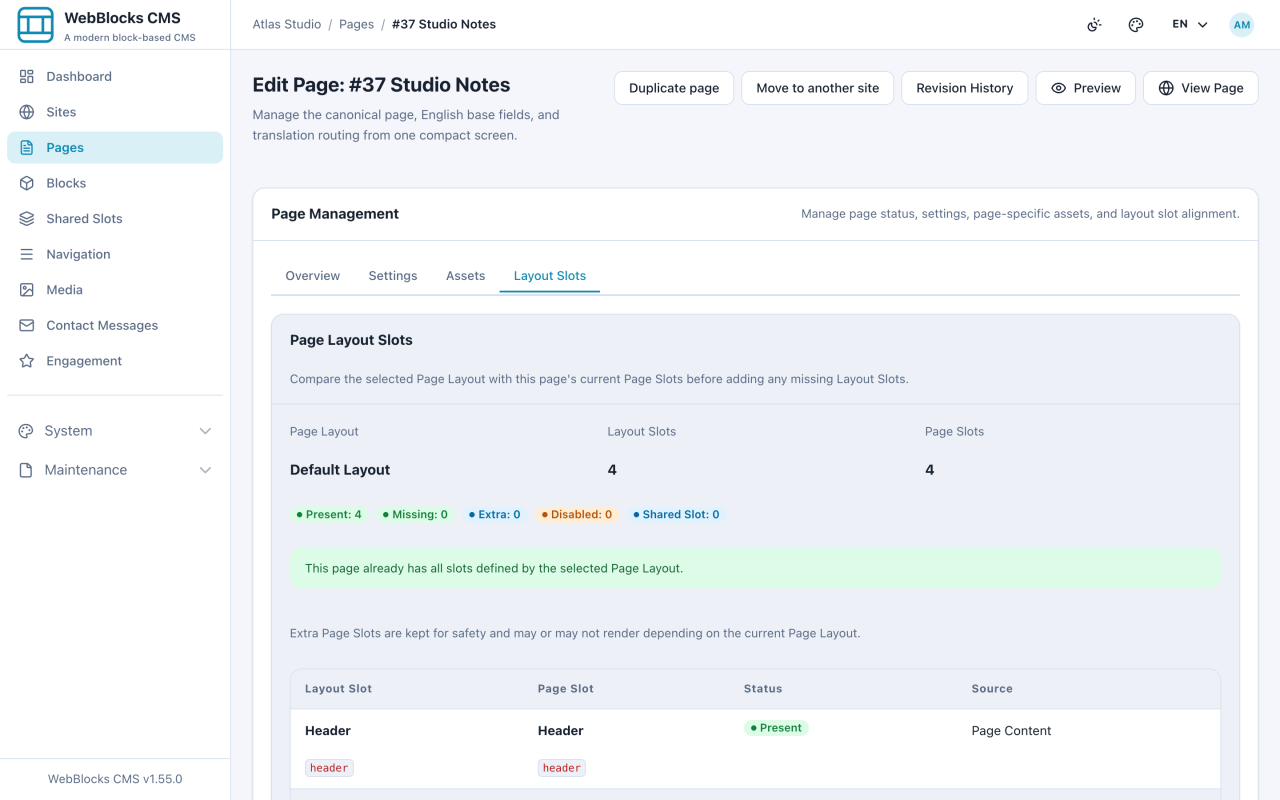
Le quattro parole che il CMS usa per tutto, in parole semplici.
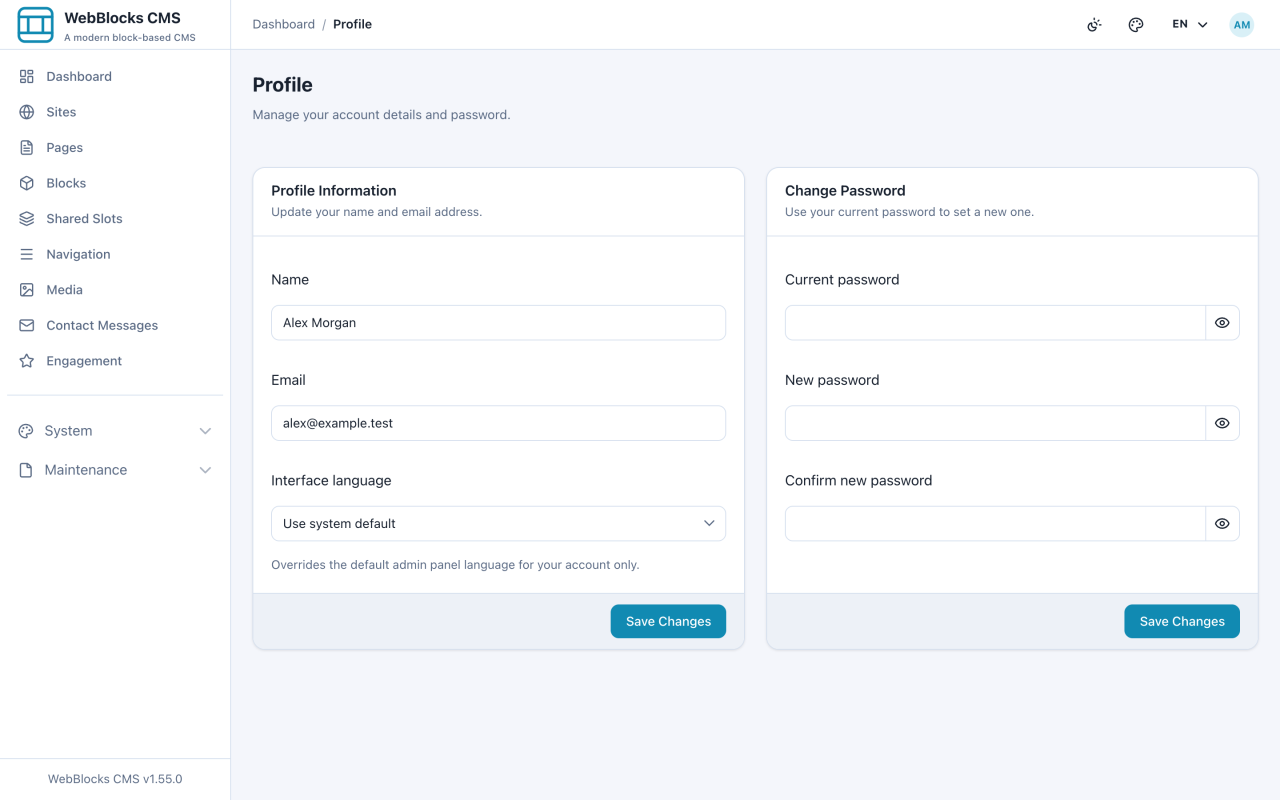
Cambiate nome, email, password e la lingua del pannello di amministrazione.
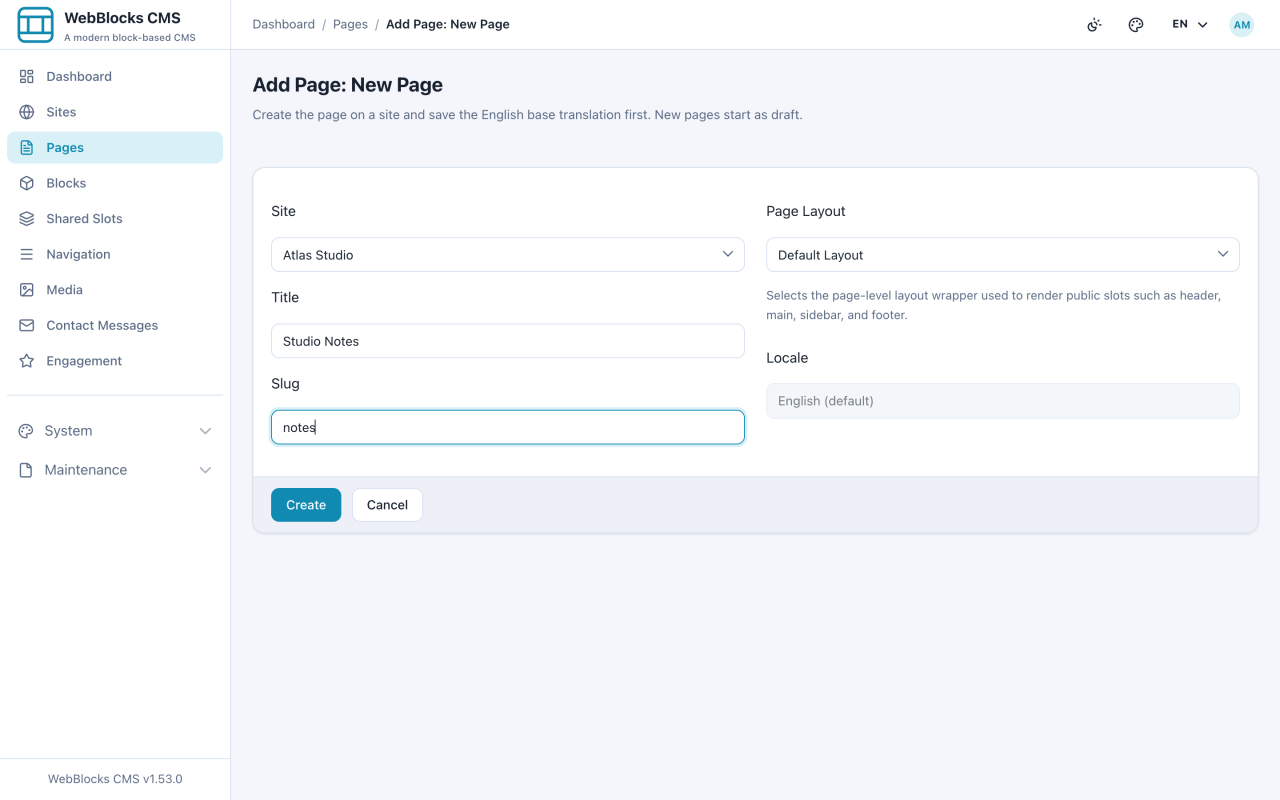
Aggiungete una nuova pagina a un sito e salvatela come bozza.
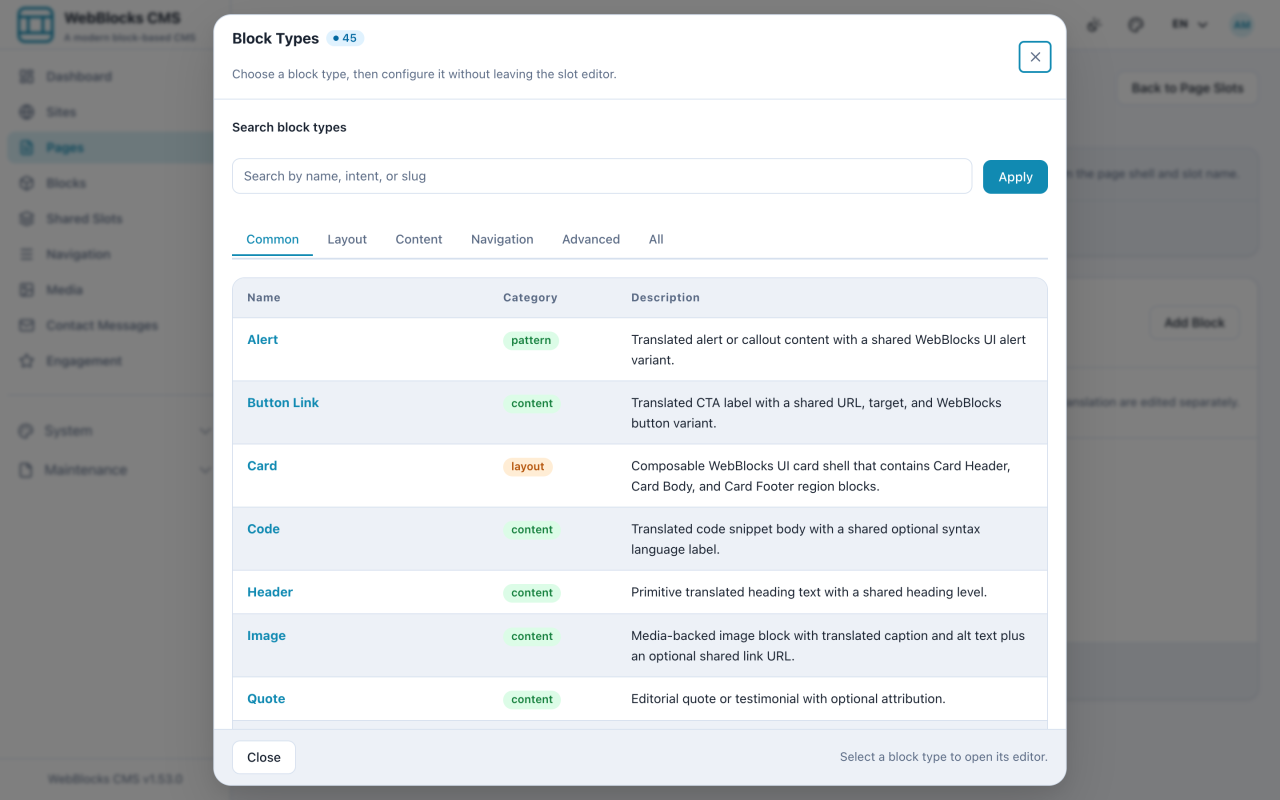
Mettete le vostre prime parole su una pagina con i blocchi Header e Plain Text.
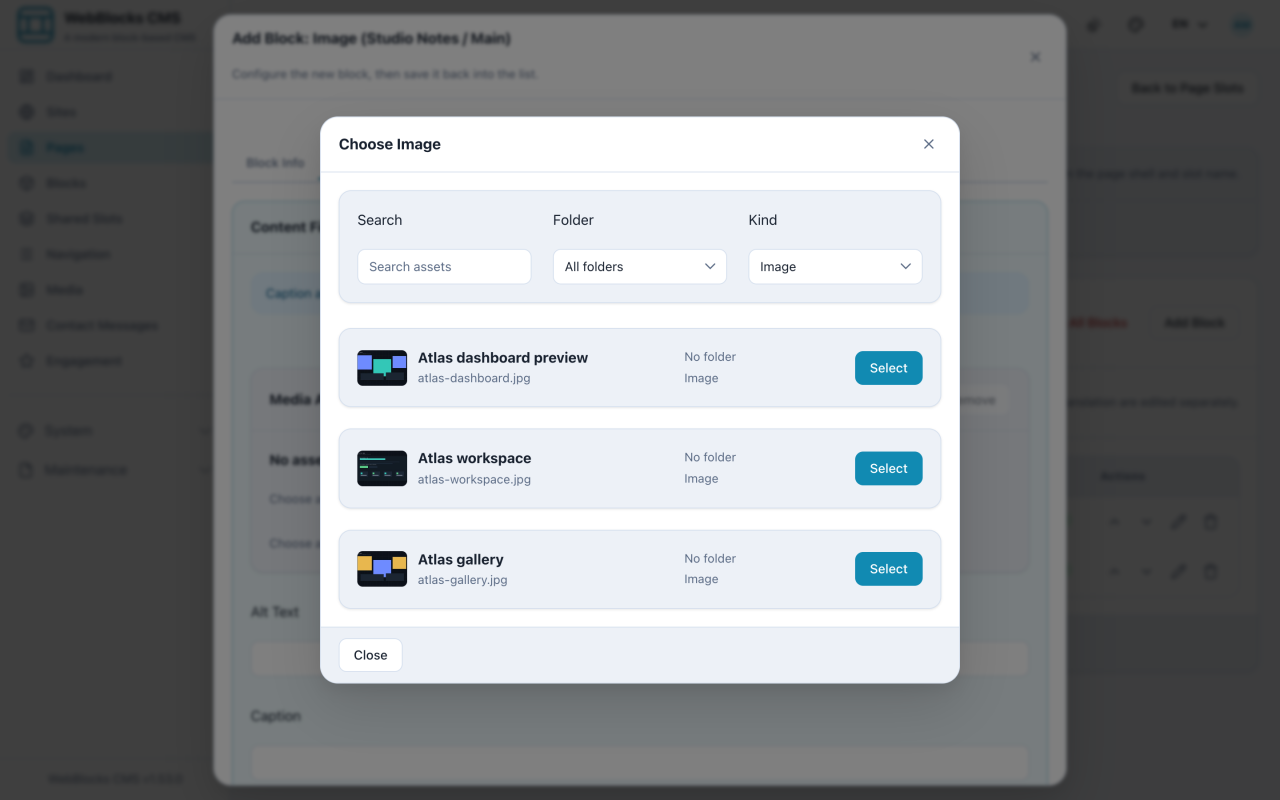
Collocate su una pagina un'immagine dalla libreria media, con un testo alternativo che la descriva.
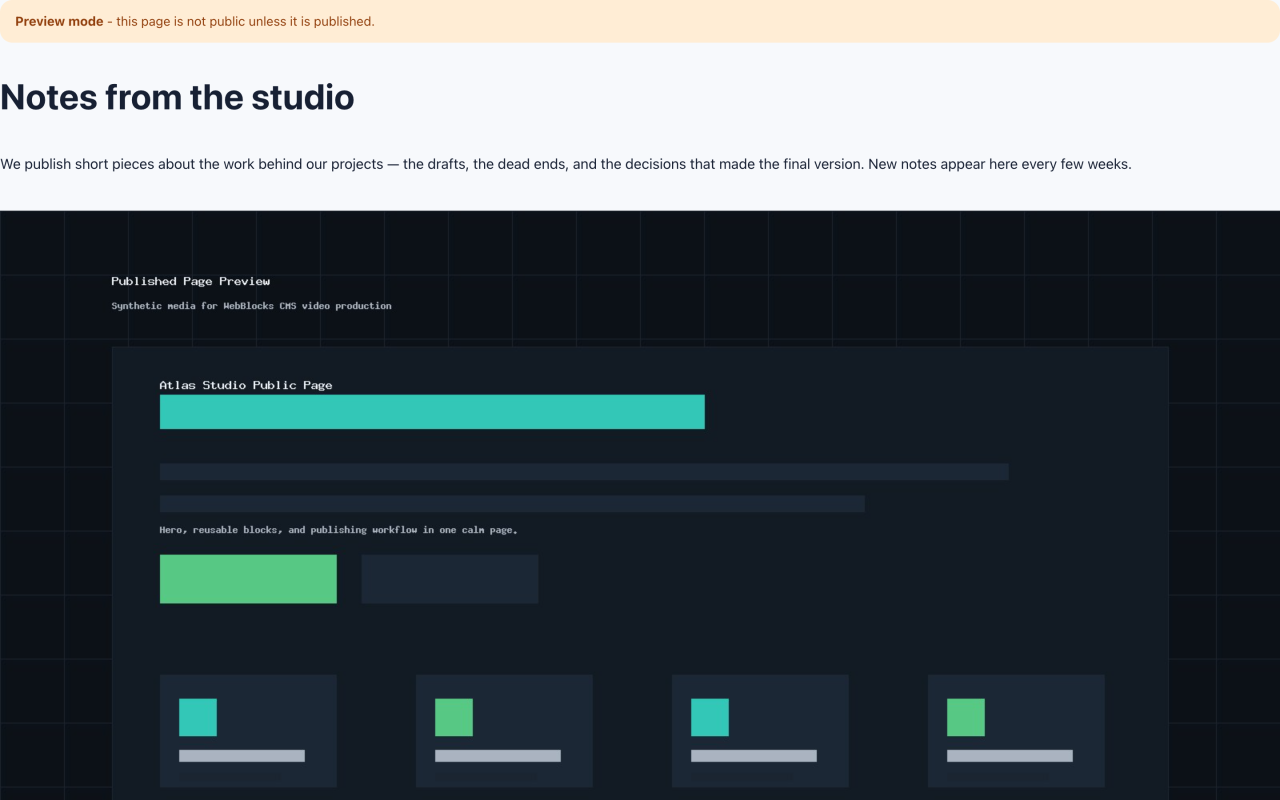
Guardate l'anteprima del vostro lavoro e poi rendete la pagina visibile ai visitatori.
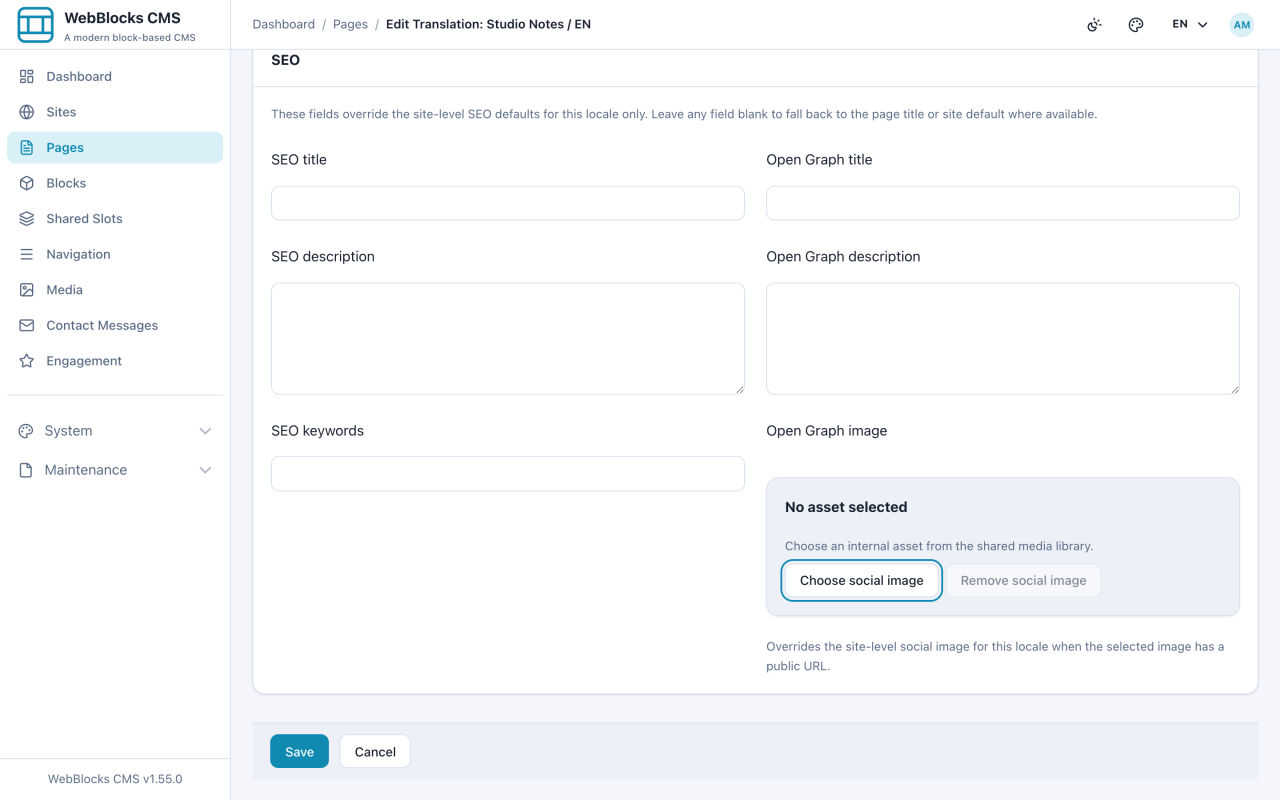
Rinominate slug e percorso di una pagina e impostatene i campi SEO e social.
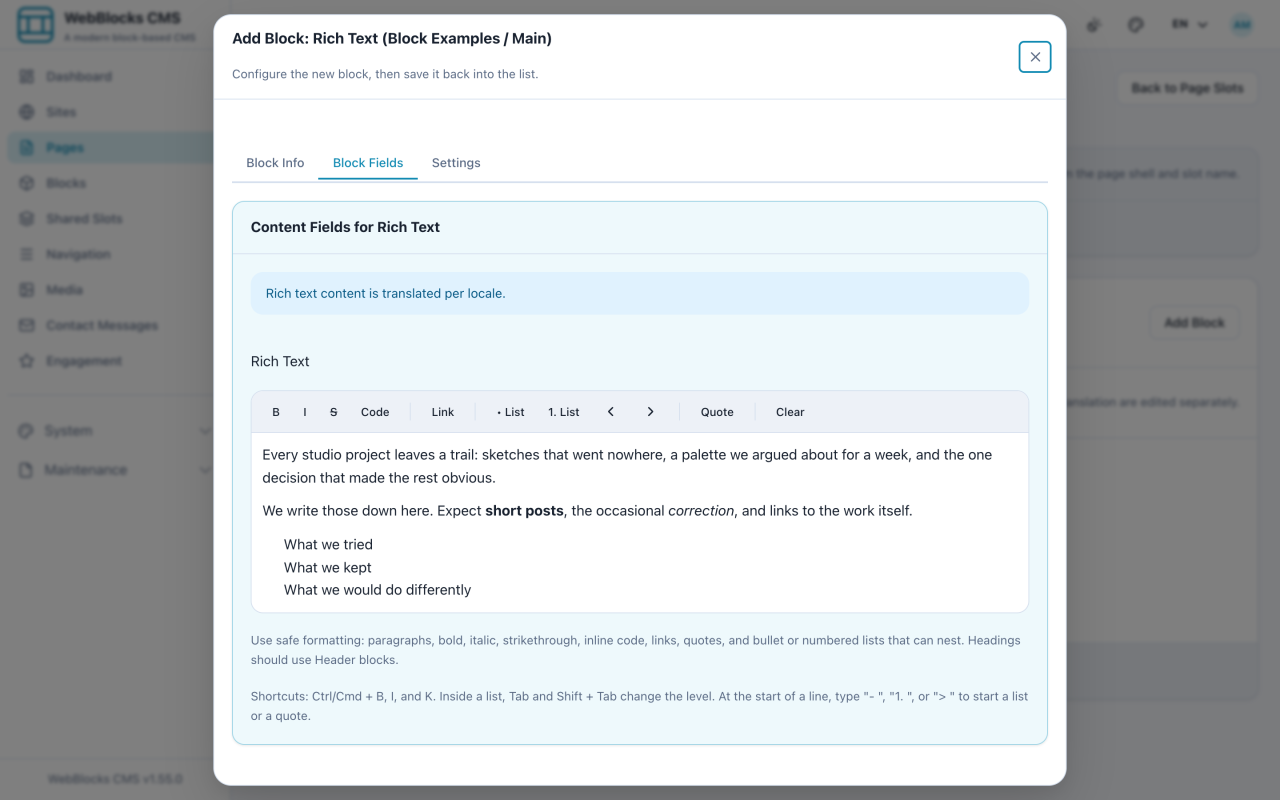
Grassetto, corsivo, link ed elenchi annidati in un unico blocco modificabile.
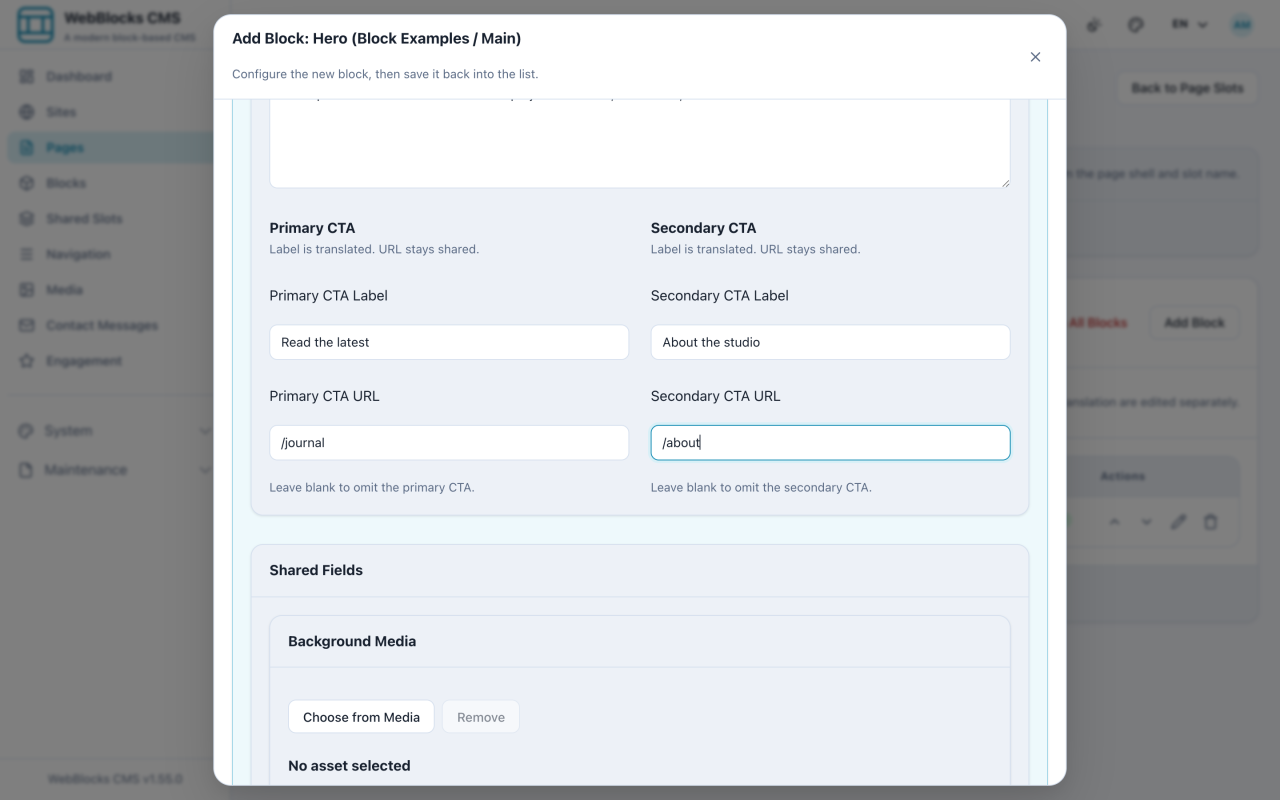
Il banner in cima a una pagina: titolo, introduzione, pulsanti e un'immagine di sfondo.
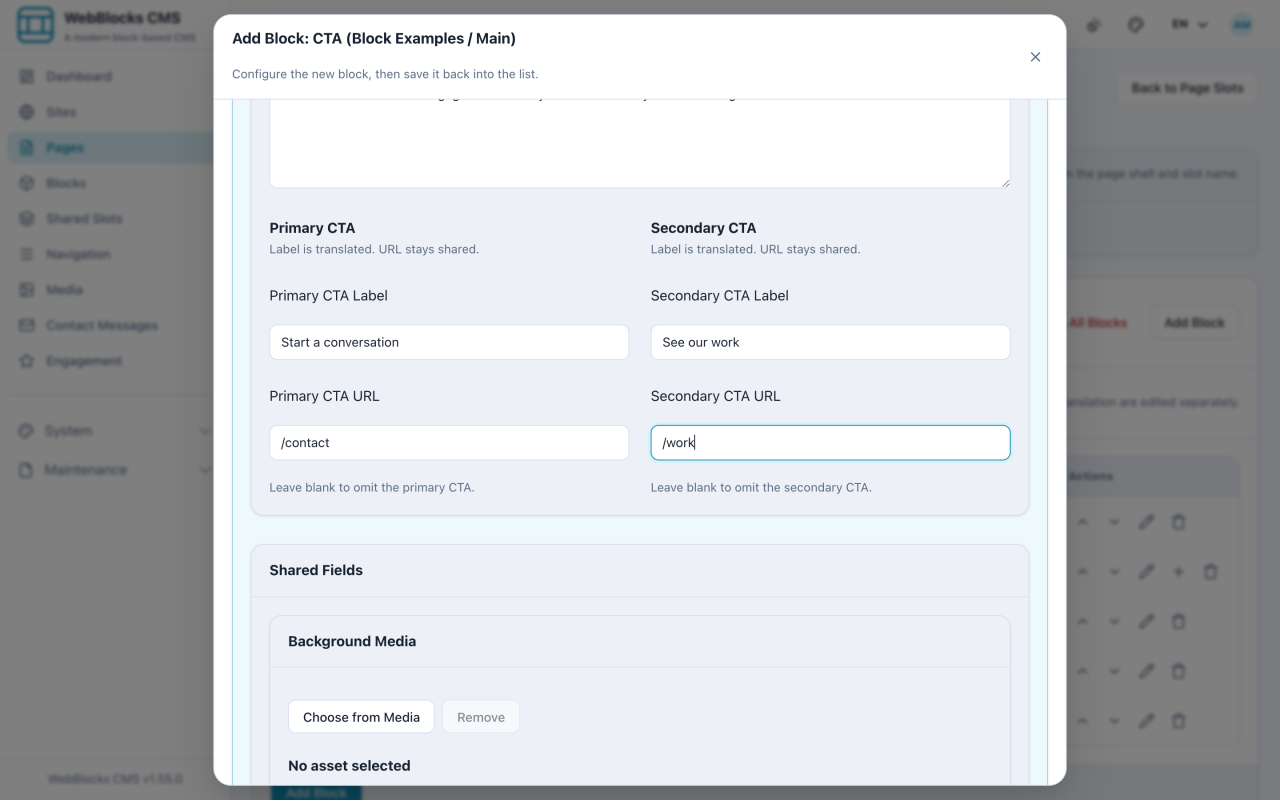
Un singolo pulsante, oppure un pannello di call to action completo con titolo e azioni.
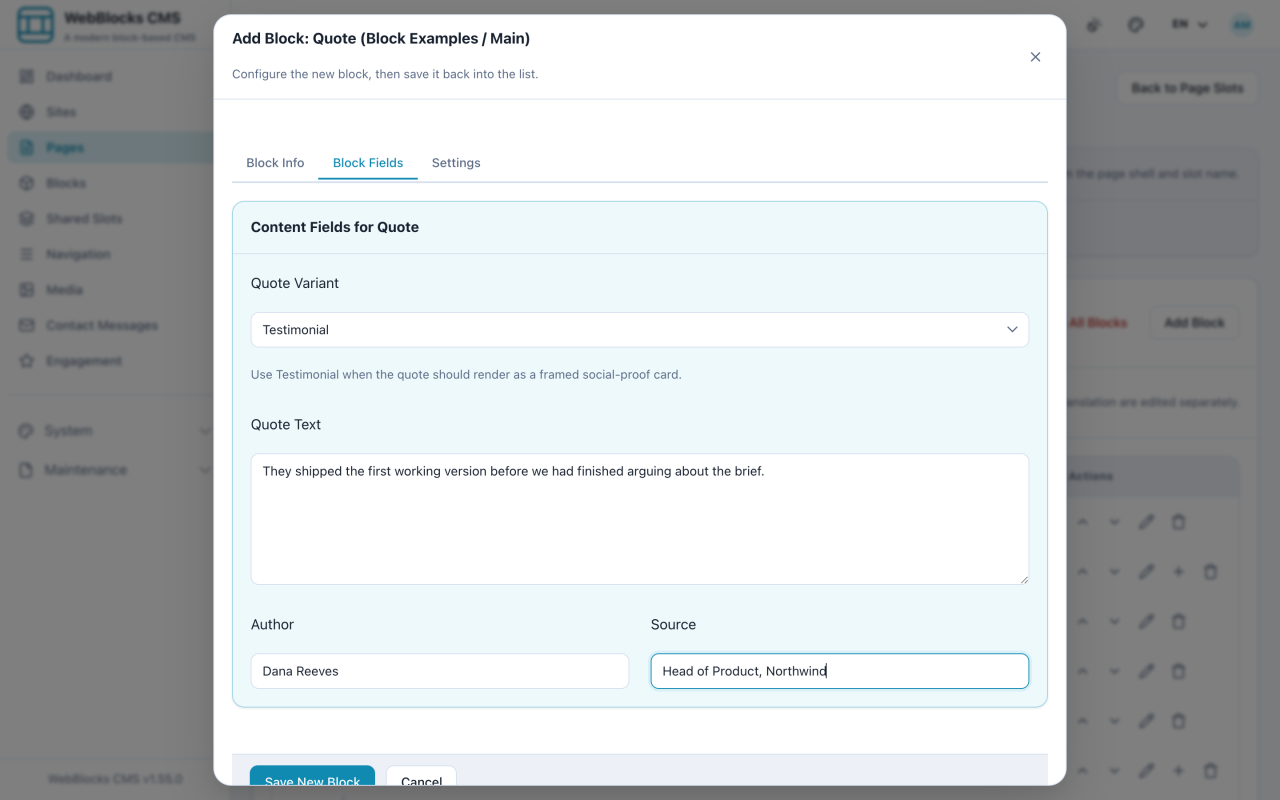
Mettete in risalto le parole di qualcuno, o segnalate qualcosa che il lettore non deve perdersi.
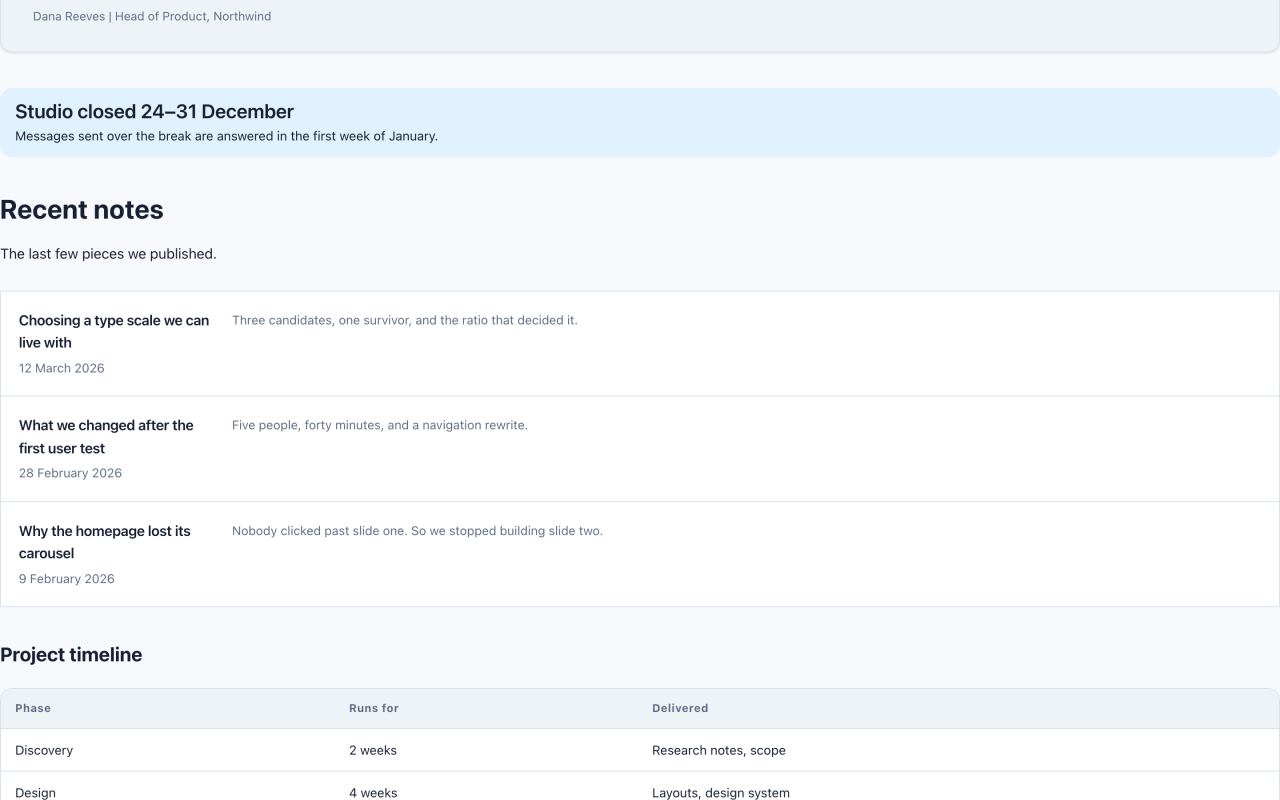
Un elenco di link ordinato con descrizioni e veri dati tabellari.
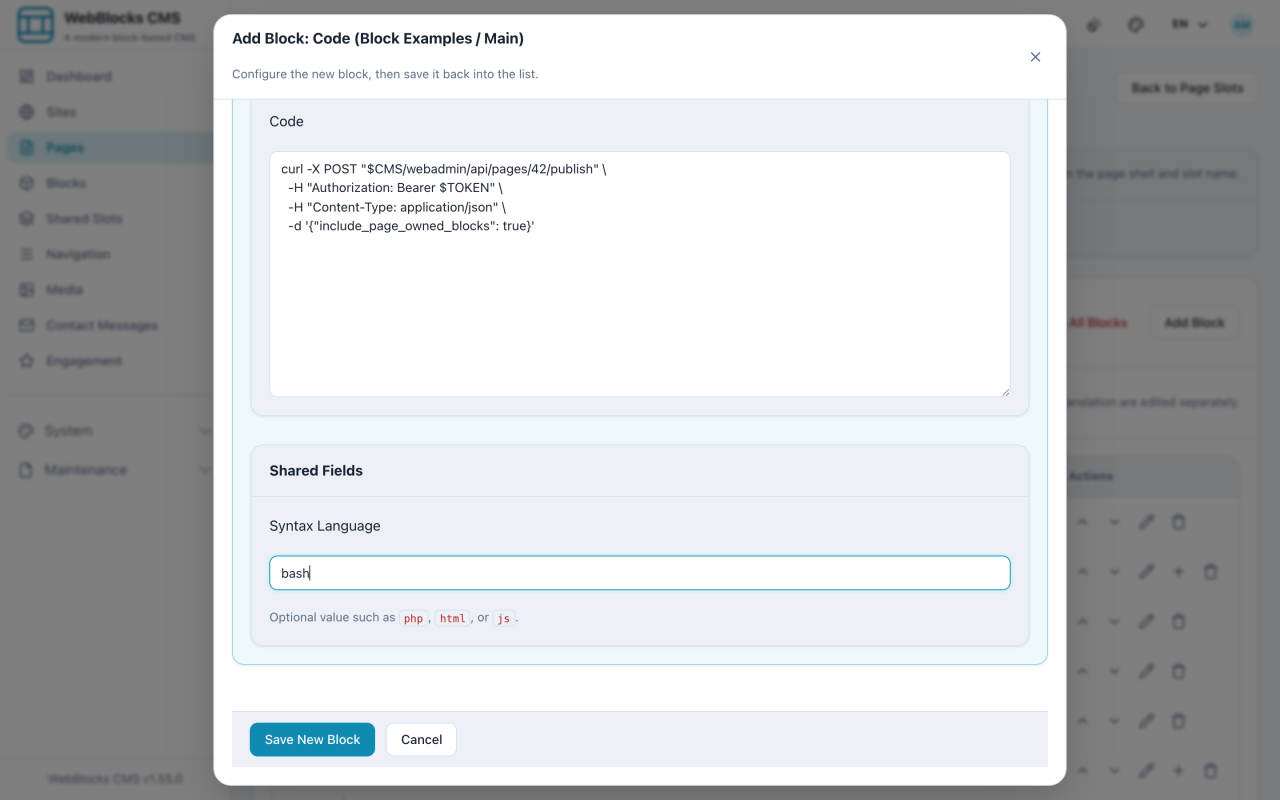
Mostrate un esempio di codice come si deve e sappiate quando il blocco HTML è la risposta sbagliata.
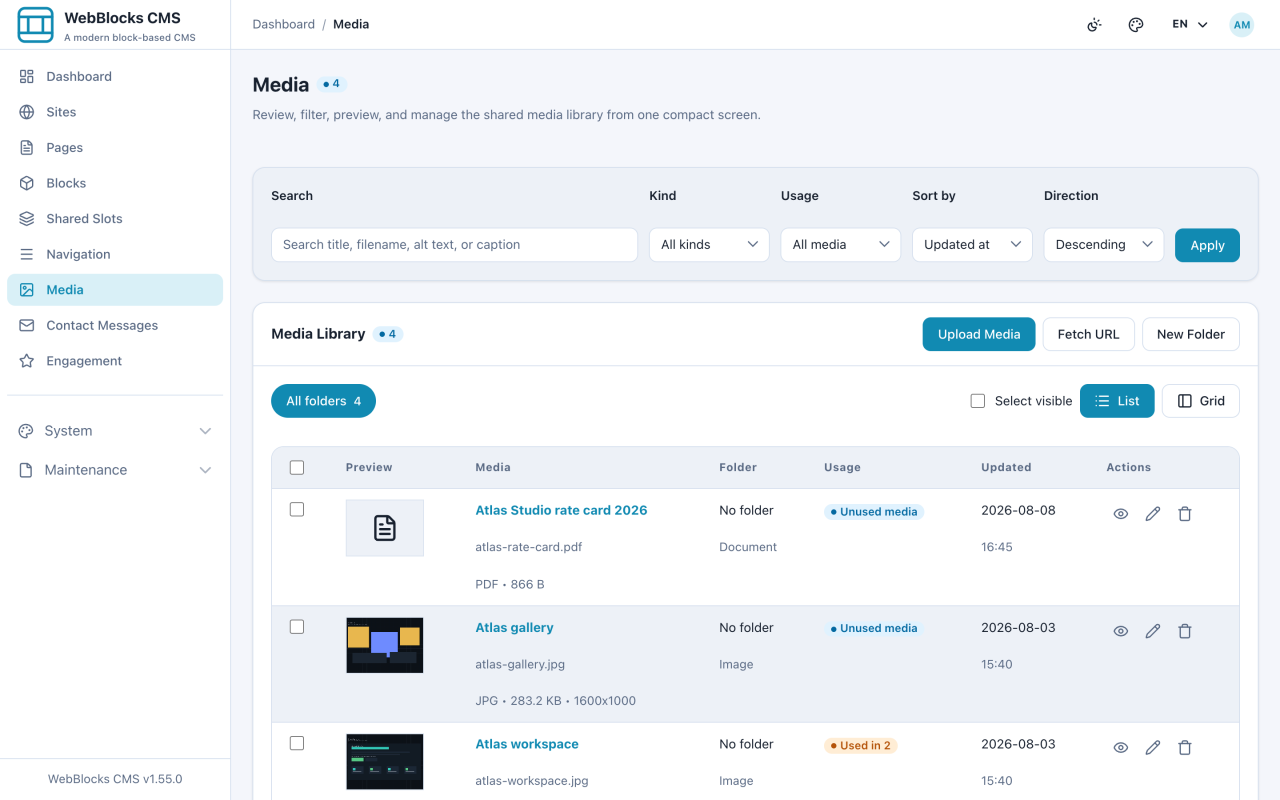
Portate immagini e documenti nella libreria una volta sola e riusateli ovunque.
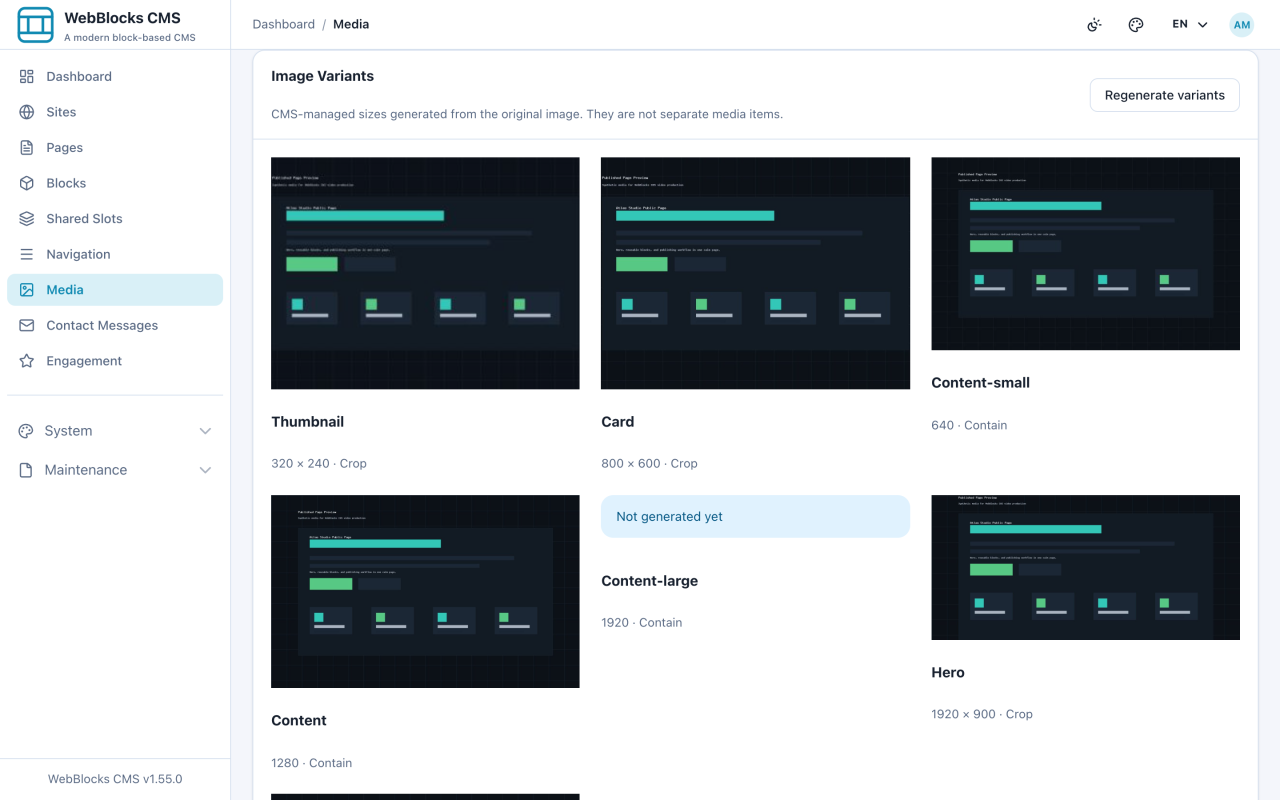
I dettagli che rendono usabile un'immagine e le dimensioni che il CMS genera per voi.
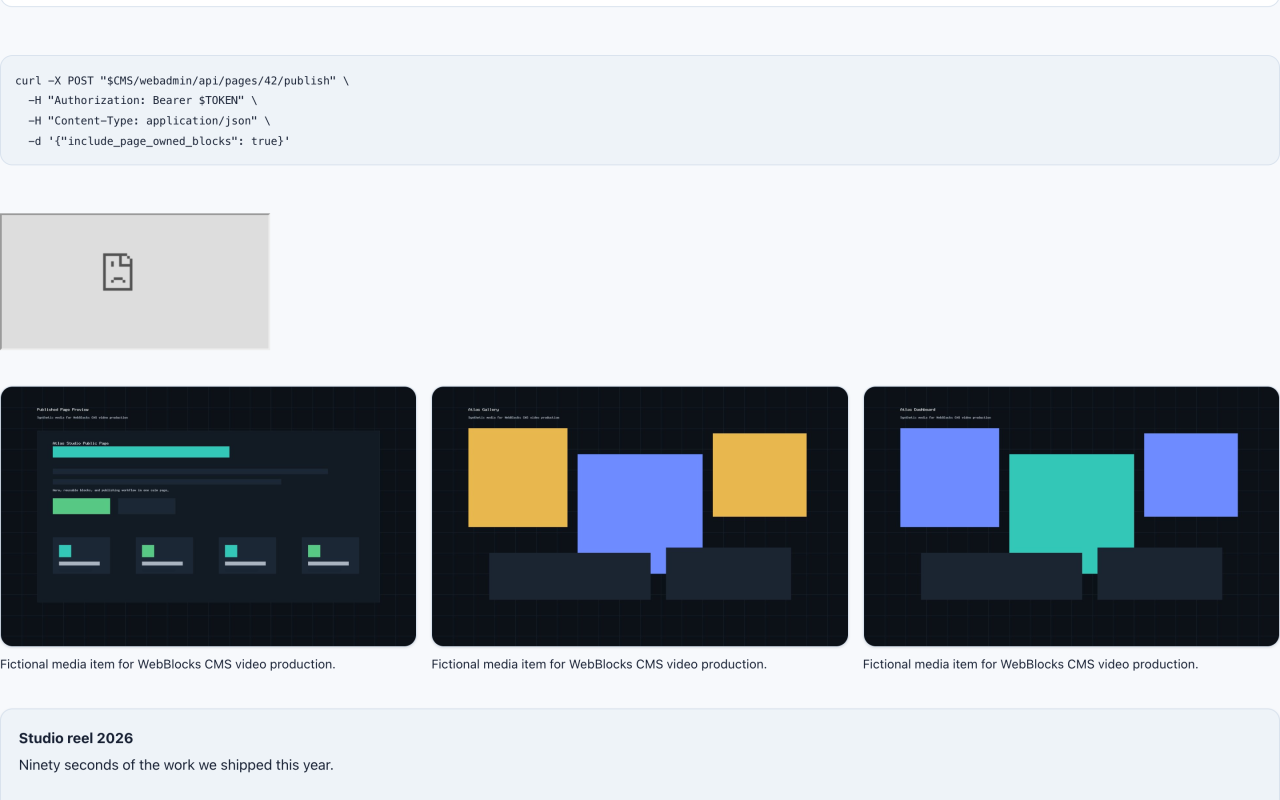
Più immagini come un'unica griglia, con didascalie e una lightbox facoltativa.
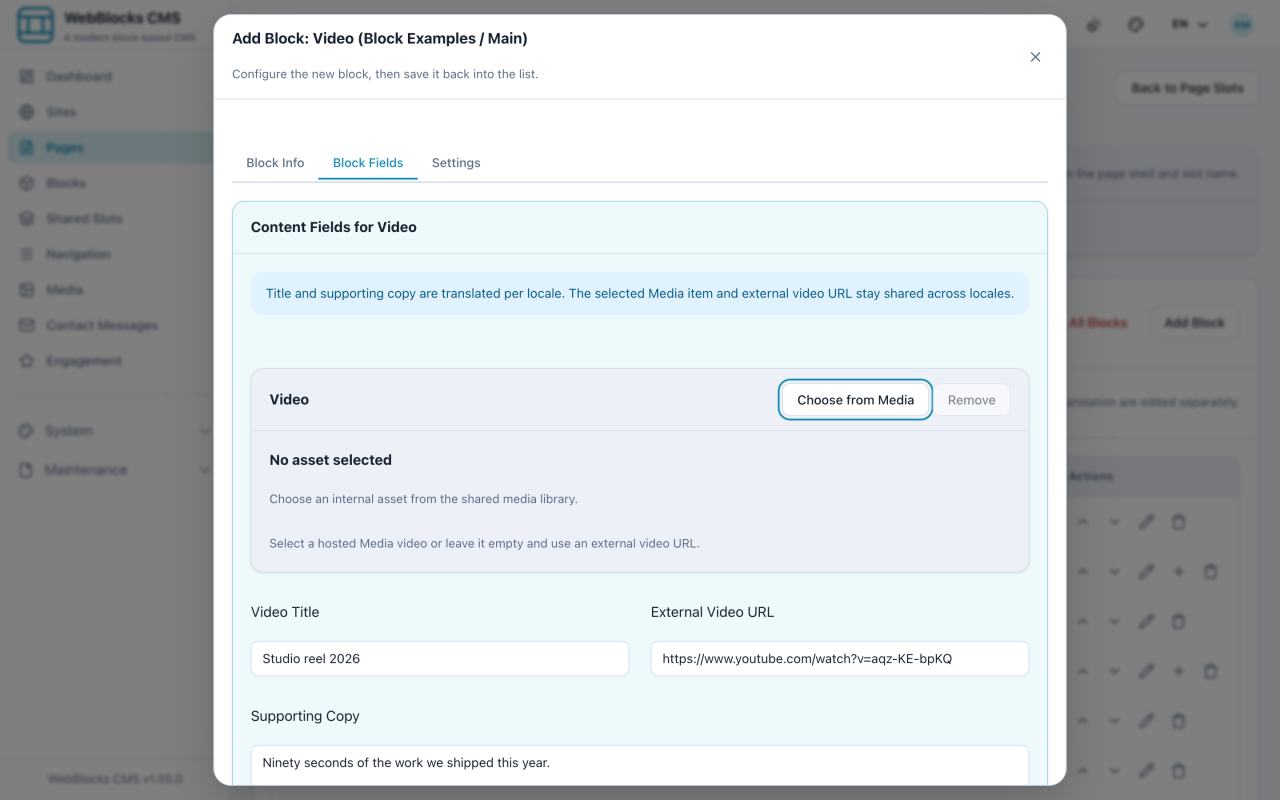
Incorporate un clip ospitato oppure puntate a uno che vive altrove.
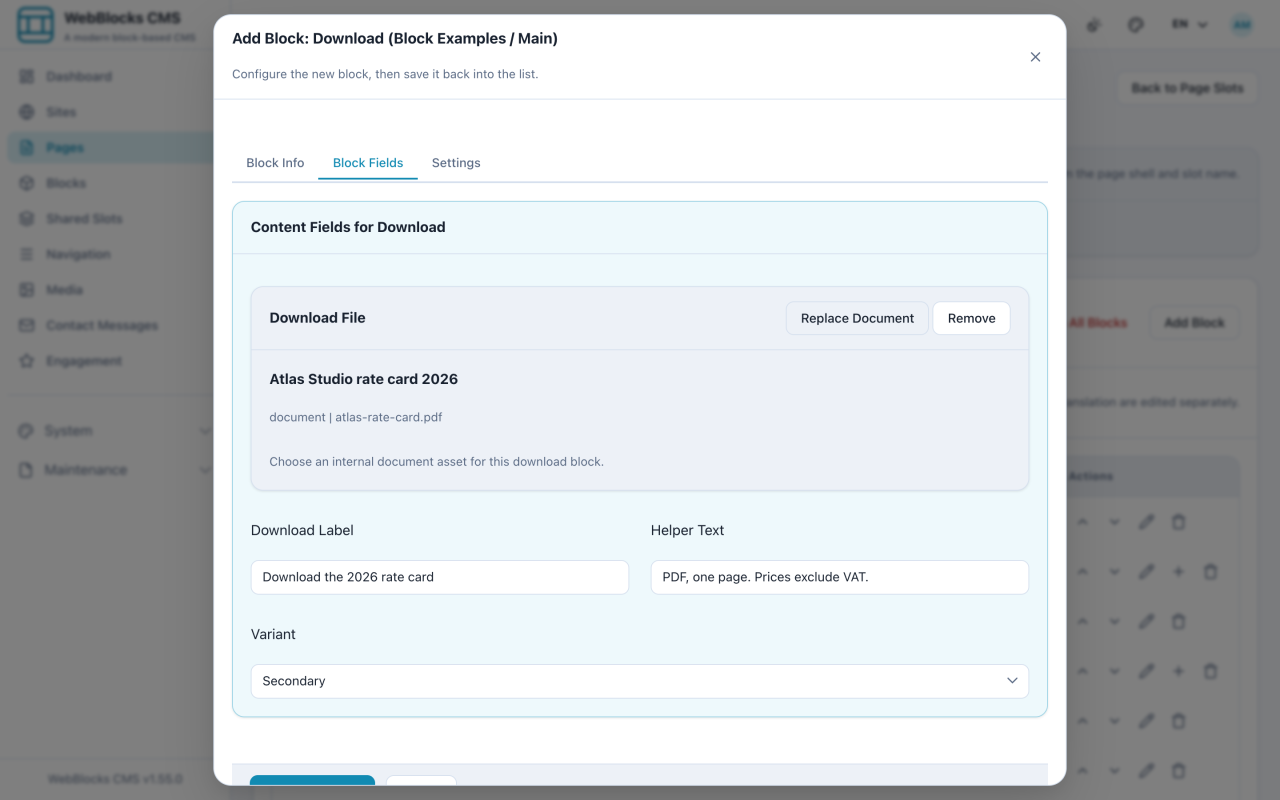
Un'azione di download chiara per un PDF o un documento, invece di un link spoglio.
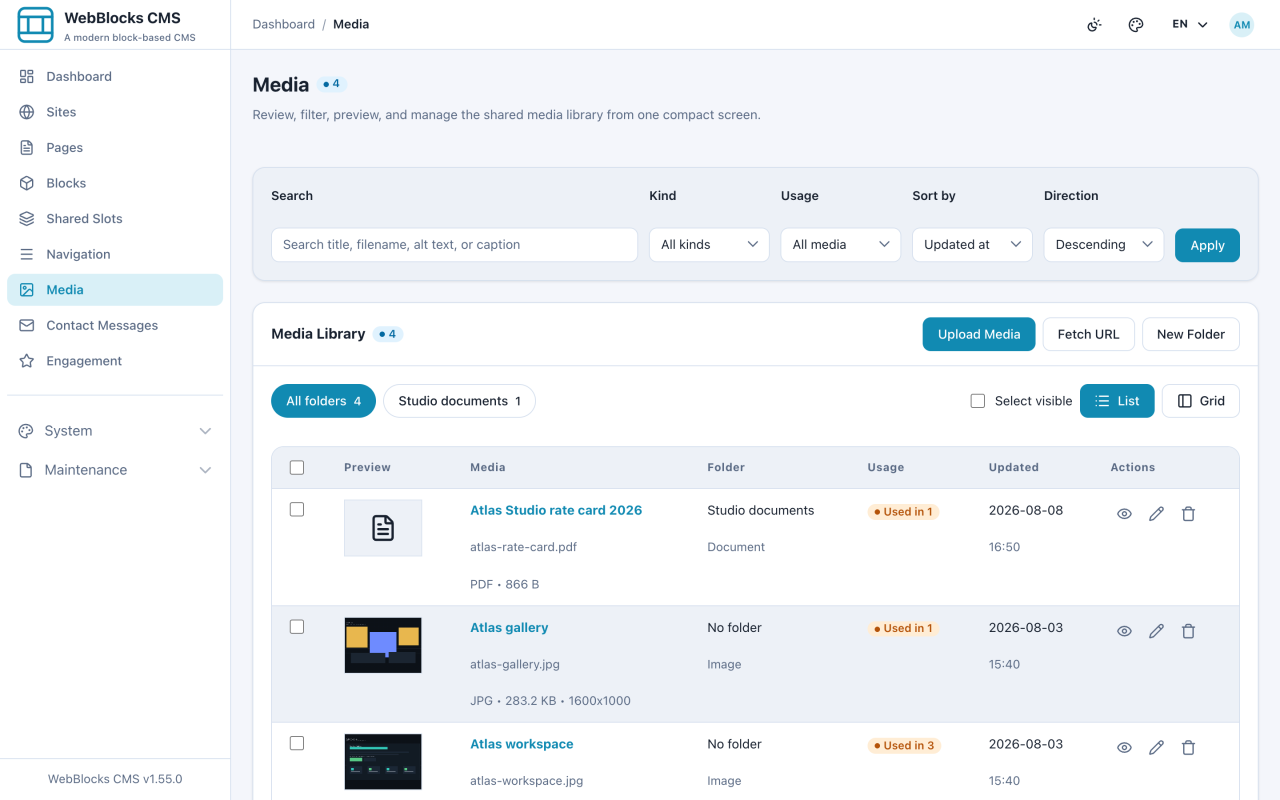
Tenete la libreria trovabile quando non entra più in una schermata.
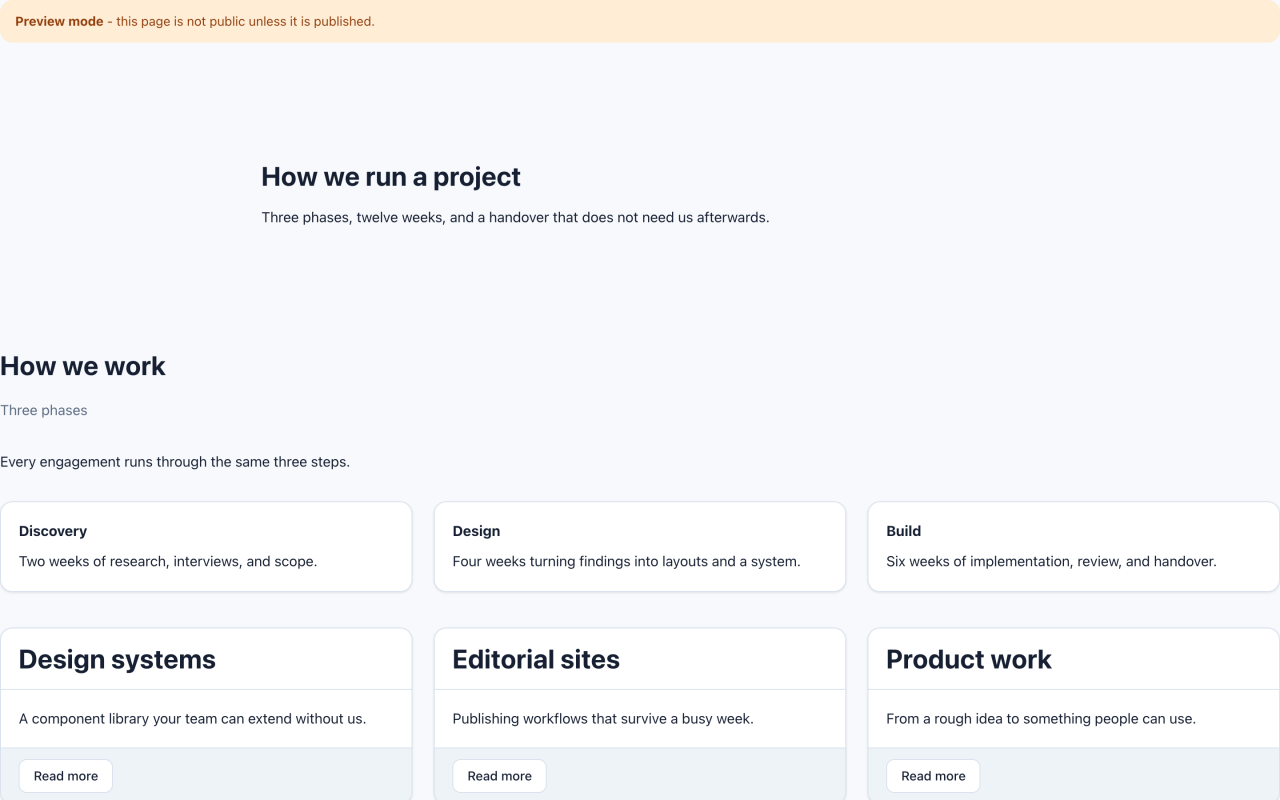
I due involucri che decidono quanto è largo il vostro contenuto e quanta aria riceve.
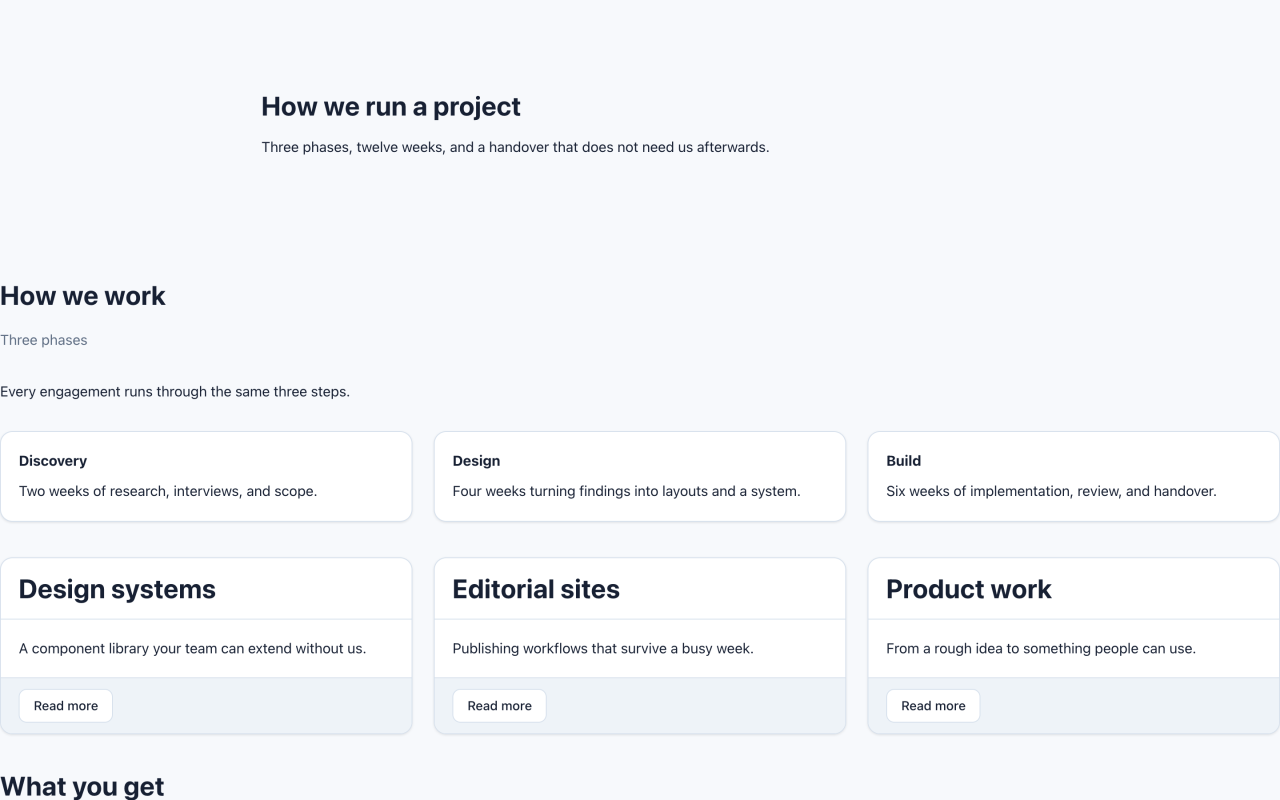
Mettete le cose una accanto all'altra, con un testo proprio o come disposizione spoglia.
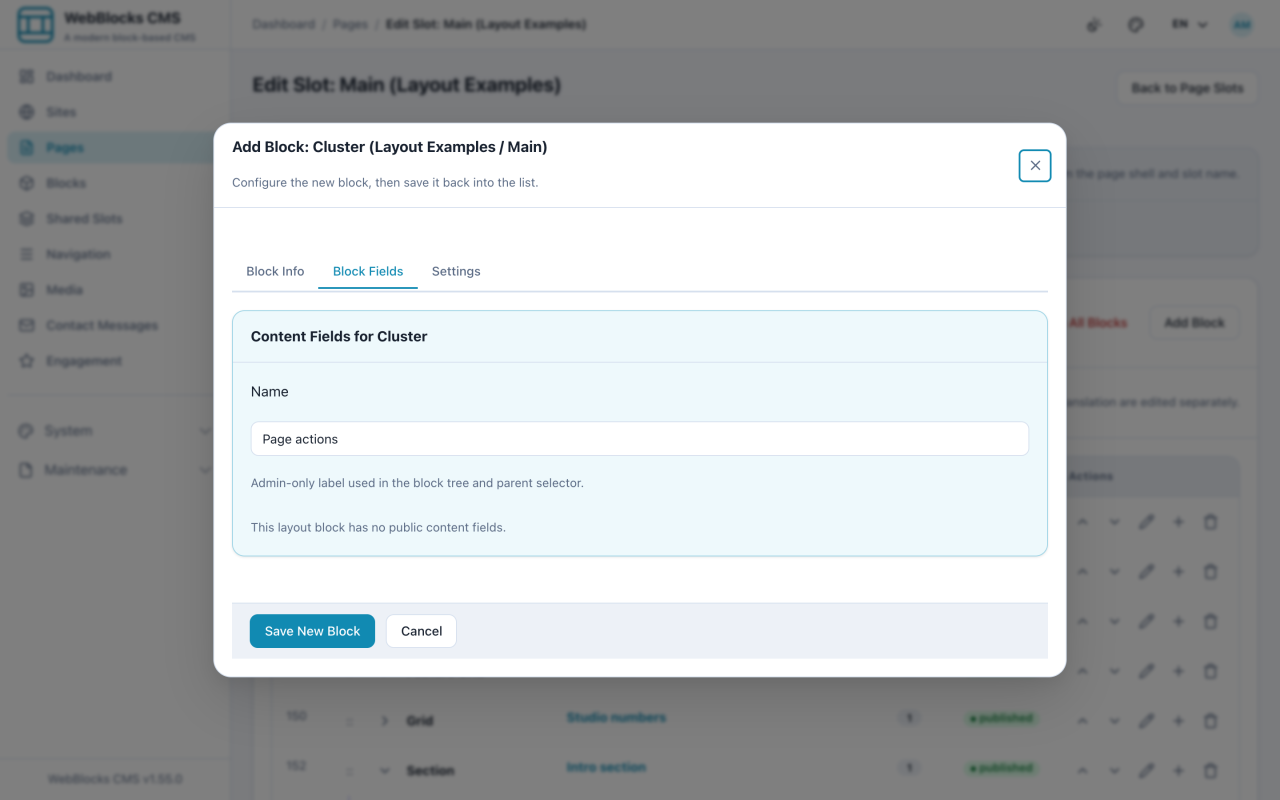
Allineate qualche elemento in riga e controllate l'aria fra tutto il resto.
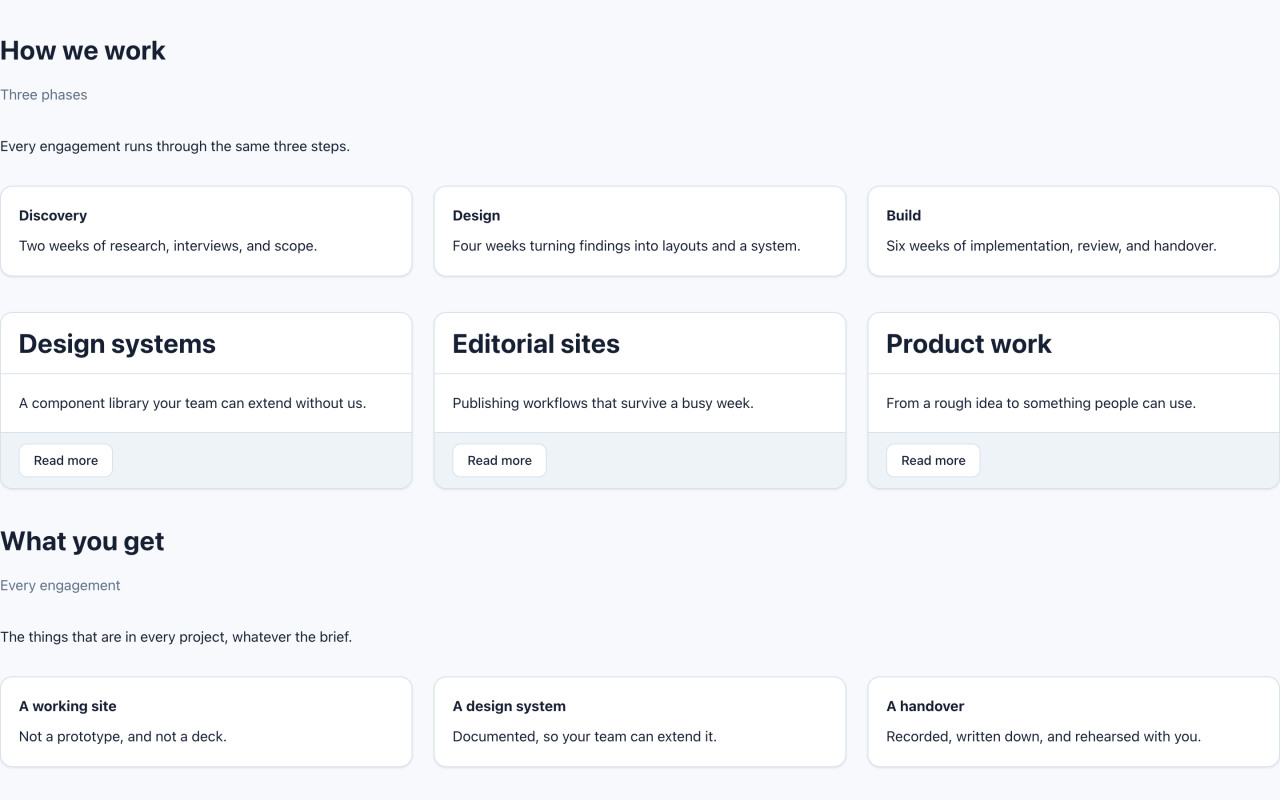
Tre modi di impacchettare una piccola unità di contenuto e quando ciascuno è adatto.
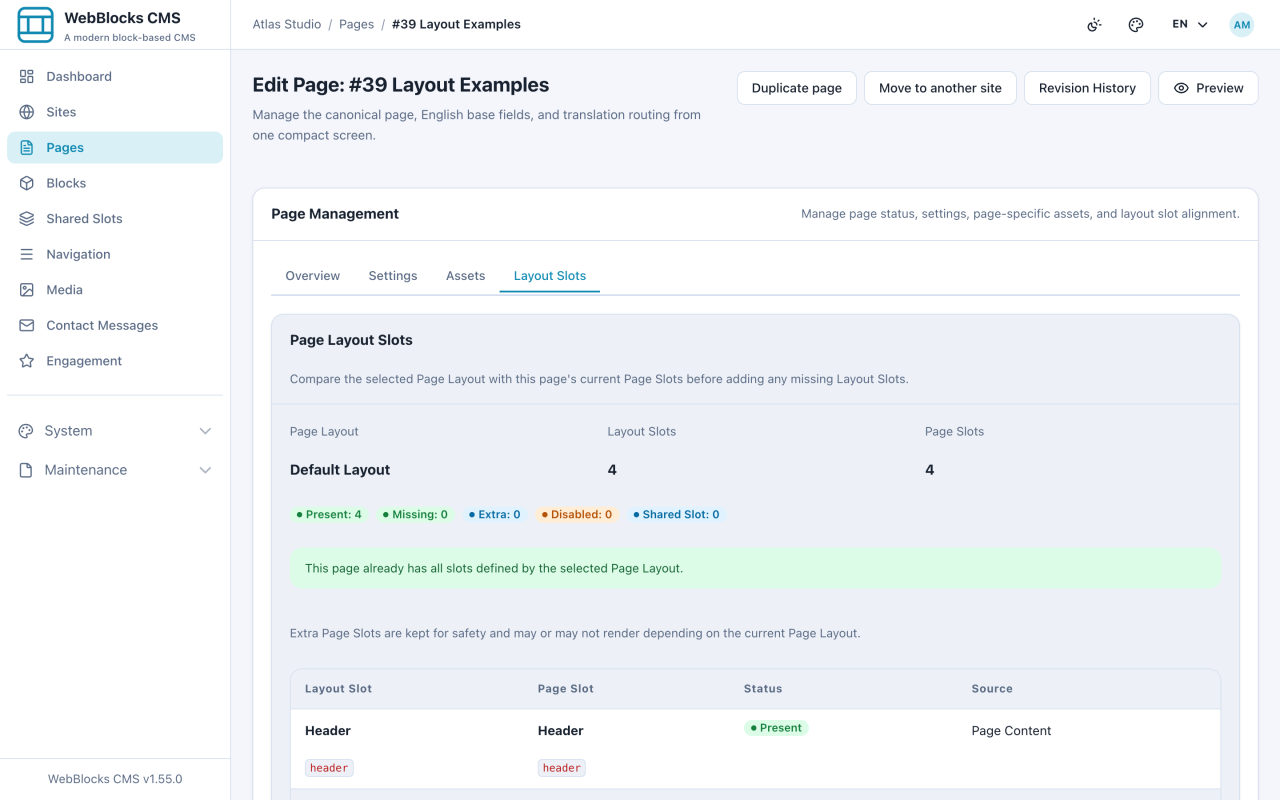
Scegliete la cornice in cui una pagina viene renderizzata e cambiatela dopo senza perdere contenuti.
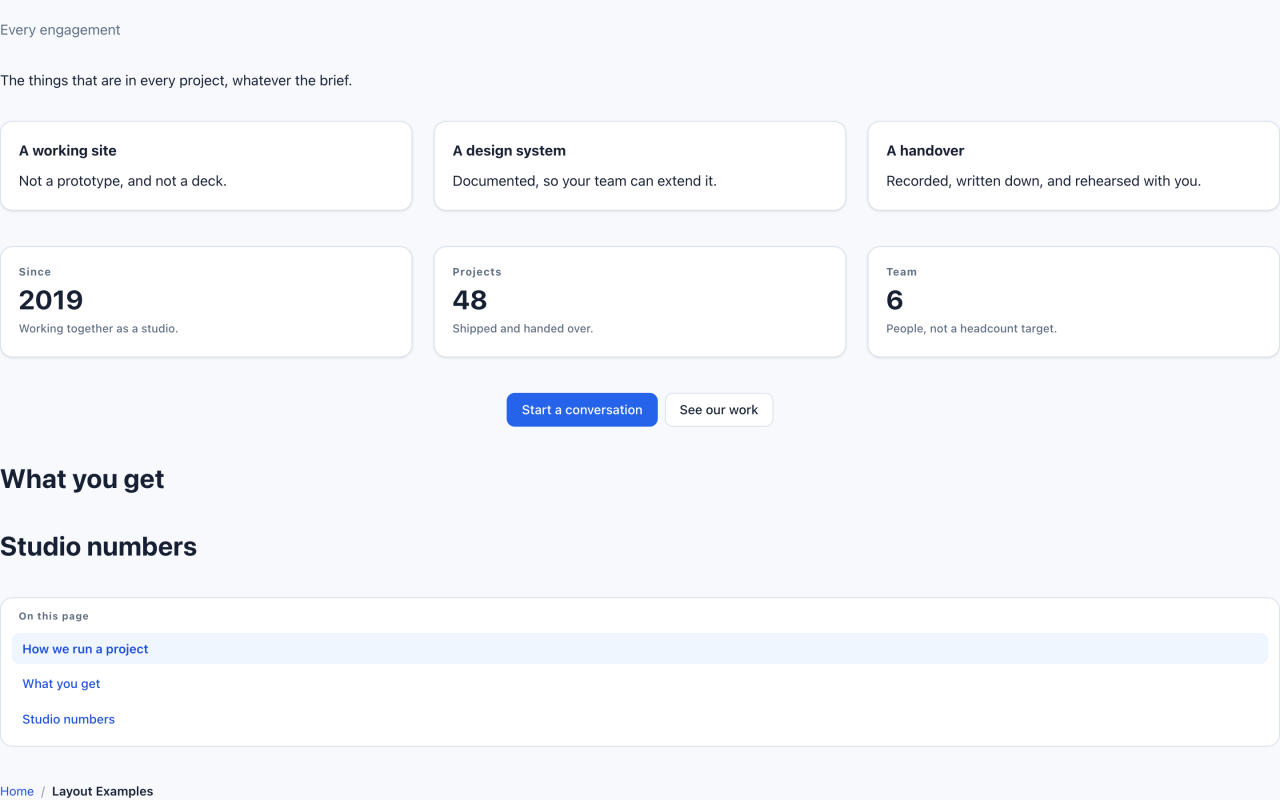
Due piccoli blocchi che aiutano chi legge a orientarsi in una pagina lunga.
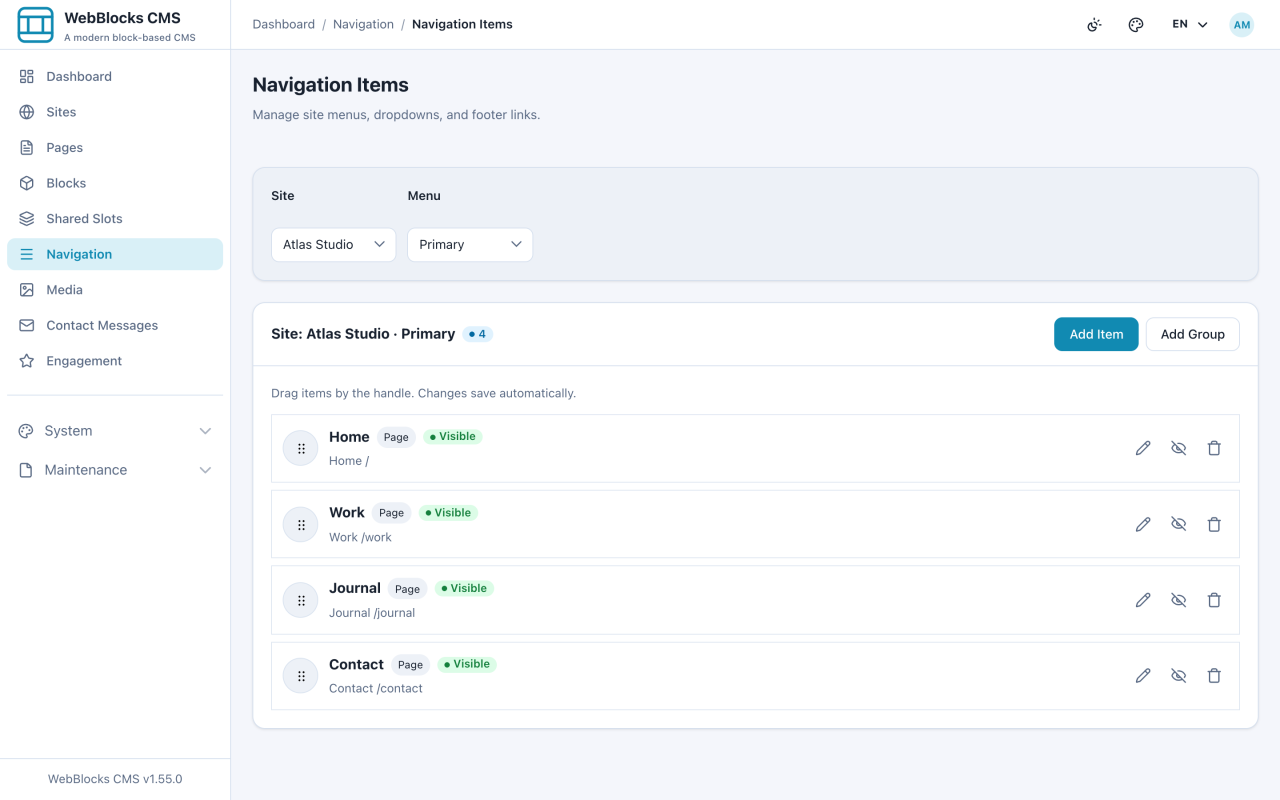
Aggiungete, raggruppate e riordinate i link che i visitatori cliccano.
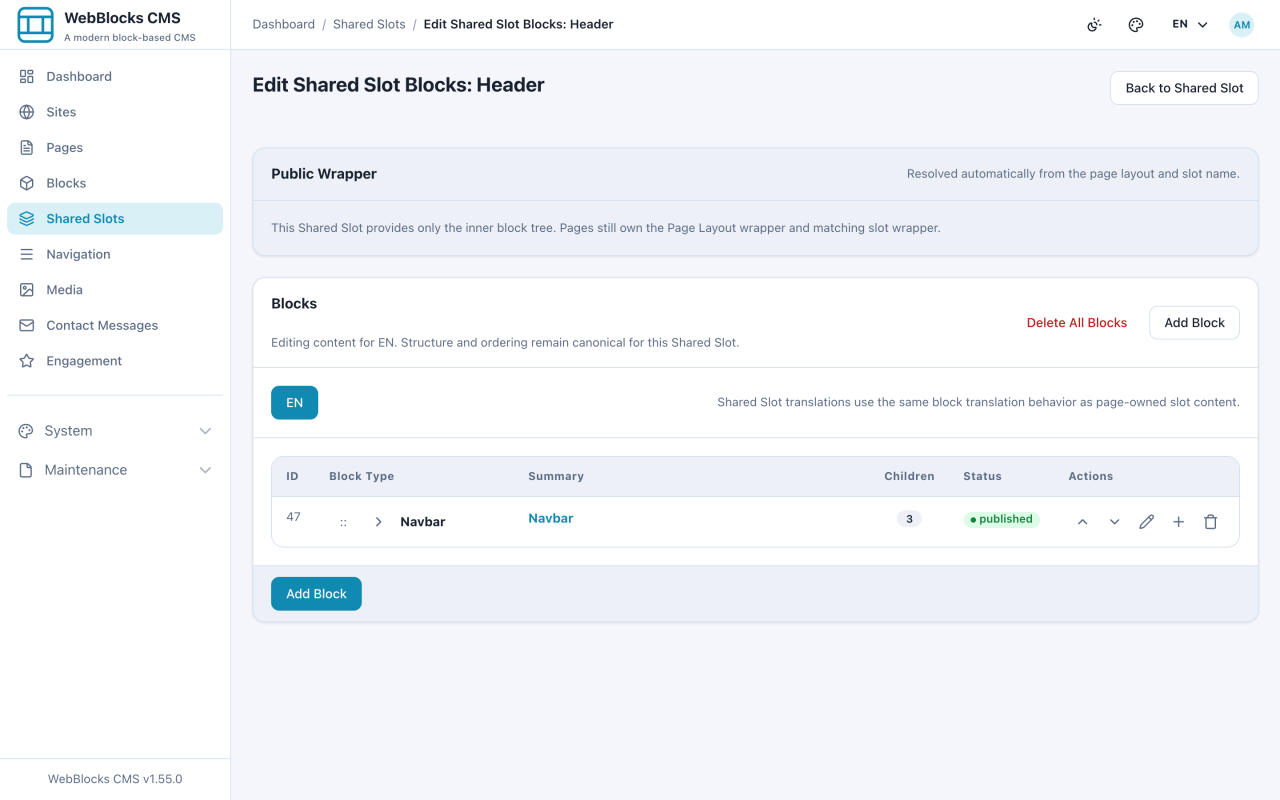
Costruite l'intestazione una volta sola, poi puntateci ogni pagina.
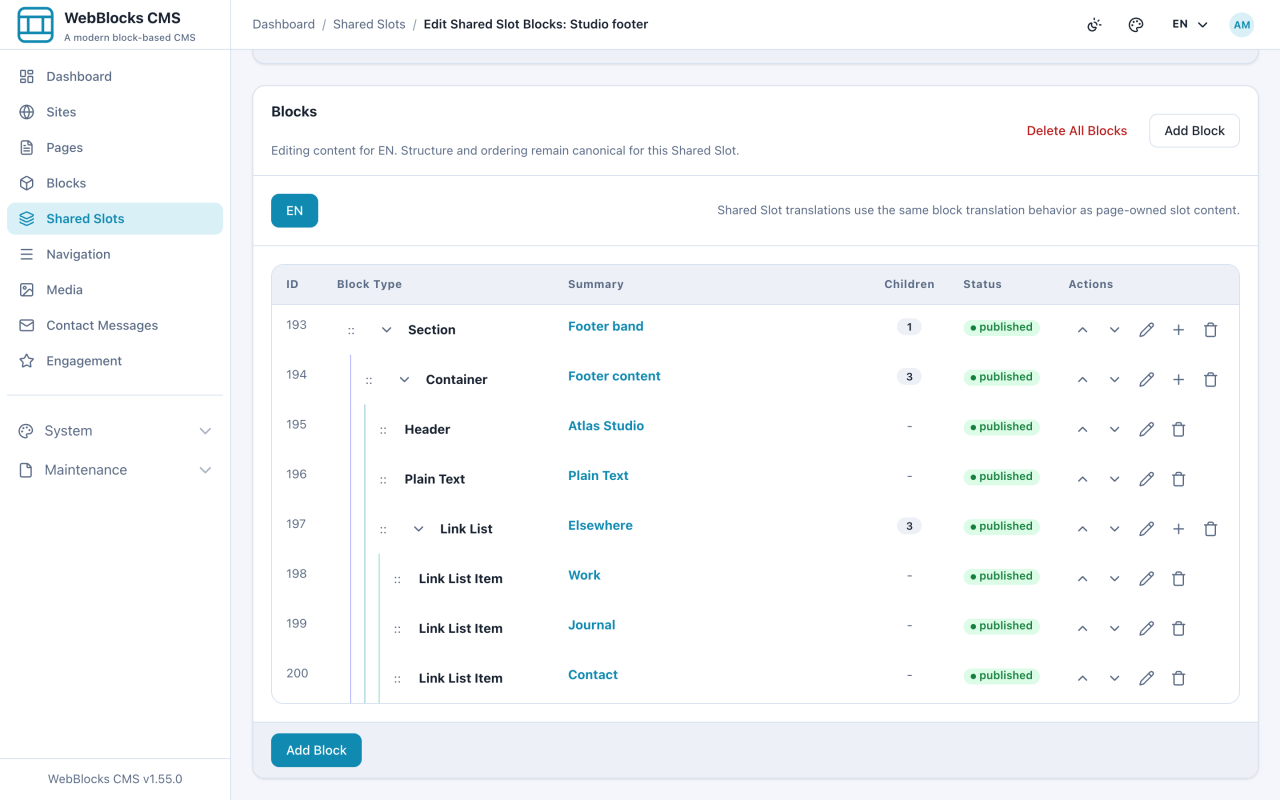
Create da zero un'area riutilizzabile e riempitela di blocchi veri.
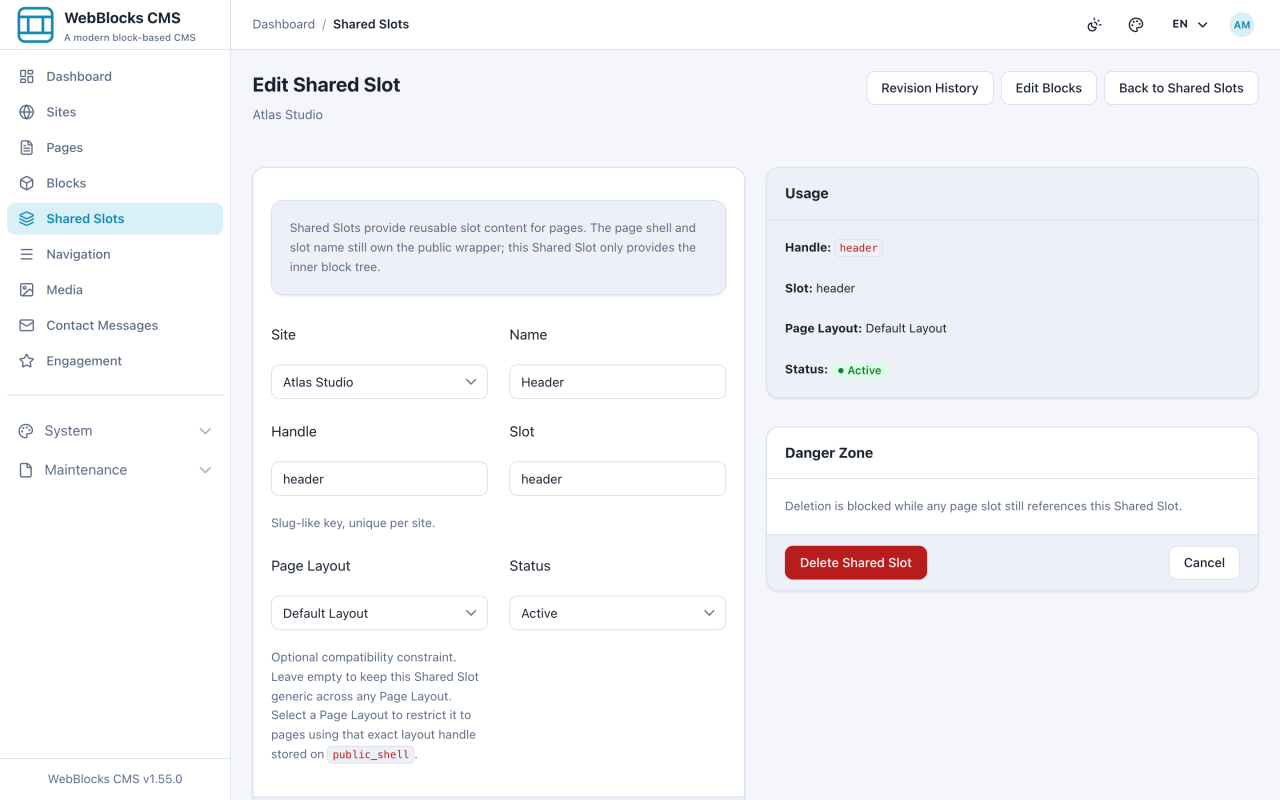
Modificare un'area condivisa cambia tutte le pagine insieme. Ecco come farlo senza rompere nulla.
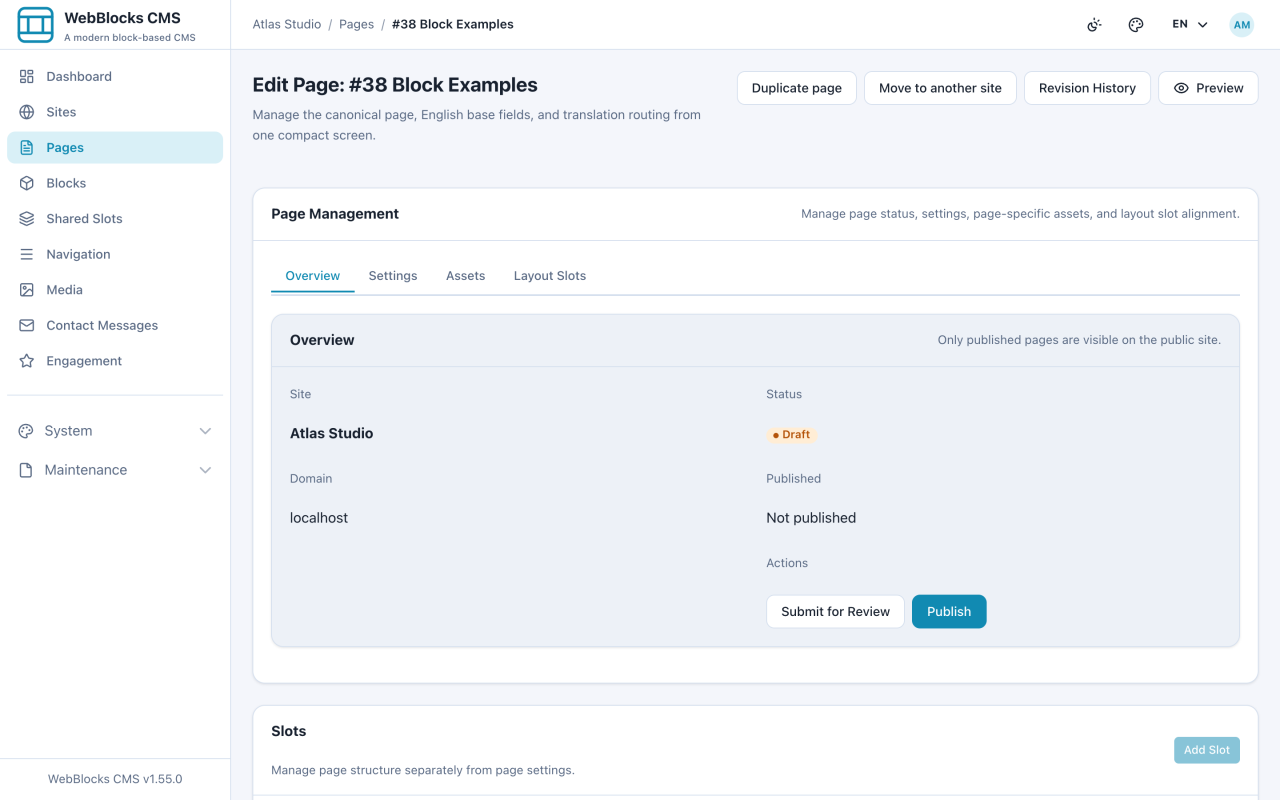
I quattro stati attraverso cui passa una pagina e chi la fa muovere.
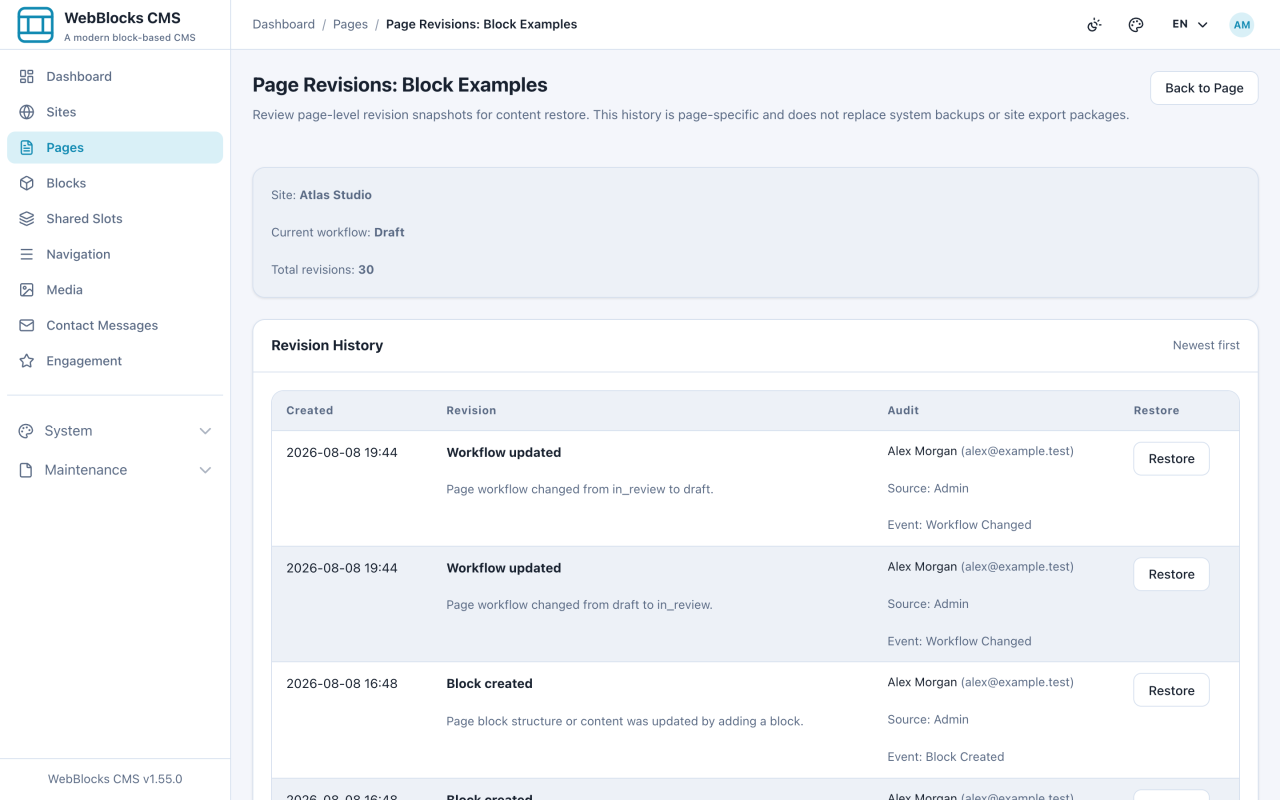
Scoprite che cosa è cambiato, chi l'ha cambiato e rimettetelo a posto.
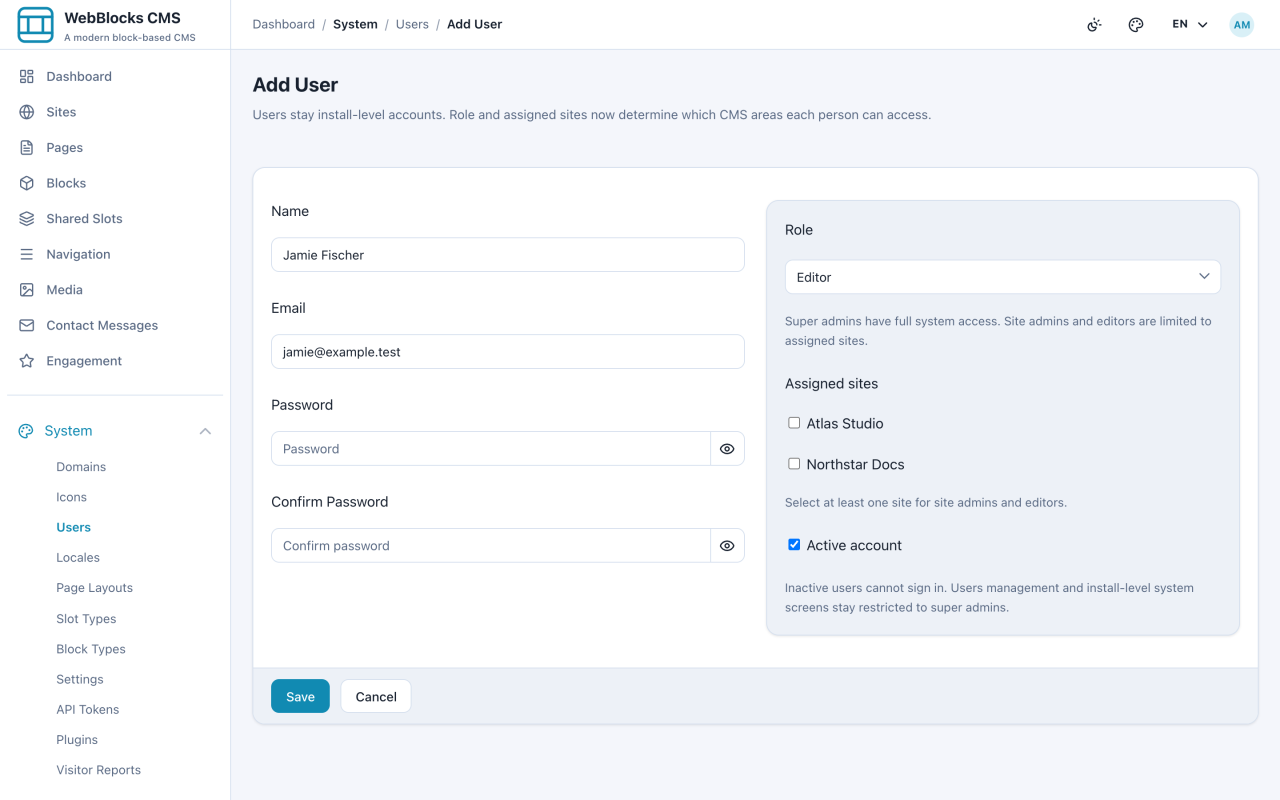
Ruoli integrati e personalizzati, assegnazioni ai siti e aggiunta di un collega.
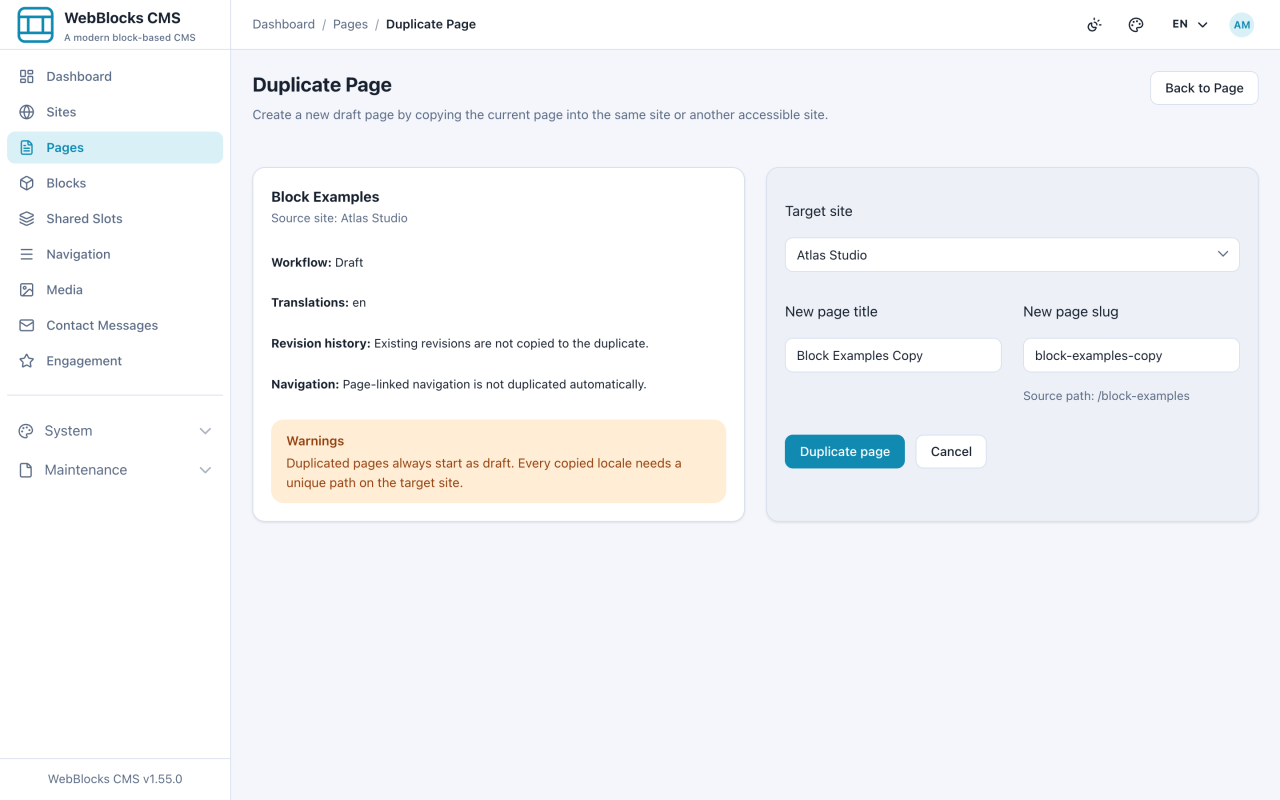
Copiate una pagina come punto di partenza, spostatela fra siti o ritiratela senza cancellarla.
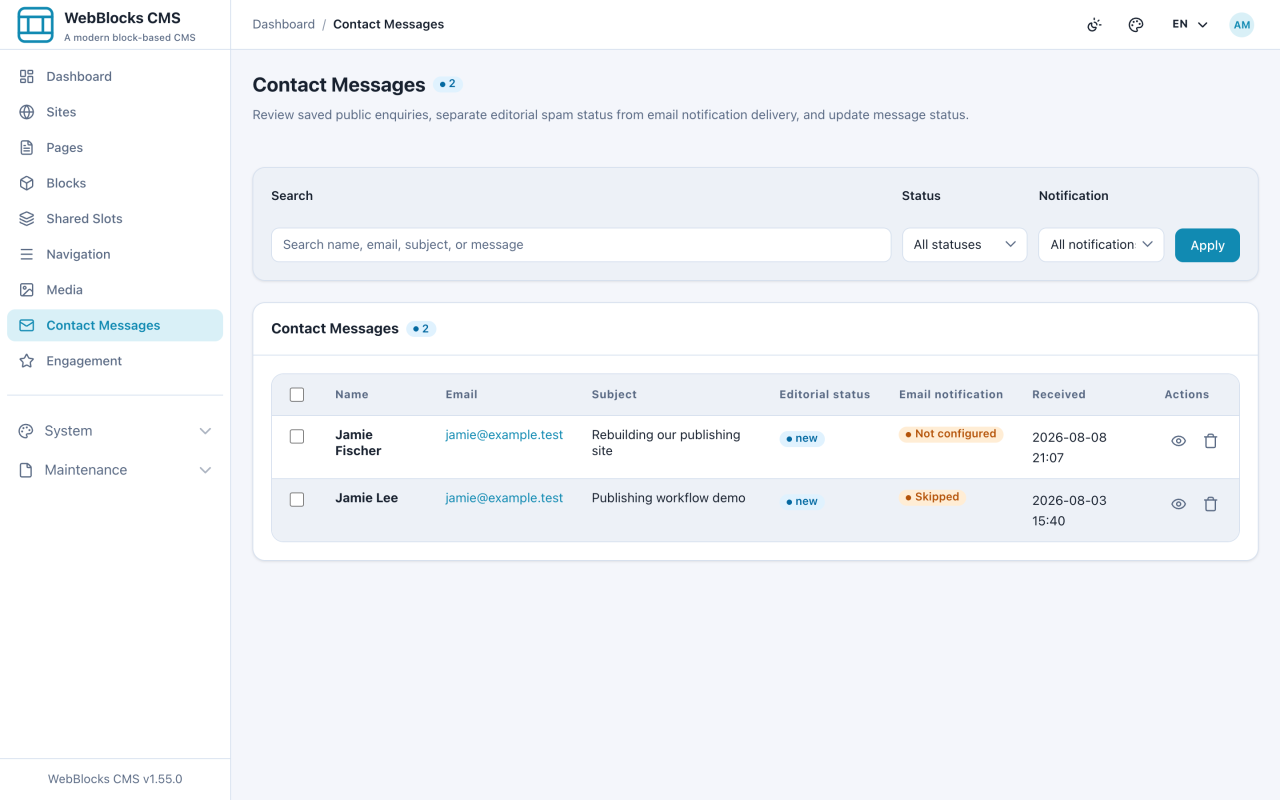
Mettete un modulo su una pagina e poi trovate quello che i visitatori hanno inviato.
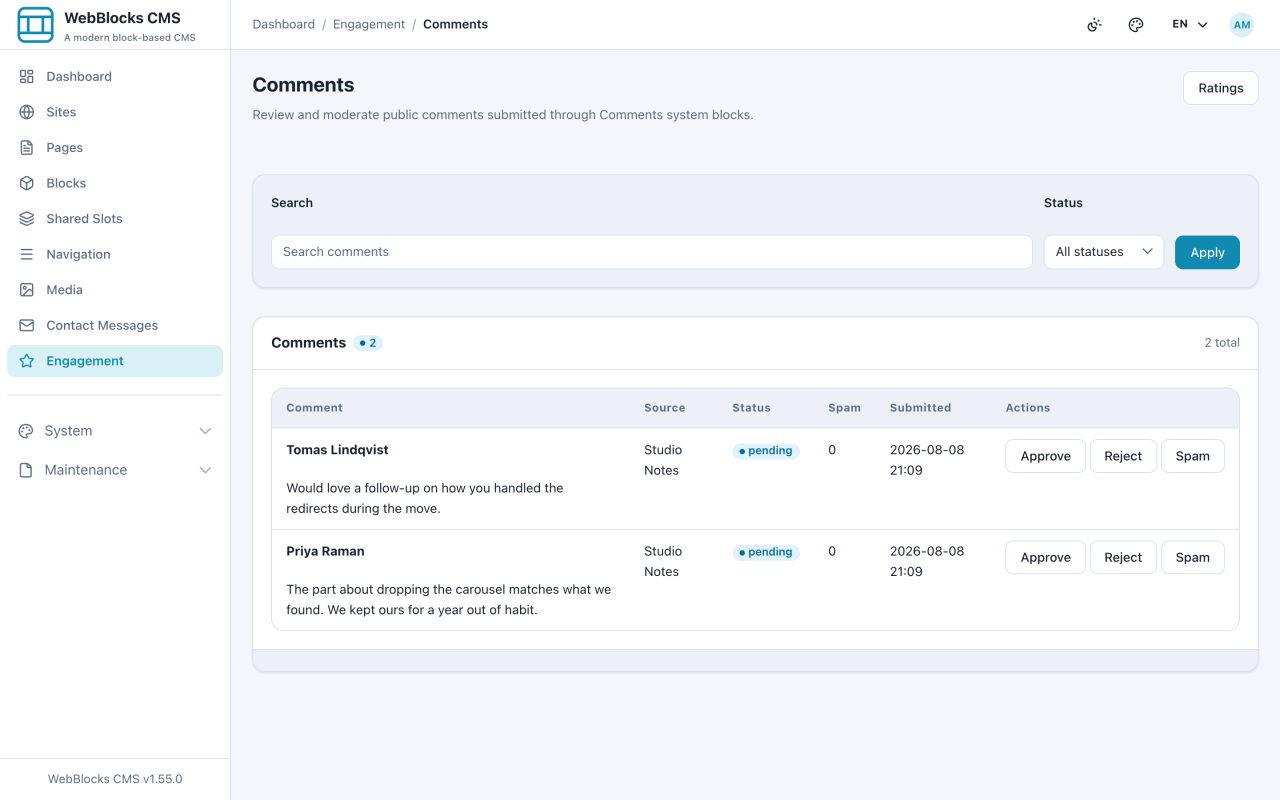
Lasciate rispondere chi legge e rivedete quello che dice prima che compaia.
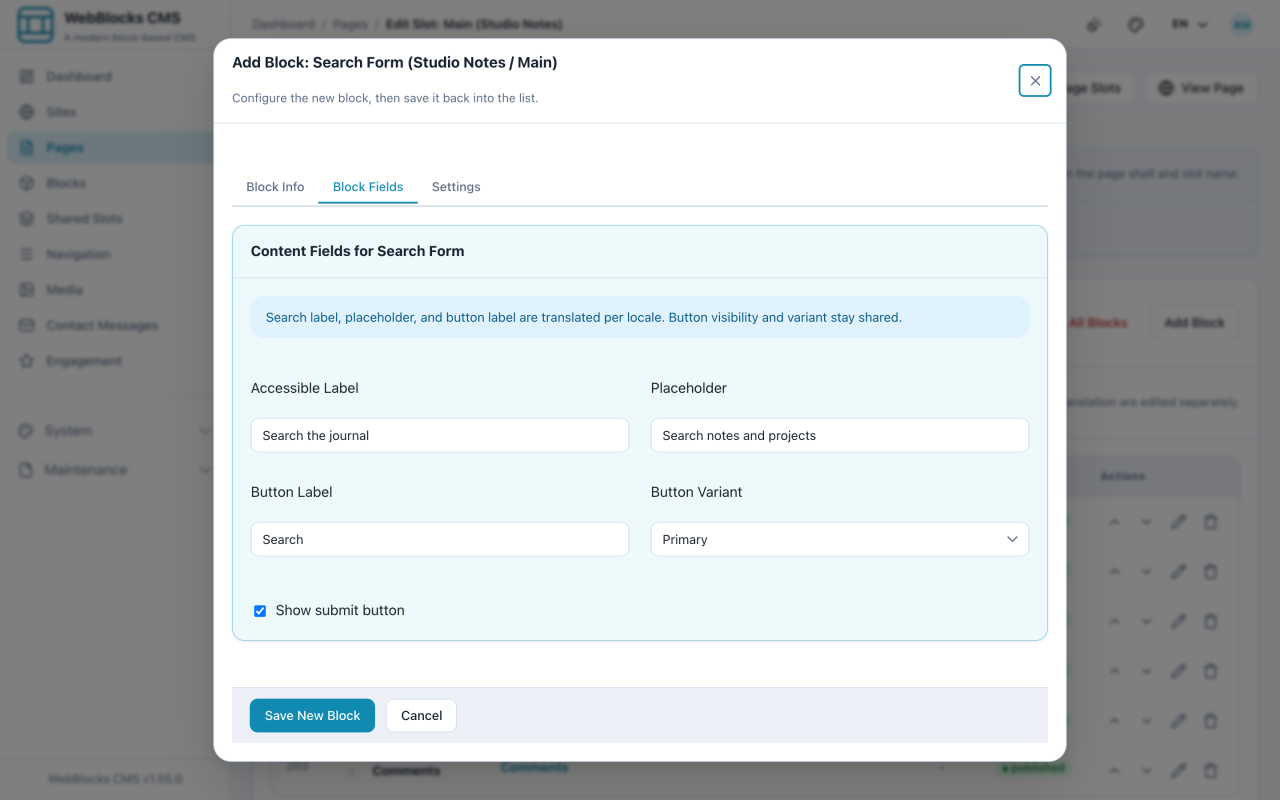
Mettete una casella di ricerca sul sito e tenete onesto l'indice.
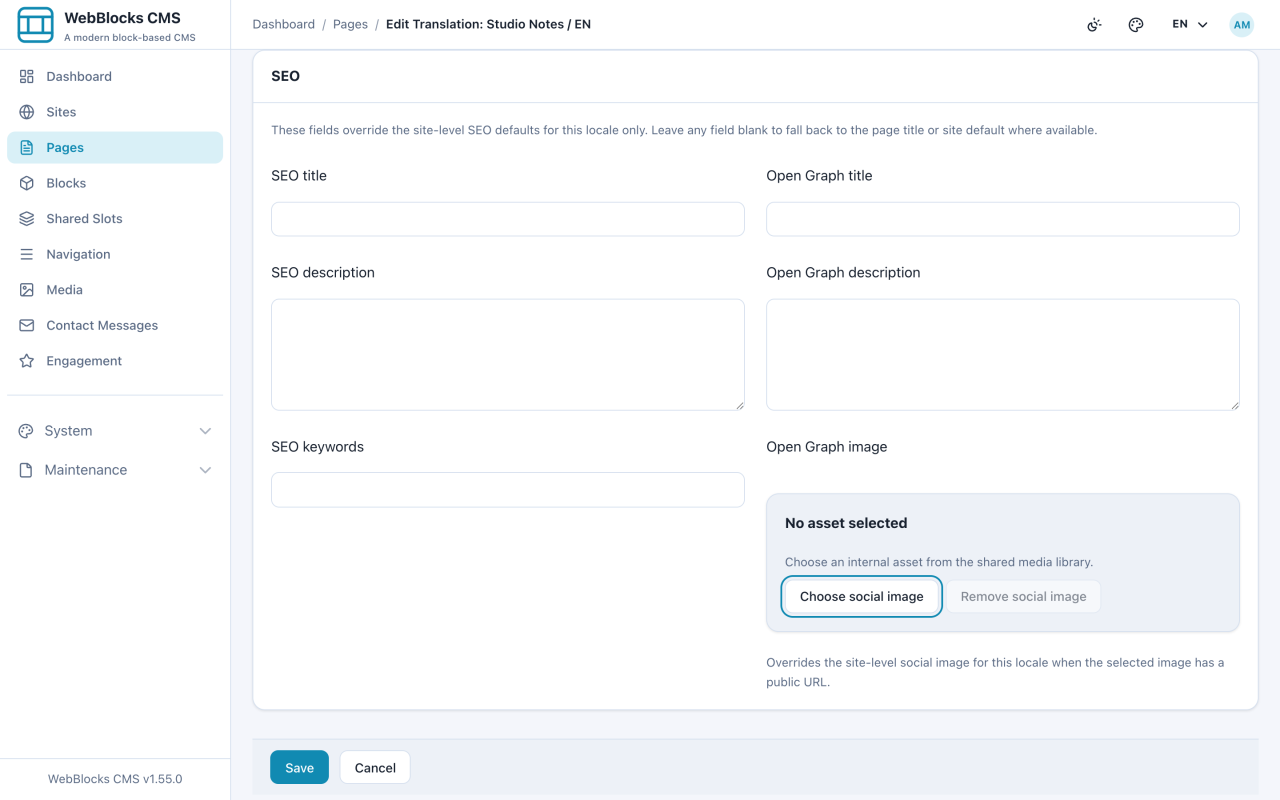
Che cosa mostrano i risultati di ricerca e i link condivisi, e dove si imposta.
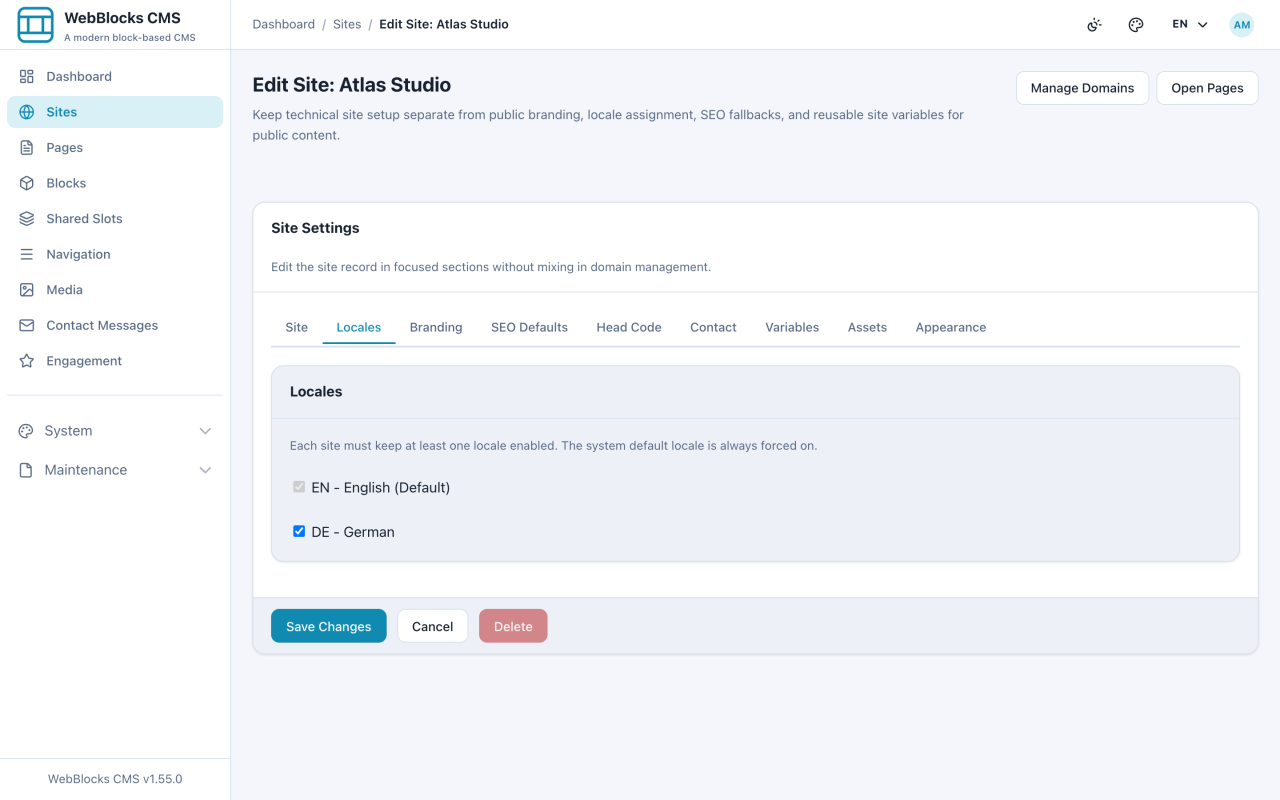
Due passaggi: registrare la locale e poi attivarla sul sito che ne ha bisogno.
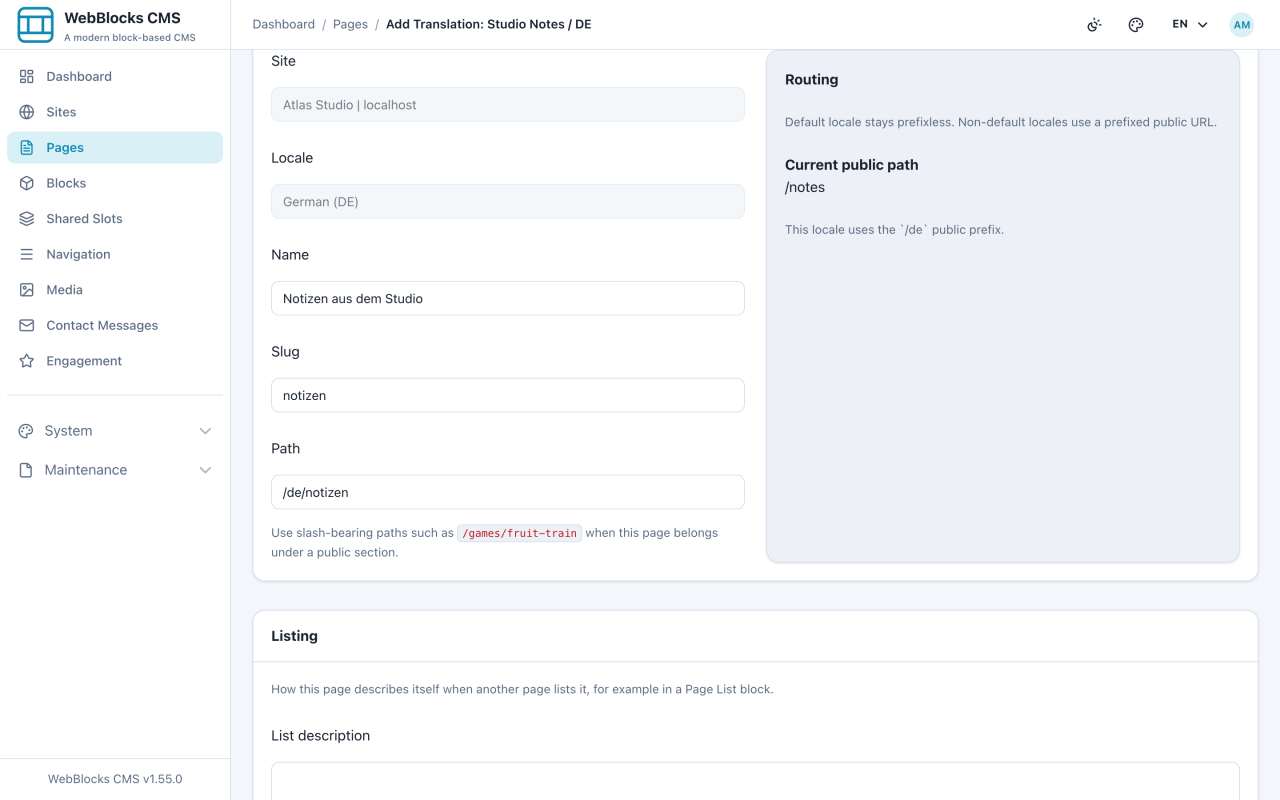
Date a una pagina una seconda lingua, con indirizzo e SEO propri.
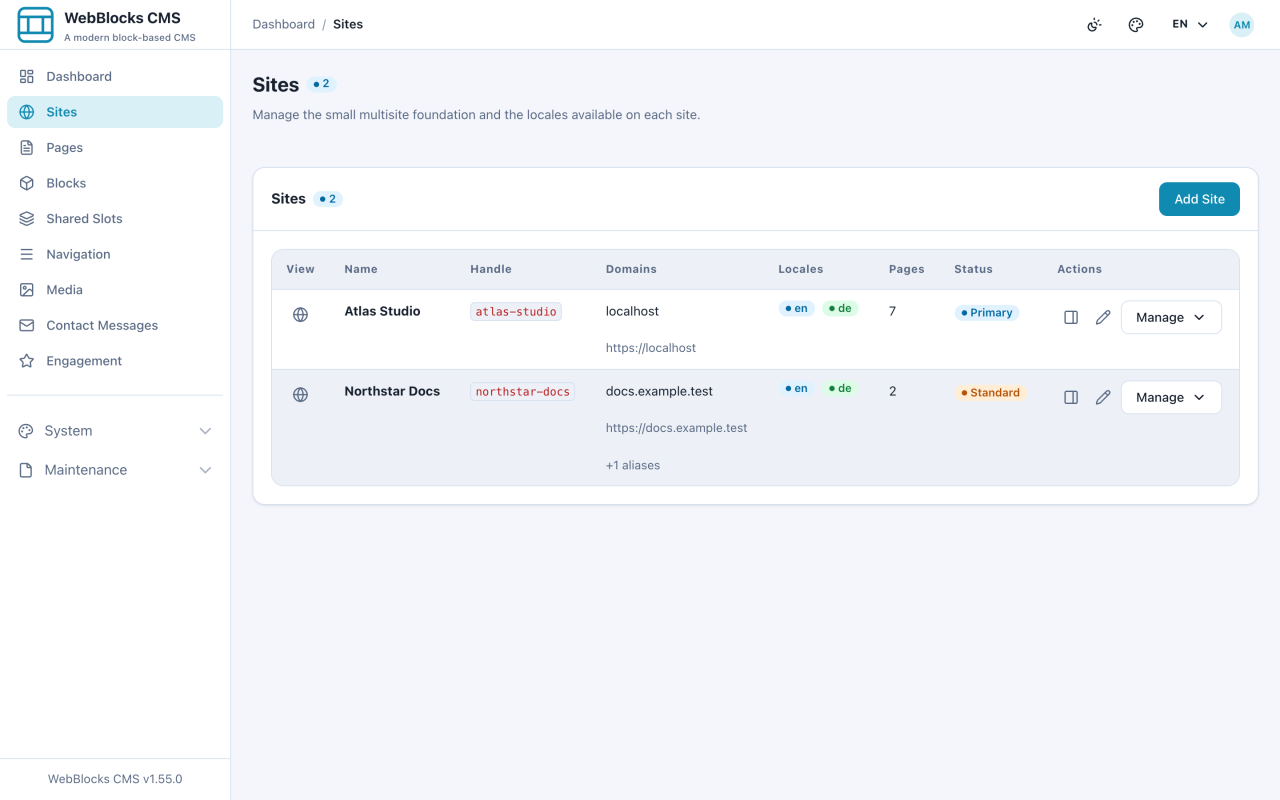
Un'installazione, più siti: che cosa è condiviso e che cosa no.
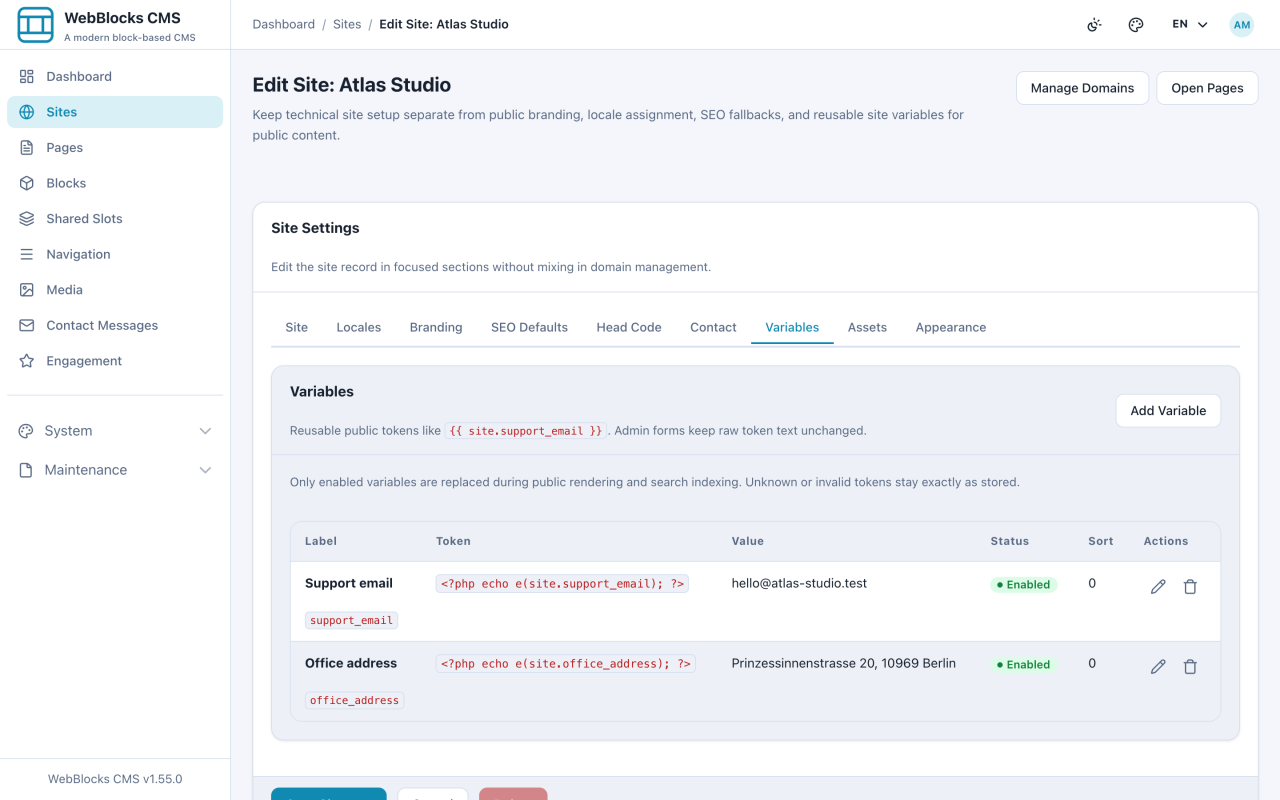
Scrivete un valore una volta, usatelo in tutto il sito, cambiatelo in un punto solo.
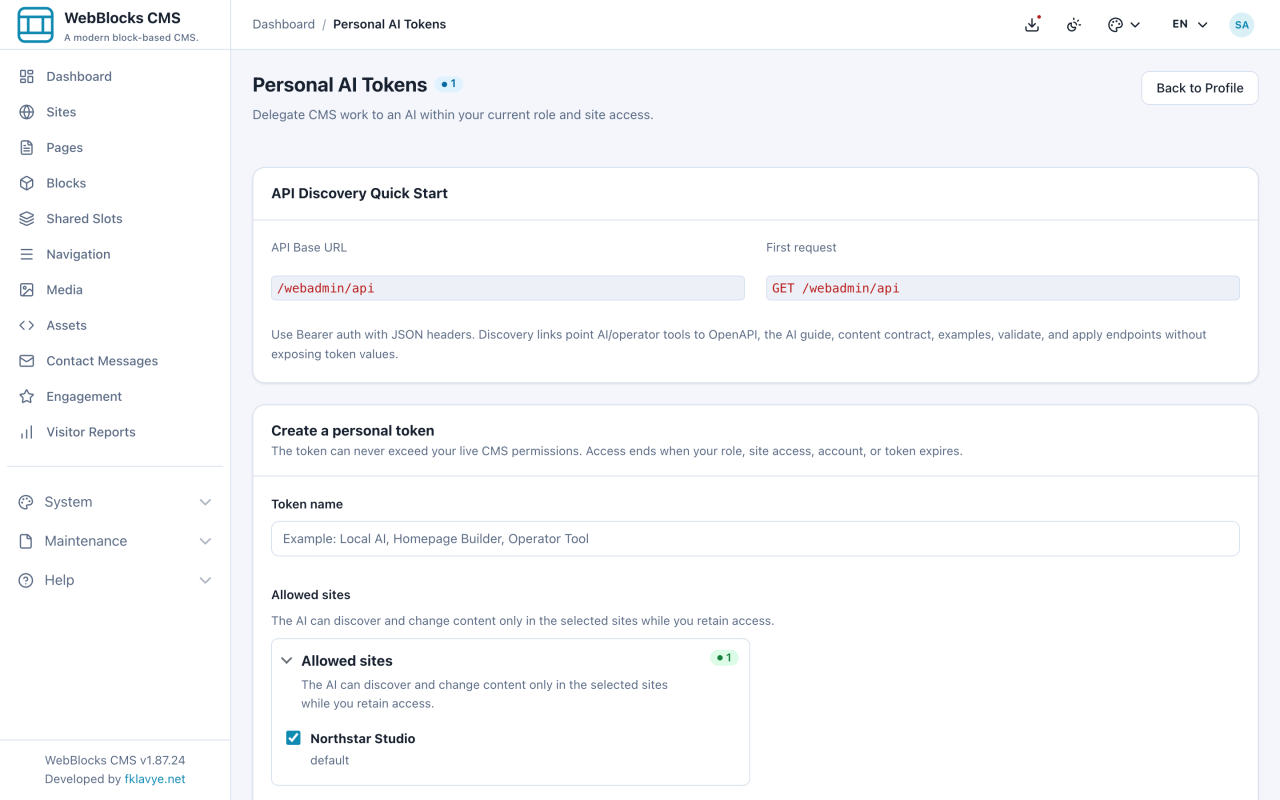
Create un token personale affinché un'IA possa operare entro il vostro ruolo e nei siti selezionati.
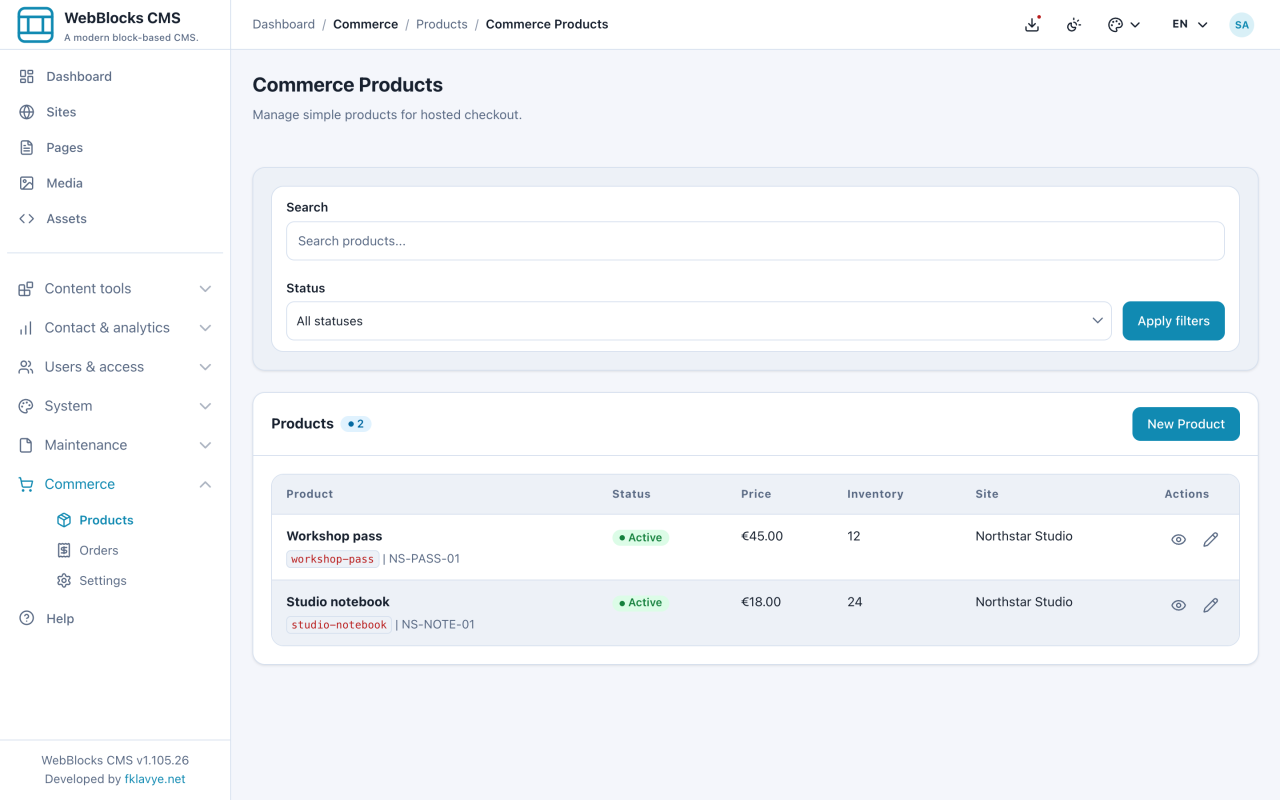
Installa Commerce, aggiungi il primo prodotto, crea un pulsante per il carrello, prova un ordine e collega i pagamenti ospitati.
Leggi la guida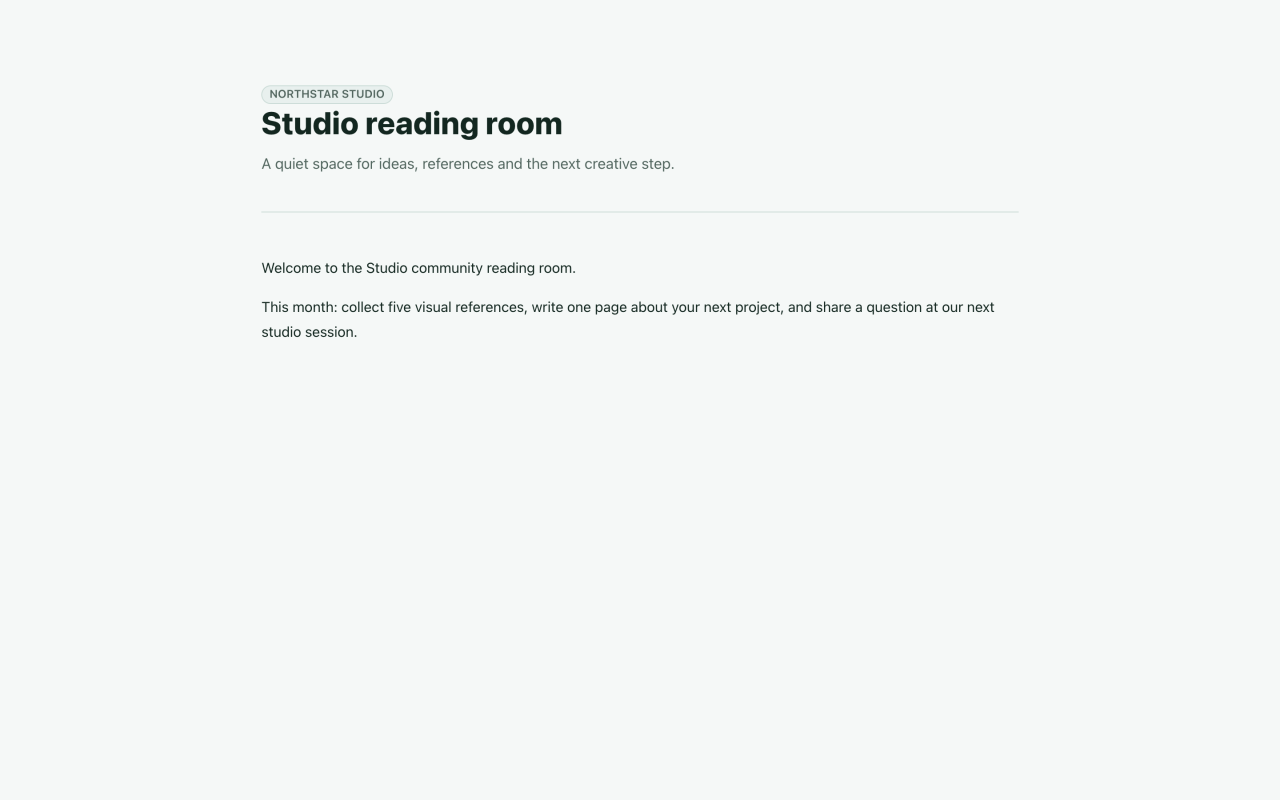
Installa Memberships, configura account e pacchetti gratuiti, assegna l’accesso, proteggi una pagina e prepara piani a pagamento ricorrente.
Leggi la guida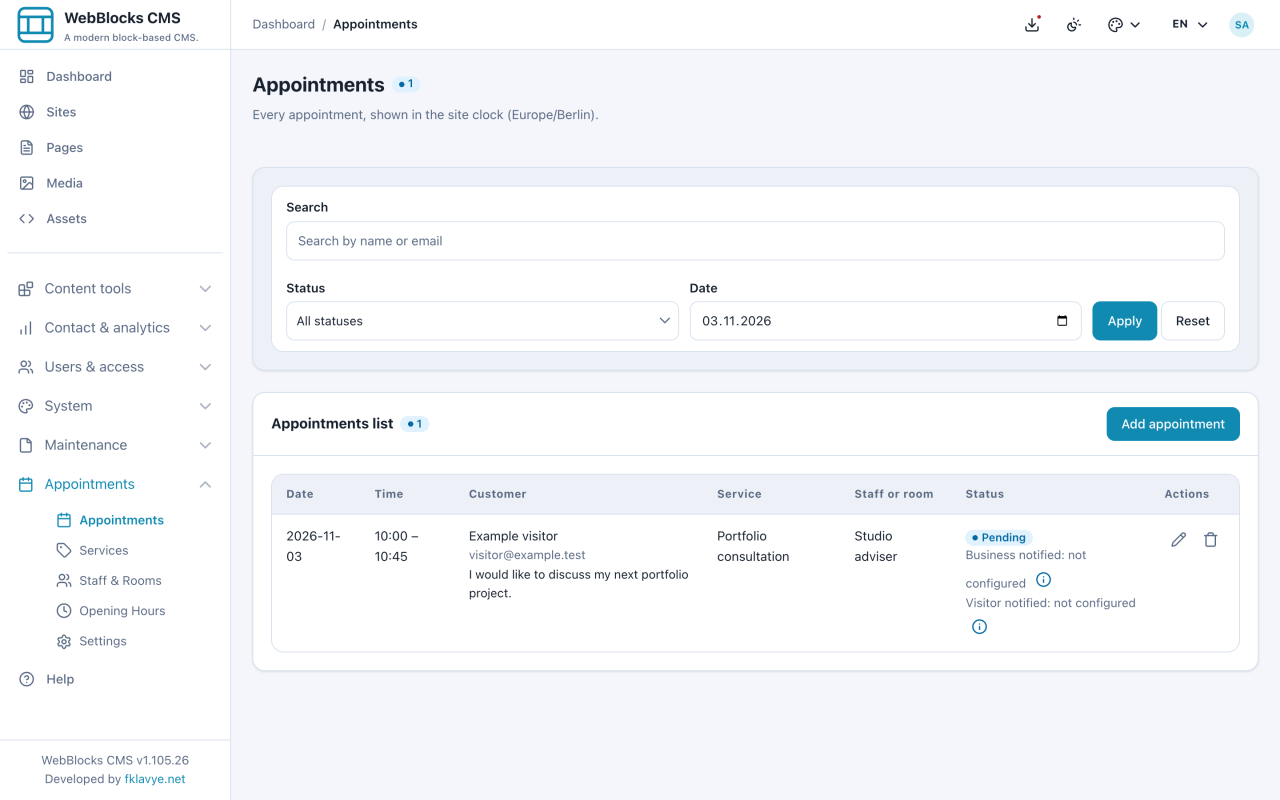
Installa Appointments, configura servizi e orari, aggiungi un modulo di prenotazione, gestisci le richieste e prova promemoria e annullamenti dei visitatori.
Leggi la guida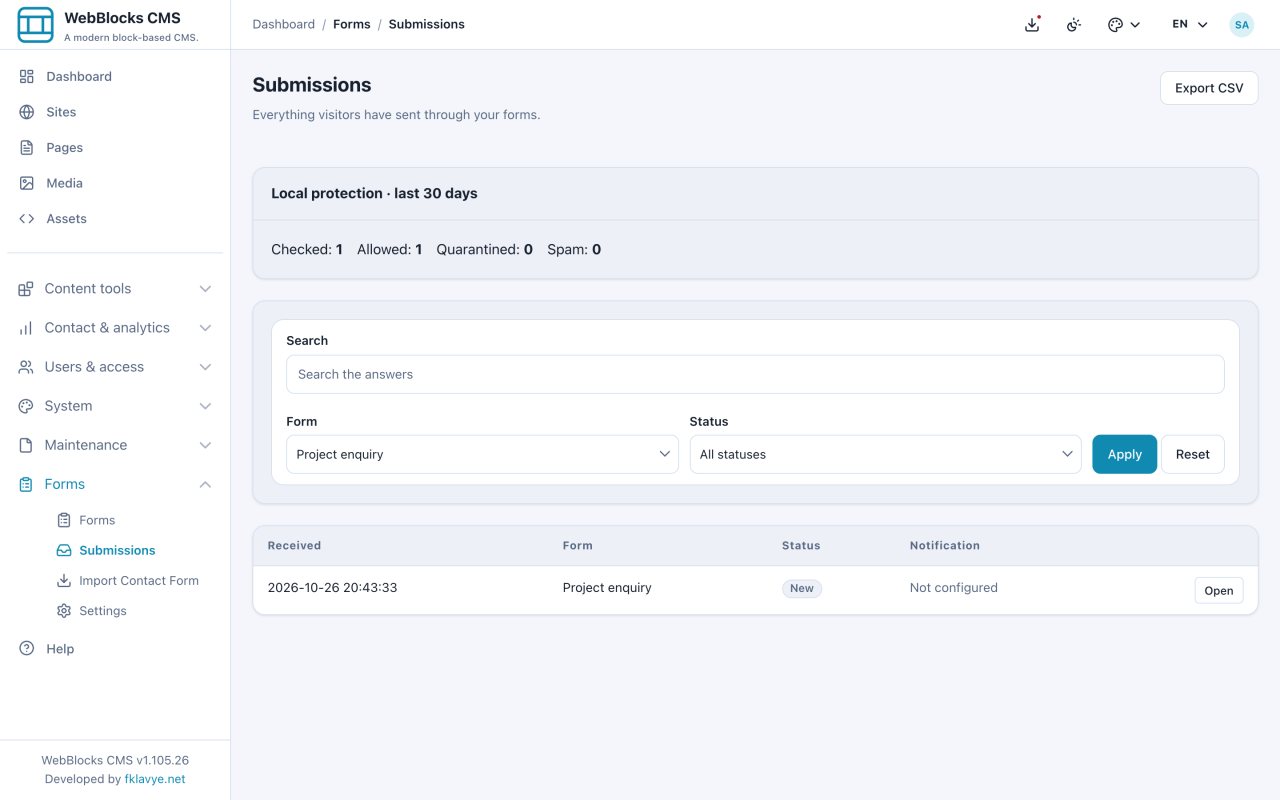
Installa Forms, crea una richiesta in due passaggi con campi condizionali e allegati privati, inseriscila in una pagina e gestisci invii, consegna ed esportazioni CSV.
Leggi la guida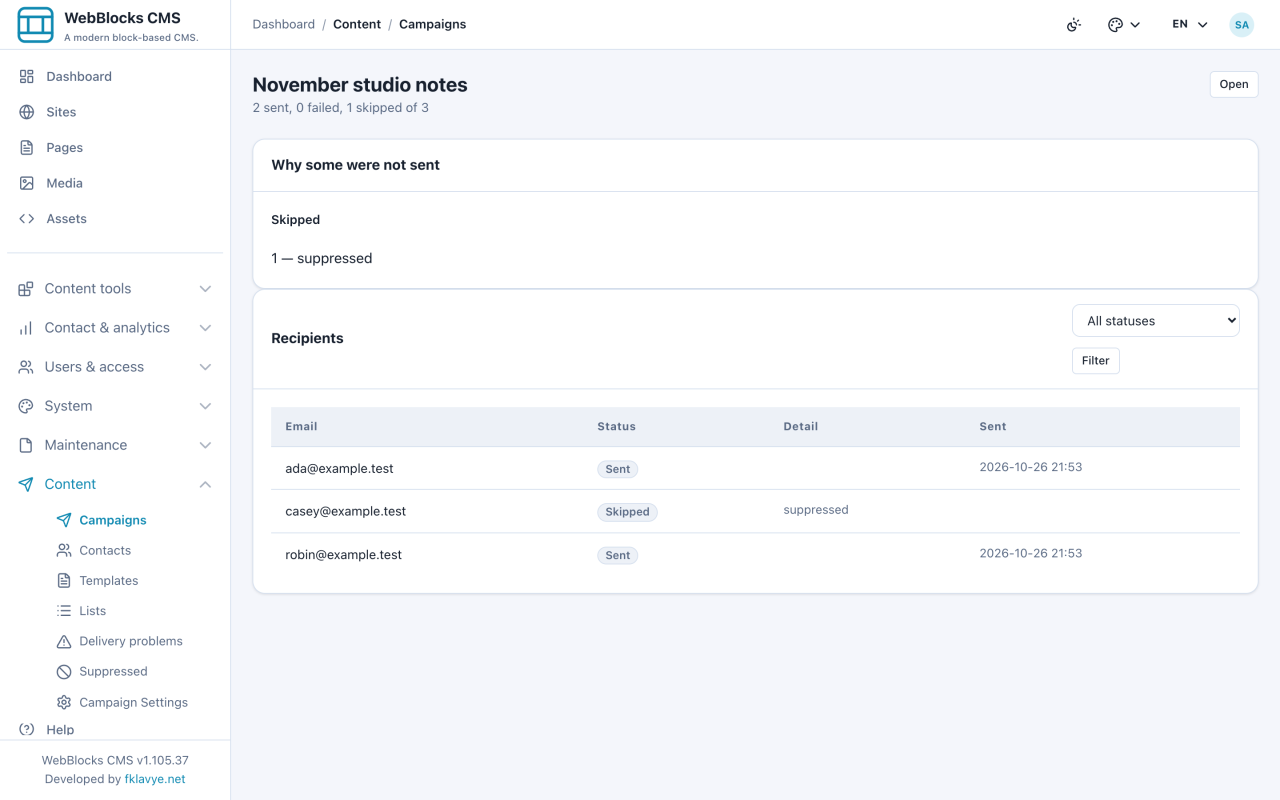
Installa Campaigns, importa contatti, raccogli iscrizioni confermate e prepara messaggi personalizzati; gestisci invii, disiscrizioni e nuovi tentativi.
Leggi la guida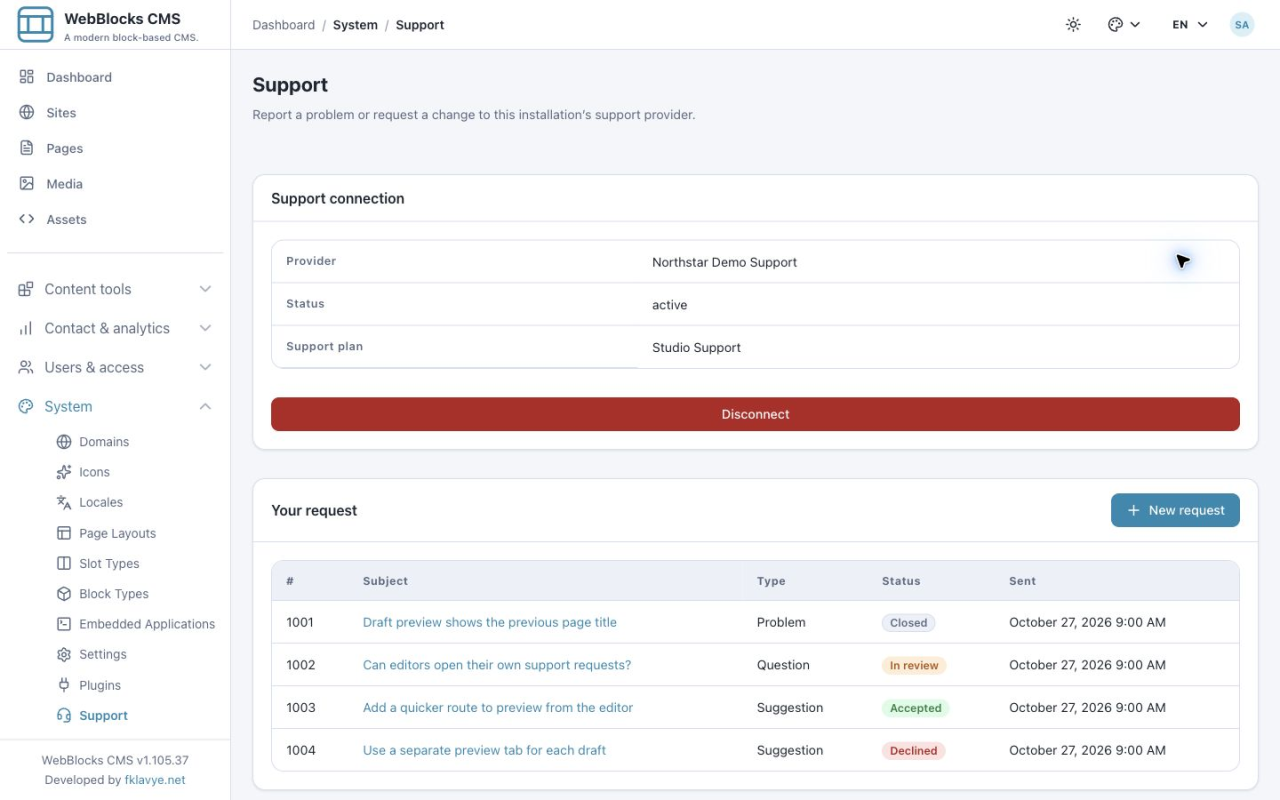
Installa Support, attiva un fornitore, crea richieste chiare, segui le risposte e approva o rifiuta la condivisione diagnostica limitata.
Leggi la guida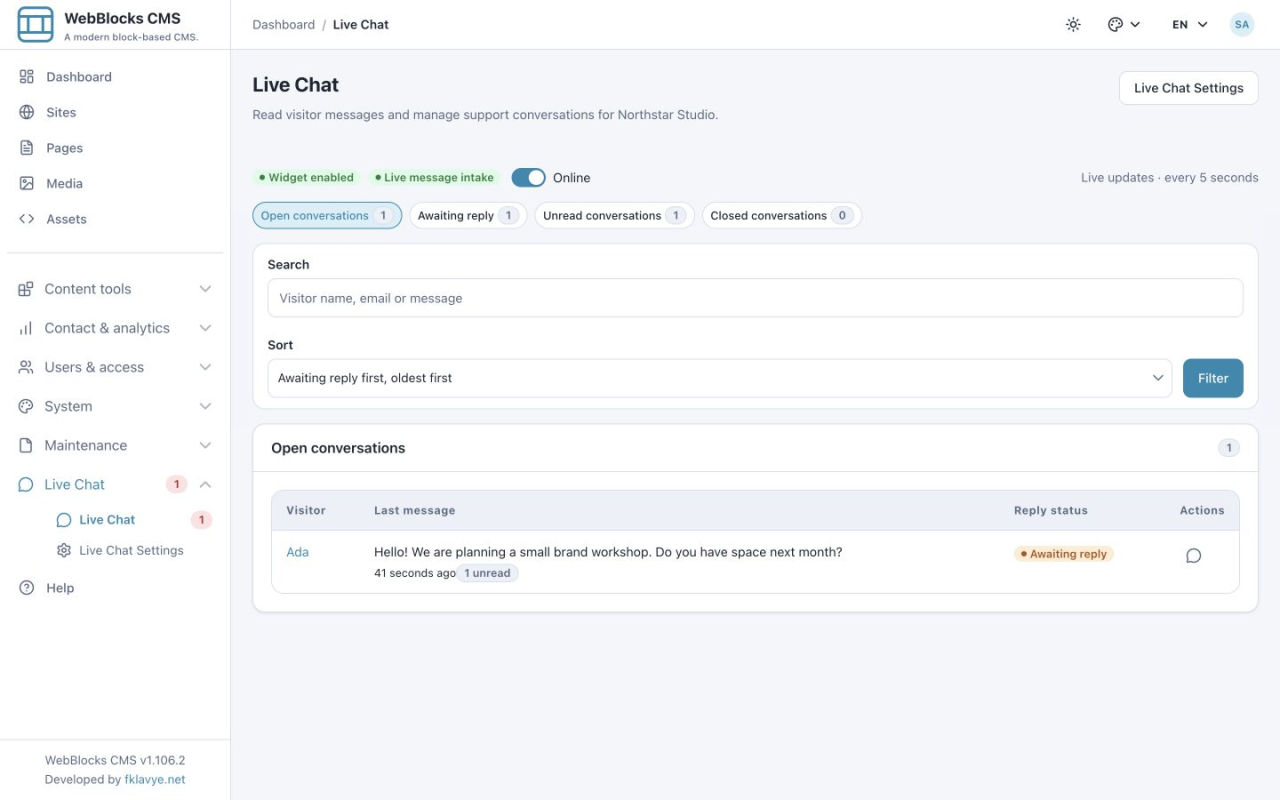
Installa Live Chat, configura il widget, rispondi ai visitatori, gestisci le conversazioni non lette e verifica le notifiche offline.
Leggi la guida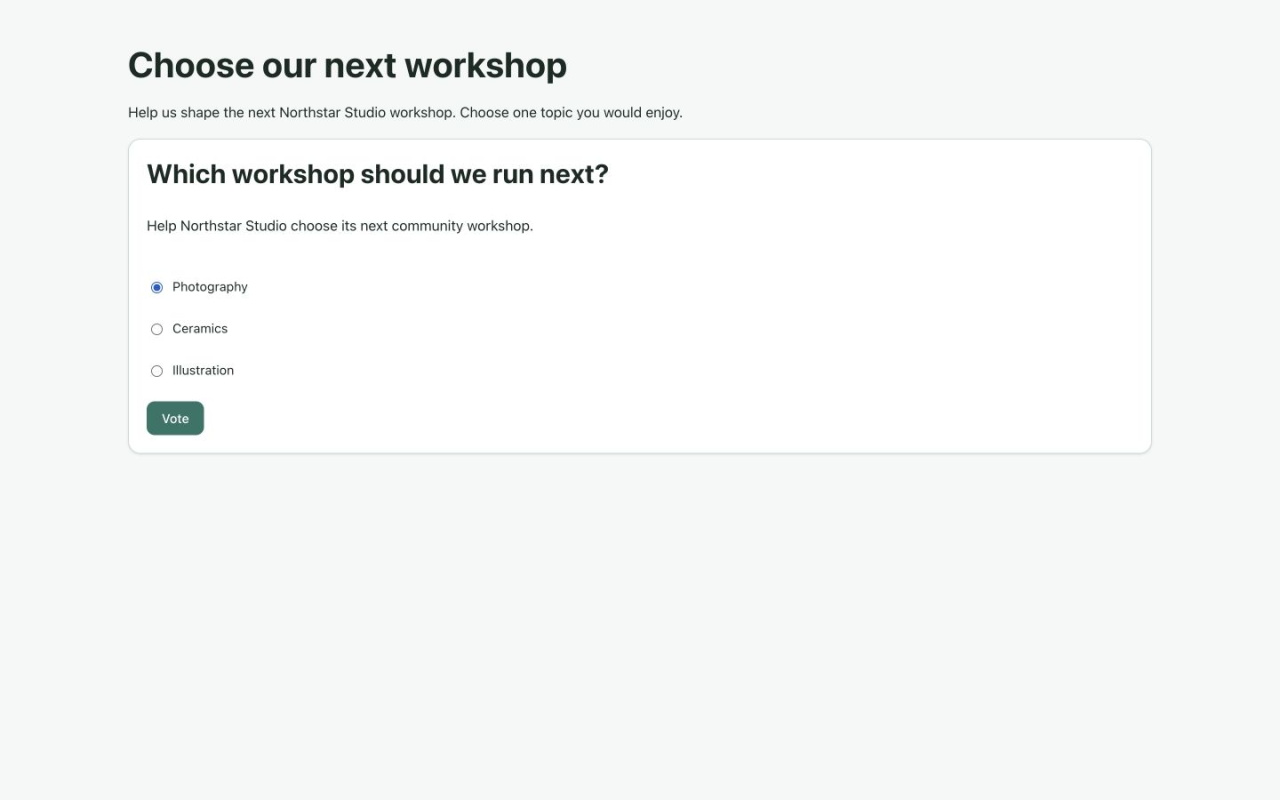
Installa Polls, crea sondaggi a scelta singola e multipla, leggi le barre orizzontali, esporta i risultati CSV e gestisci visibilità e programmazione.
Leggi la guida