Rich Text: formattazione, elenchi e link
Obiettivo: scrivere un passaggio che richiede più di frasi semplici.
Tempo: 3 minuti
Serve: una pagina con uno slot Main che potete modificare
Passaggi
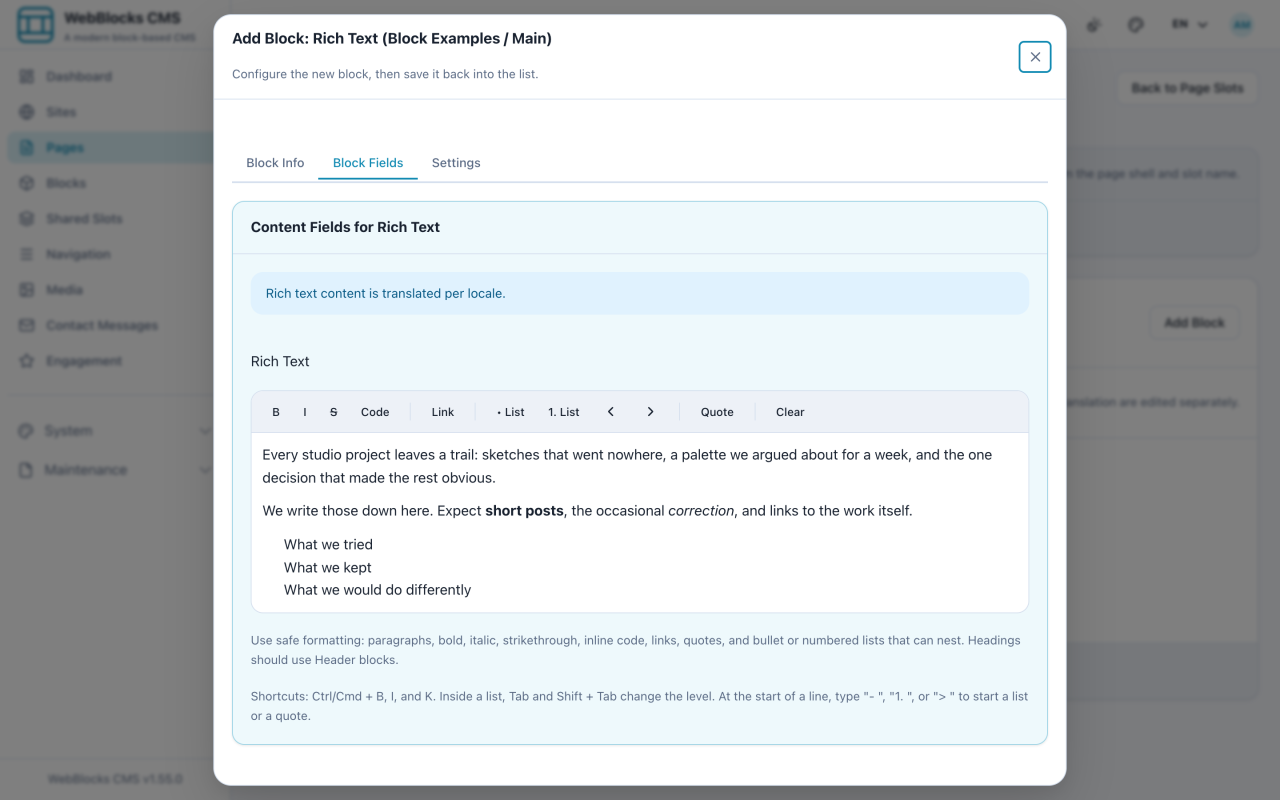
- Nello slot Main selezionate Add Block, poi Rich Text.
- Scrivete il testo nell'editor. La barra degli strumenti offre grassetto, corsivo, barrato,
Codein linea, Link, elenchi puntati e numerati, aumento e riduzione del rientro, Quote e Clear. - Selezionate del testo e usate Link per trasformarlo in collegamento.
- Iniziate un elenco con il pulsante apposito oppure scrivendo
-o1.a inizio riga. Dentro un elenco, Tab e Shift+Tab cambiano il livello. - Selezionate Save New Block.
Scorciatoie che vale la pena conoscere
- Ctrl/Cmd + B grassetto, Ctrl/Cmd + I corsivo, Ctrl/Cmd + K link
- Scrivete
>a inizio riga per iniziare una citazione - Clear toglie la formattazione dalla selezione: utile dopo aver incollato da un programma di videoscrittura
Note
- Rich Text non fa titoli, di proposito. Usate un blocco Header, così la pagina mantiene una vera struttura di titoli che screen reader e motori di ricerca possono seguire.
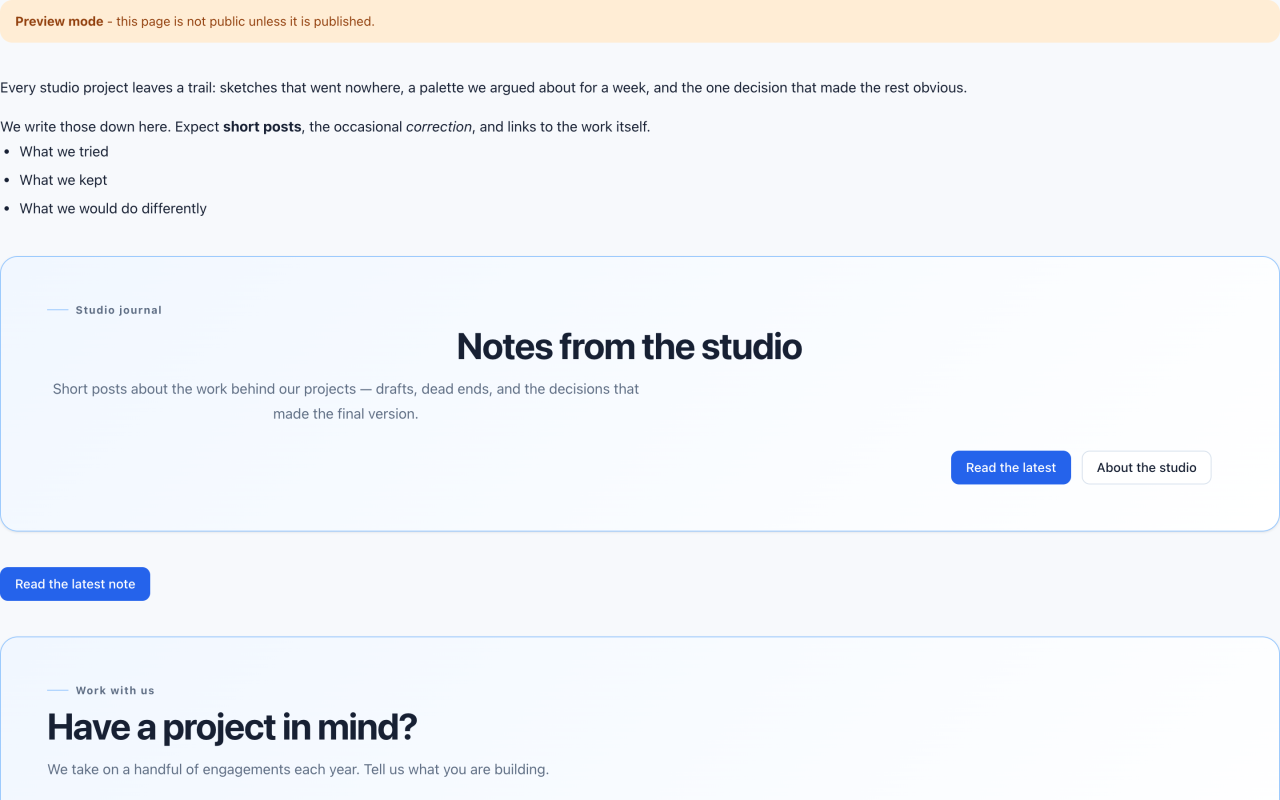
- La formattazione è limitata per scelta: paragrafi, grassetto, corsivo, barrato, codice in linea, link, citazioni ed elenchi annidati. Ciò che l'editor rifiuta di conservare non sarebbe comunque stato renderizzato in sicurezza.
- Il markup incollato viene ripulito, non accettato così com'è. Se vi serve markup grezzo, quello è il blocco HTML, con i suoi avvertimenti.
- Per un paragrafo senza alcuna formattazione, Plain Text è più leggero.