Pagina, layout, slot, blocco
Obiettivo: capire le quattro parole che tutte le altre guide usano.
Tempo: 3 minuti
Serve: niente, qui si legge e basta
Passaggi
- Aprite una pagina qualsiasi da Pages e selezionate Edit page.
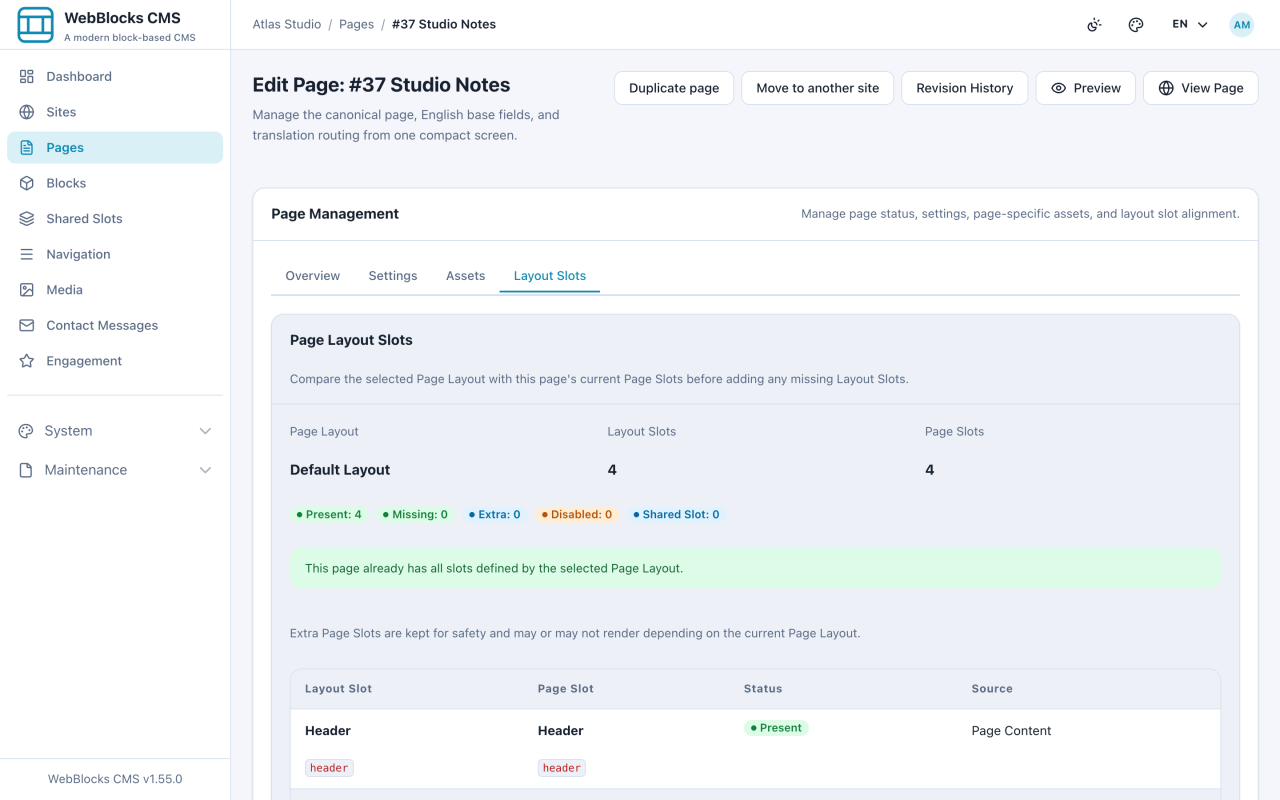
- Aprite la scheda Layout Slots. Confronta gli slot definiti dal layout con quelli che la pagina ha davvero.
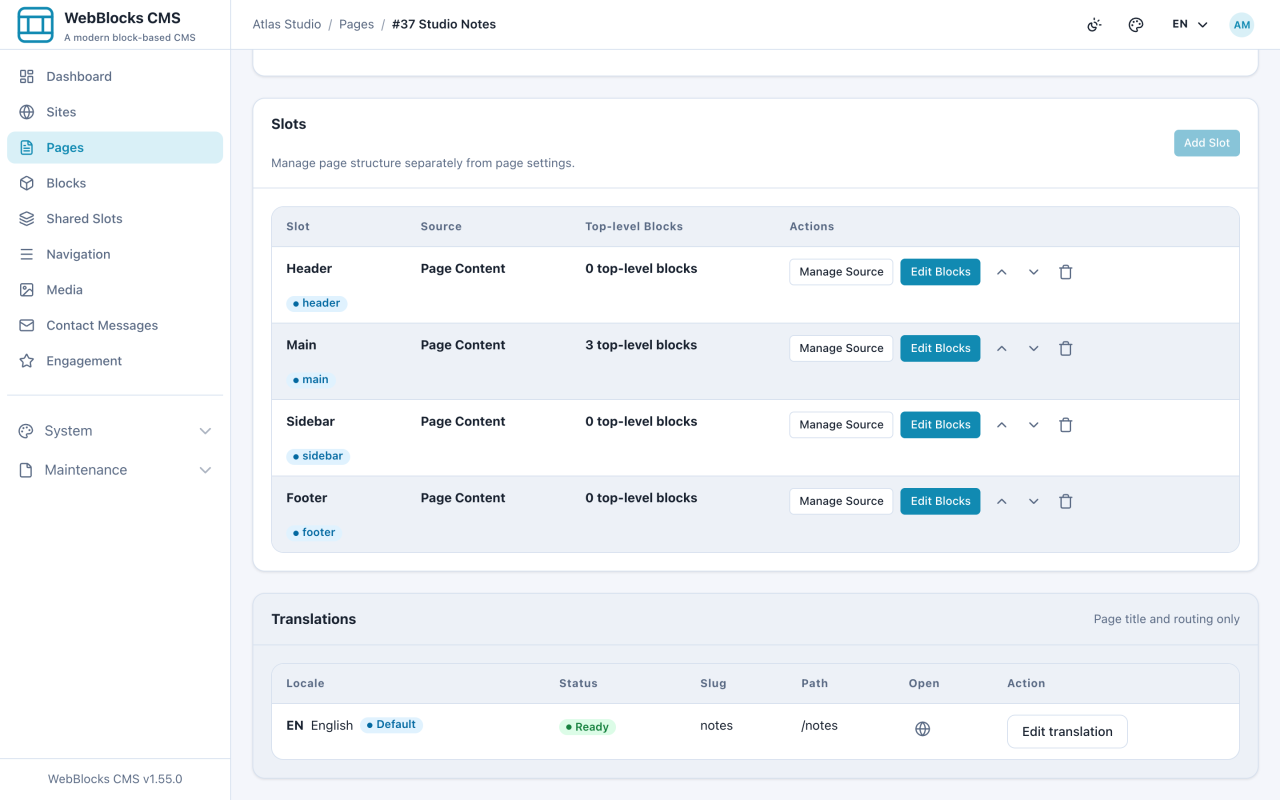
- Scorrete fino alla card Slots. È la stessa lista in versione operativa: ogni slot, quanti blocchi contiene e il pulsante per modificarli.
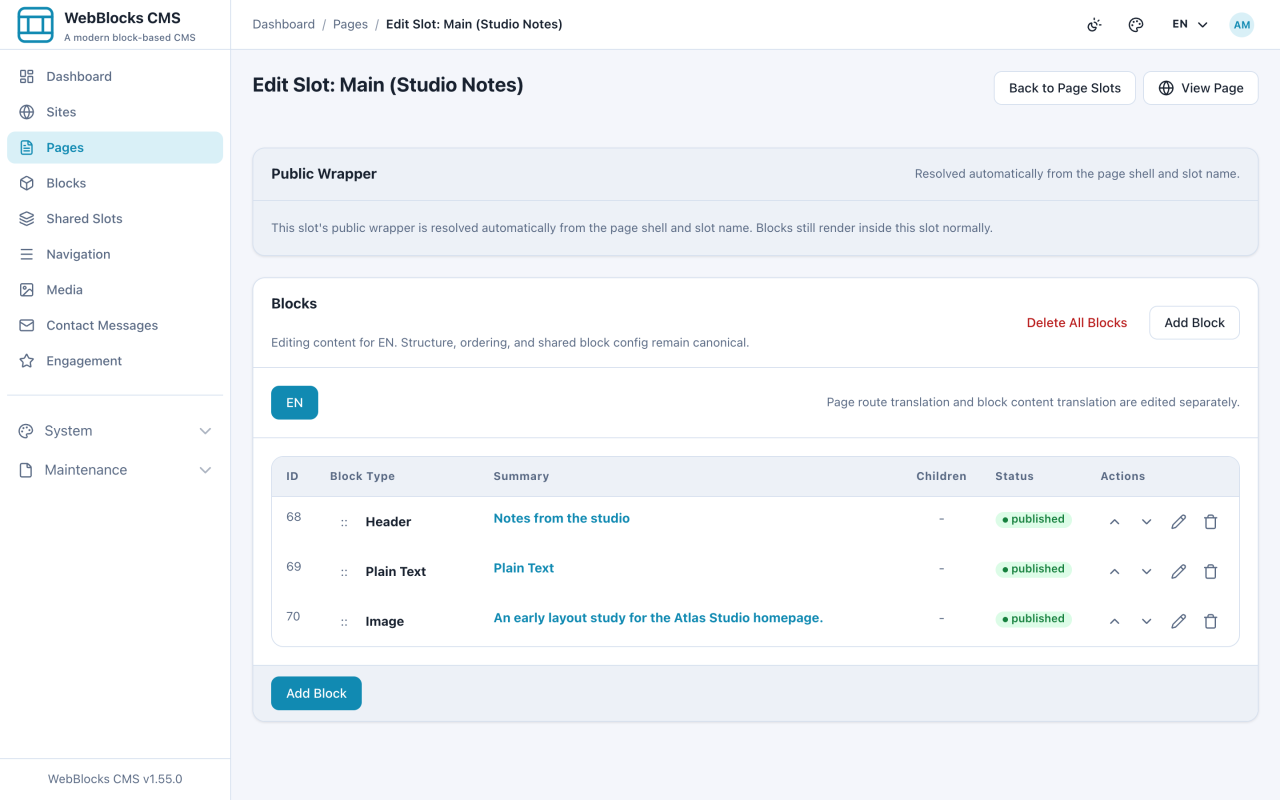
- Selezionate Edit Blocks su Main. Ora state guardando i blocchi: il contenuto vero e proprio, in ordine.
Le quattro parole
Pagina è la cosa che ha un indirizzo. /notes è una pagina. Contiene i vostri contenuti e decide se i visitatori possono già vederli.
Layout è la cornice in cui la pagina viene renderizzata. Decide se la pagina ha una fascia di intestazione, una barra laterale, un piè di pagina: l'arredamento, non il contenuto. Ne scegliete uno quando create la pagina e potete cambiarlo dopo.
Slot è un'area con un nome fornita dal layout: Header, Main, Sidebar, Footer. Pensateli come scatole etichettate. Il layout dice quali scatole esistono; voi decidete che cosa ci va dentro.
Blocco è un singolo pezzo di contenuto dentro uno slot: un titolo, un paragrafo, un'immagine, una galleria, un modulo di contatto. I blocchi si impilano in ordine e alcuni contengono altri blocchi.
Messi insieme: una pagina usa un layout, il layout fornisce gli slot e voi riempite gli slot con i blocchi.
Perché è diviso così
Perché lo stesso contenuto non dovrebbe essere ricostruito per ogni pagina, e la cornice non dovrebbe essere ricostruita per ogni pezzo di contenuto.
Uno Shared Slot fa un passo in più: invece di riempire uno slot su una pagina, lo riempite una volta e lo assegnate a molte. È così che un'intestazione di sito resta identica ovunque senza che nessuno la copi in giro.
Trovare un blocco genitore (1.93.2–1.93.3)
Quando si modifica un blocco, Blocco padre segue l'albero dei blocchi. Le opzioni mostrano l'ID del blocco, il nome dell'amministratore o l'anteprima del contenuto localizzato e il percorso dell'antenato. Assegna alle sezioni Stack, Split e Card un nome amministratore quando esistono diversi contenitori simili, quindi utilizza il percorso per selezionare la destinazione prevista. Si applicano ancora restrizioni sul posizionamento.
Per un'immagine senza didascalia o testo alternativo, il riepilogo dello slot utilizza il titolo, il testo alternativo, la didascalia o il nome del file multimediale selezionato. Questo fallback è un riepilogo dell'editor, non nuovi metadati dell'immagine.
Note
- Cambiare layout non cancella i vostri blocchi. Gli slot che il nuovo layout non definisce vengono conservati, semplicemente potrebbero non essere renderizzati.
- Un blocco può contenerne altri. Una Card contiene una regione di intestazione, una di corpo e una di piè di pagina; un Grid contiene delle card. Questo annidamento dà a una pagina un vero impaginato senza scrivere HTML.