Dateien in die Medienbibliothek hochladen
Ziel: Eine Datei mit ausgefüllten Angaben in die Medienbibliothek legen.
Dauer: 2 Minuten
Sie brauchen: Eine Datei und Zugang zu Media
Schritte
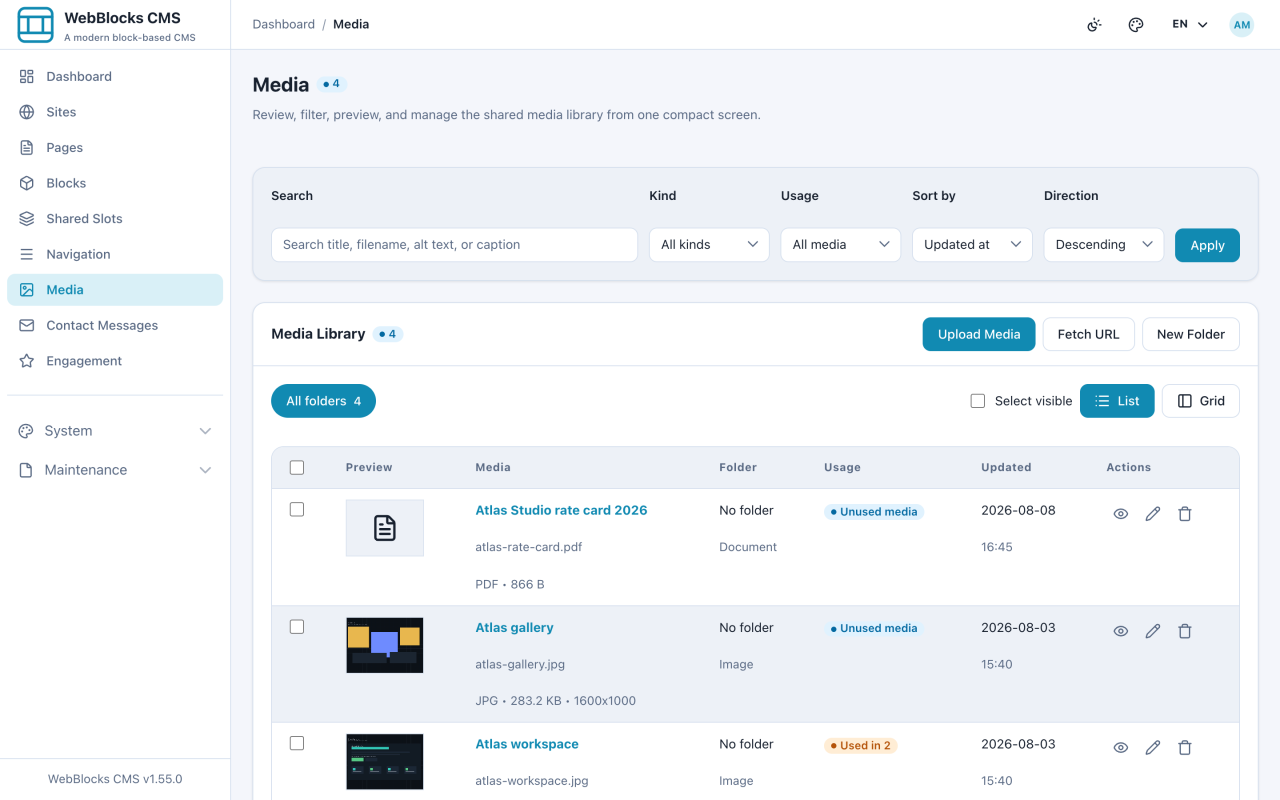
- Wählen Sie in der Seitenleiste Media. Die Bibliothek listet alles bereits Hochgeladene, mit Filtern für Search, Kind, Usage und einer Sortierung.
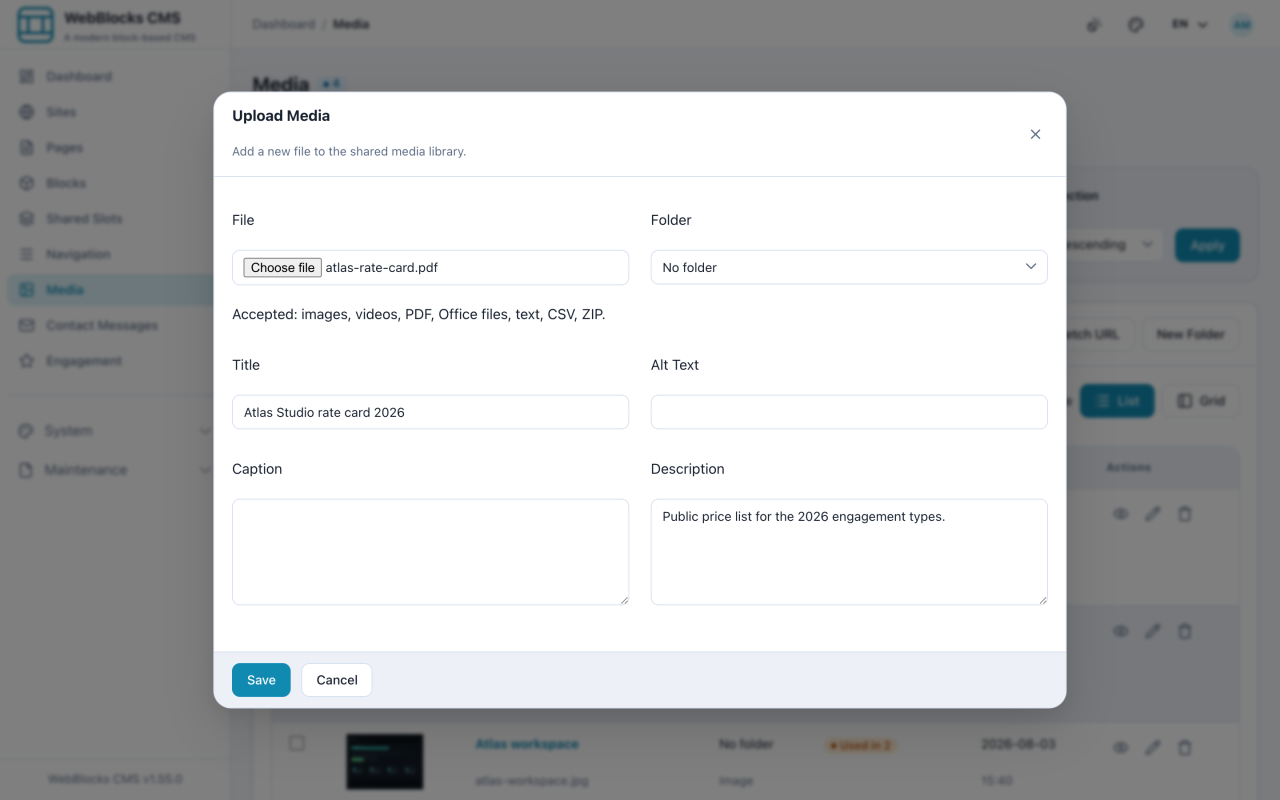
- Wählen Sie Upload Media.
- Wählen Sie die File und füllen Sie aus, was Sie wissen: Folder, Title, Alt Text, Caption, Description.
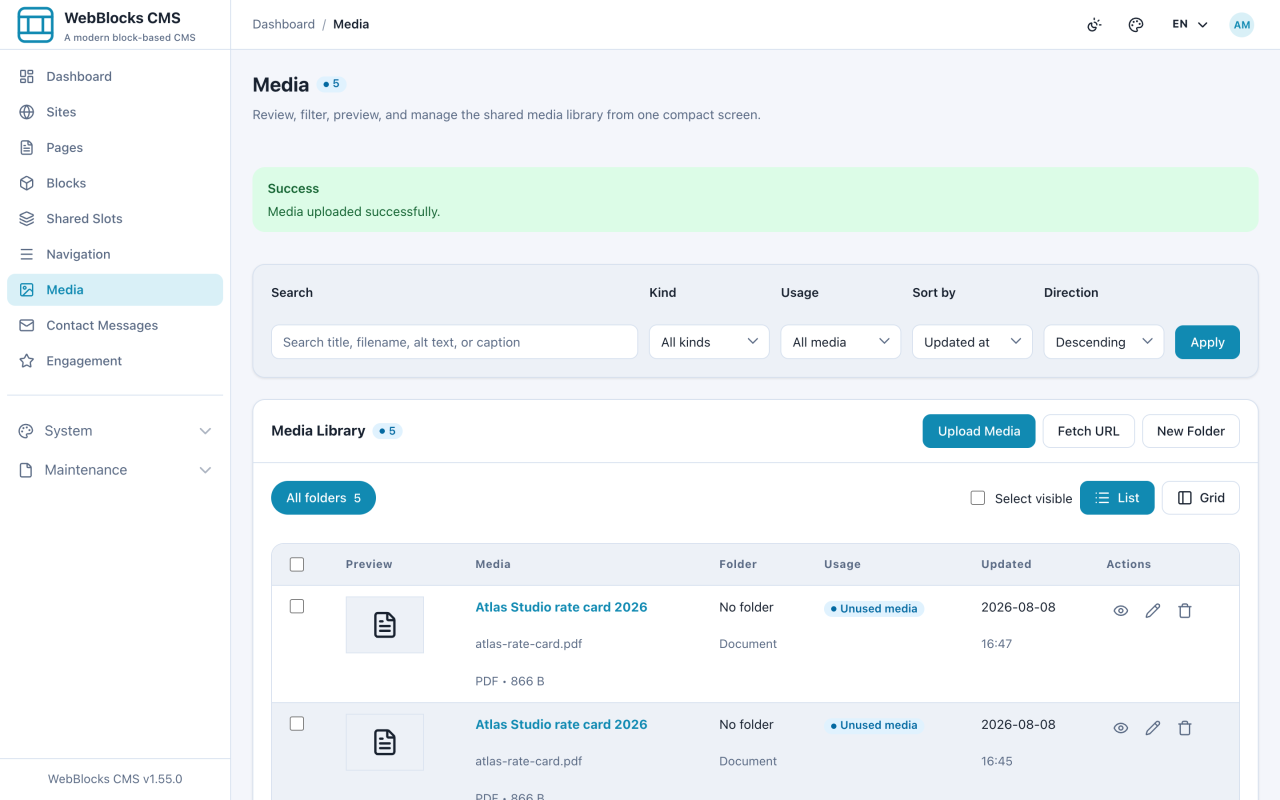
- Wählen Sie Save.
- Die Datei erscheint oben in der Bibliothek, mit Typ, Größe und einem Usage-Abzeichen, das zeigt, wo sie verwendet wird.
Hinweise
- Füllen Sie bei Bildern den Alternativtext schon beim Hochladen aus. Er begleitet die Datei, sodass jeder Block, der sie nutzt, mit einer sinnvollen Vorgabe statt mit nichts startet.
- Title ist das, wonach Sie und Ihre Kolleginnen später suchen.
atlas-rate-card.pdfist ein Dateiname;Atlas Studio rate card 2026ist ein Titel. - Laden Sie die größte gute Fassung eines Bildes hoch, die Sie haben. Das CMS leitet die kleineren Größen daraus ab.
- Fetch URL holt eine Datei von einer Adresse statt von Ihrer Festplatte. Gleiches Ergebnis, ohne den Umweg über Herunterladen und Hochladen.
- Die Bibliothek gilt für die gesamte Installation, nicht pro Seite. Einmal hochladen, an beliebig vielen Stellen verwenden.