E-Mails mit WebBlocks Campaigns senden
Machen Sie aus einer Besucheranmeldung einen kontrollierten, nachvollziehbaren E-Mail-Ablauf. WebBlocks Campaigns speichert Kontakte, Listen, Einwilligungsnachweise, wiederverwendbare E-Mail-Vorlagen und Kampagnenempfänger in Ihrem CMS. Der native Block Newsletter Sign-up sammelt Anfragen; erst die Bestätigung nimmt Abonnenten in die Zielgruppe auf. Das Versandprotokoll erklärt, welche Empfänger angeschrieben, als fehlgeschlagen erfasst oder übersprungen wurden.
Unser Beispiel ist Northstar Studio mit dem Newsletter Studio notes. Sie importieren Ada und Casey, fügen Robin über einen öffentlichen Anmeldeblock hinzu, verfassen eine personalisierte Nachricht, wählen eine Liste, stellen eine Kampagne bereit und prüfen die Ergebnisse. Casey meldet sich nach dem Einreihen ab: So sehen Sie, wie die erneute Prüfung beim Versand diese Nachricht verhindert. Eine getrennte Testzielgruppe zeigt einen vorübergehenden Fehler und einen Wiederholungsversuch.
Die Anleitung wurde mit dem veröffentlichten Archiv Campaigns 0.7.4 unter WebBlocks CMS 1.105.37, englischer Oberfläche, hellem Design und fiktiven Daten geprüft. Alle E-Mail-Tests verwenden einen vorübergehenden lokalen SMTP-Empfänger. Er nimmt Testnachrichten an oder lehnt sie gezielt ab, ohne sie extern zuzustellen. Sent bedeutet in diesen Bildern die Annahme durch diesen lokalen Empfänger, nicht die Zustellung in ein echtes Postfach. Produktive Zustellung und produktive Zeitplanung wurden nicht getestet. Die Bilder sind englisch; Oberflächenbezeichnungen bleiben zur Zuordnung ebenfalls englisch.
Architektur und Integration erläutert die Campaigns-Referenz. Grundlagen zur Installation finden Sie unter Plugin-System.
Bevor Sie beginnen
Verwenden Sie eine Testsite und ein Konto mit dem richtigen Sitezugriff. Die Installation erfordert Super admin. Campaigns unterscheidet Rechte zum Anzeigen, Verwalten, Senden und Ändern von Einstellungen. Wer eine Kampagne bearbeiten darf, darf nicht automatisch Kampagnen oder Vorlagentests senden. Prüfen Sie Rollen und Berechtigungen, bevor Sie diese Aufgaben übertragen.
Das Manifest von 0.7.4 verlangt CMS ^1.92.0 und PHP >=8.3; der Katalog nennt PHP ^8.3 und Laravel ^13.0. Prüfen Sie die Kompatibilität Ihrer tatsächlichen Installation einschließlich der CMS-eigenen Anforderungen. Nutzen Sie das veröffentlichte Archiv aus dem WebBlocks-Plugin-Katalog.
Lassen Sie Ihren Hostingadministrator einen funktionsfähigen Mailtransport und regelmäßige Versandaufrufe einrichten. Die Absendereinstellungen des Plugins konfigurieren kein SMTP. Die fiktiven Adressen mit example.test sind Beispieldaten; für echte Zustelltests brauchen Sie kontrollierte Testpostfächer. Zugangsdaten des Anbieters gehören in die private Hostkonfiguration.
Campaigns ist für E-Mail-Kampagnen gedacht. Die gezeigten Oberflächen erhalten dadurch keinen visuellen E-Mail-Designer, keinen automatischen Kampagnenkalender und keine Öffnungs- oder Klickanalyse. Native Contact Messages, Forms-Eingänge und Campaigns-Kontakte haben unterschiedliche Aufgaben. Eine Formularübermittlung ist nicht automatisch eine Newslettereinwilligung.
1. Campaigns installieren und aktivieren
- Öffnen Sie als Super admin System → Plugins.
- Wählen Sie Browse Plugin Catalog und suchen Sie WebBlocks Campaigns.
- Lesen Sie Version, Kompatibilitätsergebnis und Versionshinweise.
- Wählen Sie Install from Catalog, anschließend in den Details Enable Plugin.
- Stellt Ihr Administrator stattdessen das vertrauenswürdige veröffentlichte ZIP bereit, verwenden Sie Plugin ZIP → Upload Plugin ZIP, prüfen das Paket und aktivieren es.
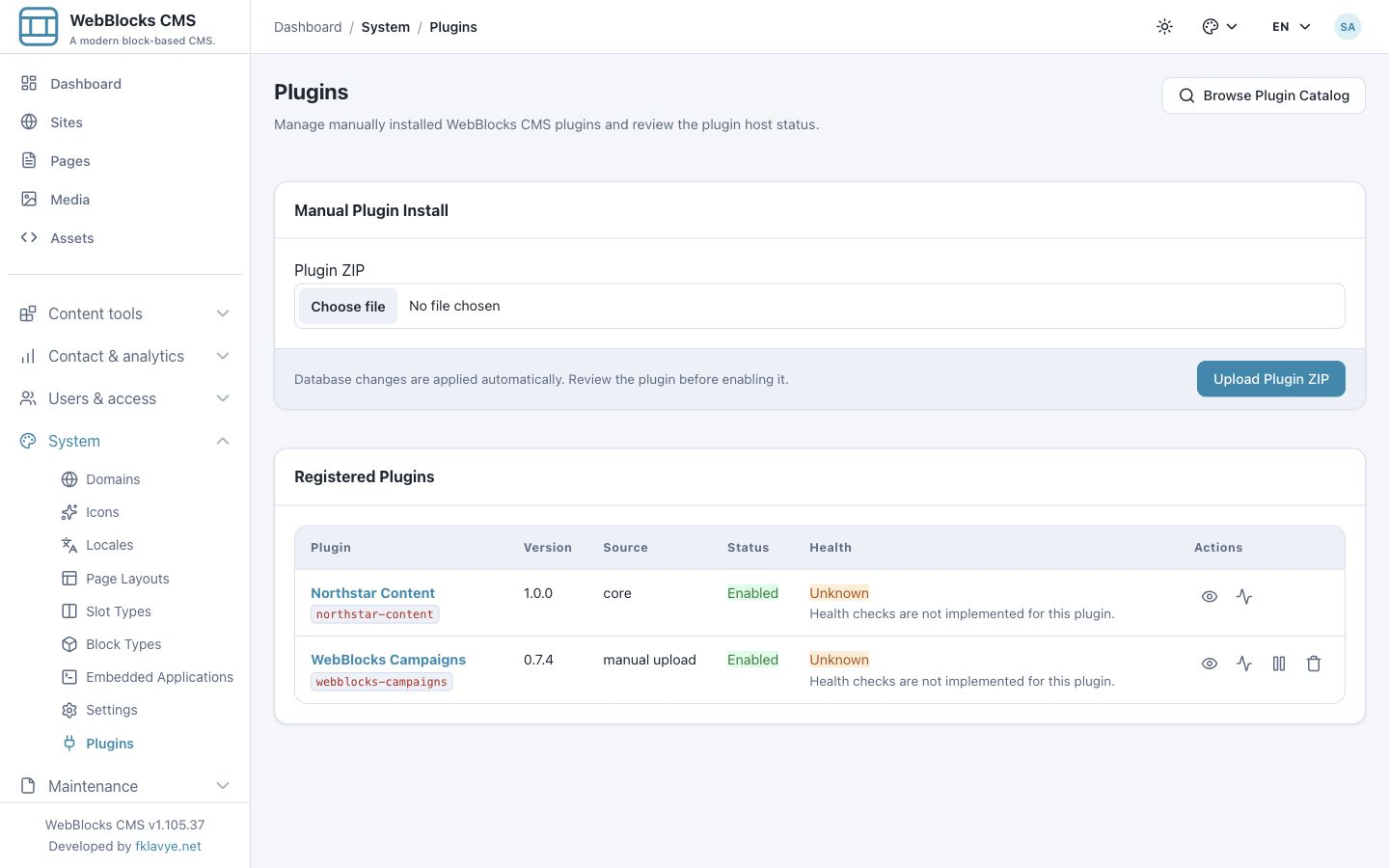
Neue Installationen beginnen deaktiviert. Installation und Aktivierung im aktuellen CMS bereiten die Datenbankänderungen des Plugins vor. Beheben Sie Einrichtungs- oder Migrationswarnungen über die Plugindetails und den unterstützten Migrationsablauf des Hosts, bevor Sie Kontakte erfassen. Eine erfolgreiche Installation belegt weder funktionierenden Mailtransport noch geplante Versandaufrufe.
Nach dem Aktivieren finden Sie Campaigns, Contacts, Templates, Lists, Suppressed, Delivery problems und Settings in der Pluginnavigation. Kontrollieren Sie auf jedem Bildschirm die ausgewählte Site. Kontakte, Einstellungen und Kampagnen sind sitegebunden; eine Liste einer anderen Site ist nicht Ihre aktuelle Zielgruppe.
Öffnen Sie Templates → Add template und prüfen Sie Editor und verfügbare Platzhalterfelder. Campaigns 0.7.4 behebt den Kompilierungsfehler der Vorlagenansicht aus 0.7.3. Testen Sie nach einem Update sowohl eine neue Vorlage als auch das erneute Öffnen einer gespeicherten.
2. Absender und Versandgrenzen festlegen
Öffnen Sie Campaigns Settings für Ihre Site. Im lokalen Beispiel verwenden wir:
| Einstellung | Beispiel | Zweck |
|---|---|---|
| From name | Northstar Studio | Den Empfängern angezeigter Name. |
| From email | hello@example.test | Fiktiver Absender für den lokalen Versuch. |
| Reply-to | studio@example.test | Fiktives Antwortziel. |
| Batch size | 1 | Für die Prüfung einen wartenden Empfänger pro Stapel verarbeiten. |
| Most per hour | 5 | Beachten Sie vor Verwendung die unten erklärte Grenze pro Aufruf. |
| Soft-bounce threshold | 5 | Wiederholte vorübergehende Fehler können beim eingestellten Schwellenwert eine Adresssperre auslösen. |
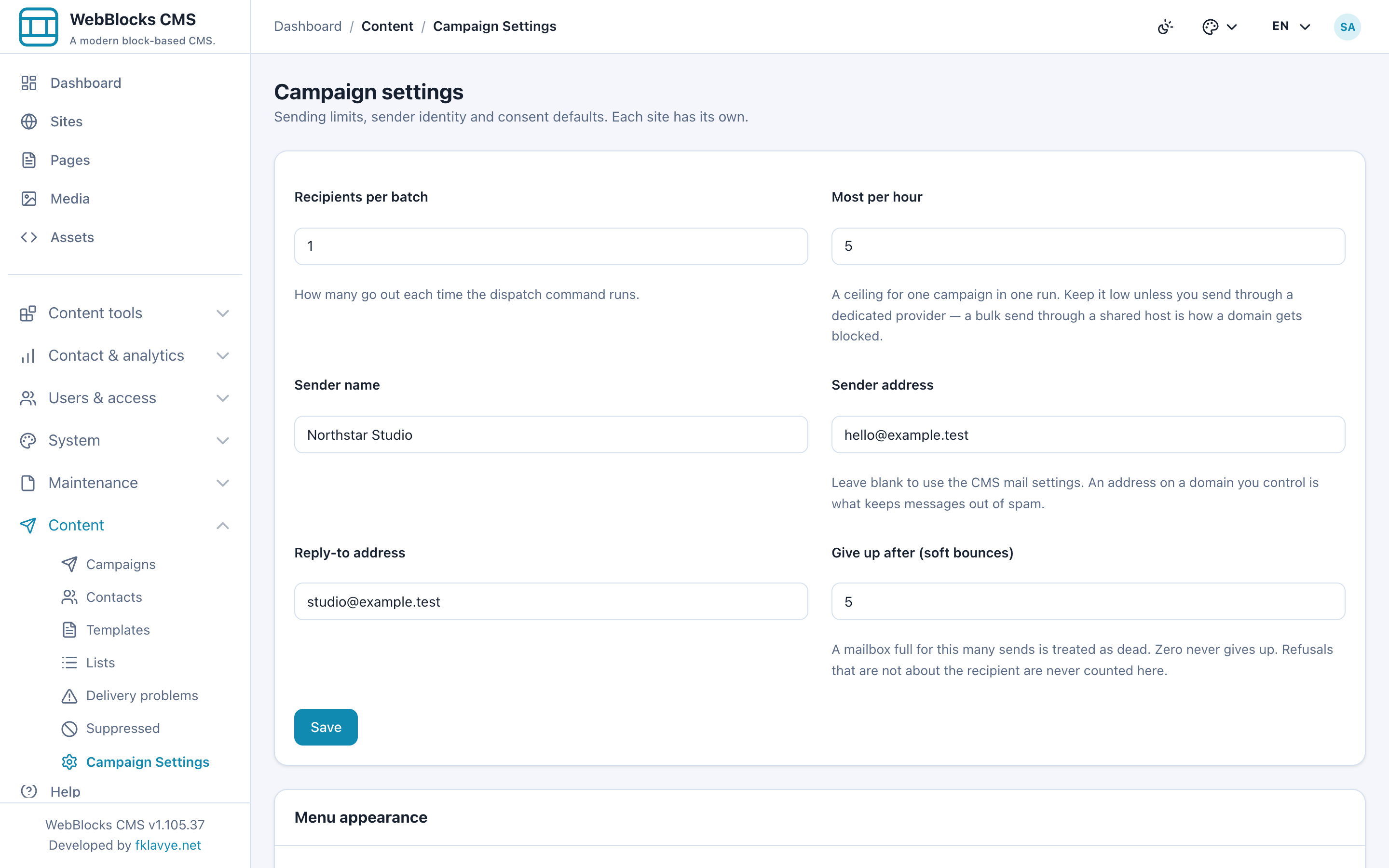
Prüfen Sie die Werte und wählen Sie Save. In dieser Version sind Stapelgrößen von 1–500, Grenzen von 1–20000 und Soft-Bounce-Schwellen von 0–50 zulässig. Null deaktiviert automatische Sperren wegen wiederholter Soft Bounces; dauerhaft unzustellbare Adressen werden dadurch nicht zustellbar.
Die Hilfe zu Most per hour beschreibt eine Obergrenze für eine Kampagne in einem Aufruf. Der Zähler beginnt bei jeder Kampagne und jedem Aufruf neu. Dies ist kein gleitendes Stundenkontingent für die gesamte Site oder den Mailanbieter. Die Prüfung erfolgt außerdem vor einem ganzen Stapel: Ist dieser größer als das Restkontingent, kann er es überschreiten. Wählen Sie eine Stapelgröße höchstens in Höhe der Grenze, planen Sie die Aufruffrequenz bewusst und nutzen Sie bei verbindlichen Ratenvorgaben die Drosselung des Hosts oder Anbieters.
Lassen Sie den Absender beim Mailanbieter bestätigen und echte Postfachzustellung einschließlich Antworten testen. Ein lokaler Empfänger, ein Log-Mailer oder erfolgreich gespeicherte Einstellungen belegen nicht, dass ein externer Anbieter Ihre Domain zum Versand autorisiert.
3. Eine Liste für den Newsletter anlegen
Öffnen Sie Lists, erstellen Sie Studio notes und ergänzen Sie eine hilfreiche Beschreibung, etwa „Neuigkeiten und Workshoptermine von Northstar Studio“. Die Liste trennt diesen Newsletter von anderen Kontakten. Die Bilder zeigen außerdem Delivery test only, eine ausdrücklich getrennte Zielgruppe für den Wiederholungsversuch.
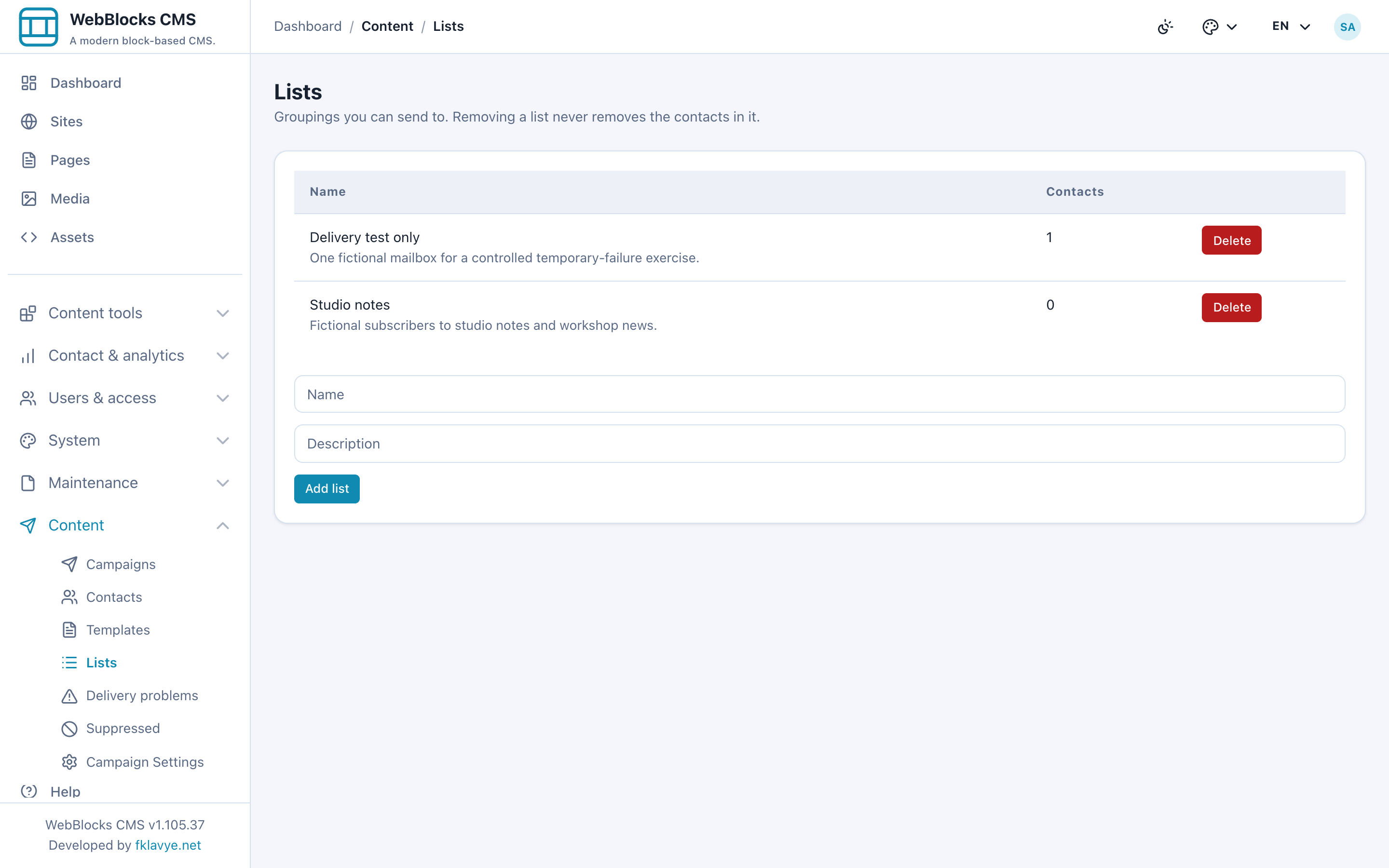
Eine Liste gruppiert Kontakte; sie erteilt keine Versandberechtigung. Einwilligung und Sperren werden weiterhin geprüft. Das Löschen einer Liste entfernt die Gruppenzuordnung, löscht aber keine Kontakte und vermerkt keinen Widerruf. Verwenden Sie dafür die Einwilligungs- und Sperrfunktionen.
Wählen Sie bei einer bestimmten Zielgruppe eine benannte Liste. Everyone on this site umfasst mehr Kontakte und sollte eine bewusste Wahl statt einer übersehenen Voreinstellung sein.
4. Eine CSV-Datei vorbereiten und hochladen
Öffnen Sie Contacts → Import. Der Import akzeptiert CSV-Dateien bis 20 MB mit Komma oder Semikolon als Trennzeichen und optionaler UTF-8-Byte-Order-Mark. Verwenden Sie eine Kopfzeile. Für diesen Versuch lautet die Datei:
email;first_name;last_name;interest
ada@example.test;Ada;North;Design
casey@example.test;;River;Writing
ada@example.test;Ada;North;Design
not-an-address;Taylor;Example;Workshops
Die doppelte Ada-Zeile und die ungültige Adresse sind beabsichtigt. Bewahren Sie ein sauberes Original Ihrer echten Quelldatei auf, damit Sie abgelehnte Zeilen untersuchen können, ohne dieselbe Datei wiederholt zu importieren.
Wählen Sie Datei und passende consent basis, dokumentieren Sie den beim ursprünglichen Opt-in gültigen Wortlaut und wählen Sie Studio notes als Zielliste. Unser fiktiver Wortlaut bedeutet: „Ja, ich möchte Studio-Neuigkeiten und Workshopankündigungen von Northstar Studio per E-Mail erhalten. Ich kann mich jederzeit abmelden.“ Wählen Sie Continue.
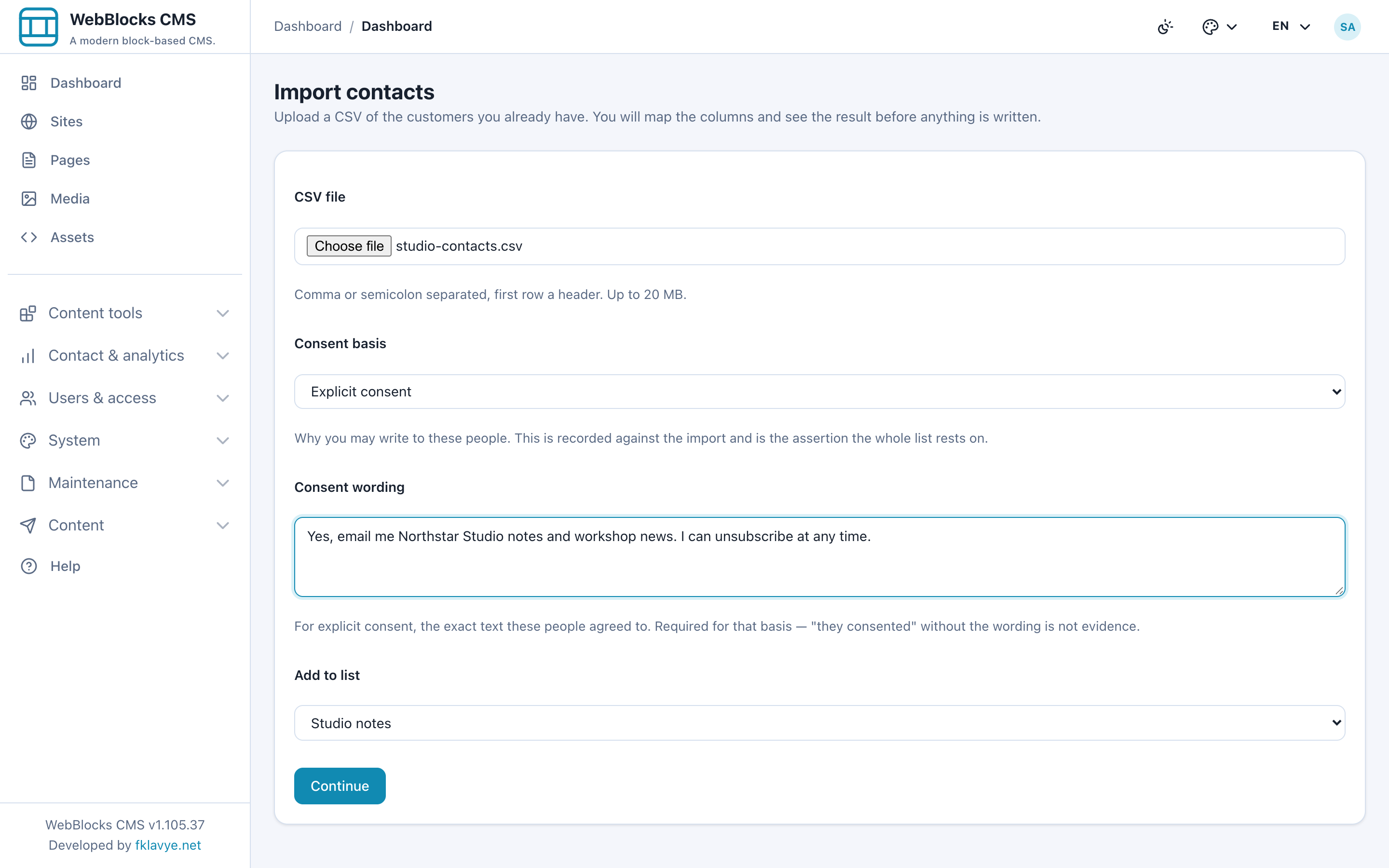
Diese Felder dokumentieren Ihre Aussage zur Erlaubnis des Kontakts; die Auswahl einer Grundlage beweist keine tatsächlich vorliegende Einwilligung. Verwenden Sie die zutreffende Grundlage mit den zugehörigen Nachweisen. Ein Import allein auf Vertragsgrundlage setzt in dieser Version nicht das gesonderte Kennzeichen für operative Einwilligung.
5. Vor dem Import die Spaltenzuordnung prüfen
Kontrollieren Sie im Zuordnungsbildschirm jede Spalte ausdrücklich:
| CSV-Kopf | Zuordnung |
|---|---|
| Email address | |
| first_name | First name |
| last_name | Last name |
| interest | Benutzerdefiniertes Feld interest |
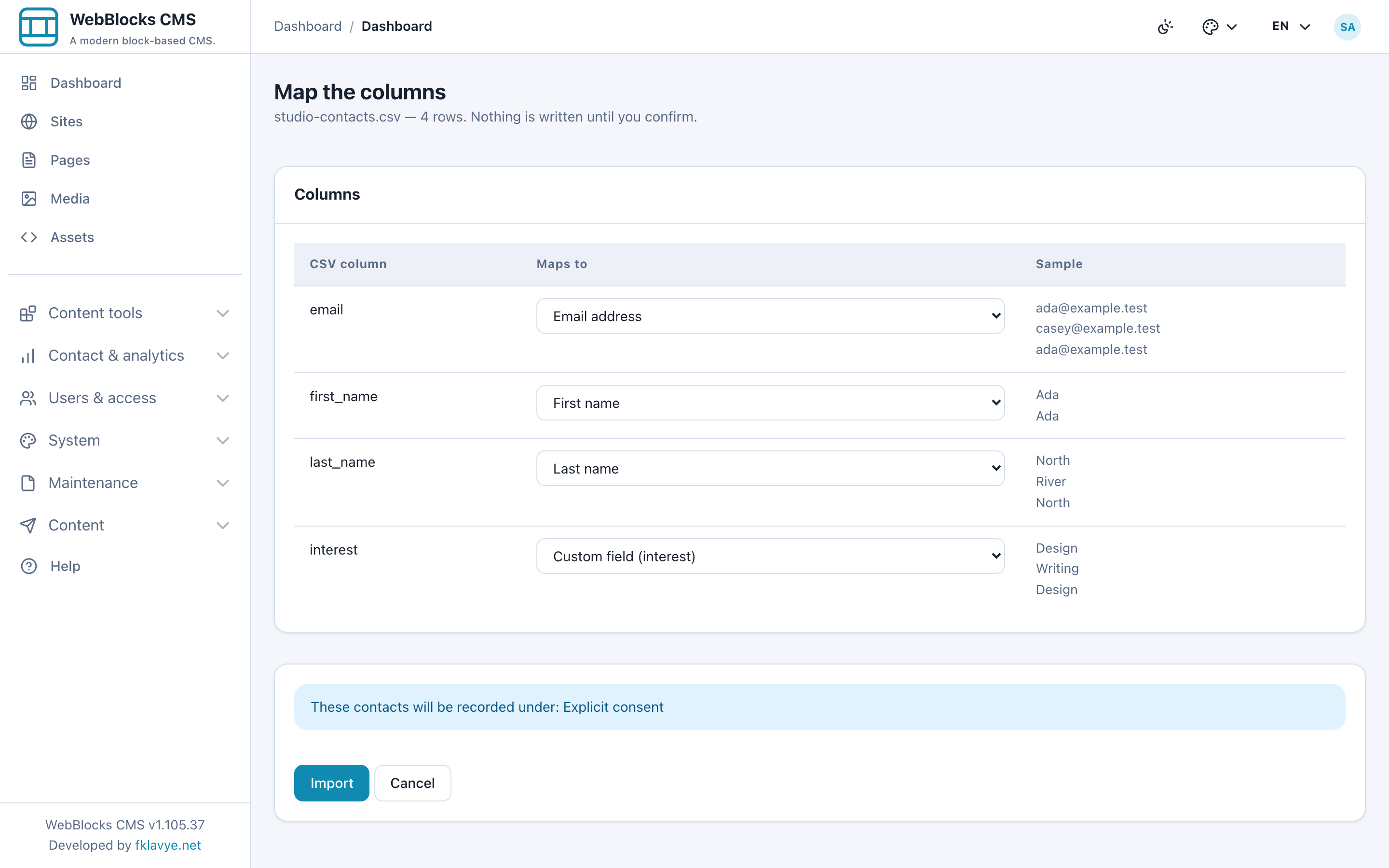
Automatische Vorschläge müssen geprüft werden. Kontrollieren Sie besonders die Vornamenspalte, statt bei first_name eine richtige Erkennung vorauszusetzen. Ordnen Sie genau eine Adressspalte Email zu und ignorieren Sie nicht benötigte Spalten. Die Vorschau zeigt Beispielzeilen; bis hierhin wurden noch keine Kontakte angelegt.
Wählen Sie erst Import, wenn Zuordnung, Grundlage, Wortlaut und Liste stimmen. Das Beispiel erstellt zwei Kontakte und überspringt zwei Zeilen. Der bereits vorhandene Kontakt für den Wiederholungsversuch bleibt im Showcase sichtbar; die Gesamtzahl ist daher nicht die Anzahl der aus dieser Datei importierten Kontakte.
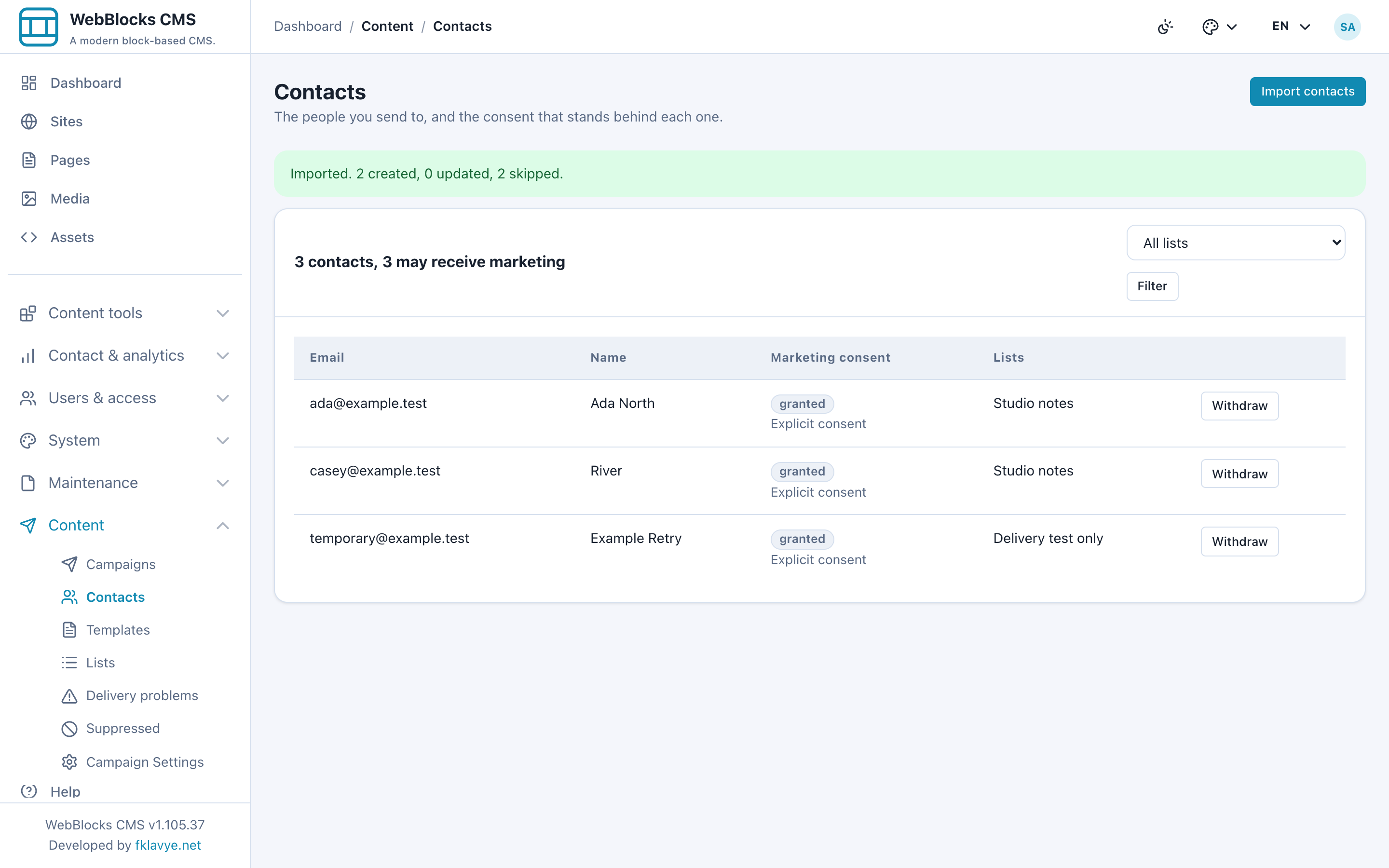
Die Oberfläche zeigt zusammengefasste Importergebnisse. Sie bietet hier keine Ansicht des Fehlerverlaufs einzelner Zeilen. Prüfen Sie bei unerwarteten Zahlen die ursprüngliche CSV auf Duplikate, ungültige und gesperrte Adressen, bevor Sie eine korrigierte Datei vorbereiten.
Ein erneuter Import ist kein Zurücksetzen. Nicht leere Namen können vorhandene Namen aktualisieren; leere Werte löschen gespeicherte Namen nicht. Benutzerdefinierte Werte werden zusammengeführt. Bestehende erteilte oder widerrufene Einwilligungen werden nicht zurückgesetzt, und ein Sperreintrag bleibt bestehen. Wiederholte Importe dürfen keinen Widerruf umgehen.
6. Einen Newsletter-Sign-up-Block hinzufügen
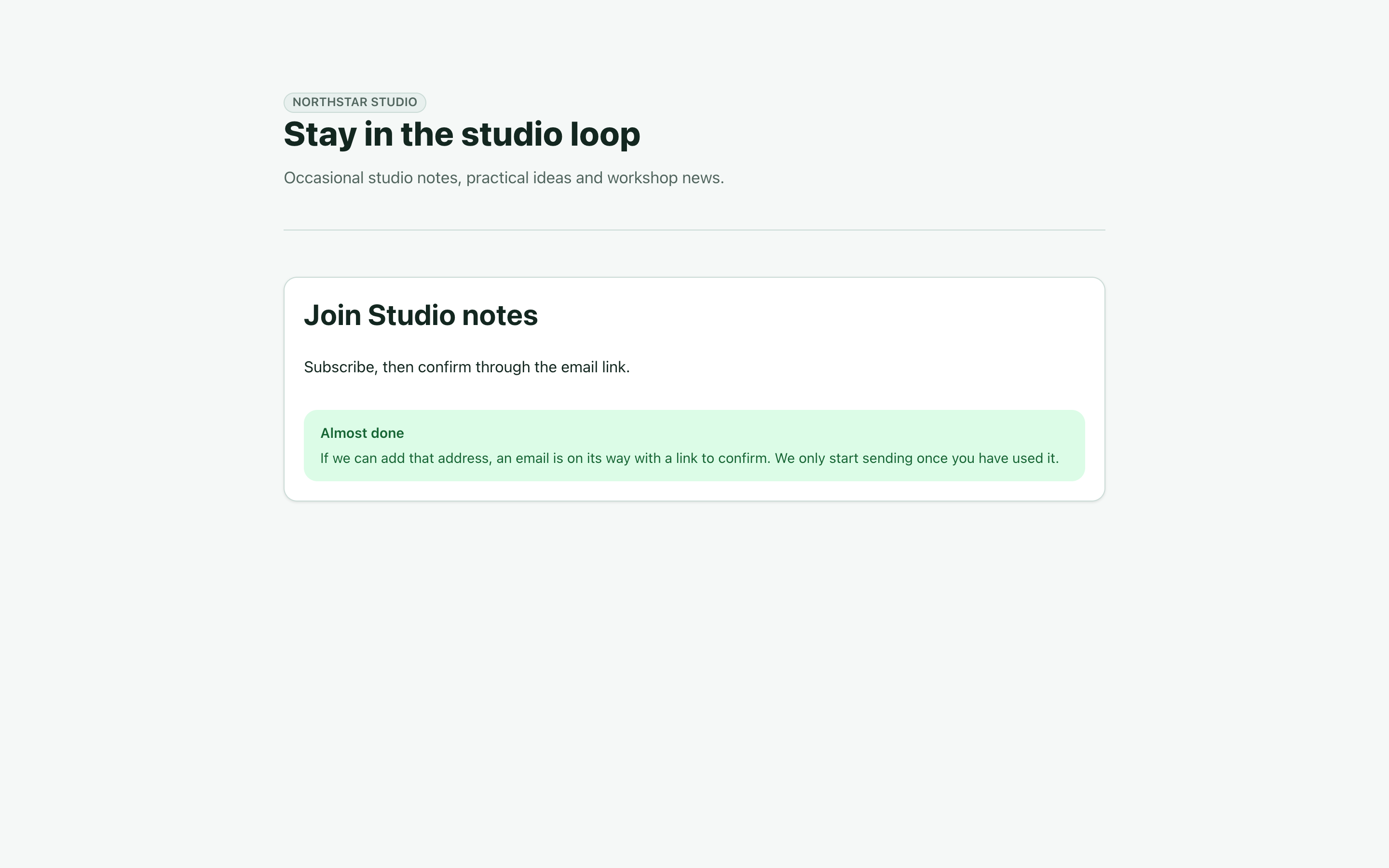
Erstellen oder bearbeiten Sie einen Seitenentwurf und fügen Sie den nativen Block Newsletter Sign-up hinzu. Stellen Sie für das Beispiel Folgendes ein:
| Blockeinstellung | Beispiel |
|---|---|
| Heading | Join Studio notes |
| Intro text | Subscribe, then confirm through the email link. |
| What the visitor agrees to | Derselbe ausdrückliche Newsletterwortlaut wie oben. |
| Add confirmed subscribers to | Studio notes |
| Button label | Subscribe |
| Also ask for a name | Aktiviert |
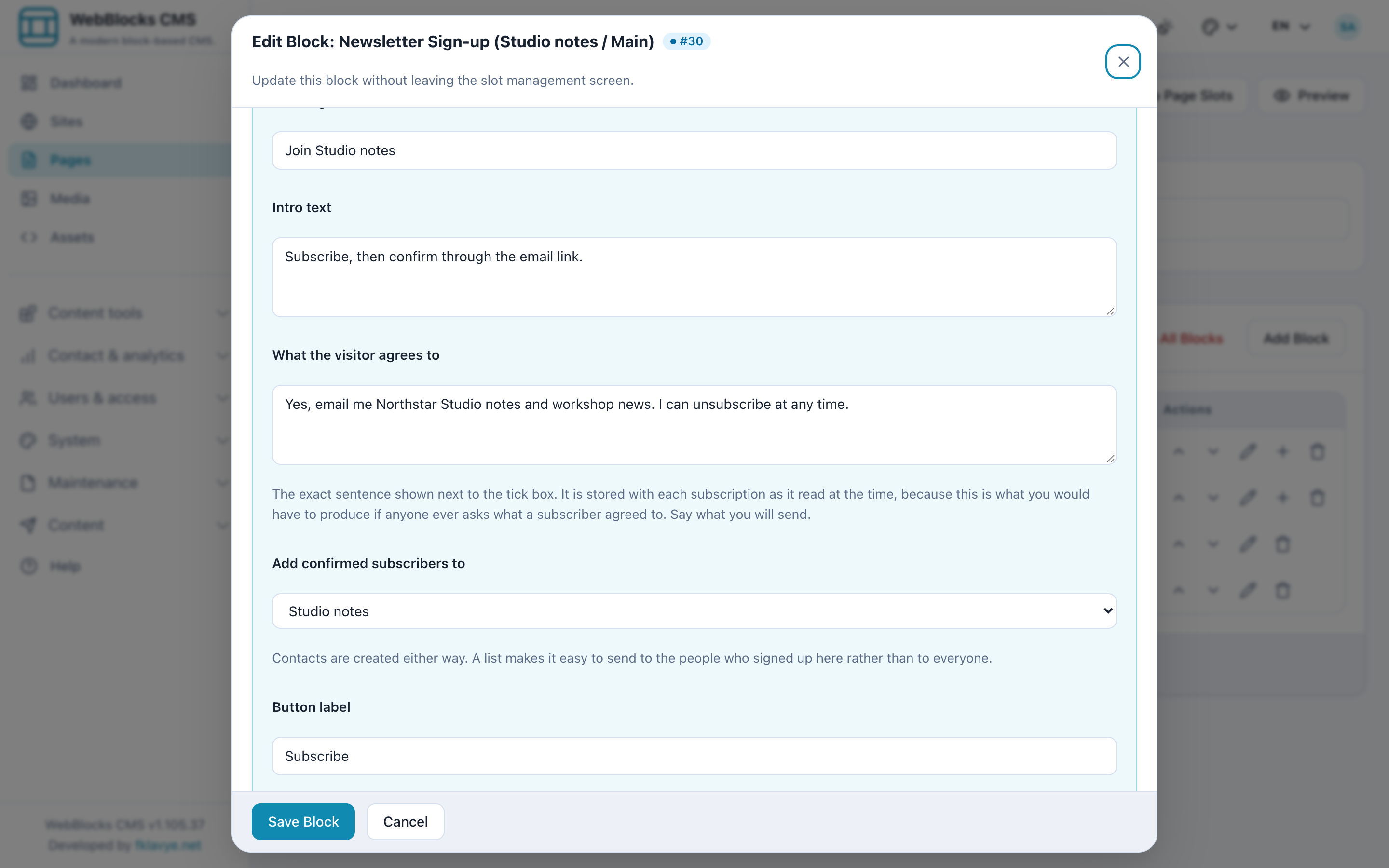
Speichern Sie den Block und durchlaufen Sie die Prüfung und Veröffentlichung der Seite. Die öffentliche Anmeldeseite muss erreichbar sein, bevor sie als tatsächlicher Anmeldekanal dienen kann. Ohne Listenauswahl werden bestätigte Kontakte gespeichert, aber dieser Liste nicht zugewiesen; wählen Sie Studio notes bewusst.
Eigene Überschrift, Einleitung und Einwilligungswortlaut des Blocks sind in dieser Version zwischen den Seitensprachen geteilte Einstellungen. Eine übersetzte Seitenüberschrift übersetzt sie nicht automatisch. Prüfen Sie Sprache und Wortlaut jeder Platzierung, bevor Sie den Block mehrsprachig einsetzen.
7. Beide Schritte als Besucher testen
Öffnen Sie die öffentliche Seite mit einer kontrollierten Testadresse. Unser fiktiver Besucher ist Robin Example, robin@example.test. Tragen Sie Namen und Adresse ein, lesen Sie den Wortlaut, aktivieren Sie die Einwilligung und wählen Sie Subscribe.
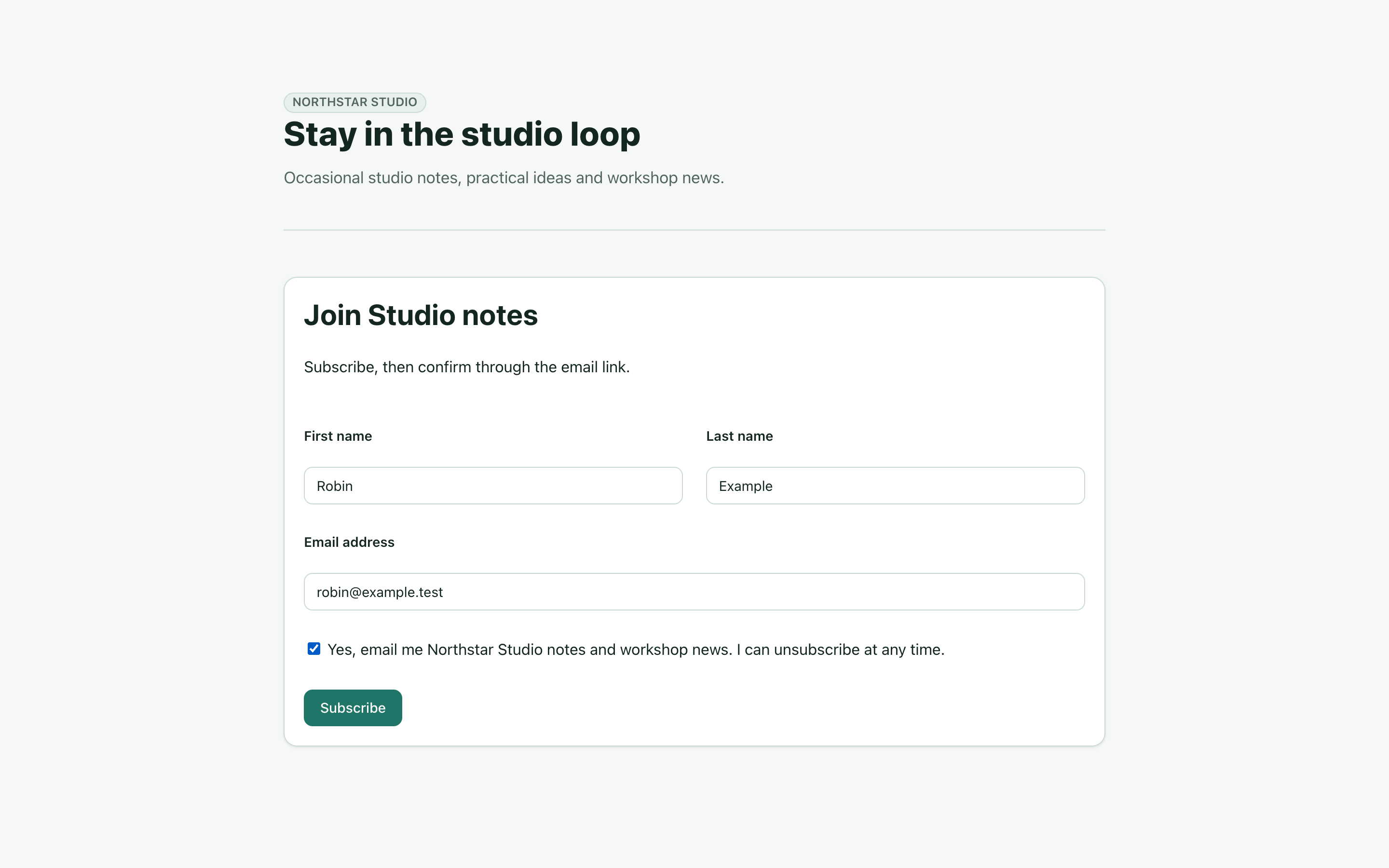
Die Seite zeigt Almost done. Die Anfrage wartet noch; Robin wurde nicht als bestätigter Kontakt angelegt. Die allgemeine Antwort verrät auch nicht, ob eine Adresse bereits angemeldet oder gesperrt ist. Sie belegt keine Zustellung der Bestätigungsmail.
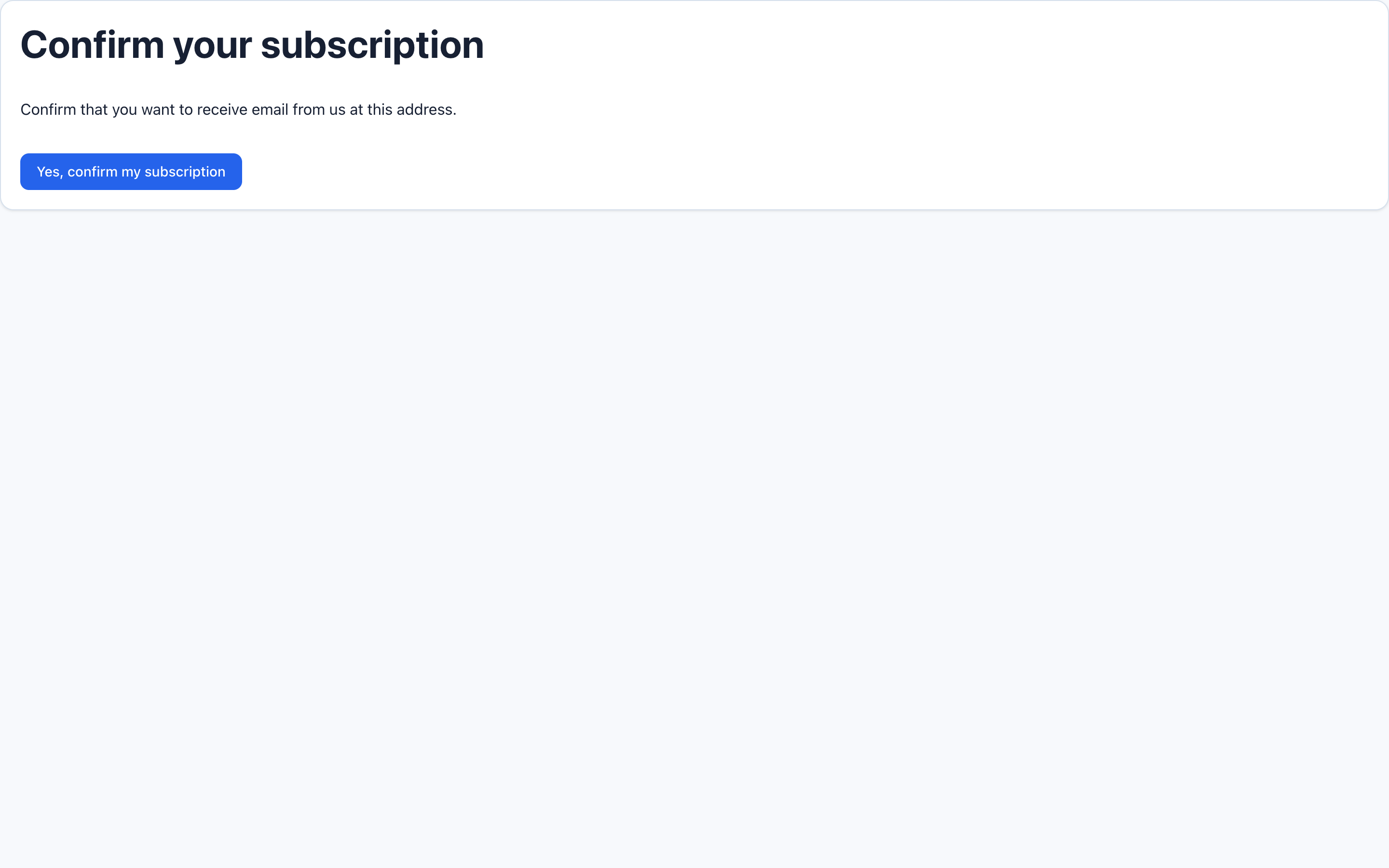
Öffnen Sie den Bestätigungslink aus Ihrem eigenen Testpostfach. Das Öffnen zeigt nur die Bestätigungsseite. Erst die Auswahl von Yes, confirm my subscription bestätigt das Abonnement.
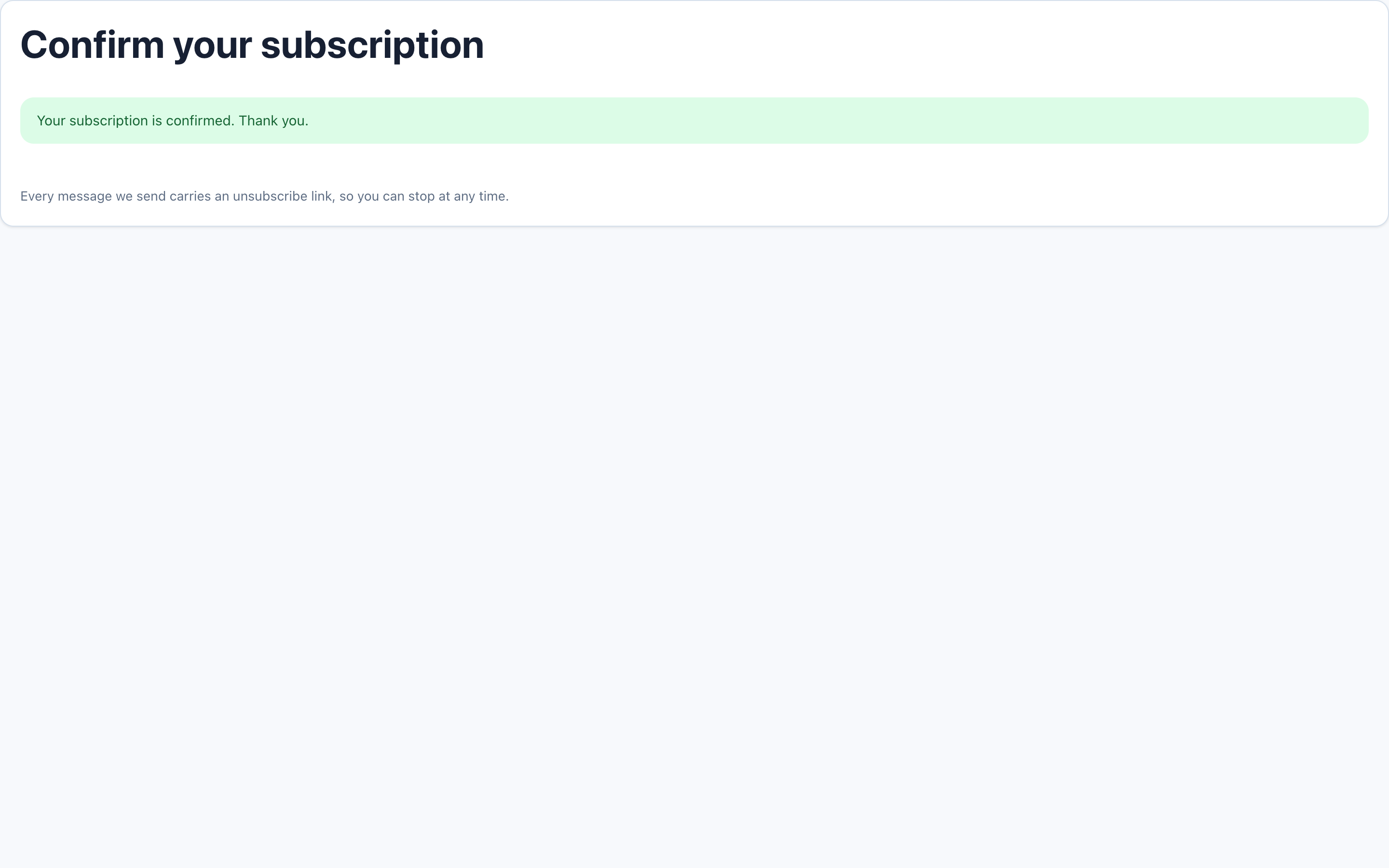
Nach dieser Betätigung erscheint die Erfolgsmeldung. Campaigns erstellt oder aktualisiert den Kontakt, dokumentiert die ausdrückliche Einwilligung und ordnet den bestätigten Abonnenten der gewählten Liste zu.
Eine neue Anfrage erzeugt einen neuen Bestätigungstoken mit sieben Tagen Laufzeit; nach seinem Austausch funktioniert der ältere Link nicht mehr. Fordern Sie bei Bedarf eine neue Nachricht an, statt private Bestätigungs-URLs weiterzugeben. Bestehende manuelle oder beschwerdebedingte Sperren werden nicht durch eine gewöhnliche Anfrage aufgehoben. Die Bestätigung kann zulässige Abmelde- oder Hard-Bounce-Sperren lösen, aber nicht beliebige Sperrgründe.
Unsere Testdaten durchliefen die tatsächlichen Anmelde- und Bestätigungsendpunkte mit lokaler Mail. Nachrichteninhalte und private Links wurden danach verworfen. Echte Postfachzustellung muss im produktiven Aufbau gesondert geprüft werden.
8. Eine wiederverwendbare E-Mail-Vorlage verfassen
Öffnen Sie Templates → Add template, füllen Sie die folgenden Felder aus und wählen Sie Save. Die gespeicherte Vorlage öffnet sich in Edit template; dort können Sie sie ändern und die Vorschau prüfen.
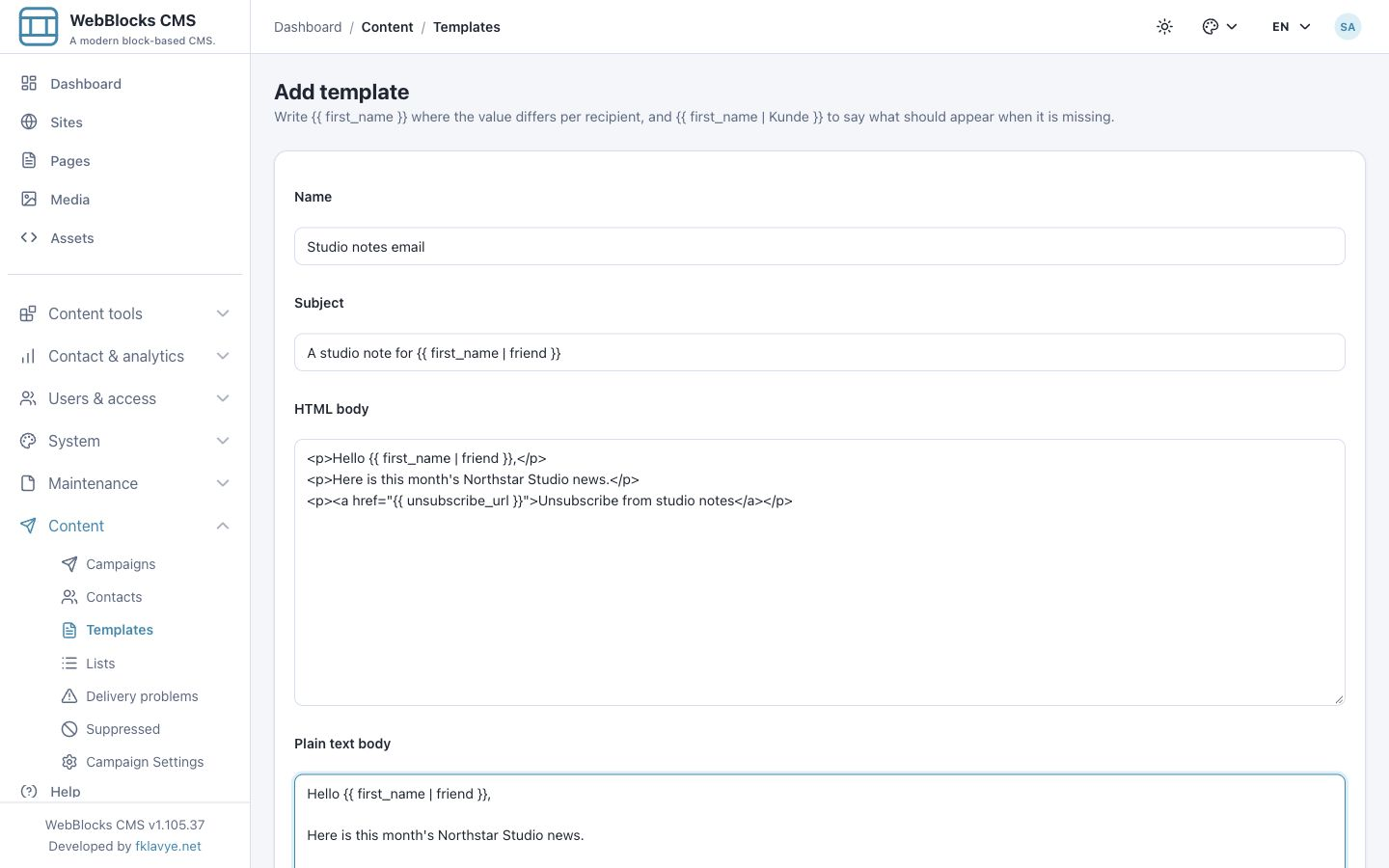
Das Vorlagenformular enthält Name, Subject, HTML body und Plain-text body. Verwenden Sie intern Studio notes email. Tragen Sie für Subject Folgendes ein:
A studio note for {{ first_name | friend }}Verwenden Sie für HTML body einen kleinen, gut lesbaren Anfang:
<p>Hello {{ first_name | friend }},</p>
<p>Here is this month's Northstar Studio news.</p>
<p><a href="{{ unsubscribe_url }}">Unsubscribe from studio notes</a></p>
Schreiben Sie die reine Textversion gesondert:
Hello {{ first_name | friend }},

Here is this month's Northstar Studio news.

Unsubscribe: {{ unsubscribe_url }}
Der Textteil entsteht nicht automatisch aus dem HTML. Prüfen Sie beide Fassungen. Die Vorlage ist vom Betreiber verfasstes HTML; verwenden Sie vertrauenswürdiges Markup und testen Sie die Darstellung in Mailprogrammen.
Zu den eingebauten Feldern gehören email, first_name, last_name und unsubscribe_url. Auch importierte eigene Felder wie interest können verfügbar sein. Die Feldliste beruht auf einer Auswahl neuerer Kontakte; ein seltenes Feld eines älteren Kontakts kann deshalb unerkannt bleiben. Kontrollieren Sie vor dem Einreihen die tatsächliche Liste und Validierung.
{{ first_name | friend }} verwendet „friend“, falls der Vorname fehlt. Casey zeigt, weshalb ein Ersatzwert sinnvoll ist. Unbekannte Felder verhindern Testversand und Einreihen; ein fehlender Ersatzwert erzeugt hingegen eine Warnung, ohne den Versand automatisch zu blockieren.
Fügen Sie bei kommerziellen Nachrichten einen echten Abmeldelink in das HTML und seine URL in den Textteil ein. Die Warteschlangenprüfung sucht das reservierte Feld über Betreff und beide Textteile gemeinsam. Sie belegt nicht, dass jedes Format einen benutzbaren Link enthält. Prüfen Sie beide Fassungen selbst.
9. Vorschau prüfen und einen kontrollierten Test senden
Prüfen Sie nach dem Speichern im funktionierenden Editor Preview, geben Sie ein kontrolliertes test email-Ziel an und wählen Sie Send test. Dafür ist Sendeberechtigung erforderlich. Der Betreff erhält den Präfix [TEST].
Die Vorschau setzt Platzhalter ein und zeigt HTML als Quelltext. Sie simuliert kein grafisches Mailprogramm. Normalerweise wird der älteste Kontakt der Site verwendet. Nehmen Sie weder Ada als Beispielkontakt noch eine sichtbare Kontaktauswahl an. Prüfen Sie befüllte und fehlende Werte mit kontrollierten Testdaten.
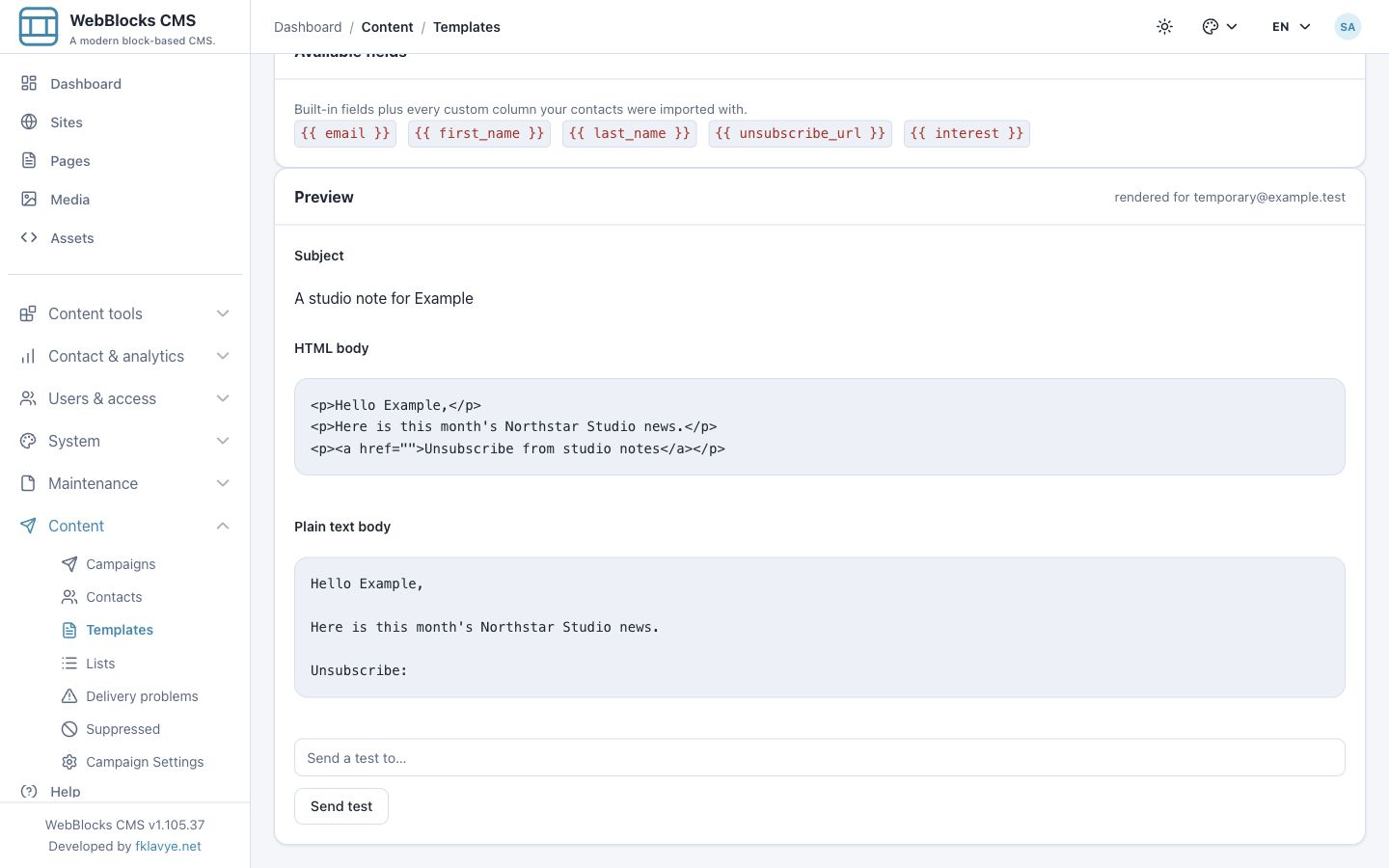
unsubscribe_url bleibt in Vorlagenvorschauen und Vorlagentests leer. Erst ein tatsächlicher Kampagnenversand ergänzt die empfängerbezogene Abmelde-URL. Ein erfolgreicher Vorlagentest prüft daher nicht den Abmeldeablauf der Kampagne. Verwenden Sie dafür eine kleine genehmigte Testkampagne.
Im Versuch wurde die Vorlage im Editor erstellt und gespeichert, erneut geöffnet und mit geändertem Betreff gespeichert. Die Vorschau ohne Vornamen zeigte wie erwartet „friend“. Der Editortest erreichte den lokalen SMTP-Empfänger. Das bestätigt den Anwendungsablauf, nicht die Zustellung an ein externes Postfach. Prüfen Sie vor dem Produktiveinsatz echte kontrollierte Postfächer, beide Textformate, Betreff-Ersatzwerte, Antworten und den tatsächlichen Abmeldelink.
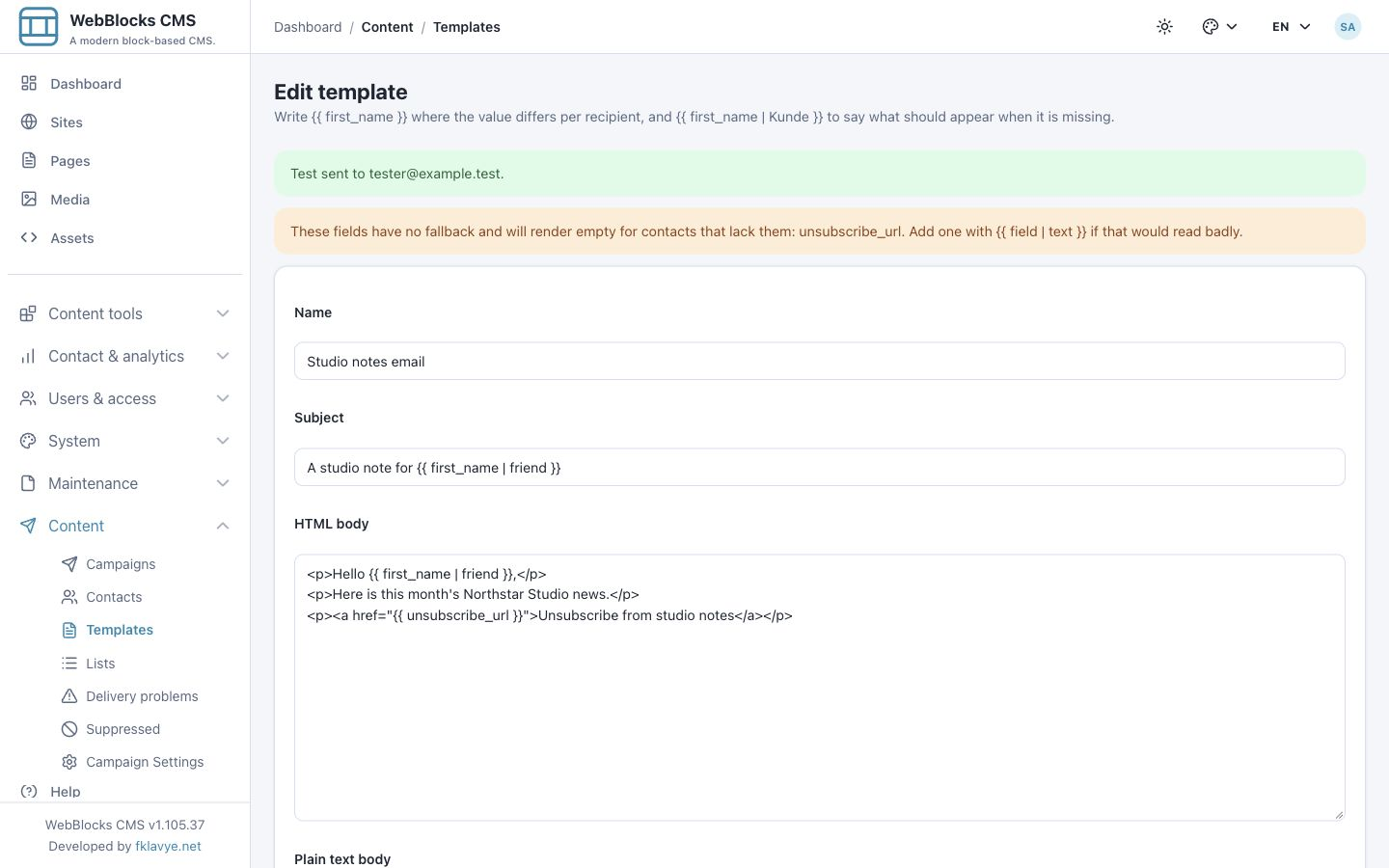
Die Warnung über fehlende Ersatzwerte kann unsubscribe_url nennen. Belassen Sie das reservierte Feld im echten Link: Der empfängerbezogene Wert entsteht beim Kampagnenversand. Allgemeiner Ersatztext würde zwar die Warnung beruhigen, aber das funktionierende Abmeldeziel entfernen.
Beheben Sie fehlenden oder unbrauchbaren Mailtransport zuerst. Log-, Array- und Null-Mailer belegen keine externe Zustellung; das Plugin verweigert einen Vorlagentest bei unbrauchbarem Mailer. Verwenden Sie keine echte Zielgruppe zur Diagnose grundlegender SMTP-Einstellungen.
10. Kampagne anlegen und Zielgruppe auswählen
Öffnen Sie Campaigns → Add campaign. Geben Sie November studio notes ein, wählen Sie Studio notes email, die Liste Studio notes und den Kanal Commercial. Speichern Sie den Entwurf.
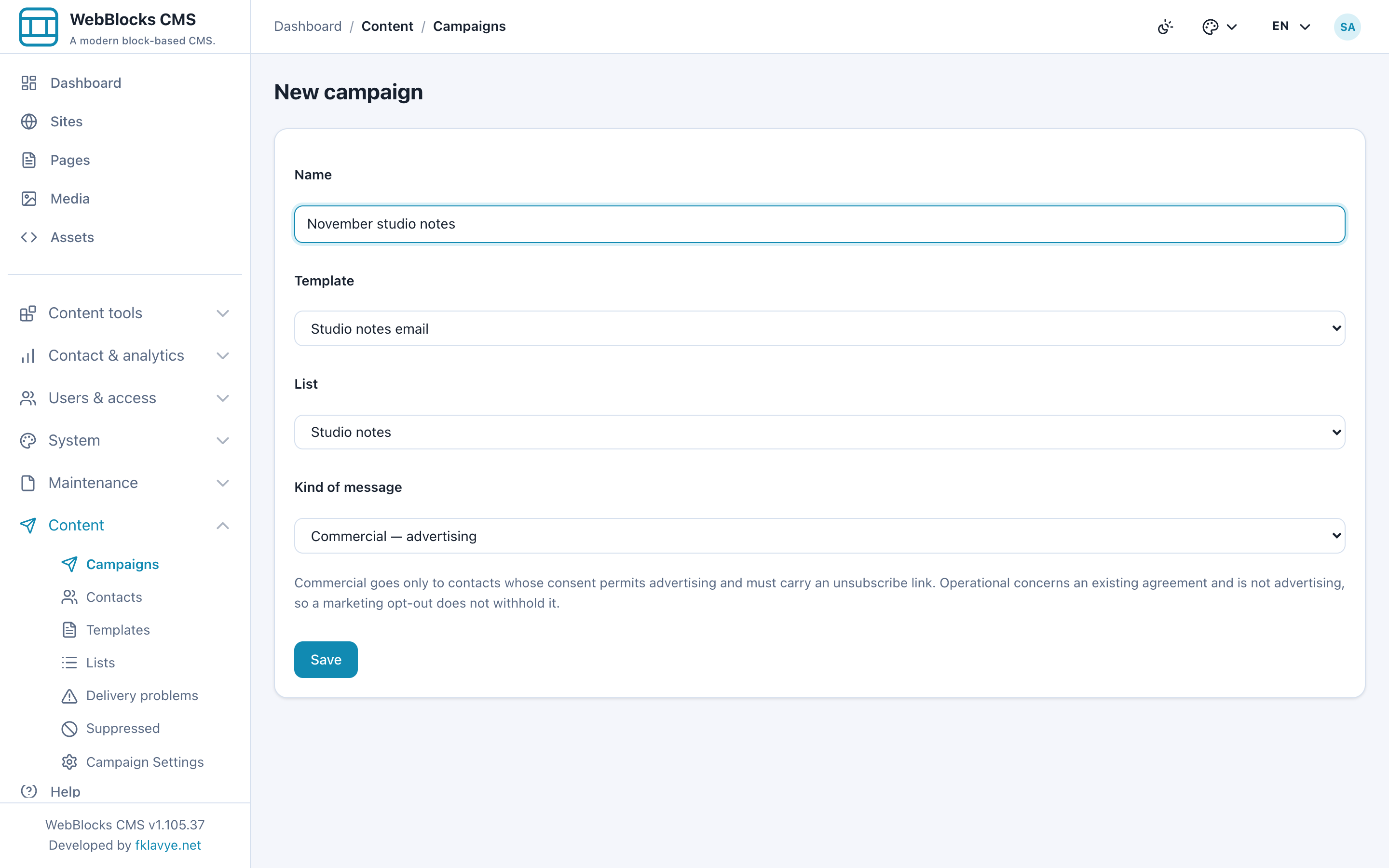
Eine kommerzielle Kampagne benötigt erteilte Marketingeinwilligung mit geeigneter Grundlage, etwa ausdrücklicher Einwilligung oder bestehender Kundenbeziehung. Gesperrte Adressen bleiben ausgeschlossen. Der getrennte Kanal Operational verlangt operative Einwilligung; ein Kanalwechsel umgeht keine Adresssperre. Diese gilt in beiden Campaigns-Kanälen.
Die Zahl vermarktbarer Kontakte auf Contacts garantiert nicht, dass jeder davon diese Kampagne empfangen kann. Listenzugehörigkeit, Einwilligungsgrundlage und Sperren bestimmen die tatsächliche Zielgruppe mit. Prüfen Sie Empfängerzahl und Kampagnenprotokoll.
Entwürfe und pausierte Kampagnen sind bearbeitbar, eingereihte oder laufende nicht frei. Vorlage und Kontaktwerte werden beim Versand gelesen; beim Einreihen wird nicht der gesamte Inhalt eingefroren. Halten Sie Vorlage und Zielgruppe während des Laufs stabil und löschen Sie keine noch benötigte Vorlage.
11. Einreihen, prüfen und pausieren
Wählen Sie beim fertigen Entwurf Queue for sending. Für geeignete Adressen entstehen Empfängerzeilen. Das Einreihen selbst stellt keine Nachrichten zu. Unser Beispiel umfasst Ada, Casey und den inzwischen bestätigten Robin.
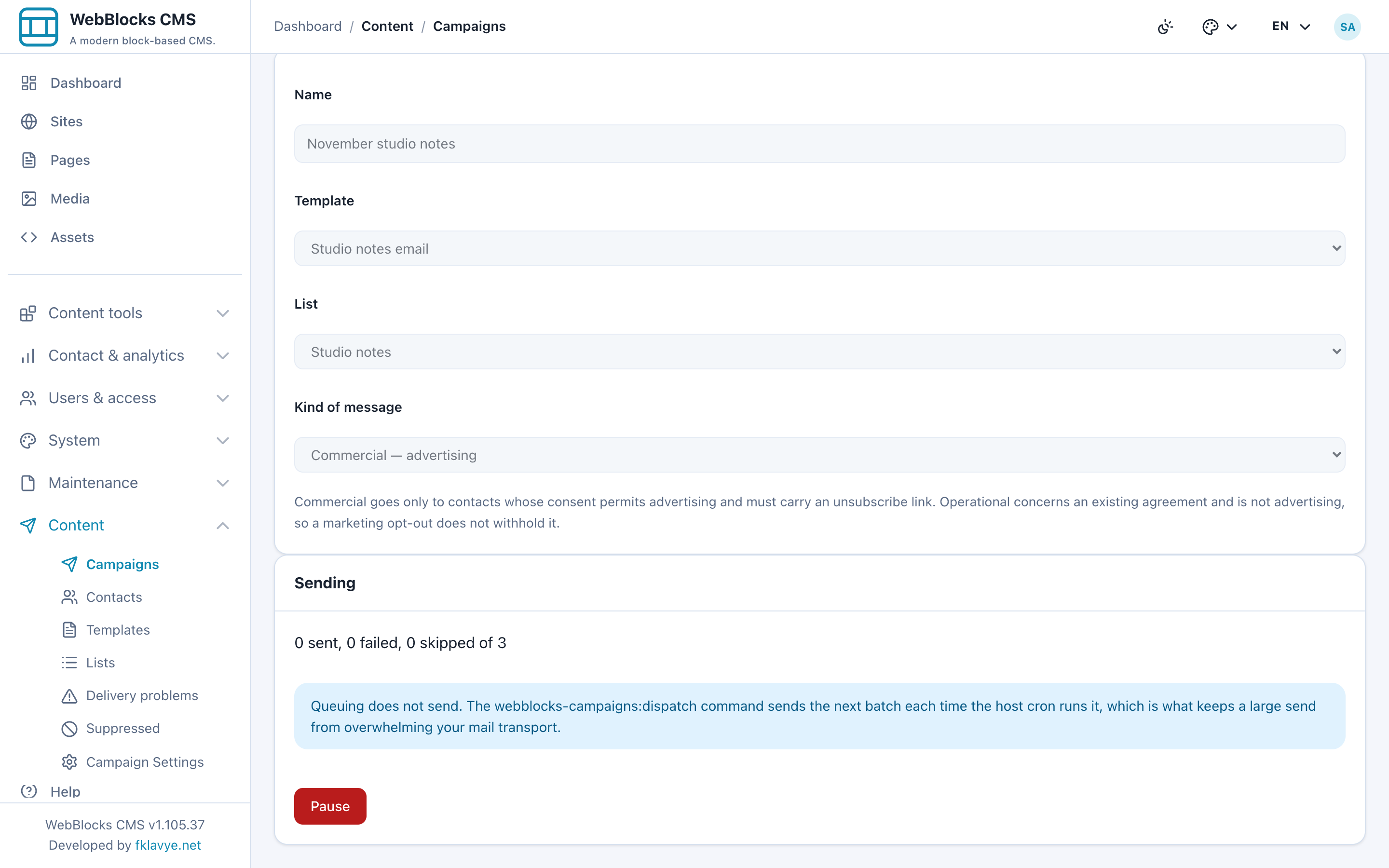
Mit Pause stoppen Sie weitere Versandverarbeitung während der Prüfung. Im lokalen Versuch lief der Dispatcher bei pausierter Kampagne; die Empfänger blieben wartend.
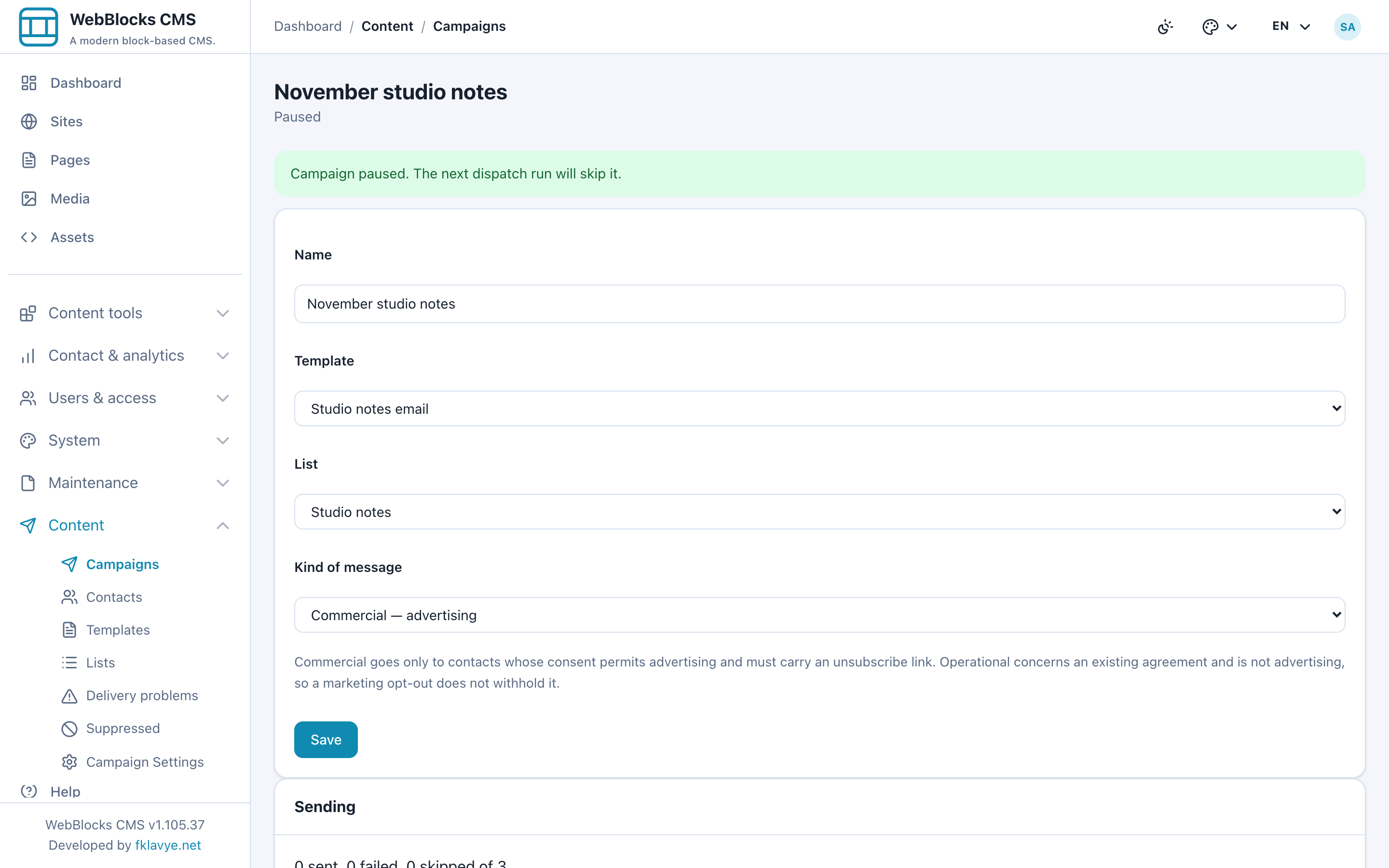
Queue for sending setzt eine pausierte Kampagne fort. Bei unveränderter Zielgruppe entstehen keine doppelten Empfängerzeilen. Das erneute Einreihen kann aber neue geeignete Kontakte ergänzen; es löscht keine vorhandenen Zeilen und baut die Zielgruppe nicht vollständig neu auf. Eine nachträglich andere Liste entfernt nicht automatisch bereits eingereihte Adressen.
Prüfen Sie wartende Empfänger und Zielgruppenänderungen vor dem Fortsetzen. Bereiten Sie bei einer wesentlich anderen Zielgruppe eine separat geprüfte Kampagne vor, statt beim Pausieren und Bearbeiten ein Zurücksetzen anzunehmen.
12. Den Dispatcher im Host ausführen
Ein Hostingadministrator führt den Befehl in der CMS-Hostanwendung aus:
php artisan webblocks-campaigns:dispatchErsetzen Sie für einen kontrollierten Einzelkampagnenlauf 123 durch die tatsächliche Kampagnen-ID:
php artisan webblocks-campaigns:dispatch --campaign=123 --batches=1Standard ist ein Stapel. Diese Version besitzt keine Option --dry-run. Dispatch kann E-Mails senden; verwenden Sie ausschließlich die beabsichtigte Kampagne mit geprüftem Transport. Bei unserer Stapelgröße eins benötigt die Beispielzielgruppe mehrere Aufrufe.
Planen Sie wiederholte Aufrufe mit dem unterstützten Scheduler oder Cron-Ablauf Ihres Hosts. Der Laravel-Scheduler allein registriert den Campaigns-Befehl nicht automatisch; ein ausdrücklicher geplanter Task ist erforderlich. Der Kampagnenversand selbst braucht keinen separaten Queue Worker. Berücksichtigen Sie Frequenz, Stapelgröße und Anbietergrenzen gemeinsam mit dem aufrufbezogenen Verhalten von Most per hour.
Unser Test rief den Befehl manuell gegen den isolierten lokalen Empfänger auf. Produktiver Scheduler, Anbieterkontingent und externe Zustellung wurden nicht geprüft.
13. Abmeldung vor dem nächsten Versand prüfen
Eine echte kommerzielle Kampagne enthält einen individuellen Abmeldelink. Beim Öffnen erscheint eine Bestätigungsseite. Ein GET allein widerruft nichts; dadurch meldet eine gewöhnliche Linkprüfung niemanden unbemerkt ab.
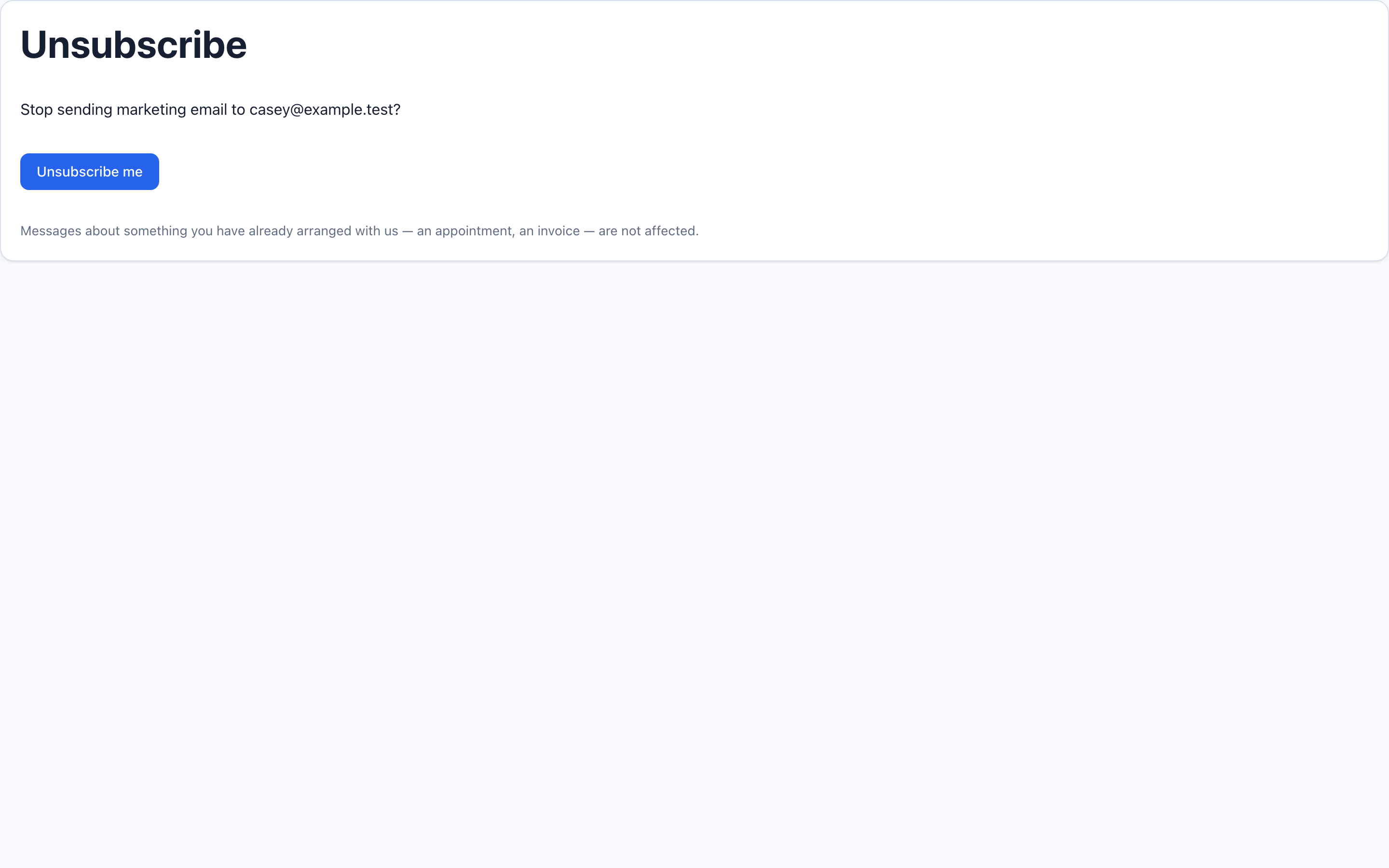
Unsubscribe me schließt den Vorgang mit einer Erfolgsmeldung ab. Casey tat dies im Versuch nach dem Einreihen und vor dem Versand.
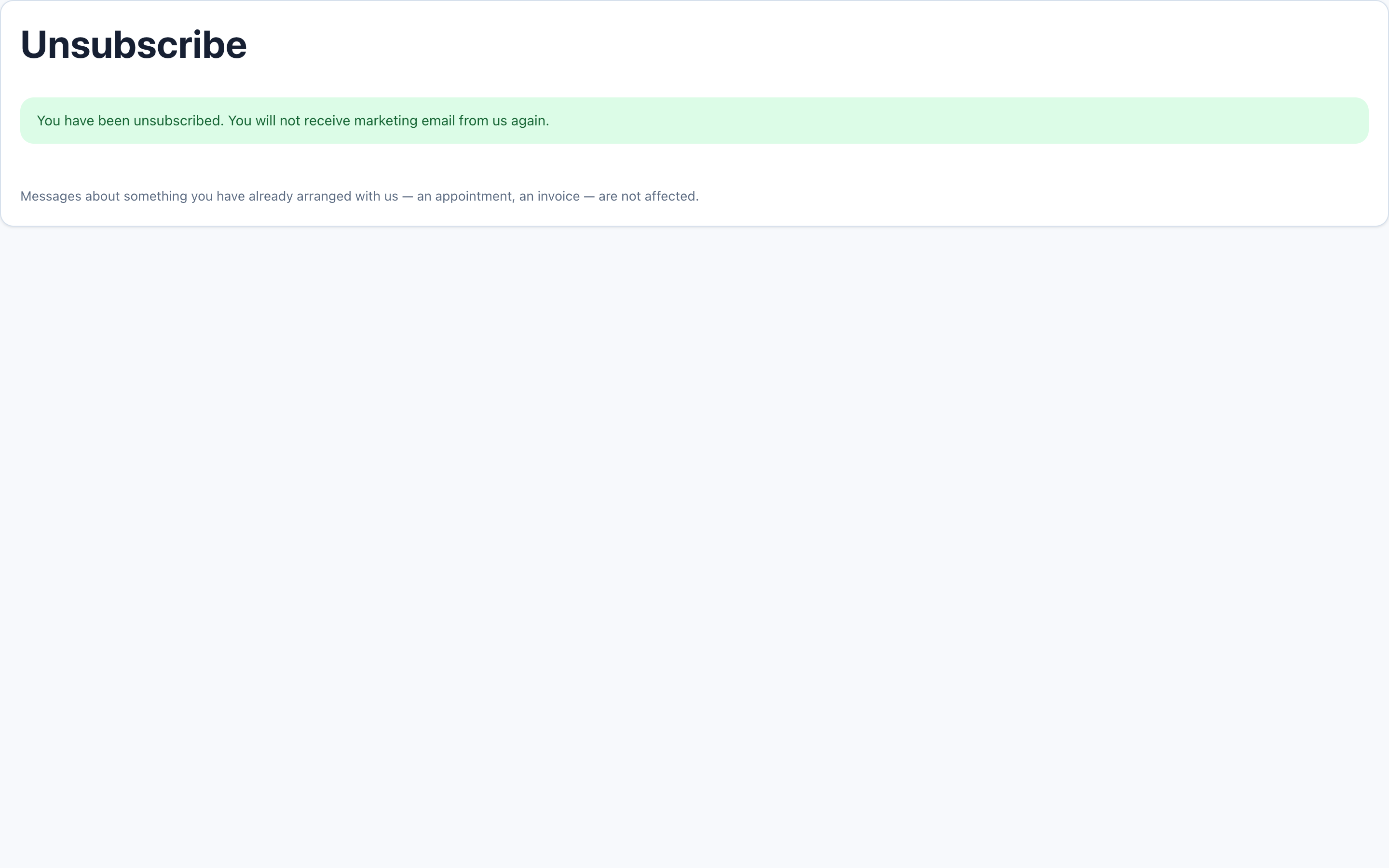
Campaigns dokumentiert eine sitebezogene Adresssperre und widerruft die Marketingeinwilligung. Dispatch prüft erneut; Caseys wartende Zeile wird deshalb Skipped statt versandt. Eine eingereihte Zielgruppe ist somit keine Zustellgarantie.
Die öffentliche Abmeldung erzeugt eine Adresssperre, die auch Campaigns Operational blockiert. Andere CMS-Nachrichten sind getrennte Abläufe. Versprechen Sie nicht, dass eine Campaigns-Aktion sämtliche E-Mails des Hosts kontrolliert.
14. Das Versandprotokoll statt nur des Kampagnenstatus lesen
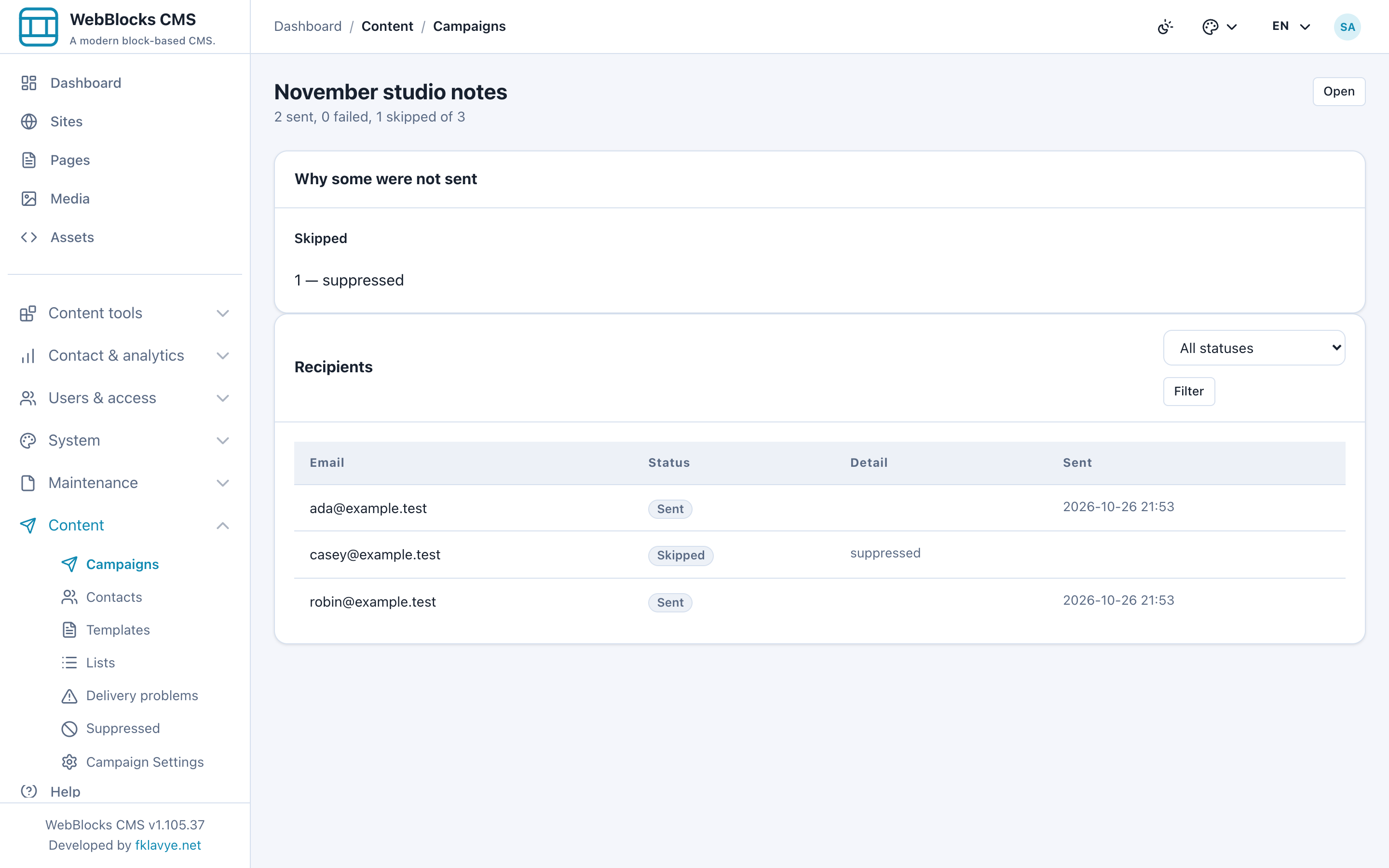
Öffnen Sie das Protokoll und prüfen Sie Summen, Empfängerzeilen und Gründe. Die fertige Kampagne zeigt 2 sent, 0 failed, 1 skipped: Ada und Robin wurden vom lokalen SMTP-Empfänger angenommen, Casey nach seiner Abmeldung übersprungen.
| Empfängerstatus | Bedeutung im Ablauf |
|---|---|
| Pending | Wartet auf die Versandverarbeitung. |
| Sent | Der konfigurierte Transport hat die Nachricht angenommen; Postfachzustellung benötigt einen eigenen Nachweis. |
| Failed | Der Versandversuch schlug fehl; prüfen Sie vor dem Wiederholen den Grund. |
| Skipped | Bewusst nicht gesendet, etwa wegen Sperre oder unbrauchbarer Mailkonfiguration. |
Die Kampagne kann Sent erreichen, sobald alle Zeilen abgeschlossen sind, auch Failed und Skipped. Der Fortschritt zählt bearbeitete Empfänger, nicht erfolgreiche Postfachzustellungen. Eine fertige Kampagne mit übersprungenen Zeilen ist kein vollständiger Zustellerfolg.
Nutzen Sie den Statusfilter und die gruppierten Gründe unter Why not sent. Bei unbrauchbarem Mailer können Empfänger übersprungen werden und die Kampagne trotzdem enden. Eine korrigierte Hostkonfiguration bewirkt nicht, dass die Schaltfläche für fehlgeschlagene Empfänger übersprungene Zeilen erneut versendet. Prüfen Sie gegebenenfalls bewusst eine neue Kampagne.
15. Sperren getrennt von Kontakten verwalten
Öffnen Sie Suppressed für das Adressregister. Casey bleibt unabhängig vom Kontakt mit dem Grund Unsubscribed aufgeführt.
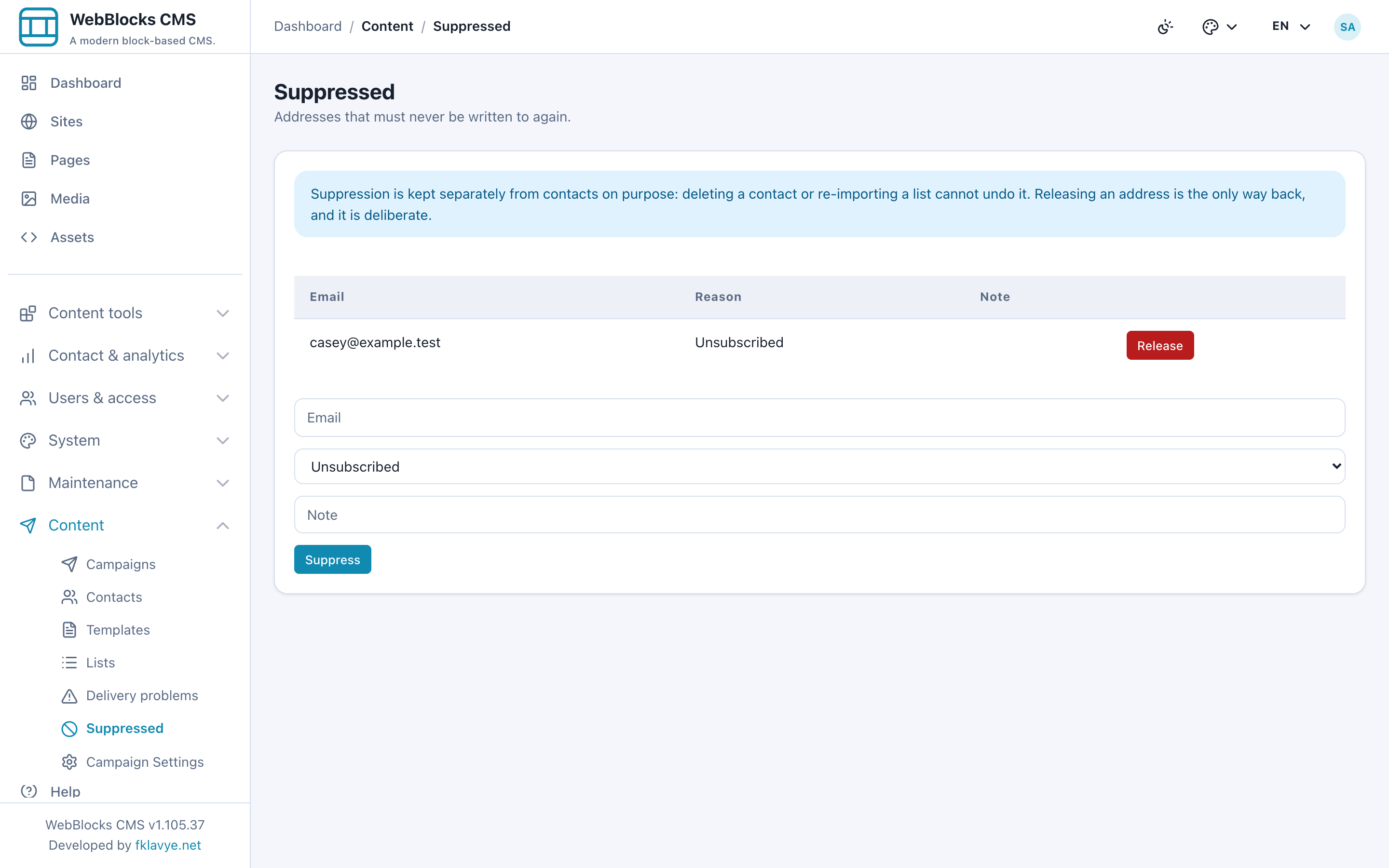
Verwenden Sie zum manuellen Sperren die vorgesehenen Funktionen und dokumentieren Sie einen passenden Grund. Eine aufgehobene Sperre erteilt keine Einwilligung: Ein widerrufener Marketingstatus bleibt bestehen, bis eine ordnungsgemäße neue Einwilligung vorliegt. Ein erneuter Import entfernt die Sperre nicht.
Der Widerruf einer Marketingeinwilligung unterscheidet sich ebenfalls von einer Adresssperre. Ersterer ändert die Marketingberechtigung, Letztere blockiert beide Campaigns-Kanäle. Betrachten Sie bei ausgeschlossenen Empfängern Grund, Einwilligungsnachweis und vorgesehenen Kanal zusammen.
16. Vorübergehenden Fehler untersuchen und gezielt wiederholen
Die getrennte Liste Delivery test only enthält eine fiktive Adresse. Der lokale SMTP-Empfänger lehnte den ersten Versuch absichtlich mit einer vorübergehenden Postfach-voll-Antwort ab. Das Protokoll zeigt eine Zeile Failed und Try 1 failed again.
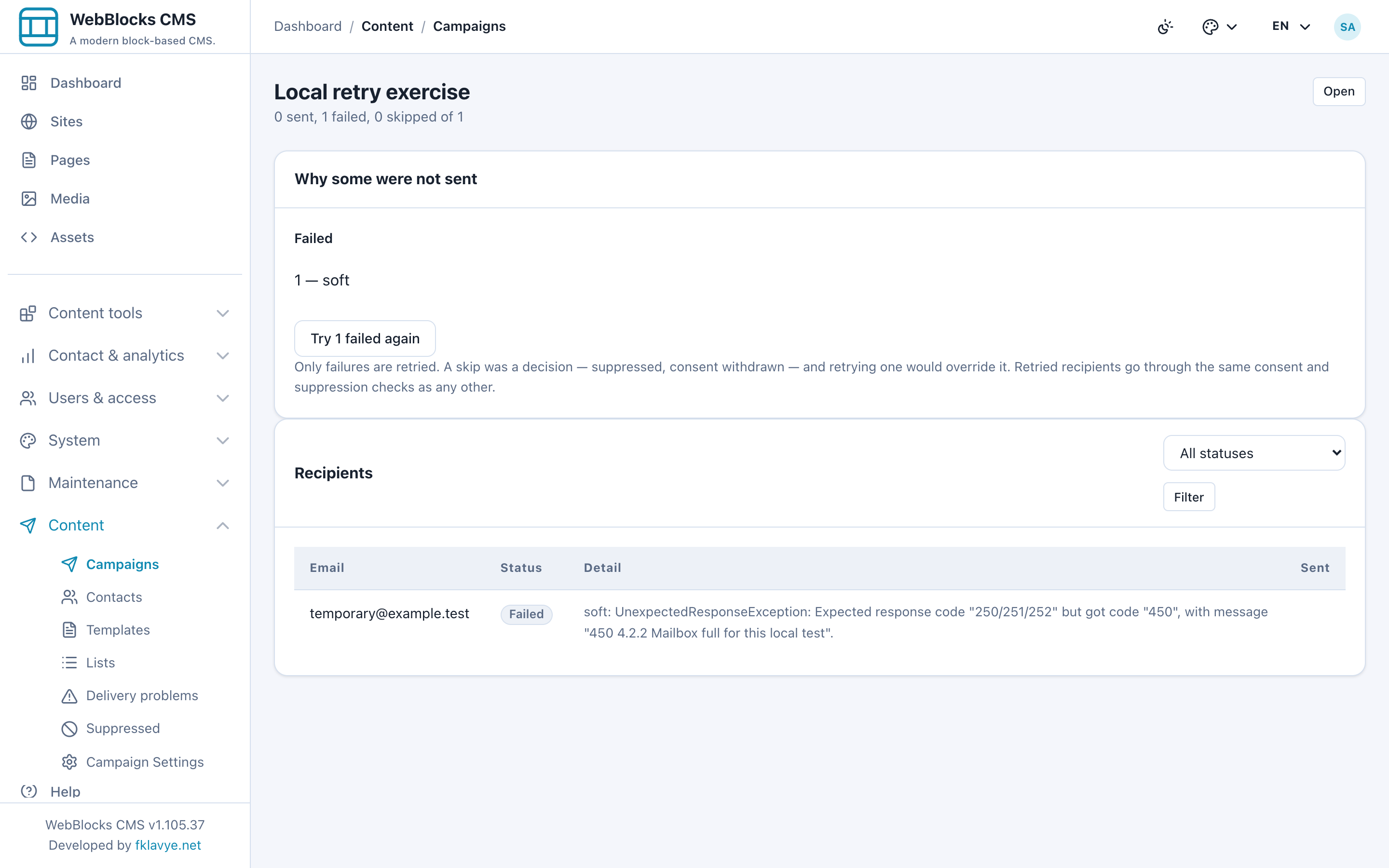
Lesen Sie den Grund und beheben Sie die Ursache zuerst. Wiederholen setzt fehlgeschlagene Zeilen zurück auf wartend, verwendet dieselben Empfängerzeilen und prüft Einwilligung und Sperre beim Senden erneut. Für dieselbe Adresse entsteht kein doppelter Empfänger. Rufen Sie nach der Wiederholungsaktion Dispatch erneut auf.
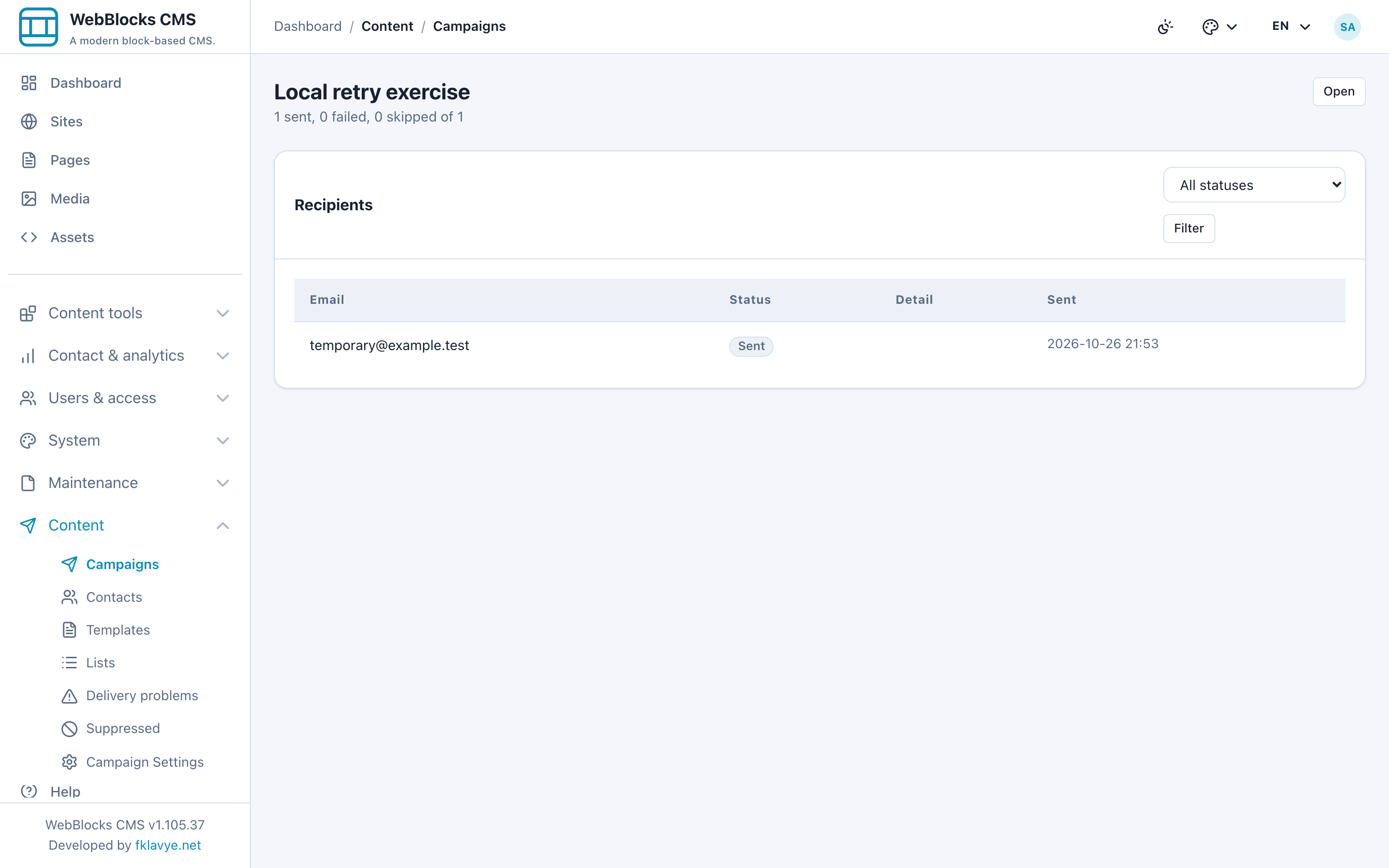
Der zweite lokale Versuch gelang, weil der Empfänger ihn nun annehmen sollte. Das demonstriert die Wiederholungsmechanik, nicht die Behebung eines echten Anbieterausfalls. Ein unverändert wiederholter Authentifizierungs- oder Absenderrichtlinienfehler hilft meist nicht.
Öffnen Sie Delivery problems für die gespeicherten Fehler. Das vorübergehende Ereignis bleibt nach erfolgreichem Versand sichtbar. Ein Fehlereintrag ist ein Verlaufseintrag, nicht zwangsläufig eine aktuelle Sperre.
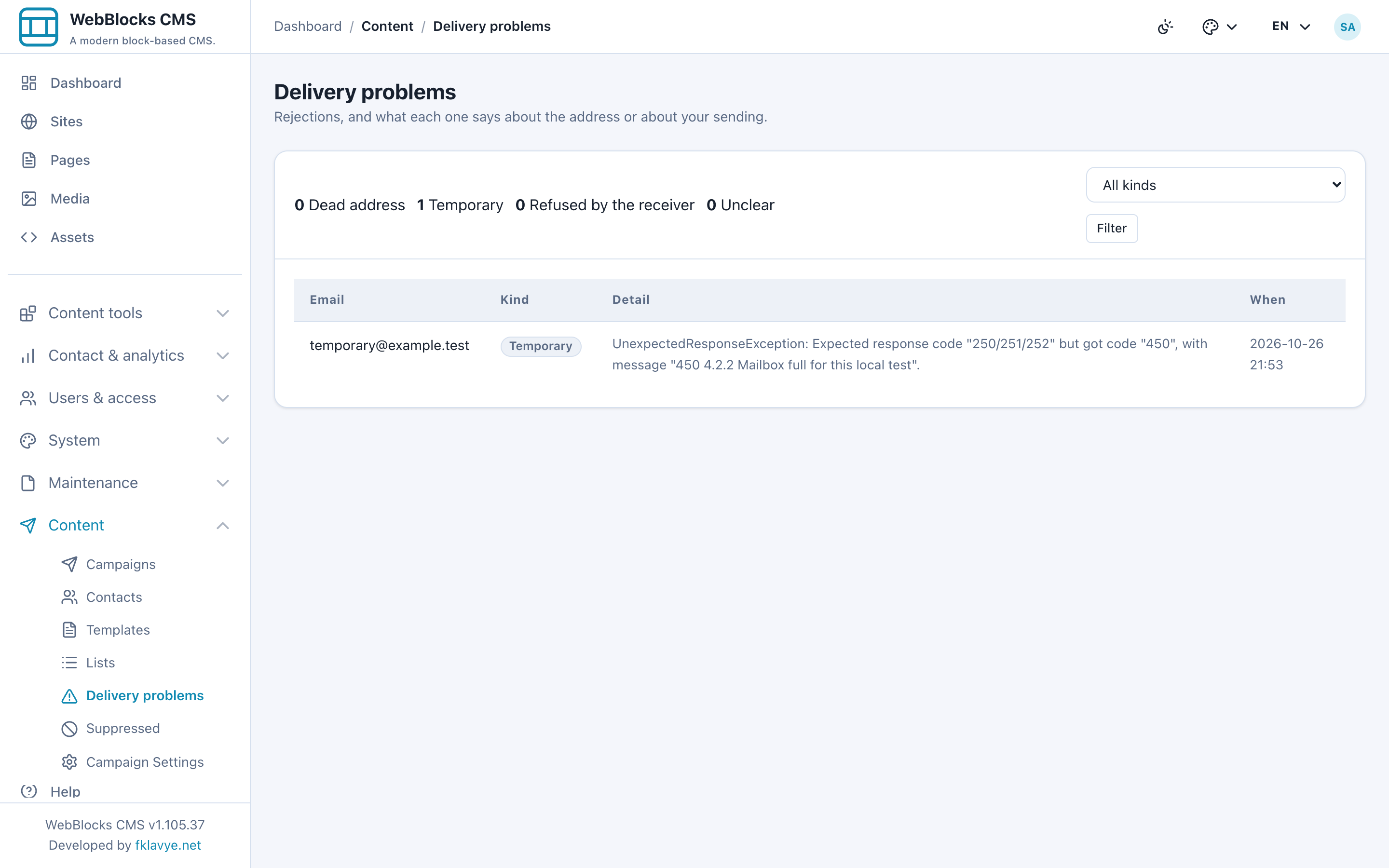
Dauerhafte Adressfehler können sofort sperren. Wiederholte Soft Bounces können den konfigurierten Schwellenwert erreichen. Richtlinien- oder Absenderblockaden und unbekannte Fehler werden nicht automatisch als tote Adressen behandelt. Prüfen Sie Klassifikation und Anbieterantwort, statt nach einem Hostkonfigurationsfehler eine ganze Zielgruppe manuell zu sperren.
17. Den produktiven Einsatz abschließend prüfen
Wiederholen Sie vor echten Kontakten den gesamten Ablauf mit Ihren tatsächlichen kompatiblen Versionen. Prüfen Sie die richtige Site und gesonderte Sendeberechtigung der Betreiber. Importieren Sie eine kleine kontrollierte Zielgruppe, prüfen Sie Einwilligungsnachweise und Listenmitgliedschaft und bestätigen Sie eine öffentliche Anmeldung mit einem echten Postfach.
Erstellen und speichern Sie die Vorlage über die funktionierende Oberfläche. Testen Sie Betreff-Ersatzwerte, HTML und Klartext, Empfängerlinks und Antworten. Prüfen Sie echten Mailanbieter, Absenderfreigabe und Postfacheingänge. Führen Sie eine genehmigte kleine Kampagne aus und kontrollieren Sie jeden Status sowie Pause, Abmeldung und einen überlegten Wiederholungsversuch. Prüfen Sie zuletzt den ausdrücklichen Versandplan des Hosts und seine Rate gegen die Anbieteranforderungen.
Passen Sie den Einwilligungswortlaut sinnvoll an, wenn sich der Newsletter ändert. Prüfen Sie gesperrte Adressen, ohne Einwilligungen stillschweigend wiederherzustellen. Die Liste organisiert, die Kampagne ist ein Versandauftrag und das Empfängerprotokoll dokumentiert dessen tatsächliche Verarbeitung.
Fehlerbehebung
| Symptom | Prüfen |
|---|---|
| Vorlagenanlage/-bearbeitung scheitert in Campaigns 0.7.3 | Aktualisieren Sie auf 0.7.4 oder eine neuere kompatible Version; lassen Sie nötigenfalls alte kompilierte Ansichten löschen und testen Sie neue wie gespeicherte Vorlagen. |
| Plugin meldet unvollständige Einrichtung | Beheben Sie Migrationen in den Details und prüfen Sie die Aktivierung. |
| Import erstellt weniger Kontakte als CSV-Zeilen | Prüfen Sie doppelte, ungültige und gesperrte Adressen, Zuordnung und Gesamtergebnis. |
| Ein Vorname fehlt | Ordnen Sie die Vornamenspalte ausdrücklich zu und nutzen Sie einen Ersatzwert. |
| Almost done erscheint, aber kein Kontakt | Bestätigung fehlt; prüfen Sie Mailtransport und verwenden Sie den neuesten nicht abgelaufenen Link. |
| Ein Kontakt fehlt in der Kampagne | Prüfen Sie Site, Liste, Einwilligungsstatus und Grundlage, gegebenenfalls operative Freigabe sowie Sperren. |
| Kampagne bleibt eingereiht | Prüfen Sie explizite Versandplanung, Befehlsausführung und Pausenzustand. |
| Kampagne zeigt Sent, Nachrichten fehlen | Lesen Sie Empfängerstatus und Gründe; unterscheiden Sie Transportannahme von echter Postfachzustellung. |
| Abmeldelink im Vorlagentest ist leer | Vorschau/Test enthält keine empfängerbezogene URL; prüfen Sie eine kontrollierte Kampagne. |
| Entsperren ermöglicht kein kommerzielles Senden | Prüfen Sie die widerrufene Marketingeinwilligung; Entsperren allein erteilt sie nicht. |
| Keine Wiederholungsaktion für übersprungene Zeile | Diese Aktion gilt nur für fehlgeschlagene Empfänger; prüfen Sie den Grund und eine neue Kampagne gesondert. |
| Versand überschreitet scheinbares Stundenlimit | Die Grenze gilt pro Kampagne/Aufruf und wird stapelweise geprüft; kontrollieren Sie Größe, Frequenz und Anbieterdrosselung. |
Verwandte Abläufe beschreiben Eigene Formulare mit WebBlocks Forms erstellen, Rollen und Berechtigungen und die Campaigns-Referenz.