Görsel ekleyin
Amaç: Bir sayfaya, onu tarif eden alternatif metniyle birlikte bir resim yerleştirmek.
Süre: 3 dakika
Gerekenler: Taslak bir sayfa ve medya kitaplığında bir görsel
Adımlar
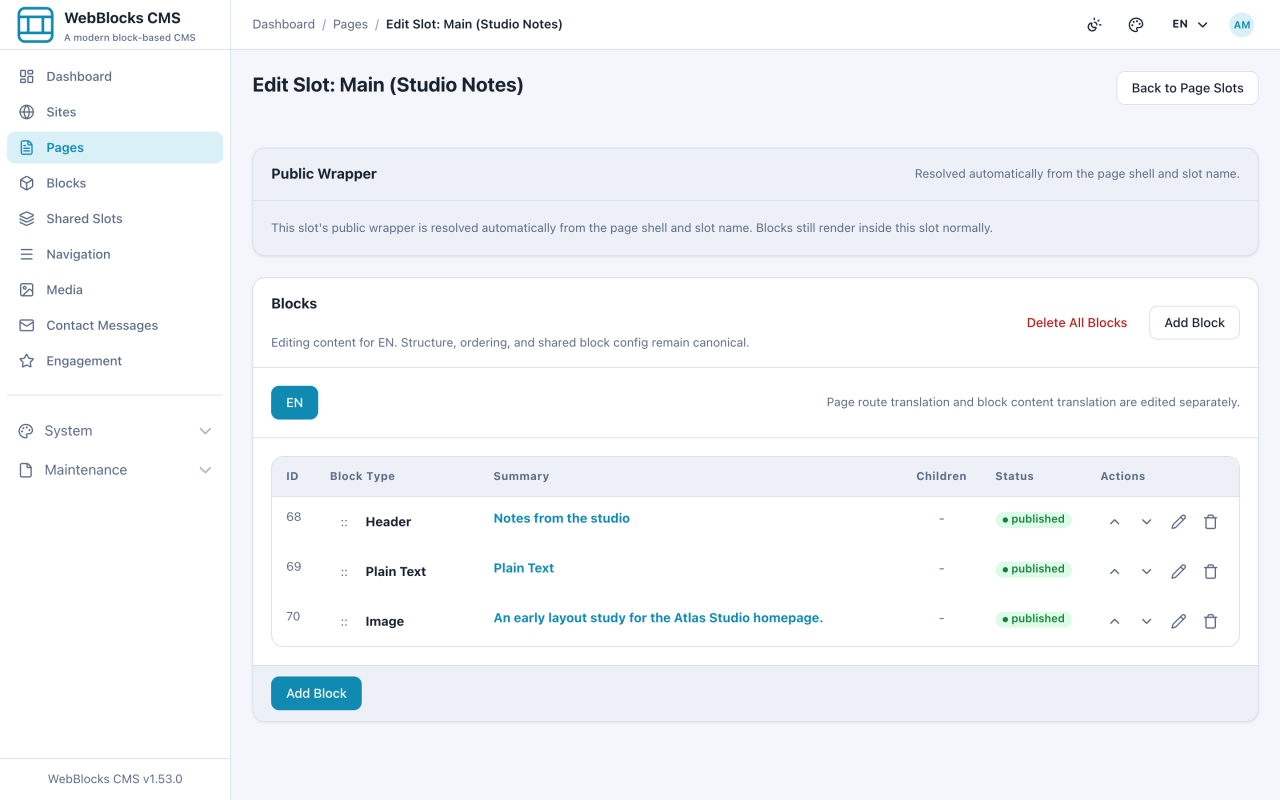
- Sayfanın Main slotunu, önceki rehberdeki gibi açın.
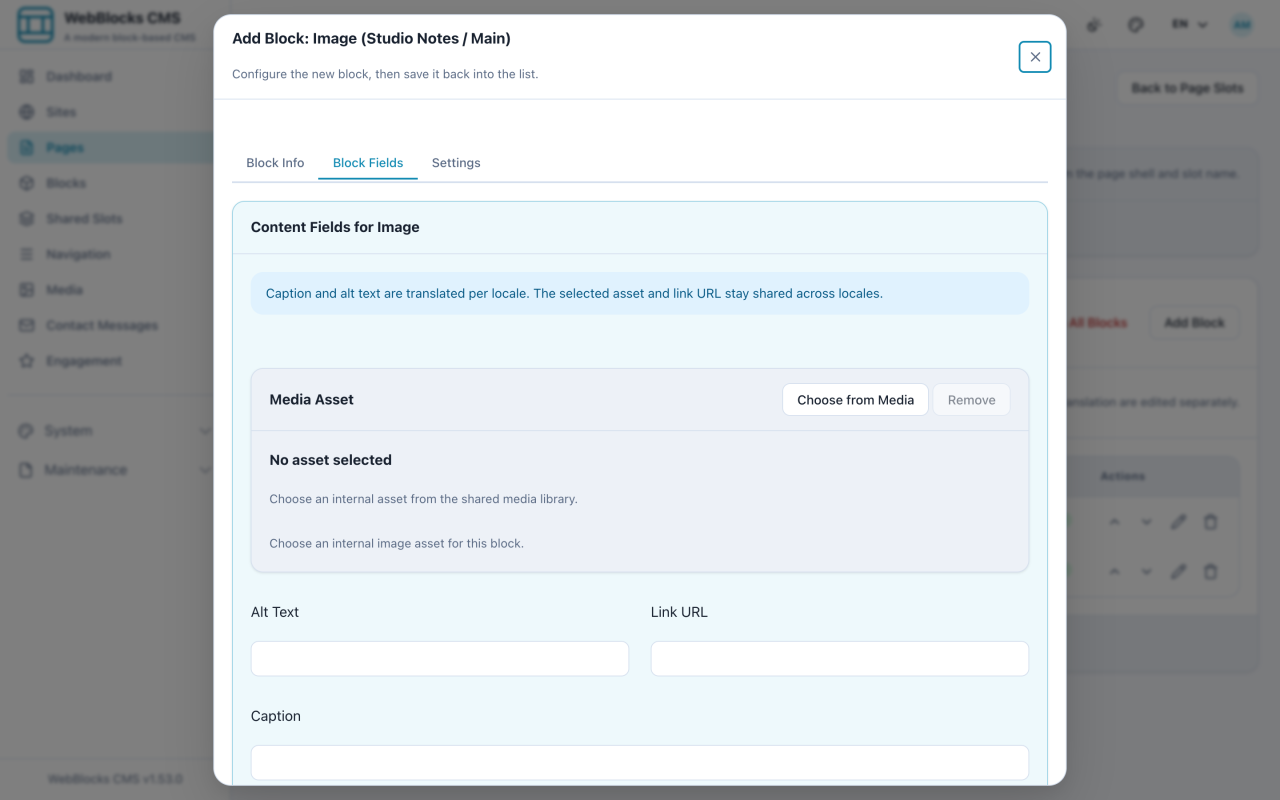
- Add Block seçin, ardından Image seçin.
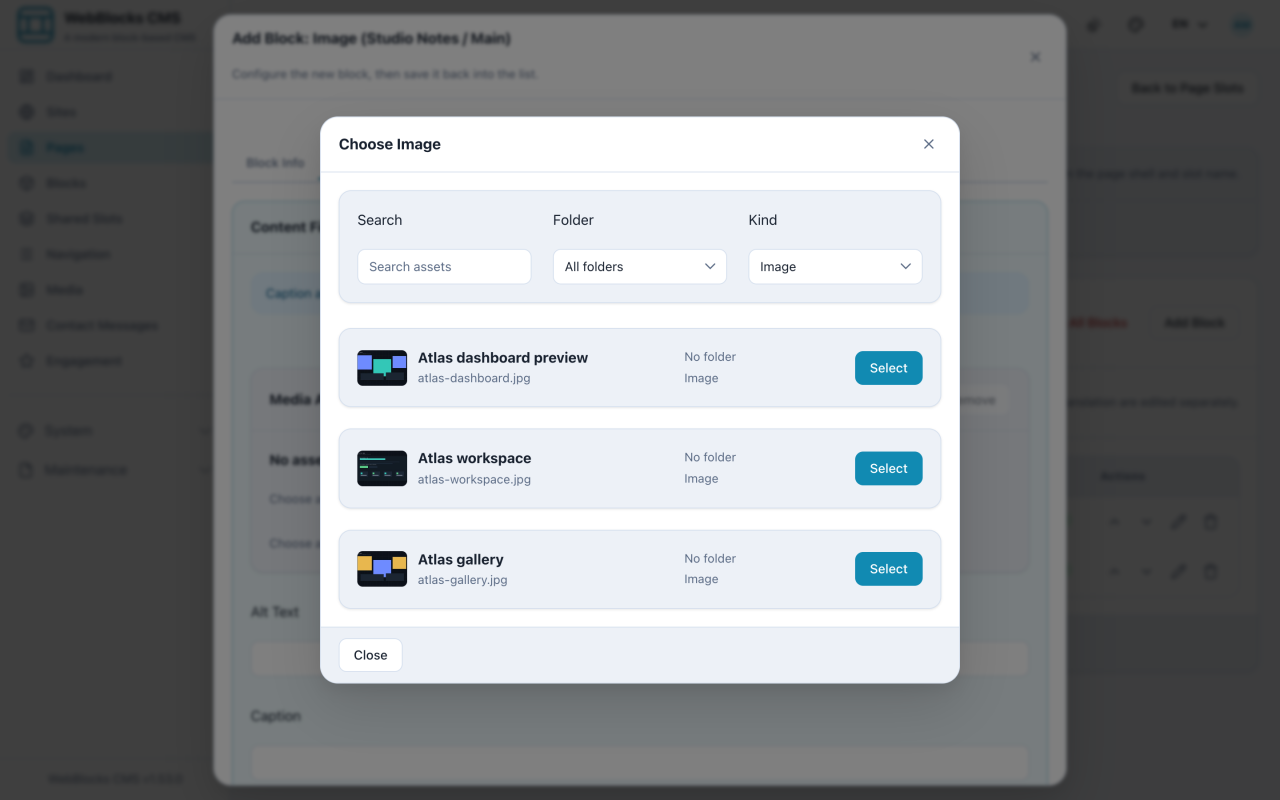
- Choose from Media seçin. Arama kutusu ile Folder ve Kind filtrelerini içeren Choose Image penceresi açılır.
- İstediğiniz görselde Select seçin. Henüz kitaplıkta olmayan bir dosyayı kullanmak için pencerenin altındaki Upload to Library bölümüne inip oradan yükleyin.
- Alt Text alanını doldurun. Resmin ne gösterdiğini tek kısa cümleyle anlatın.
- Görselin altında görünür bir satır gerekiyorsa bir Caption ekleyin. Gerekmiyorsa boş bırakın.
- Save New Block seçin.
Örnek
Image
  Alt Text: A preview of the Atlas Studio public page layout.
  Caption:  An early layout study for the Atlas Studio homepage.
İşe yaramayan iki alternatif metin
image1.jpg— hiçbir şey anlatmayan dosya adı.A photo— doğru ve işe yaramaz.
Notlar
- Alternatif metin, ekran okuyucu kullanan ziyaretçilere sesli okunur ve görsel yüklenemediğinde gösterilir. Onu resmi göremeyen biri için yazın.
- Görsel tamamen süslemeyse ve bilgi katmıyorsa, uydurma bir açıklama yazmak yerine alternatif metni boş bırakın.
- Elinizdeki en büyük ve kaliteli sürümü yükleyin. CMS ihtiyaç duyduğu küçük boyutları kendisi üretir; hiç var olmamış ayrıntıyı ise uyduramaz.
- Alternatif metin ve açıklama dile göre saklanır. Seçilen görselin kendisi ise sayfanın bütün dillerinde ortaktır.