Publier une page
Objectif : rendre visible sur le site public une page en brouillon.
Durée : 2 minutes
Il vous faut : une page en brouillon avec du contenu et le droit de publier
Étapes
- Ouvrez la page depuis Pages et sélectionnez Edit page.
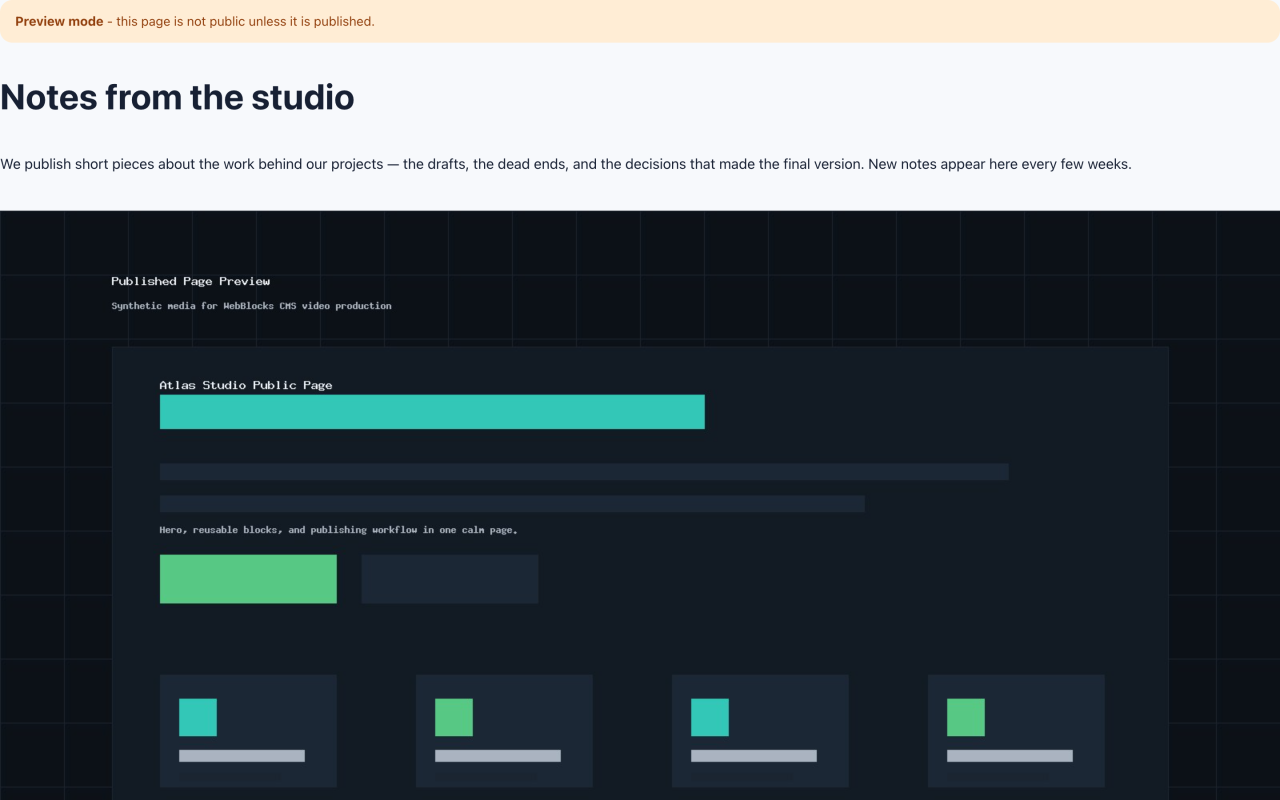
- Sélectionnez Preview en haut à droite pour voir la page comme la verrait un visiteur. L'aperçu fonctionne tant que la page est en brouillon, et un bandeau rappelle qu'elle n'est pas encore publique.
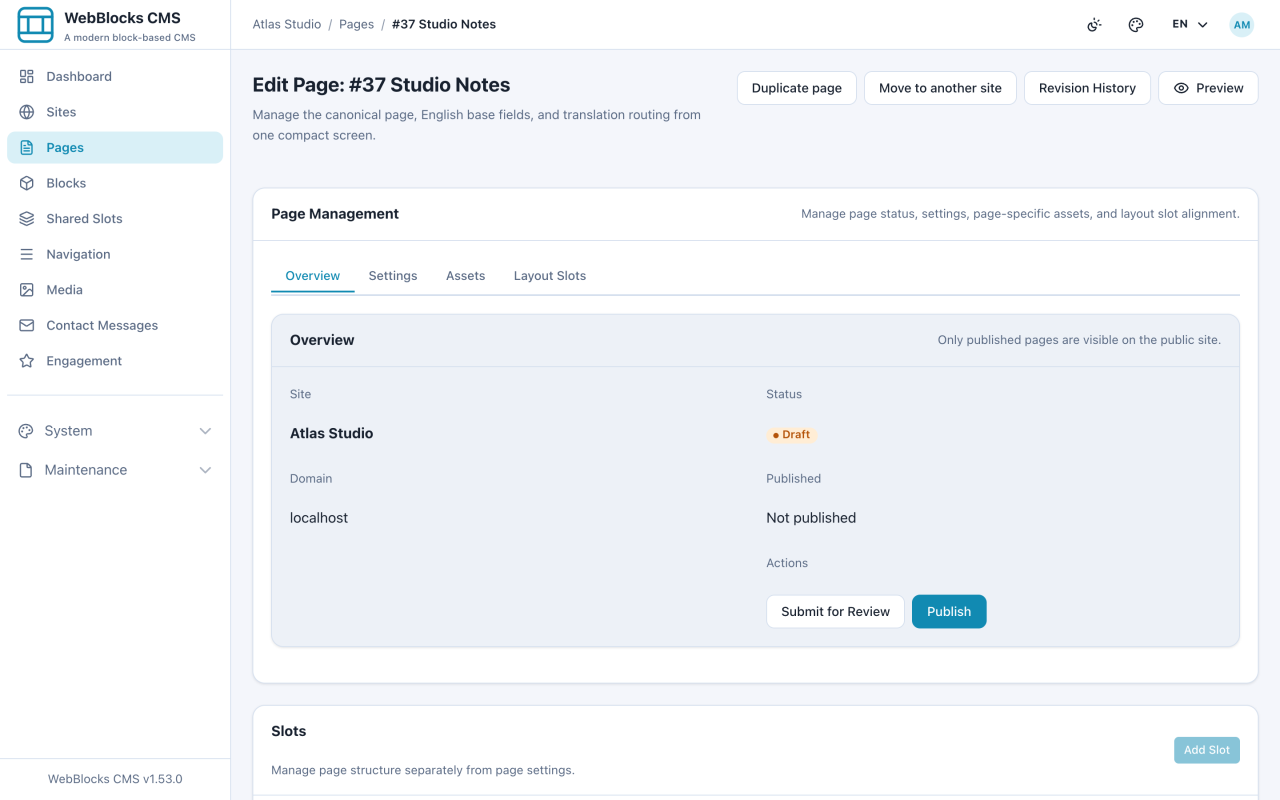
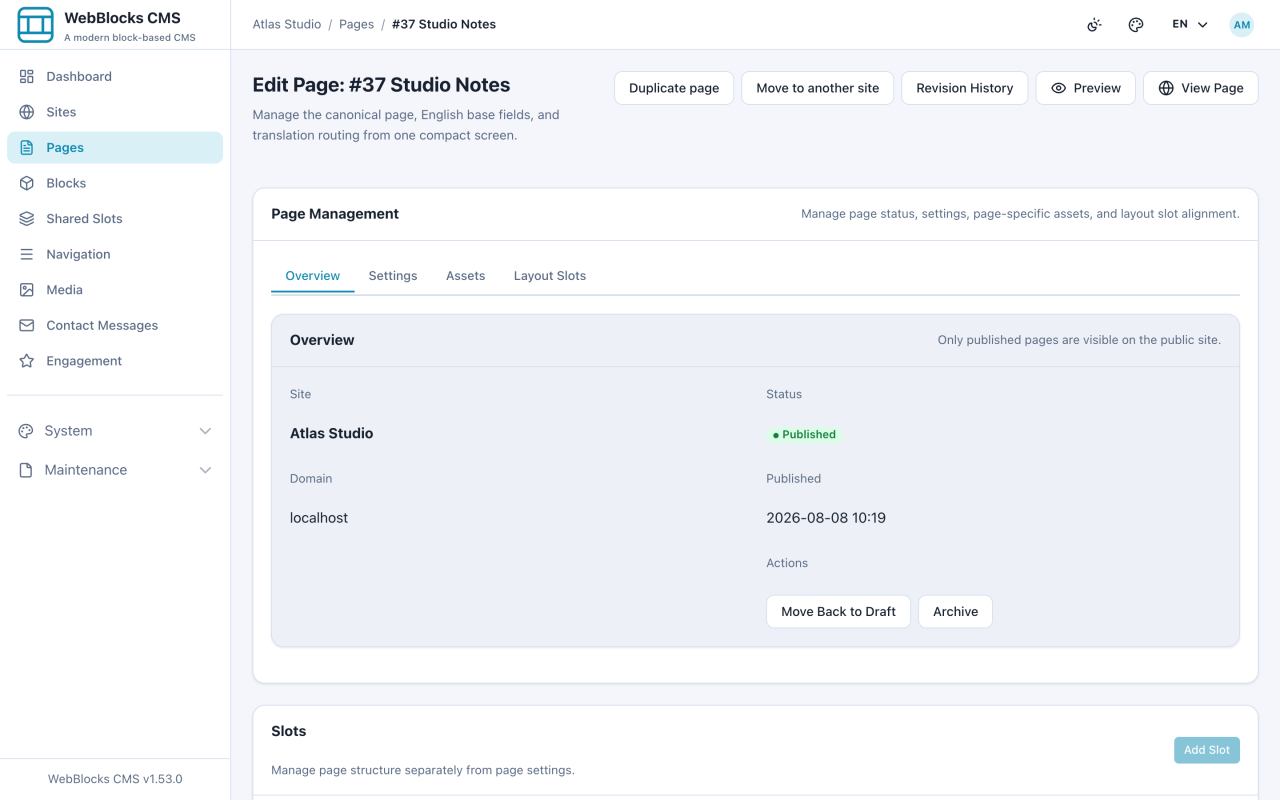
- De retour sur l'écran d'édition, ouvrez l'onglet Overview. Il affiche le site, le domaine, le statut actuel et les actions disponibles.
- Sélectionnez Publish.
- Le statut passe à Published. Sélectionnez View Page pour confirmer que la page est en ligne à son adresse publique.
Les blocs en brouillon sont la seule chose à surveiller
Les blocs que vous ajoutez sont enregistrés comme publiés par défaut : une page normale part donc complète. Mais un bloc peut être mis en Draft individuellement, dans son champ Status, et un bloc en brouillon reste hors de la page publique même après publication.
Quand une page contient de tels blocs, l'onglet Overview le signale, et la publication ouvre une boîte de dialogue avec une option supplémentaire : Also publish all unpublished page-owned blocks. Cochez-la, sinon votre page part en ligne précisément sans les parties que vous aviez mises de côté.
Les Shared Slots ne sont jamais inclus. L'en-tête et le pied de page sont partagés entre les pages : ils sont relus et publiés séparément, volontairement.
Prévisualiser avant d'enregistrer
Sur un brouillon ou une page de préparation existante, ouvrez les paramètres de page ou un formulaire pris en charge d'un bloc propre à la page, puis choisissez Ouvrir le panneau d'aperçu et Actualiser l'aperçu. Les valeurs non enregistrées prises en charge du formulaire actif apparaissent avec le brouillon enregistré. Choisissez une langue de contenu activée et une largeur ordinateur ou téléphone. L'actualisation n'enregistre ni ne publie rien ; utilisez ensuite explicitement Enregistrer.
Pour une page publiée, préparez d'abord une mise à jour de préparation. Les formulaires non pris en charge et les changements structurels nécessitent l'enregistrement et l'aperçu enregistré dans un nouvel onglet. Les points de récupération sont indépendants : attendez Point de récupération confirmé avant de compter sur la récupération après une interruption. Consultez les limites dans Flux éditorial et la restauration et les conflits dans Récupérer les formulaires inachevés.
Remarques
- Seules les pages publiées sont visibles par les visiteurs. Les pages en Draft et In Review ne sont pas accessibles sur le site public.
- Si vous ne voyez pas l'action Publish, votre rôle prépare le contenu mais ne le publie pas. Utilisez Submit for Review et quelqu'un ayant les droits prendra le relais.
- Une erreur après publication ? Rien n'est perdu. Les changements de contenu sont conservés comme révisions, et Revision History permet de revenir en arrière et de restaurer.