Construire un menu de navigation
Objectif : faire entrer une page dans un menu et régler l'ordre.
Durée : 3 minutes
Il vous faut : un accès à Navigation et une page à lier
Étapes
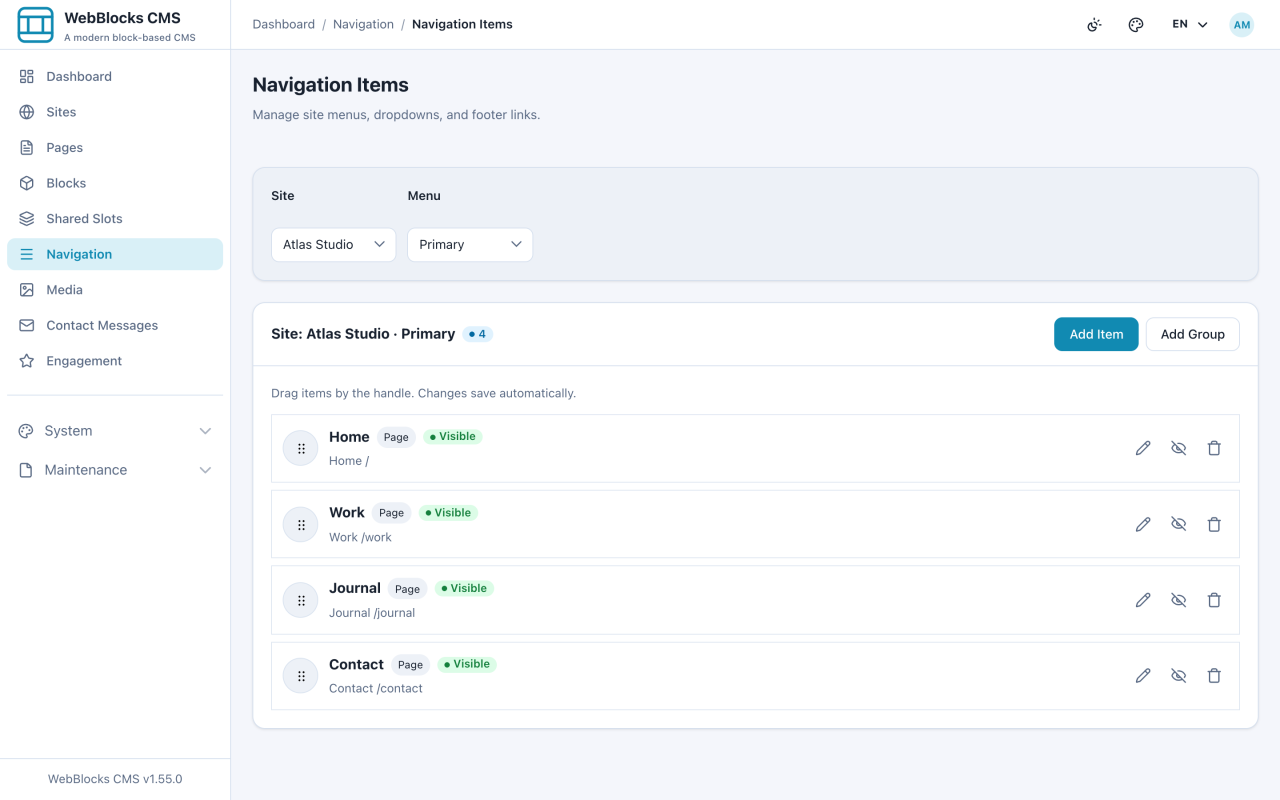
- Sélectionnez Navigation dans la barre latérale. Choisissez le Site et le Menu que vous modifiez : Primary, Footer, Mobile, Legal ou Docs.
- Sélectionnez Add Item.
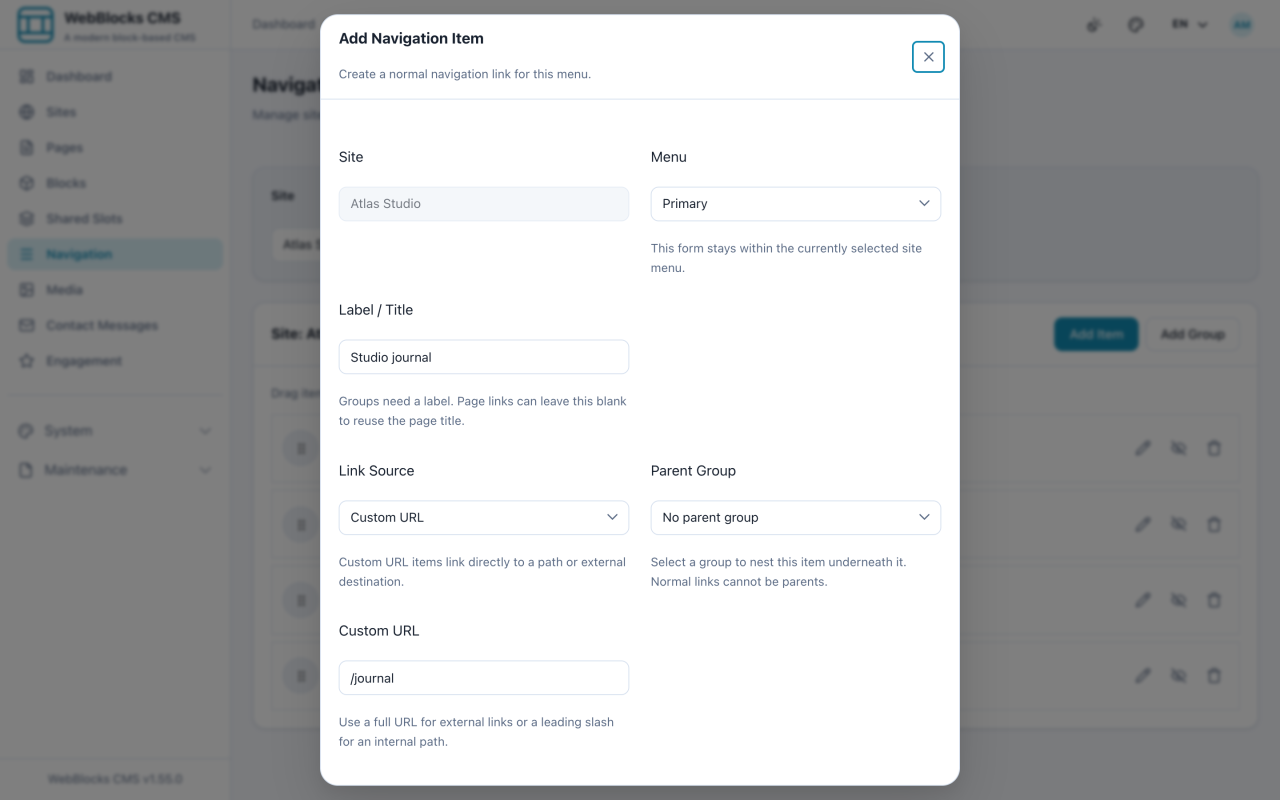
- Remplissez Label / Title — c'est le texte que lisent les visiteurs, et il n'a pas à correspondre au titre de la page.
- Choisissez la Link Source : Page prend une page de ce site et la suit si l'adresse change ; Custom URL accepte n'importe quelle adresse ; Group crée un intitulé qui contient d'autres entrées.
- Réglez Parent Group pour l'imbriquer, Target si le lien doit s'ouvrir dans un nouvel onglet, Display pour masquer une entrée sans la supprimer, et un Icon facultatif.
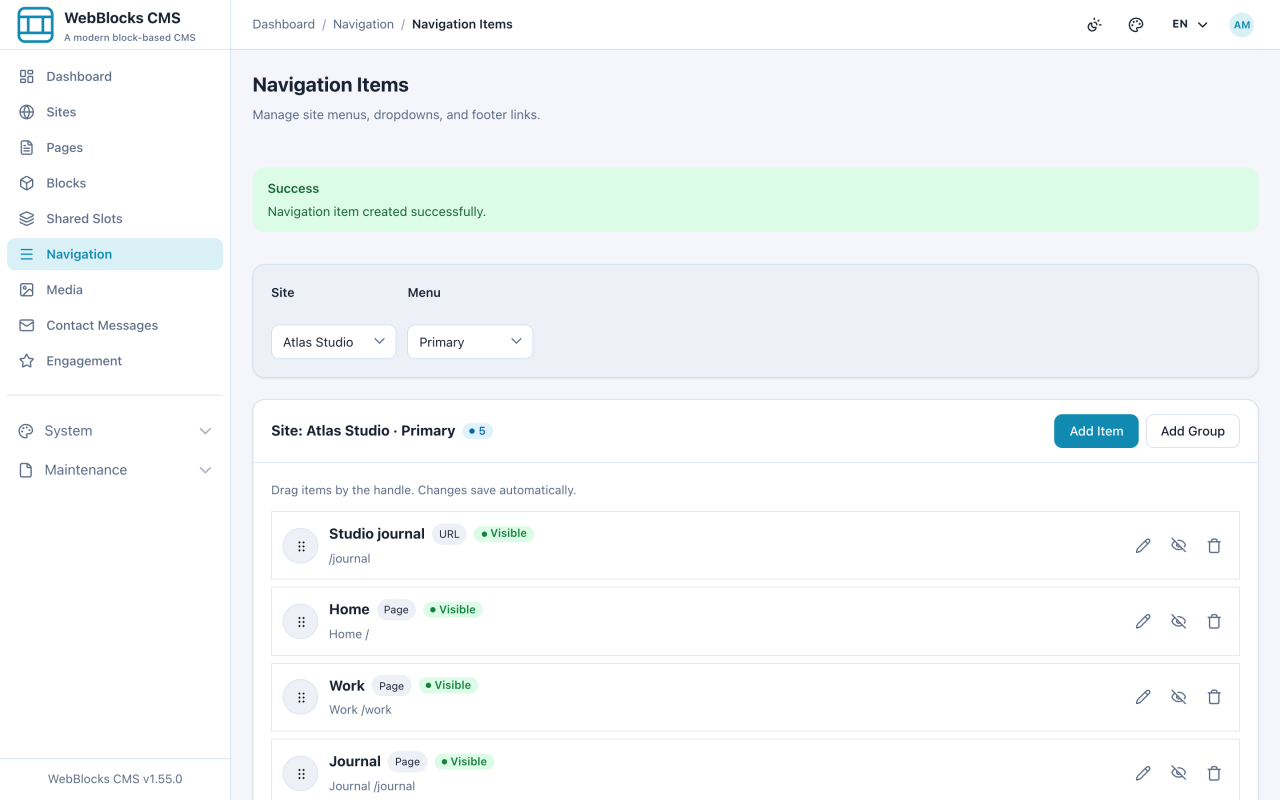
- Sélectionnez Create, puis faites glisser la poignée à gauche de chaque ligne pour fixer l'ordre.
Les cinq menus
Les clés de menu sont fixées par le produit : Primary, Footer, Mobile, Legal, Docs. Vous ne pouvez pas en ajouter un sixième depuis l'administration.
Un menu n'est qu'une liste de liens. Ce qui l'affiche, c'est un bloc — Navbar Navigation dans un en-tête, Sidebar Navigation dans une barre latérale — qui pointe vers la clé du menu. Modifier le menu change tous les blocs qui y sont liés.
Remarques
- Préférez Page à Custom URL pour les liens internes. Un lien de page survit à un changement de slug ; un
/abouttapé à la main, non. - Display: hidden retire un lien de la circulation sans perdre sa position ni ses réglages. Utilisez-le plutôt que la suppression pendant une refonte.
- Un Group sans enfants s'affiche comme un intitulé mort. Ajoutez d'abord les entrées, ou masquez le groupe.
- Les changements de menu sont en ligne dès l'enregistrement. Il n'y a pas d'état brouillon pour la navigation.