Columns et Grid
Objectif : disposer plusieurs éléments de contenu côte à côte.
Durée : 4 minutes
Il vous faut : une page et trois choses qui gagnent à être montrées ensemble
Étapes
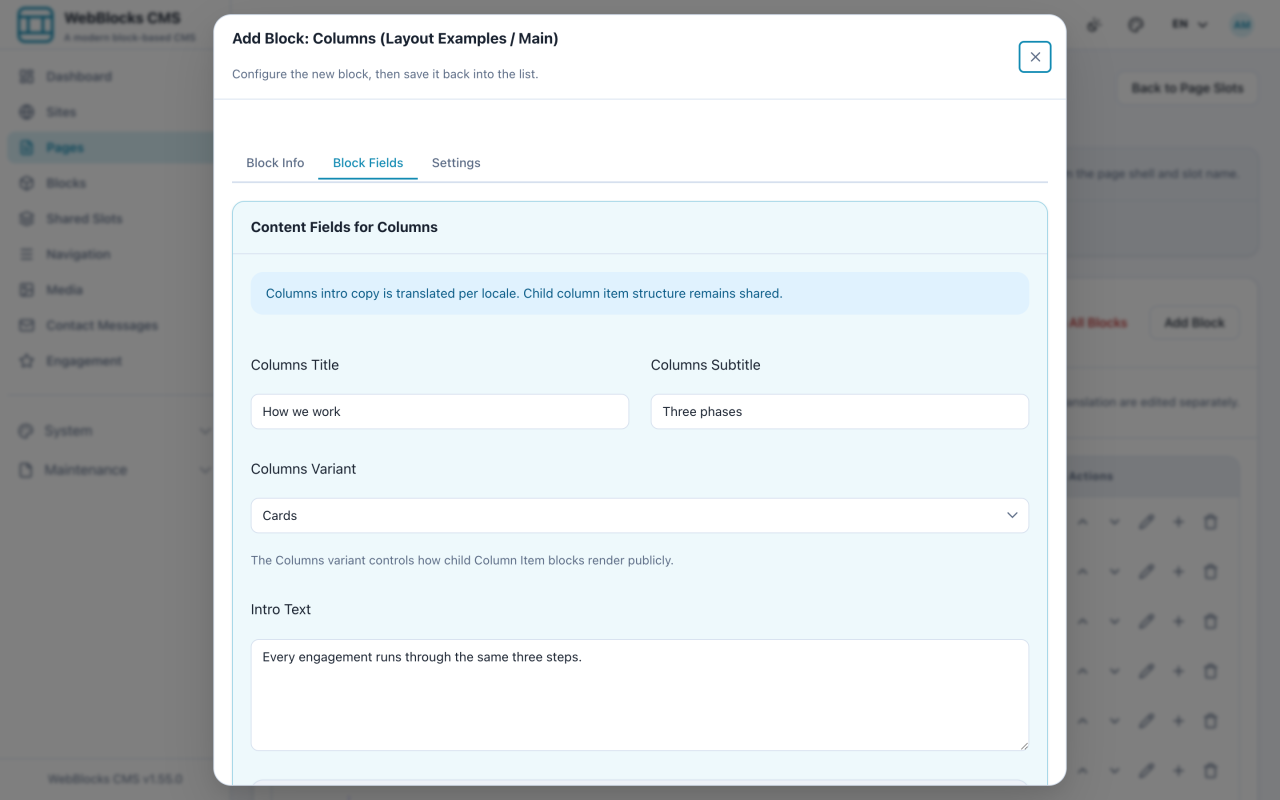
- Sélectionnez Add Block, puis Columns.
- Remplissez Columns Title, Columns Subtitle et Intro Text — Columns apporte son propre titre, et c'est ce qui le distingue de Grid.
- Choisissez une Columns Variant :
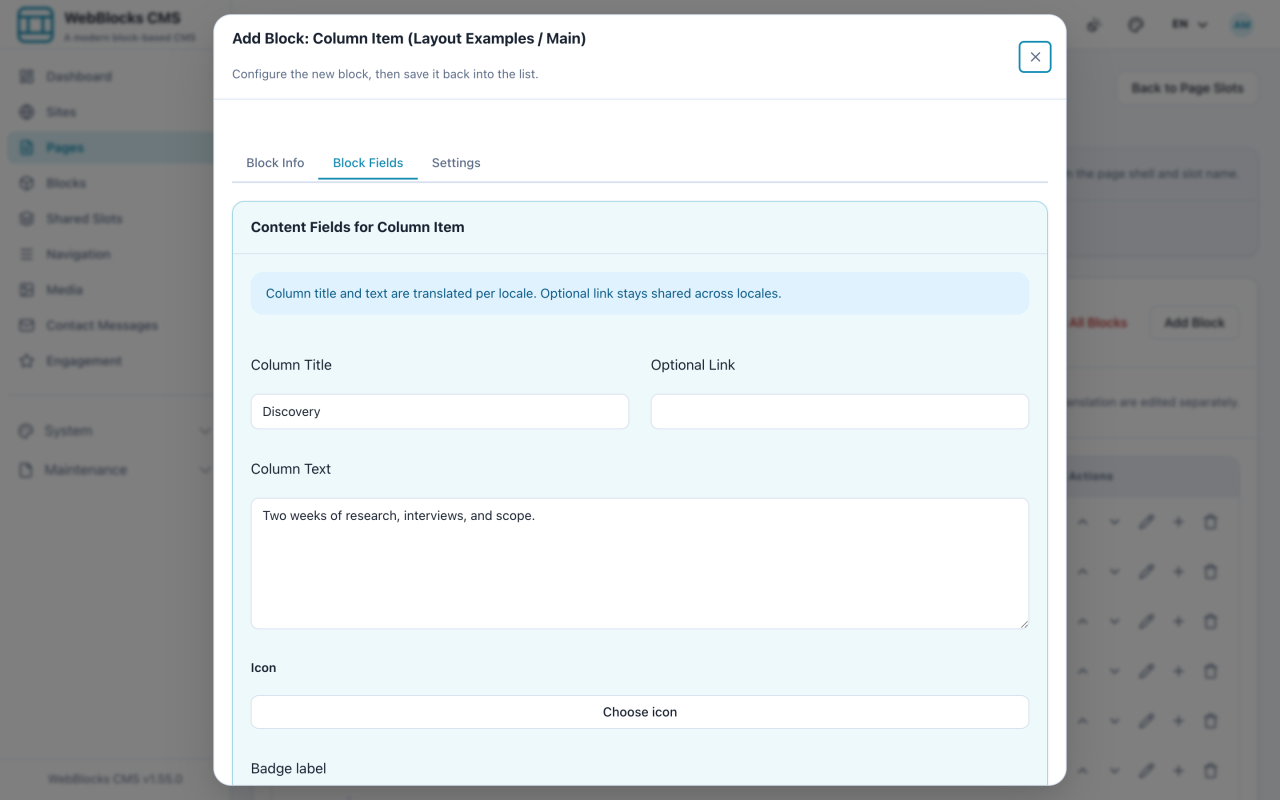
cardsencadre chaque colonne,plainles laisse nues,statsconvient aux chiffres courts. - Sur la ligne de Columns, sélectionnez Add child block et choisissez Column Item. Remplissez Column Title et Column Text, et répétez pour chaque colonne.
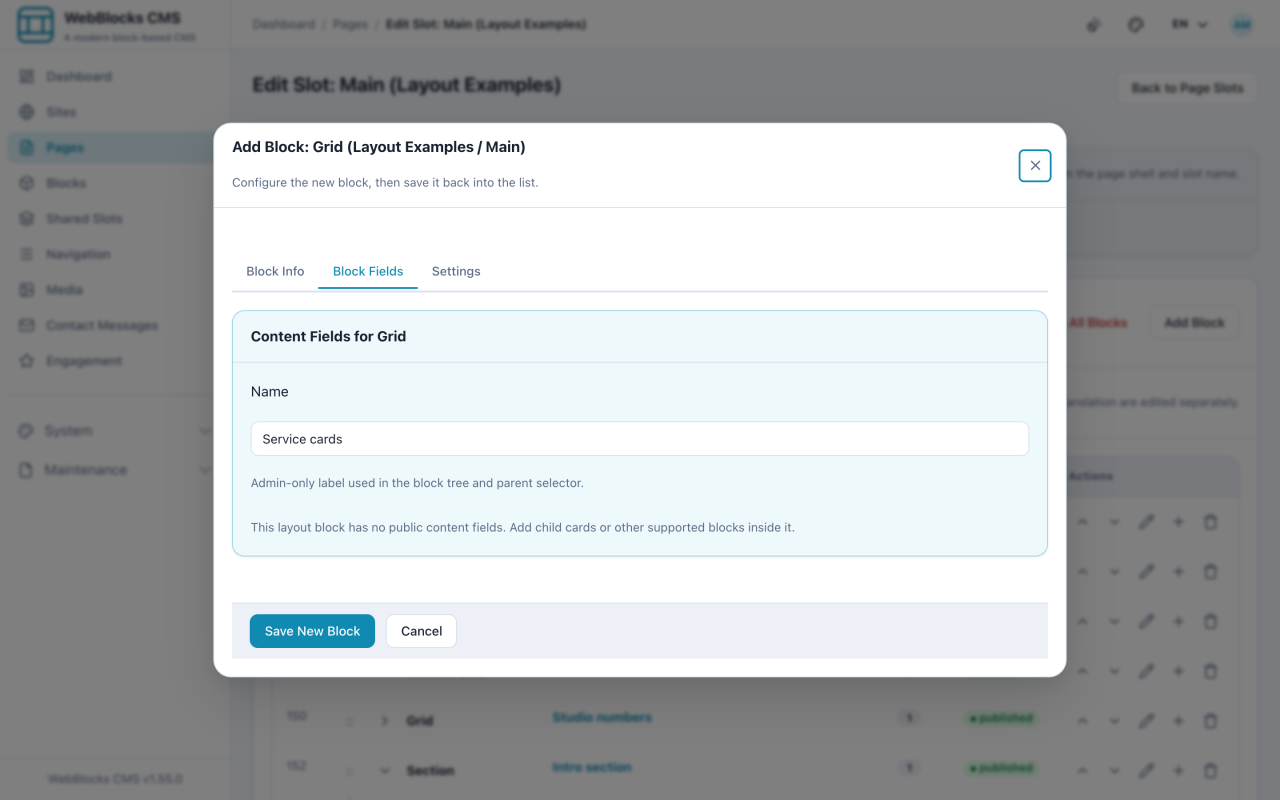
- Pour une disposition nue, sélectionnez Add Block et choisissez plutôt Grid. Réglez Columns (2, 3 ou 4) et Gap.
- Ajoutez ce que vous voulez comme enfants du Grid — les Cards sont le choix habituel.
Columns ou Grid ?
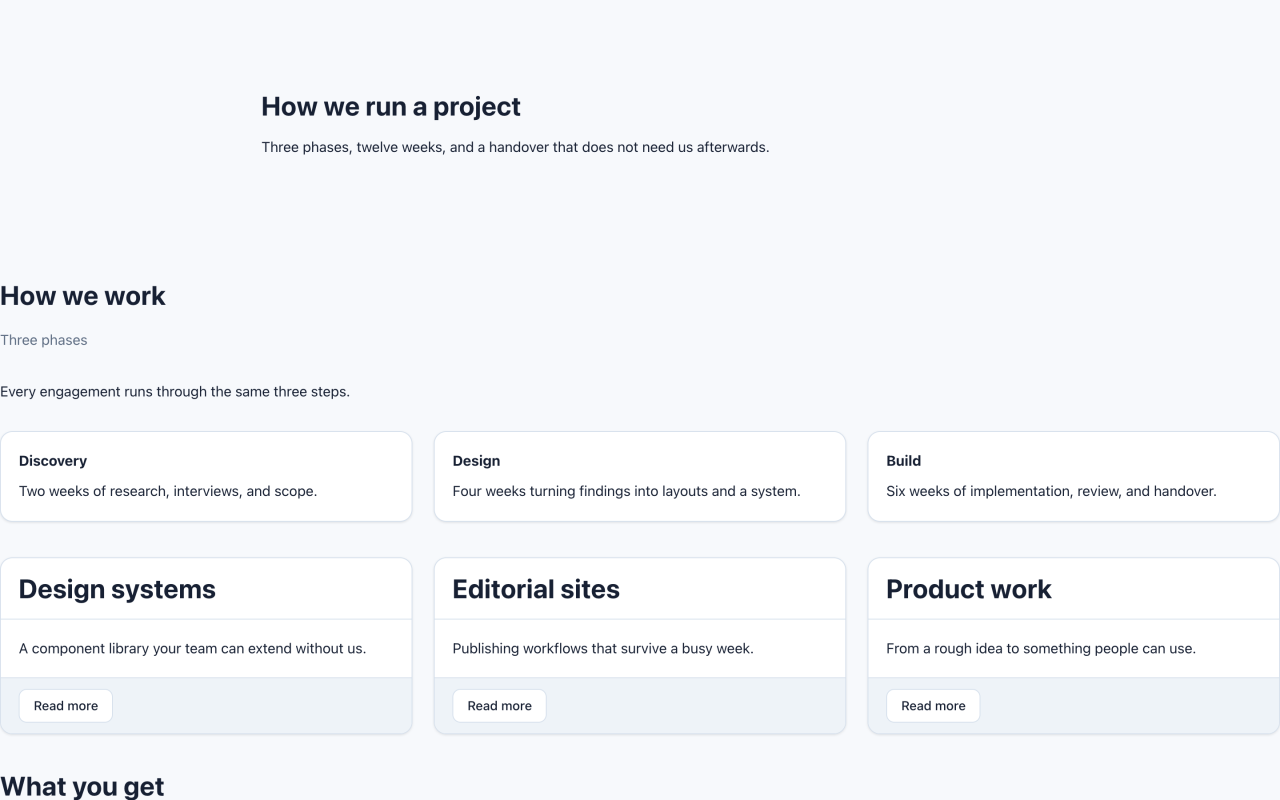
Columns est un bloc de contenu. Il a un titre, un sous-titre, une introduction et une idée fixe de ce qui va dedans : des Column Items.
Grid est un bloc de mise en page. Aucun texte propre, aucun avis sur ses enfants — juste un nombre de colonnes et un écart.
Prenez Columns quand l'ensemble a besoin d'une introduction. Prenez Grid quand vous disposez des blocs qui parlent déjà d'eux-mêmes.
Remarques
- Les deux se replient sur une seule colonne au téléphone. C'est le but, et c'est pourquoi un tableau est le mauvais outil pour du côte-à-côte.
- Quatre colonnes, c'est souvent deux colonnes avec des étapes en plus. Sur un portable, chacune est étroite ; au téléphone, ce n'est qu'une longue liste.
- Alternate media/text sections sur Grid inverse les côtés image et texte au fil de la page, pour la classique mise en page alternée.
- Grid se moque de ce qu'il contient : un Grid de Headers créé par mégarde s'affiche exactement aussi mal que ça en a l'air.