Rimuovere una scheda di annuncio
Obiettivo · Rimuovere un annuncio da una pagina e verificare il risultato come visitatore.
Tempo · Circa 4 minuti.
Occorrente · Una bozza modificabile o una bozza di aggiornamento e il permesso di rimuovere blocchi.
Guarda la guida video
Scopri come individuare nell’elenco espanso dei blocchi una scheda del sito, rimuoverla con il suo contenuto e verificare il risultato in anteprima. La voce narrante è in inglese. Puoi attivare i sottotitoli in italiano dal lettore.
Individuare l’annuncio sul sito
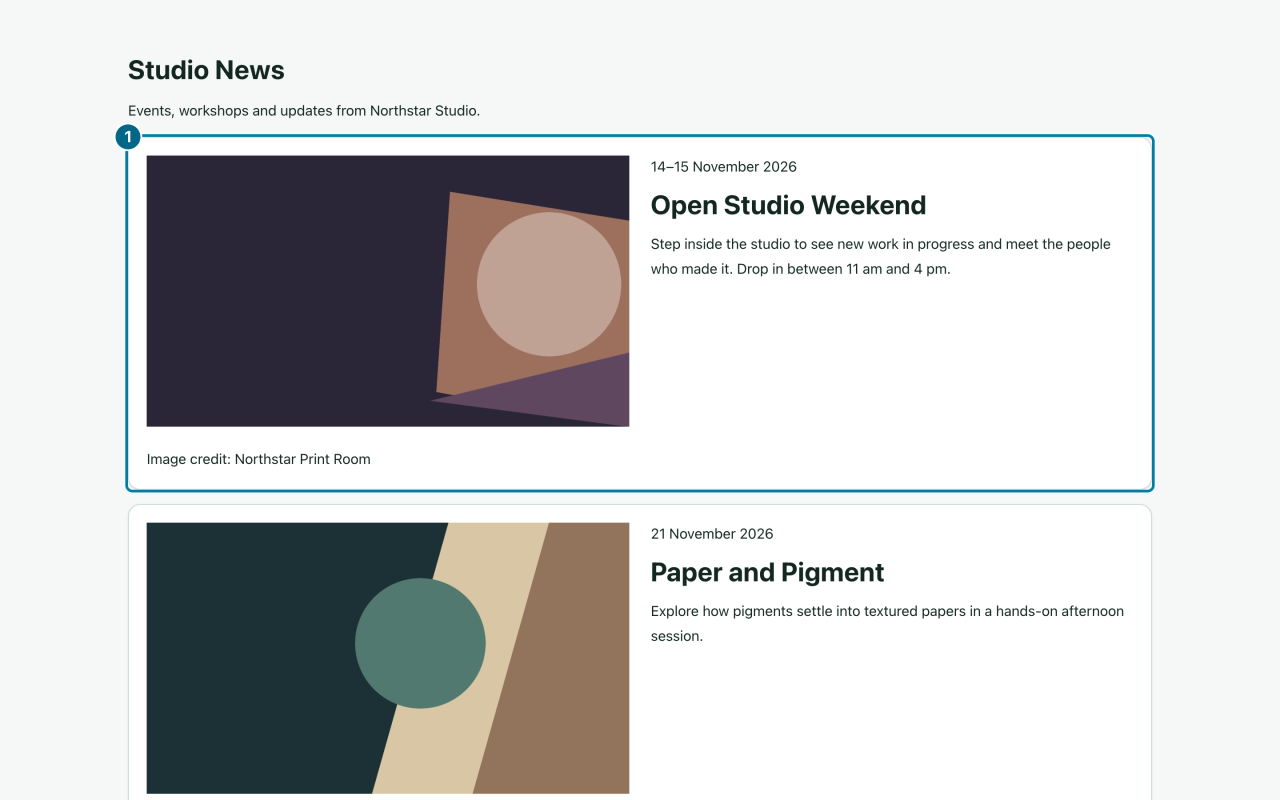
Apri la pagina come visitatore. Nella pagina News di Northstar Studio, il primo annuncio è Open Studio Weekend. Immagine, credito, data e descrizione appartengono alla stessa scheda. Annota il titolo esatto e la didascalia per distinguere le schede nel pannello.
Trovare la scheda nell’elenco dei blocchi
- In Pagine, apri News. Se è già pubblicata, lavora in una bozza di aggiornamento. Se non hai accesso a quel flusso, chiedi all’amministratore del sito di prepararne una. Apri l’area Main e scegli Modifica blocchi.
- Accanto al titolo Blocchi, scegli Espandi tutto. Le righe si aprono e mostrano i contenuti di ogni scheda. Il pulsante diventa Comprimi tutto e richiude l’elenco. Usa la freccia sulla riga per aprire solo quel ramo.
- Individua Open Studio Weekend nella colonna Riepilogo di una riga Header. Verifica che nel ramo ci sia anche il blocco Image con la didascalia corrispondente. Segui il rientro e le guide fino al blocco Card che li contiene. Gli altri annunci hanno righe Card separate allo stesso livello.
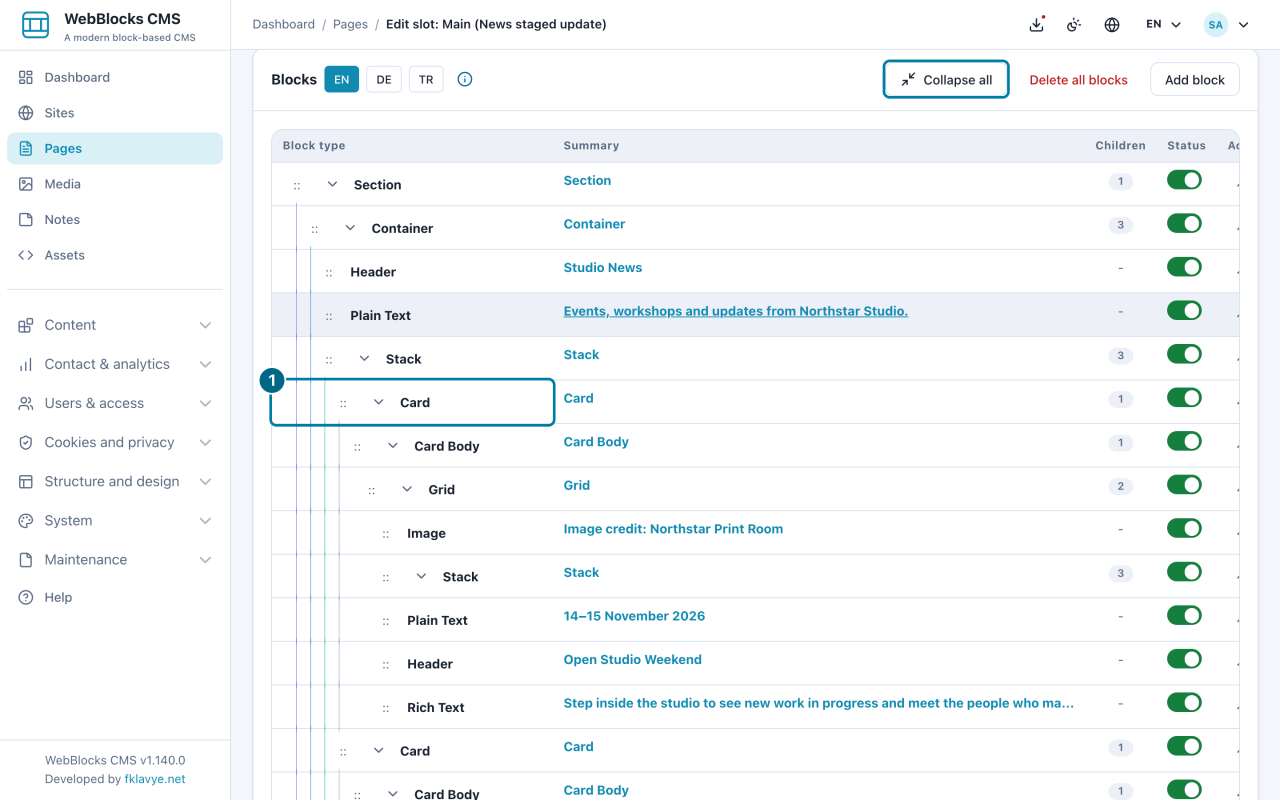
Nell’esempio, Section raggruppa l’elenco delle notizie e Container ne imposta la larghezza. Lo Stack esterno dispone le schede una sotto l’altra. Ogni Card rappresenta un annuncio e il suo Card Body contiene il testo principale. Al suo interno, Grid affianca l’immagine a uno Stack che riunisce data, titolo e descrizione.
Rimuovere la scheda e controllare la pagina
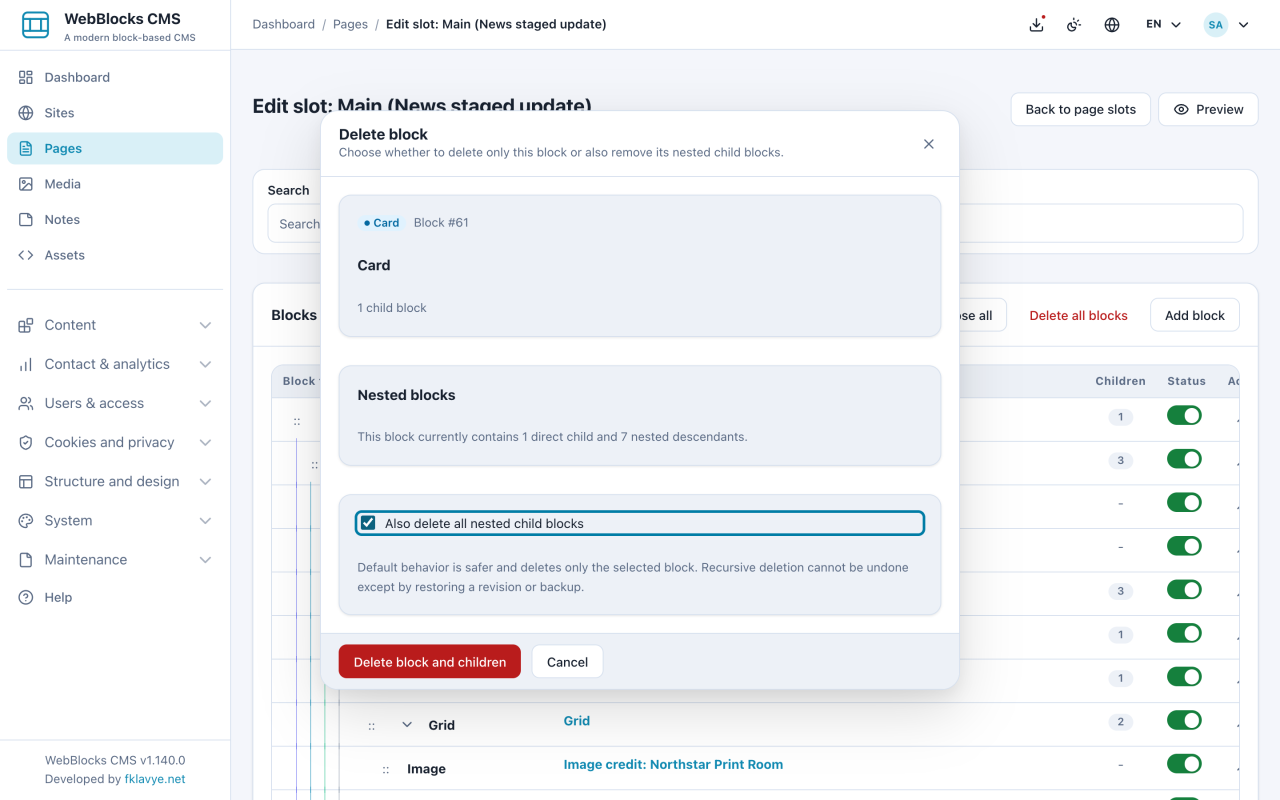
- Nella riga Card individuata, usa l’icona del cestino sotto Azioni. Scorri la tabella orizzontalmente se Azioni è fuori vista. Nella conferma controlla il tipo e il numero di blocchi annidati. Seleziona Elimina anche tutti i blocchi figli annidati, poi Elimina blocco e figli. Questo rimuove l’intero annuncio, inclusi immagine, credito e testo.
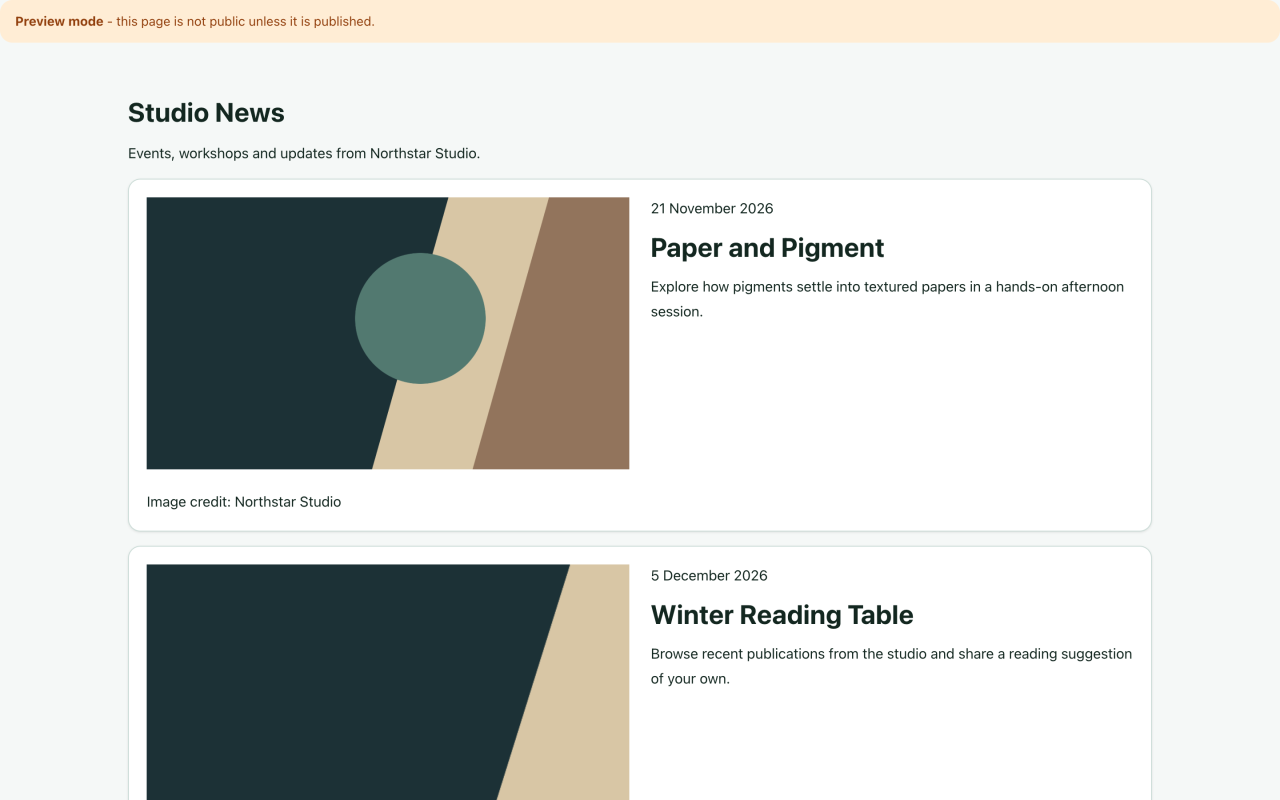
- Apri l’Anteprima dall’elenco salvato. Verifica che Open Studio Weekend non compaia più, che Paper and Pigment sia ora il primo e che gli altri annunci conservino l’ordine. Controlla anche l’anteprima con una larghezza ridotta.
Per cambiare solo l’immagine, apri la riga Image, scegli un’altra immagine e controlla testo alternativo e didascalia. Data e testo dell’annuncio restano nella scheda.
Vedi anche · Aggiungere un’immagine · Creare una scheda · Esaminare e ripristinare una revisione