Quitar una tarjeta de anuncio
Objetivo · Retirar un anuncio de una página y comprobar el resultado como visitante.
Tiempo · Unos 4 minutos.
Necesitas · Un borrador editable o un borrador de actualización, y permiso para eliminar bloques.
Ver el vídeo paso a paso
Aprende a localizar una tarjeta del sitio en la lista de bloques desplegada, quitarla junto con su contenido y comprobar el resultado en la vista previa. La narración está en inglés. Puedes activar los subtítulos en español en el reproductor.
Identificar el anuncio en el sitio
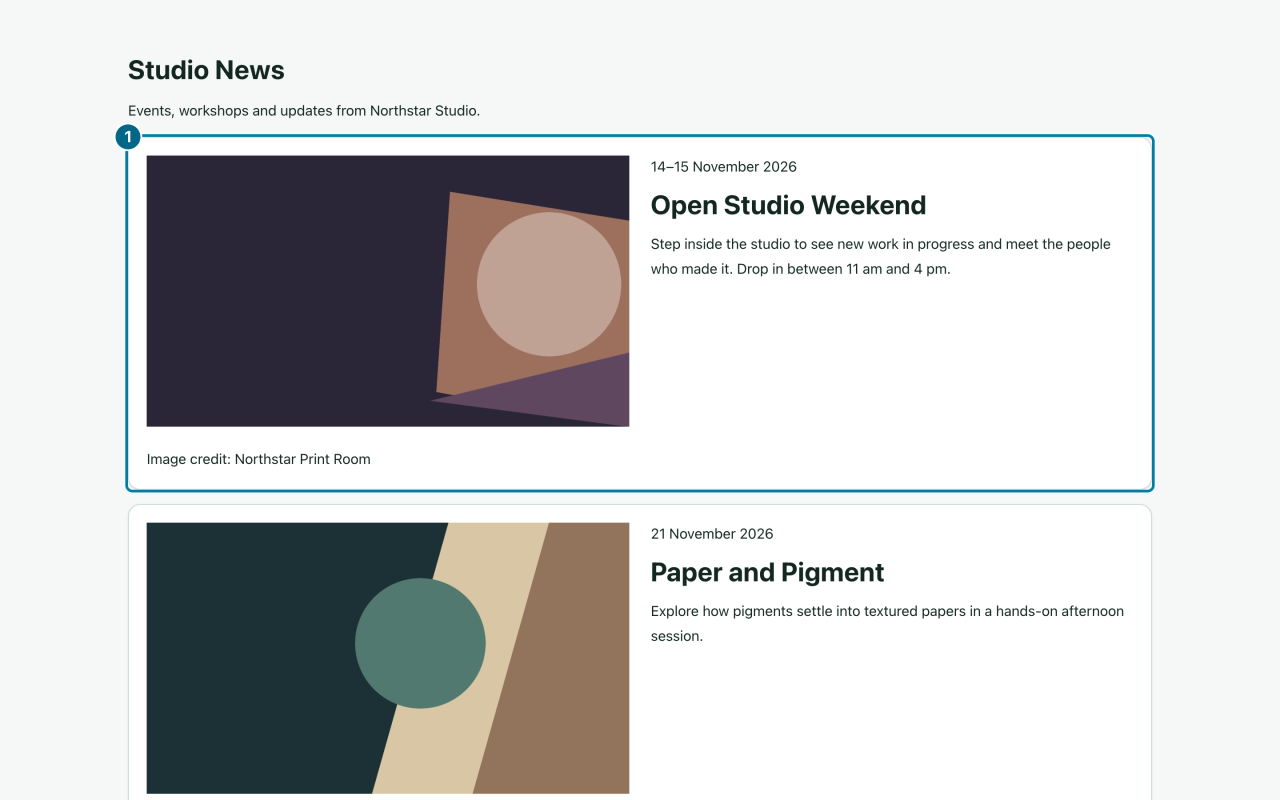
Abre la página como visitante. En la página News de Northstar Studio, el primer anuncio es Open Studio Weekend. La imagen, el crédito, la fecha y la descripción pertenecen a la misma tarjeta. Anota el título exacto y el pie de imagen para distinguir las tarjetas en el panel.
Localizar la tarjeta en la lista de bloques
- En Páginas, abre News. Si ya está publicada, usa un borrador de actualización. Si no tienes acceso a ese flujo, pide a la administración del sitio que prepare uno. Abre el área de contenido Main y selecciona Editar bloques.
- Junto al encabezado Bloques, pulsa Expandir todo. Las filas se despliegan para mostrar el contenido de cada tarjeta. El mismo botón pasa a ser Contraer todo y vuelve a plegar la lista. Usa la flecha de una fila para abrir solo esa rama.
- Busca Open Studio Weekend en la columna Resumen de una fila Header. Comprueba que la rama contiene también el bloque Image con el pie correspondiente. Sigue la sangría y las líneas guía hasta el bloque Card que contiene ambos. Los otros anuncios tienen filas Card independientes al mismo nivel.
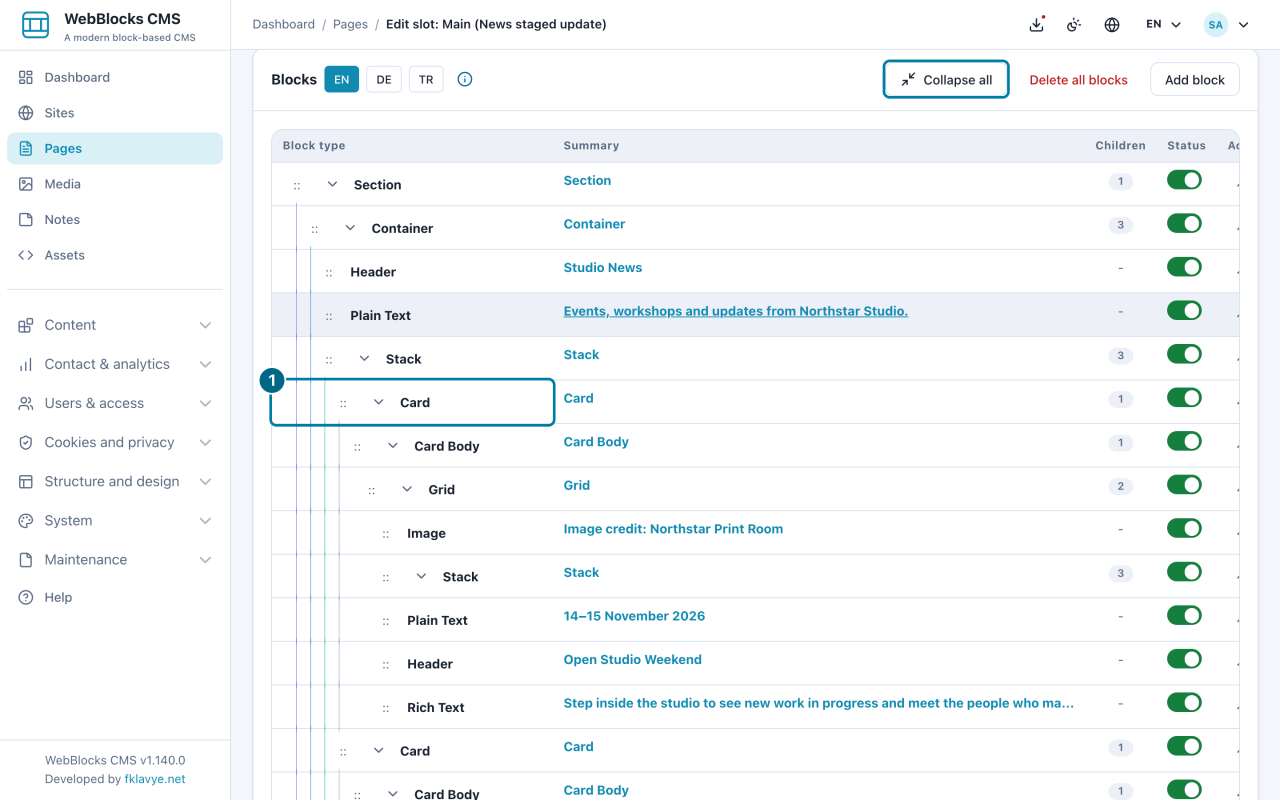
En el ejemplo, Section agrupa la lista de noticias y Container fija su anchura. El Stack exterior coloca las tarjetas una debajo de la otra. Cada Card representa un anuncio y su Card Body contiene la información principal. Dentro, Grid coloca la imagen al lado de un Stack interno que agrupa la fecha, el encabezado y la descripción.
Quitar la tarjeta y comprobar la página
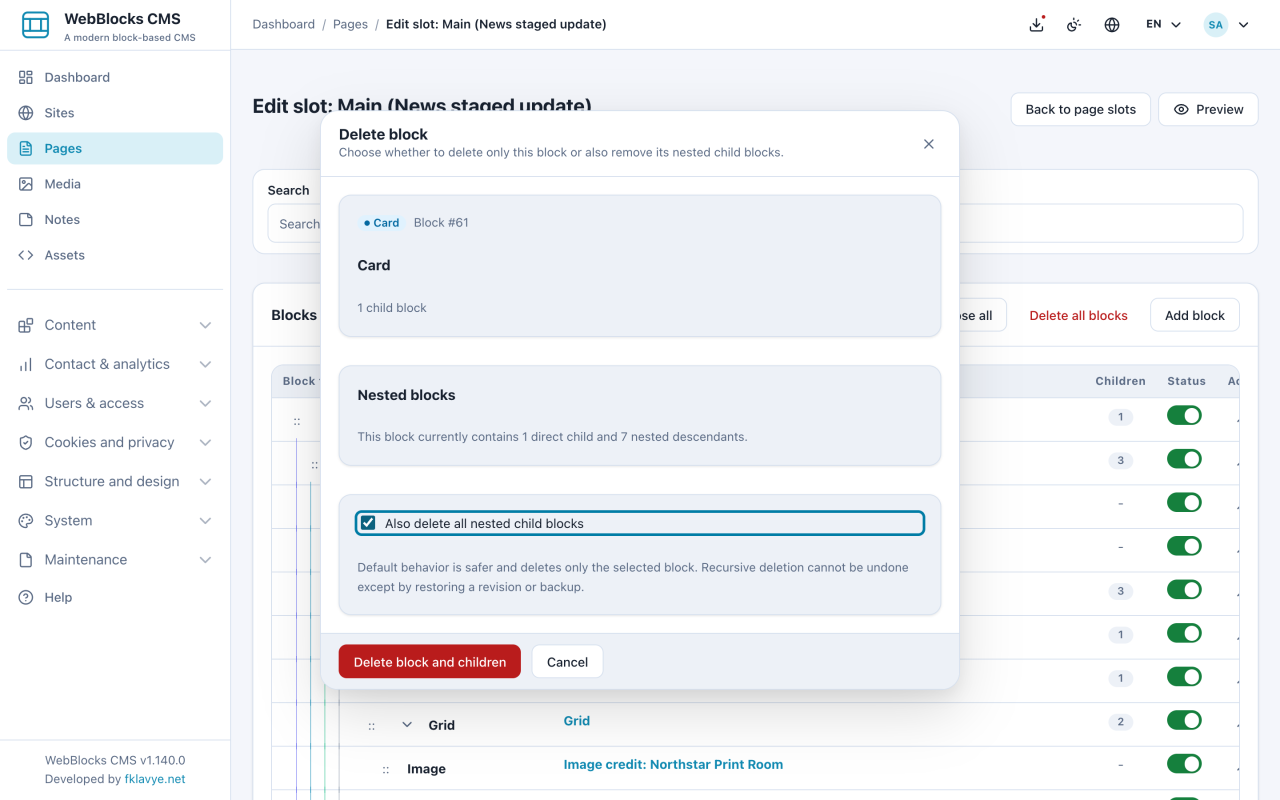
- Pulsa la papelera en Acciones en la fila Card localizada. Si Acciones queda fuera de vista, desplaza la tabla horizontalmente. En la confirmación, comprueba el tipo y la cantidad de bloques anidados. Marca Eliminar también todos los bloques hijos anidados y selecciona Eliminar bloque e hijos. Se retira el anuncio completo, con imagen, crédito y texto.
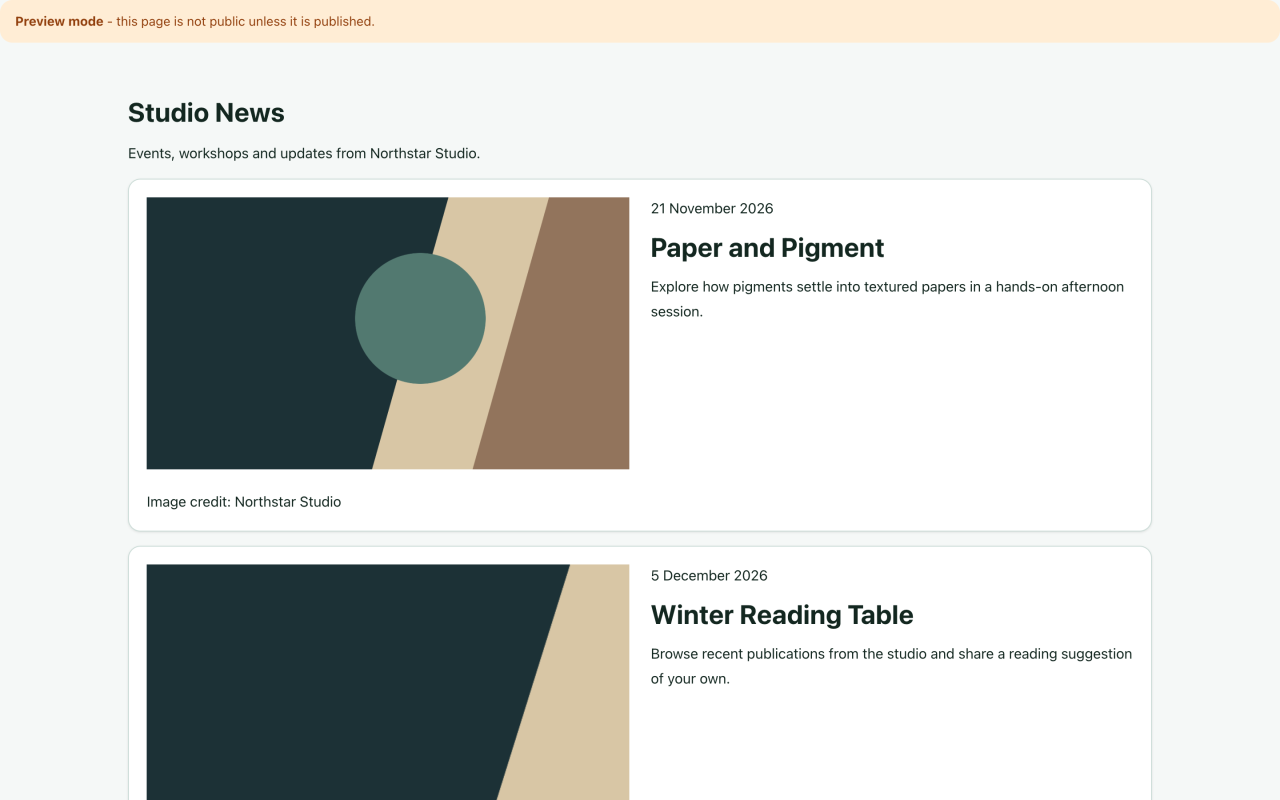
- Abre la Vista previa desde la lista de bloques guardada. Comprueba que Open Studio Weekend ha desaparecido, que Paper and Pigment aparece primero y que los demás anuncios conservan su orden. Revisa la vista previa también con una anchura reducida.
Si solo quieres cambiar la imagen, abre la fila Image, elige otra imagen y revisa su texto alternativo y su pie. La tarjeta conserva la fecha y el texto del anuncio.
Más información · Añadir una imagen · Crear una tarjeta · Revisar y restaurar una revisión