Eine Ankündigungskarte entfernen
Ziel · Eine Ankündigung von einer Seite entfernen und das Ergebnis aus Besuchersicht prüfen.
Zeit · Etwa 4 Minuten.
Voraussetzungen · Einen bearbeitbaren Entwurf oder Änderungsentwurf und die Berechtigung zum Entfernen von Blöcken.
Videoanleitung ansehen
Sehen Sie, wie Sie eine Karte auf der Website in der aufgeklappten Blockliste wiederfinden, sie mit ihrem Inhalt entfernen und das Ergebnis in der Vorschau prüfen. Die Tonspur ist auf Englisch. Deutsche Untertitel können Sie im Player einschalten.
Die Ankündigung auf der Website finden
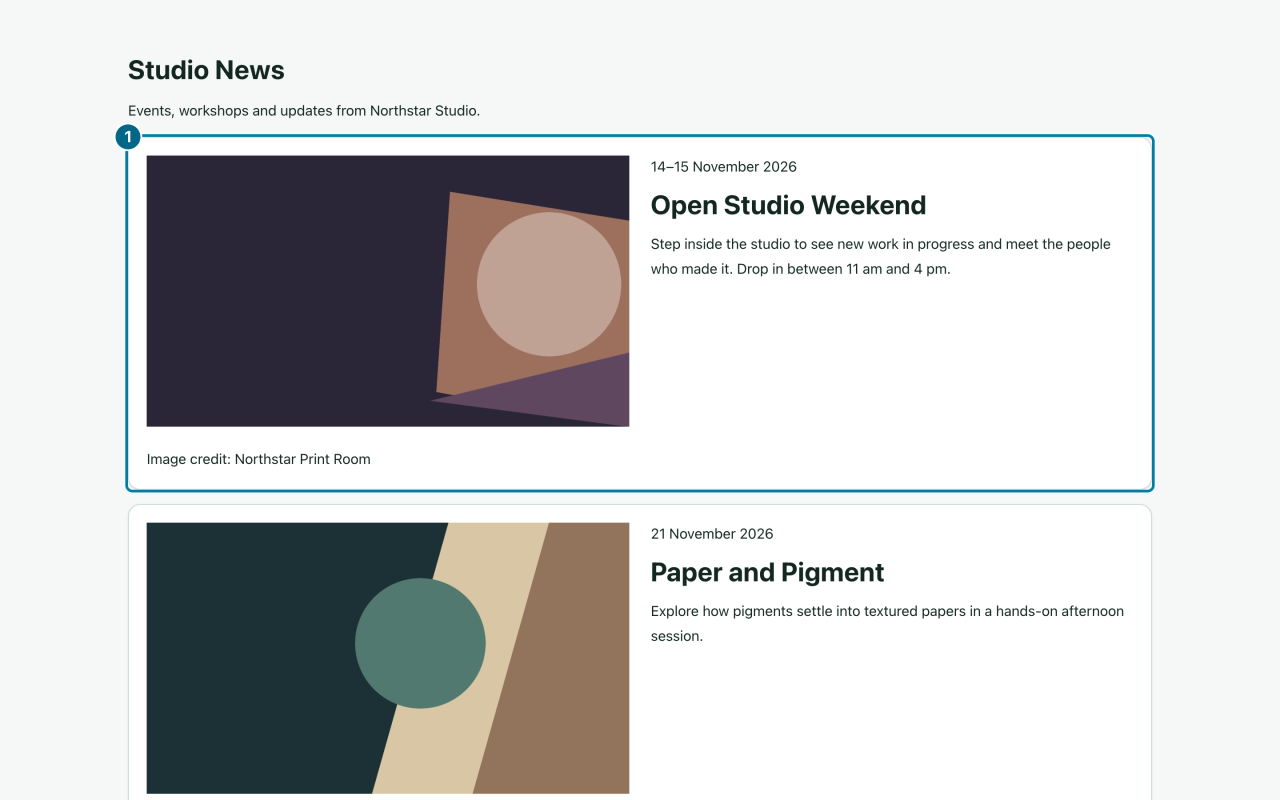
Öffnen Sie die Seite aus Besuchersicht. Auf der Seite News von Northstar Studio steht Open Studio Weekend an erster Stelle. Das Bild, der Bildnachweis, das Datum und die Beschreibung gehören zur selben Karte. Notieren Sie sich den genauen Titel und die Bildunterschrift. Damit können Sie die Karten im Panel auseinanderhalten.
Die Karte in der Blockliste finden
- Öffnen Sie unter Seiten die Seite News. Falls sie bereits veröffentlicht ist, arbeiten Sie in einem Änderungsentwurf. Bitten Sie die Website-Administration, einen vorzubereiten, wenn Sie keinen Zugriff auf diesen Ablauf haben. Öffnen Sie den Inhaltsbereich Main und wählen Sie Blöcke bearbeiten.
- Wählen Sie neben der Überschrift Blöcke die Aktion Alle aufklappen. Die Zeilen öffnen sich, sodass Sie die Inhalte jeder Karte sehen. Dieselbe Schaltfläche heißt jetzt Alle zuklappen und schließt die Liste wieder. Mit dem Pfeil in einer Zeile können Sie einen einzelnen Zweig öffnen.
- Suchen Sie Open Studio Weekend in der Spalte Zusammenfassung einer Header-Zeile. Prüfen Sie, ob derselbe Zweig den Image-Block mit der passenden Bildunterschrift enthält. Folgen Sie der Einrückung und den Hilfslinien bis zum Card-Block, zu dem beide gehören. Die anderen Ankündigungen haben jeweils eine eigene Card-Zeile auf derselben Ebene.
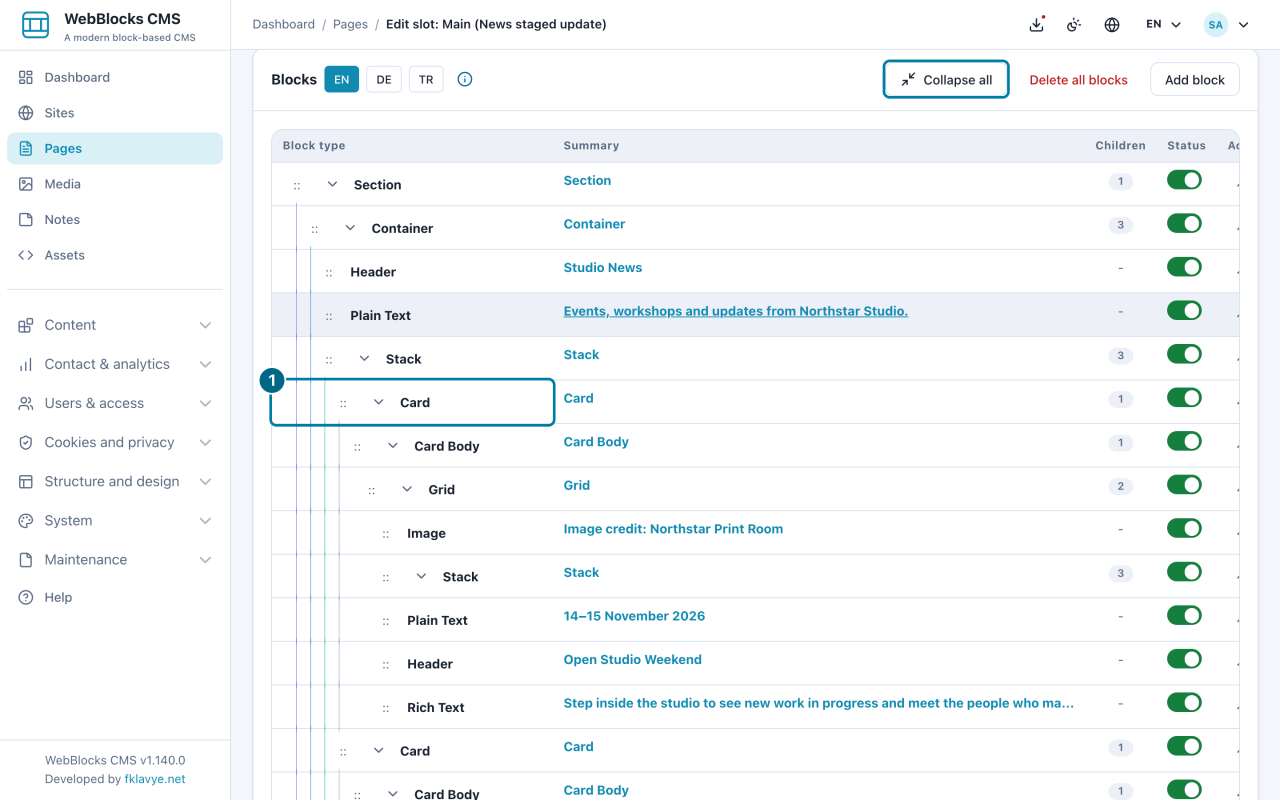
In diesem Beispiel gruppiert eine Section die Liste der Ankündigungen und ein Container legt ihre Breite fest. Der äußere Stack ordnet die Karten untereinander an. Jede Card steht für eine Ankündigung. Ihr Card Body enthält den Hauptinhalt. Darin platziert ein Grid das Bild neben einem inneren Stack, der Datum, Überschrift und Beschreibung zusammenhält.
Die Karte entfernen und die Seite prüfen
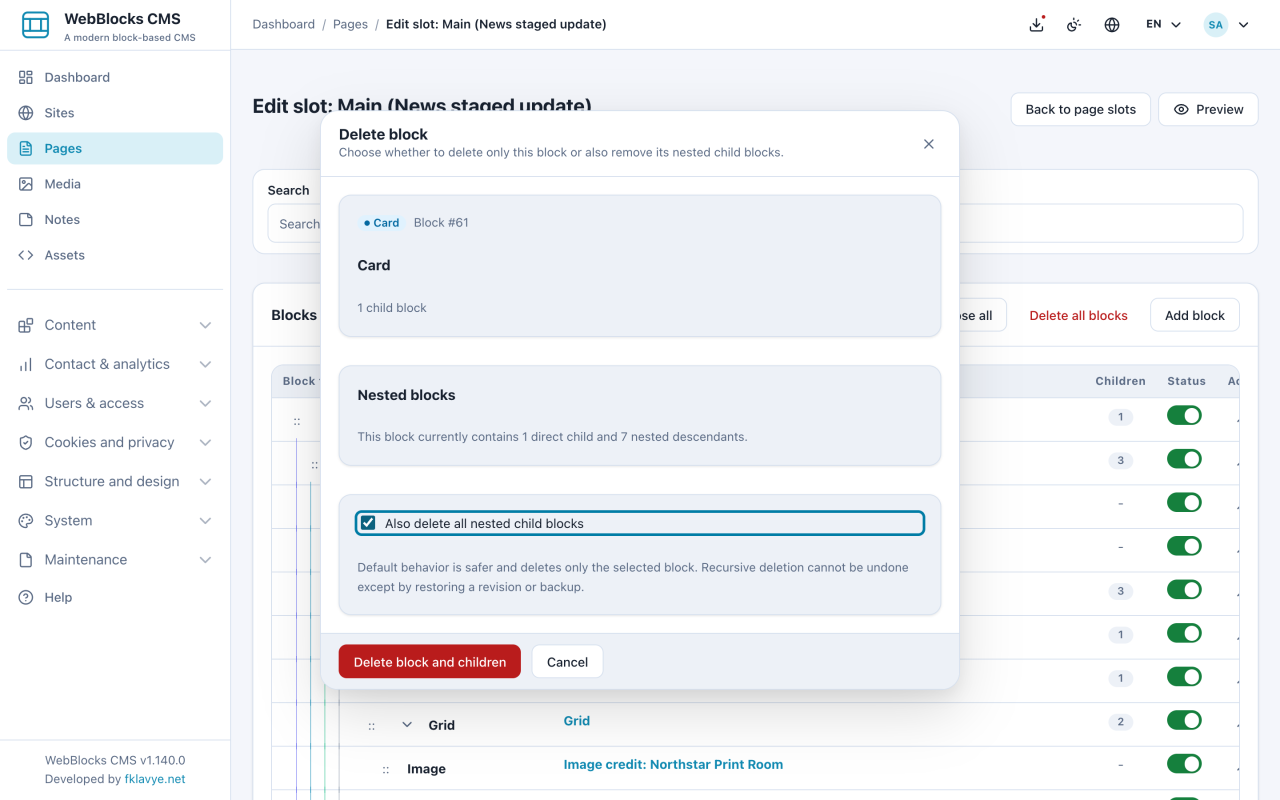
- Klicken Sie in der identifizierten Card-Zeile unter Aktionen auf das Papierkorbsymbol. Scrollen Sie in der Tabelle horizontal, falls die Spalte Aktionen außerhalb des sichtbaren Bereichs liegt. Prüfen Sie im Bestätigungsdialog den Blocktyp und die Anzahl der verschachtelten Blöcke. Wählen Sie Auch alle verschachtelten Kindblöcke löschen und dann Block und Kinder löschen. Damit entfernen Sie die gesamte Ankündigung samt Bild, Bildnachweis und Text.
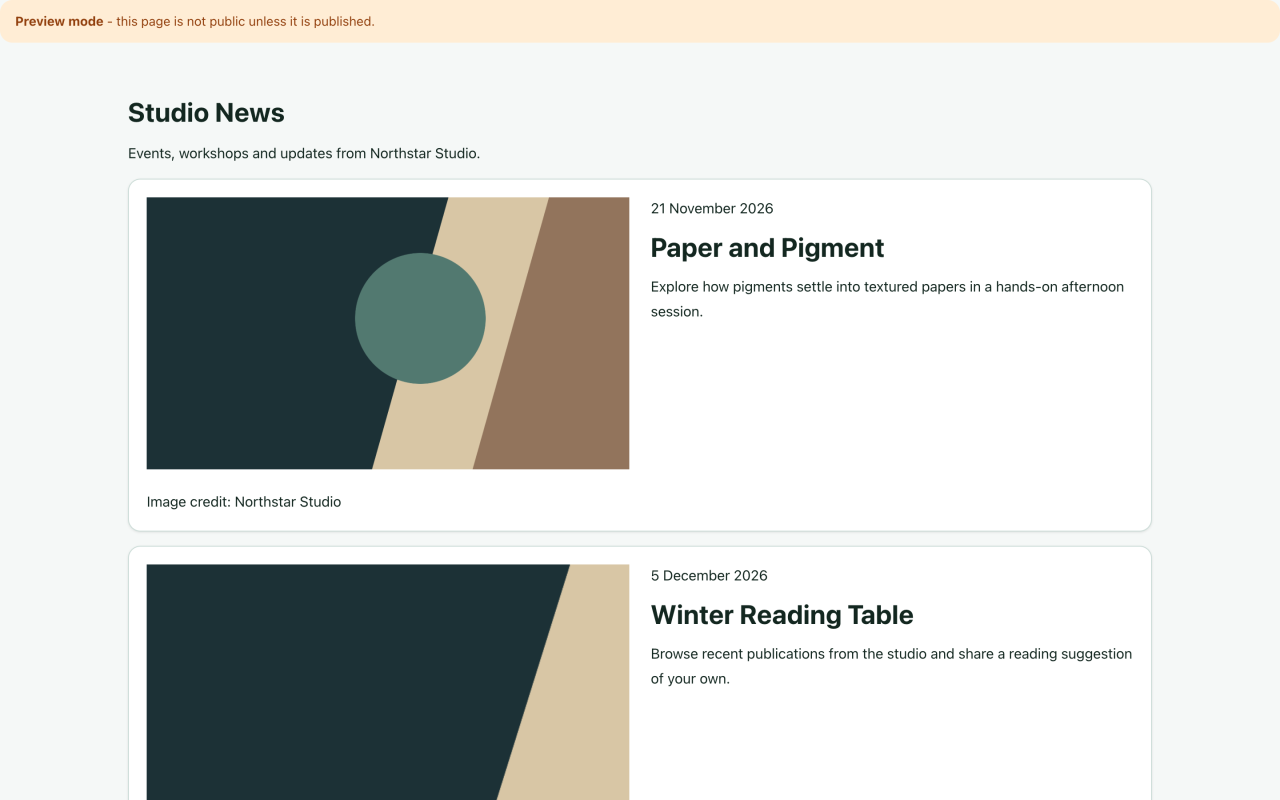
- Öffnen Sie aus der gespeicherten Blockliste die Vorschau. Prüfen Sie, ob Open Studio Weekend entfernt wurde, Paper and Pigment jetzt an erster Stelle steht und die übrigen Ankündigungen in ihrer bisherigen Reihenfolge erscheinen. Prüfen Sie die Vorschau auch bei schmaler Ansichtsbreite.
Wenn Sie nur das Bild austauschen möchten, öffnen Sie die zugehörige Image-Zeile, wählen Sie ein anderes Bild und prüfen Sie dessen Alternativtext und Bildunterschrift. Datum und Ankündigungstext bleiben in der Karte erhalten.
Siehe auch · Ein Bild hinzufügen · Eine Karte erstellen · Eine Revision prüfen und wiederherstellen