Retirer une carte d’annonce
Objectif · Retirer une annonce d’une page et vérifier le résultat comme un visiteur.
Durée · Environ 4 minutes.
Prérequis · Un brouillon modifiable ou un brouillon de mise à jour et l’autorisation de supprimer des blocs.
Regarder le tutoriel vidéo
Voyez comment repérer une carte affichée sur le site dans la liste dépliée, la retirer avec son contenu et vérifier le résultat dans l’aperçu. La narration est en anglais. Vous pouvez activer les sous-titres en français dans le lecteur.
Repérer l’annonce sur le site
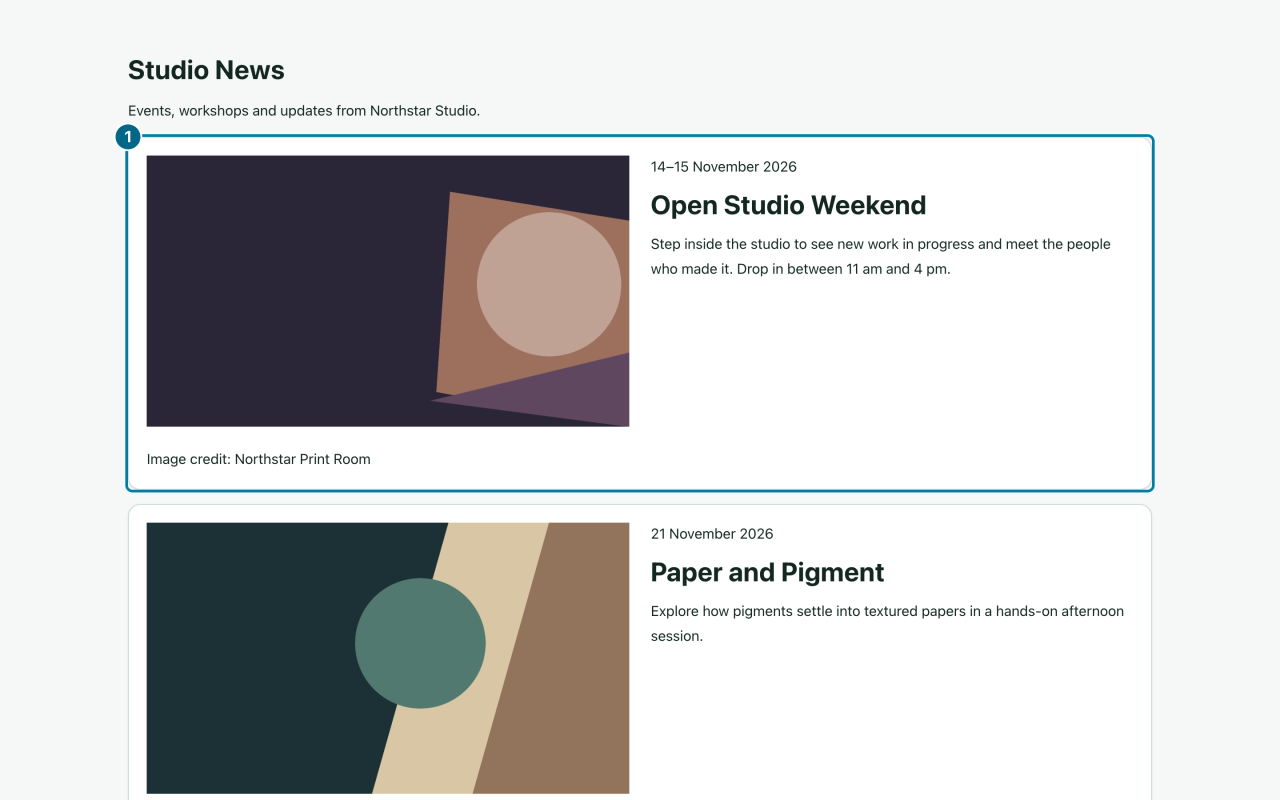
Ouvrez la page comme un visiteur. Sur la page News de Northstar Studio, la première annonce est Open Studio Weekend. L’image, le crédit, la date et la description appartiennent à la même carte. Notez le titre exact et la légende pour distinguer les cartes dans le panneau.
Retrouver la carte dans la liste des blocs
- Dans Pages, ouvrez News. Si la page est publiée, travaillez dans un brouillon de mise à jour. Demandez à l’administration du site d’en préparer un si vous n’avez pas accès à ce flux. Ouvrez la zone Main et choisissez Modifier les blocs.
- Dans l’en-tête Blocs, choisissez Tout développer. Les lignes s’ouvrent pour montrer le contenu des cartes. Le bouton devient Tout réduire et replie la liste. Ouvrez une seule branche avec la flèche de sa ligne.
- Repérez Open Studio Weekend dans la colonne Résumé d’une ligne Header. Vérifiez que cette branche contient le bloc Image avec la bonne légende. Suivez le retrait et les lignes de repère jusqu’au bloc Card qui contient les deux. Les autres annonces ont leurs propres lignes Card au même niveau.
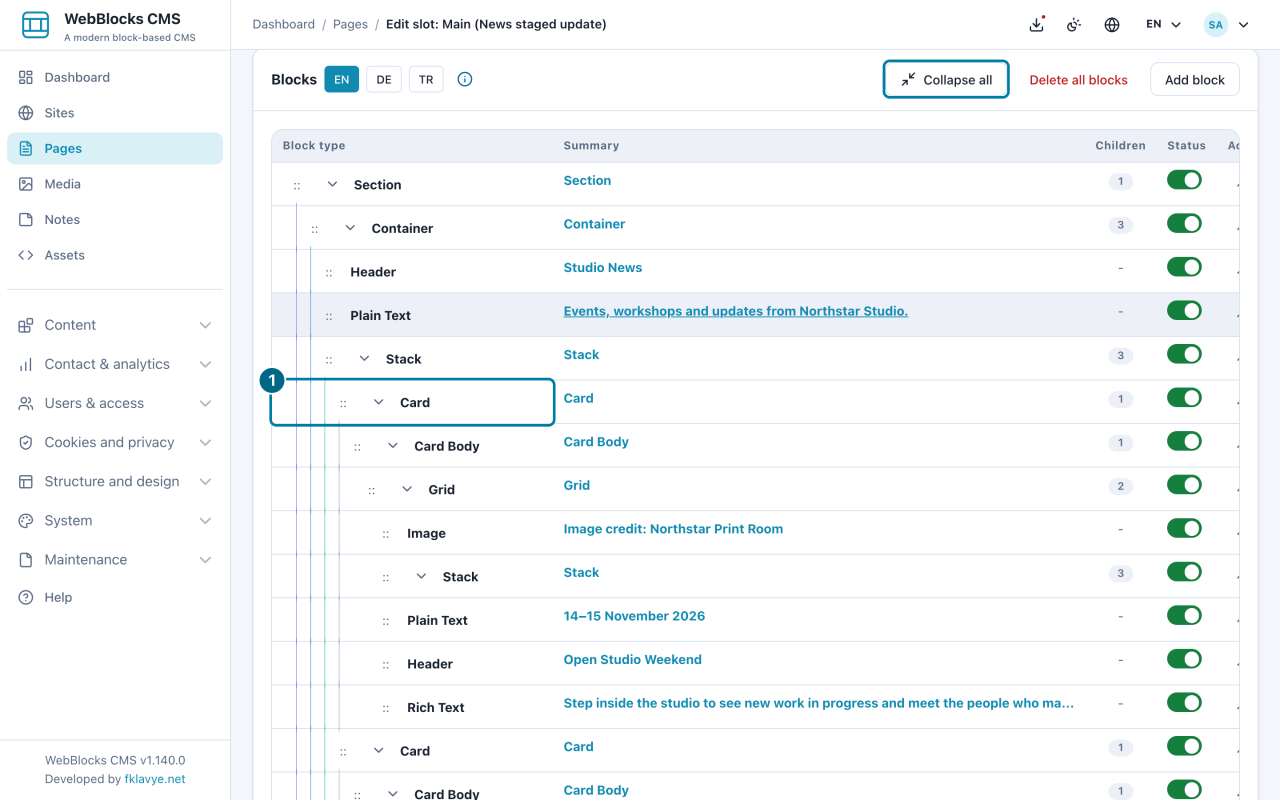
Dans l’exemple, Section regroupe les actualités et Container fixe la largeur. Le Stack extérieur empile les cartes. Chaque Card représente une annonce et son Card Body contient le contenu principal. À l’intérieur, Grid place l’image à côté d’un Stack qui réunit la date, le titre et la description.
Retirer la carte et vérifier la page
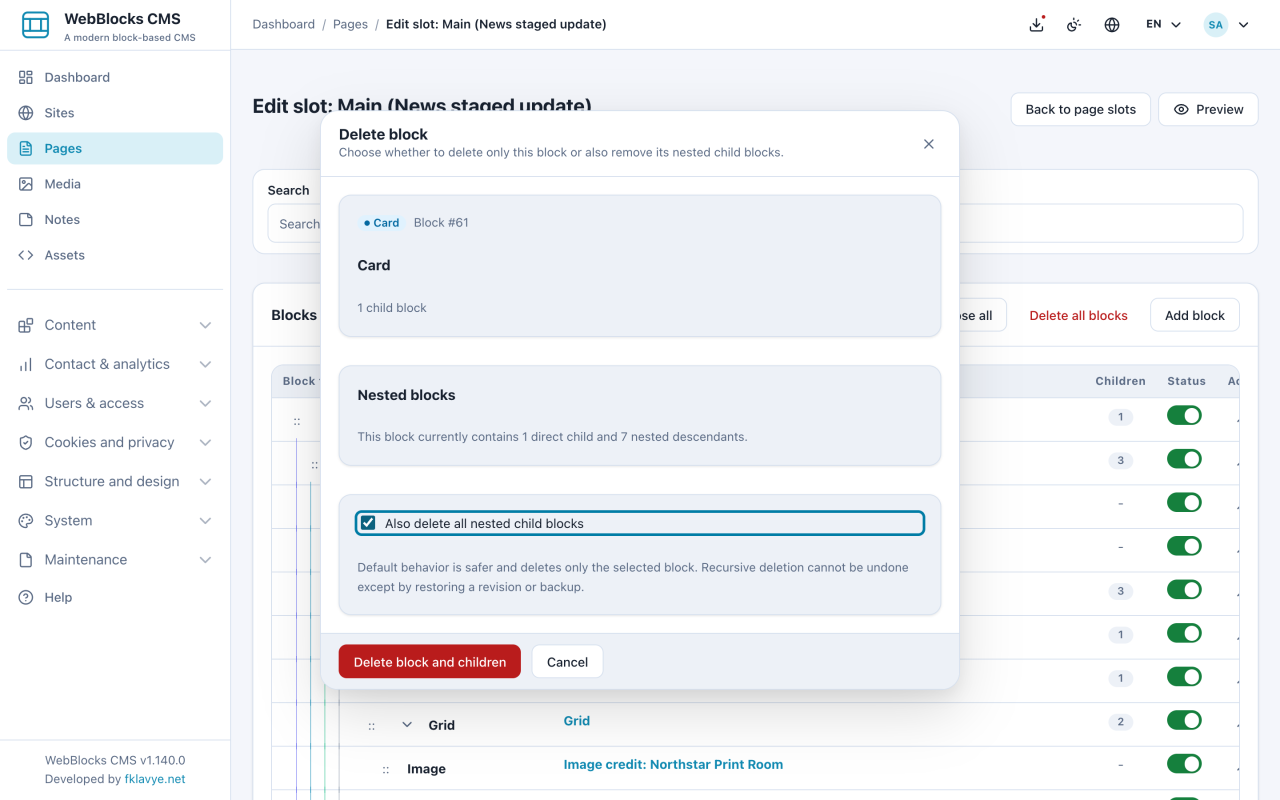
- Cliquez sur la corbeille sous Actions dans la ligne Card repérée. Faites défiler le tableau horizontalement si la colonne Actions est hors champ. Dans le dialogue, vérifiez le type et le nombre de blocs imbriqués. Cochez Supprimer aussi tous les blocs enfants imbriqués, puis choisissez Supprimer le bloc et ses enfants. L’annonce entière disparaît, image, crédit et texte compris.
- Ouvrez l’Aperçu depuis la liste enregistrée. Vérifiez qu’Open Studio Weekend a disparu, que Paper and Pigment apparaît en premier et que les autres annonces gardent leur ordre. Vérifiez aussi l’aperçu en largeur réduite.
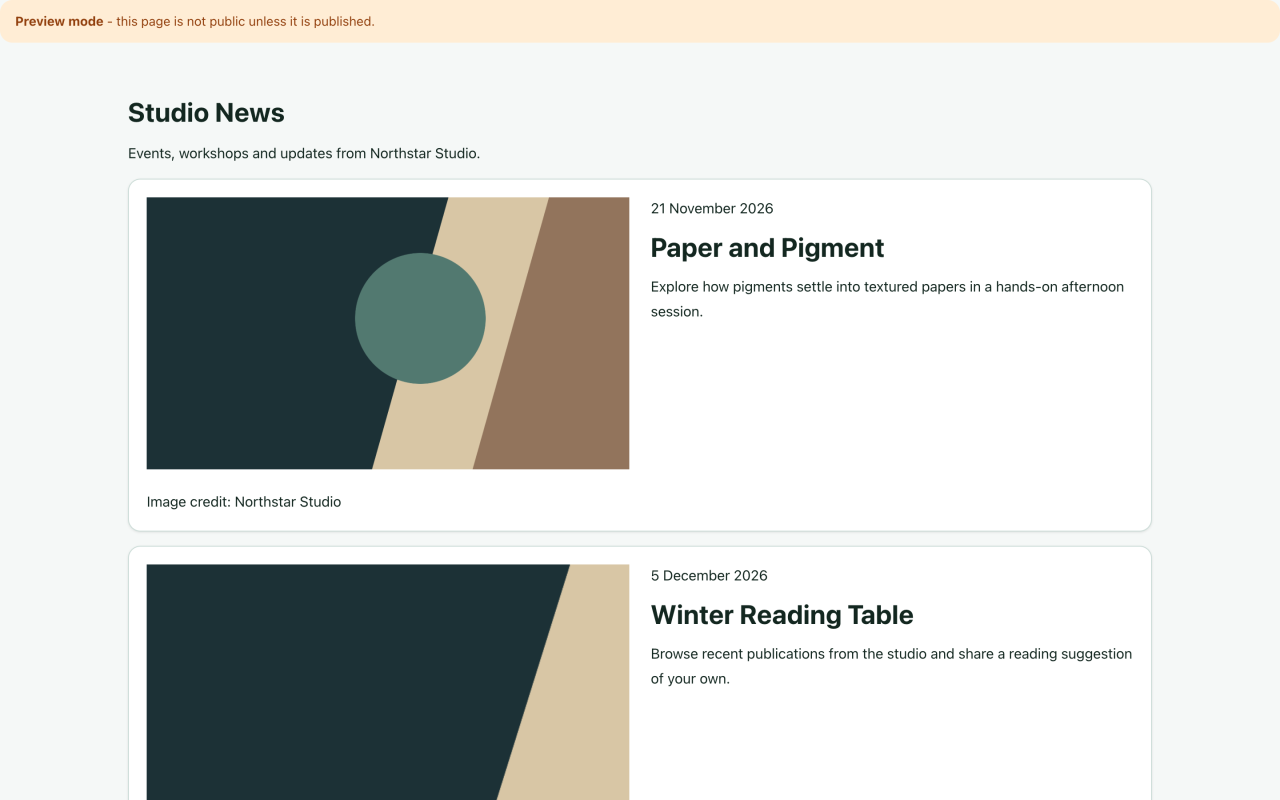
Pour changer uniquement l’image, ouvrez la ligne Image, choisissez une autre image, puis vérifiez son texte alternatif et sa légende. La carte conserve sa date et le texte de l’annonce.
Voir aussi · Ajouter une image · Créer une carte · Examiner et restaurer une révision