Mostrare le opere in scala relativa
Obiettivo: Mantieni le proporzioni tra le opere quando la galleria si ridimensiona.
Tempo: Circa 3 minuti.
Occorrente: Una pagina modificabile, le immagini delle opere nella Libreria media e la larghezza e l’altezza di ciascuna opera.
Inserisci le misure di due opere e osserva come appare la galleria su computer e telefono. La voce è in inglese. Puoi attivare i sottotitoli in italiano nel lettore.
Inserisci le dimensioni delle opere
- Aggiungi alla pagina un blocco Galleria e seleziona le immagini delle opere. Salva il nuovo blocco.
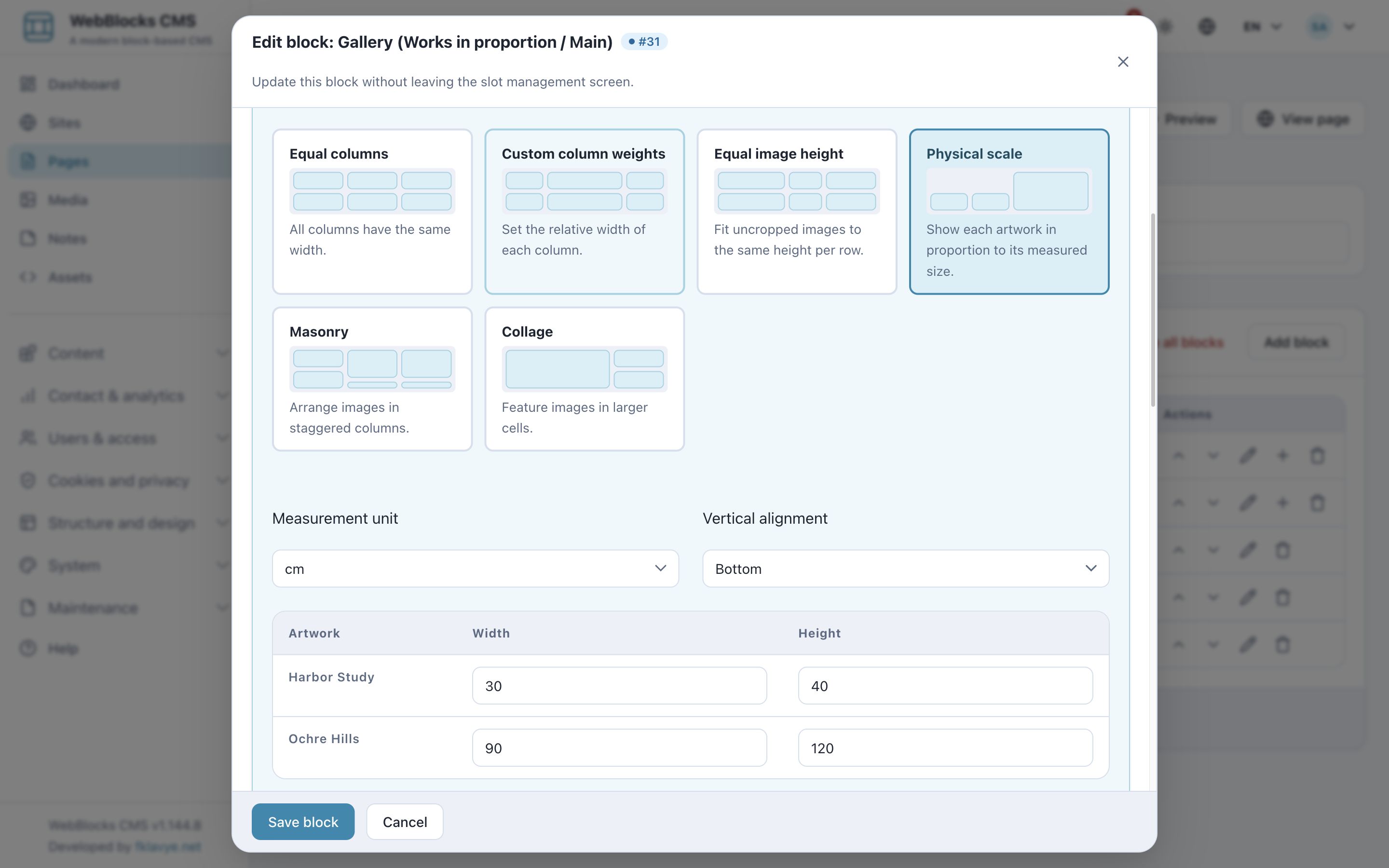
- Riapri la galleria e vai a Impostazioni. Nel layout della galleria, scegli Scala fisica.
- In Unità di misura, scegli i centimetri. Inserisci la larghezza e l’altezza di ogni opera. Nell’esempio, Harbor Study misura 30 × 40 cm e Ochre Hills misura 90 × 120 cm.
- In Allineamento verticale, seleziona In basso per allineare i bordi inferiori sugli schermi ampi. Aggiungi le misure esatte alla didascalia di ogni opera. Mostra le didascalie sotto le immagini, quindi seleziona Salva blocco.
Controlla la galleria a due larghezze
Apri l’Anteprima. Su uno schermo ampio, le opere sono affiancate. Il dipinto è largo e alto tre volte quanto la stampa. Su uno schermo stretto, le opere si dispongono una sotto l’altra mantenendo le stesse proporzioni. Controlla che entrambe le didascalie siano leggibili.
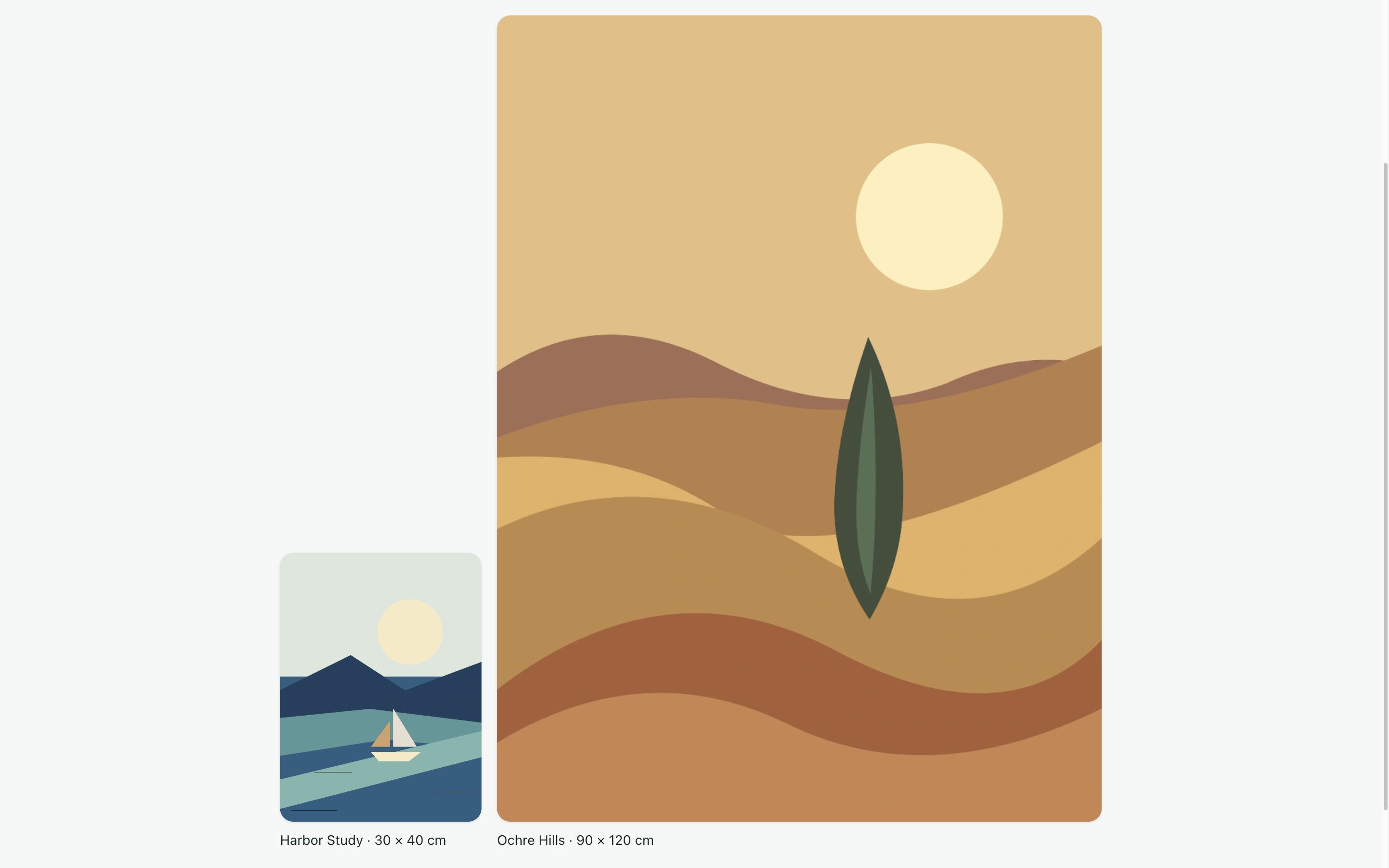
La galleria si adatta allo spazio disponibile. Indica le misure esatte nelle didascalie. Se un’immagine include dello sfondo oltre i bordi dell’opera misurata, ritagliala lungo i bordi dell’opera prima di aggiungerla alla galleria.
Guide correlate: Creare una galleria · Immagini e media
Questa guida ti è stata utile?
Valuta quanto erano chiare le istruzioni per creare una galleria in scala fisica.
Domande e commenti
In quale passaggio hai avuto difficoltà? Condividi una domanda o un consiglio che possa aiutare un’altra persona.
Commenti
0Ancora nessun commento approvato.
Lascia un commento