Mostrar obras de arte a escala relativa
Objetivo: Conserva la proporción entre las obras cuando la galería cambie de tamaño.
Tiempo: Unos 3 minutos.
Necesitas: Una página que puedas editar, las imágenes de las obras en la biblioteca multimedia y la anchura y altura de cada obra.
Introduce las medidas de dos obras y comprueba cómo se ve la galería en una pantalla grande y en un móvil. La narración es en inglés. Puedes activar los subtítulos en español en el reproductor.
Introduce las dimensiones de las obras
- Añade un bloque Galería a tu página y selecciona las imágenes de las obras. Guarda el bloque nuevo.
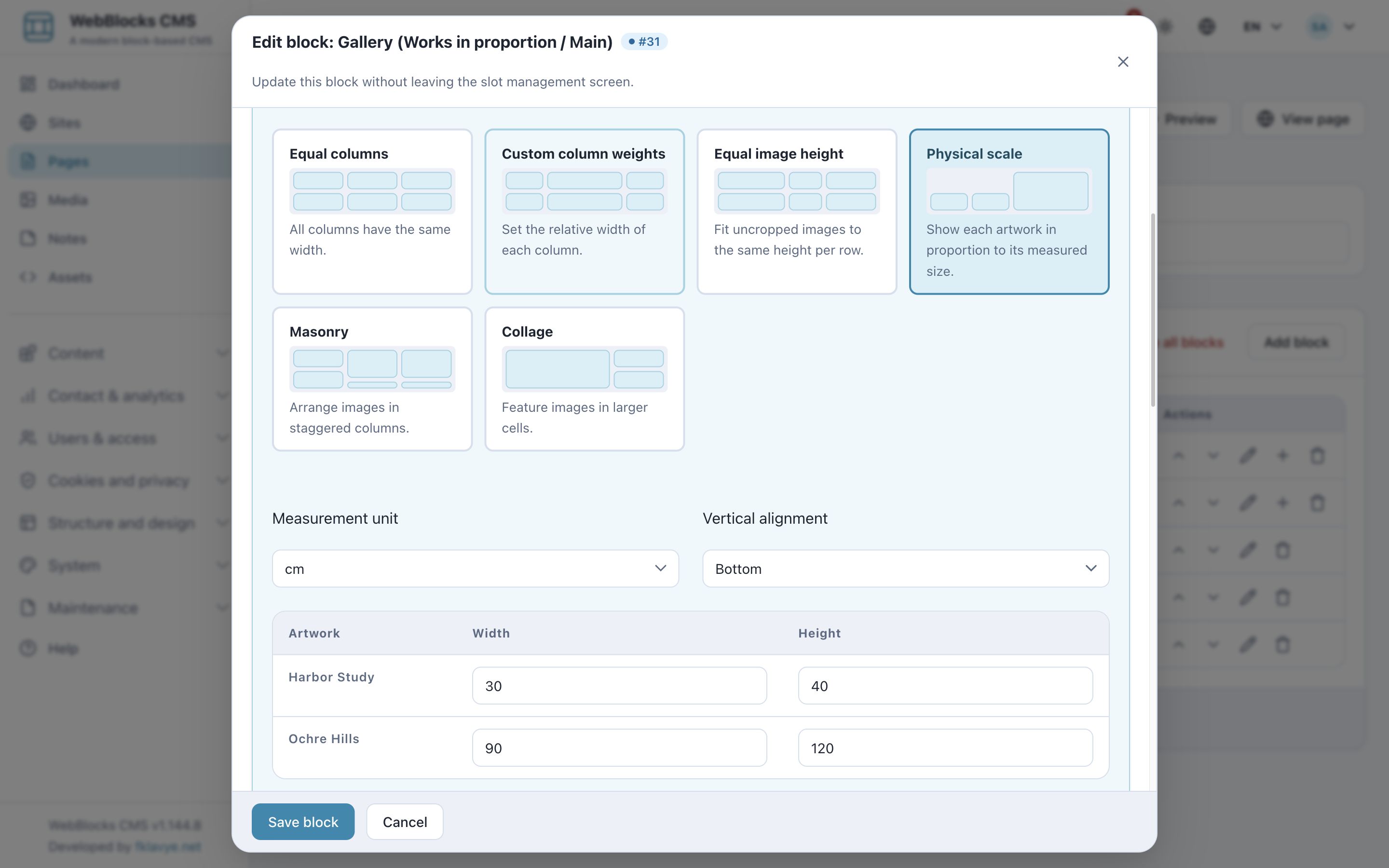
- Vuelve a abrir la galería y entra en Ajustes. En el diseño de la galería, selecciona Escala física.
- En Unidad de medida, elige centímetros. Introduce la anchura y la altura de cada obra. En el ejemplo, Harbor Study mide 30 × 40 cm y Ochre Hills, 90 × 120 cm.
- En Alineación vertical, elige Abajo para alinear los bordes inferiores en pantallas anchas. Añade las medidas exactas al pie de cada imagen. Coloca los pies debajo de las imágenes y selecciona Guardar bloque.
Comprueba la galería en dos anchuras
Abre la Vista previa. En una pantalla ancha, las obras aparecen una al lado de la otra. La pintura tiene el triple de anchura y de altura que la obra gráfica. En una pantalla estrecha, las obras se apilan y conservan la misma proporción. Comprueba que ambos pies de imagen se pueden leer.
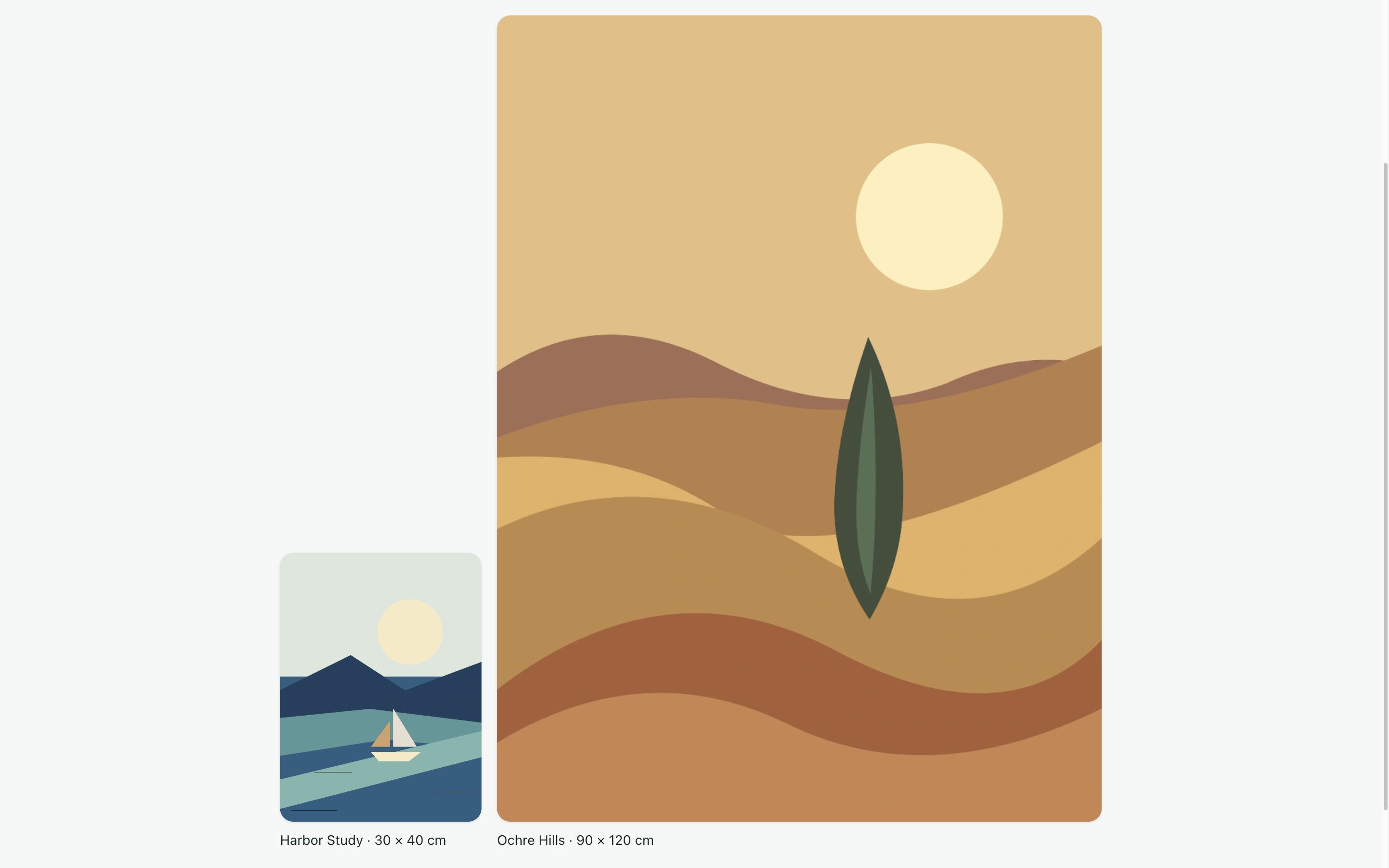
La galería se adapta al espacio disponible. Indica las medidas exactas en los pies de imagen. Si una imagen incluye fondo fuera de los límites de la obra medida, recórtala hasta los bordes de la obra antes de añadirla a la galería.
Guías relacionadas: Crear una galería · Imágenes y medios
¿Te ha resultado útil esta guía?
Valora la claridad de los pasos para configurar una galería a escala física.
Preguntas y comentarios
¿En qué paso te atascaste? Comparte tu pregunta o un consejo que pueda ayudar a otra persona.
Comentarios
0Aún no hay comentarios aprobados.
Deja un comentario