Anleitungen WebBlocks CMS
Alle Anleitungen
Am Admin-Panel anmelden Das Admin-Panel in 2 Minuten Seite, Layout, Slot, Block Ihr Profil und Ihre Sprache
Eine Seite anlegen Überschrift und Text hinzufügen Ein Bild hinzufügen Eine Seite veröffentlichen Eine Seitenadresse ändern
Rich Text Hero Schaltflächen und CTA Zitat und Hinweis Linklisten und Tabellen Code und HTML
Dateien hochladen Alternativtext und Varianten Eine Galerie bauen Video und Audio Downloads Medienordner
Section und Container Columns und Grid Cluster und Abstände Cards und Stats Ein Seitenlayout wählen
Inhaltsverzeichnis und Breadcrumbs
Navigationsmenüs Header-Shared-Slot Footer-Shared-Slot Einen Shared Slot aktualisieren
Entwurf, Review, Veröffentlichung Revisionen und Wiederherstellung Rollen Duplizieren, verschieben, archivieren Ihre KI sicher verbinden
Kontaktformulare Kommentare und Bewertungen Site-Suche SEO und Social
Eine Sprache hinzufügen Eine Seite übersetzen Mehrere Sites Site-Variablen
Commerce: verkaufen Memberships: Mitgliederbereich Appointments: Buchungen annehmen Forms: eigene Formulare Campaigns: E-Mails senden Support: Hilfe erhalten Live Chat: mit Besuchern chatten Polls: Stimmen sammeln Redirect Manager: URLs umleiten
  • WebBlocks CMS
  • Dokumentation
  • Anleitungen
  • Blog
  • Marke
  • Plugins
Suche
EN English TR Türkçe DE German ES Spanish IT Italian FR French
WebBlocks CMSDokumentationAnleitungenBlogMarkePlugins

Bilder und Medien

Fügen Sie Bilder, Galerien, Videos und Downloads hinzu.

Alle Anleitungen
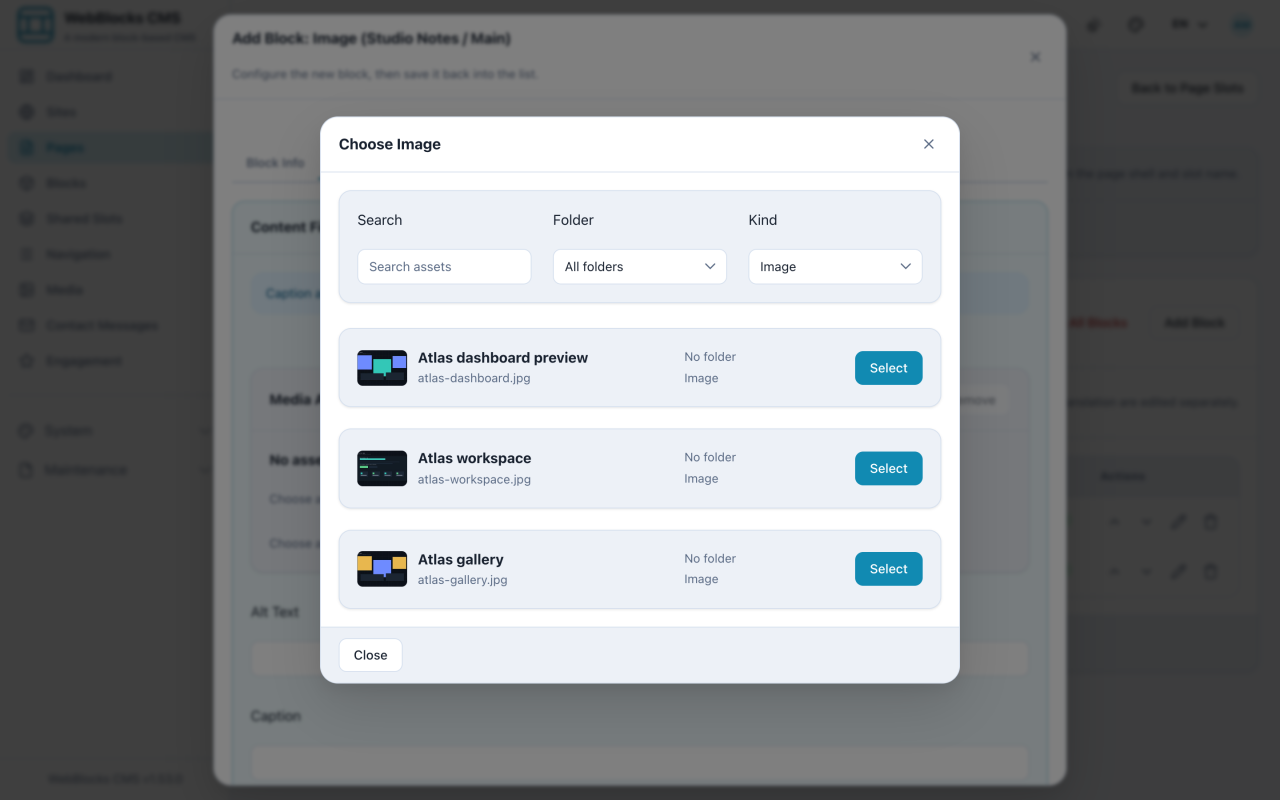
Auswahldialog der Medienbibliothek mit einer Schaltfläche zum Auswählen jedes Bildes.

Ein Bild hinzufügen

Platzieren Sie ein Bild aus der Medienbibliothek auf einer Seite, mit beschreibendem Alternativtext.
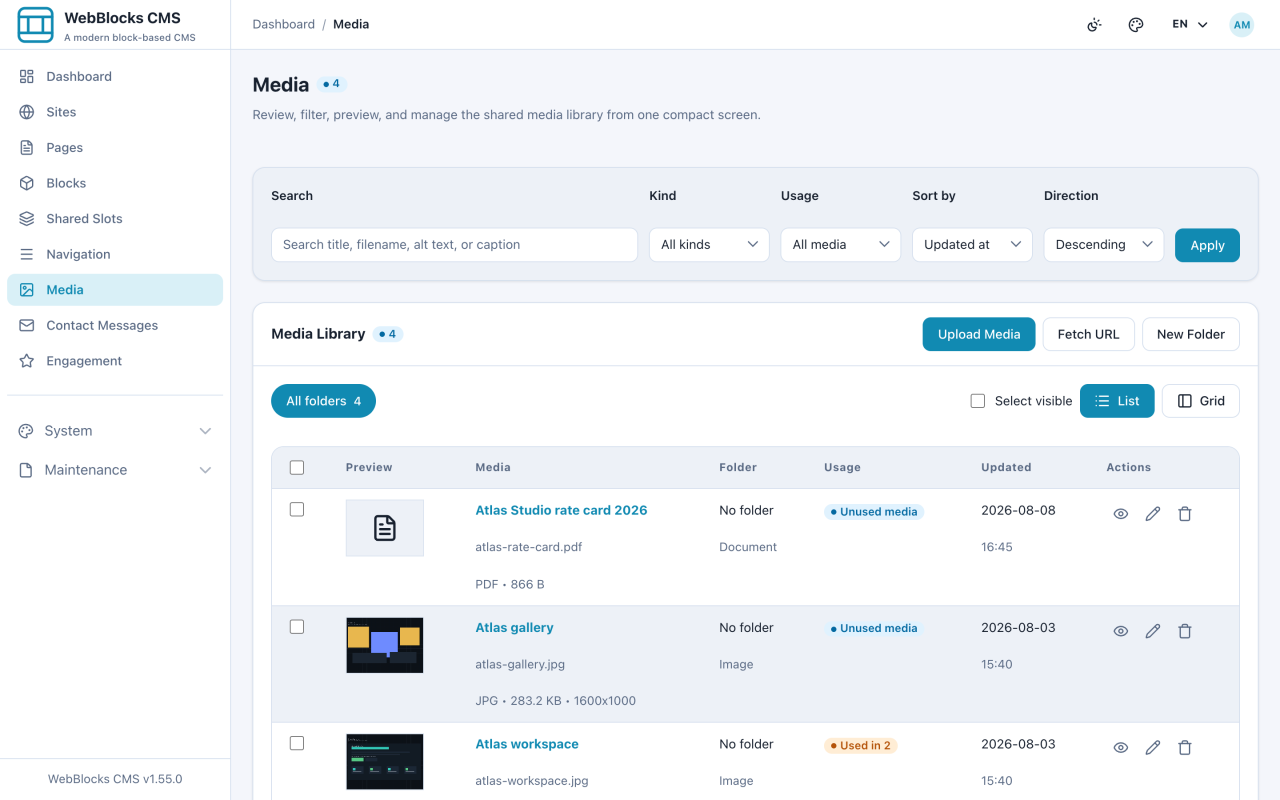
Medienbibliothek mit hochgeladenen Dateien und Filtern für Suche, Dateityp und Verwendung.

Dateien in die Medienbibliothek hochladen

Bringen Sie Bilder und Dokumente einmal in die Bibliothek und verwenden Sie sie überall wieder.
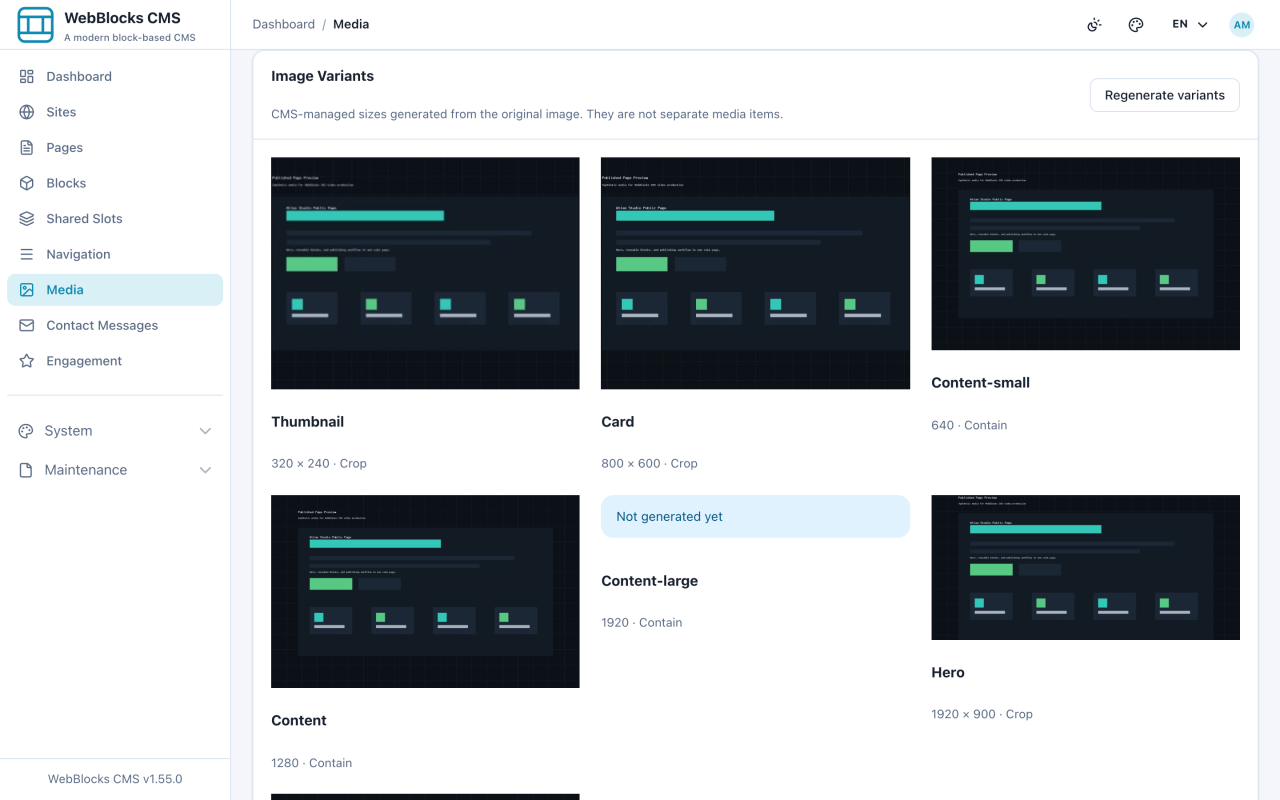
Übersicht der Bildvarianten mit Größen für Vorschaubild, Karte und Inhalt sowie einer Aktion zum Neuerstellen.

Alternativtext, Bildunterschriften und Bildvarianten

Die Angaben, die ein Bild nutzbar machen — und die Größen, die das CMS für Sie erzeugt.
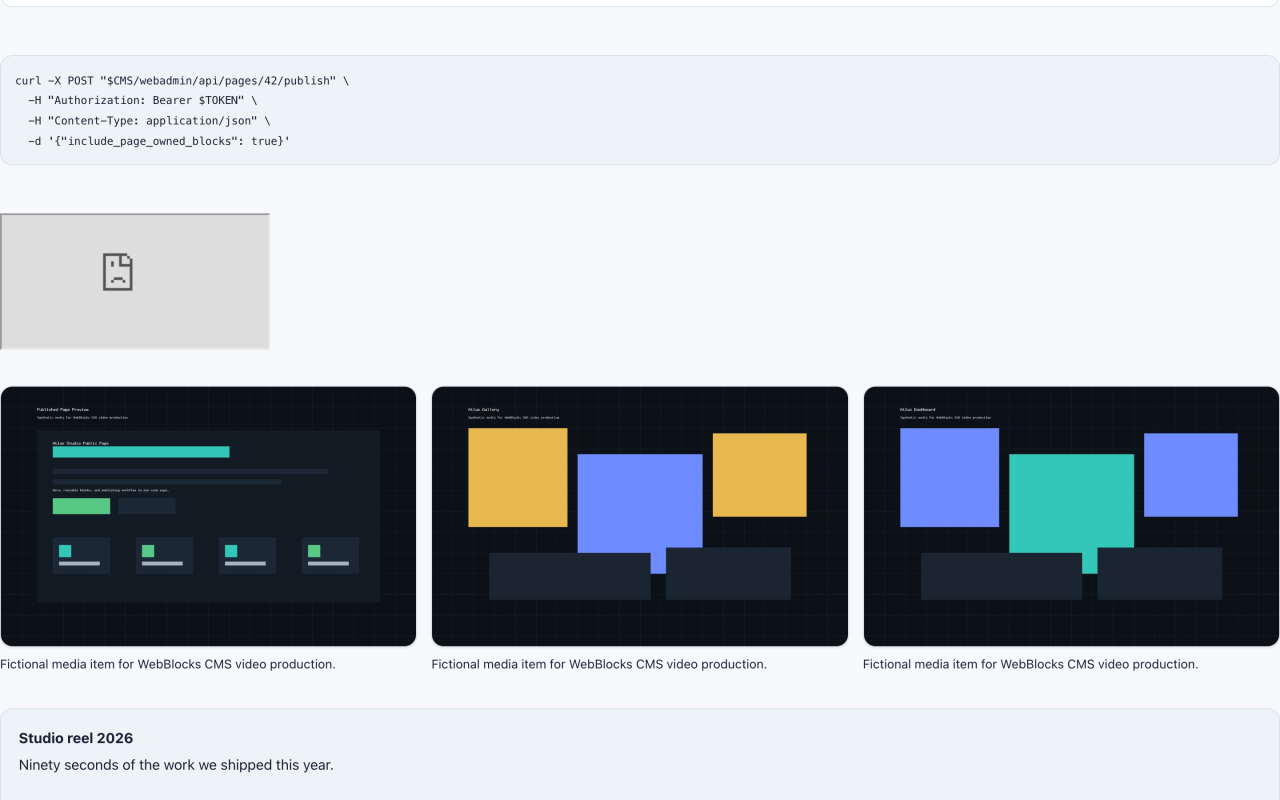
Öffentliche Seite mit einer dreispaltigen Galerie und einer Bildunterschrift unter jedem Bild.

Eine Galerie bauen

Mehrere Bilder als ein Raster, mit Bildunterschriften und optionaler Lightbox.
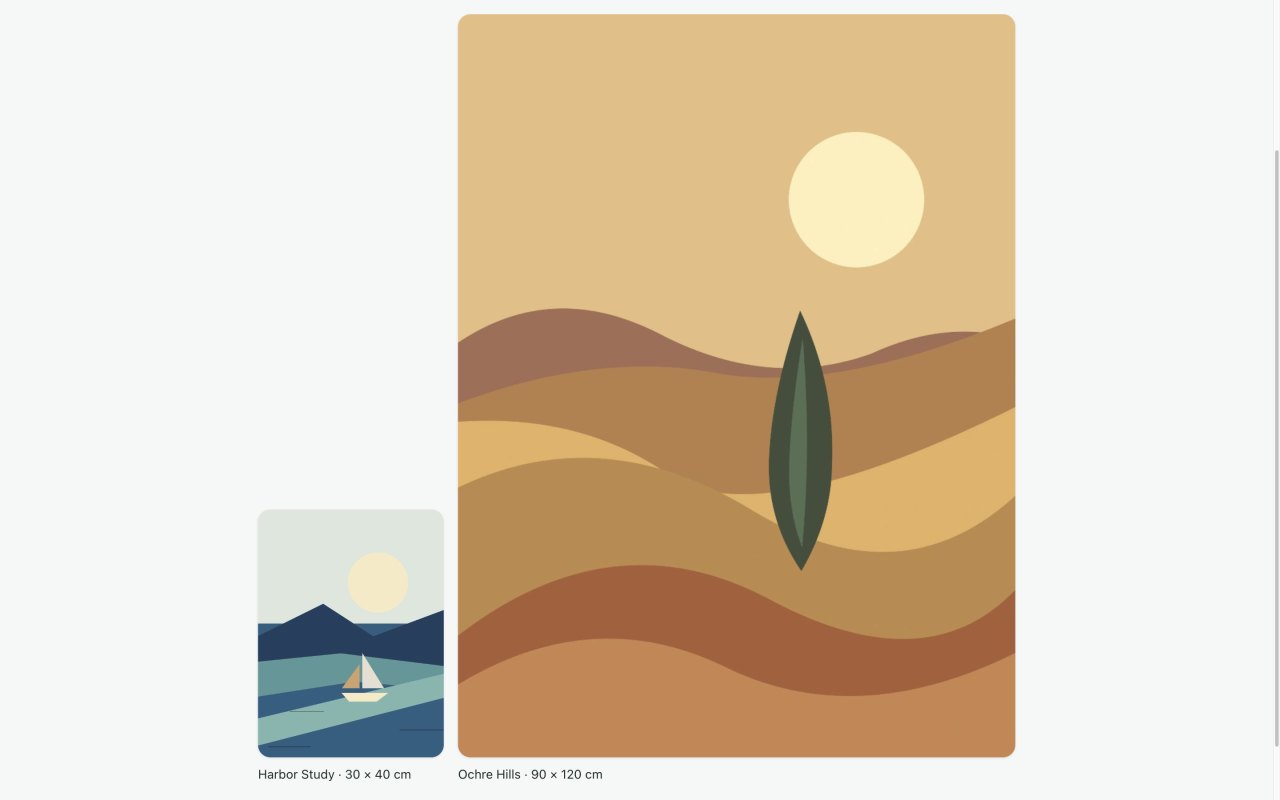
Ein kleiner blauer Druck und ein größeres ockerfarbenes Gemälde mit bündigen Unterkanten.

Kunstwerke maßstabsgetreu zeigen

Tragen Sie die Maße zweier Werke ein. Beim Anpassen der Galerie bleibt ihr Größenverhältnis erhalten.
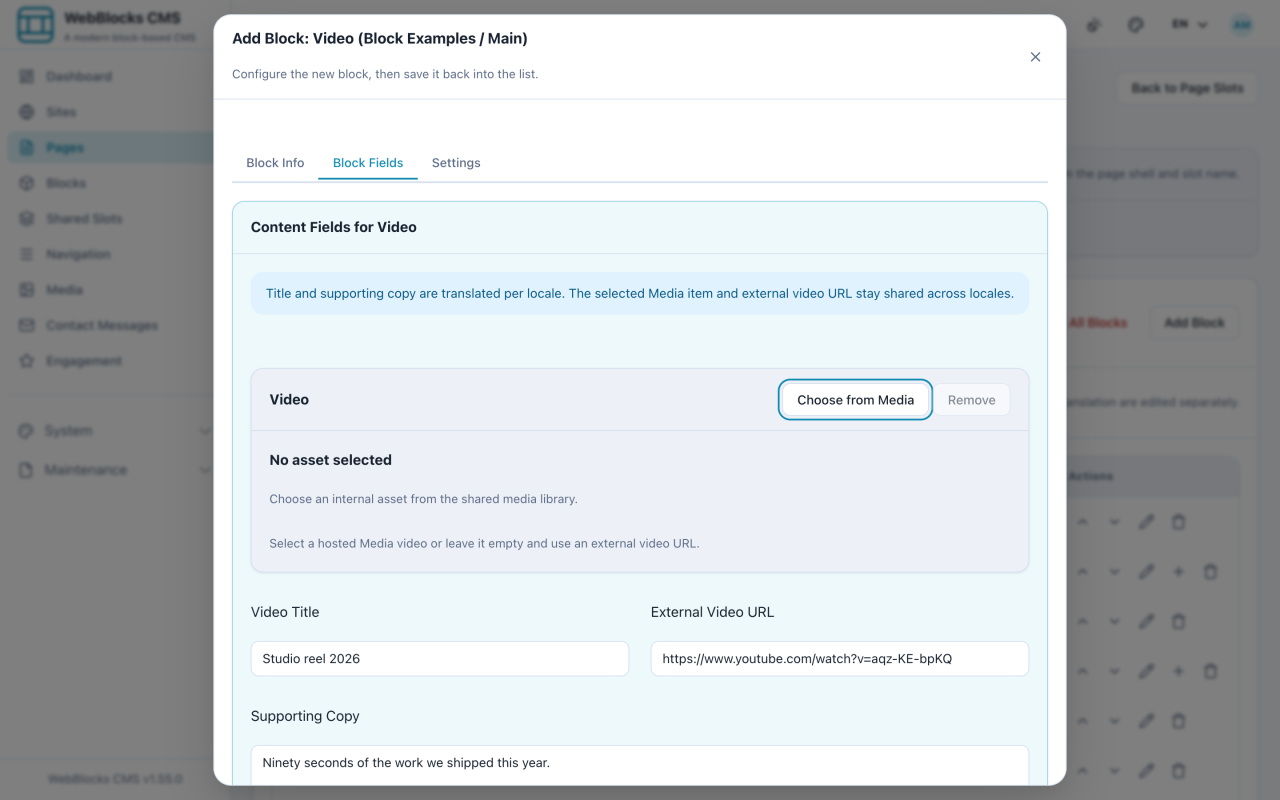
Formular des Videoblocks mit Videotitel, externer Video-URL und Begleittext.

Einen Video- oder Audioblock hinzufügen

Betten Sie einen gehosteten Clip ein oder zeigen Sie auf einen, der anderswo liegt.
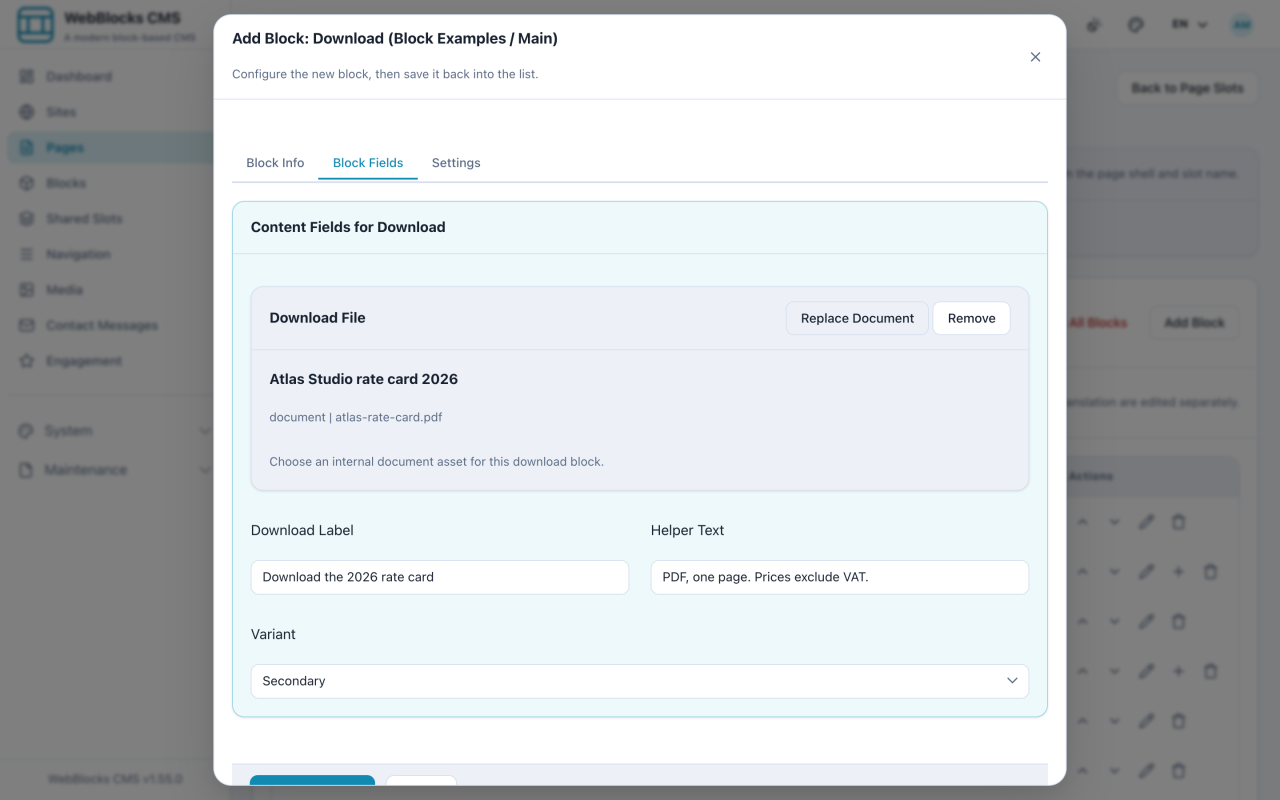
Formular des Downloadblocks mit Beschriftung, Hilfetext und ausgewähltem Dokument.

Eine Datei zum Herunterladen anbieten

Eine klare Download-Aktion für ein PDF oder Dokument statt eines nackten Links.
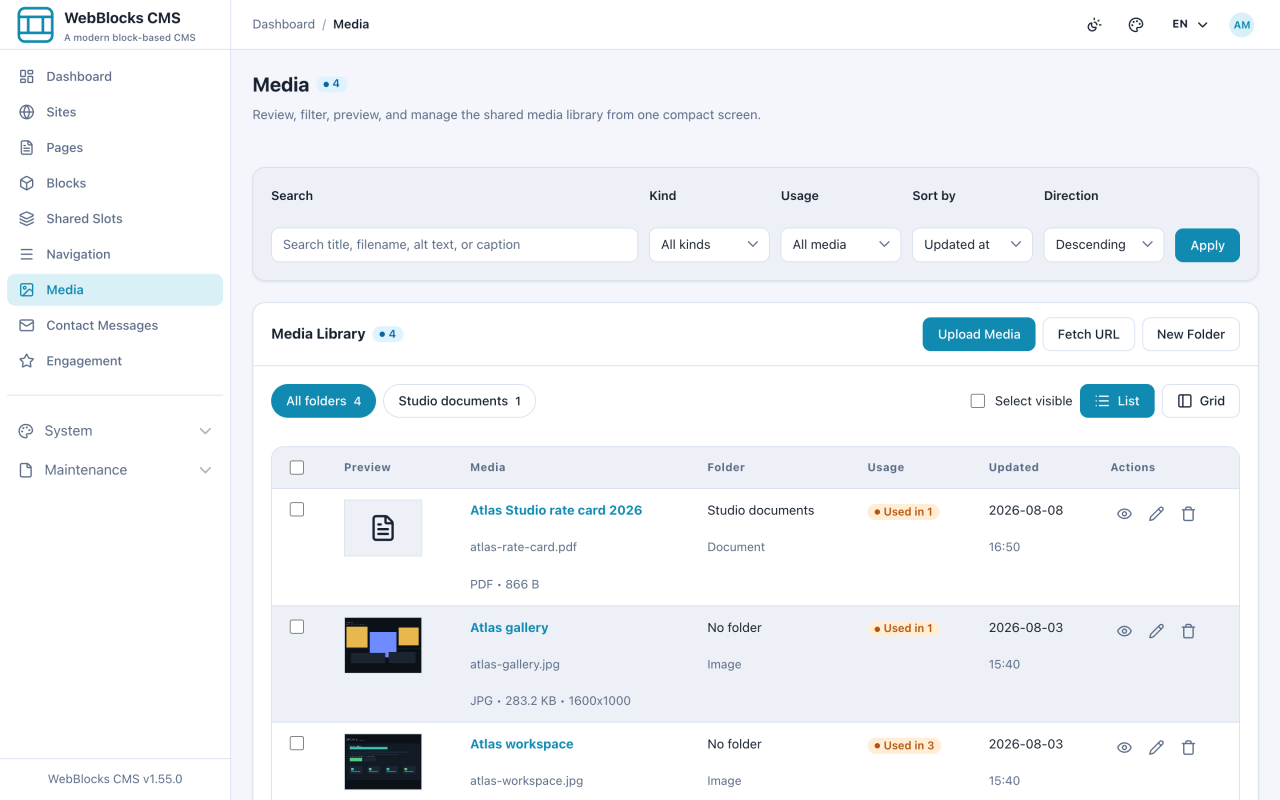
Medienbibliothek mit Ordnermarkierungen und einem Dokument im Ordner „Studio documents“.

Medien in Ordnern organisieren

Halten Sie die Bibliothek auffindbar, sobald sie mehr als einen Bildschirm füllt.
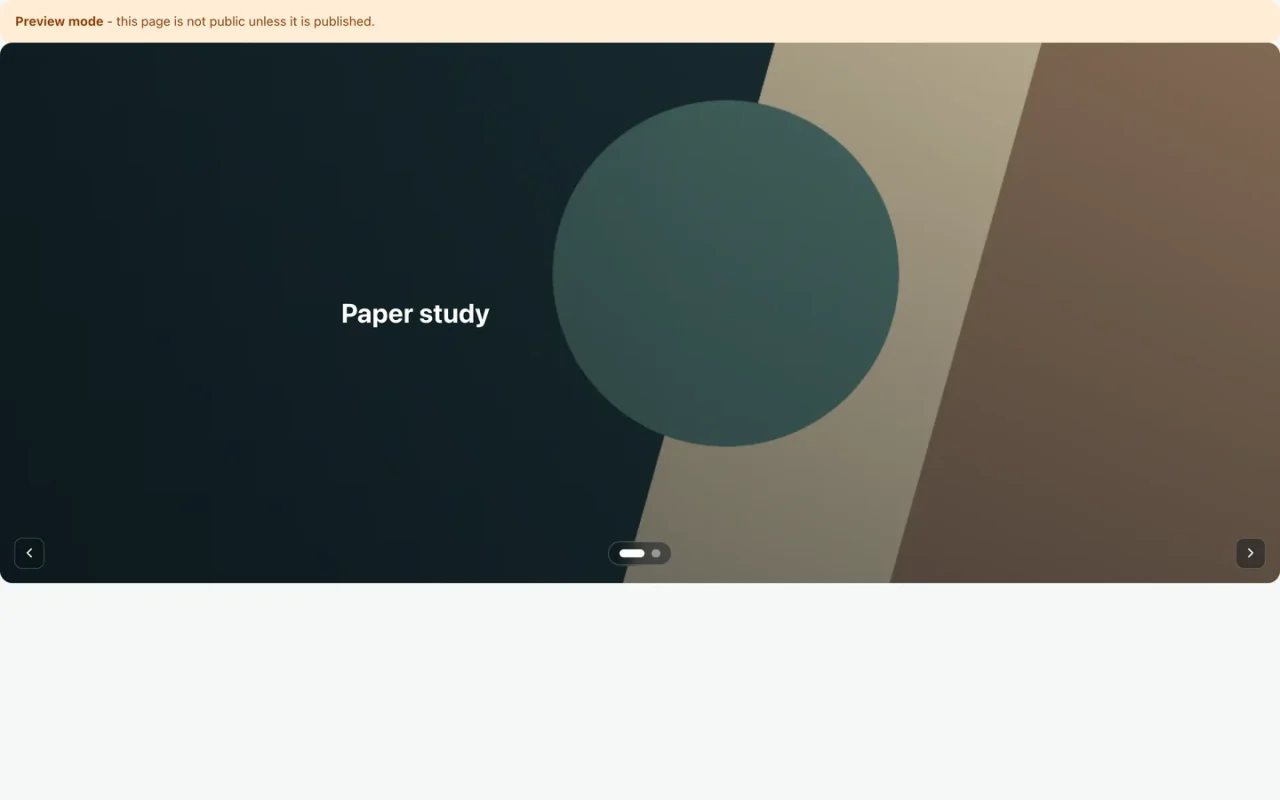
Vorschau des Bild-Sliders von Northstar Studio.

Einen Bild-Slider erstellen

Erstellen Sie zwei Slides, wählen Sie einen mobilen Bildausschnitt und prüfen Sie Lesbarkeit und Tastaturbedienung.

Suche

Veroeffentlichte Inhalte auf WebBlocks CMS durchsuchen.

Suche laeuft...

Geben Sie einen Suchbegriff ein, um veroeffentlichte Inhalte dieser Website und Sprache zu finden.
Ihre Datenschutzauswahl

Notwendige Funktionen ermöglichen den Betrieb dieser Website. Sie entscheiden, welche optionalen Dienste geladen werden dürfen.

Ihre Auswahl konnte nicht gespeichert werden. Bitte erneut versuchen.

Cookie- und Datenschutzeinstellungen

Wählen Sie die erlaubten Dienste. Sie können Ihre Auswahl jederzeit ändern.

Notwendig · Immer aktiv

Erforderlich für Sicherheit, Ihre gespeicherte Auswahl und grundlegende Website-Funktionen.

Analyse

Steuert die detaillierte Besuchermessung. Grundlegende Zählungen bleiben verfügbar.

Ihre Auswahl konnte nicht gespeichert werden. Bitte erneut versuchen.

Auswahl gespeichert. Laden Sie die Seite neu, um bereits ausgeführte Skripte zu stoppen.