Anleitungen WebBlocks CMS
Alle Anleitungen
Am Admin-Panel anmelden Das Admin-Panel in 2 Minuten Seite, Layout, Slot, Block Ihr Profil und Ihre Sprache
Eine Seite anlegen Überschrift und Text hinzufügen Ein Bild hinzufügen Eine Seite veröffentlichen Eine Seitenadresse ändern
Rich Text Hero Schaltflächen und CTA Zitat und Hinweis Linklisten und Tabellen Code und HTML
Dateien hochladen Alternativtext und Varianten Eine Galerie bauen Video und Audio Downloads Medienordner
Section und Container Columns und Grid Cluster und Abstände Cards und Stats Ein Seitenlayout wählen
Inhaltsverzeichnis und Breadcrumbs
Navigationsmenüs Header-Shared-Slot Footer-Shared-Slot Einen Shared Slot aktualisieren
Entwurf, Review, Veröffentlichung Revisionen und Wiederherstellung Rollen Duplizieren, verschieben, archivieren Ihre KI sicher verbinden
Kontaktformulare Kommentare und Bewertungen Site-Suche SEO und Social
Eine Sprache hinzufügen Eine Seite übersetzen Mehrere Sites Site-Variablen
Commerce: verkaufen Memberships: Mitgliederbereich Appointments: Buchungen annehmen Forms: eigene Formulare Campaigns: E-Mails senden Support: Hilfe erhalten Live Chat: mit Besuchern chatten Polls: Stimmen sammeln Redirect Manager: URLs umleiten
  • WebBlocks CMS
  • Dokumentation
  • Anleitungen
  • Blog
  • Marke
  • Plugins
Suche
EN English TR Türkçe DE German ES Spanish IT Italian FR French
WebBlocks CMSDokumentationAnleitungenBlogMarkePlugins

Erste Schritte

Lernen Sie das Admin-Panel kennen und erstellen Sie Ihre erste Seite.

Alle Anleitungen
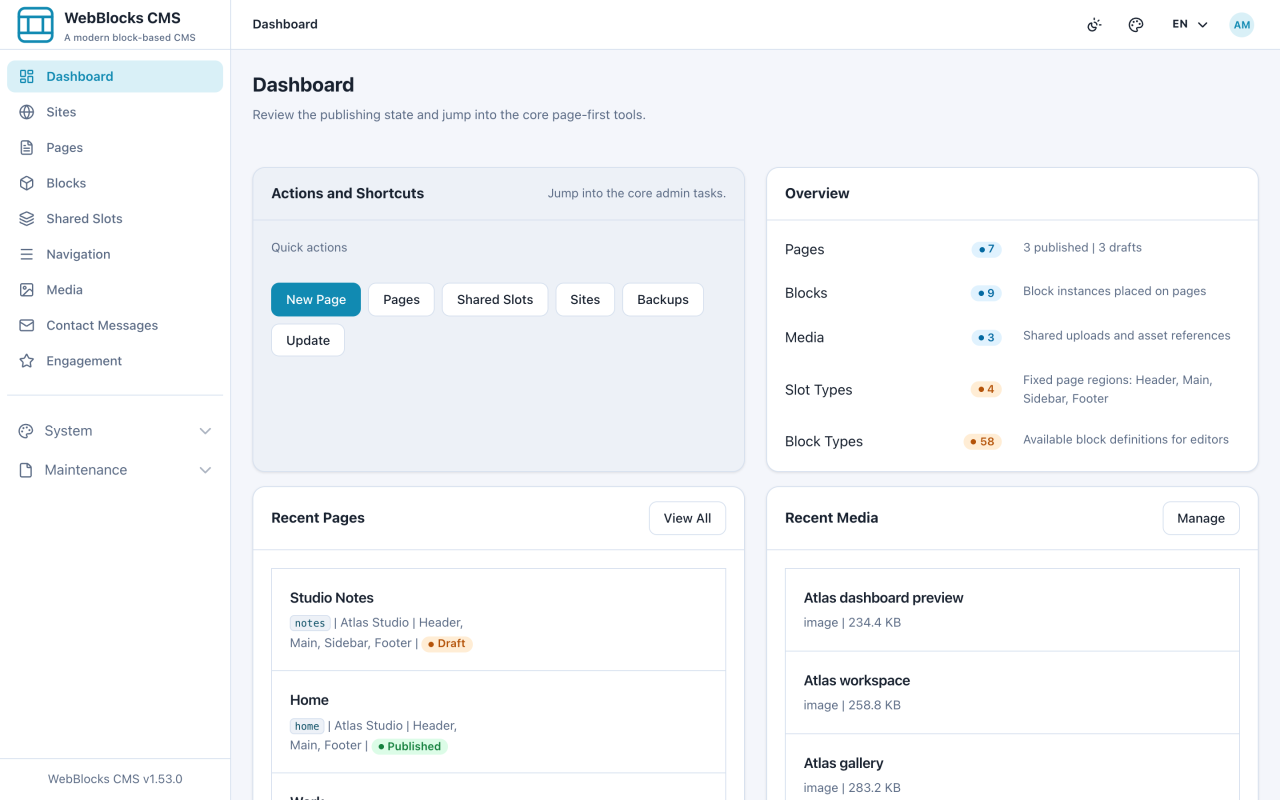
WebBlocks-CMS-Dashboard mit Seitenleiste und einer Übersicht über Seiten, Blöcke und Medien.

Am Admin-Panel anmelden

Öffnen Sie das Admin-Panel, melden Sie sich an und finden Sie sich auf dem Dashboard zurecht.
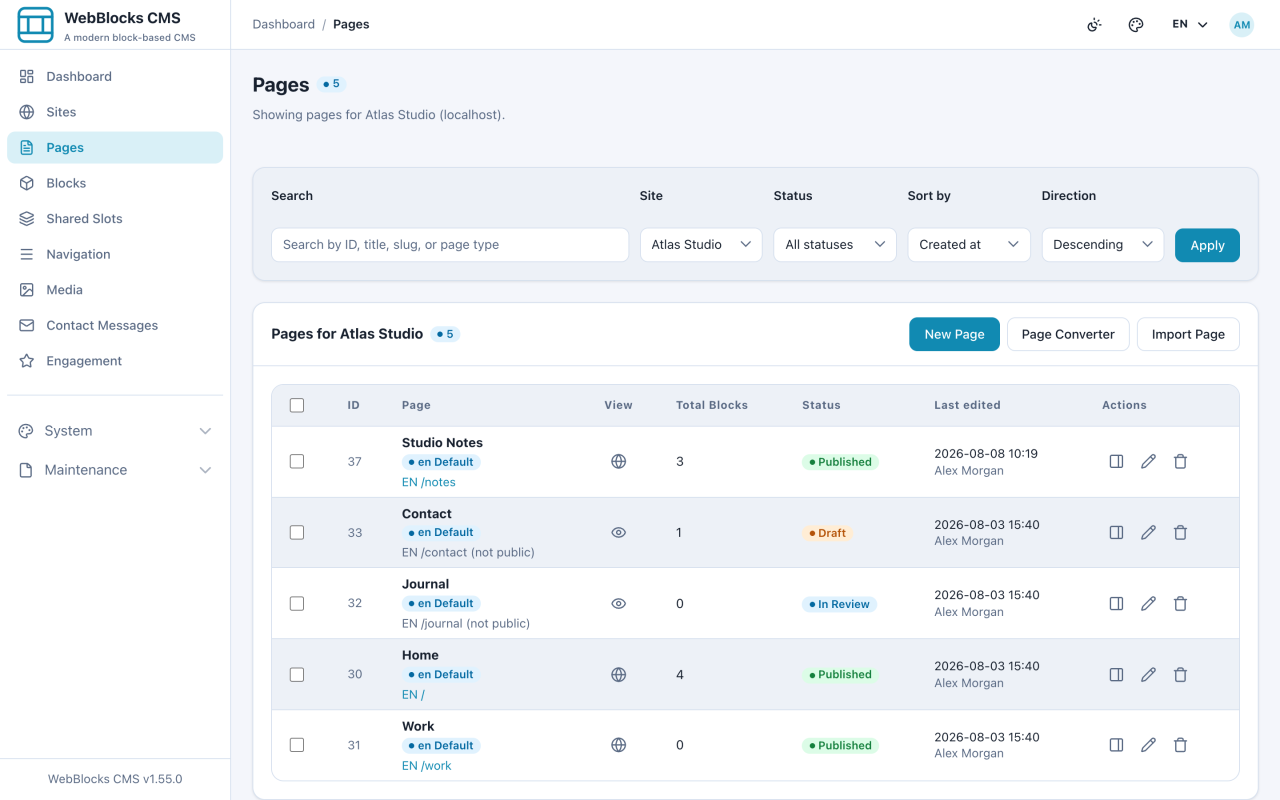
Seitenliste mit Titeln, Pfaden und Veröffentlichungsstatus.

Das Admin-Panel in zwei Minuten

Was in der Seitenleiste wo liegt und welche Bildschirme Sie wirklich nutzen.
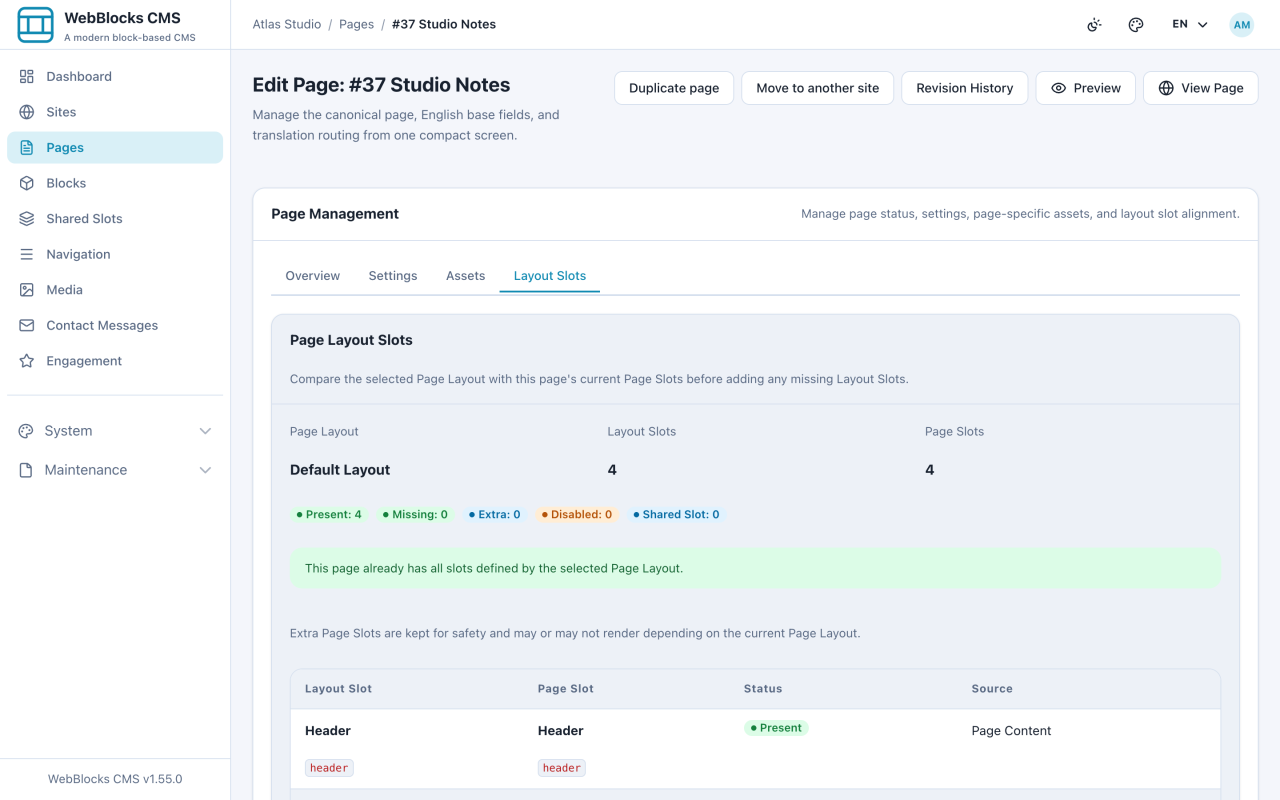
Registerkarte für Layoutbereiche mit den im Layout definierten und auf der Seite vorhandenen Bereichen.

Seite, Layout, Slot, Block

Die vier Wörter, die das CMS für alles verwendet, in einfacher Sprache.
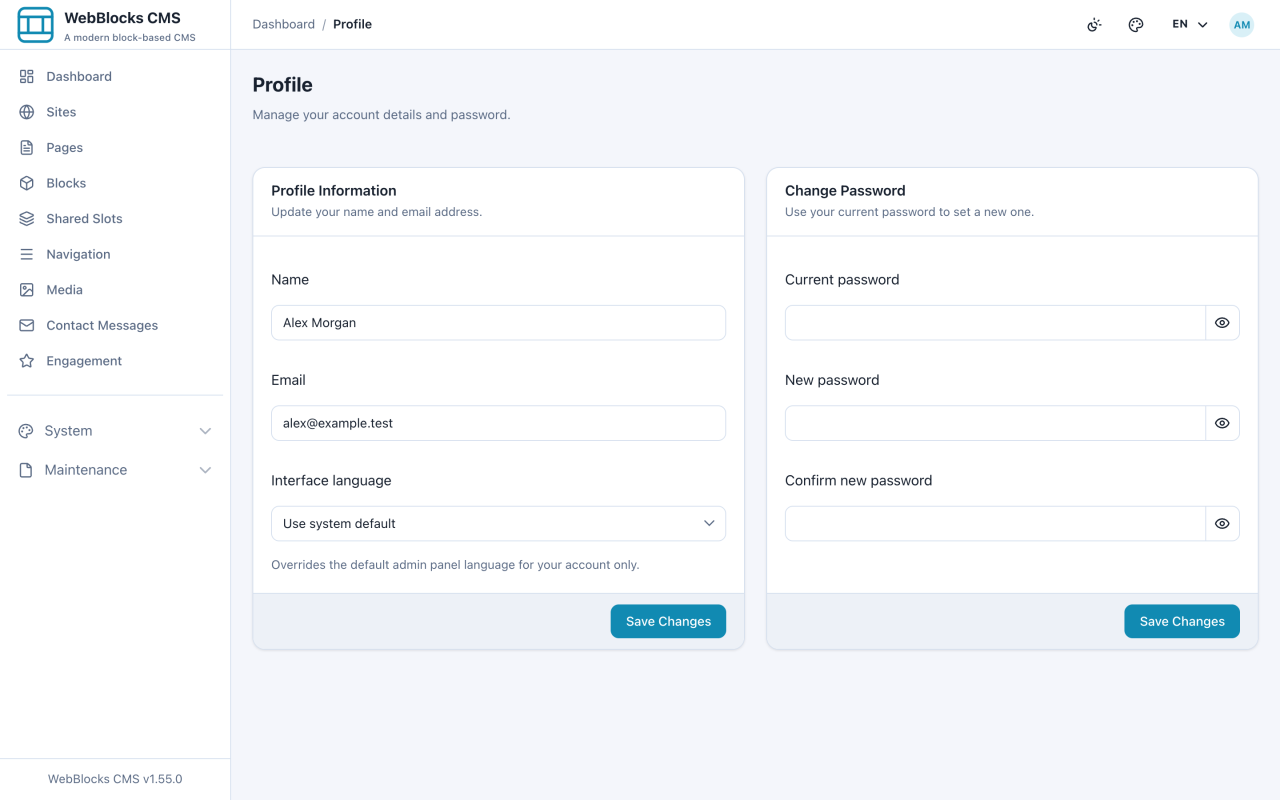
Profilansicht mit Name, E-Mail-Adresse, Oberflächensprache und Passwortbereich.

Ihr Profil und Ihre Sprache

Ändern Sie Name, E-Mail, Passwort und die Sprache des Admin-Panels.
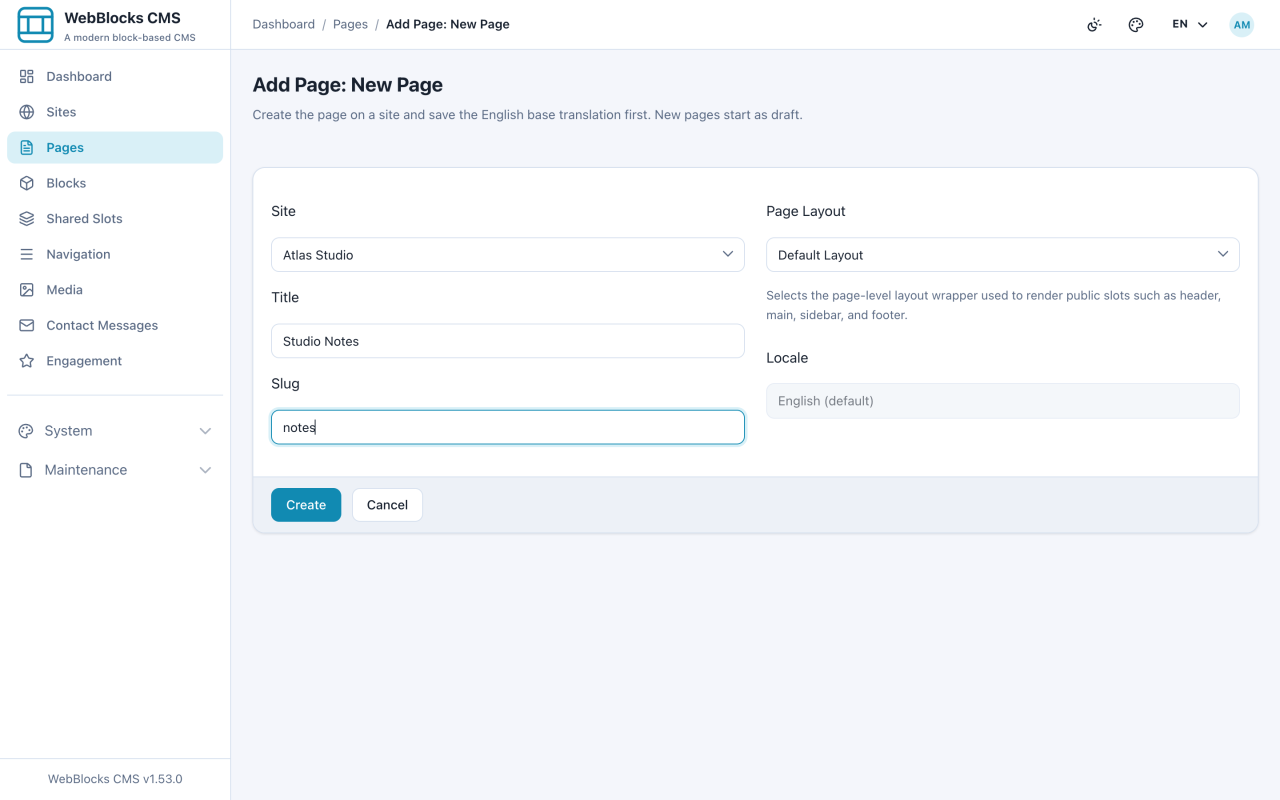
Formular für eine neue Seite mit Feldern für Titel, Slug und Seitenlayout.

Eine Seite anlegen

Fügen Sie einer Site eine neue Seite hinzu und speichern Sie sie als Entwurf.
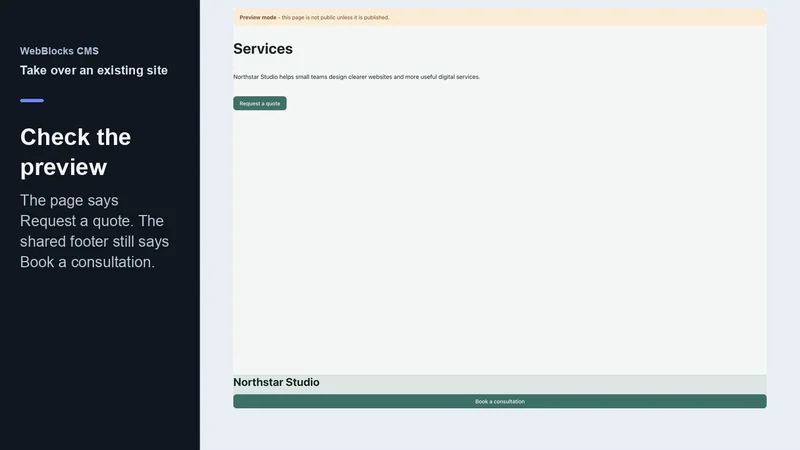
WebBlocks CMS walkthrough showing a page change in preview.

Take over an existing site

Find the right block on a site you inherited and check the change in preview.

Häufige Aufgaben

  • Persönliche Listenansicht speichern — für Pages oder Media.

Suche

Veroeffentlichte Inhalte auf WebBlocks CMS durchsuchen.

Suche laeuft...

Geben Sie einen Suchbegriff ein, um veroeffentlichte Inhalte dieser Website und Sprache zu finden.
Ihre Datenschutzauswahl

Notwendige Funktionen ermöglichen den Betrieb dieser Website. Sie entscheiden, welche optionalen Dienste geladen werden dürfen.

Ihre Auswahl konnte nicht gespeichert werden. Bitte erneut versuchen.

Cookie- und Datenschutzeinstellungen

Wählen Sie die erlaubten Dienste. Sie können Ihre Auswahl jederzeit ändern.

Notwendig · Immer aktiv

Erforderlich für Sicherheit, Ihre gespeicherte Auswahl und grundlegende Website-Funktionen.

Analyse

Steuert die detaillierte Besuchermessung. Grundlegende Zählungen bleiben verfügbar.

Ihre Auswahl konnte nicht gespeichert werden. Bitte erneut versuchen.

Auswahl gespeichert. Laden Sie die Seite neu, um bereits ausgeführte Skripte zu stoppen.