Gestire il sito di una piccola impresa con WebBlocks CMS
Presenta la tua attività nella home page, descrivi cosa possono chiedere i clienti nella pagina dei servizi e offri un modo per raggiungerti nella pagina dei contatti. In questa guida, Northstar Studio aggiorna una consulenza, controlla una richiesta su un laboratorio e aggiunge un modulo di prenotazione quando i clienti devono scegliere un orario.
Le schermate mostrano uno studio fittizio. Puoi esplorare l’editor nella demo di WebBlocks CMS e aprire gli esempi pubblici dei moduli e delle prenotazioni nei passaggi seguenti. Usa dati fittizi per provare gli esempi.
1. Aggiorna la pagina di un servizio
Northstar Studio riduce la durata della consulenza da 60 a 45 minuti. Sul tuo sito, chiedi a chi si occupa della pubblicazione di preparare una bozza di aggiornamento per la pagina del servizio già pubblicata. Apri quella copia in Pages e scegli Main → Edit Blocks. Modifica il blocco Rich Text con la descrizione del servizio e salvalo.
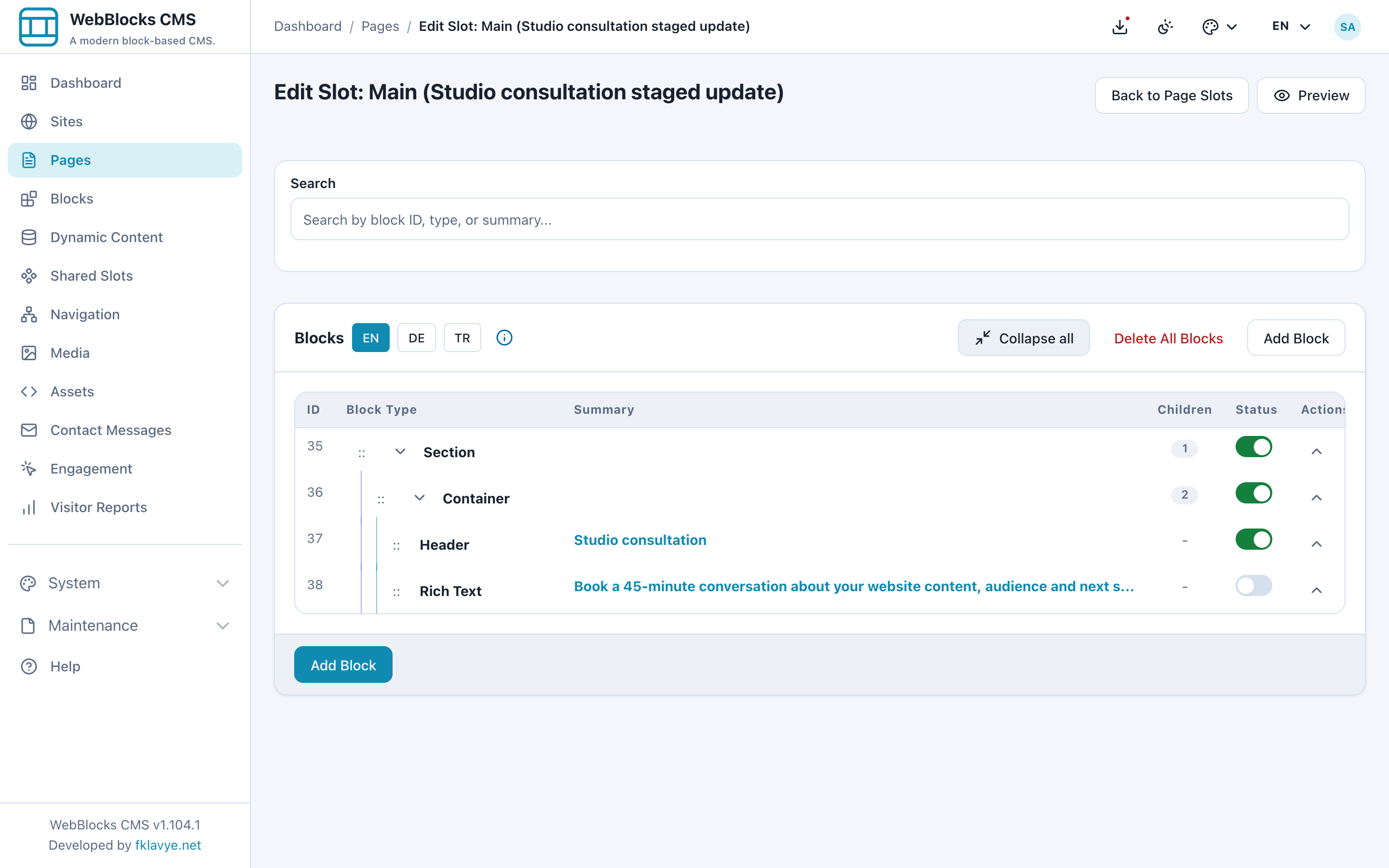
Apri la Preview salvata in una nuova scheda e controlla la pagina su uno schermo stretto. Verifica che la durata sia facile da trovare e che il pulsante di contatto porti alla pagina giusta. Quando il testo è pronto, chi si occupa della pubblicazione può applicare l’aggiornamento. Nel frattempo il pubblico continua a vedere il testo precedente. Bozze di aggiornamento e anteprima
2. Trova una richiesta nella posta in arrivo
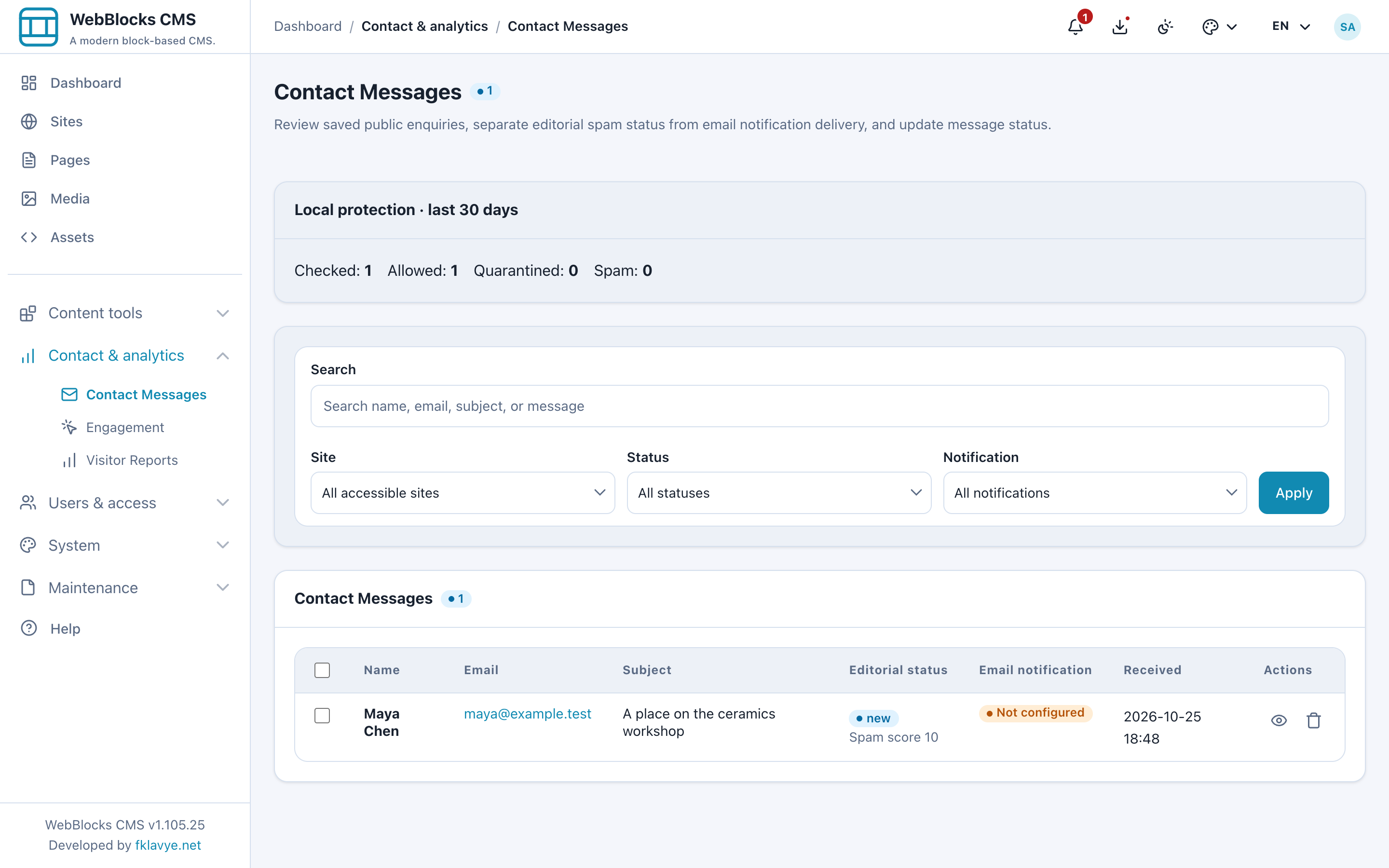
Aggiungi un blocco Contact Form nell’area Main della pagina dei contatti. Scrivi una breve introduzione e una conferma di ricezione, per esempio «Grazie. Abbiamo ricevuto il tuo messaggio». Quando il modulo è disponibile sul sito di prova, invia un messaggio di esempio dalla pagina pubblica.
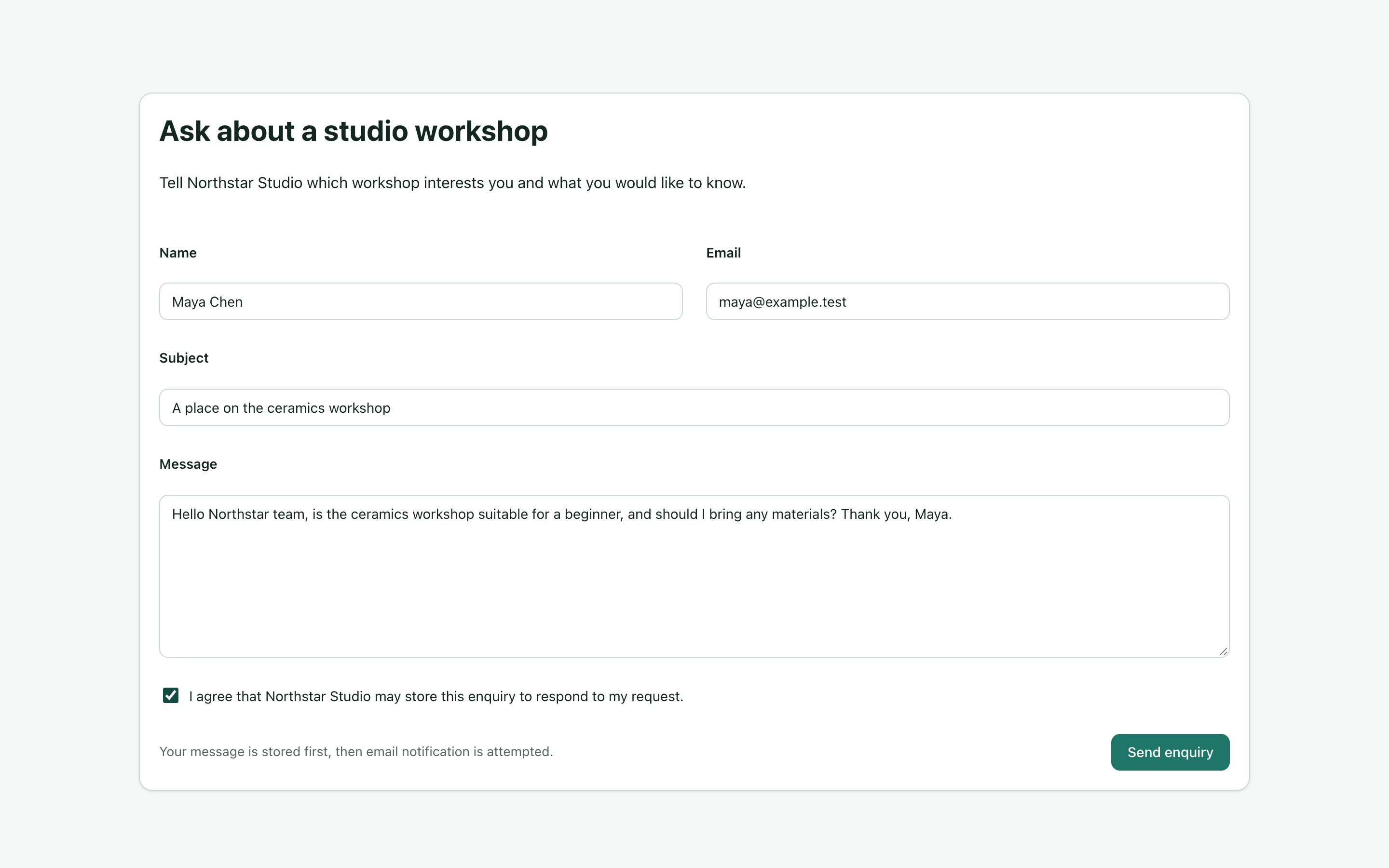
Apri Contact Messages nel CMS e cerca lo stesso oggetto. Nella schermata il messaggio è New e la notifica e-mail è Not configured. Se usi gli avvisi via e-mail, verifica anche che l’avviso arrivi alla casella prevista. Configura il modulo di contatto integrato
L’esempio pubblico di richiesta per un progetto usa il plugin separato WebBlocks Forms. Prova il modulo come visitatore e guarda la richiesta di esempio ricevuta dall’attività. Le richieste del plugin si trovano in Forms → Submissions. Prova il modulo per le richieste di progetto (in inglese)
3. Aggiungi un modulo di prenotazione
La voce è in inglese. Puoi attivare i sottotitoli in italiano nel lettore.
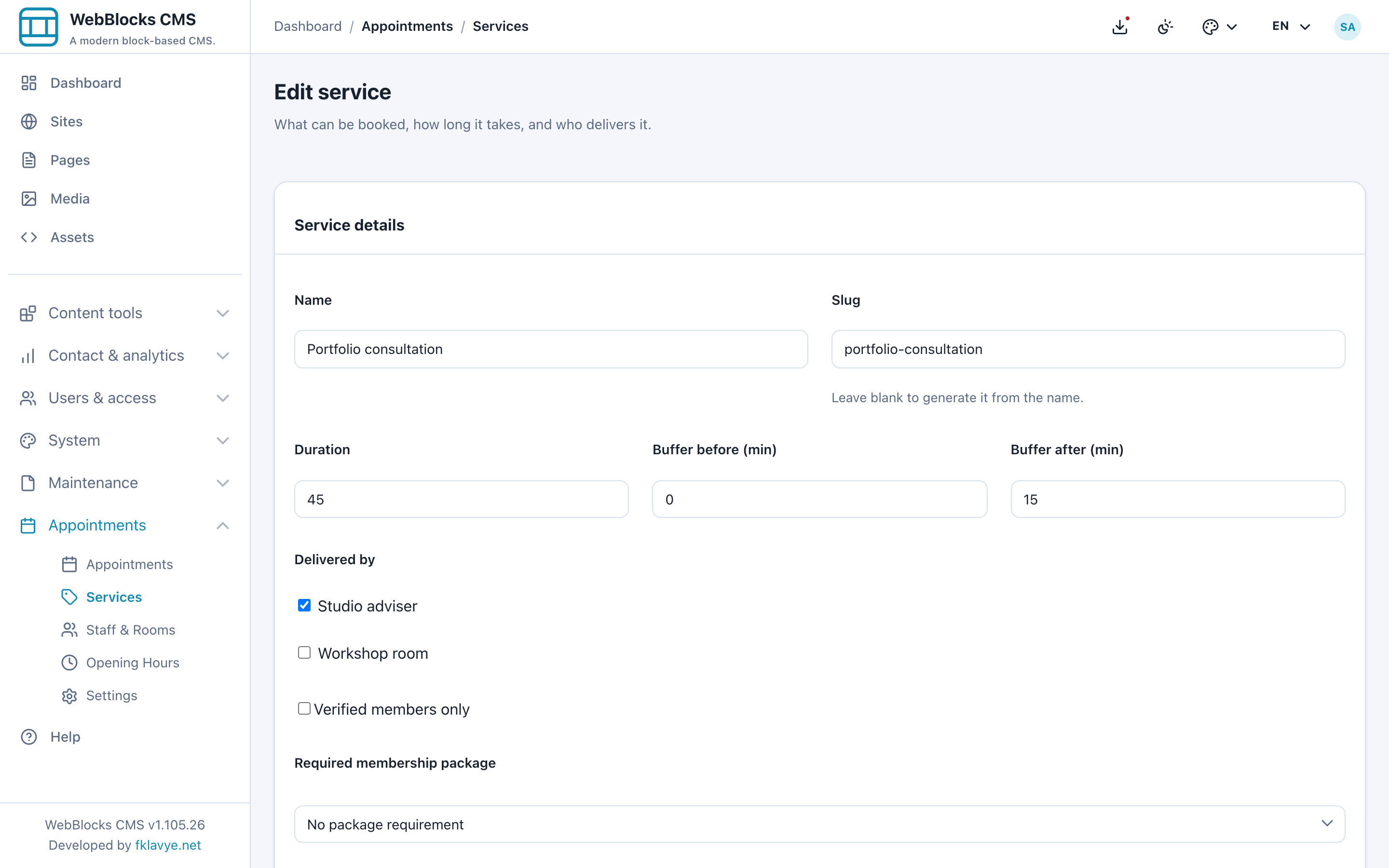
Con WebBlocks Appointments attivo, aggiungi un membro del personale o una sala sotto Appointments → Staff & Rooms. Imposta la disponibilità sotto Opening Hours. Poi assegna il servizio alla persona o alla sala in Appointments → Services. Northstar Studio imposta una consulenza di 45 minuti e lascia 15 minuti liberi dopo.
Aggiungi il blocco Appointment Form alla pagina delle prenotazioni e apri l’anteprima. Scegli una data come visitatore e verifica che gli orari corrispondano alla disponibilità e al fuso orario dell’attività. Sul sito di prova, invia una richiesta e cercala nell’elenco Appointments. Configura e prova WebBlocks Appointments
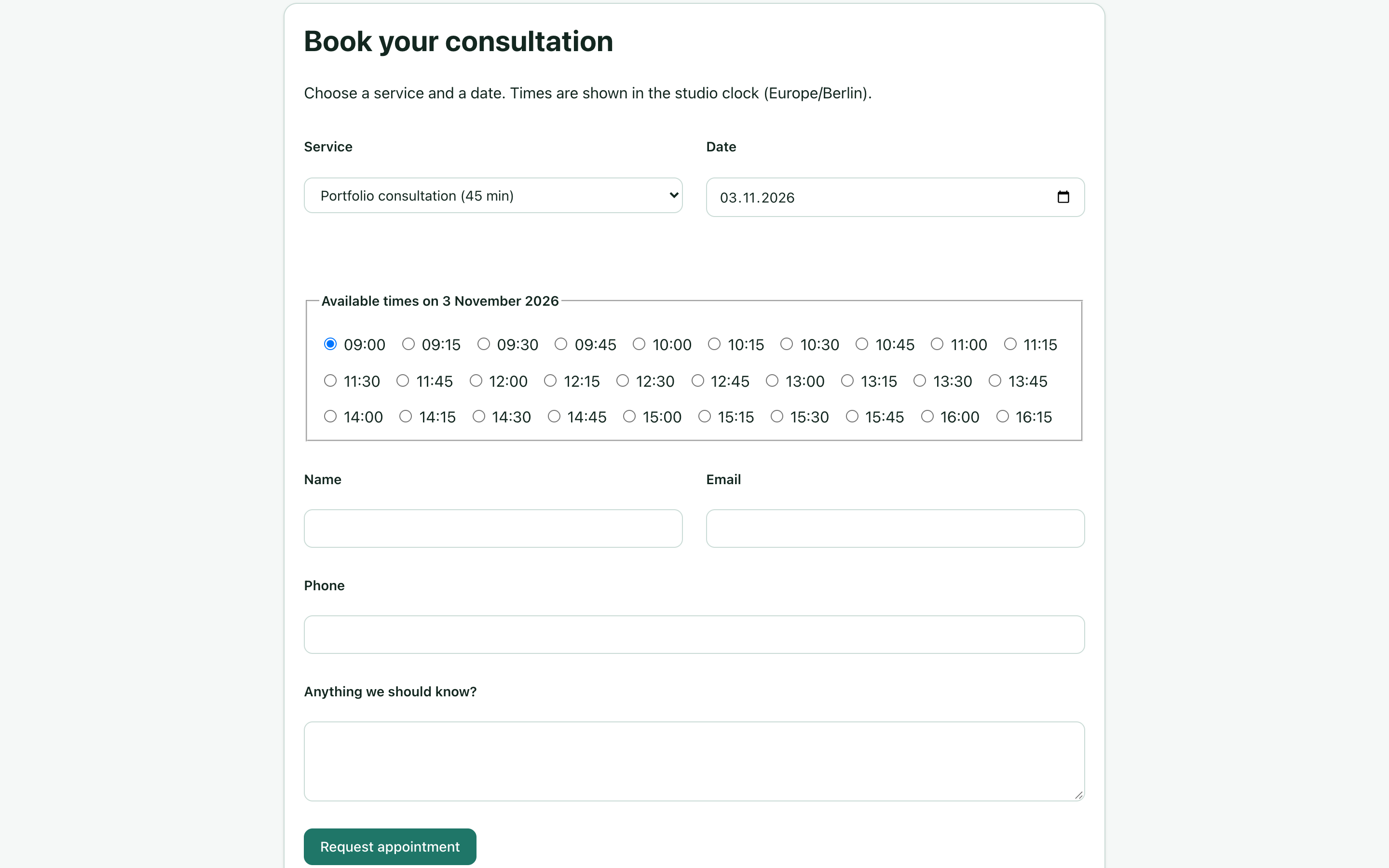
Nell’esempio del salone puoi vedere lo stesso percorso dal punto di vista del cliente. Scegli un taglio e un orario per vedere quali dati deve inserire il cliente. Apri l’esempio di prenotazione del salone (in inglese)
Questo articolo è stato utile?
Lascia una valutazione o condividi un suggerimento qui sotto.
Commenti e suggerimenti
I commenti vengono esaminati prima della pubblicazione.
Commenti
0Ancora nessun commento approvato.
Lascia un commento