WebBlocks CMS ile küçük işletme sitesi yönetimi
Ana sayfada işletmenizin ne yaptığını anlatın. Hizmetler sayfasında müşterilerin sizden ne isteyebileceğini açıklayın. İletişim sayfasında da size nasıl ulaşacaklarını gösterin. Bu rehberde Northstar Studio bir danışmanlık hizmetini güncelliyor, atölyeyle ilgili bir mesajı kontrol ediyor ve müşteriler saat seçmeye ihtiyaç duyduğunda bir randevu formu ekliyor.
Ekran görüntüleri kurgusal bir stüdyoya ait. Düzenleyiciyi WebBlocks CMS demosunda açabilir, aşağıdaki adımlardan ziyaretçilere açık form ve randevu örneklerini deneyebilirsiniz. Açık örneklerde kurgusal bilgiler kullanın.
1. Hizmet sayfasını güncelleyin
Northstar Studio danışmanlık süresini 60 dakikadan 45 dakikaya indiriyor. Kendi sitenizde yayın sorumlusundan yayındaki hizmet sayfası için bir güncelleme taslağı hazırlamasını isteyin. Bu kopyayı Pages bölümünde açın ve Main → Edit Blocks yolunu izleyin. Hizmet açıklamasını içeren Rich Text bloğunu düzenleyip kaydedin.
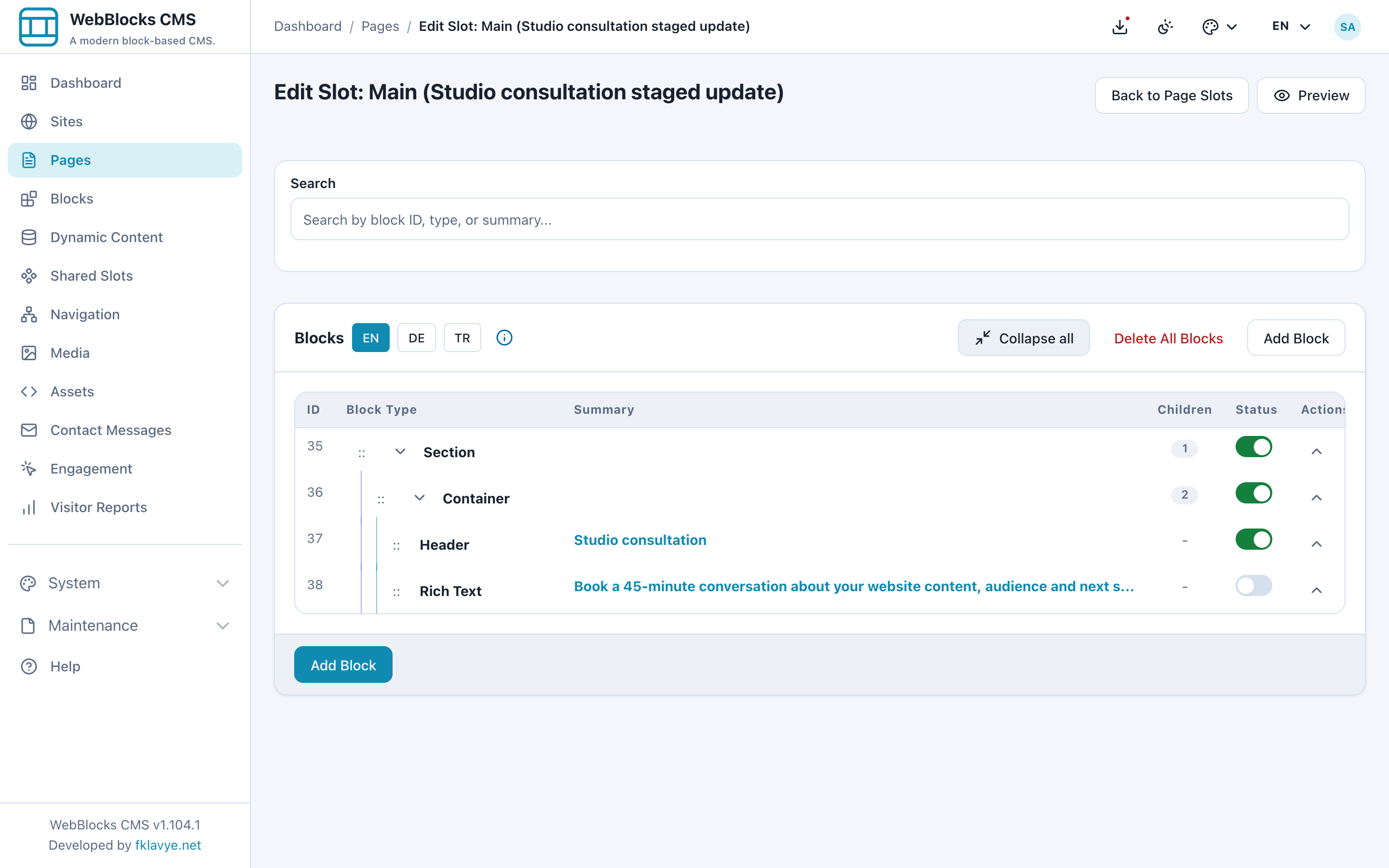
Kaydedilmiş Preview görünümünü yeni sekmede açıp sayfayı dar bir ekranda kontrol edin. Süre kolayca görülebilmeli ve iletişim düğmesi doğru sayfaya gitmeli. Metin hazır olduğunda yayın sorumlusu güncelleme taslağını yayına alabilir. Siz çalışırken ziyaretçiler mevcut metni görmeye devam eder. Güncelleme taslakları ve önizleme
2. Müşteri mesajını gelen kutusunda bulun
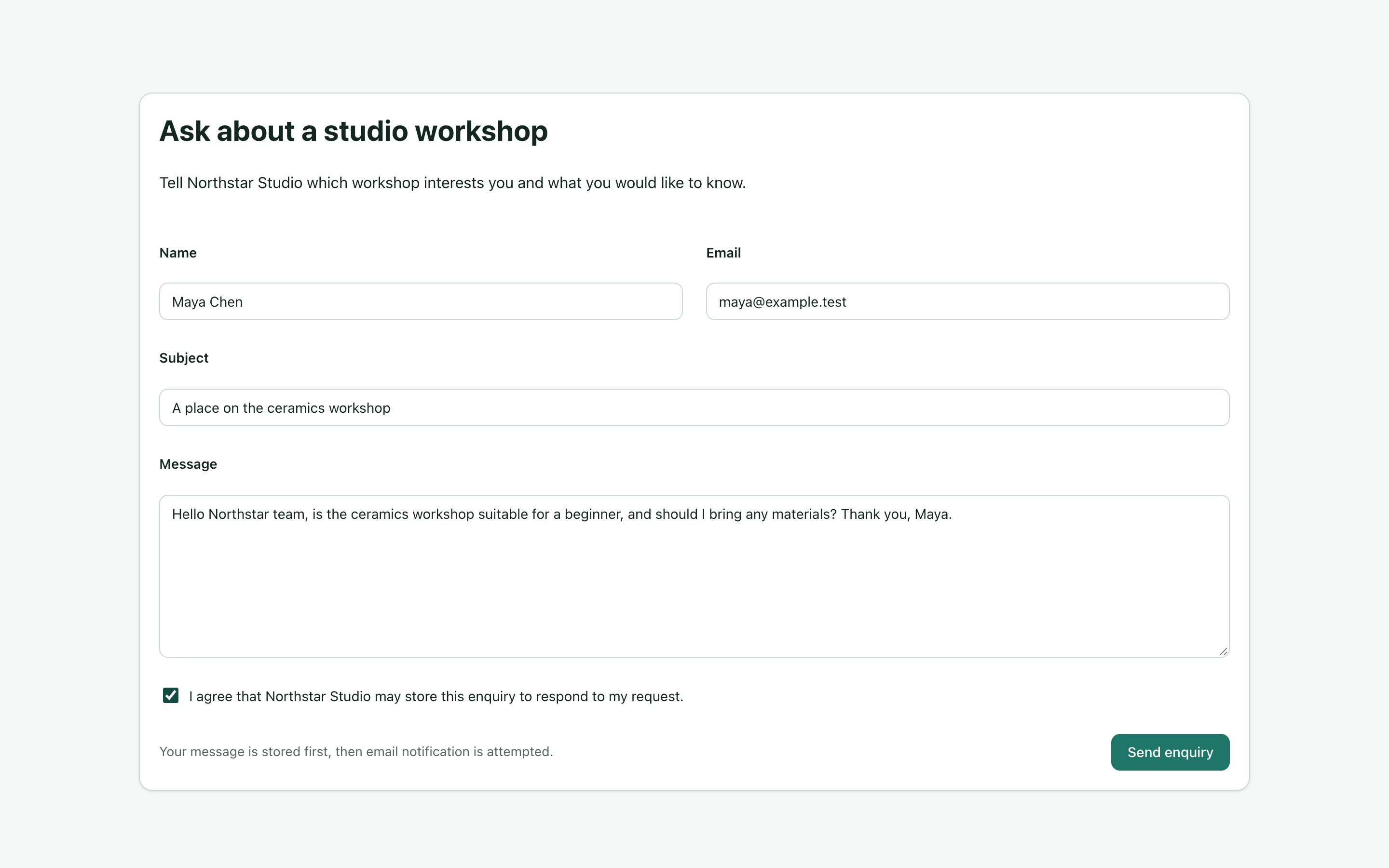
İletişim sayfanızın Main alanına bir Contact Form bloğu ekleyin. Kısa bir giriş ve “Teşekkürler. Mesajınızı aldık.” gibi bir alındı mesajı yazın. Form test sitenizde hazır olduğunda ziyaretçi sayfasından bir örnek mesaj gönderin.
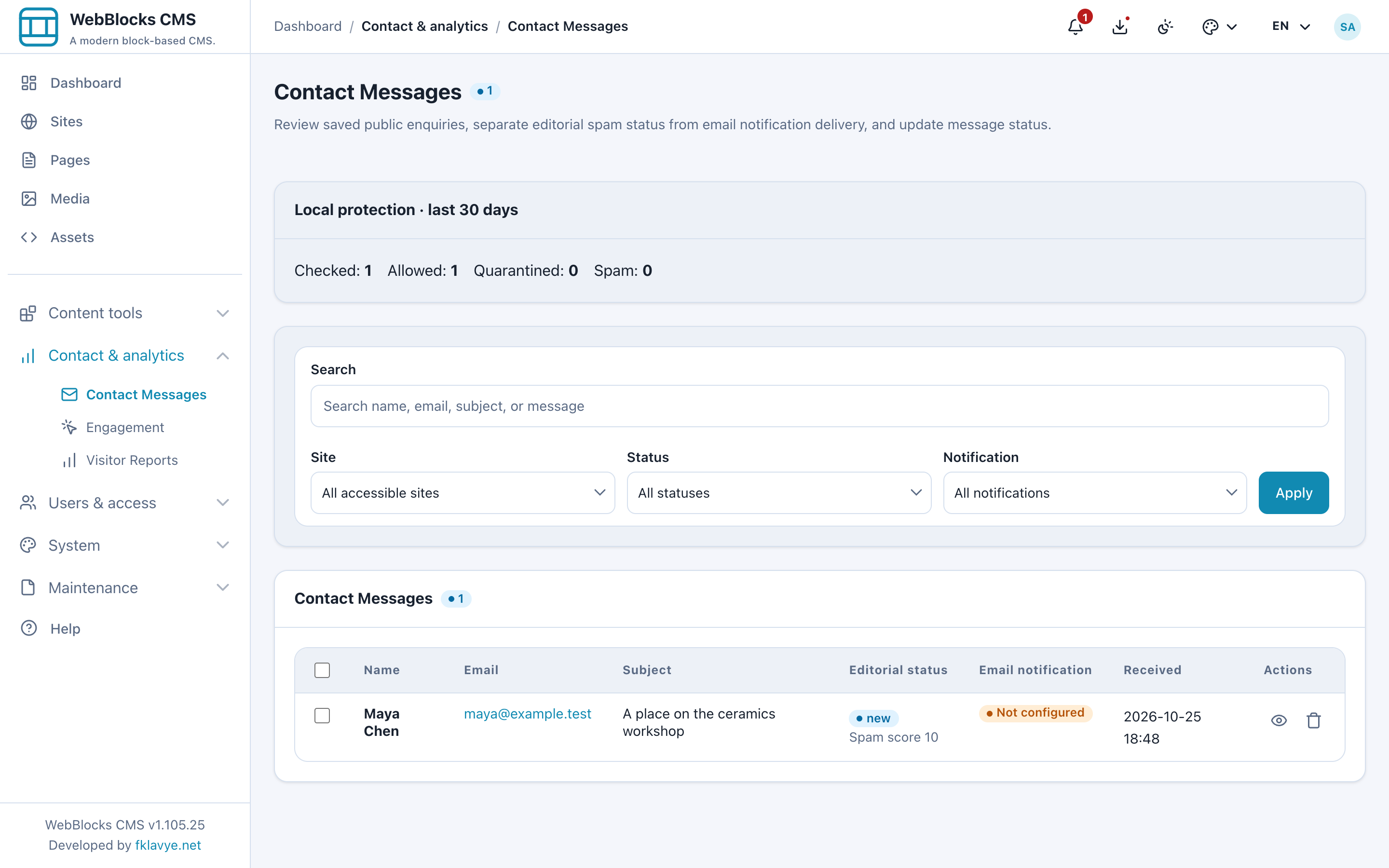
CMS’de Contact Messages bölümünü açıp aynı konuyu arayın. Ekran görüntüsünde mesaj New, e-posta bildirimi ise Not configured durumunda. E-posta uyarılarını kullanıyorsanız test sırasında mesajın hedef posta kutusuna ulaştığını da kontrol edin. Yerleşik iletişim formunu kurun
Canlı proje talebi örneği WebBlocks Forms eklentisini kullanır. Ziyaretçinin adımlarını izleyip işletmeye ulaşan örnek kaydı inceleyin. Bu eklentinin gönderimleri Forms → Submissions bölümünde yer alır. Canlı proje talep formunu deneyin (İngilizce)
3. Müşterilerin saat seçebilmesi için randevu formu ekleyin
Anlatım İngilizce. Türkçe altyazıyı oynatıcıdan açabilirsiniz.
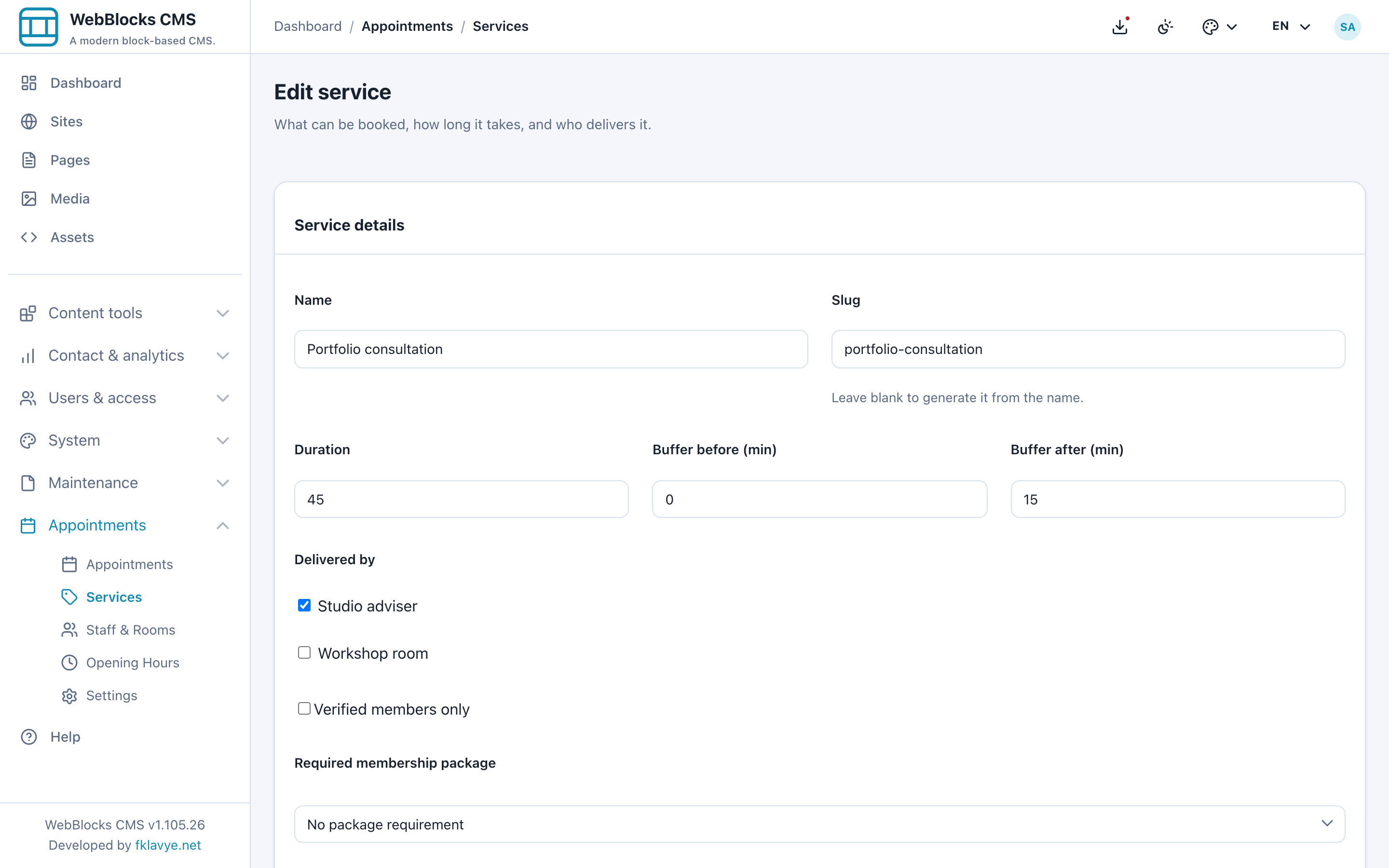
WebBlocks Appointments etkinken Appointments → Staff & Rooms bölümünden bir çalışan veya oda ekleyin. Opening Hours bölümünde uygun saatleri belirleyin. Ardından Appointments → Services bölümünde hizmeti bu kişiye veya odaya atayın. Northstar Studio danışmanlığa 45 dakika, sonrasına da 15 dakika ayırıyor.
Randevu sayfasına Appointment Form bloğunu ekleyip önizleyin. Ziyaretçi gibi bir tarih seçin ve sunulan saatlerin işletmenin uygunluğuna ve saat dilimine uyduğunu kontrol edin. Test sitenizden bir randevu talebi gönderip Appointments listesinde bulun. WebBlocks Appointments’ı kurun ve test edin
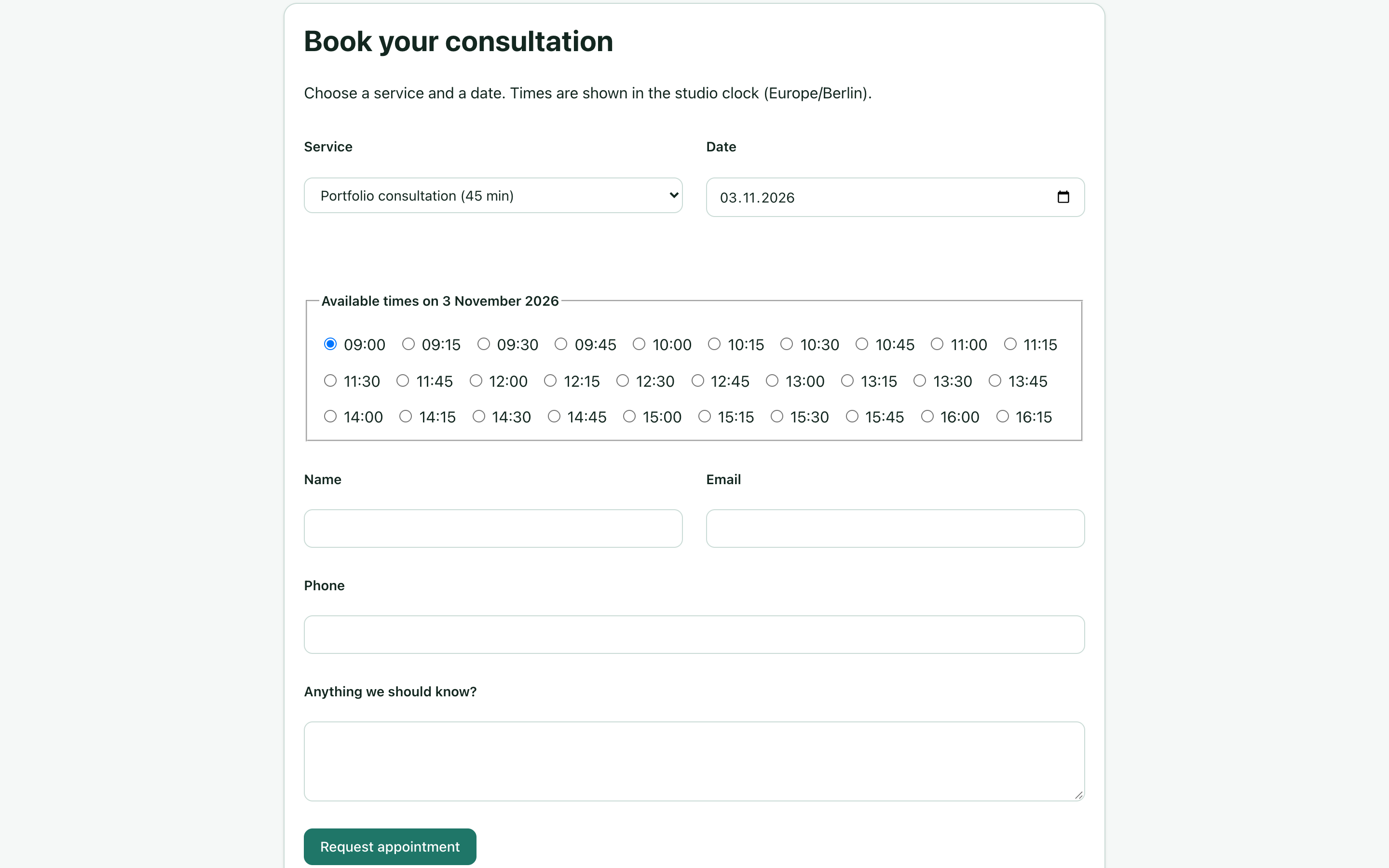
Canlı kuaför örneğinde aynı adımları müşteri gözüyle inceleyebilirsiniz. Bir saç kesimi ve saat seçerek müşterinin hangi bilgileri gireceğini görün. Canlı kuaför randevusunu açın (İngilizce)
Bu makale yararlı oldu mu?
Puan verin veya aşağıda bir öneri paylaşın.
Yorumlar ve öneriler
Yorumlar yayımlanmadan önce incelenir.
Yorumlar
0Henüz onaylanmış yorum yok.
Yorum yaz